
Als Nutzer von Jotform Enterprise müssen Sie komplexe technische Probleme nicht allein bewältigen. Ihr persönlicher Customer Success Manager (CSM) steht Ihnen zur Seite, um das Potenzial Ihres Kontos voll auszuschöpfen, Ihre Datenworkflows zu optimieren und erweiterte Konfigurationen zu beheben. Anstatt E-Mails hin und her zu schicken, um einen freien Termin zu finden, können Sie eine Live-Zoom-Sitzung mit Ihrem CSM direkt in Ihrer Admin-Konsole buchen.
Wer hat Zugriff auf die Admin-Konsole?
Die Admin-Konsole fungiert als sicheres Kontrollzentrum für Ihr Jotform Enterprise-Konto. Das bedeutet, dass nur Nutzer mit Administratorrechten das organisationsweite Dashboard einsehen und die Option zur direkten Zoom-Terminplanung nutzen können.
Nutzer ohne Administratorrechte können jederzeit technische Unterstützung über das standardmäßige Supportformular in ihrem persönlichen Dashboard anfordern (siehe unten). Sie sehen jedoch weder die Admin-Konsole noch die direkte Kalenderverknüpfung, es sei denn, Sie gewähren ihnen Administratorrechte. In Schritt 3 weiter unten zeigen wir Ihnen genau, wie Sie Ihren Teammitgliedern Zugriff auf die Admin-Konsole gewähren.
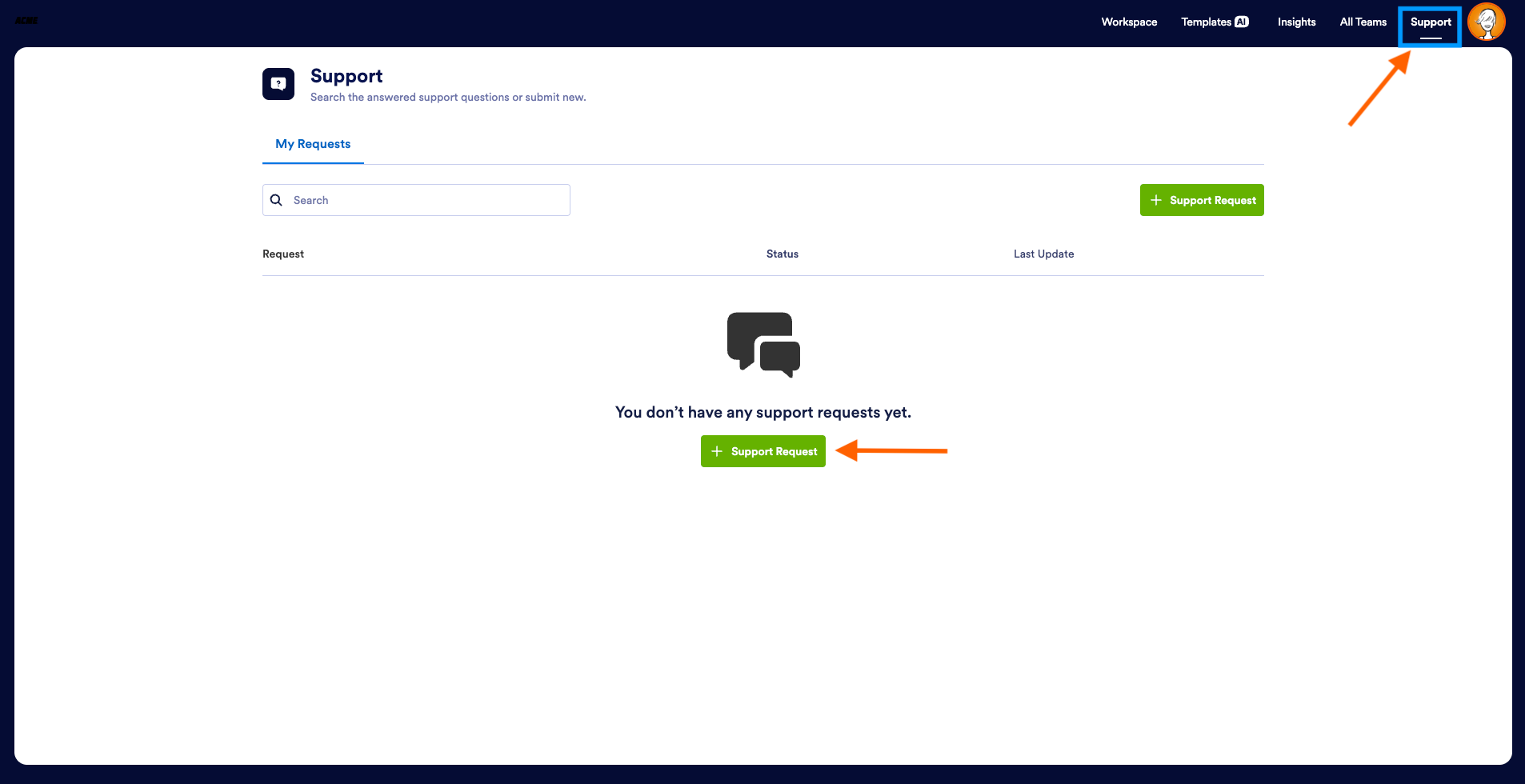
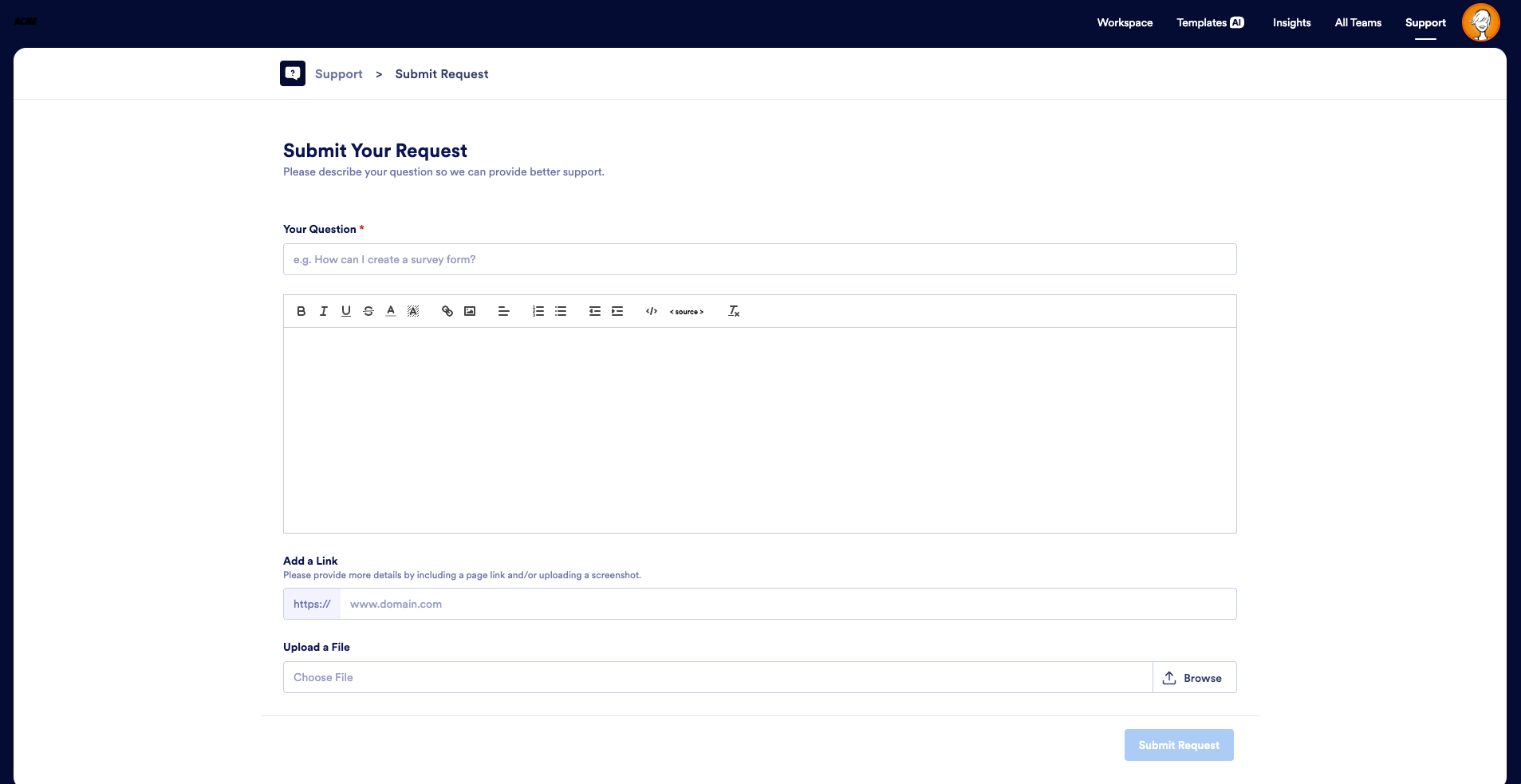
Ihre Schritt-für-Schritt-Anleitung zum Buchen einer technischen Supportsitzung
Folgen Sie dieser Anleitung, um zu erfahren, wie Sie die Supportfunktionen der Admin-Konsole nutzen und in Sekundenschnelle einen Termin im Kalender Ihres CSM buchen.
1. Öffnen Sie die Admin-Konsole
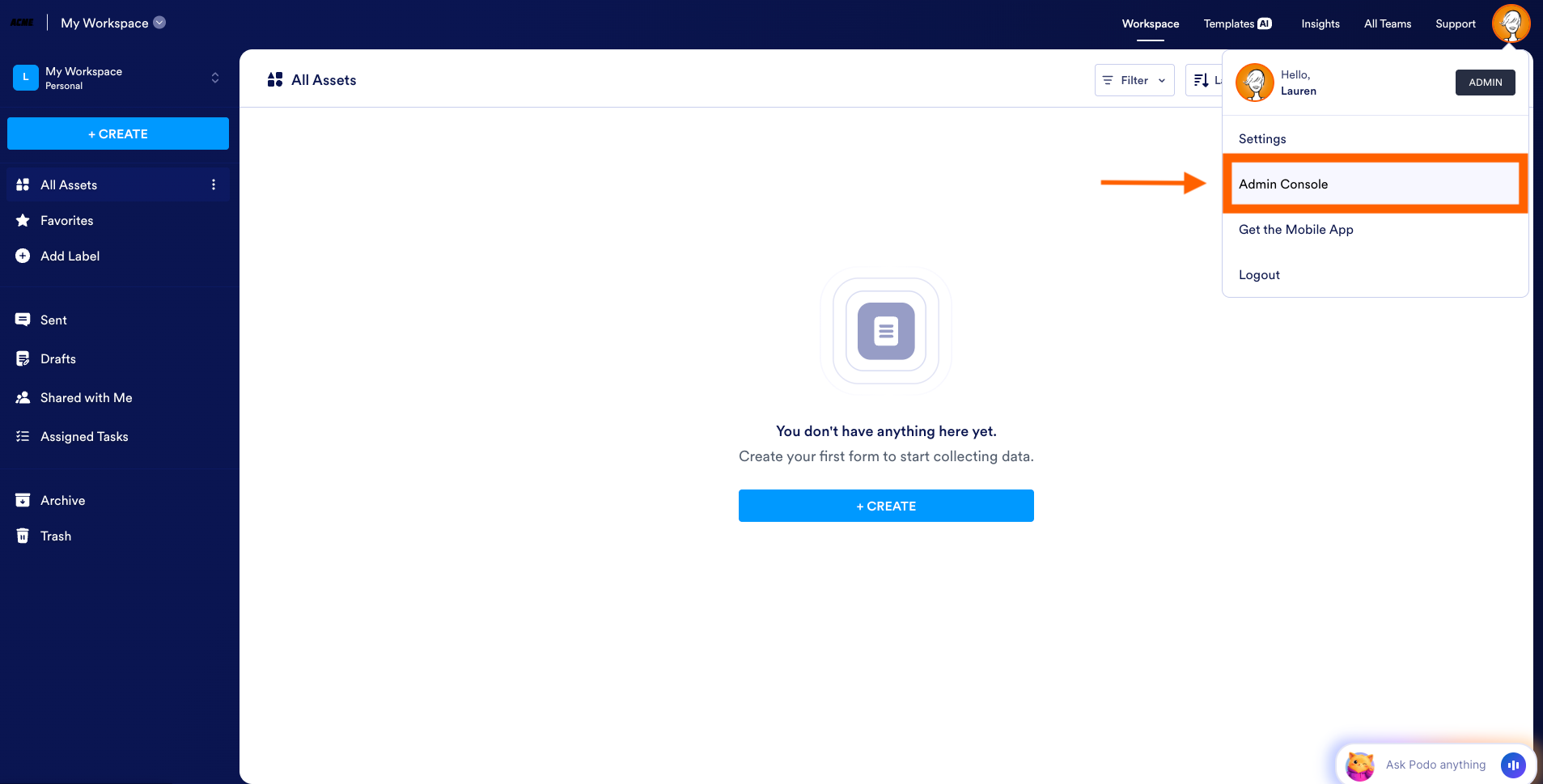
Melden Sie sich zunächst in Ihrem Jotform Enterprise-Konto an. Klicken Sie oben rechts auf dem Bildschirm auf Ihr Avatar-Symbol und wählen Sie im Dropdown-Menü Admin-Konsole aus. Dieses Dashboard dient als zentrale Anlaufstelle für die Verwaltung von Nutzern, die Nachverfolgung von Systemdaten und den Zugriff auf Premium-Unterstützung.
2. Navigieren Sie zum Tab „Support“
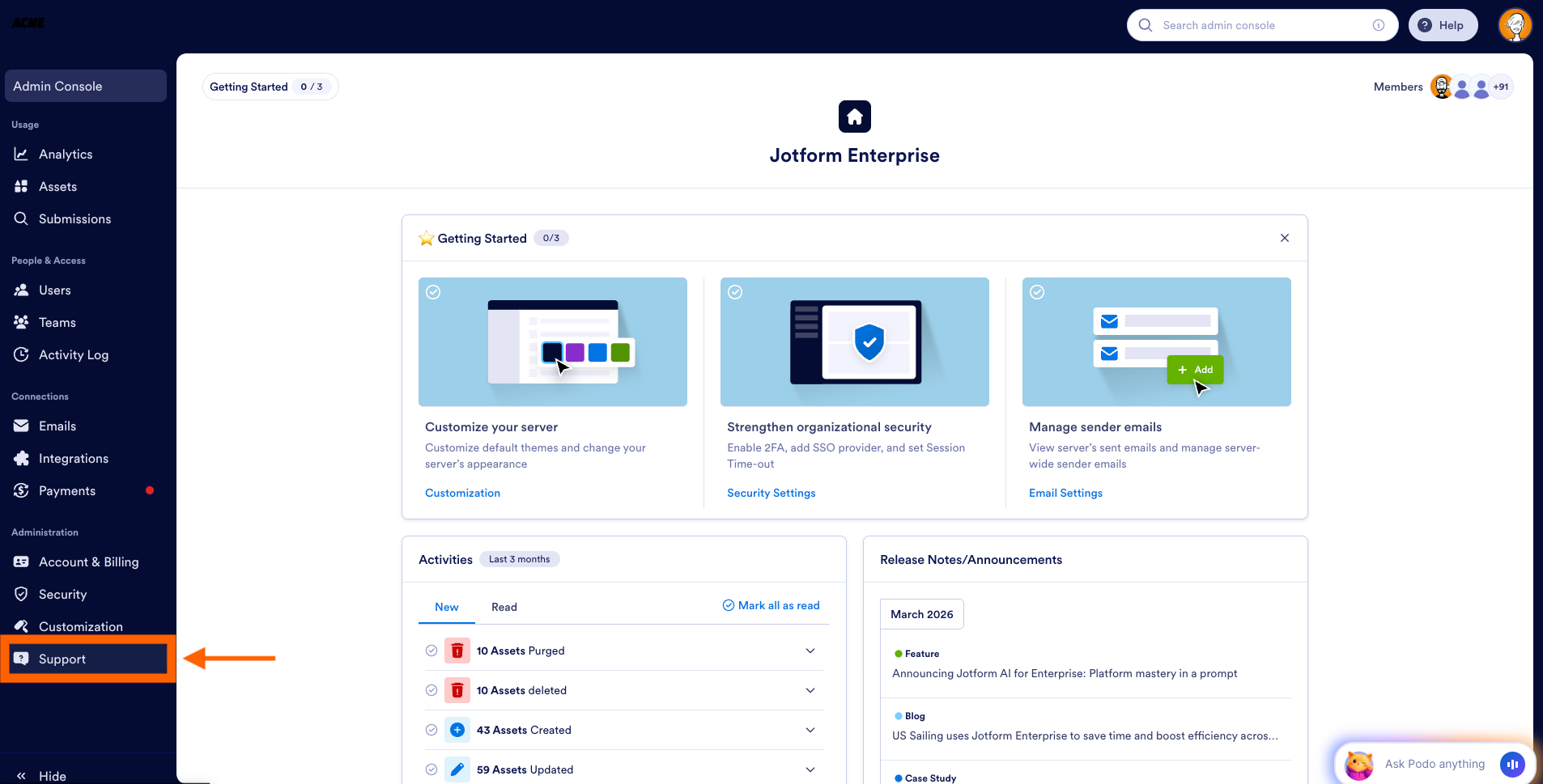
Sobald Sie sich in der Admin-Konsole befinden, wählen Sie im Menü auf der linken Seite den Tab Support aus. Diese Seite dient als umfassendes Archiv des gesamten technischen Supportverlaufs Ihrer Organisation. Hier können Sie aktive Tickets verfolgen und frühere Lösungen überprüfen, sodass Sie den Status bestehender Anfragen ganz einfach prüfen können, bevor Sie einen neuen Termin anfordern.
3. Verwalten Sie die Teamberechtigungen (optional)
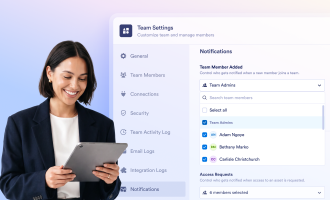
Wir wissen, dass Abteilungsleiter, Entwickler oder Power-User technische Probleme oft schnell lösen müssen, ohne dass ein Administrator als Vermittler fungiert. Wenn Sie Teammitgliedern direkten Zugriff auf diese Seite gewähren möchten, klicken Sie auf die Schaltfläche Einstellungen auf der rechten Seite des Support-Dashboards.
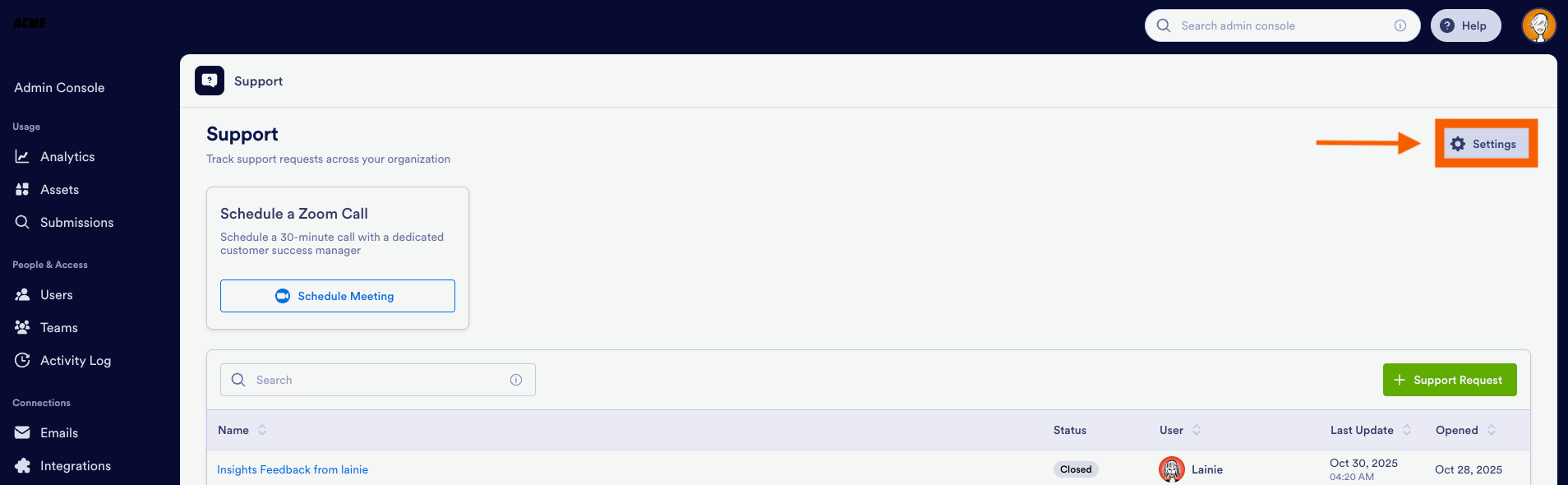
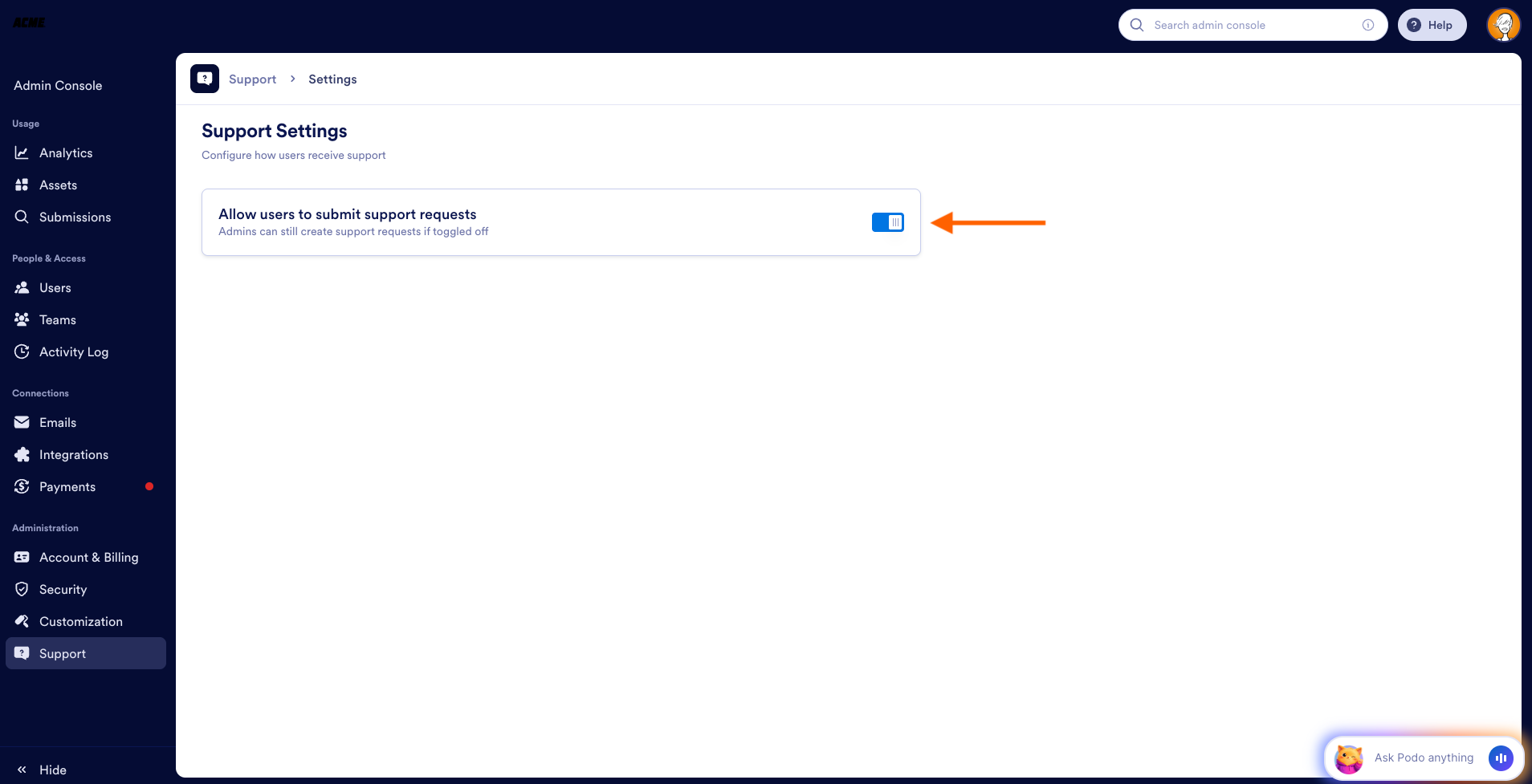
In den Einstellungen finden Sie einen Schalter. Wenn Sie diesen Schalter aktivieren, können Ihre Nutzer ohne Administratorrechte das Support-Center betreten, um Tickets einzusehen und Anrufe zu planen. Wenn Sie ihn deaktiviert lassen, bleibt dieses Dashboard ausschließlich Administratoren vorbehalten.
4. Starten Sie den Terminplaner
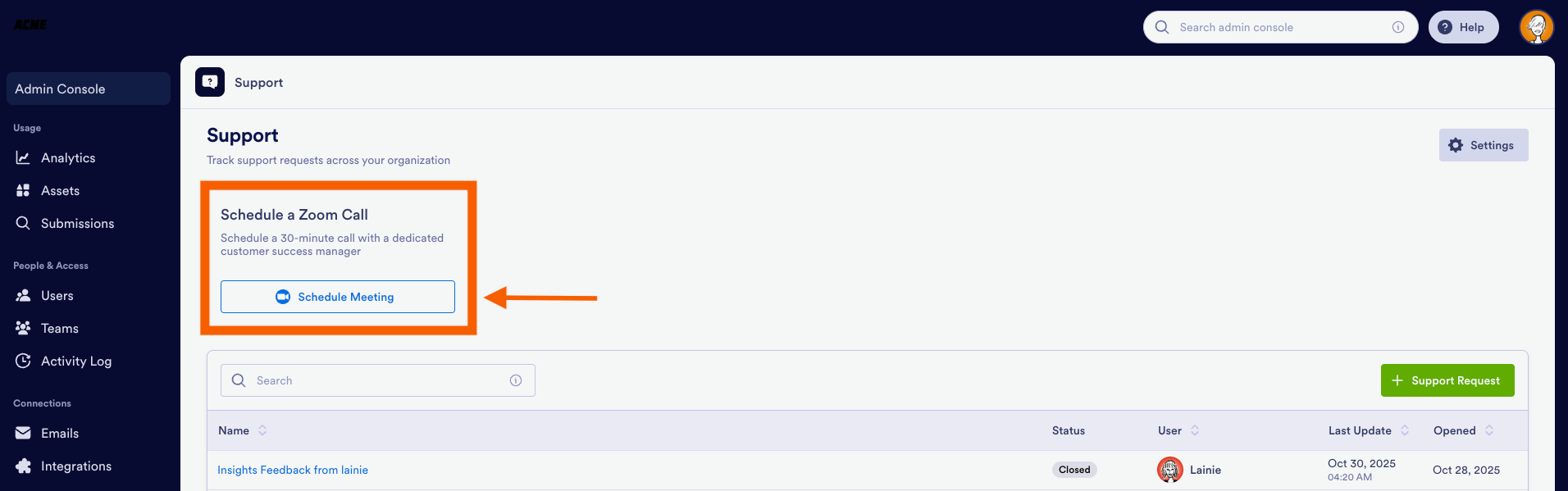
Nachdem Sie Ihre Teameinstellungen konfiguriert haben, suchen Sie nach dem Feld mit der Bezeichnung Zoom-Anruf planen. Diese Terminplanungs-Integration wurde entwickelt, um die Reibungsverluste der herkömmlichen Terminbuchung zu beseitigen. Lesen Sie die kurze Beschreibung Ihrer 30-minütigen Sitzung durch. Wenn Sie bereit sind, sich mit Ihrem CSM zu verbinden, klicken Sie auf die blaue Schaltfläche Termin planen.
5. Wählen Sie ein Zeitfenster aus
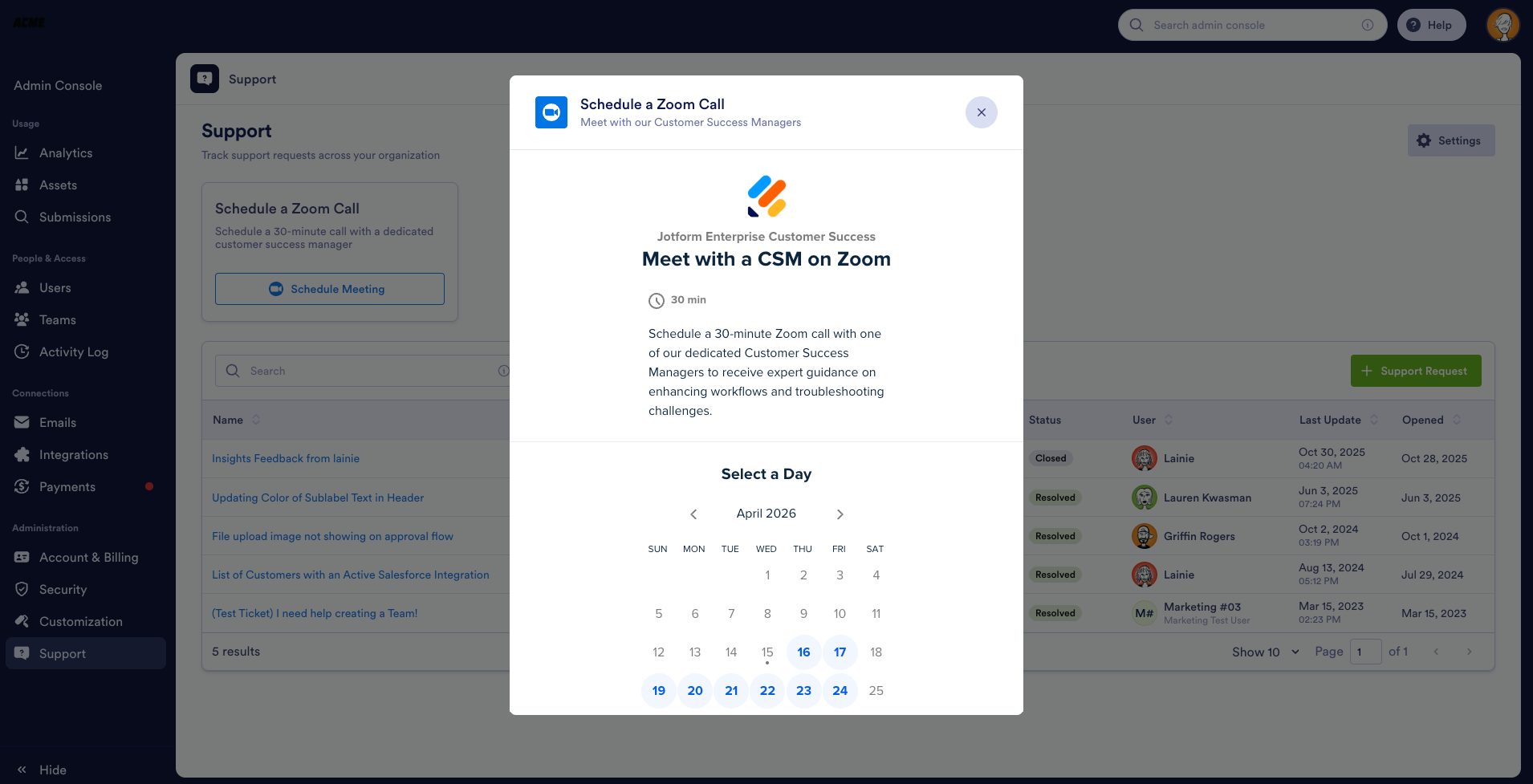
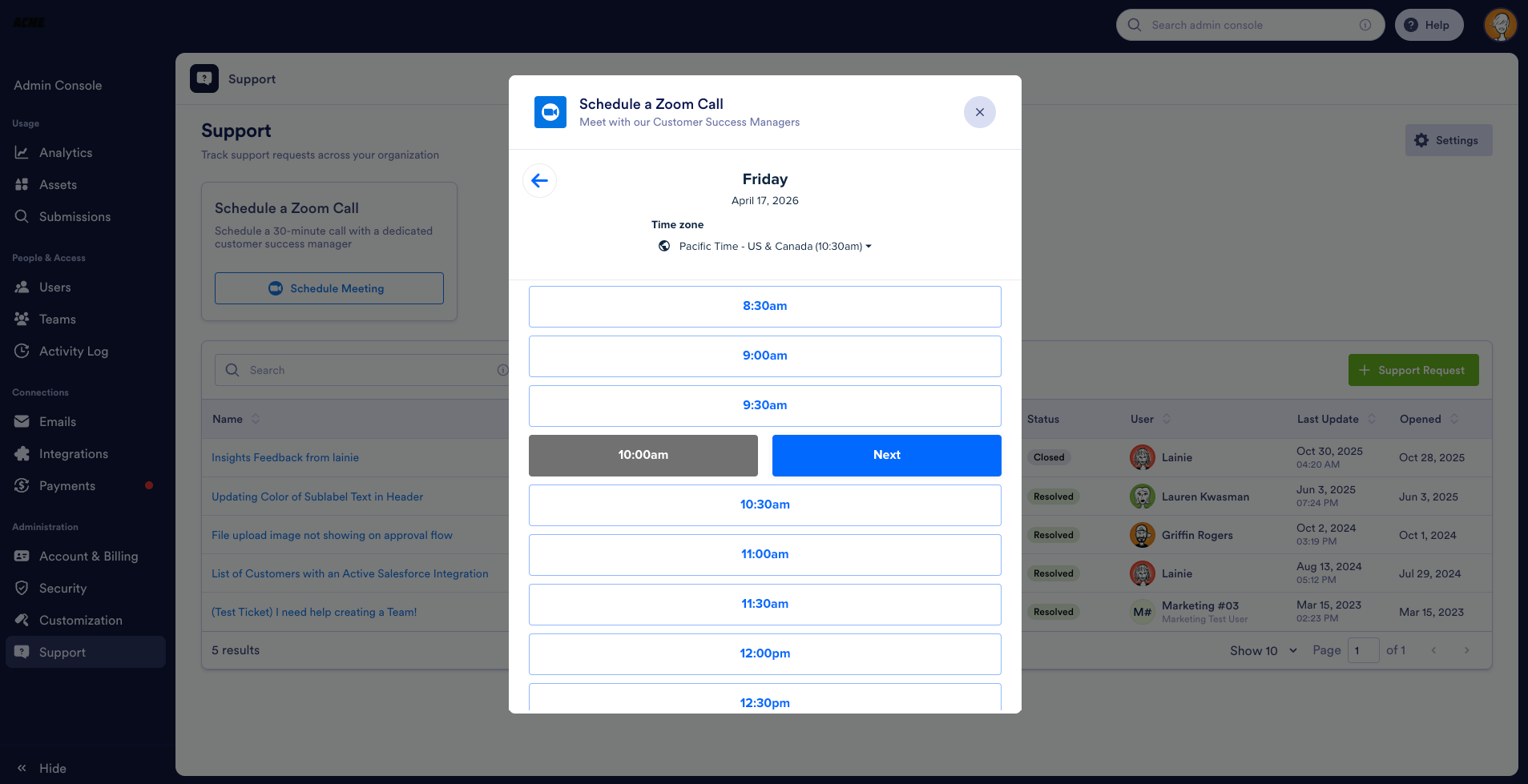
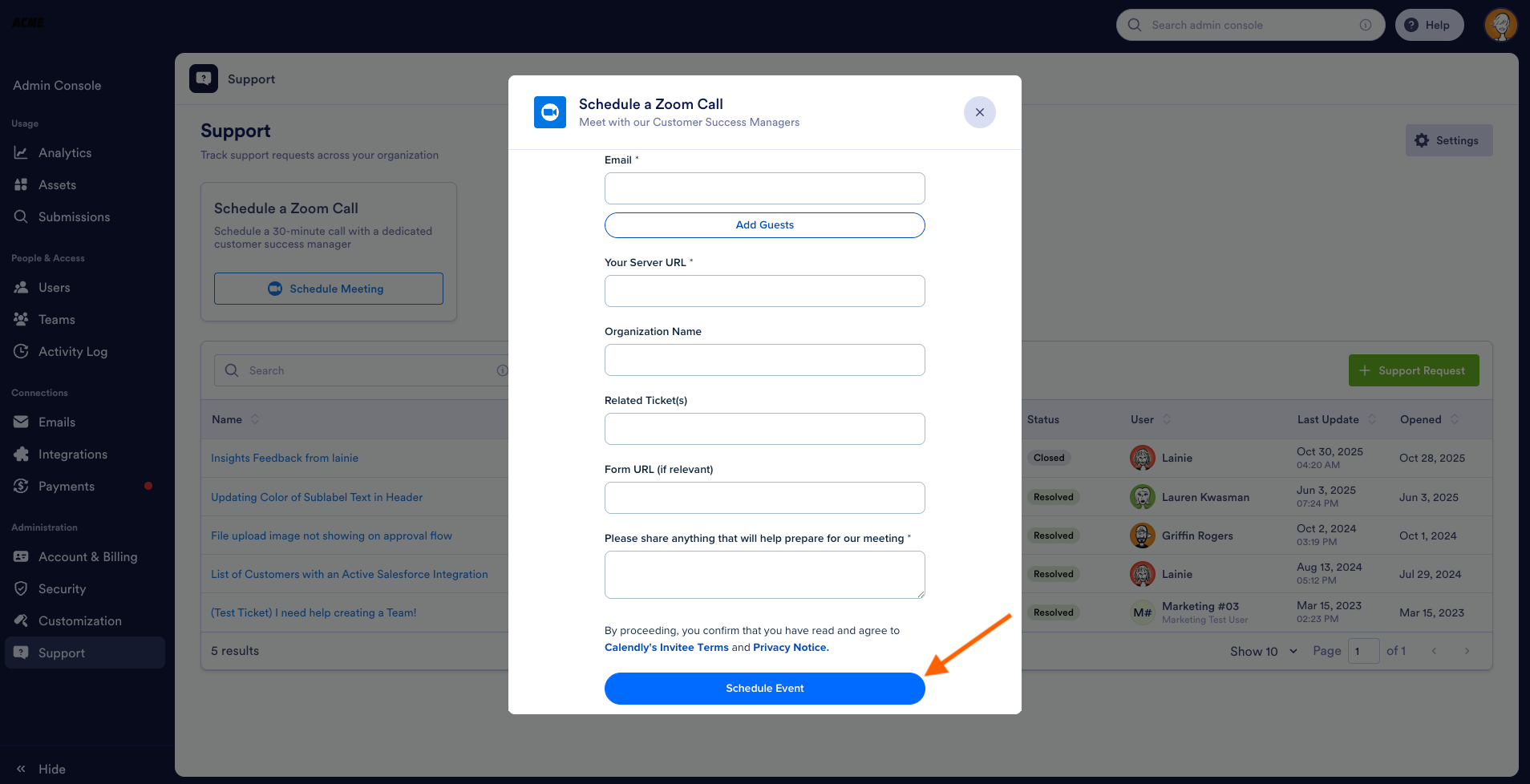
Sie werden sofort zum Echtzeit-Kalender Ihres Customer Success Managers weitergeleitet. Sie können sich das Hin und Her der Terminplanungs-E-Mails komplett sparen – werfen Sie einfach einen Blick auf die aktuelle Verfügbarkeit, wählen Sie ein für Sie passendes Datum und eine passende Uhrzeit aus und geben Sie eine kurze Zusammenfassung Ihrer Ziele für das Gespräch an.
Schritt 6: Überprüfen Sie Ihre Termindetails
Sobald Sie auf die Schaltfläche Termin planen klicken, übernimmt das Terminplanungssystem den Rest. Eine automatische Kalendereinladung mit Ihrer bestätigten Uhrzeit und einem eindeutigen Zoom-Link landet sofort in Ihrem Posteingang. Dieselben Details werden mit dem Kalender Ihres CSM synchronisiert, sodass Ihr Termin gebucht ist und Sie bereit für das Gespräch sind.
Vorbereitung auf eine erfolgreiche Sitzung
Damit Ihr Customer Success Manager direkt mit der Lösungsfindung beginnen kann, sollten Sie vor Ihrem Anruf einige wesentliche Details zusammentragen:
- Formular-IDs oder URLs: Halten Sie Links zu den konkreten Formularen bereit, die Sie erstellen oder fehlerbereinigen.
- Workflow-Übersichten: Notieren Sie eine kurze Zusammenfassung der Datenweiterleitung oder Genehmigungsschritte, die Sie umsetzen möchten.
- Integrationsanforderungen: Vermerken Sie die konkreten Anmeldedaten oder Feldzuordnungsdetails für alle Drittanbieter-Tools (wie Salesforce oder HubSpot), die Sie mit Jotform Enterprise verknüpfen möchten.
Pro Tip
Möchten Sie Ihre Organisation mit individuellen Mehrbenutzer-Workflows und speziellen Administrationseinstellungen skalieren? Besuchen Sie unsere Seite Jotform Vertrieb kontaktieren, um eine personalisierte Enterprise-Demo anzufordern, individuelle Preise zu besprechen und dedizierten Konto-Support kennenzulernen.
Optimieren Sie Ihren Enterprise-Workflow noch heute
Ihre Zeit ist wertvoll. Das integrierte Support-Center der Admin-Konsole bietet Ihrer Organisation jederzeit Zugriff auf technische Experten, sodass Sie weniger Zeit mit der Koordination von Logistik und mehr Zeit mit der Skalierung Ihrer Abläufe verbringen können. Rufen Sie noch heute Ihre Admin-Konsole auf, um die Verfügbarkeit Ihres CSM zu prüfen, den Zugriff Ihres Teams zu optimieren und Ihre Projekte reibungslos voranzubringen.








Kommentar abschicken: