
Daten über Tabellenkalkulationen, externe Tools und mehrere Formulare hinweg zu verwalten, kann schnell unübersichtlich werden. Jotform Tabellen bietet eine Möglichkeit, Daten zentral an einem Ort zu bündeln. Doch bisher bedeutete das Übertragen externer Daten in eine Jotform-Tabelle, entweder eine neue Tabelle zu erstellen oder Zeilen einzeln per Copy-and-Paste in eine bestehende einzufügen. Das ist jetzt vorbei.
Mit der neuen Datenimport-Funktion von Jotform können Sie jetzt Daten aus anderen Quellen nahtlos direkt in Ihre bestehenden Jotform Tabellen importieren.

Warum wir diese Funktion entwickelt haben
Unsere Nutzer verwalten komplexe Datenökosysteme. Egal, ob Ihre Daten in externen Tools, älteren Tabellenkalkulationen oder in verschiedenen Jotform-Formularen gespeichert sind – Sie sollten keine Umwege gehen müssen, um sie zu zentralisieren.
Wir haben diese Funktion entwickelt, um Ihnen Zeit zu sparen, Fehler durch manuelles Kopieren und Einfügen von Daten zu vermeiden und Ihre bestehenden Tabellenstrukturen beizubehalten.
Was Sie damit tun können
Diese neue Funktion ist nicht einfach nur ein Datei-Upload-Tool. Es ist ein intelligentes Zuordnungssystem, das Ihre Daten sauber hält. Mit diesem Update können Sie
- Daten mühelos zusammenführen: Importieren Sie externe CSV- oder Excel-Dateien direkt in eine aktive Jotform-Tabelle.
- Jede Spalte gezielt ansprechen: Importieren Sie Daten in Spalten, die automatisch aus Formularfeld-Bezeichnungen generiert wurden, sowie in benutzerdefinierte Spalten, die Sie manuell erstellt haben.
- Daten automatisch Spalten zuordnen: Unser System prüft automatisch die Spaltennamen und Datentypen Ihrer Datei und schlägt die passende Zuordnung vor.
- Datenzuordnung individuell anpassen: Möchten Sie ändern, wohin importierte Daten in der Tabelle geschrieben werden? Sie können die Zuordnung der Daten vor dem Abschluss des Imports manuell anpassen.
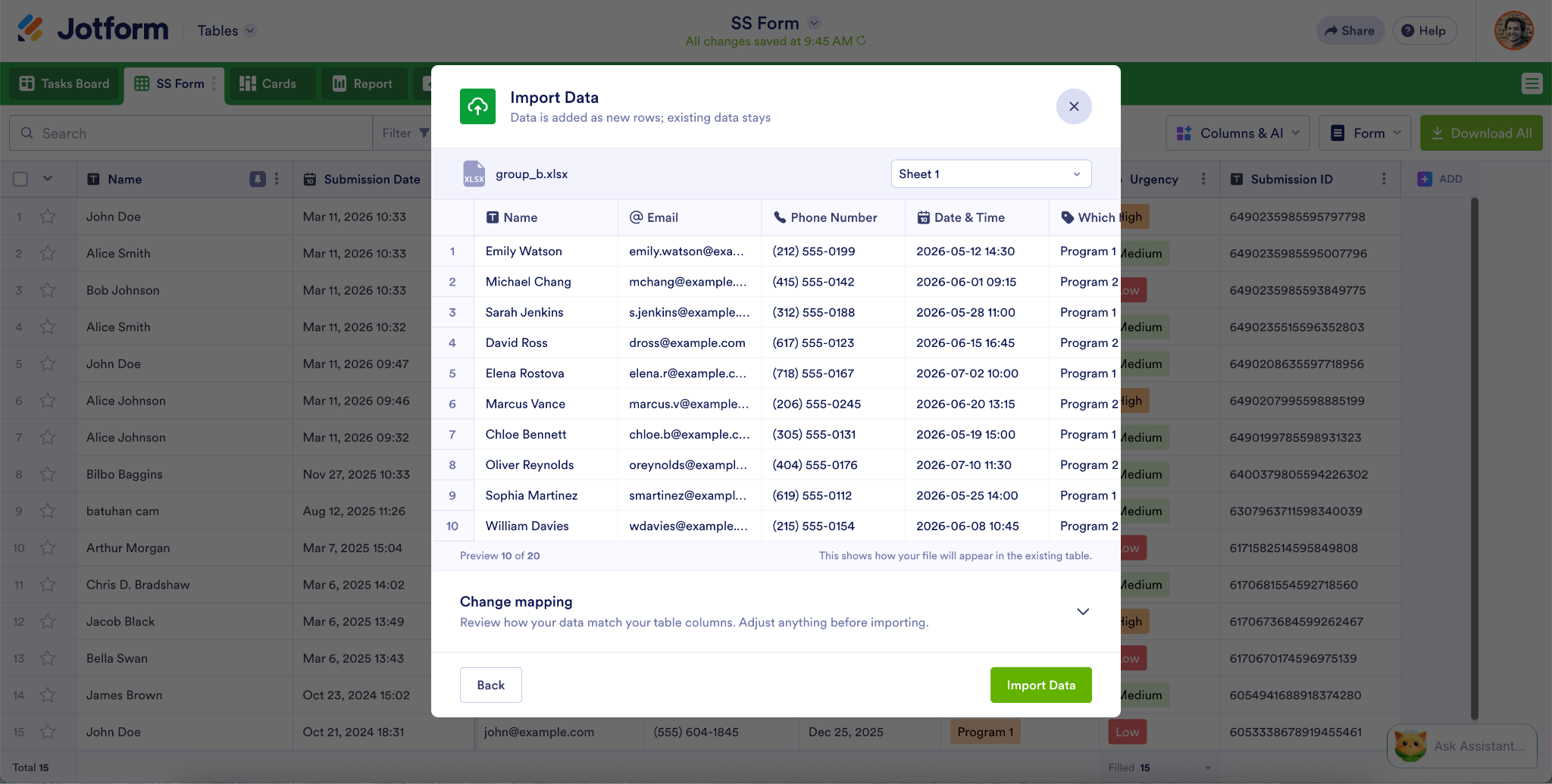
- Datenvorschau anzeigen: Sehen Sie sich eine Vorschau an, wie Ihre importierten Daten in der bestehenden Tabelle aussehen werden, bevor Sie den Import abschließen.
Unterstützte Feldtypen
Um die Datenintegrität sicherzustellen, unterstützt das Import-Tool eine Vielzahl von Feldtypen, darunter
- Vollständiger Name, E-Mail, Adresse und Telefon
- Kurztext und Langtext
- Datum und Zahl
- Dropdown, Einfachauswahl und Mehrfachauswahl
So finden und nutzen Sie die Datenimport-Funktion
Bereit, es auszuprobieren? Sie können mit nur wenigen Klicks Daten in Tabellen importieren. Hier finden Sie eine Schritt-für-Schritt-Anleitung.
- Tabelle öffnen: Navigieren Sie zu der Jotform-Tabelle, die Sie aktualisieren möchten.
- Menü aufrufen: Klicken Sie auf das Kontextmenü des Tabellen-Tabs (den Dropdown-Pfeil oder die drei Punkte neben dem Tab-Namen).
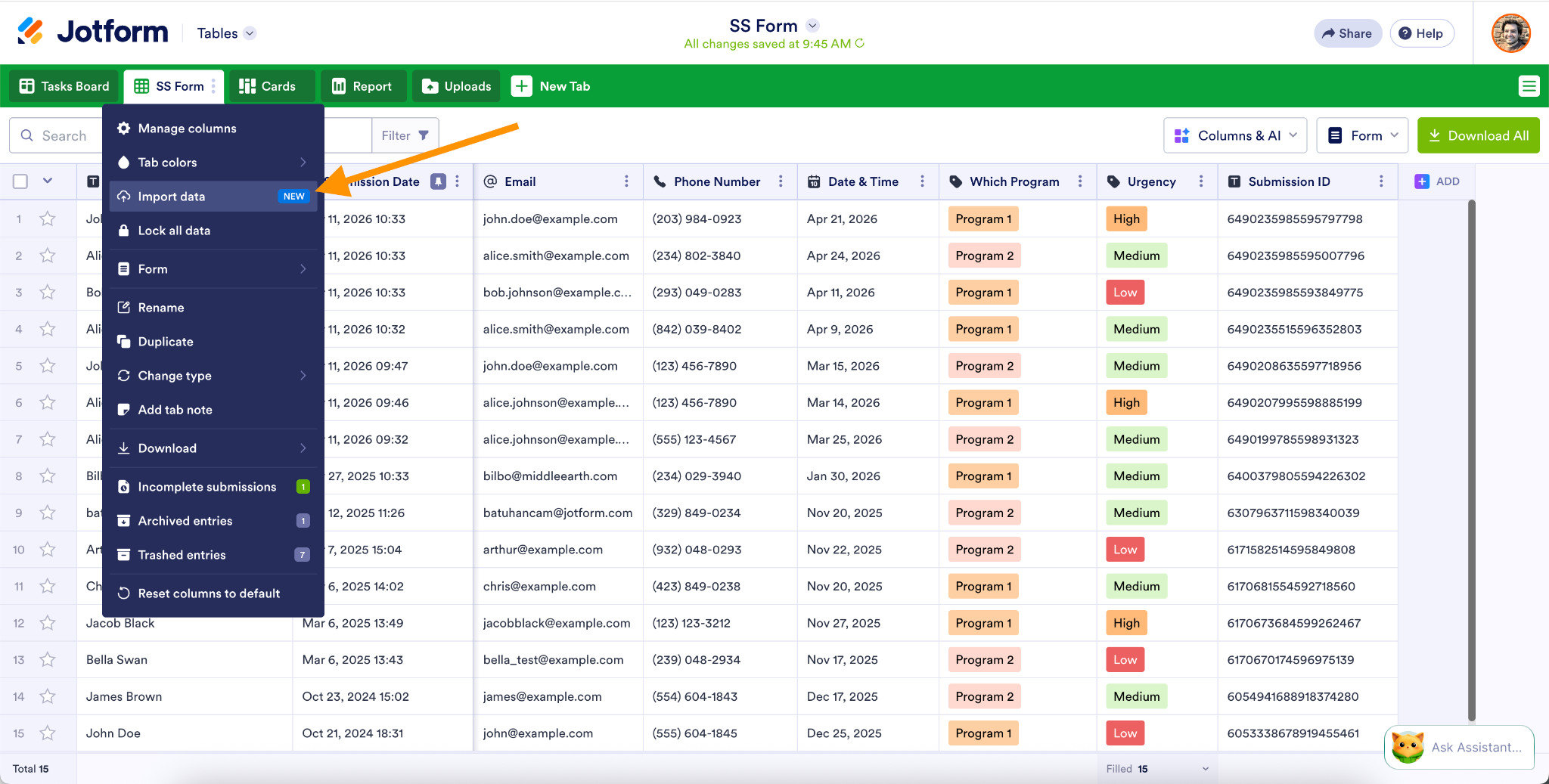
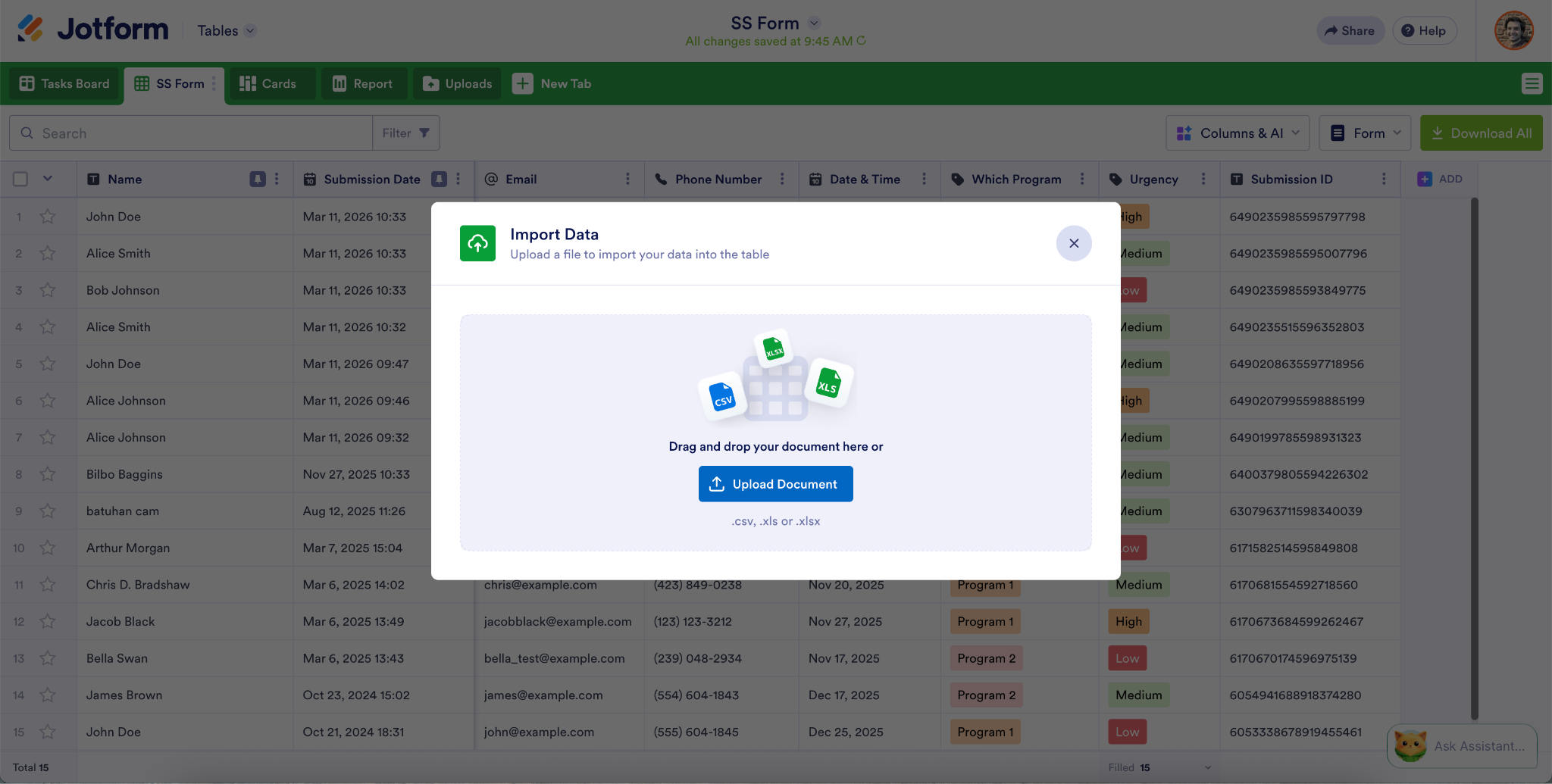
- Datei hochladen: Wählen Sie eine Import-Option, um Ihre CSV- oder Excel-Datei hochzuladen.
- Zuordnen und Vorschau anzeigen: Überprüfen Sie die automatisch zugeordneten Spalten und nehmen Sie unter Zuordnung ändern gegebenenfalls Anpassungen vor. Prüfen Sie in der Vorschau, ob die importierten Daten korrekt angezeigt werden, und klicken Sie dann auf Daten importieren.
Optimieren Sie Ihren Daten-Workflow noch heute
Verschwenden Sie keine Zeit mehr mit dem Neuaufbau von Tabellen und dem manuellen Kopieren von Daten. Mit der neuen Funktion In bestehende Tabelle importieren bewegen sich Ihre Daten jetzt so schnell wie Ihr Unternehmen.
Möchten Sie die Funktion in Aktion sehen? Melden Sie sich noch heute in Ihrem Jotform Enterprise Konto an, öffnen Sie Ihr Tabellen-Dashboard und führen Sie Ihre externen Dateien mit nur wenigen Klicks zusammen.











Kommentar abschicken: