
Haben Sie häufig mit Anmeldungen, Serviceanfragen, Produktbestellungen oder internen Arbeitsabläufen zu tun? Vielleicht suchen Sie nach einer einfachen Möglichkeit, Daten online zu erfassen und direkt an Microsoft Excel zu übertragen – ganz ohne manuelle Dateneingabe. Schließlich ist das Kopieren und Einfügen von Informationen aus dem Internet in eine Tabellenkalkulation zeitaufwendig und fehleranfällig.
Es gibt drei Lösungen, die Sie ausprobieren können: Nutzen Sie Microsoft Forms in Verbindung mit Excel, erstellen Sie ein Formular direkt in Excel oder verwenden Sie einen anderen Online-Formularersteller, der über eine direkte Excel-Integration verfügt.
Wir erläutern die verschiedenen Möglichkeiten, ein Webformular zur Befüllung einer Excel-Tabelle zu nutzen – inklusive detaillierter Anleitungen. Zudem zeigen wir für jede Methode den idealen Anwendungsfall auf und gehen auf mögliche Einschränkungen ein. So wissen Sie am Ende genau, welche Lösung für Ihre Anforderungen am besten geeignet ist.
So funktioniert die Übertragung von Webformular-Daten nach Excel
Der Vorgang, eine Tabellenkalkulation mit Formulardaten zu befüllen, kann bei Verwendung der richtigen Tools recht unkompliziert sein. Es funktioniert so: Ein Nutzer füllt ein Online-Formular aus, und seine Antworten werden automatisch an eine verknüpfte Tabelle übertragen, wodurch deren Zeilen und Spalten mit den übermittelten Daten gefüllt werden.
Diese Art von Workflow – von einem Formular zu Excel – ist in einer Reihe von Situationen nützlich, unter anderem:
- Veranstaltunganmldungen
- Kundenaufnahmeformulare
- Antragsformulare für Mitarbeitende
- Mitarbeiterbefragungen
- Formulare zur Lead-Erfassung
- Bestellformulare
- Kundenfeedback-Umfragen
- NPS®-Umfragen
- Hochzeitseinladungen
Mit dieser Art von automatisiertem Arbeitsablauf lassen sich Fehler bei der manuellen Dateneingabe minimieren, die Produktivität steigern und die Datengenauigkeit verbessern. Zudem ermöglicht der Prozess ein effizienteres Berichtswesen sowie eine optimierte Datenanalyse in Excel.
Pro Tipp
Wenn Sie mit dem Tool noch nicht vertraut sind, werfen Sie einen Blick in unser Microsoft-Excel-Tutorial, um sich einzuarbeiten.
3 Möglichkeiten, Webformular-Daten an Excel zu übertragen
Im folgenden stellen wir drei Möglichkeiten vor, wie Sie Daten aus Webformularen an Microsoft Excel übertragen können. Welche Methode für Ihre Anforderungen am besten geeignet ist, hängt davon ab, welche Tools Sie bereits verwenden und auf welche Weise Sie das Formular bereitstellen möchten.
Option 1: Microsoft Forms zusammen mit Excel verwenden
Diese Method zur Übertragung von Daten aus Microsoft Forms nach Excel ist nützlich, wenn Sie bereits Microsoft 365 nutzen, mit Microsoft Forms vertraut sind oder einfache Online-Formulare und Umfragen ohne viel Schnickschnack erstellen möchten. Microsoft Forms ist zwar kein komplexes Tool zur Formularerstellung, erfüllt aber seinen Zweck, wenn Sie eine unkomplizierte Lösung suchen.
Microsoft Forms verfügt über eine integrierte Funktion, mit der Sie Ihre Formularantworten ganz einfach in Excel öffnen können. Hier ist ein allgemeiner Überblick darüber, wie Sie Formularantworten in Microsoft Forms exportieren können:
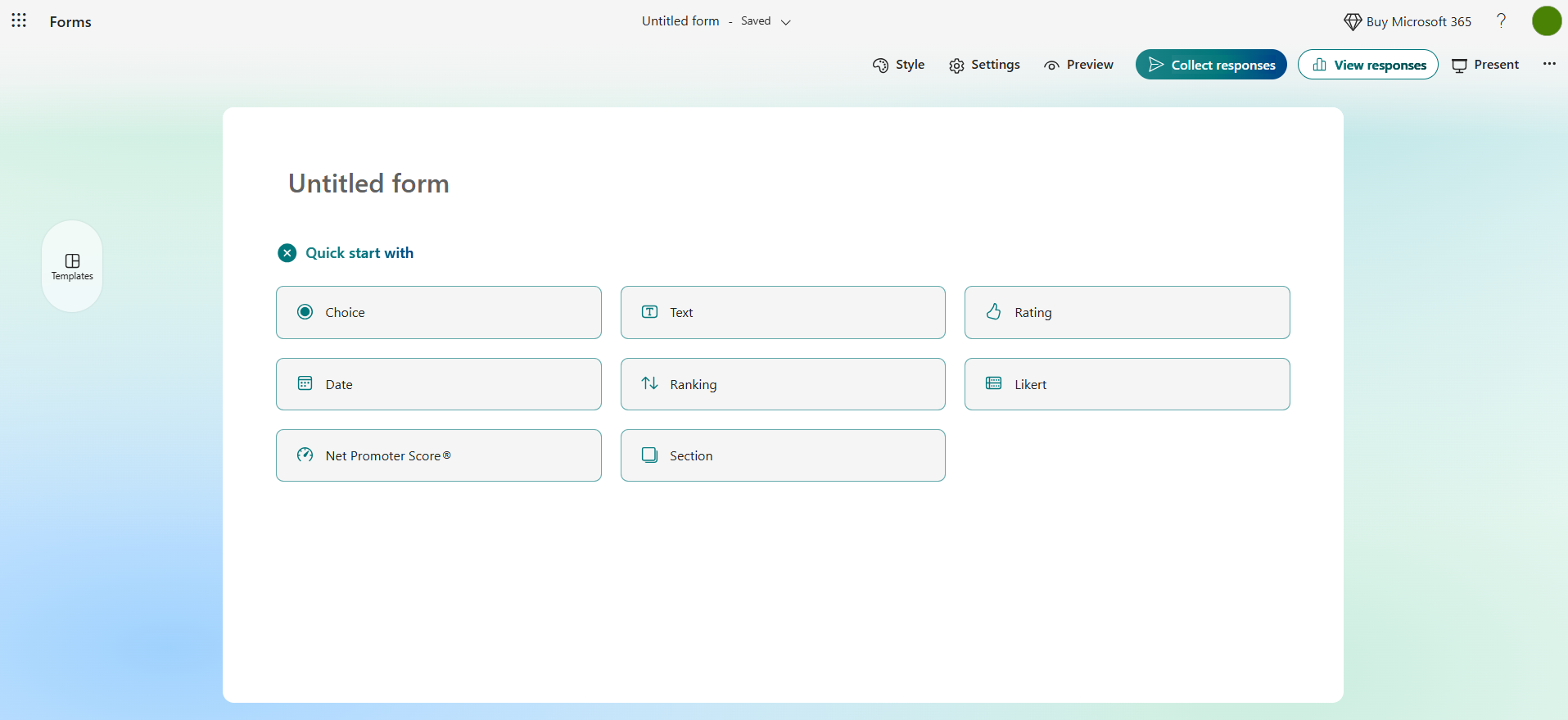
- Öffnen Sie Microsoft Forms und klicken Sie auf „Neues Formular“. Wählen Sie „Schnellstart“ oder „Neue Frage hinzufügen“, um die Felder einzufügen, die Sie zur Datenerfassung benötigen. Fügen Sie weitere Fragen hinzu, bis Sie mit der Erstellung des Formulars fertig sind. (Falls Sie bereits ein Formular erstellt haben, das Sie verwenden möchten, können Sie diesen Schritt überspringen.)
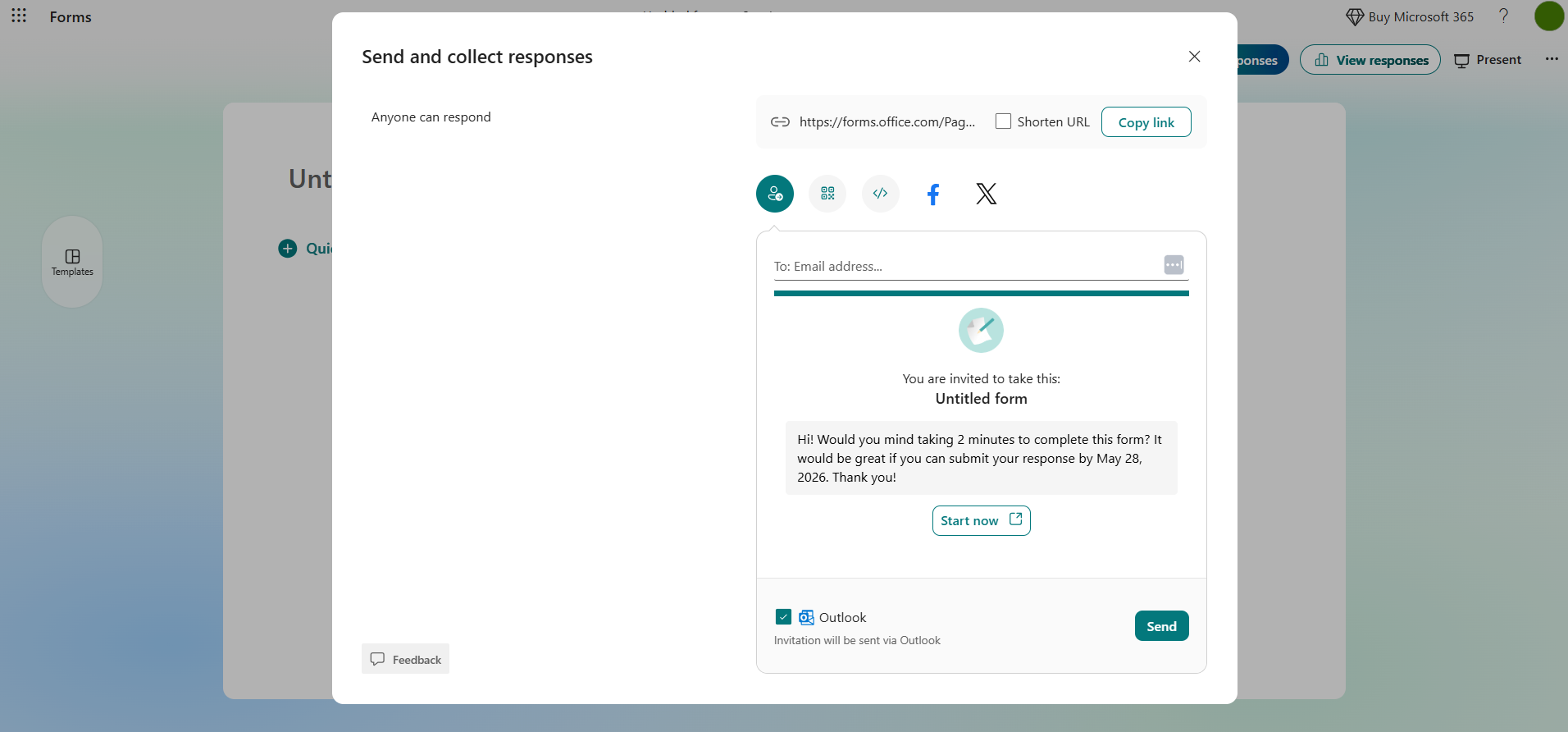
- Klicken Sie nach Abschluss auf „Antworten sammeln“ und geben Sie die E-Mail-Adressen der Nutzer ein, an die Sie das Formular senden möchten. Sie können auch den Link zum Formular kopieren und ihn an die Nutzer senden.
- Sobald Sie Daten von Befragten gesammelt haben, klicken Sie auf „Antworten anzeigen“. Klicken Sie anschließend auf „Ergebnisse in Excel öffnen“. Sie können die Tabelle entweder in Excel für das Web oder in der Desktop-Version von Excel öffnen. Beachten Sie, dass diese Option erst verfügbar wird, nachdem Sie Ihr Formular geteilt haben und Nutzer Antworten übermittelt haben.
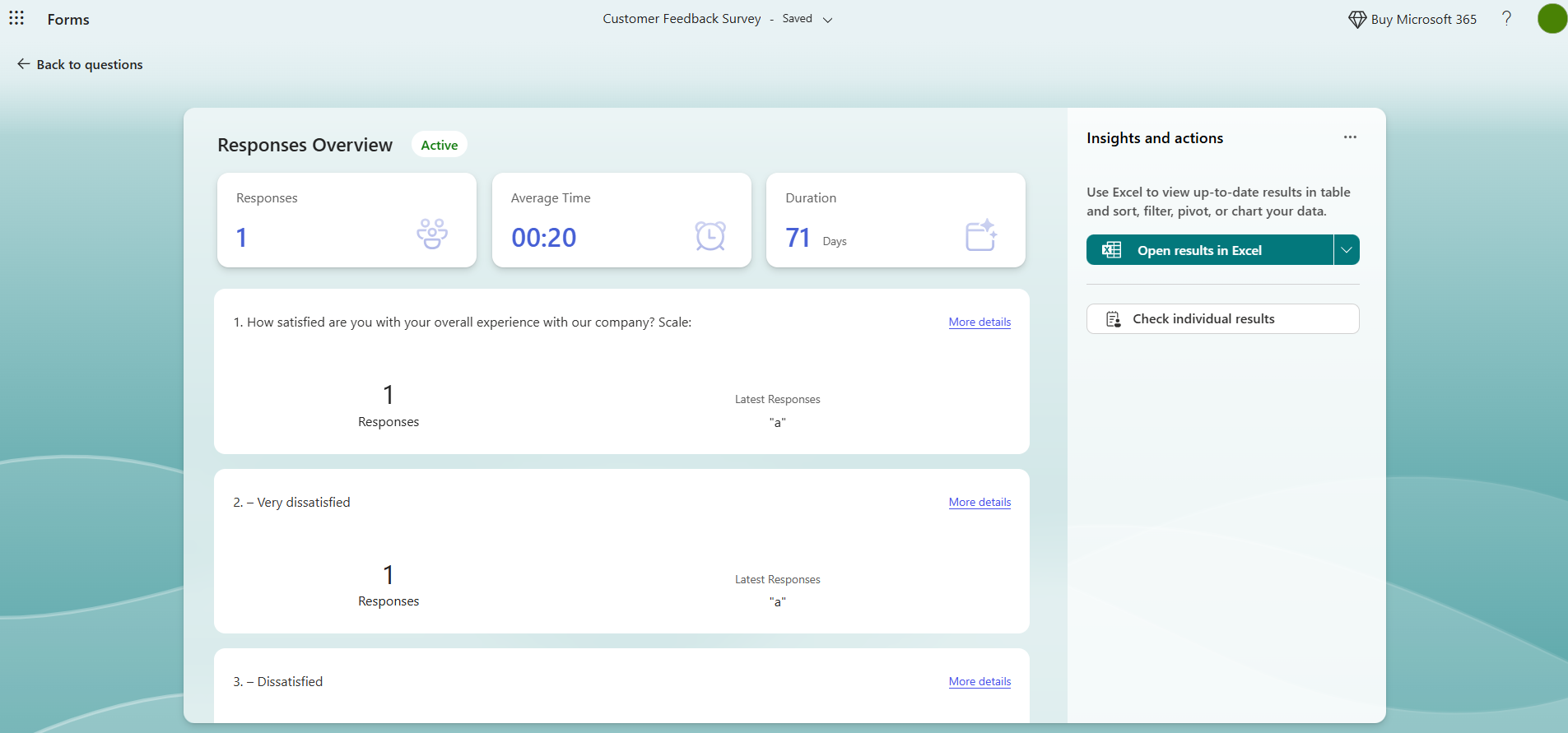
Beachten Sie, dass die automatische Synchronisierungsfunktion mit Excel für das Web funktioniert und bei jedem Öffnen der Tabelle eine Synchronisierung durchführt. Wenn Sie die Desktop-Version von Excel verwenden, erfolgt keine Live-Synchronisierung; stattdessen erhalten Sie einen Momentaufnahme-Stand Ihrer Daten zu dem jeweiligen Zeitpunkt.
Pro Tipp
Microsoft Forms ist ein spezielles Tool zur Formularerstellung – allerdings in einer recht einfachen Ausführung. Wenn Sie Ihre Formulare auf ein höheres Niveau heben möchten – etwa durch integrierte erweiterte Funktionen, native Anbindungen und eine Vielzahl nützlicher Widgets –, dann ist Jotform die richtige Wahl. Erfahren Sie mehr über den direkten Vergleich beider Tools in unserem Artikel „Jotform vs. Microsoft Forms“.
Option 2: Ein Formular direkt in Excel erstellen
Müssen Sie Daten von Ihrem Team oder Ihrer Abteilung erfassen? Sie könnten versuchen, ein Formular in Excel zu erstellen.
Beachten Sie, dass sich diese Methode am besten für die interne, manuelle Dateneingabe oder für die Datenerfassung innerhalb Ihres Teams oder Ihrer Abteilung eignet – sie ist hingegen nicht für öffentlich zugängliche Formulare für externe Nutzer gedacht. Excel-Formulare sind zudem eine gute Wahl, wenn Sie die einzige Person sind, die Daten eingibt.
So erstellen Sie ein Formular in Excel:
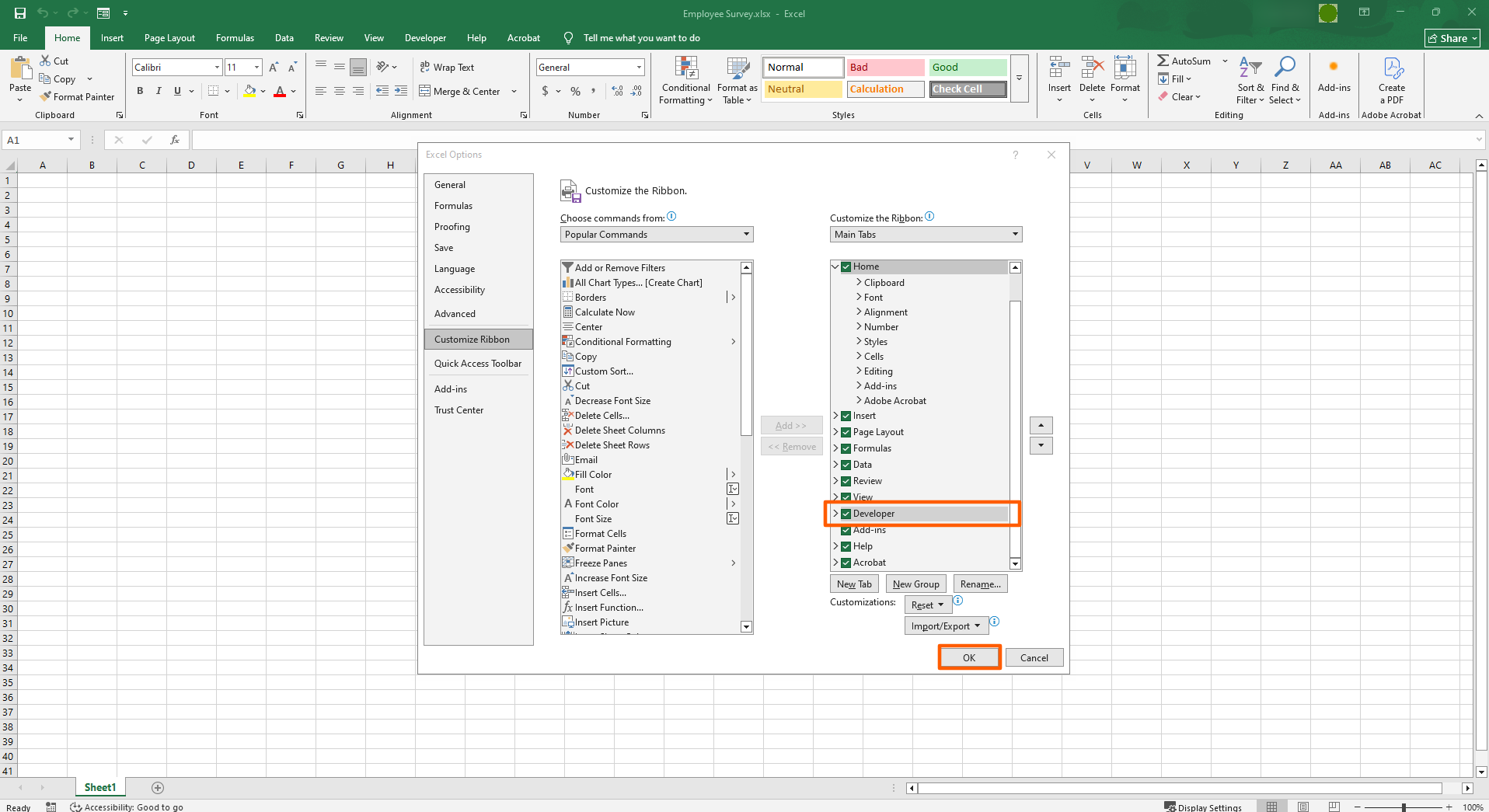
- Klicken Sie auf „Datei“ und anschließend auf „Optionen“. Klicken Sie im linken Bereich auf „Menüband anpassen“. Aktivieren Sie unter „Hauptregisterkarten“ das Kontrollkästchen „Entwicklertools“. Klicken Sie auf „OK“.
- Fügen Sie die Inhalte hinzu, die in Ihrer Tabellenkalkulation erscheinen sollen. Wechseln Sie dann im Menüband zur Registerkarte „Entwicklertools“ und klicken Sie auf das Dropdown-Menü „Einfügen“. Hier können Sie auswählen, welche Formularsteuerelemente (oder Formularfelder) Sie verwenden möchten. Zur Auswahl stehen unter anderem Textfelder, Dropdown-Listen, Kontrollkästchen und mehr. Klicken Sie mit der rechten Maustaste auf das eingefügte Steuerelement und wählen Sie „Text bearbeiten“, um den Inhalt anzupassen. In diesem Beispiel haben wir das Steuerelement in „True“ umbenannt.
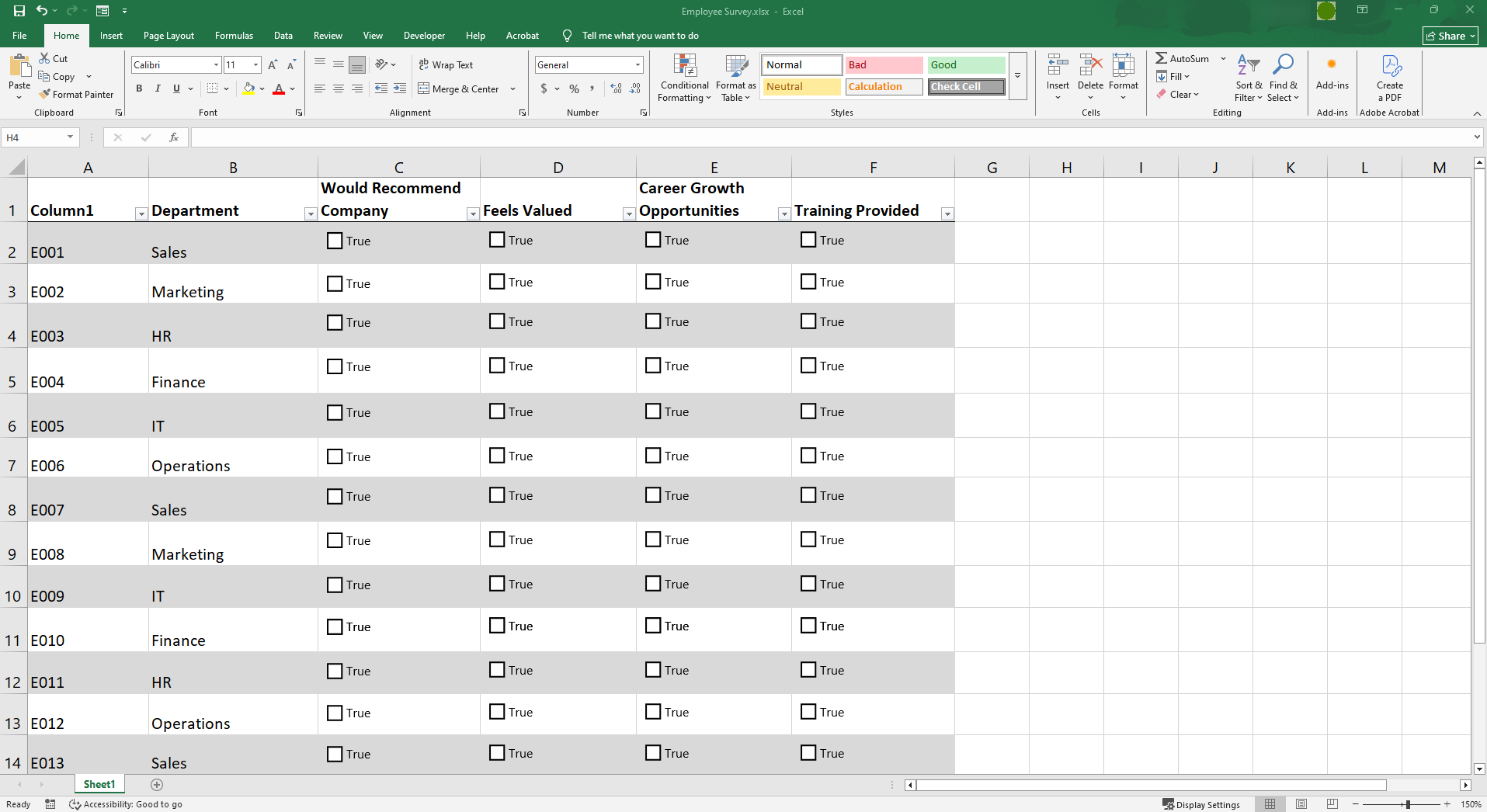
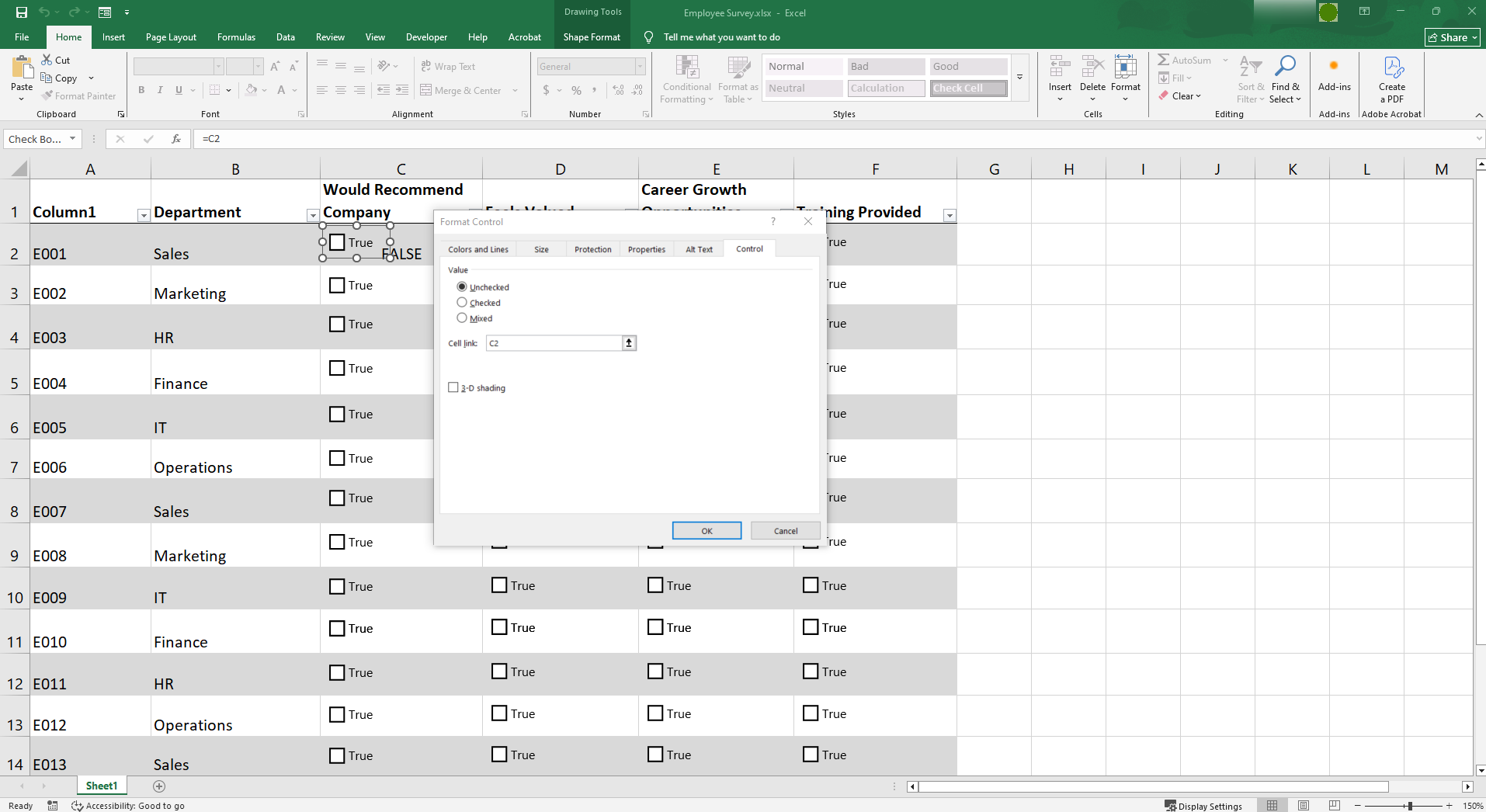
- Stellen Sie sicher, dass die von Ihnen ausgewählten Formularfelder mit den Spalten in Excel übereinstimmen. Klicken Sie mit der rechten Maustaste auf das Formularsteuerelement, wählen Sie Steuerelement formatieren und passen Sie Ihre Einstellungen an. Gehen Sie zum Steuerung-Reiter, klicken Sie auf Zellverknüpfung und geben Sie an, wohin die Antwort aus dem Feld gehen soll. Sie können nur ein Feld mit einer Zelle verknüpfen. Im Fall von Kontrollkästchen gilt: Wenn die Zelle aktiviert ist, lautet die Antwort Wahr. Wenn sie deaktiviert ist, lautet sie Falsch.
- Um die Datei intern für die Dateneingabe freizugeben, können Sie die Excel-Datei auf OneDrive, SharePoint oder ein ähnliches Tool hochladen. Informieren Sie die betreffenden Personen darüber, dass die Datei nun für sie zugänglich ist und bearbeitet werden kann.
Die Einschränkungen bei der Verwendung von Microsoft Forms in Verbindung mit Excel oder von Excel allein
Sie haben gesehen, wie man Microsoft Forms mit Excel verknüpft und wie man ein Formular in Excel erstellt – Sie wissen also, dass beides keine idealen Methoden sind, um mithilfe eines Webformulars Daten in eine Excel-Tabelle zu übertragen. Dabei sind verschiedene Einschränkungen zu berücksichtigen:
- Eingeschränkte Design- und Branding-Optionen: Microsoft Forms ist ein einfaches Tool zur Formularerstellung und bietet daher weder erweiterte Funktionen noch Anpassungsmöglichkeiten. Excel ist ein Werkzeug zur Datenverwaltung, kein Design-Tool. Wenn Sie ein Webformular für Kunden erstellen möchten, das zu Ihrer Marke oder Ihren Designvorstellungen passt, müssen Sie sich anderweitig umsehen.
- Weniger Flexibilität für erweiterte Workflows: Möchten Sie Zahlungen einziehen, Genehmigungsworkflows erstellen oder erweiterte bedingte Logik in Ihrem kundenorientierten Webformular verwenden? Nichts davon ist mit Microsoft Forms oder Excel möglich. Um diese erweiterten Funktionen nutzen zu können, benötigen Sie einen speziellen Formularersteller, der diese integrierten Funktionen bietet.
- Mangelhafte Nutzererfahrung: Wenn Sie Webformulare für externe Nutzer – etwa potenzielle oder bestehende Kunden – bereitstellen, ist eine gute Nutzererfahrung von entscheidender Bedeutung. Sie benötigen Webformulare, die für Mobilgeräte optimiert sind und sich problemlos in Websites einbinden lassen. Microsoft Forms und Excel bieten nur begrenzte Möglichkeiten, eine hochwertige Nutzererfahrung zu gewährleisten.
Wenn Sie ein ansprechendes, öffentlich zugängliches Webformular erstellen möchten, das über erweiterte Workflow-Funktionen verfügt und eine gute Nutzererfahrung bietet, ist es an der Zeit, auf einen spezialisierten Formular-Builder zu setzen, der sich direkt in Excel integrieren lässt: Jotform.
Option 3: Nutzen Sie einen Online-Formularersteller mit Excel-Integration
Wenn Sie maßgeschneiderte Webformulare für externe Nutzer erstellen möchten – und die eingegebenen Daten automatisch in eine verknüpfte Excel-Tabelle übertragen werden sollen –, dann ist dies die beste Lösung: Nutzen Sie einen speziellen Online-Formular-Editor, der über eine native Integration mit Excel verfügt.
Jotform ist ein führender Online-Formularersteller und eine hervorragende Alternative zu Microsoft Forms sowie den Formular-Tools von Excel. Dank einer No-Code-Benutzeroberfläche, einer Vielzahl fortschrittlicher Funktionen und einer nativen Integration in Excel können Sie ganz einfach individuelle Webformulare erstellen, mit denen Ihre Tabellen automatisch befüllt werden.
Die Integration von Jotform und Microsoft Excel lässt sich unkompliziert einrichten – es sind keine Drittanbieter-Tools oder Automatisierungslösungen erforderlich. Sobald Ihr Formular mit Excel verknüpft ist, werden die übermittelten Daten direkt in Ihre Excel-Tabelle übertragen. Sie können dabei festlegen, ob die Daten in eine neue oder bereits bestehende Arbeitsmappe beziehungsweise in eine neue oder vorhandene Tabelle eingefügt werden sollen. Dies ist die ideale Lösung für Anwender, die leistungsstarke Funktionen zur Formularerstellung mit den Möglichkeiten zur Datenverwaltung von Excel kombinieren möchten.
So verbinden Sie ein Webformular mithilfe von Jotform automatisch mit Excel
Die Einrichtung der Jotform Excel-Integration ist einfach und dauert nur wenige Minuten. Befolgen Sie diese Schritte:
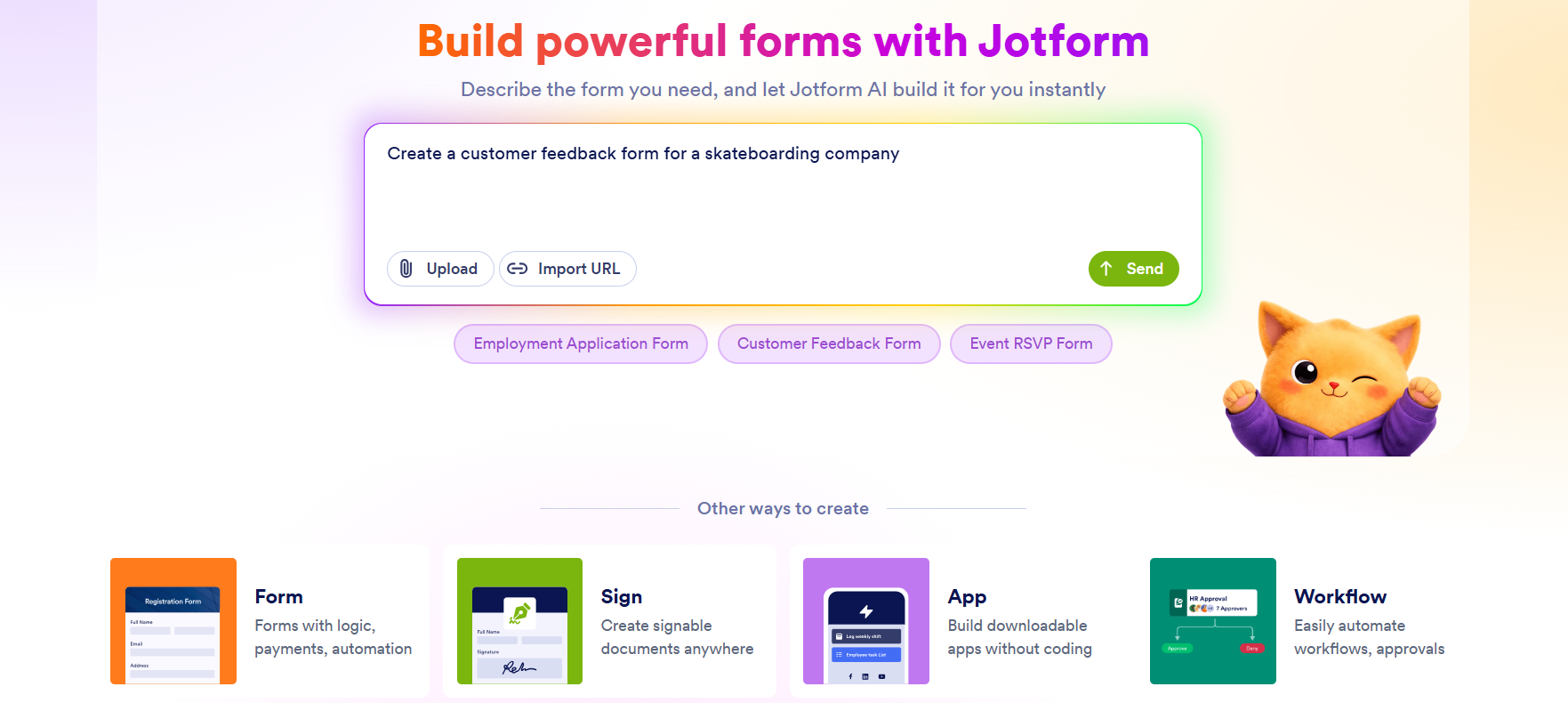
- Registriere dich für ein kostenloses Jotform-Konto und erstelle ein Formular, das du mit Excel verknüpfen kannst. Klicke auf „+Erstellen“. Du kannst eine Vorlage verwenden, ein Formular von Grund auf neu erstellen oder den KI-Formular-Builder von Jotform nutzen, um dein Formular zu erstellen.
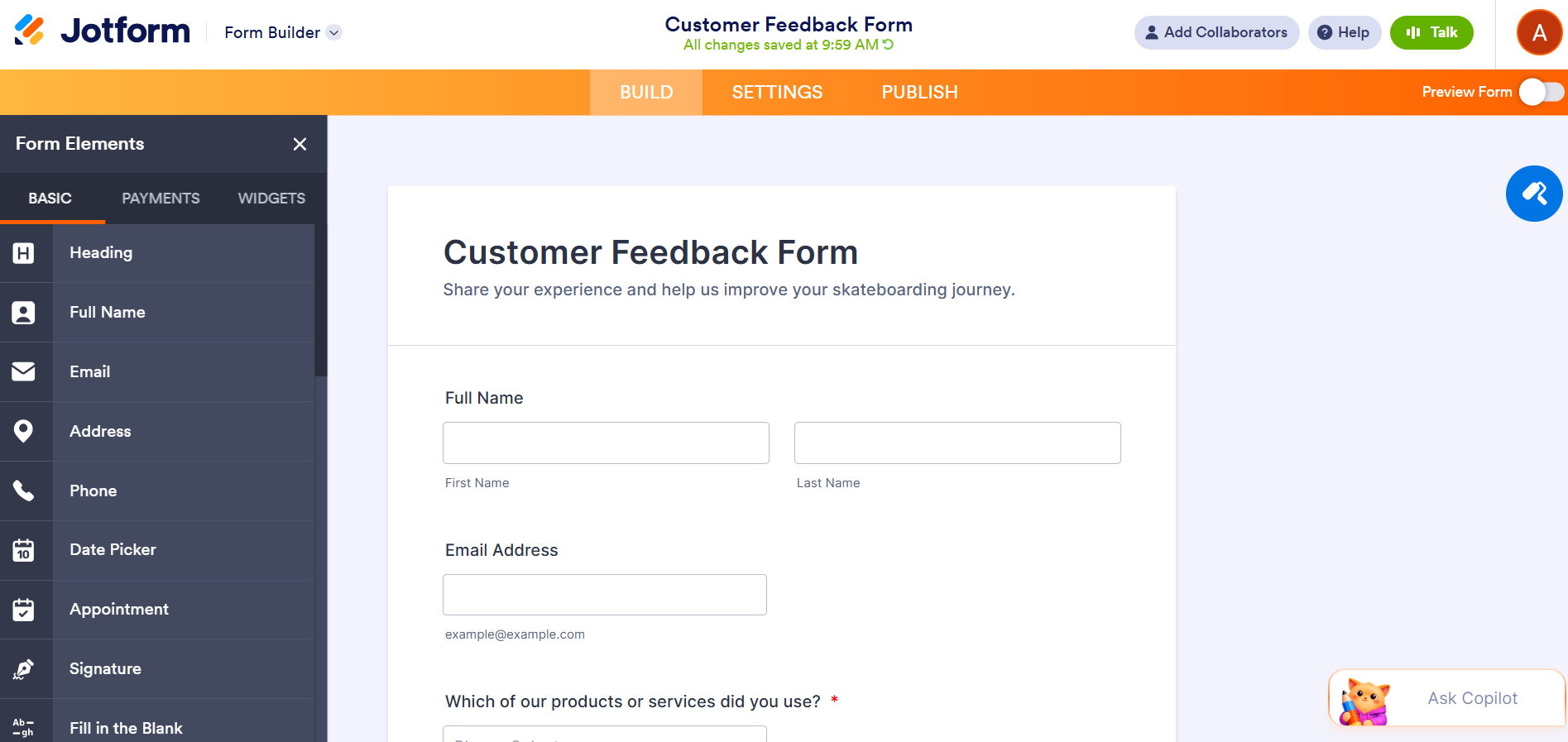
- Nutzen Sie die Symbolleiste „Formularelemente“ im Jotform Formular-Editor, um das Formular an Ihre Anforderungen anzupassen. Klicken Sie einfach auf das gewünschte Formularelement und ziehen Sie es per Drag-and-Drop in Ihr Formular. Zudem können Sie hier Zahlungsintegrationen sowie Widgets hinzufügen.
- Ermöglichen Sie die Echtzeit-Synchronisierung von Formulareingaben, indem Sie das Formular mithilfe integrierter Funktionen mit Excel verknüpfen. (Lesen Sie dazu unseren ausführlichen Schritt-für-Schritt-Artikel: „So verknüpfen Sie Ihr Formular mit Microsoft Excel“.) Sie können festlegen, ob die übermittelten Daten in eine neue oder bereits vorhandene Arbeitsmappe beziehungsweise in eine neue oder bereits vorhandene Excel-Tabelle übertragen werden sollen.
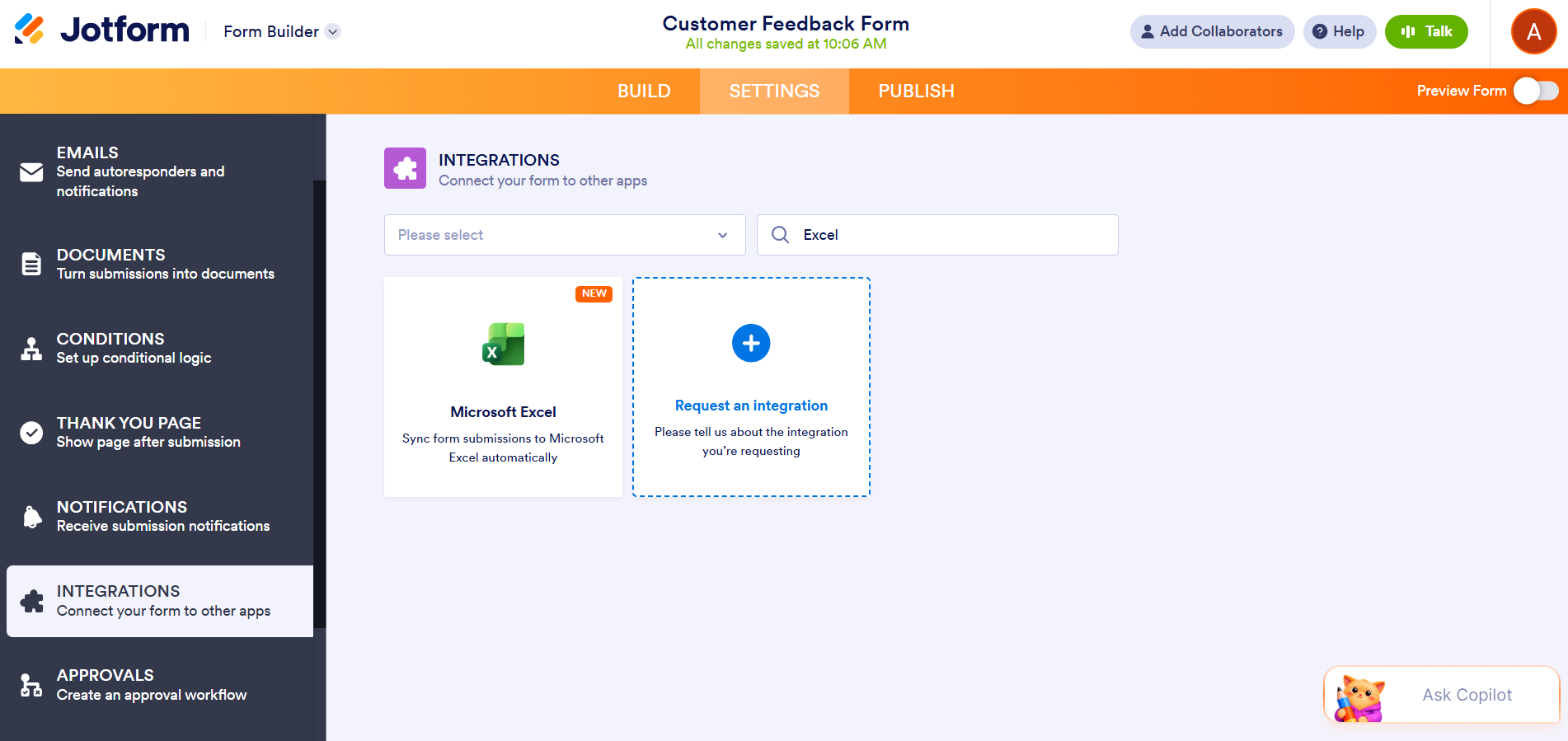
- Teilen Sie das Formular mit Ihren Nutzern, indem Sie auf „Veröffentlichen“ klicken und eine Option auswählen. Sie können das Formular per E-Mail versenden, in eine Website einbetten, über einen Link teilen oder in sozialen Medien verbreiten. Wählen Sie die Freigabemethode, die am besten zu Ihren Anforderungen passt.
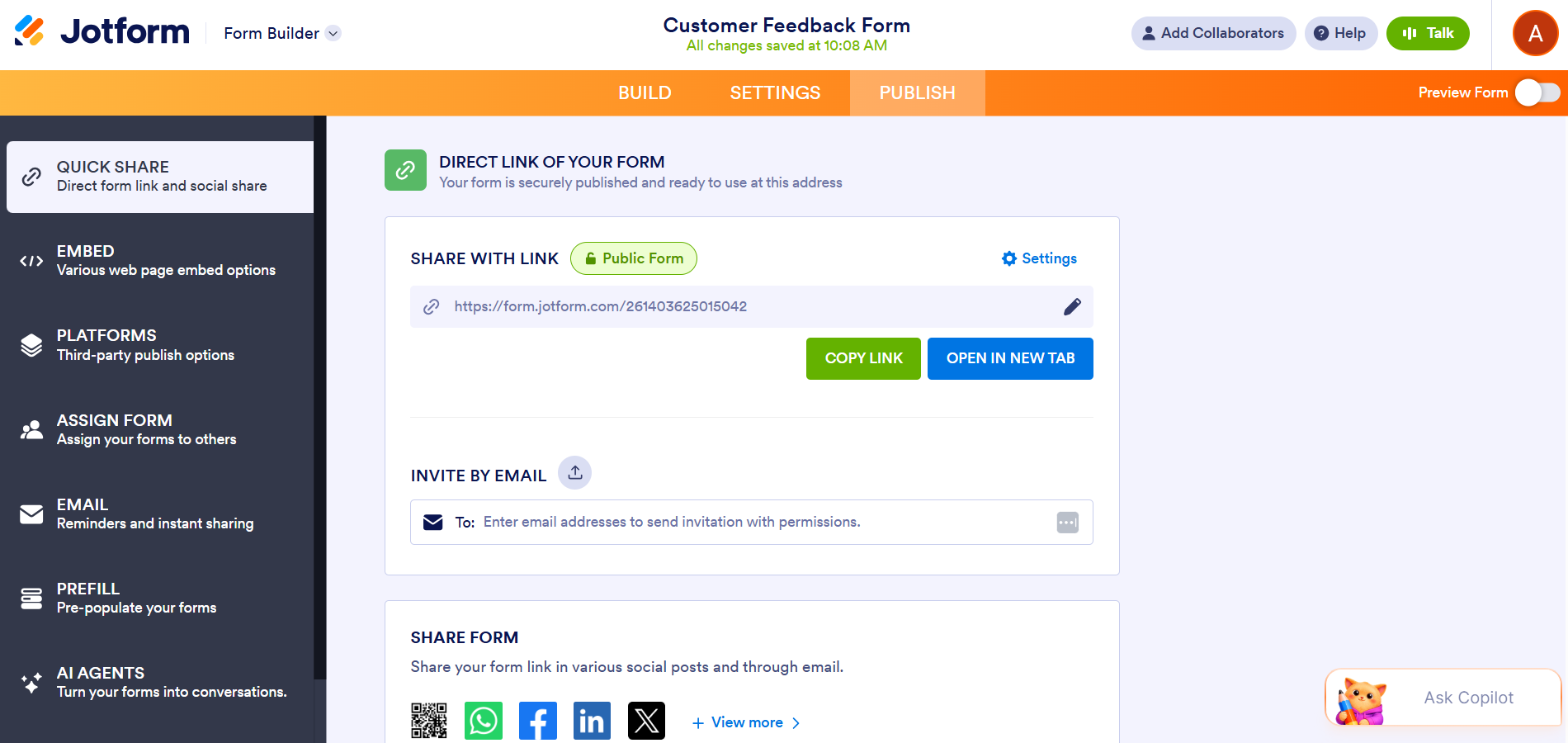
- Sobald die Nutzer das Formular ausgefüllt haben, werden die übermittelten Daten automatisch in die von Ihnen festgelegte Excel-Arbeitsmappe oder -Tabelle übertragen. Dort können Sie Ihre Daten sortieren, filtern und organisieren sowie auf Basis dieser Informationen detaillierte Berichte erstellen.


Formularantworten automatisch in Excel erfassen
Wenn Sie die Erfassung von Antworten aus Formulareingaben in Excel automatisieren möchten, stehen Ihnen zahlreiche Möglichkeiten zur Verfügung: Nutzen Sie Microsoft Forms, greifen Sie auf die Formular-Tools von Excel zurück oder verwenden Sie einen fortschrittlichen Formular-Builder mit nativer Excel-Integration, wie etwa Jotform. Welche Methode für Sie am besten geeignet ist, hängt von Ihren Anforderungen ab – benötigen Sie eine einfache Datenerfassung oder ein professionell gestaltetes Webformular für externe Nutzer?
Wenn Sie Ihr Formular bereits in Microsoft Forms erstellt haben, müssen Sie nicht bei null anfangen. Unser Migrationstool nimmt Ihnen die gesamte Arbeit ab – Sie müssen Ihre Formulare nicht neu erstellen, und es besteht kein Risiko, dass bei der Übertragung Daten verloren gehen. Mit nur wenigen Klicks wird Ihr Formular von Microsoft Forms zu Jotform übertragen, sodass Sie sofort Zugriff auf unsere erweiterten Funktionen und nativen Integrationen erhalten.
Entdecken Sie noch heute Jotform und erfahren Sie, warum es eine hervorragende Wahl ist, um Webformulare zu erstellen, diese in Excel zu integrieren und die Datenerfassung auf ein völlig neues Niveau zu heben.
Häufig gestellte Fragen zum Befüllen einer Excel-Tabelle mit Formulardaten
Um ein ausfüllbares Formular zu erstellen, dessen Daten in eine Excel-Tabelle übertragen werden, können Sie ein einfaches Formular-Tool wie Microsoft Forms oder eine fortgeschrittenere Lösung wie Jotform verwenden – Letzteres bietet eine direkte Integration mit Excel.
Damit ein Microsoft-Formular eine Excel-Tabelle mit Daten füllt, klicken Sie auf „Antworten anzeigen“ und anschließend auf „Ergebnisse in Excel öffnen“.
Es gibt verschiedene Möglichkeiten, Daten aus Excel in ein Webformular zu übertragen. Sie können dies manuell per „Kopieren und Einfügen“ erledigen oder Tools zur Automatisierung des Vorgangs nutzen – etwa Browser-Erweiterungen, Workflow-Automatisierungstools oder individuelle Skripte.
Dieser Artikel richtet sich an Betriebsteams, Administratoren, Marketingfachleute, Lehrkräfte, Personalabteilungen sowie Inhaber kleiner Unternehmen, die Informationen über ein Online-Formular erfassen und diese automatisch in eine Excel-Tabelle übertragen möchten.













Kommentar abschicken: