
Wenn du einen wachsenden E-Commerce-Shop auf Shopify betreibst, nutzt du wahrscheinlich einige Tools von Drittanbietern, um das Kundenerlebnis zu optimieren. Das kann ein hervorragender Weg sein, um zu skalieren – bedeutet aber auch, dass du möglicherweise wissen musst, wie man Bestellungen in Shopify importiert.
Durch den Import von Bestellungen können Sie vergangene Transaktionen erfassen oder Daten aus anderen Plattformen mithilfe einer CSV-Datei oder eines Integrationstools zusammenführen. Sobald Ihre Bestelldaten korrekt formatiert sind, ist der Vorgang recht unkompliziert – ganz gleich, ob Sie die Plattform wechseln oder Bestellungen von Marktplätzen synchronisieren möchten.
Obwohl Shopify integrierte Tools und Apps zur Unterstützung bei der Datenmigration bereitstellt, müssen Sie dennoch sicherstellen, dass Ihre Bestellungen korrekt formatiert und validiert sind, damit sämtliche Details vollständig übertragen werden.
Diese Anleitung führt Sie Schritt für Schritt durch die Migration von Bestellungen zu Shopify – so bleiben Ihre Daten strukturiert und Ihre Betriebsabläufe laufen auch während Ihres Wachstums reibungslos weiter.
Profi-Tipp
Sie verlagern Ihr Unternehmen zu Shopify? Neben dem Importieren früherer Bestellungen können Sie die Jotform App für Shopify installieren, um anpassbare Kontakt- und Feedbackformulare direkt in Ihren Online-Shop zu integrieren. Erfahren Sie in unserer Schritt-für-Schritt-Anleitung, wie Sie Formulare zu Ihrem Shopify-Shop hinzufügen können.
Warum Bestellungen in Shopify importieren?
Zu lernen, wie man auf Shopify verkauft, ist erst der Anfang. Der Import von Bestellungen in Shopify ist ein wichtiger nächster Schritt, da er dabei hilft, präzise historische Daten zu pflegen und die Abwicklungsprozesse zu optimieren. Sobald Sie wissen, wie das funktioniert, können Sie zudem die Bestellverwaltung zentralisieren – etwa bei einem Wechsel von einer anderen E-Commerce-Plattform.
Ein häufiges Szenario ist das sogenannte Replatforming – also der Wechsel der E-Commerce-Plattform. Angenommen, Sie möchten von WooCommerce oder einem anderen E-Commerce-System zu einer anderen Lösung wechseln: In diesem Fall müssen Sie Ihre bisherigen Bestellungen importieren, damit Ihnen die Transaktionshistorie, Kundendaten sowie Berichtsdaten weiterhin zur Verfügung stehen.
Unternehmen, die externe ERP-Systeme (Enterprise Resource Planning) oder Kassensysteme (Point-of-Sale-Systeme) nutzen, müssen zudem Bestellungen in Shopify importieren. Wenn Sie über Amazon oder eBay verkaufen, aber Shopify für Ihren Onlineshop einsetzen, sind ebenfalls diese Import-Schritte erforderlich. Die Zusammenführung dieser Informationen in Shopify vereinfacht die Betriebsabläufe und verbessert die Genauigkeit der Berichterstattung.
Darüber hinaus benötigen Sie Zugriff auf frühere Bestellungen in Shopify, um einen guten Kundenservice zu gewährleisten – etwa wenn Ihr Team schnell vergangene Käufe einsehen oder Garantien überprüfen muss. Zudem lassen sich diese Informationen nutzen, um die Marketing-Performance zu bewerten und datengestützte Entscheidungen zu treffen, die bei der Bestandsplanung helfen.
Schritt für Schritt: So importieren Sie Bestellungen per CSV in Shopify
So importieren Sie Bestellungen mithilfe von CSV-Dateien in Shopify.
Schritt 1: Bestellungen aus Ihrer Quellplattform exportieren
Sobald Sie Ihre Produkte auf Ihrer Website anbieten, beginnt Ihr Shop mit der Erstellung von Bestelldaten. Im Laufe der Zeit kann es erforderlich werden, diese Informationen zu migrieren oder in Shopify zusammenzuführen. Der erste Schritt beim Importieren von Bestellungen besteht darin, sie von der Quellplattform als CSV-Datei zu exportieren – eine Funktion, die von den meisten E-Commerce-Plattformen und ERP-Systemen unterstützt wird.
Du wirst wahrscheinlich auf die folgenden Exportfelder stoßen:
- Bestellnummer
- Name und E-Mail-Adresse des Kunden
- Produkt-SKU
- Menge
- Gesamtbetrag der Bestellung
- Zahlungsstatus
- Versanddetails
- Bestelldatum
Die exportierte CSV-Datei muss in der Regel angepasst werden, bevor sie mit dem Bestellimport von Shopify kompatibel ist.
Schritt 2: Eine Shopify-kompatible CSV-Vorlage herunterladen oder erstellen
Shopify erfordert, dass Sie vor dem Import von Bestellungen bestimmte Spaltenüberschriften hinzufügen und eine entsprechende Formatierung vornehmen. Hier sind einige Felder, die Sie einbeziehen müssen:
- Name (Bestellnummer)
- Finanzstatus (z. B. bezahlt)
- Erfüllungsstatus
- Währung
- Bezeichnung der Position
- Artikel-SKU
- Menge der Position
- Preis der Einzelposition
- Versandbezeichnung
- Lieferadresse
Die Verwendung einer Vorlage stellt sicher, dass alle von Shopify geforderten Felder enthalten sind; dies spart Zeit und verringert das Risiko von Fehlern während des Upload-Vorgangs.
Schritt 3: Die CSV-Daten korrekt formatieren
Bevor Sie Ihre CSV-Datei hochladen, überprüfen Sie die darin enthaltenen Informationen und passen Sie das Format an die Anforderungen von Shopify an. Verwenden Sie einheitliche Datumsformate, beispielsweise JJJJ-MM-TT. Falls Ihre Produkte bereits in Shopify angelegt sind, stellen Sie sicher, dass die SKUs in Ihrer CSV-Datei mit den entsprechenden Produkten übereinstimmen. Abweichungen können beim Hochladevorgang zu erheblichen Problemen führen.
Überprüfen Sie als Nächstes, ob Sie die korrekten Währungscodes verwenden. Stellen Sie zudem sicher, dass die Angaben zu Steuern und Versandkosten korrekt sind. Die Gesamtsummen Ihrer Bestellungen sollten zudem mit den Berechnungen der einzelnen Positionen übereinstimmen.
Formatierungsfehler gehören zu den häufigsten Ursachen für fehlgeschlagene Importversuche. Sollte der Import zwar gelingen, die CSV-Datei jedoch Fehler enthalten, entsteht ein erhebliches Durcheinander, dessen Bereinigung Stunden in Anspruch nehmen kann.
Schritt 4: Lade die CSV-Datei bei Shopify hoch.
Sobald Sie überprüft haben, dass die CSV-Datei korrekt formatiert ist, melden Sie sich in Ihrem Shopify-Adminbereich an und navigieren Sie zum Bereich „Bestellverwaltung“. Ihre nächsten Schritte sollten dann folgende sein:
- Öffne den Shopify-Adminbereich.
- Navigiere zu „Bestellungen“.
- Wählen Sie „Bestellungen importieren“ aus oder verwenden Sie eine Migrations-App eines Drittanbieters.
- Laden Sie Ihre CSV-Datei hoch.
- Überprüfen Sie die Vorschau und bestätigen Sie den Import.
Shopify wird die Datei verarbeiten und Bestellungen in Ihrem System erstellen.
Schritt 5: Importierte Bestellungen überprüfen
Nachdem der Import abgeschlossen ist, überprüfen Sie Ihre Bestellungen in Shopify. Achten Sie auf Richtigkeit.
- Gesamtsummen
- Produktzuordnung
- Kundeninformationen
- Bestellstatus
Sie müssen nicht jede einzelne Bestellung überprüfen, sollten aber stichprobenartig verschiedene Bestellungen und Kategorien kontrollieren, um sicherzustellen, dass alle Daten korrekt übertragen wurden. Falls Sie Fehler entdecken, kehren Sie zu Ihrer Quelldatenbank zurück und ermitteln Sie, was schiefgelaufen ist.
Bewährte Verfahren für den Import von Bestellungen
Der Import von Bestelldaten in Shopify kann etwas kompliziert werden. Um die Vorteile von Shopify und dessen Bestell-Exportfunktionen optimal zu nutzen, werfen wir einen Blick auf einige bewährte Methoden.
Stellen Sie zunächst sicher, dass Ihre Daten korrekt formatiert sind und den Anforderungen von Shopify entsprechen. Überprüfen Sie sorgfältig Aspekte wie Währungseinstellungen und Bestellstatus, um Fehler während des Importvorgangs zu vermeiden. Es ist zudem ratsam, vor und nach dem Hochladen Validierungen durchzuführen, um Duplikate zu erkennen und die Genauigkeit der historischen Daten in Ihrem Shop zu gewährleisten.
Schauen Sie sich als Nächstes Ihre CSV-Datei genau an. Shopify setzt für Datumsangaben, Währungen und Produktkennungen bestimmte Formate voraus – Konsistenz ist hier also entscheidend. Dies ist besonders wichtig, wenn Sie Bestellungen von einem internationalen Marktplatz importieren.
Überprüfen Sie zudem sorgfältig die Steuer- und Zahlungsinformationen, bevor Sie die Datei importieren. Stellen Sie sicher, dass die Steuerbeträge sowie die Preise inklusive Steuern mit der Steuerkonfiguration in Shopify übereinstimmen. Überprüfen Sie außerdem, ob die Zahlungsstatus (z. B. „bezahlt“ oder „erstattet“) den von Shopify unterstützten Werten entsprechen – andernfalls kann es in Ihrem Dashboard zu einer fehlerhaften Darstellung oder Verarbeitung kommen.
Einer der wichtigsten Schritte besteht darin, die Entstehung doppelter Datensätze zu verhindern, indem vor dem Import eindeutige Kennungen – wie etwa Bestellnummern – überprüft werden. Dies gilt insbesondere dann, wenn Sie Daten aus verschiedenen Quellen zusammenführen. Durch einheitliche Bestellnummern kann Shopify Ihre Datensätze korrekt zuordnen, wodurch verhindert wird, dass versehentlich Duplikate in das System gelangen.
Falls Sie mit großen Datensätzen arbeiten – etwa weil Sie von einer anderen Plattform zu Shopify migrieren –, sollten Sie den Prozess in einer Staging-Umgebung testen. Ein kleiner Testlauf ermöglicht es Ihnen zu überprüfen, ob die Datenfelder korrekt zugeordnet werden und Bestellungen im Shopify-Adminbereich einwandfrei angezeigt werden – ohne dass Sie dabei das Risiko eines schwerwiegenden Fehlers in Ihrer Live-Umgebung eingehen.
Alternative Methode: Nutzung von Jotform zur Vorbereitung von Bestellungen vor dem Import in Shopify
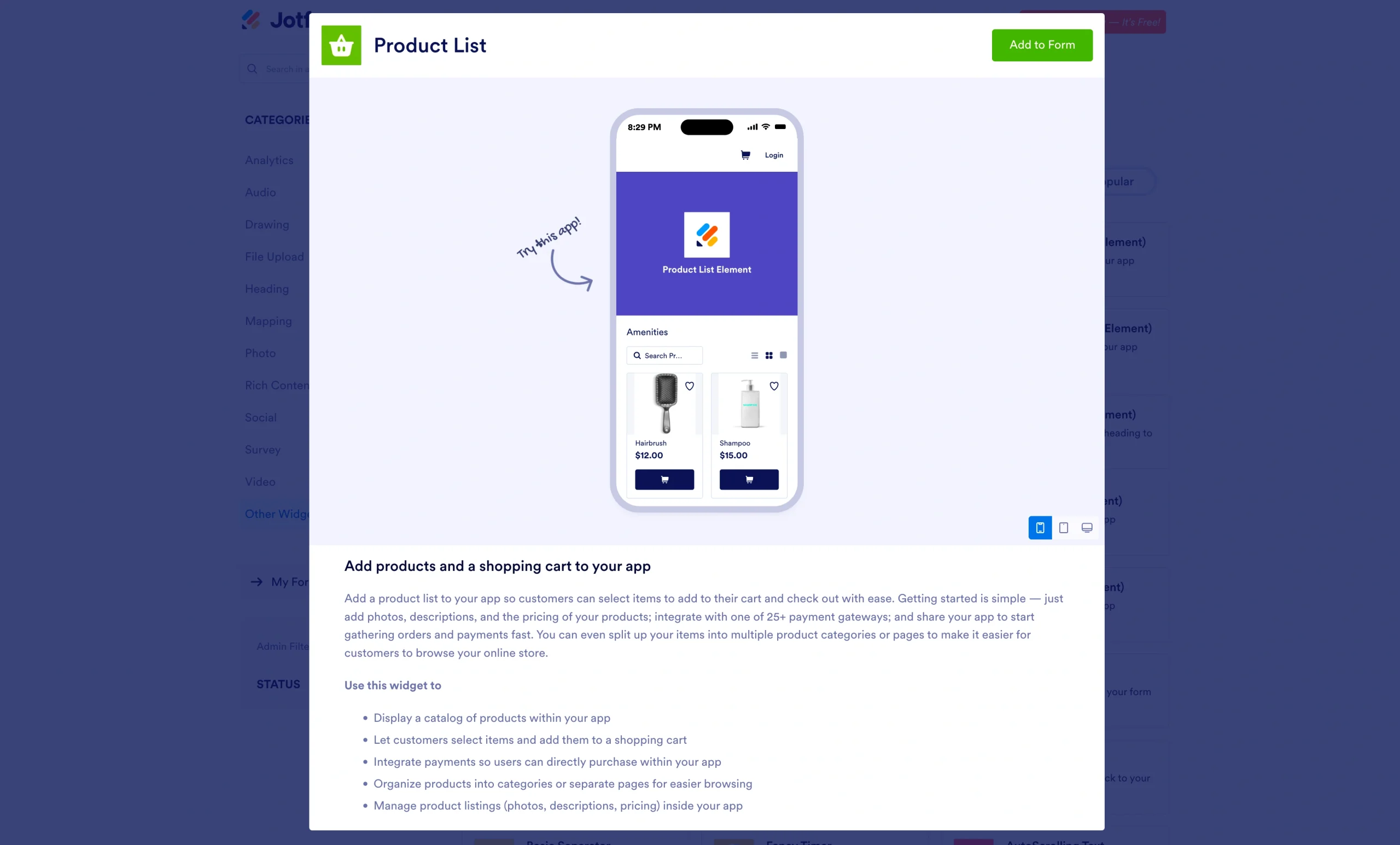
Beim Importieren von Bestellungen in Shopify sind CSV-Dateien die gängigste Methode. Doch die Überprüfung, ob die Rohdaten korrekt für das Import-Tool von Shopify formatiert sind, kann viel Zeit in Anspruch nehmen. Hier kommt die Produktliste von Jotform ins Spiel: In Kombination mit CSV-Import-Tools und der Shopify-Unterstützung erleichtert sie den Prozess erheblich.
Wenn Sie Ihre CSV-Datei zuerst in Jotform hochladen, können Sie
- Bestellfelder bereinigen und standardisieren.
- Entferne stornierte oder doppelte Bestellungen, bevor sie in deinem Shop eingehen.
- Zahlungsstatus- und Steuerfelder an Shopify anpassen.
- Nutzen Sie Ihre vorhandenen Daten für Berichte oder benutzerdefinierte Formulare.
So funktioniert die Produktliste von Jotform:
- Exportieren Sie Ihre Bestellungen aus der Quelle als CSV-Datei.
- Fügen Sie im Formular-Editor von Jotform ein Feld vom Typ „Produktliste“ oder „Tabelle“ hinzu und klicken Sie auf „Importieren“.
- Laden Sie Ihre CSV-Datei hoch. Jotform ordnet Felder wie Bestell-ID, Kundeninformationen und Gesamtbeträge automatisch zu.
- Überprüfen, bearbeiten und finalisieren Sie Ihre Produktdaten direkt in Jotform; übernehmen Sie diese Änderungen anschließend in Ihre CSV-Datei, bevor Sie sie in Shopify importieren.
Profi-Tipp
Da Jotform Importe aus Shopify unterstützt, können Sie Ihre Daten übersichtlich halten und den Aufwand für manuelle Korrekturen verringern – etwa wenn Sie Informationen übertragen oder Bestellungen zusammenführen. Unser Leitfaden zum Importieren von Produkten in Ihr Formular dient als wertvolle Hilfestellung, damit Sie die volle Kontrolle über Ihre Shopify-Daten behalten.
Optimieren Sie Ihren Shopify-Shop mit sauberen Bestelldaten
Wenn Ihre Daten korrekt formatiert sind, lässt sich der Import von Bestellungen in Shopify schnell und reibungslos abwickeln. Die Verwendung strukturierter CSV-Dateien sowie von Tools wie Jotform macht den gesamten Prozess noch einfacher.
Mit Jotform können Sie den Prozess für den Massen-Upload von Bestellungen in Shopify vereinfachen und von Anfang an für Ordnung sorgen. Suchen Sie nach weiteren Möglichkeiten, Ihren Online-Shop auszubauen? Jotform bietet zahlreiche hilfreiche Ressourcen – darunter unseren Leitfaden für den Online-Verkauf. Testen Sie die Plattform noch heute kostenlos und erleben Sie, wie viel einfacher die Verwaltung Ihres Shops sein kann.
Dieser Artikel richtet sich an Shopify-Shop-Besitzer, E-Commerce-Berater, Agenturen und alle, die historische Bestellungen in Shopify effizient migrieren oder verwalten möchten, um eine bessere Berichterstattung, Auftragsabwicklung und den Multikanal-Verkauf zu ermöglichen.













Kommentar abschicken: