
Smartsheet ist eine cloudbasierte Plattform für Arbeitsmanagement, mit der Sie Projekte planen, verwalten und analysieren können. Neben KI-gestützten Tabellenkalkulationsfunktionen bietet die Plattform auch die Möglichkeit, Formulare zu nutzen – etwa um Anfragen zu erfassen, Daten entgegenzunehmen oder Aktualisierungen zu verarbeiten.
In diesem Artikel zeigen wir Ihnen Schritt für Schritt, wie Sie ein Formular in Smartsheet erstellen. Das ist ein etwas komplexer Vorgang, da die Antworten aus dem Formular direkt in eine verknüpfte Tabelle übertragen werden und die Struktur des Formulars eng mit den Spalten dieser Tabelle verknüpft ist. Wir erklären Ihnen, worauf es dabei ankommt – und zeigen Ihnen zudem, wie Sie Ihr Smartsheet-Formular bearbeiten und teilen können.
Und falls Sie die Formularfunktionen von Smartsheet als einschränkend empfinden, möchten wir Ihnen Jotform vorstellen. Dabei handelt es sich um einen führenden Formular-Generator mit erweiterten Funktionen, der sich direkt in Smartsheet integrieren lässt.


So erstellen Sie ein Formular in Smartsheet
Bevor Sie mit der Erstellung eines Formulars in Smartsheet beginnen, sollten Sie wissen, dass es sich in erster Linie um ein kostenpflichtiges Tool handelt – es wird jedoch eine kostenlose Testversion angeboten, in der Sie die Formularfunktion ausprobieren können. Um die Formularfunktionen in Smartsheet über die kostenlose Testphase hinaus nutzen zu können, benötigen Sie einen „Business“-, „Enterprise“- oder „Advanced Work Management“-Tarif.
Sobald Sie ein Konto eingerichtet haben, führen Sie die folgenden Schritte aus, um in Smartsheet ein Formular zu erstellen:
- Öffnen Sie in Smarsheet das Blatt, für da Sie ein Formular Erstellen möchten.
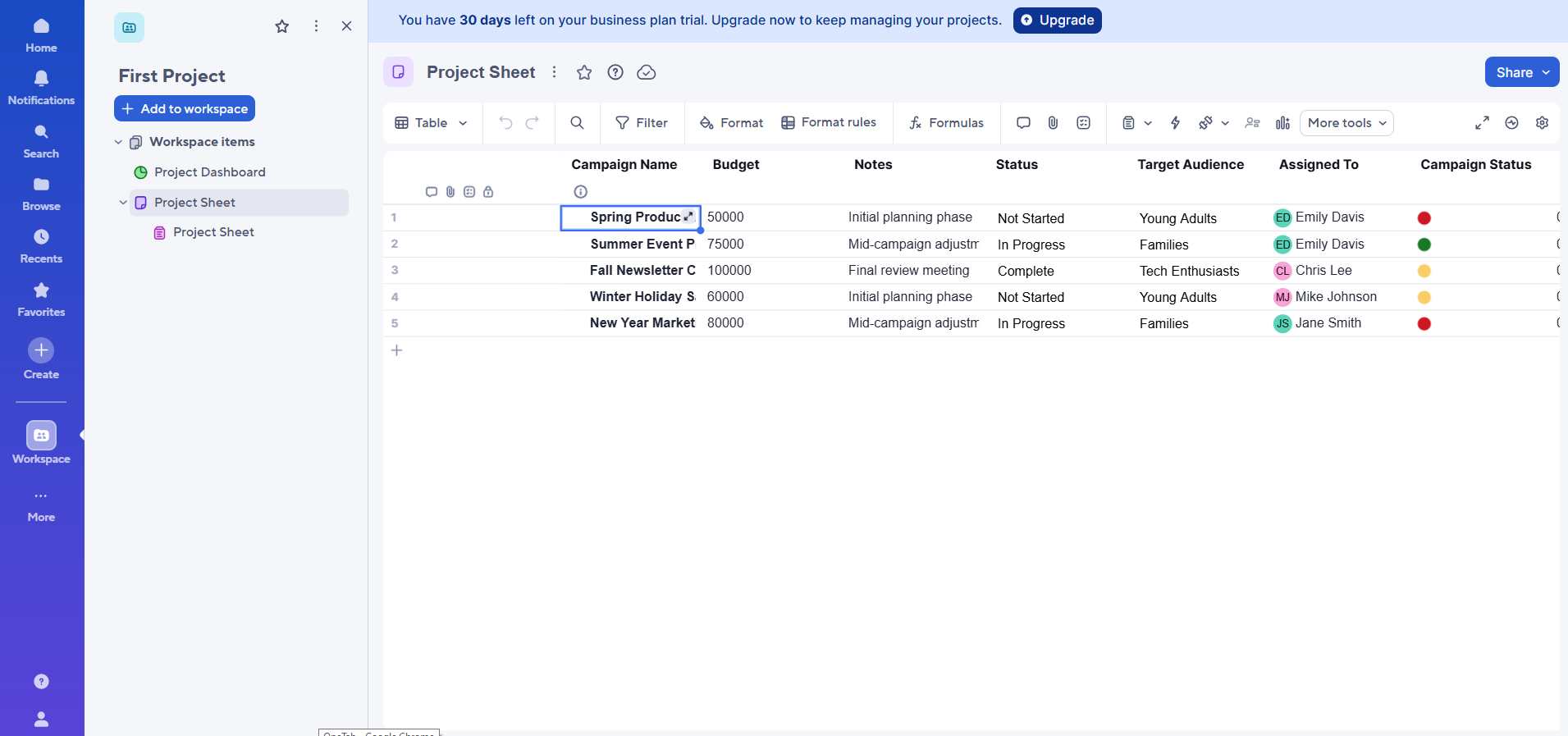
- Klicken Sie im oberen Menü auf das Formular-Symbol. Wählen Sie „Formular erstellen“ aus.
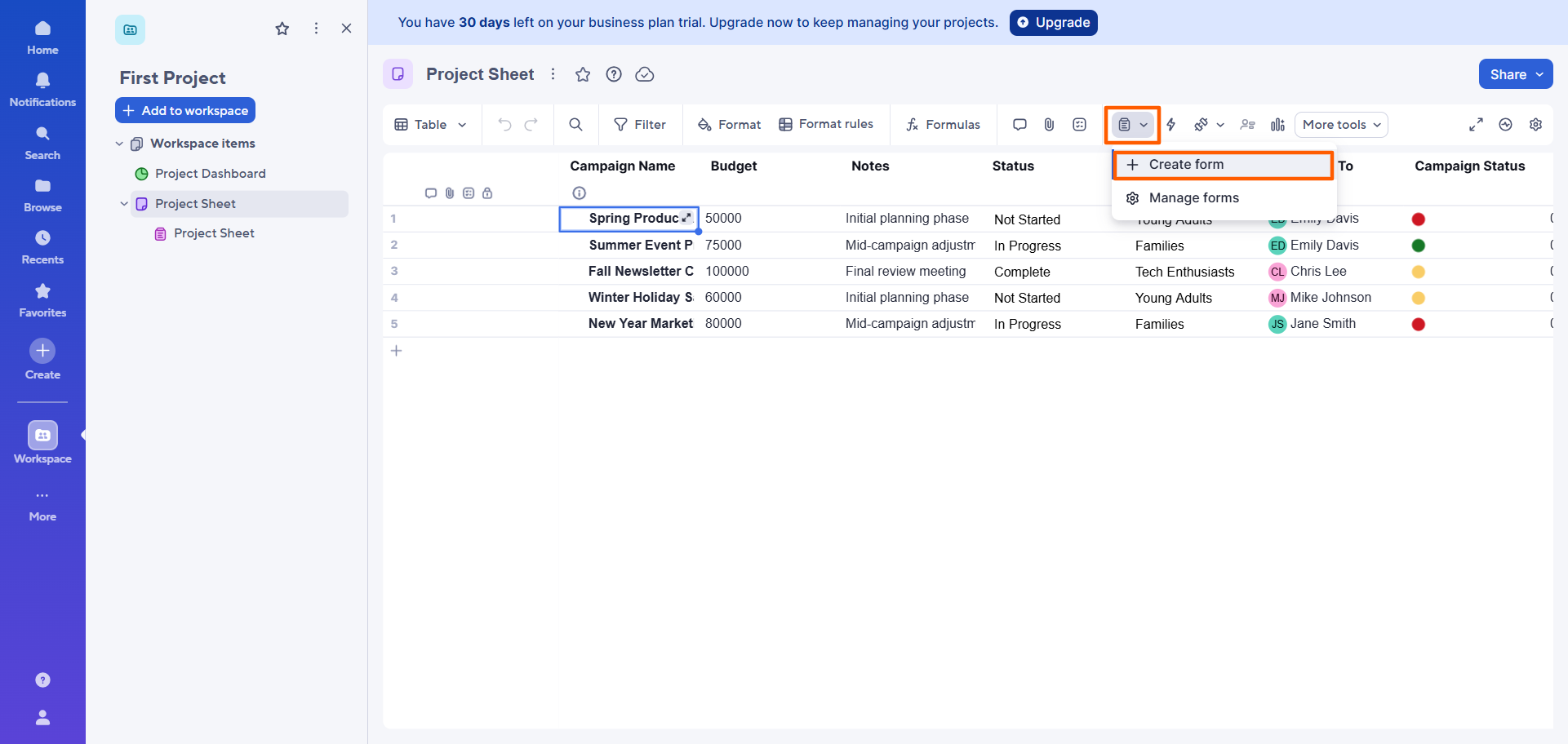
- Smartsheet öffnet ein zum jeweiligen Blatt gehörendes Formular, das Automatisch generierte Felder auf Basis der Spalten des Blatts enthält.
Einige wichtige Punkte, die zu beachten sind:
- Der Titel des Formulars entspricht dem Titel des Tabellenblatts. Sie können auf den Titel und die Beschreibung des Formulars klicken, um diese zu bearbeiten.
- Im Formular-Editor von Smartsheet können Sie Formularfelder hinzufügen, entfernen oder neu anordnen. Wenn Sie dem Formular ein Feld hinzufügen, wird dieses automatisch auch als Spalte in das Blatt aufgenommen.
- Wenn Sie ein Feld aus dem Formular löschen, wird die entsprechende Spalte nicht aus der Tabelle entfernt – das müssen Sie manuell erledigen.
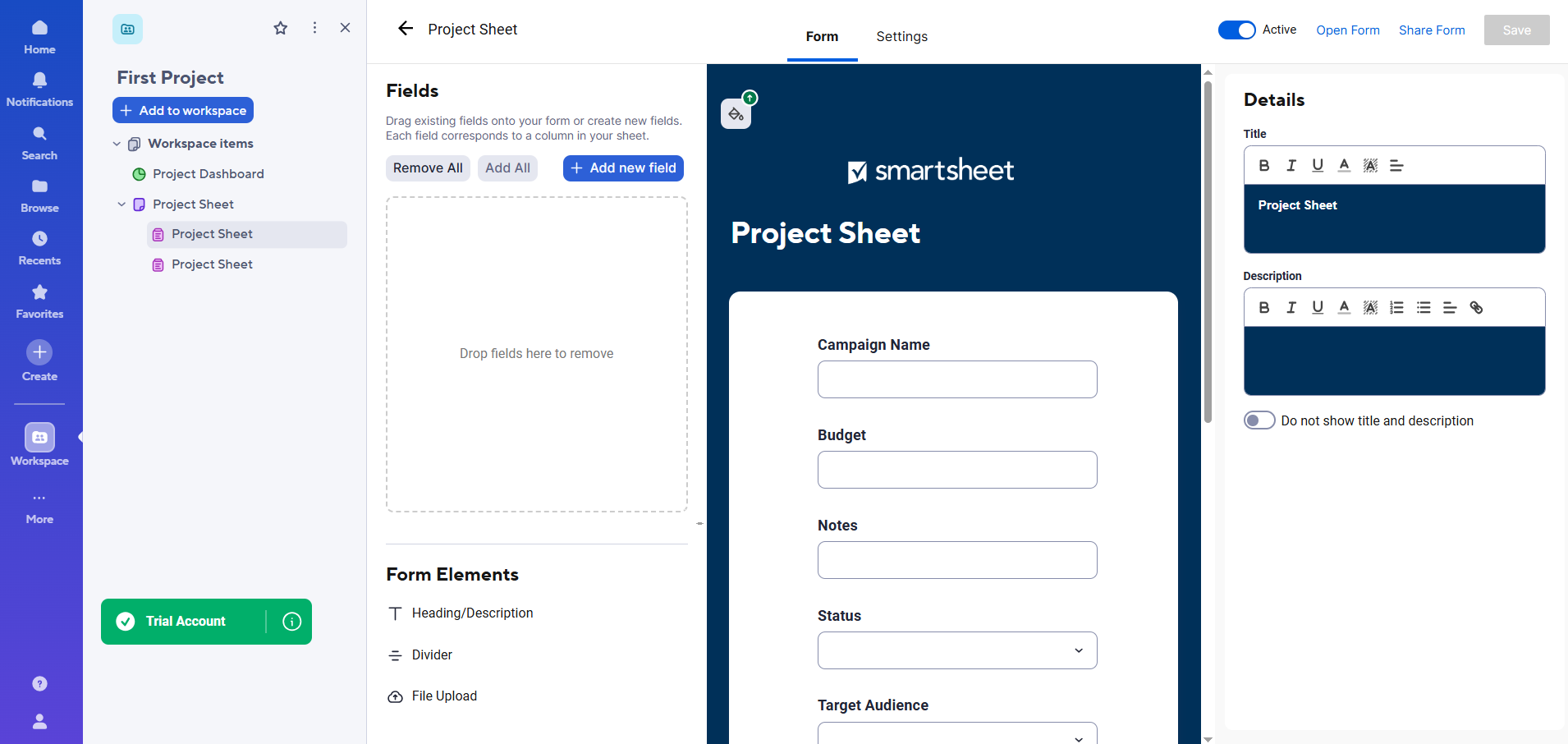
- Sobald Sie die gewünschten Änderungen am Formular vorgenommen haben, klicken sie oben rechts auf „Speichern“.
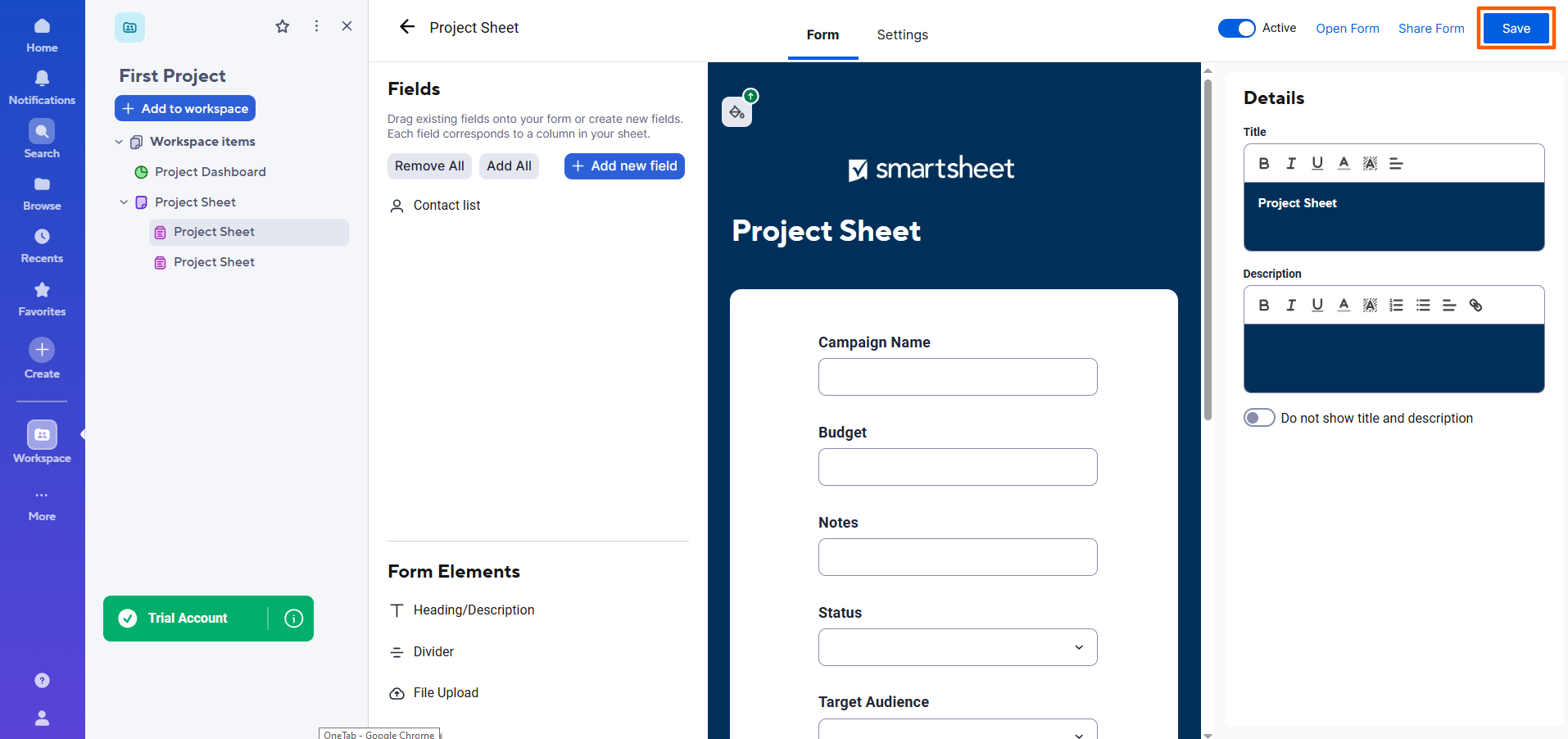
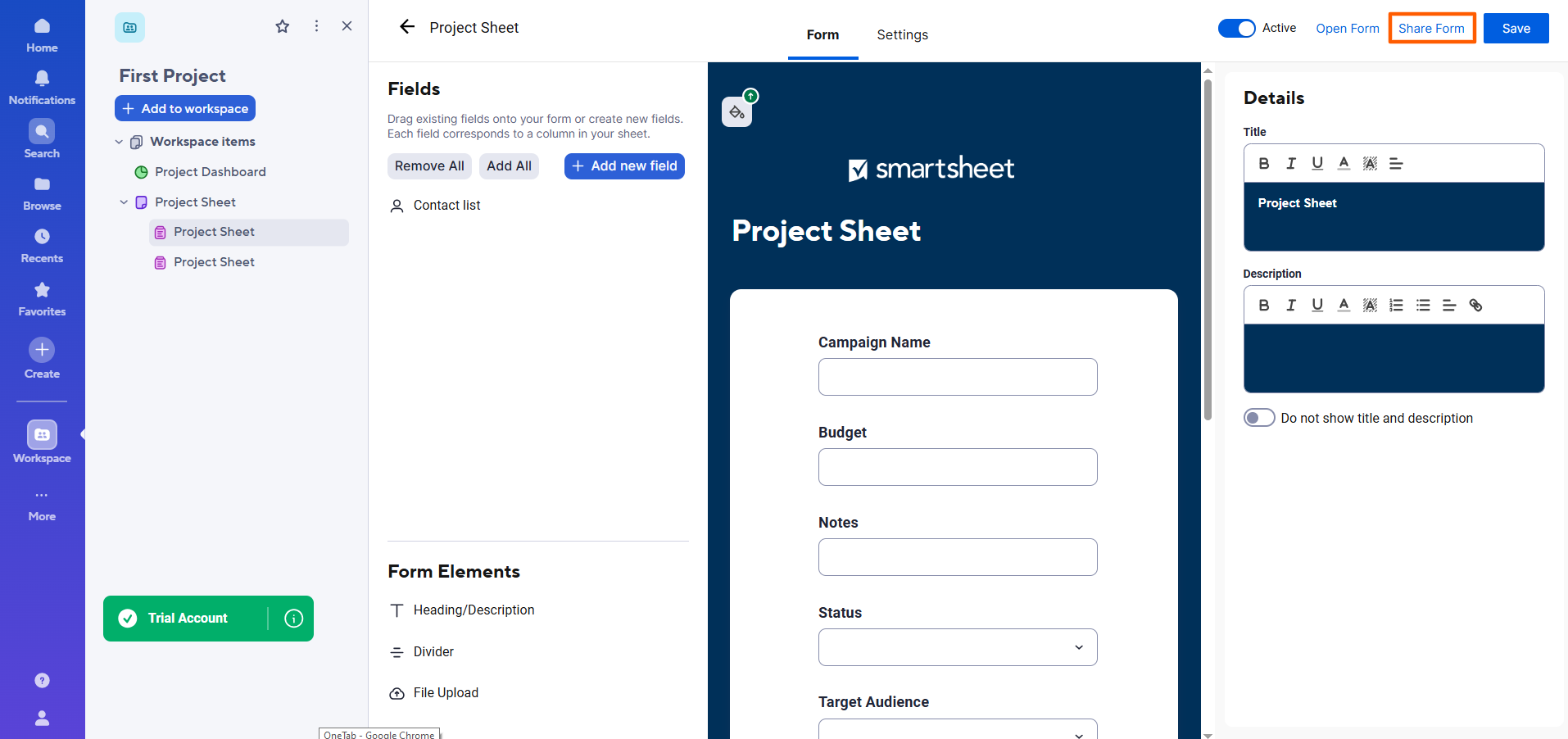
- Um Eine Vorschau des Formulars anzuzeigen, klicken Sie auf „Formular öffnen“.
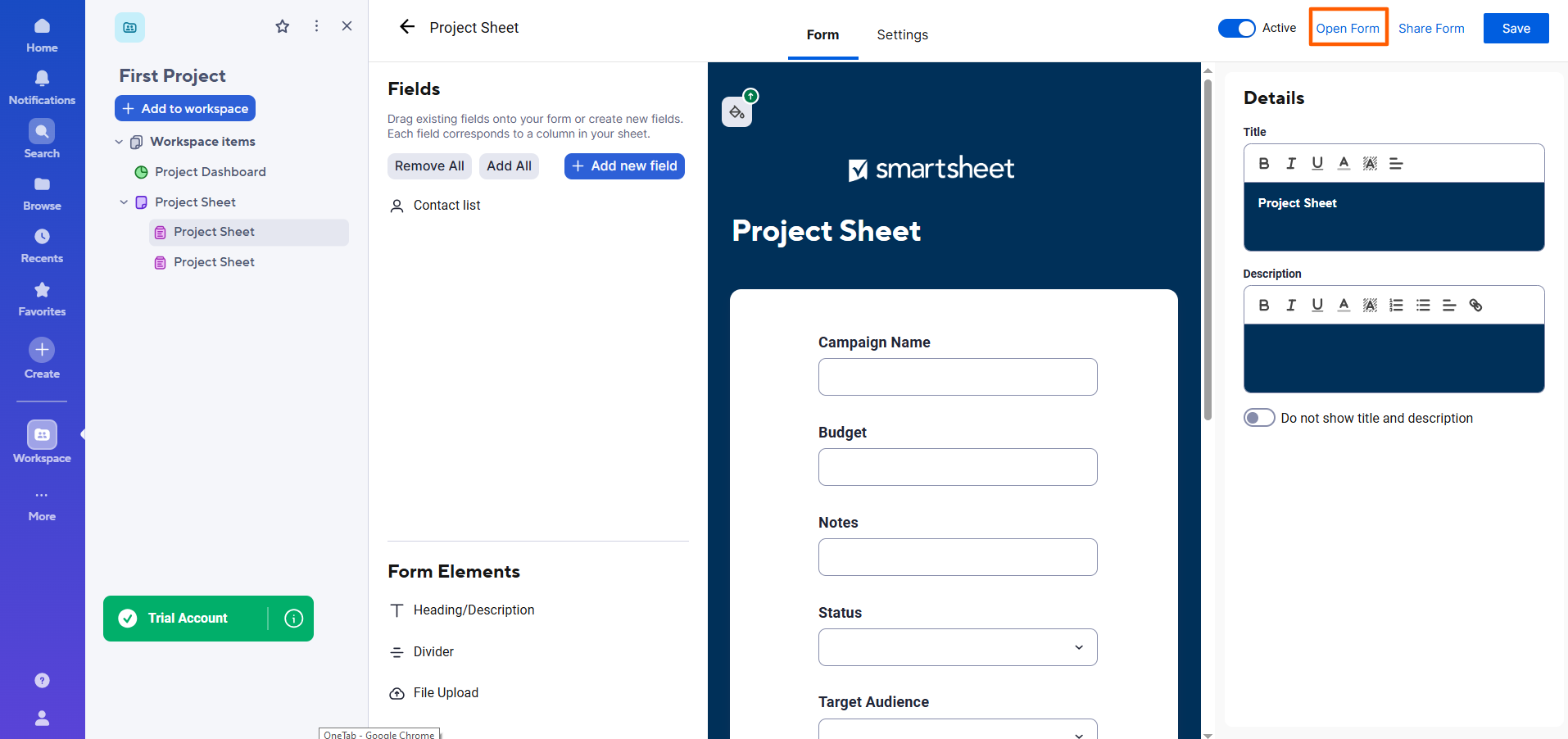
- Um das Formular für andere freizugeben, klicken Sie auf „Formular freigeben“. Anschließend können Sie die E-Mail-Adressen der Personen eingeben, mit denen Sie das Formular teilen möchten. Zudem haben Sie die Möglichkeit, einen Link zum Formular oder einen Einbettungscode zu erhalten.
So bearbeiten und passen Sie ein Smartsheet-Formular an
Manchmal ergeben sich in letzter Minute Änderungen, und Sie möchten ein Smartsheet-Formular möglicherweise noch bearbeiten, nachdem Sie es bereits freigegeben haben. Das ist problemlos möglich – allerdings sollten Sie beachten, dass die Struktur des Formulars weiterhin mit dem zugehörigen Blatt verknüpft ist. Das bedeutet: Wenn Sie dem Formular Felder hinzufügen, werden diese auch im Blatt ergänzt. Wenn Sie hingegen Felder aus dem Formular entfernen, bleiben diese im Blatt erhalten.
Befolgen Sie diese Anweisungen, um Ihr Formular im Smartsheet-Formular-Editor zu finden, zu öffnen, zu bearbeiten und anzupassen:
- Öffnen Sie das Tabellenblatt, das dem Formular entspricht, das Sie bearbeiten möchten.
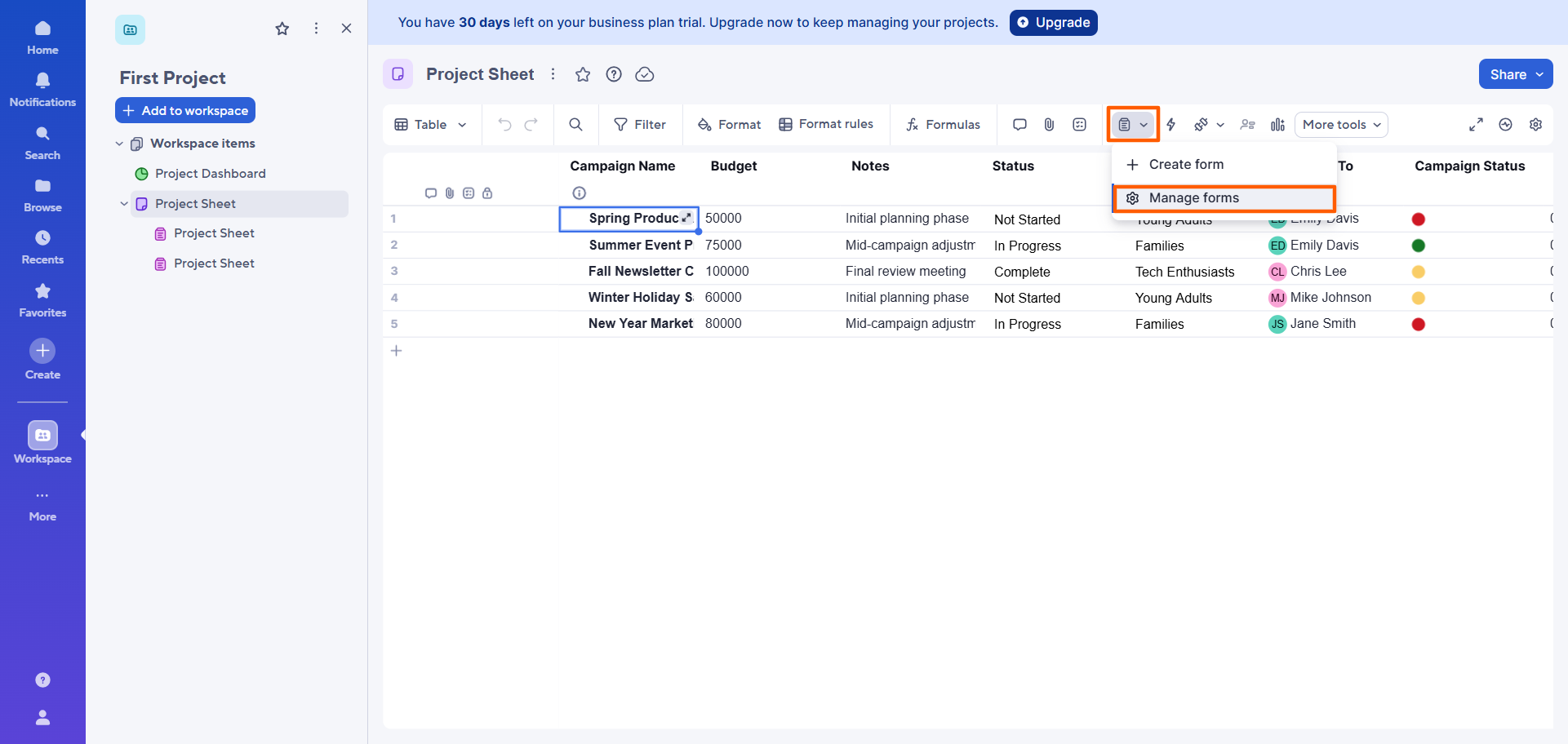
- Klicken Sie auf das Formularsymbol. Wählen Sie „Formulare verwalten“ aus.
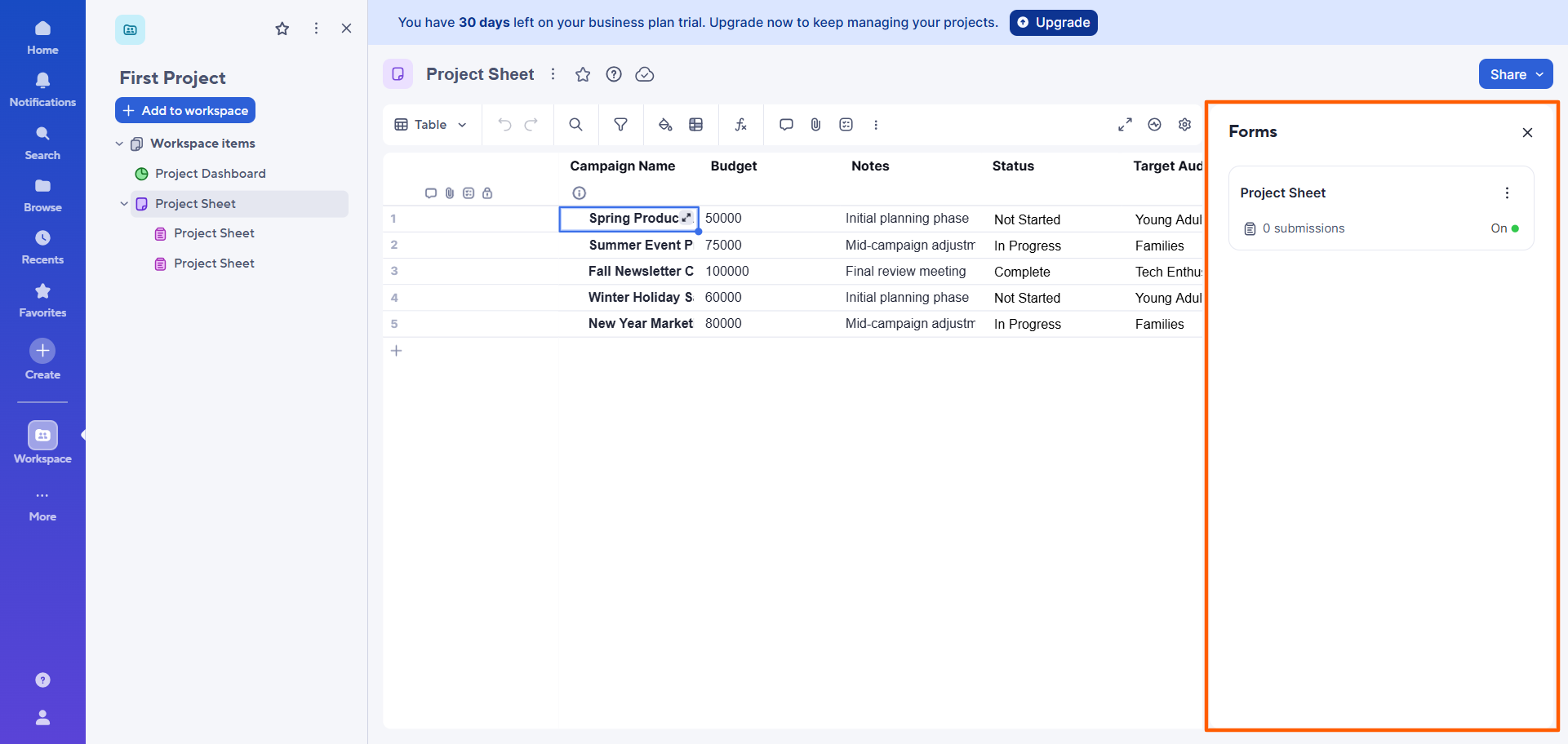
- Smartsheet öffnet ein Dialogfenster mit einer Liste der verknüpften Formulare. Klicken Sie auf das Formular, das Sie bearbeiten und anpassen möchten.
- Klicke oben rechts auf „Bearbeiten“.
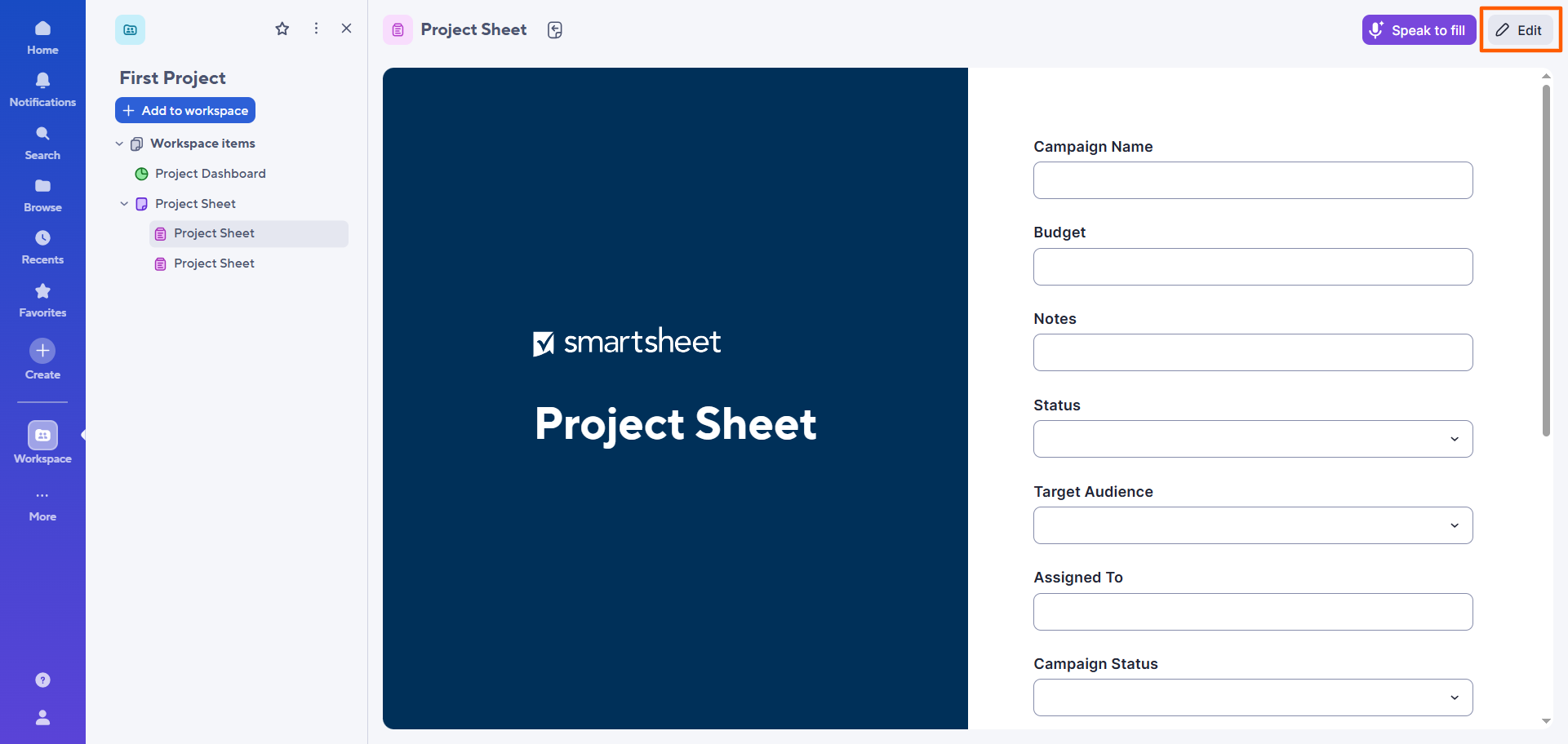
- Smartsheet öffnet das Formular im Smartsheet-Formular-Editor.
Hier können Sie mithilfe des Menüs „Felder“ Felder hinzufügen, entfernen oder neu anordnen. Zudem lassen sich die Reihenfolge und Sichtbarkeit der Felder anpassen sowie das Erscheinungsbild und die Bezeichnungen des Formulars aktualisieren.
Denk daran: Wenn du ein Feld hinzufügst, wird in deiner Tabelle eine entsprechende Spalte erstellt. Das Entfernen eines Feldes führt jedoch nicht dazu, dass die zugehörige Spalte in der Tabelle ebenfalls gelöscht wird – dass musst du weiterhin manuell erledigen.
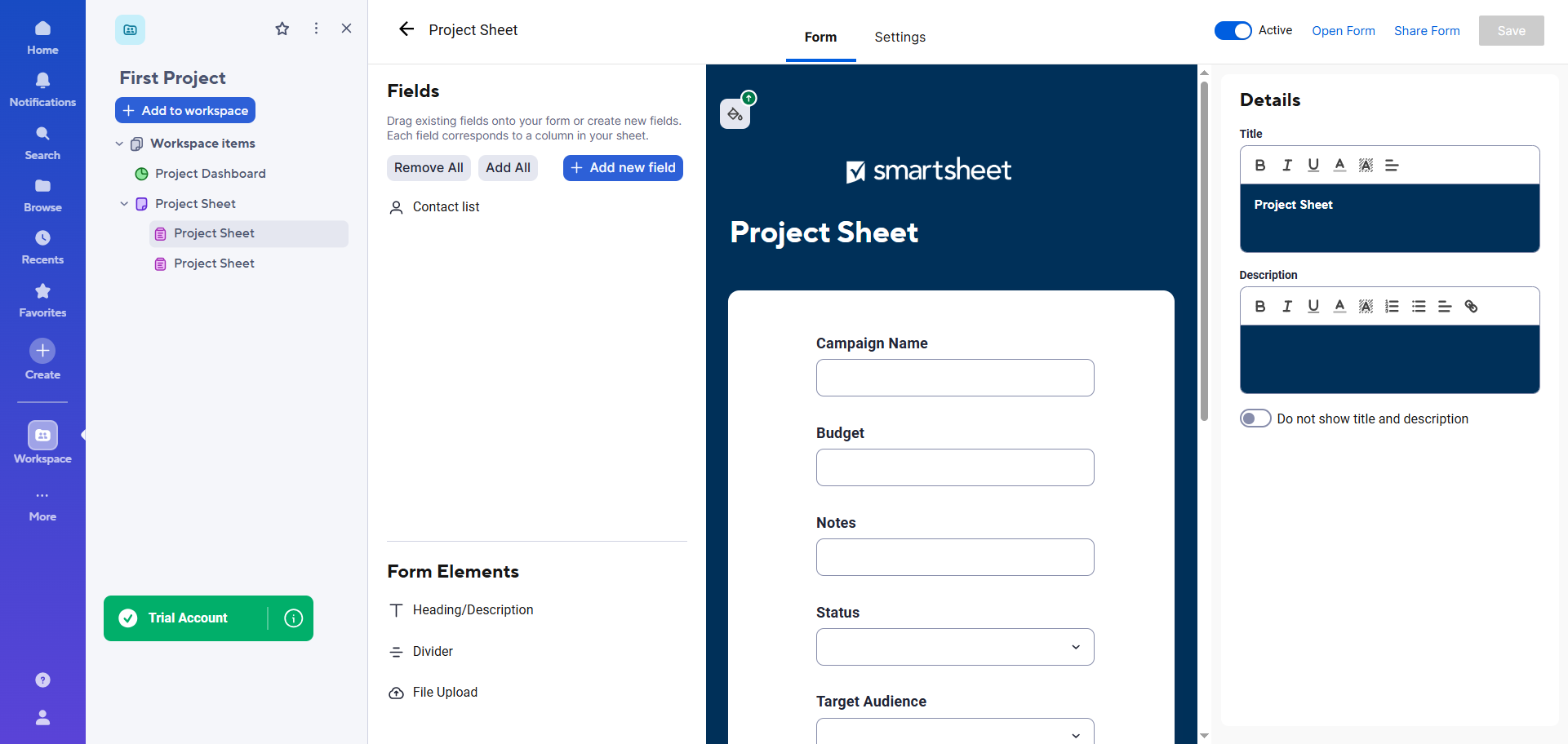
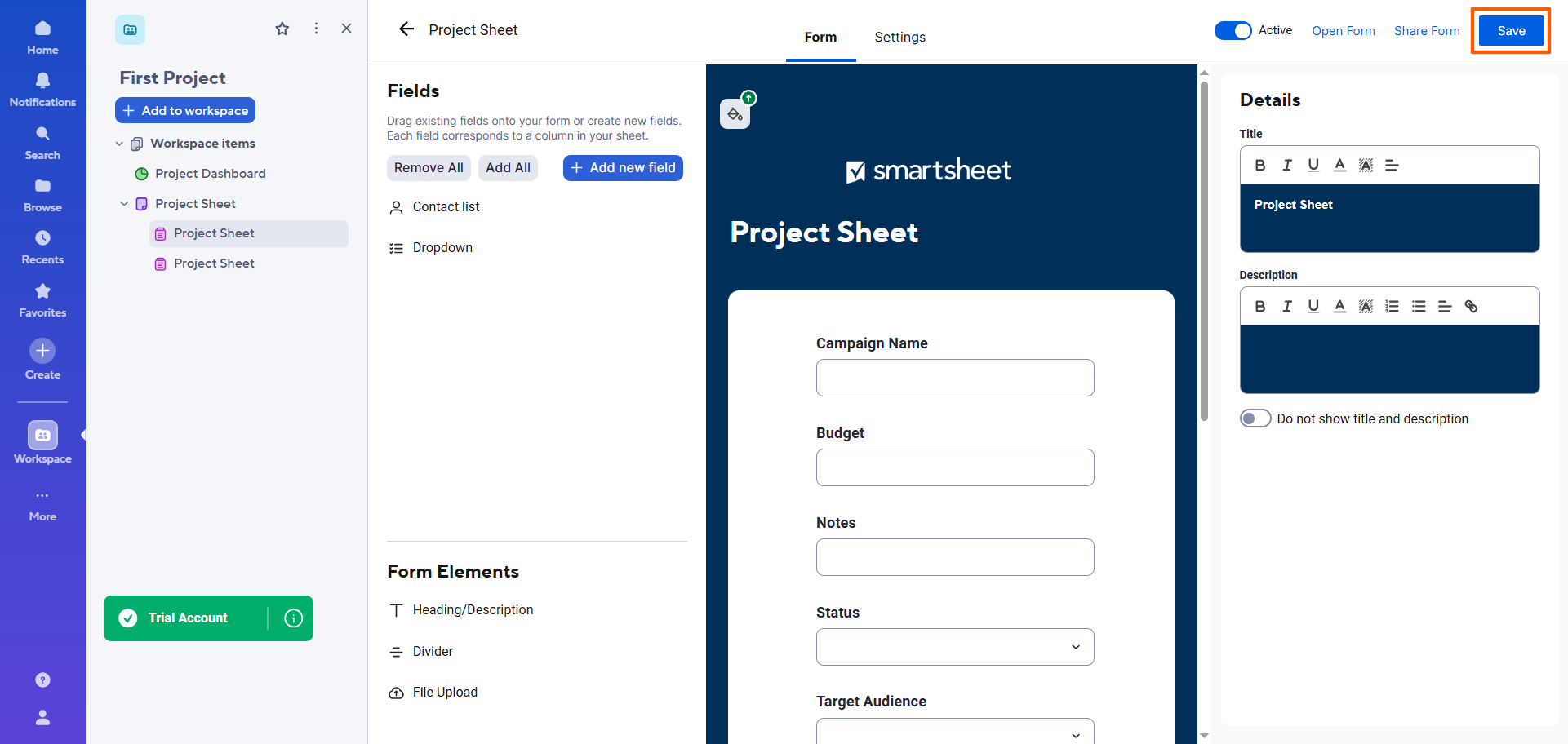
- Sobald Sie Ihre Änderungen und Anpassungen abgeschlossen haben, klicken Sie auf „Speichern“.
Profi-Tipp
Wenn Sie mit Smartsheet als Tool für das Arbeitsmanagement nicht zufrieden sind, stehen Ihnen Alternativen zur Verfügung. Sehen Sie sich die führenden Wettbewerber von Smartsheet an – vielleicht bietet einer davon genau die Funktionen, die Sie für das Erfassen, Organisieren und Verwalten von Daten benötigen – wie zum Beispiel Jotform Boards.
3 Einschränkungen bei der direkten Erstellung von Formularen in Smartsheet
Zwar lassen sich mit Smartsheet-Formularen Daten erfassen, doch können diese in der Handhabung schwierig sein und bieten unter Umständen nicht den Funktionsumfang, den Sie benötigen. Beachten Sie diese Einschränkungen bei der Verwendung von Smartsheet-Formularen:
- Die Formulare sind eng an die Struktur des jeweiligen Sheets gebunden: Smartsheet-Formulare basieren auf Feldern innerhalb eines zugehörigen Sheets und können ohne ein solches nicht existieren. Dies kann problematisch sein, wenn eine solche Verknüpfung nicht gewünscht ist oder wenn das Formular andere Felder enthalten soll als das zugehörige Sheet.
- Die Gestaltungsflexibilität ist begrenzt. Wenn Sie das Erscheinungsbild eines Smartsheet-Formulars vollständig an Ihr Unternehmen anpassen möchten, werden Sie zwangsläufig auf Hindernisse stoßen. Smartsheet bietet nicht die umfassenden Design- und Branding-Anpassungsmöglichkeiten, die spezialisierte Formular-Erstellungstools bereithalten.
- Es lassen sich damit keine komplexen Formularlösungen umsetzen. Zwar bietet Smartsheet einige fortgeschrittene Funktionen – etwa eine bedingte Logik –, doch für die Gestaltung der von Ihnen gewünschten Formulare fehlen möglicherweise andere wichtige Features, wie beispielsweise die Möglichkeit, Zahlungen entgegenzunehmen. Schließlich handelt es sich bei Smartsheet nicht um ein spezialisiertes Tool zur Formularerstellung.
Wenn es Ihnen in erster Linie darum geht, grundlegende Datn in Smartsheet zu erfassen, reicht der integrierte Formular-Editor von Smartsheet möglicherweise aus. Sollten Sie sich jedoch mehr Flexibilität bei der Formulargestaltung wünschen, ist es unter Umständen besser, das Formular mit einem leistungsfähigeren Tool zu erstellen und die Daten anschließend mit Smartsheet zu synchronisieren.
Auf diese wiese profitieren Sie von den Vorzügen beider Welten: ansprechende, attraktive Formulare zur Datenerfassung sowie eine leistungsstarke Plattform für deren Verwaltung. Manchmal ist es besser, zwei Tools zu nutzen statt nur eines.
Ein besseres Formularerlebnis: Die Integration von Jotform und Smartsheet
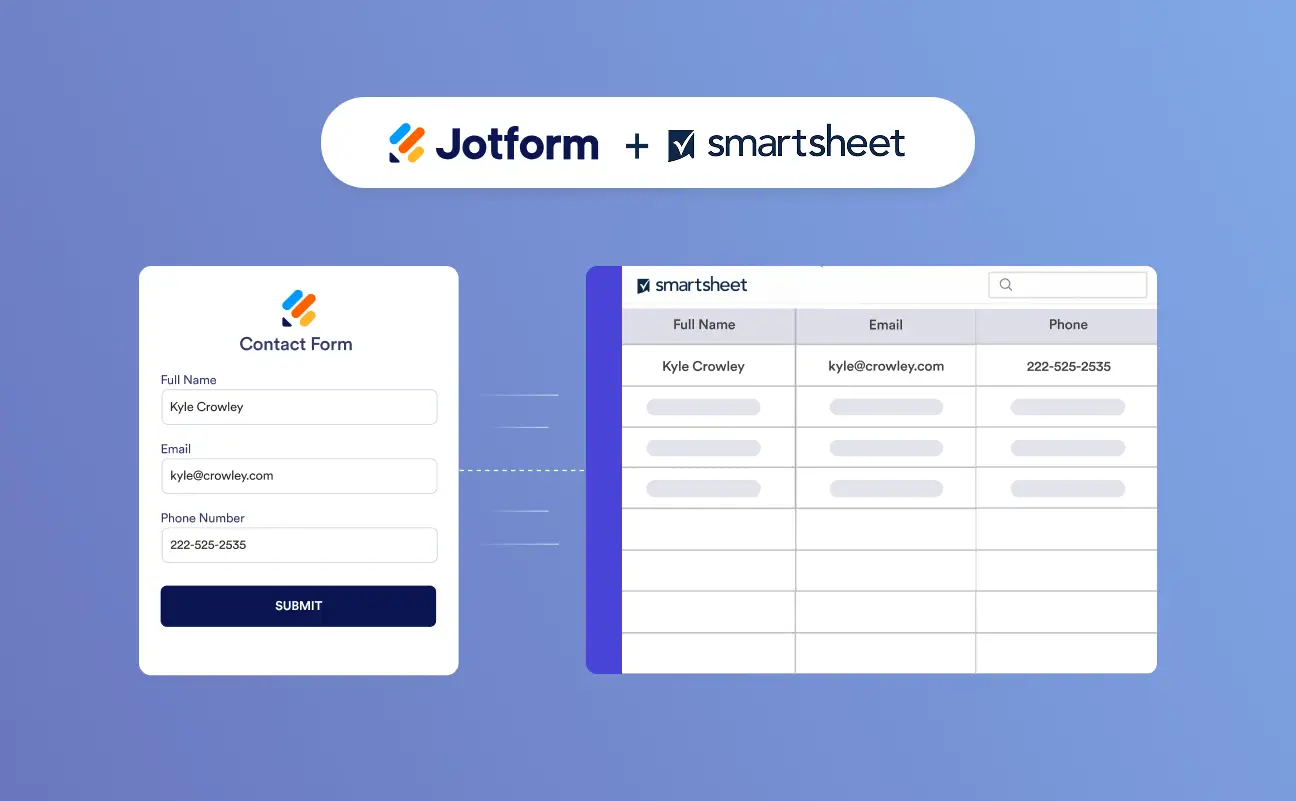
Für Nutzer, die sich einen größeren Funktionsumfang bei der Formularerstellung wünschen, gibt es Jotform. Als führendes Tool zur Formularerstellung – und eine echte Alternative zu Smartsheet-Formularen – ermöglicht Jotform das Erstellen maßgeschneiderter Formulare mit erweiterten Funktionen, damit Sie die benötigten Daten mühelos erfassen können. Zudem bietet Jotform eine direkte Integration in Smartsheet. Das bedeutet, dass Sie übermittelte Formulardaten direkt an Smartsheet übertragen können, um sie dort zu verwalten und nachzuverfolgen.
So einfach ist es, Jotform und Smartshet gemeinsam zu nutzen:
- Erstellen Sie Ihr Formular mit Jotform: Nutzen Sie die über 20.000 kostenlosen Formularvorlagen von Jotform, damit Sie Formulare nicht von Grund auf neu erstellen müssen. Wählen Sie einfach eine Vorlage aus, die zu Ihrem Anwendungsfall passt – etwa ein Kontaktformular, eine Umfrage zum Onboarding von Mitarbeitern oder ein Aufnahmeformular – und passen Sie diese mithilfe des intuitiven Formular-Generator von Jotform individuell an.
- Nutzen Sie die Smartsheet-Integration von Jotform: Die native Smartsheet-Integration lässt sich in wenigen Minuten einrichten – ganz ohne Programmierung oder zusätzliche Tools von Drittanbietern. Zudem bietet Jotform mehr als 150 weitere Integrationen für Ihre bestehende Software-Umgebung – etwa mit HubSpot oder Google Drive –, sodass Sie Formulardaten problemlos zwischen Ihren verschiedenen Anwendungen austauschen können. (In unserem Artikel „So integrieren Sie Ihr Formular in Smartsheet“ finden Sie eine Schritt-für-Schritt-Anleitung.)
- Jede Formulareingabe erscheint als neue Zeile in Smartsheet: Sie können das Blatt auswählen und die Spaltenfelder Ihrem Formular zuordnen.
- Nutzen Sie Smartsheet als Zielort für Ihre Daten, während Sie für die Formulare selbst auf Jotform setzen: Profitieren Sie von den Vorteilen beider Plattformen, indem Sie Jotform und Smartsheet gemeinsam verwenden. Dies ist ein hervorragender Workflow, um Informationen zu erfassen und die übermittelten Daten zu verwalten.
Profi-Tipp
Jotform und Smartsheet arbeiten Hand in Hand, doch Sie können Jotform auch eigenständig nutzen. Jotform umfasst „Jotform Tabellen“ – einen leistungsstarken, kollaborativen Arbeitsbereich, in dem Sie die über Ihre Formulare erfassten Daten sammeln, organisieren und verwalten können.
Und wenn Sie eine Workflow-Automatisierung einrichten möchten, bietet Jotform den Workflow Builder. Nutzen Sie ihn, um Aufgaben zu automatisieren und komplexe Prozesse zu optimieren – so stellen Sie sicher, dass nichts unter den Tisch fällt.
Optimieren Sie Ihren Smartsheet-Workflow mit Jotform
Du weißt jetzt, wie man in Smartsheet ein Formular erstellt – doch das ist nicht die einzige Möglichkeit zur Datenerfassung.
Smartsheet-Formulare sind eine gute Wahl, wenn Sie ein einfaches Formular zur strukturierten Datenerfassung benötigen, das direkt mit einem Tabellenblatt verknüpft ist. Wenn Sie jedoch ein anspruchsvolleres Formular-Frontend wünschen, ist Jotform die richtige Lösung. Dieser leistungsstarke Formular-Builder ermöglicht die Erstellung hochgradig individueller Formulare und lässt sich direkt in Smartsheet integrieren, sodass die übermittelten Daten unmittelbar dort landen. Durch das Zusammenspiel dieser beiden exzellenten Tools erhalten Sie genau die Ergebnisse, die Sie sowohl im Frontend als auch im Backend benötigen.
Erfahren Sie alles über den Formular-Editor und entdecken Sie, was Jotform zu bieten hat – probieren Sie es noch heute kostenlos aus.
Dieser Artikel richtet sich an Smartsheet-Nutzer, Betriebsteams, Projektmanager, Content-Manager sowie alle, die Smartsheet-Formulare erstellen, anpassen und teilen möchten – oder die einen flexibleren Workflow zur Formularerstellung mithilfe von Jotform kennenlernen wollen.













Kommentar abschicken: