
Eine Kurzanleitung zum Ausfüllen von PDFs auf Android-Geräten
- Sie können viele PDF-Formulare direkt auf Android ausfüllen, aber die einfachste Methode hängt von der Art der PDF ab, die Sie erhalten haben.
- Google Drive ist die einfachste Option für grundlegende ausfüllbare PDFs, funktioniert aber möglicherweise nicht mit jedem Dateityp.
- Adobe Acrobat eignet sich besser für Signaturen, das Platzieren von getipptem Text und PDFs, die Fill-&-Sign-Tools erfordern.
- Manche PDFs funktionieren nicht auf Android, weil es sich um gescannte Dokumente, XFA-Formulare oder gesperrte Dateien statt um echte ausfüllbare PDFs handelt.
- Wenn Sie regelmäßig PDFs erstellen und versenden, bietet Jotform ein reibungsloseres mobiles Erlebnis, indem es vorhandene oder neue PDF-Dateien in mobilfreundliche, ausfüllbare Online-Formulare umwandelt
Ein PDF auf einem Android-Smartgerät auszufüllen, ohne es auszudrucken, ist nicht nur möglich, sondern auch unglaublich einfach. Sobald Sie Ihren bevorzugten app-basierten PDF-Ausfüller gefunden haben, laden Sie Ihr Formular hoch und legen los.
Bevor Sie sich jedoch für eine Lösung entscheiden, müssen Sie unterscheiden, ob Sie ein ausfüllbares PDF oder ein gesperrtes bzw. flaches Dokument bearbeiten möchten.
Für ausfüllbare PDFs gibt es zwei wichtige Lösungen, auf die Android-Nutzer in der Regel zurückgreifen: Google Drive und Adobe Acrobat. PDFs mit bereits vorhandenen interaktiven Feldern lassen sich mit den Formular-Ausfülltools von Drive problemlos bearbeiten. Für PDFs, die leistungsfähigere Funktionen zum Ausfüllen von Formularen erfordern – etwa Signaturen und erweiterte Steuerelemente –, ist Acrobat möglicherweise das bessere Werkzeug.
In dieser Anleitung erklären wir, wie Sie beide Tools nutzen können, um ein PDF-Formular bequem auf Ihrem Smartphone auszufüllen – und wie Alternativen wie Jotform helfen können, die Schwierigkeiten zu überwinden, die beim Verwalten von PDFs in großem Umfang und beim Umgang mit nicht kompatiblen Dateien entstehen.
Haben Sie bereits ein Standard-PDF-Formular, das Sie an andere versenden?
Nutzen Sie Jotform Smart PDF Formular, um Ihr PDF in ein mobilfreundliches Online-Formular umzuwandeln, das auf jedem Smartphone leichter auszufüllen ist, während das ursprüngliche PDF-Layout für ausgefüllte Kopien erhalten bleibt.
PDF-Formular ausfüllen auf Android
Der durchschnittliche Android-Nutzer füllt ein PDF-Formular auf Android mit einer von zwei Lösungen aus. Ob Sie Google Drive oder Adobe Acrobat verwenden, hängt vom Format und Design Ihres PDFs sowie von der Komplexität Ihrer Anforderungen beim Ausfüllen der Felder ab. Bevor Sie sich entscheiden, sollten Sie einige wichtige Fragen bedenken:
- Verfügt mein Formular über vorhandene ausfüllbare Felder?
- Benötige ich Signaturen?
- Muss ich Text manuell platzieren?
- Verfügt mein PDF-Formular über erweiterte Funktionen wie JavaScript oder eingebettete Medien?
Die grundlegende PDF-Plattform von Google Drive eignet sich gut zum Ausfüllen einfacher Formulare. Für komplexere Dokumente ist Adobe Acrobat jedoch möglicherweise die bessere Wahl.
Google Drive für einfache ausfüllbare PDFs verwenden
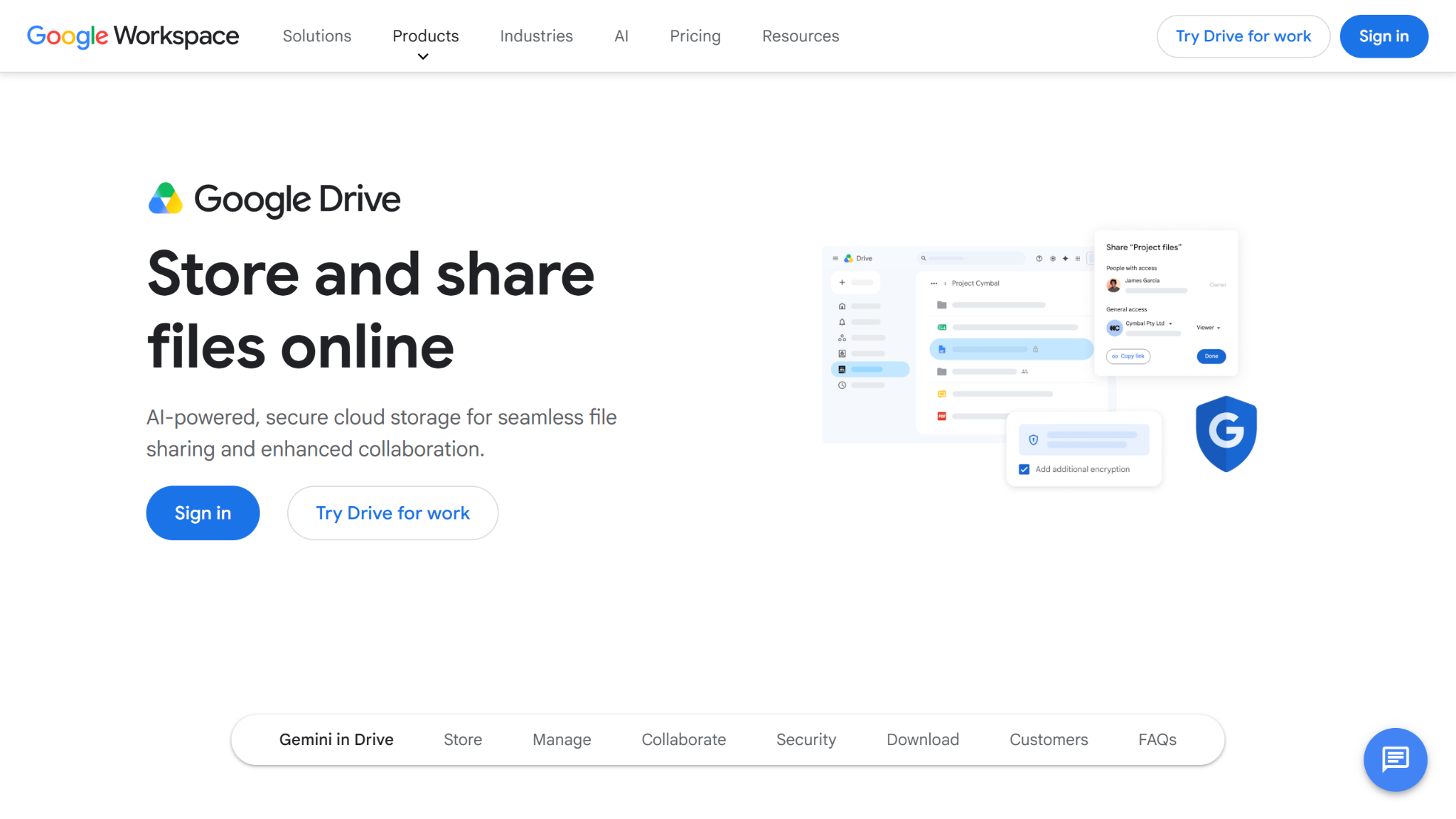
Für den schnellen und einfachen Zugriff auf grundlegende Tools zum Ausfüllen von PDFs ist Google Drive eine beliebte und bequeme Option. Diese Lösung eignet sich am besten für PDFs, die bereits über korrekte ausfüllbare Formularfelder verfügen, da die PDF-Plattform von Drive nur mit einfacheren Dateien umgehen kann.
So fangen Sie an:
- Suchen und öffnen Sie auf Ihrem Android-Gerät die Google Drive-App.
- Tippen Sie in Ihrem Google Drive auf das PDF, das Sie ausfüllen möchten.
- Tippen Sie unten rechts auf Bearbeiten. Tippen Sie dann auf das Formular-Ausfüllsymbol. Wenn Sie dieses Symbol nicht sehen, können Sie Ihr PDF möglicherweise nicht in Drive ausfüllen.
- Füllen Sie Ihr PDF-Formular aus.
- Wenn Sie fertig sind, tippen Sie oben rechts auf Speichern. Um eine Kopie Ihres ausgefüllten PDFs zu speichern, klicken Sie auf Mehr und dann auf Speichern unter.
Diese Lösung vereinfacht zwar das Ausfüllen grundlegender ausfüllbarer PDFs, hat jedoch im Vergleich zu anderen Methoden erhebliche Einschränkungen. Google Drive ist beispielsweise nicht mit jedem PDF-Typ kompatibel. Wenn Sie also die Option zum Ausfüllen Ihres Formulars nicht sehen, haben Sie Pech gehabt.
Google Drive fehlen außerdem erweiterte Funktionen wie manuelle Bearbeitung und elektronische Signaturen; komplexere Dokumente erfordern daher eine Alternative wie Adobe Acrobat.
Adobe Acrobat verwenden, wenn Sie Signaturen oder mehr Kontrolle benötigen
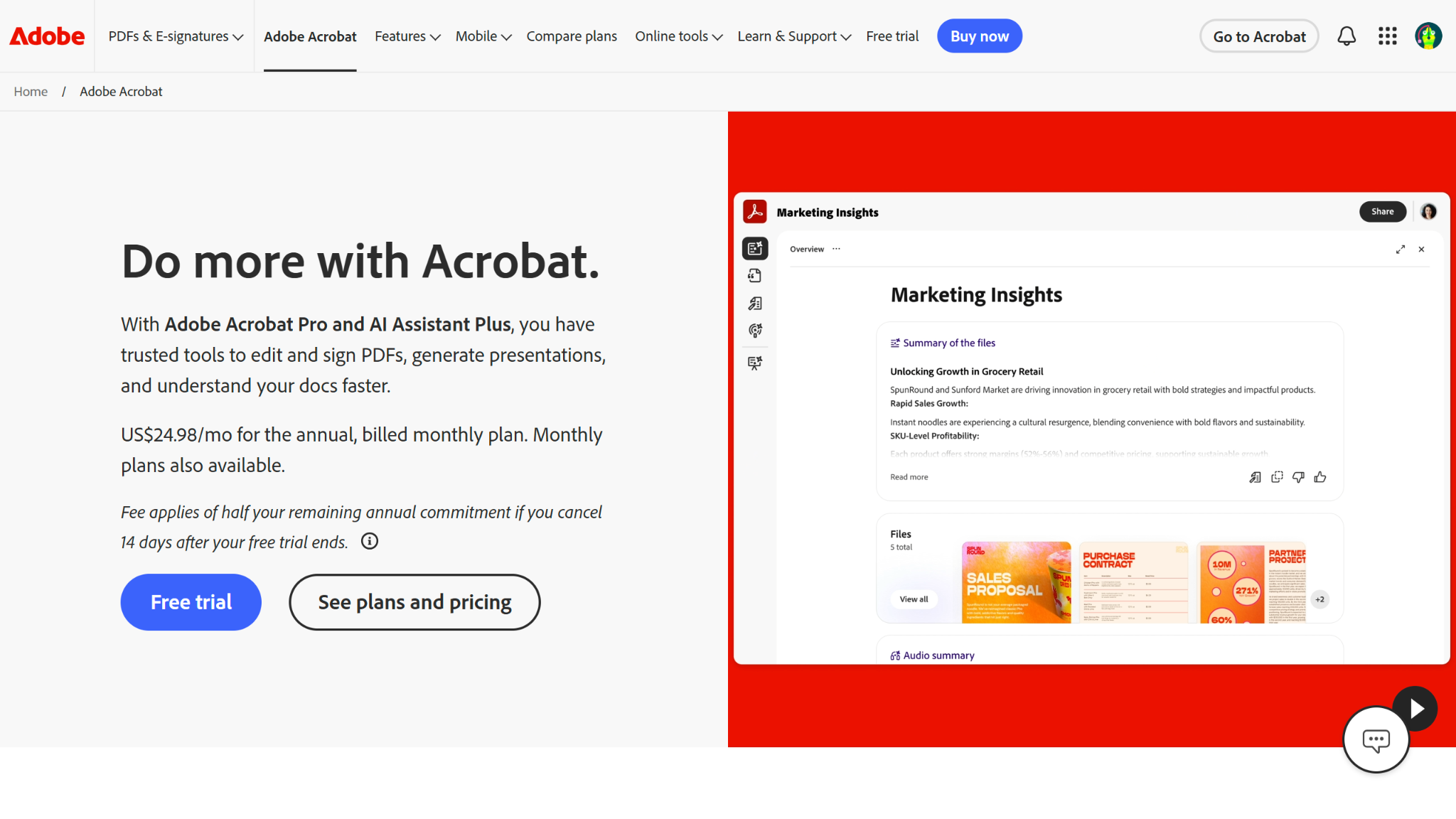
Ob Sie festgestellt haben, dass Ihr PDF nicht mit Drive kompatibel ist, oder ob Sie auf erweiterte Funktionen zugreifen müssen – Adobe Acrobat bietet einen besseren Weg für komplexe Dokumente. Wenn Sie zum Beispiel ein Formular signieren oder manuell Text in ein PDF einfügen müssen, kann Adobe Acrobat das.
Verwenden Sie diese Schritte, um ein PDF-Formular mobil mit Acrobat auszufüllen:
- Öffnen Sie die Adobe Acrobat-App.
- Drücken Sie unten auf Ihrem Bildschirm auf das „+“-Symbol.
- Tippen Sie auf PDF bearbeiten und suchen Sie das Formular, das Sie ausfüllen möchten.
- Tippen Sie unten auf dem Bildschirm auf das Stift-Symbol und drücken Sie auf PDF bearbeiten.
- Füllen Sie Ihr Formular aus und tippen Sie zum Abschluss auf Fertig.
Wenn Sie nicht sicher sind, mit welchem PDF-Typ Sie arbeiten oder welche Funktionen Sie benötigen, ist es möglicherweise die sicherste Option, mit Adobe Acrobat zu beginnen. Beachten Sie, dass Sie Ihre PDF-Signaturen, wenn Sie Acrobat für elektronische Signaturen verwenden, nach dem Signieren und Speichern möglicherweise nicht mehr bearbeiten können.
Suchen Sie eine Signatur-App?
Nutzen Sie Jotform Signatur Mobile, um Ihre PDFs zu signieren. Es ist einfach, schnell und kostenlos. Schließen Sie Verträge, Genehmigungen und Formulare jederzeit und überall ab. Null Aufwand auf Ihrer Seite, null Reibung im Prozess.
Warum manche PDF-Formulare auf Android nicht richtig funktionieren
Sie kommen beim Ausfüllen eines widerspenstigen PDFs nicht weiter? Keine Sorge – das liegt wahrscheinlich an der Datei selbst und nicht an Ihrem Android-Gerät. Es gibt einige häufige Gründe, warum ein PDF möglicherweise nicht mit einer oder beiden dieser Lösungen kompatibel ist:
- Ihr PDF ist möglicherweise nicht wirklich ausfüllbar. Manche PDFs sind einfach flache Dokumente oder gescannte Bilder von Formularen.
- Ihr PDF verwendet möglicherweise die dynamische XFA-Formulartechnologie, die mobile Lösungen wie Google Drive nicht vollständig unterstützen.
- Ihr PDF ist möglicherweise passwortgeschützt, schreibgeschützt oder so eingeschränkt, dass Signieren oder Bearbeiten blockiert wird.
- Speziell bei Acrobat wurde Ihr PDF möglicherweise nur für das Verhalten von Desktop-Acrobat entwickelt und lässt sich in diesem Fall nicht sauber auf die mobile Version übertragen.
Wenn Sie glauben, dass einer dieser Faktoren Sie daran hindert, ein PDF auf Ihrem Android-Gerät auszufüllen, gibt es Schritte, die Sie zur Fehlerbehebung unternehmen können.
- Testen Sie, ob Ihr Cursor in einem Feld landen kann, um es auszufüllen. Wenn nicht, handelt es sich wahrscheinlich nicht um ein ausfüllbares PDF.
- Wenn Sie in Google Drive beginnen und die Option zum Ausfüllen des Formulars im Bearbeitungsmenü nicht sehen, wechseln Sie zu Adobe Acrobat und versuchen Sie es erneut.
- Wenn Adobe eingeschränkt oder mit Ihrem PDF nicht kompatibel ist, müssen Sie die Datei möglicherweise konvertieren oder von Grund auf neu erstellen, um Zugriff auf diese Funktionen zu erhalten.
Ein korrekt formatiertes PDF auf Android auszufüllen ist eine Sache; die richtige Datei für die mobile Nutzung zu haben, eine andere. Genau hier stoßen diese Lösungen an ihre Grenzen. Sie können Ihnen zwar helfen, ein PDF-Formular auf Android auszufüllen, aber sie können Ihnen nicht dabei helfen, sperrige Formulare in mobilfreundliche Dokumente umzuwandeln. Dafür benötigen Sie einen Ersteller für ausfüllbare PDF-Formulare wie Jotform.
Benötigen Sie ein reibungsloseres mobiles Erlebnis? Nutzen Sie stattdessen Jotform
Wenn Sie ein intensiver PDF-Nutzer sind – etwa ein Unternehmensteam, eine Schule, eine Personalverantwortliche oder eine Klinik –, können Sie es sich nicht leisten, mit PDFs zu arbeiten, die nicht mobilfreundlich sind. Wenn Sie ein PDF versenden und die Befragten Schwierigkeiten haben, es auf ihren Mobilgeräten auszufüllen, entscheiden sie sich möglicherweise dafür, es gar nicht auszufüllen – oder sie sind frustriert über Sie, wenn sie es versuchen.
Doch bevor Sie mobile PDFs aufgeben, erstellen Sie stattdessen ein ausfüllbares PDF-Formular mit Jotform. Mit seiner umfassenden Palette an PDF-orientierten Funktionen reduziert Jotform die Reibung bei der mobilen PDF-Nutzung auf einige entscheidende Arten:
- Smart PDF Formular: Mit Jotform können Sie ein ansonsten inkompatibles PDF hochladen und Ihre eigenen ausfüllbaren Felder zuordnen. Mit dieser Funktion können Sie jedes PDF-Formular in ein mobilfreundliches Online-Formular umwandeln, das sich auf einem Smartgerät leicht ausfüllen lässt.
- Erstellung ausfüllbarer PDFs: Die Funktionen von Jotform für ausfüllbare PDFs beschränken sich nicht auf die Konvertierung. Sie können auch Ihr eigenes individuelles PDF von Grund auf mit Textfeldern, Kontrollkästchen und Signaturen erstellen, die Nutzer bequem von ihren Mobilgeräten aus ausfüllen können.
- Beibehaltung des ursprünglichen Layouts: Wenn jemand ein ausfüllbares PDF ausfüllt, das Sie versendet haben, kommen die Antworten im ursprünglichen PDF-Format zurück. So behalten Sie den ursprünglichen Aufbau Ihres Dokuments bei und reduzieren Verwirrung beim späteren Organisieren Ihrer Daten.
- Standardmäßig mobilfreundlich: Anstatt Ihren Befragten zuzumuten, sich mit einem nicht mobiloptimierten Dokument abzumühen, bietet Jotform ein übersichtliches Erlebnis, das ihnen alle Möglichkeiten direkt zur Hand gibt.
- Offline-Formulare: Kein Internet? Kein Problem. Offline erfasste PDF-Antworten werden automatisch mit Ihrem Jotform-Konto synchronisiert, sobald Sie wieder eine Verbindung haben.
- Elektronische Signaturen: Dank der nativen Verbindung zu Jotform Signatur können Sie ein signierbares PDF-Formular erstellen, das jeder von überall aus ausfüllen kann – nicht nur Nutzer von Adobe Acrobat.
- Zentralisierte Antworten: Vorbei sind die Zeiten, in denen Sie Bestätigungs-E-Mails in Ihrem Posteingang hinterherjagen mussten. Jotform speichert alle Ihre PDF-Antwortdaten an einem Ort, damit Sie schnell auf die benötigten Informationen zugreifen können.
- Verbessertes Teilen: Sobald Sie Ihr ausfüllbares PDF-Formular erstellt haben, können Sie es über einen direkten Link oder einen Einbettungscode an die Befragten verteilen – anstatt zu hoffen, dass Ihre Empfänger eine kompatible PDF-App haben.
Diese Funktionen machen Jotform zur idealen Lösung für PDF-Nutzer, die maximale Flexibilität, Zugänglichkeit und Effizienz bei ihren ausfüllbaren PDF-Formularen suchen.
Sie wissen nicht, wie Sie mit der Erstellung Ihrer eigenen Smart PDF Formulare beginnen sollen?
Nutzen Sie unseren Leitfaden zu Smart PDF Formularen, um Funktionen, Tutorials und weitere wissenswerte Elemente über diesen fortschrittlichen Dokumenttyp zu entdecken.
Wenn Sie nur ein einzelnes PDF ausfüllen möchten, erledigen Google Drive und Adobe Acrobat die Aufgabe (wahrscheinlich). Aber wenn Sie daran interessiert sind, die Art und Weise zu verbessern, wie Sie PDFs auf Ihrem Mobilgerät erstellen, versenden und ausfüllen, ist Jotform das bessere System. Testen Sie es noch heute kostenlos und entdecken Sie, wie Kopfschmerzen bei mobilen PDFs der Vergangenheit angehören können.
Häufige Fragen zu PDF-Formularen auf Android
Ja, Sie können PDF-Formulare auf Android ausfüllen, ohne eine App herunterzuladen. Finden Sie dazu einen webbasierten PDF-Editor, der mit Ihrer Datei kompatibel ist, laden Sie Ihre Datei hoch und füllen Sie sie mit den bereitgestellten Werkzeugen aus.
Wenn Sie in Ihrem PDF-Formular auf Android nicht tippen können, verwenden Sie wahrscheinlich einen einfachen PDF-Viewer ohne vollständige Bearbeitungsfunktionen. Es ist auch möglich, dass Ihr PDF nicht zum Ausfüllen gedacht oder nicht für die mobile Nutzung formatiert ist.
Ja, Google Drive kann zum Ausfüllen von PDF-Formularen auf Android verwendet werden. Allerdings ist Google Drive eine einfache Lösung, mit der Sie nur bestimmte PDFs ausfüllen können, die bereits mit ausfüllbaren Feldern gestaltet wurden. Für komplexere Formulare müssen Sie möglicherweise stattdessen Adobe Acrobat oder Jotform verwenden.
Ob Sie ein PDF-Formular auf Android in einem Webbrowser ausfüllen können, hängt vom Formular selbst und von der Lösung ab, die Sie zum Ausfüllen verwenden. Bestimmte Formulare sind nicht mit mobilen Webbrowsern kompatibel, während andere überhaupt nicht zum Ausfüllen gedacht sind.
Dieser Artikel richtet sich an Android-Nutzer, Remote-Mitarbeiter, Studierende, Patienten und Mitarbeiter kleiner Unternehmen, die PDF-Formulare auf ihrem Smartphone erhalten und diese schnell ausfüllen müssen, ohne etwas auszudrucken.













Kommentar abschicken: