
A quick guide to filling out PDFs on Apple products
- Viele PDF-Formulare lassen sich direkt auf einem iPhone ausfüllen, besonders wenn sie bereits ausfüllbare Felder enthalten.
- Apples integrierte PDF-Tools sind für die meisten Nutzer der schnellste Weg, um loszulegen.
- Markup ist nützlich, wenn das PDF flach oder gescannt ist und Nutzer nicht in echte Felder tippen können.
- Adobe Acrobat ist oft zuverlässiger, wenn Nutzer leistungsfähigere Fill-&-Sign-Funktionen oder eine bessere Handhabung für widerspenstige PDFs benötigen.
- Wenn es eigentlich darum geht, PDFs ohne mobile Reibungsverluste zu versenden oder zu sammeln, bietet Jotform einen reibungsloseren Weg, als Menschen auf einem kleinen Bildschirm mit einem Dokument kämpfen zu lassen.
Wenn Sie ein PDF-Formular per E-Mail, SMS oder Cloud-Link erhalten, können Sie es in der Regel innerhalb weniger Minuten auf Ihrem iPhone ausfüllen und zurücksenden.
Wie reibungslos dieser Vorgang abläuft, hängt jedoch davon ab, ob Sie ein ausfüllbares oder ein nicht ausfüllbares PDF erhalten haben. Manche PDFs besitzen interaktive Felder, in die Sie tippen und schreiben können, was das Ausfüllen erleichtert. Andere sind flach oder gescannt, ohne antippbare Bereiche, sodass Sie Ihren Text oder Ihre Unterschrift stattdessen manuell hinzufügen und positionieren müssen. Jeder Typ erfordert eine andere Vorgehensweise, daher hilft es Ihnen, das richtige Tool zu wählen, wenn Sie erkennen, welchen Typ Sie gerade ausfüllen möchten.
Already have a PDF form you send to others?
Jotform Smart PDF Formular verwandelt Ihr PDF in ein mobilfreundliches Onlineformular, das sich auf jedem Smartphone leicht ausfüllen lässt, und das ursprüngliche PDF-Layout bleibt in den ausgefüllten Kopien erhalten. Wenn Sie die Funktion noch nicht kennen, führt Sie Jotforms Leitfaden zu Smart PDF Formular Schritt für Schritt hindurch.
PDF ausfüllen am iPhone: So geht’s
Beim Ausfüllen eines PDFs auf Ihrem iPhone haben Sie in der Regel drei Möglichkeiten: Apple Vorschau, Apple Markup und Adobe Acrobat. Welche Sie verwenden, hängt von der Datei ab. Wenn das PDF interaktive Felder enthält, können Sie mit Apples Vorschau-App jedes Feld antippen und direkt hineinschreiben. Wenn Antippen keine Option ist, können Sie mit Markup Ihren eigenen Text und Ihre Unterschrift auf die Seite setzen. Wenn Sie mehr Kontrolle benötigen, etwa um ein Dokument zu unterschreiben oder mit einem widerspenstigen PDF zu arbeiten, bietet Adobe Acrobat leistungsfähigere Fill-&-Sign-Tools.
Die folgenden Abschnitte behandeln jede Option, beginnend mit der schnellsten.
1. Apple Vorschau für ausfüllbare PDF-Formulare nutzen
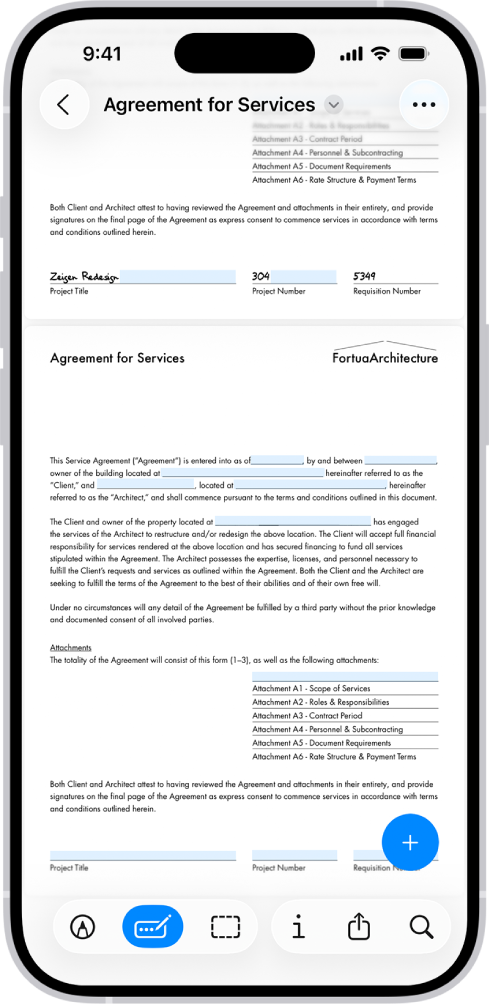
Dies ist Ihre schnellste Option für ein ausfüllbares PDF am iPhone, wenn die Datei bereits echte interaktive Felder enthält. Apple empfiehlt, PDF-Formulare mit der Vorschau-App auszufüllen und zu unterschreiben, daher sollten Sie diese Methode zuerst ausprobieren. (Vorschau ist seit iOS 26.0 eine eigenständige App. Wenn Sie eine ältere Version verwenden, springen Sie zur Markup-Methode weiter unten.)
Um ein PDF am iPhone in der Vorschau auszufüllen, gehen Sie folgendermaßen vor:
- Öffnen Sie die App Vorschau.
- Öffnen Sie das PDF-Formular, das Sie ausfüllen möchten. Wenn Ihnen jemand das Formular per E-Mail geschickt hat, tippen Sie in Mail auf die angehängte Datei, um sie direkt in der Vorschau zu öffnen.
- Tippen Sie auf ein Feld und geben Sie Ihre Informationen ein (oder tippen Sie auf den Autofill-Vorschlag).
- Um dort zu unterschreiben oder Text hinzuzufügen, wo es kein Feld gibt, tippen Sie auf das Symbol Formular ausfüllen (der Stift, der eine gepunktete Linie zeichnet).
- Um eine Unterschrift oder ein Textformularfeld hinzuzufügen, tippen Sie auf das +-Zeichen in der unteren rechten Ecke des Bildschirms.
- Überprüfen Sie Ihre Eingaben und speichern oder teilen Sie anschließend das fertige Formular. Aus Mail heraus können Sie dem Absender mit dem angehängten ausgefüllten PDF antworten.
Sobald Ihr Gerät Ihre Angaben gespeichert hat, können Sie den Vorgang oft mit Autofill beschleunigen, das Ihre Kontaktinformationen über der Tastatur vorschlägt, sobald Sie in ein Feld tippen. Mit einem Tipp werden Ihr Name, Ihre E-Mail-Adresse oder Ihre Anschrift eingetragen.
Diese Methode funktioniert nur dann gut, wenn das PDF ein echtes ausfüllbares Formular ist. Wenn die Datei ein flacher Scan oder ein gesperrtes Dokument ist, passiert beim Antippen eines Feldes nichts – in diesem Fall sollten Sie stattdessen Markup oder Adobe Acrobat verwenden.
2. Apple Markup nutzen, wenn das PDF nicht wirklich ausfüllbar ist
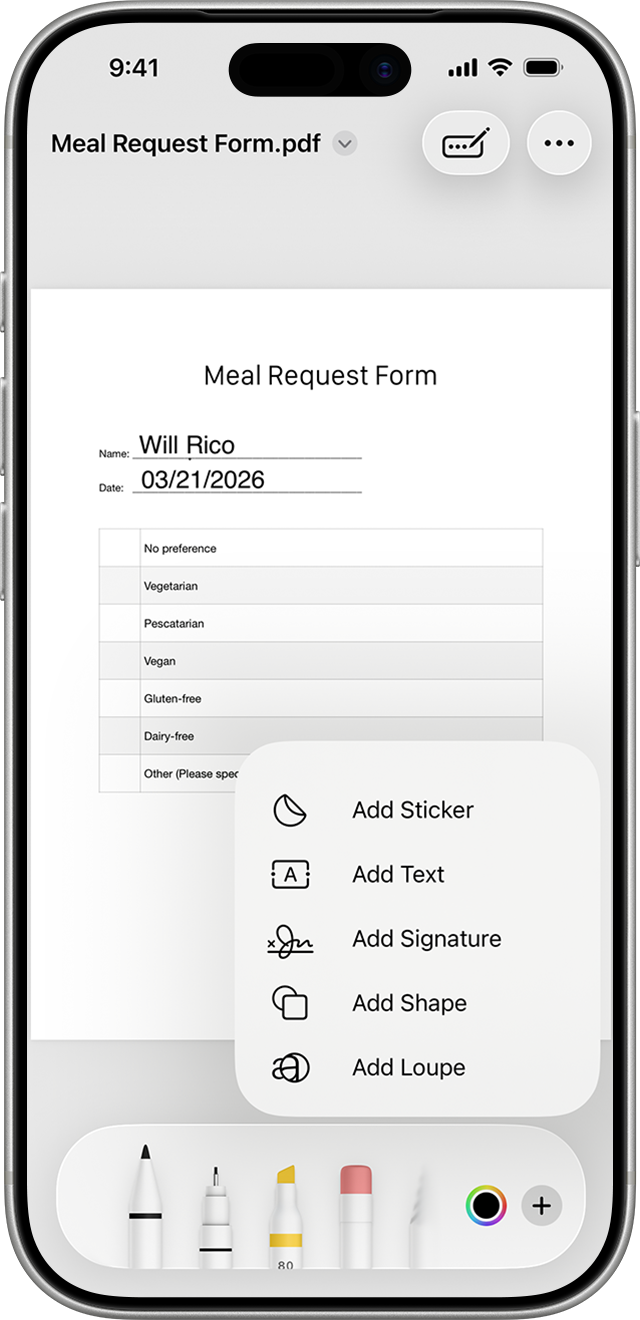
Wenn es keine antippbaren Felder gibt oder das Dokument nur ein paar schnelle Ergänzungen benötigt, ist Markup die praktische Ausweichlösung. Es ist der Behelf für flache PDFs, gescannte Formulare und Dateien, die auf dem Bildschirm wie Formulare aussehen, aber keine antippbaren Felder besitzen. Anstatt Felder auszufüllen, fügen Sie Ihren eigenen Text und Ihre Unterschrift als zusätzliche Ebene über der Seite hinzu.
So füllen Sie ein PDF am iPhone mit Markup aus:
- Öffnen Sie die Datei in der App Dateien oder tippen Sie in Mail auf den Anhang.
- Tippen Sie unten auf das Markup-Symbol (die Stiftspitze), um in den Markup-Modus zu wechseln.
- Tippen Sie auf das +-Zeichen und anschließend auf Text hinzufügen. Ziehen Sie das Textfeld an die richtige Stelle und schreiben Sie in das erscheinende Textfeld.
- Wiederholen Sie dies für jede Stelle, an der Informationen benötigt werden, und passen Sie Schriftart und -größe bei Bedarf über die Symbolleiste an.
- Um zu unterschreiben, tippen Sie auf das +-Zeichen und anschließend auf Unterschrift hinzufügen. Zeichnen Sie Ihre Unterschrift mit dem Finger oder wählen Sie eine gespeicherte aus und ziehen Sie sie an die passende Stelle.
- Tippen Sie oben rechts auf Fertig und teilen Sie anschließend das ausgefüllte PDF über Mail, Nachrichten oder AirDrop.
Markup ist flexibel, der Nachteil ist jedoch, dass alles manuell erfolgt. Sie positionieren und skalieren jedes Textfeld selbst, und Ihr Text richtet sich nicht automatisch an den Linien oder Kästchen des Formulars aus. Für ein kurzes Dokument oder ein paar Unterschriften ist das in Ordnung, bei längeren oder stärker strukturierten Formularen wird es jedoch mühsam, da das Ausrichten von Hand zu viel Zeit kostet.
3. Adobe Acrobat nutzen, wenn Sie Unterschriften oder mehr Kontrolle benötigen
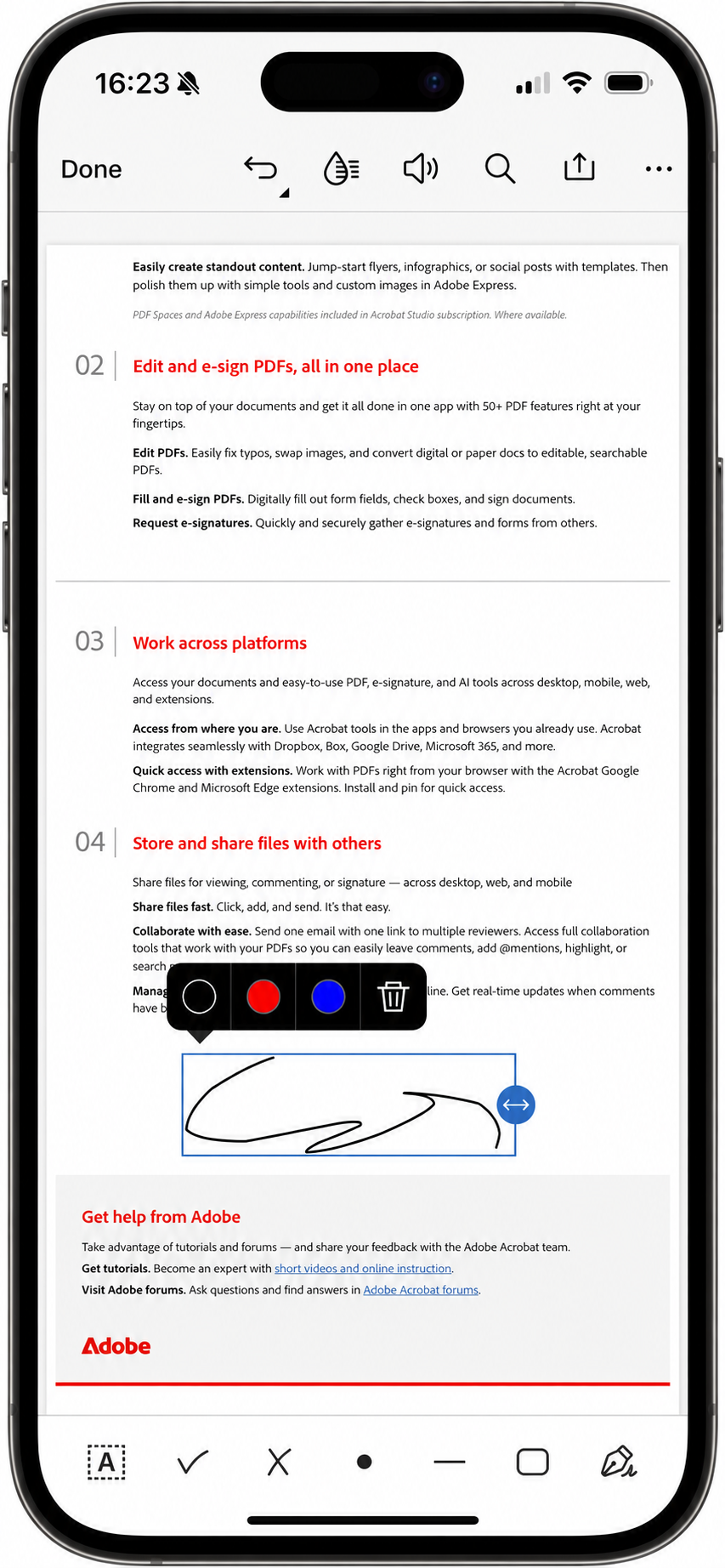
Wenn Sie ein Dokument unterschreiben, Text genau an der gewünschten Stelle platzieren oder mit einem PDF arbeiten müssen, das sich mit Apples nativen Tools nicht korrekt ausfüllen lässt, ist Adobe Acrobat Reader die leistungsfähigere Option. Es verarbeitet sowohl standardmäßige Formularfelder (Acroforms) als auch die Platzierung im Fill-&-Sign-Stil, bei der Sie an beliebiger Stelle auf der Seite tippen können, um Text oder eine Unterschrift einzufügen – es funktioniert also, egal ob das PDF echte Felder hat oder nicht. Adobe unterstützt außerdem das Ausfüllen und Unterschreiben offline, sodass Sie keine Internetverbindung benötigen, um ein Formular auszufüllen.
So füllen Sie ein PDF am iPhone mit Acrobat aus:
- Installieren Sie die kostenlose App Adobe Acrobat Reader und öffnen Sie sie.
- Tippen Sie unten rechts auf das +-Zeichen, tippen Sie auf Datei öffnen und wählen Sie Ihre Datei aus.
- Tippen Sie auf Fill & Sign.
- Tippen Sie auf ein Feld oder an eine beliebige Stelle auf der Seite, um Text hinzuzufügen, und geben Sie dann Ihre Informationen ein.
- Um zu unterschreiben, tippen Sie auf das Unterschriften-Werkzeug (das Symbol ganz rechts in der Symbolleiste am unteren Rand), tippen Sie auf Unterschrift hinzufügen und zeichnen, tippen oder fügen Sie ein Bild Ihrer Unterschrift hinzu und ziehen Sie es an die richtige Stelle.
- Tippen Sie auf Fertig, um zu speichern, und teilen Sie die Datei anschließend.
Sobald Sie eine Unterschrift hinzugefügt und die Datei gespeichert haben, können Sie diese Unterschrift in der Regel nicht mehr bearbeiten oder verschieben – platzieren Sie sie daher vor dem Speichern sorgfältig. Abgesehen von dieser Einschränkung kommt Acrobat mit widerspenstigen PDFs meist besser zurecht als Apples Tools, denn Adobe hat das PDF-Format entwickelt. Daher kann die App Feldtypen und Layouts lesen, mit denen andere Apps Schwierigkeiten haben.
Looking for a simpler way to sign?
Nutzen Sie Jotform Signatur Mobile, um Ihr PDF zu unterschreiben. Es ist schnell und kostenlos, sodass Sie Verträge, Genehmigungen und Formulare überall ganz unkompliziert abschließen können.
Warum manche PDF-Formulare auf einem iPhone nicht funktionieren
Wenn sich ein PDF auf Ihrem iPhone nicht bearbeiten lässt, liegt das Problem meist an der Datei und nicht an Ihrem Telefon. PDFs werden auf viele verschiedene Arten erstellt, und manche sind einfach nicht darauf ausgelegt, auf einem mobilen Bildschirm angetippt und ausgefüllt zu werden.
Hier sind die häufigsten Gründe, warum ein Formular auf einem iPhone Probleme bereiten kann:
- Es ist flach oder gescannt: Ein Formular, das ursprünglich ein Papierdokument oder ein Bild war, besitzt keine interaktiven Felder, sodass es nichts gibt, in das man tippen könnte. Es sieht nur wie ein ausfüllbares Formular aus.
- Es ist eingeschränkt oder nur zur Ansicht: Manche PDFs sind passwortgeschützt oder gegen Bearbeitung gesperrt, was Sie daran hindert, Text oder eine Unterschrift hinzuzufügen, bis diese Berechtigungen aufgehoben werden.
- Es verwendet nicht unterstützte Feldtypen: Formulare, die mit speziellen Feldtypen erstellt wurden (etwa XFA-Formulare aus älterer Unternehmenssoftware), werden in mobilen Apps oft nicht korrekt dargestellt, sodass die Felder nicht reagieren.
- Es wurde für den Desktop erstellt: Ein Formular, das für einen großen Bildschirm gestaltet wurde, wird auf einem Telefon oft unschön verkleinert dargestellt – mit winzigen Feldern und beengten Abständen, die es schwer machen, die richtige Stelle zu treffen.
Sobald Sie die Ursache kennen, ist die Lösung meist schnell gefunden:
- Wenn die Felder antippbar sind, beginnen Sie mit der Vorschau.
- Wenn sich die Datei öffnen lässt, die Felder aber nicht interaktiv sind, verwenden Sie Markup.
- Wenn sich eine Unterschrift oder die Textplatzierung immer wieder seltsam verhält, wechseln Sie zu Adobe Acrobat, das mit schwierigen Dateien am besten umgeht.
- Wenn Sie das Formular an viele Personen senden möchten, ist die bessere Lösung, den Arbeitsablauf selbst zu ändern, anstatt sich alle mit einem umständlichen PDF herumschlagen zu lassen. Die Umwandlung in ein Online-Formular beseitigt die Hürden für alle, die es ausfüllen.
Sie benötigen einen einfacheren, iPhone-freundlichen PDF-Workflow? Nutzen Sie Jotform
Ein einzelnes PDF auf Ihrem iPhone auszufüllen ist machbar, sobald Sie wissen, welches Tool Sie verwenden müssen. An der Stelle, an der Sie ausgefüllte PDFs von anderen Personen einsammeln, scheitert der übliche Ansatz jedoch. Wenn Sie ein PDF an Kunden, Patienten, Mitarbeiter oder Klienten senden, verlangen Sie von jedem Einzelnen, die Datei herunterzuladen, sich auf einem kleinen Bildschirm damit abzumühen und sie per E-Mail zurückzuschicken. Viele von ihnen geben möglicherweise auf halbem Weg auf. Jotform löst das, indem es ändert, was Sie versenden.
Mit Jotform Smart PDF Formular laden Sie ein PDF hoch, und Jotform verwandelt es in ein mobilfreundliches Online-Formular. Die Personen, an die Sie es senden, füllen es auf jedem Smartphone oder Tablet so aus, wie sie jede gut gestaltete Webseite nutzen würden – ohne Zoomen, Vergrößern oder das mühsame Ausrichten von Text. Sobald jemand das Formular absendet, fließen seine Antworten zurück in Ihr ursprüngliches PDF-Layout, sodass das Dokument, das Sie speichern oder ausdrucken, immer noch genau so aussieht, wie Sie es brauchen – obwohl es online ausgefüllt wurde.
Wenn Sie ein PDF über Jotform versenden, können die Empfänger das ausgefüllte Formular vor dem Absenden in der Vorschau überprüfen. Nachdem sie es abgesendet haben, können Sie ausgefüllte Formulare als PDFs herunterladen oder per E-Mail versenden, sodass jeder eine saubere Kopie behält. Und jede Antwort wird an einem übersichtlichen Ort gesammelt, sodass Sie nicht länger Ihren Posteingang nach Anhängen durchsuchen müssen.
Wenn Ihr Arbeitsablauf davon abhängt, Unterschriften oder Genehmigungen einzuholen und zu verfolgen, verwaltet Jotform Signatur den gesamten Prozess von der Versendung bis zum Abschluss, und es ist einfach, aus einem bestehenden Dokument ein unterschreibbares Formular zu erstellen. Ihre Formulare sind auf Desktop, Tablet und Mobilgerät zugänglich, was bedeutet, dass Empfänger unterwegs über ihren Browser oder mit Jotform Signatur für Mobilgeräte unterschreiben können.
Wenn Sie Offline-Formulare benötigen, speichert die App gesammelte Antworten auch ohne Verbindung und synchronisiert sie automatisch mit Ihrem Konto, sobald Sie wieder online sind, sodass ein schwaches Signal an einem Empfangstresen oder Veranstaltungstisch Sie nie eine Übermittlung kostet.
Wenn Sie nur ein einziges PDF auf Ihrem eigenen iPhone ausfüllen müssen, reichen Apples Tools oder Adobe Acrobat aus, und es gibt keinen Grund, etwas anderes hinzuzufügen. Wenn Ihr Ziel jedoch ein iPhone-freundlicher PDF-Prozess ist, den andere Personen problemlos abschließen können, ist Jotform der bessere Weg, da es die Hürde des kleinen Bildschirms vollständig beseitigt. Sie können sogar den Generator für ausfüllbare PDF-Formulare nutzen, um ein statisches Dokument in ein Formular zu verwandeln, das sich auf jedem Gerät ausfüllen lässt.
Häufige Fragen zum Ausfüllen von PDF-Formularen auf einem iPhone
Wenn das PDF antippbare Felder hat, öffnen Sie es in der Vorschau, tippen Sie auf ein Feld und geben Sie Text ein. Falls nicht, öffnen Sie es in der App Dateien, tippen Sie auf das Markup-Symbol und verwenden Sie die Plus-Schaltfläche, um ein Textfeld hinzuzufügen, das Sie positionieren und in das Sie schreiben können. Beide Methoden funktionieren ohne Ausdrucken.
Ja, tippen Sie in der Vorschau oder in Markup auf die Plus-Schaltfläche, wählen Sie Unterschrift, zeichnen Sie dann Ihre Unterschrift mit dem Finger und ziehen Sie sie an die richtige Stelle. Adobe Acrobat bietet dasselbe mit mehr Kontrolle. Für einen reibungsloseren Signaturprozess, den Sie mit anderen teilen können, übernimmt Jotform Signatur das geräteübergreifend.
Meist liegt es an der Datei und nicht an Ihrem Telefon. Flache oder gescannte PDFs haben keine echten Felder zum Antippen, und passwortgeschützte, nur zur Ansicht freigegebene oder spezialisierte Unternehmensformulare reagieren auf Mobilgeräten oft nicht. Verwenden Sie in diesen Fällen Markup oder Acrobat, um Text über der Seite hinzuzufügen.
Ja, tippen Sie in der Mail-App auf den Anhang, um ihn zu öffnen, und füllen Sie ihn dann mit der Vorschau oder mit Markup aus. Wenn Sie fertig sind, können Sie dem Absender mit dem angehängten ausgefüllten PDF antworten, ohne Mail zu verlassen oder etwas auszudrucken.
Dieser Artikel richtet sich an iPhone-Nutzer, die PDF-Formulare per E-Mail, SMS, Cloud-Speicher oder Download-Links erhalten und sie schnell ausfüllen müssen, ohne etwas auszudrucken.













Kommentar abschicken: