
Zuordnungsaufgaben sind eine unterhaltsame, interaktive Möglichkeit für Schüler, Mitarbeiter und andere Lernende, ihr Wissen zu testen. Sie präsentieren zwei zusammengehörige Listen – etwa Wörter und Definitionen oder Personen und ihre Rollen – und fordern die Nutzer auf, die Einträge einer Liste mit dem passenden Gegenstück der anderen zu verbinden.
Lehrkräfte und Trainer nutzen Zuordnungsaufgaben häufig, um Konzepte wie Vokabeln, historische Ereignisse, berufliche Aufgaben und vieles mehr zu festigen. Doch sofern man nicht online eine fertige Aufgabe gefunden hat, war es nicht immer einfach, eine von Grund auf zu erstellen.
Bis jetzt. Mit Jotforms Widget „Match Items“ können Sie innerhalb weniger Minuten eine interaktive Zuordnungsaufgabe erstellen. In diesem Artikel zeigen wir Ihnen, wie Sie eine wirkungsvolle Aufgabe planen und sie mit Jotforms Drag-and-drop-Generator für Zuordnungsaufgaben zum Leben erwecken.
So können Sie mit Jotform eine Zuordnungsaufgabe erstellen
Sie müssen weder programmieren können noch komplizierte Software verwenden, um eine wirkungsvolle Zuordnungsaufgabe für Ihre Schüler oder Auszubildenden zu erstellen. Jotform macht das Erstellen einer Online-Zuordnungsaufgabe ganz einfach.
Um mit Jotform ein Online-Quiz zu erstellen, legen Sie ein kostenloses Konto an und folgen Sie dieser Schritt-für-Schritt-Anleitung, wie Sie das Widget „Match Items“ hinzufügen und einrichten:
- Öffnen Sie Ihren Jotform-Arbeitsbereich und klicken Sie oben links auf die Schaltfläche Erstellen.
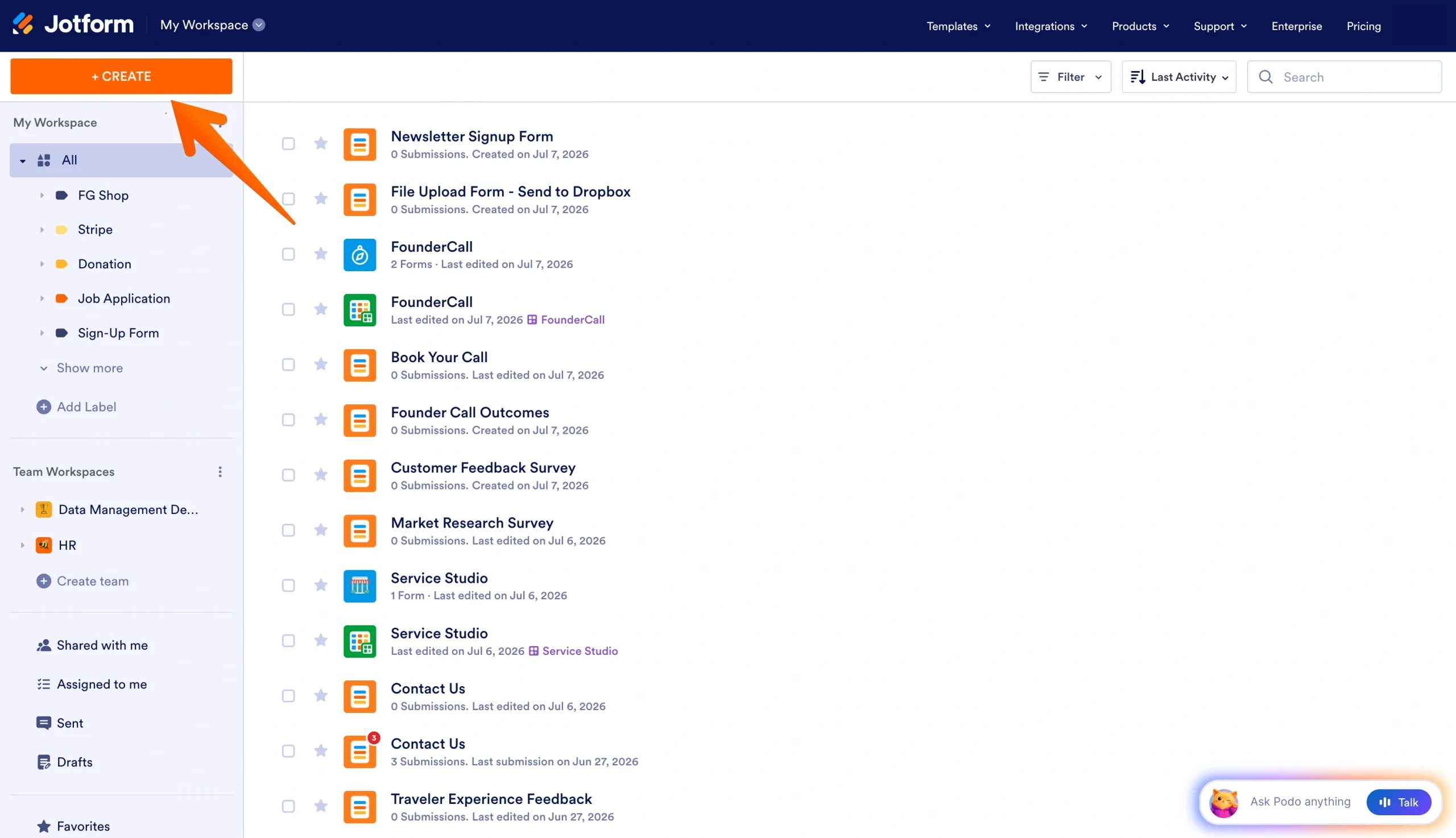
- Klicken Sie auf die Option Formular und dann auf Von Grund auf neu beginnen.
- Wählen Sie das Layout Klassisches Formular.
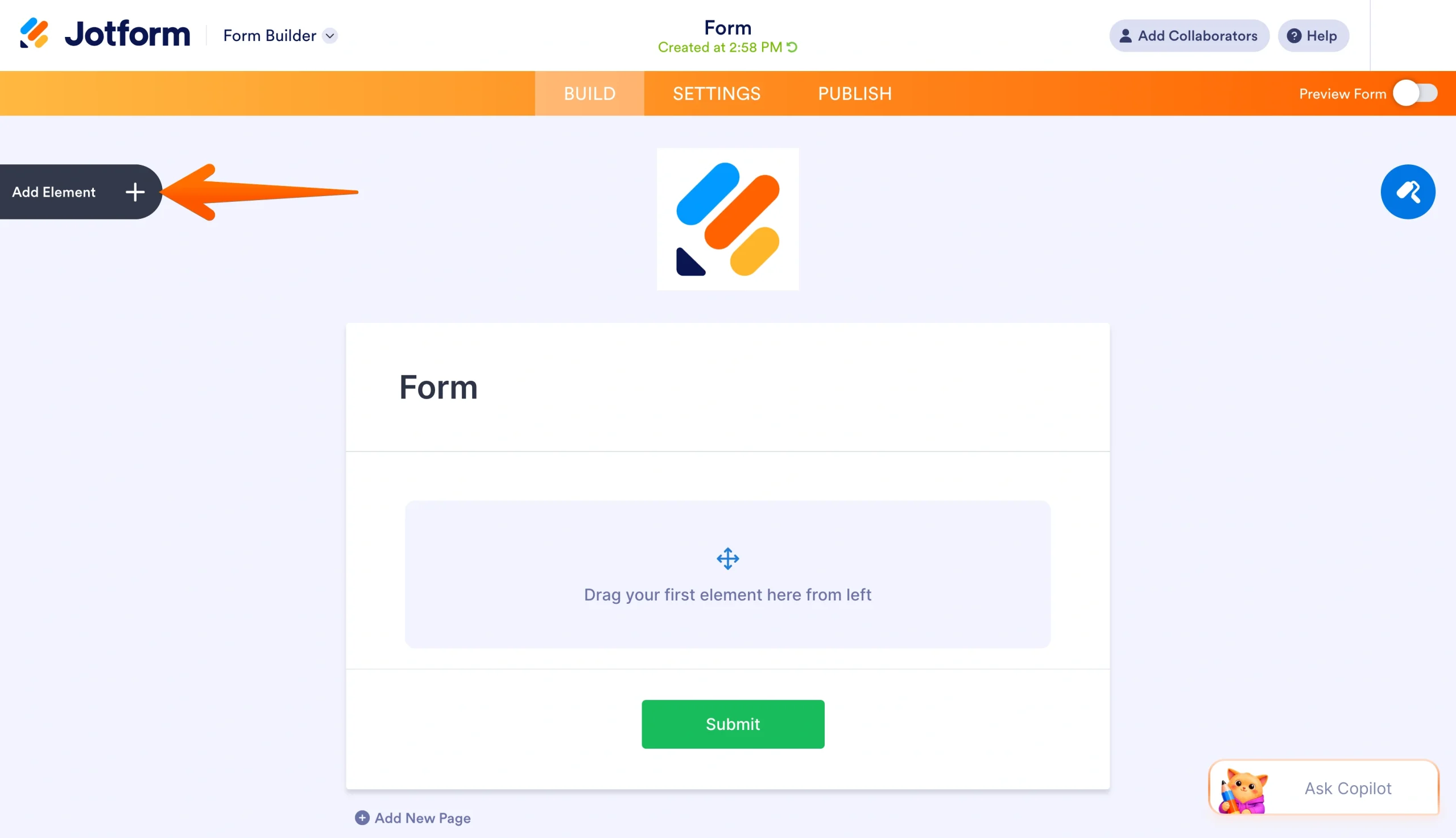
- Sobald sich Ihr Formular öffnet, fügen Sie Ihren Titel hinzu und klicken Sie links auf die Schaltfläche Element hinzufügen.
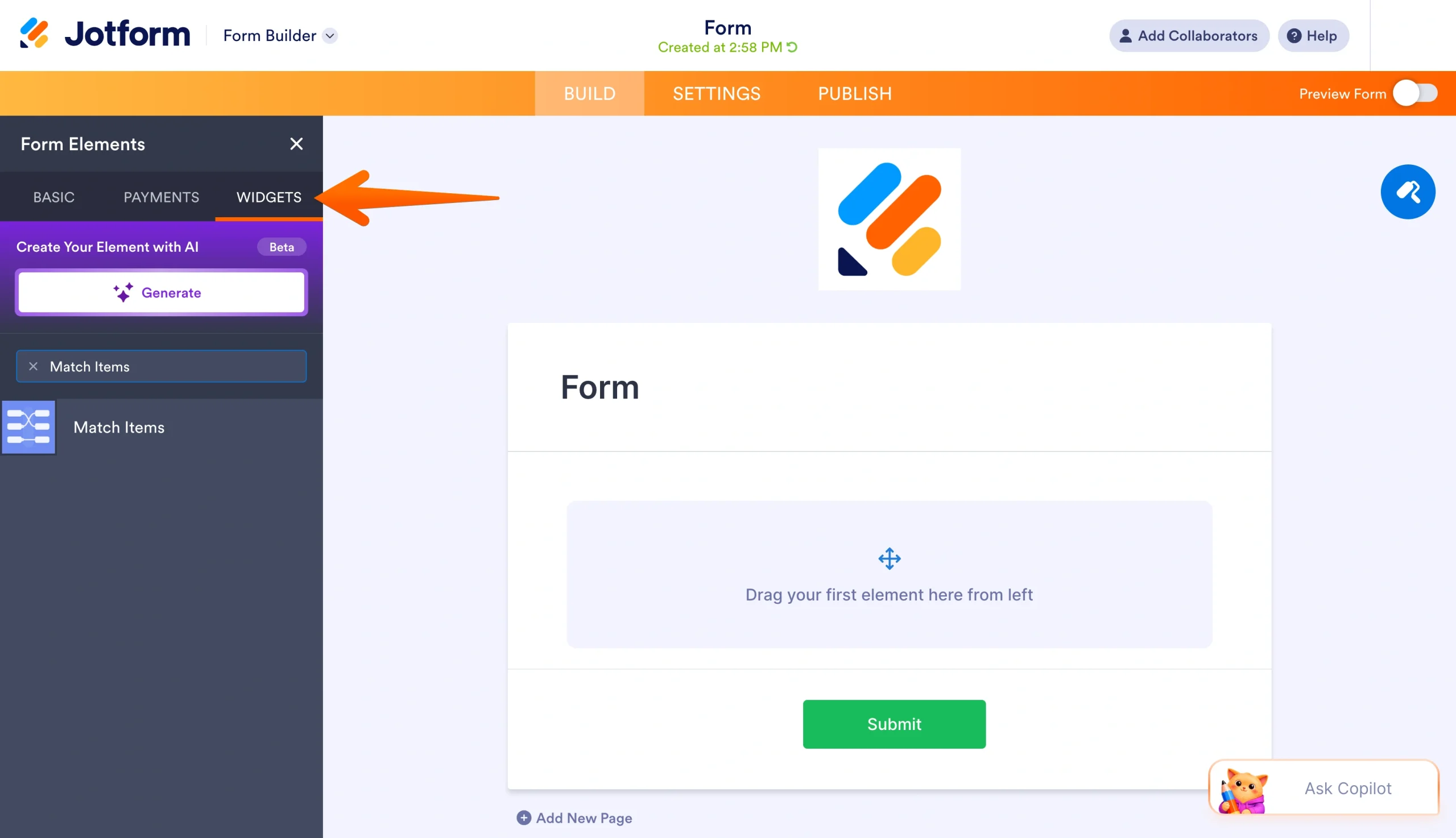
- Klicken Sie auf den Tab Widgets und suchen Sie nach „Match Items“.
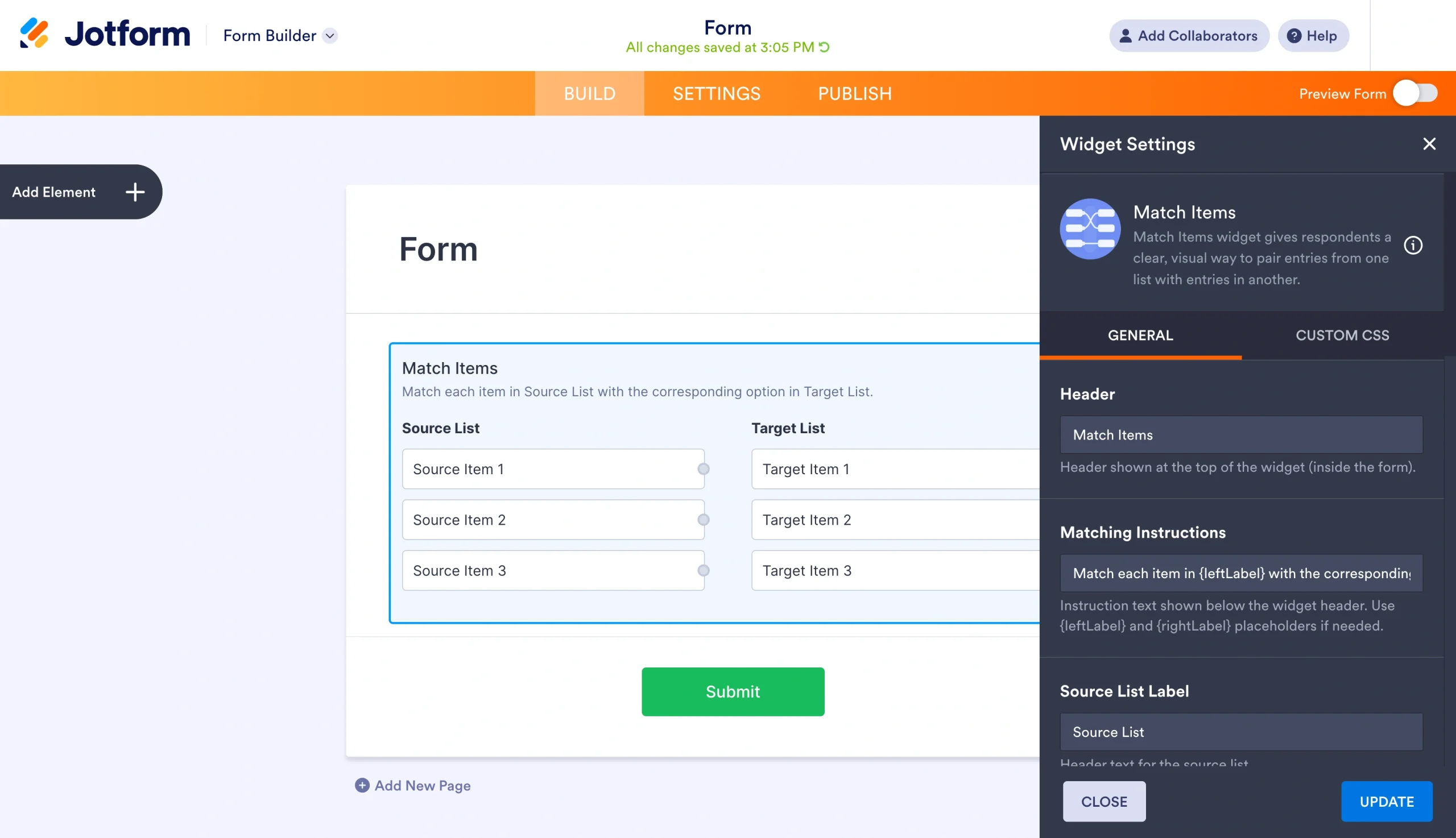
- Wählen Sie das Widget aus oder ziehen Sie es per Drag-and-drop an die gewünschte Stelle.
- Das Menü Widget-Einstellungen öffnet sich auf der rechten Seite. In diesem Menü aktualisieren Sie die Überschrift, die Zuordnungsanweisungen, die Listenbezeichnungen und die Listeneinträge Ihres Zuordnungs-Widgets. Sie können außerdem Einstellungen ein- und ausschalten, etwa die Möglichkeit, für bestimmte Listenfelder mehrere Zuordnungen zuzulassen.
- Passen Sie die Anzahl der Verbindungen, die Farbzuweisungen und die Zuordnungsfarben an.
- Klicken Sie unten rechts auf die Schaltfläche Aktualisieren, um Ihre Widget-Auswahl abzuschließen.
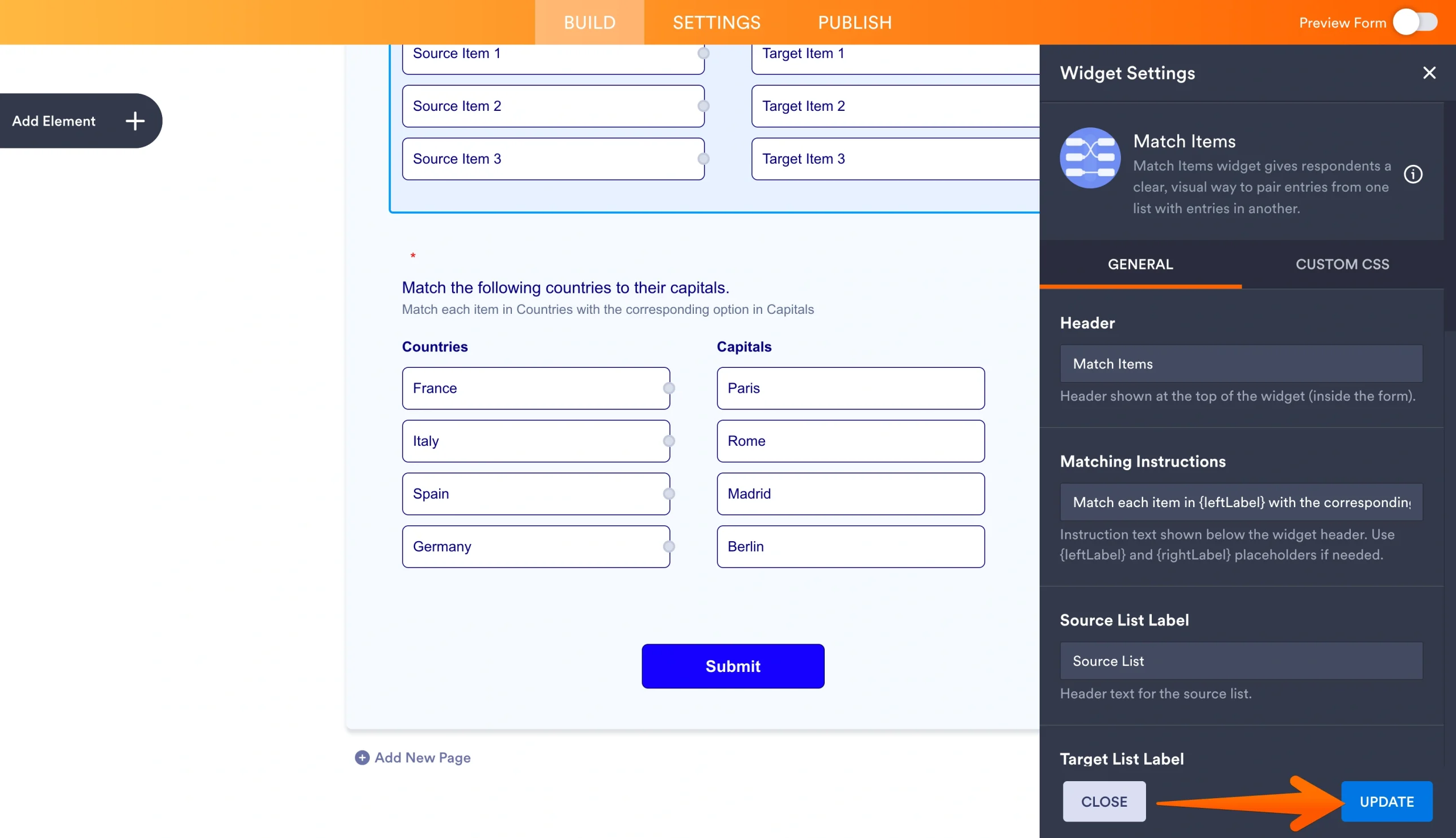
- Füllen Sie den Rest Ihres Formulars aus und veröffentlichen Sie es. Anschließend können Sie Ihre Aufgabe ganz einfach mit Ihren Empfängern teilen – über leicht zugängliche Optionen wie
- Quick-Share-Links
- Einbettungscodes
- Soziale Medien
- QR-Codes
Wenn Sie den anfänglichen Erstellungsprozess überspringen möchten, können Sie eine von Jotforms Vorlagen für ein Antwortformular für Zuordnungsaufgaben verwenden. Und mit Jotforms Anleitungen dazu, wie Sie Ihr Formular in ein Quiz oder eine Prüfung verwandeln, können Sie außerdem bestehende Formulare in Lernmaterialien umwandeln.
Während die Nutzer Ihre Aufgabe bearbeiten, können Sie Ihre Ergebnisse in einer übersichtlichen, interaktiven Tabelle mit Jotform Tabellen einsehen. Jedes Mal, wenn eine Antwort eingereicht wird, wird sie automatisch in die mit Ihrem Formular verknüpfte Tabelle hochgeladen, damit Sie sie später überprüfen können.
Wenn Sie die Ergebnisse Ihrer interaktiven Zuordnungsaufgabe auswerten und visualisieren möchten, können Sie Ihre Antwortdaten mit dem Jotform Berichtgenerator auch in einem einzigen Bericht zusammenfassen. Dieses Tool hilft Ihnen, Ihre Ergebnisse besser zu verstehen und zu vermitteln – und Verbesserungsmöglichkeiten in Ihrem Lehrplan zu erkennen.
Tipps, um eine Zuordnungsaufgabe einfacher ausfüllbar zu machen
Jotform macht es einfach, online eine Zuordnungsaufgabe mit mehreren Fragen zu erstellen. Doch wie gut Sie Ihre Fragen strukturieren und Ihre Analysen nutzen, entscheidet letztlich darüber, wie wirkungsvoll Ihre Aufgabe ist. Bevor Sie mit dem Erstellen Ihrer Zuordnungsaufgabe beginnen, sollten Sie diese Tipps berücksichtigen:
- Halten Sie Ihre Anweisungen kurz und einfach: Komplexe Anweisungen können für Verwirrung sorgen und zu vermeidbarem Frust, übersehenen Antworten oder unvollständigen Formularen führen.
- Verwenden Sie einheitliche Spaltenstrukturen: Alle Einträge in einer Spalte sollten demselben Format folgen. Bei einer Zuordnungsaufgabe für Schüler, die Vokabeln lernen, sollte beispielsweise eine Spalte die Begriffe enthalten und die andere die dazugehörigen Definitionen.
- Vermeiden Sie, dass Antworten durch abweichende Länge oder Formatierung offensichtlich werden: Dazu könnte etwa ein Antwortpaar in Ihrer Aufgabe gehören, das aus einer anderen Einheit stammt oder sich deutlich von Ihren übrigen Fragen abhebt.
- Beschränken Sie jeden Zuordnungssatz auf eine angemessene Anzahl von Paaren: Wenn Sie eine große Menge an Fragen einbinden möchten, sollten Sie Ihre Aufgabe in verschiedene Zuordnungssätze aufteilen. Ihre Teilnehmer dazu zu zwingen, Einträge über mehrere Einheiten oder Konzepte hinweg zu verbinden, macht Ihre Online-Zuordnungsaufgabe unnötig schwierig.
- Zeigen Sie eine Vorschau Ihrer Aufgabe sowohl auf dem Desktop als auch auf dem Mobilgerät an, bevor Sie sie teilen: So können Sie mögliche Probleme mit dem Design, Rechtschreibfehler oder andere Mängel erkennen, die Sie vielleicht korrigieren möchten, bevor Ihre Empfänger mit dem Beantworten beginnen.
- Nutzen Sie Ihre Jotform Analysen zu Formulareinreichungen: Hier können Sie Antworten überprüfen, bei Lernenden nachhaken, die offenbar Schwierigkeiten haben, und neue Ideen für künftige Aufgaben finden.
Denken Sie daran, dass sich eine Zuordnungsaufgabe am besten dazu eignet, die Beziehung zwischen zwei Elementen zu prüfen, und weniger das Auswendiglernen eines isolierten Fakts. Für diese anderen Quiztypen, wie Multiple Choice oder offene Fragen, können Sie aus einer von mehr als 2.000 kostenlosen Quizvorlagen von Jotform wählen.
Wenn Sie jedoch eine individuelle Online-Zuordnungsaufgabe benötigen, ist Jotforms Widget „Match Items“ der richtige Ausgangspunkt. Mit erweiterten Anpassungsoptionen und einfachen Teilungsmethoden ist diese kostenlose Lösung ein zugängliches und leistungsstarkes Tool für alle, die das Wissen ihrer Empfänger testen möchten. Testen Sie es noch heute kostenlos.
Dieser Artikel richtet sich an Lehrkräfte, Trainer, Kursersteller, HR-Teams und Kleinunternehmer, die online eine Aufgabe im Zuordnungsstil erstellen möchten, ohne zu programmieren. Sie benötigen eine einfache Möglichkeit, Begriffe, Definitionen, Bilder, Beispiele, Daten, Rollen oder Konzepte einander zuzuordnen und Antworten in einem übersichtlichen digitalen Format zu sammeln.













Kommentar abschicken: