
Smartsheet ist eine tabellenbasierte Arbeitsmanagement-Plattform, mit der Sie eine Vielzahl von Projekten planen, verfolgen, automatisieren und auswerten können. Auch wenn es sich nicht um ein spezielles Umfragetool handelt, können Sie damit dennoch Umfragen erstellen, indem Sie Formulare erstellen, die Antworten in Zeilen innerhalb miteinander verbundener Tabellen übertragen.
Das klingt zunächst etwas verwirrend, aber wir zeigen Ihnen, wie Sie eine Umfrage in Smartsheet erstellen, damit Sie genau wissen, was zu tun ist. Außerdem erfahren Sie, wie Sie Umfragen in Smartsheet bearbeiten können und welche Einschränkungen das Tool hat.
Und für alle, die eine anspruchsvollere Umfrageerfahrung im Frontend suchen, stellen wir Ihnen Jotform vor, ein führendes Umfragetool, das sich nahtlos in Smartsheet integrieren lässt.
So erstellen Sie eine Umfrage in Smartsheet
Wenn Sie eine Umfrage in Smartsheet erstellen möchten, müssen Sie zunächst verstehen, wie das Tool Formulare und Tabellen gemeinsam nutzt.
Technisch gesehen gibt es keine „Smartsheet-Umfrage“. Stattdessen können Sie ein Smartsheet-Formular als Umfrage verwenden. Außerdem müssen Sie dieses Formular mit einer Tabelle verbinden – Sie können kein Formular ohne eine zugehörige Tabelle erstellen.
Beachten Sie, dass Smartsheet in erster Linie ein kostenpflichtiges Tool ist. Es bietet jedoch eine kostenlose 30-tägige Testversion, mit der Sie die Formularfunktion ausprobieren können. Nach Ablauf der 30 Tage benötigen Sie den Tarif Business, Enterprise oder Advanced Work Management, um ein Formular zu erstellen.
Pro Tip
Nutzen Sie die sieben Tipps aus unserem Artikel So erstellen Sie eine Umfrage, um die bestmöglichen Ergebnisse für Ihre Bemühungen zu erzielen.
Befolgen Sie diese Anweisungen, um ein Smartsheet-Umfrageformular zu erstellen:
- Öffnen Sie in Smartsheet die Tabelle, mit der Sie eine Umfrage verbinden möchten.
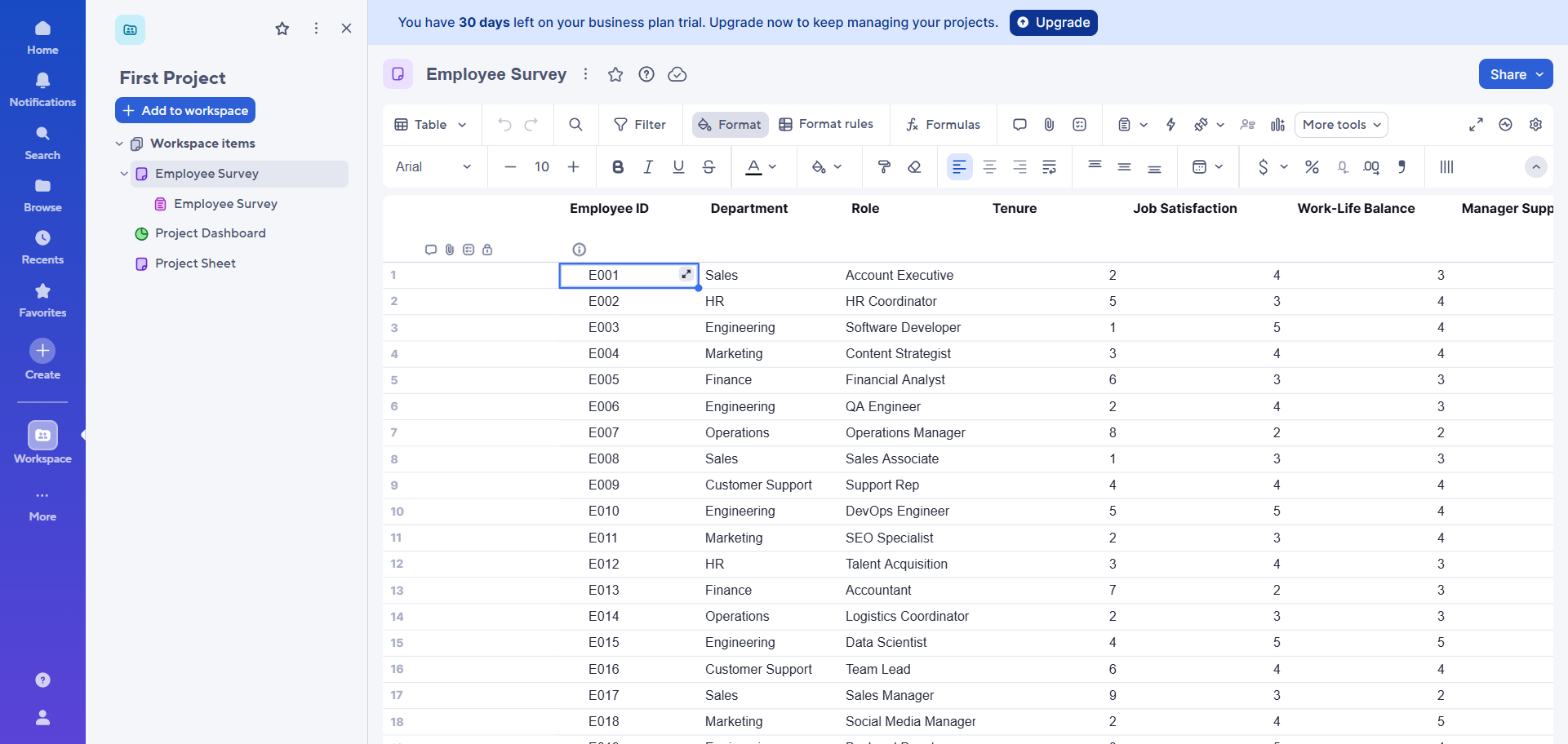
- Klicken Sie auf das Formular-Symbol. Wählen Sie Formular erstellen.
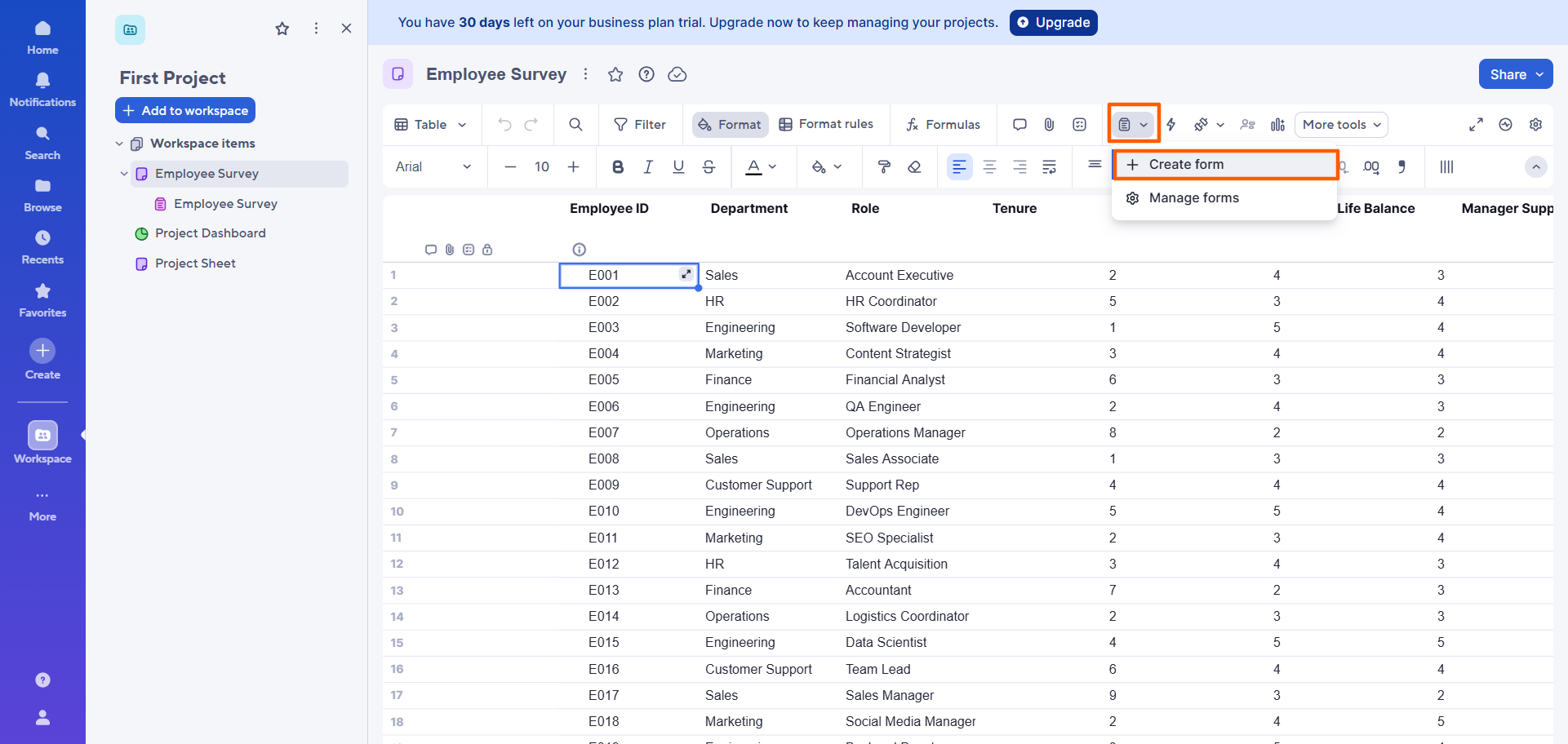
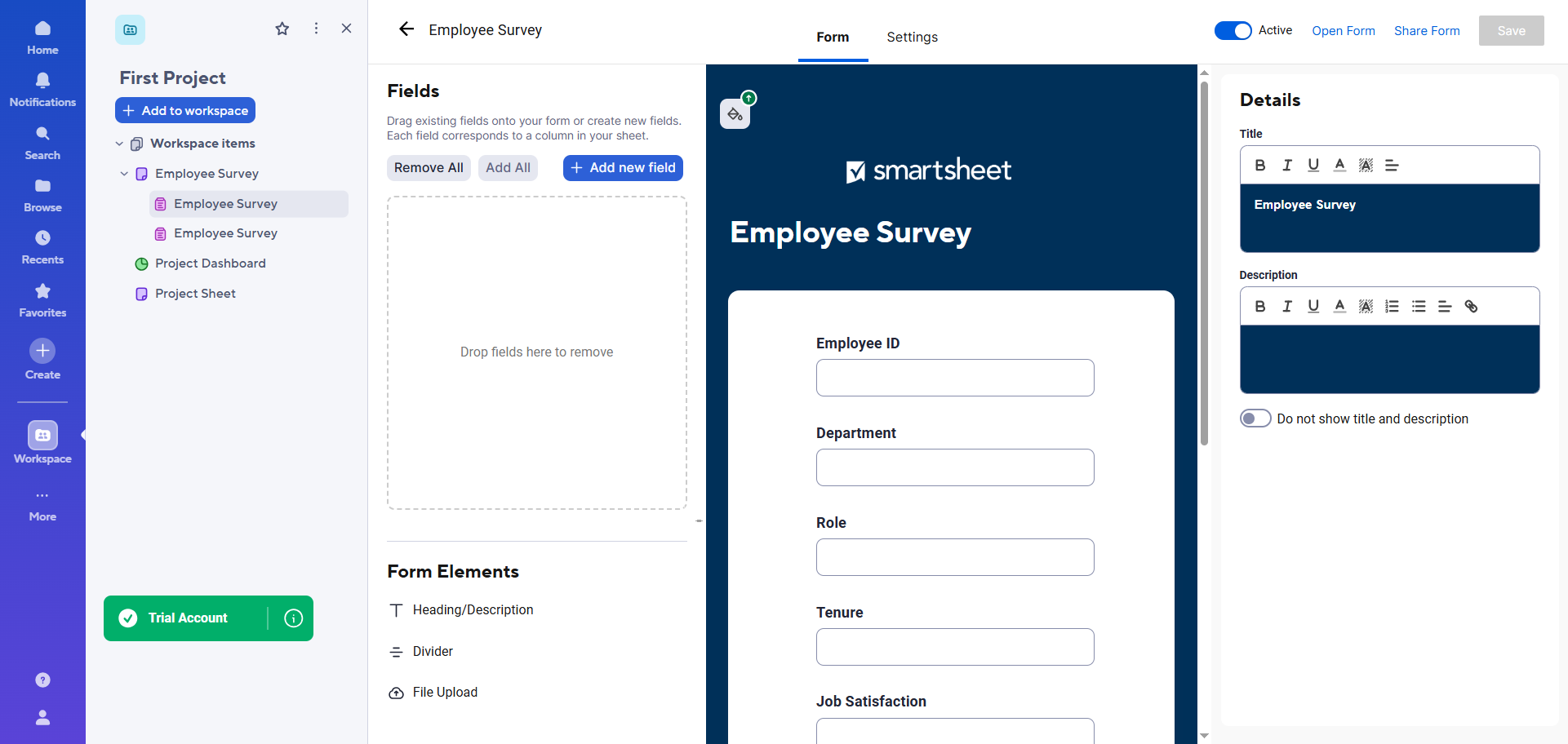
- Smartsheet öffnet ein Formular (das Sie als Umfrage verwenden können), das der Tabelle im Formulargenerator entspricht, mit automatisch generierten Feldern basierend auf den Spalten Ihrer Tabelle.
Der Titel des Formulars entspricht dem Titel der Tabelle. Sie können den Formulartitel und die Beschreibung im Smartsheet-Formulargenerator durch Anklicken bearbeiten.
An diesem Punkt können Sie Formularfelder in Ihrer Umfrage hinzufügen, entfernen oder neu anordnen. Beachten Sie, dass ein Feld, das Sie zum Formular hinzufügen, auch automatisch als Spalte zur Tabelle hinzugefügt wird. Wenn Sie jedoch ein Feld aus dem Formular löschen, wird die entsprechende Spalte nicht aus der Tabelle gelöscht. Sie müssen sie manuell löschen, wenn Sie sie entfernen möchten.
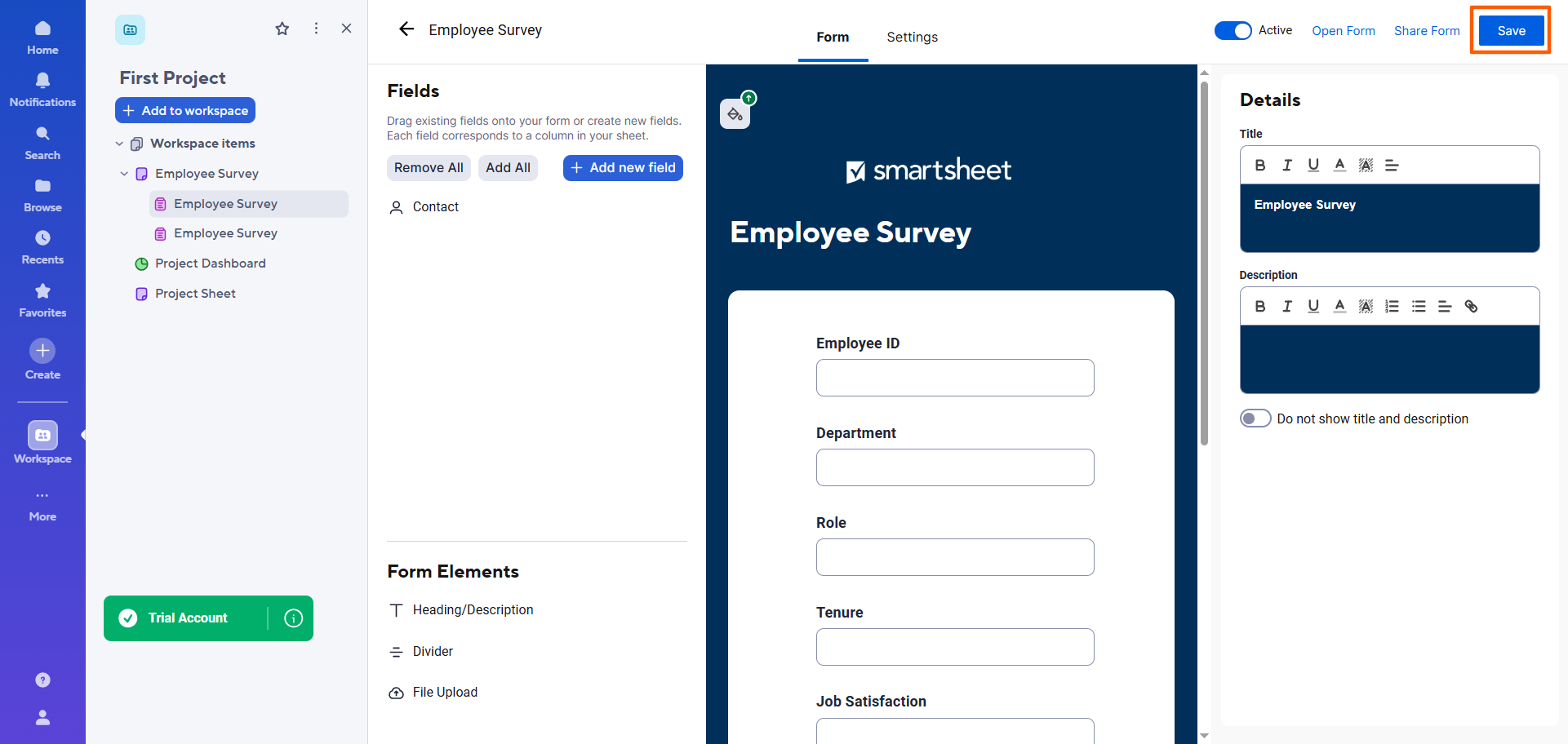
- Wenn Sie die gewünschten Änderungen am Formular vorgenommen haben, klicken Sie auf Speichern.
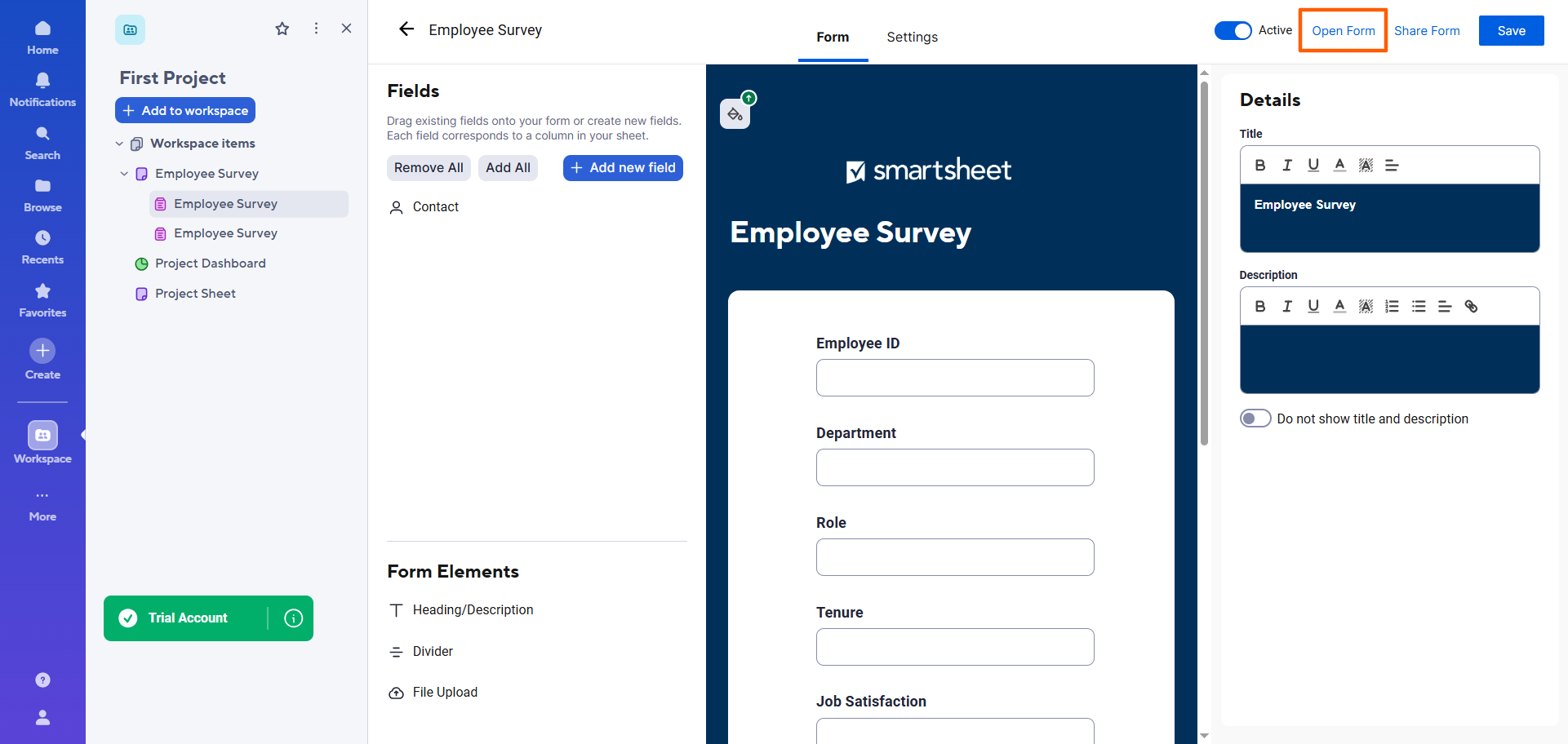
- Um eine Vorschau des Formulars anzuzeigen, klicken Sie auf Formular öffnen.
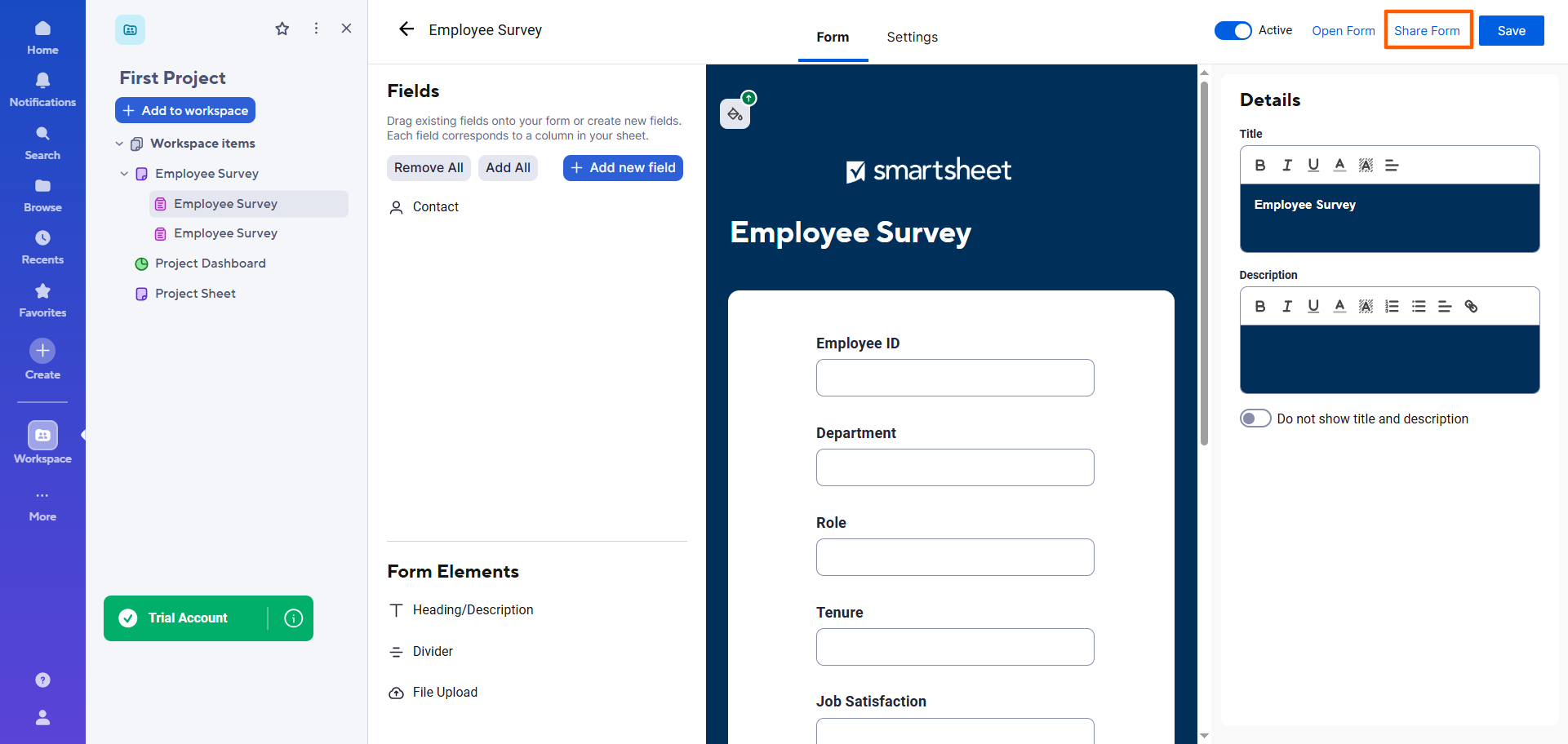
- Um das Formular mit anderen zu teilen, klicken Sie auf Formular teilen. Sie haben die Möglichkeit, E-Mail-Adressen einzugeben oder einen Umfrage-Link bzw. Einbettungscode zu erhalten.
So bearbeiten und passen Sie eine Smartsheet-Umfrage an
Wenn Sie in letzter Minute noch Änderungen an Ihrem Smartsheet-Fragebogen oder Ihrer Umfrage vornehmen müssen, nachdem Sie diese bereits mit anderen geteilt haben, ist das weiterhin möglich. Beachten Sie jedoch, dass die Umfrage eng mit der Tabellenstruktur verknüpft ist, sodass sich Änderungen am Formular (in den meisten Fällen) auch in der Tabelle widerspiegeln.
So finden und bearbeiten Sie Ihre Smartsheet-Umfrage:
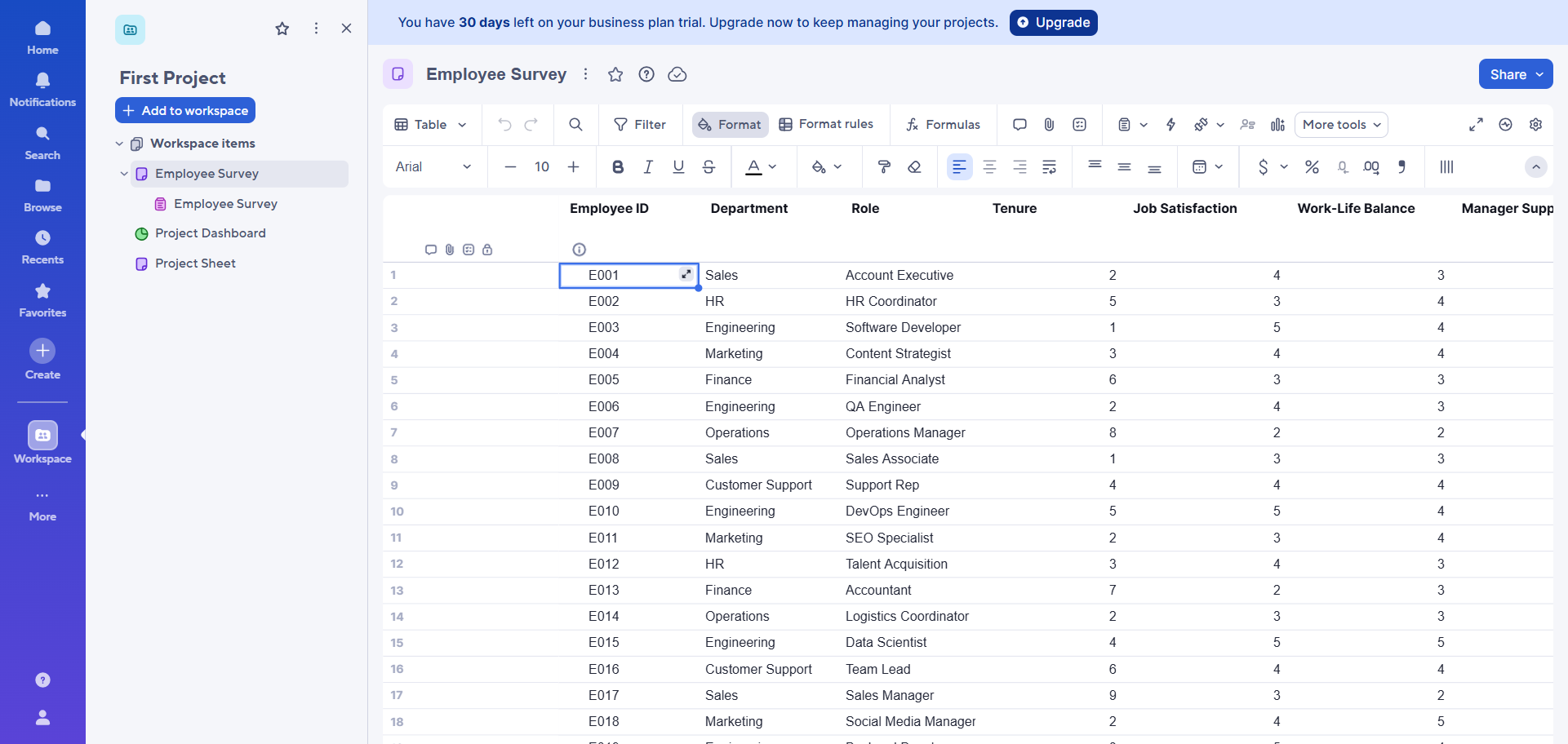
- Öffnen Sie die Tabelle, die dem Formular entspricht, das Sie bearbeiten möchten – in diesem Fall eine Smartsheet-Mitarbeiterumfrage.
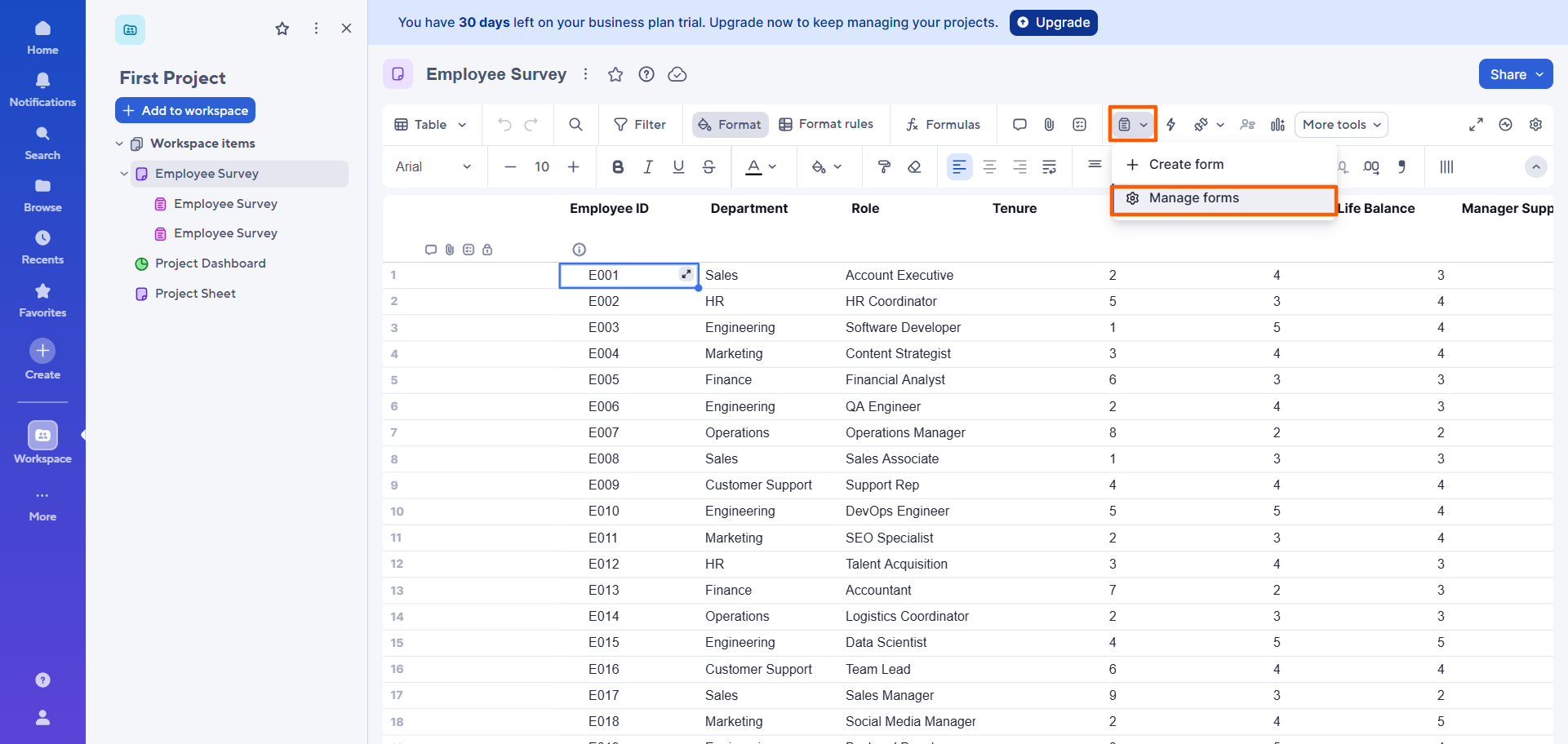
- Klicken Sie auf das Formular-Symbol. Wählen Sie Formulare verwalten.
- Smartsheet öffnet ein Dialogfeld mit einer Liste der verbundenen Formulare. Klicken Sie auf das Formular, das Sie bearbeiten und anpassen möchten.
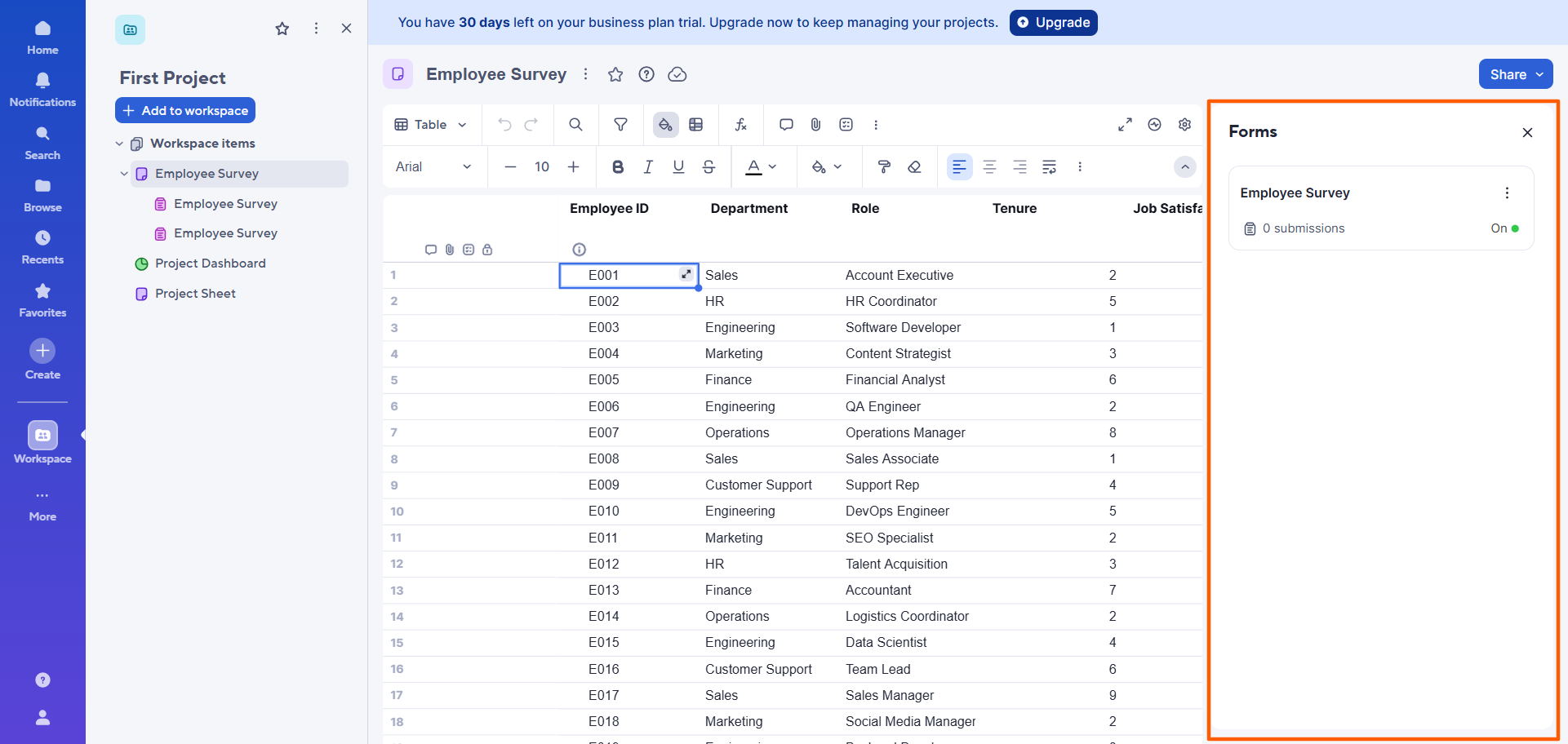
- Klicken Sie auf Bearbeiten.
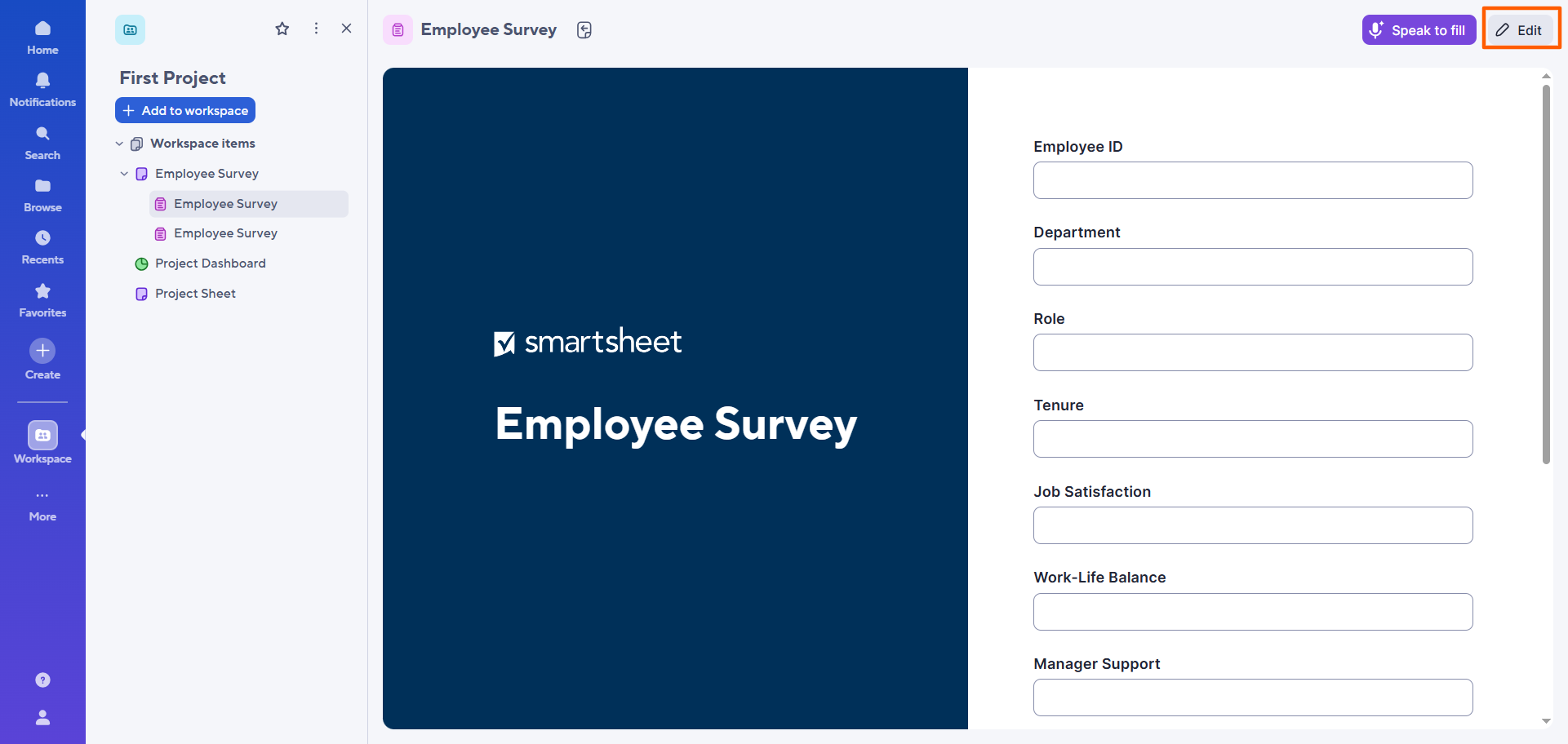
- Smartsheet öffnet das Formular im Smartsheet-Umfragetool bzw. Formulargenerator.
Sie können nun Felder über das Menü Feld hinzufügen, entfernen oder neu anordnen. Außerdem können Sie die Reihenfolge der Felder anpassen, die Sichtbarkeit der Felder bearbeiten sowie das Erscheinungsbild und die Beschriftungen des Formulars ändern.
Denken Sie daran: Wenn Sie ein Feld zu Ihrer Umfrage hinzufügen, wird eine entsprechende Spalte in Ihrer Tabelle hinzugefügt – das Löschen eines Feldes entfernt es jedoch nicht aus der Tabelle.
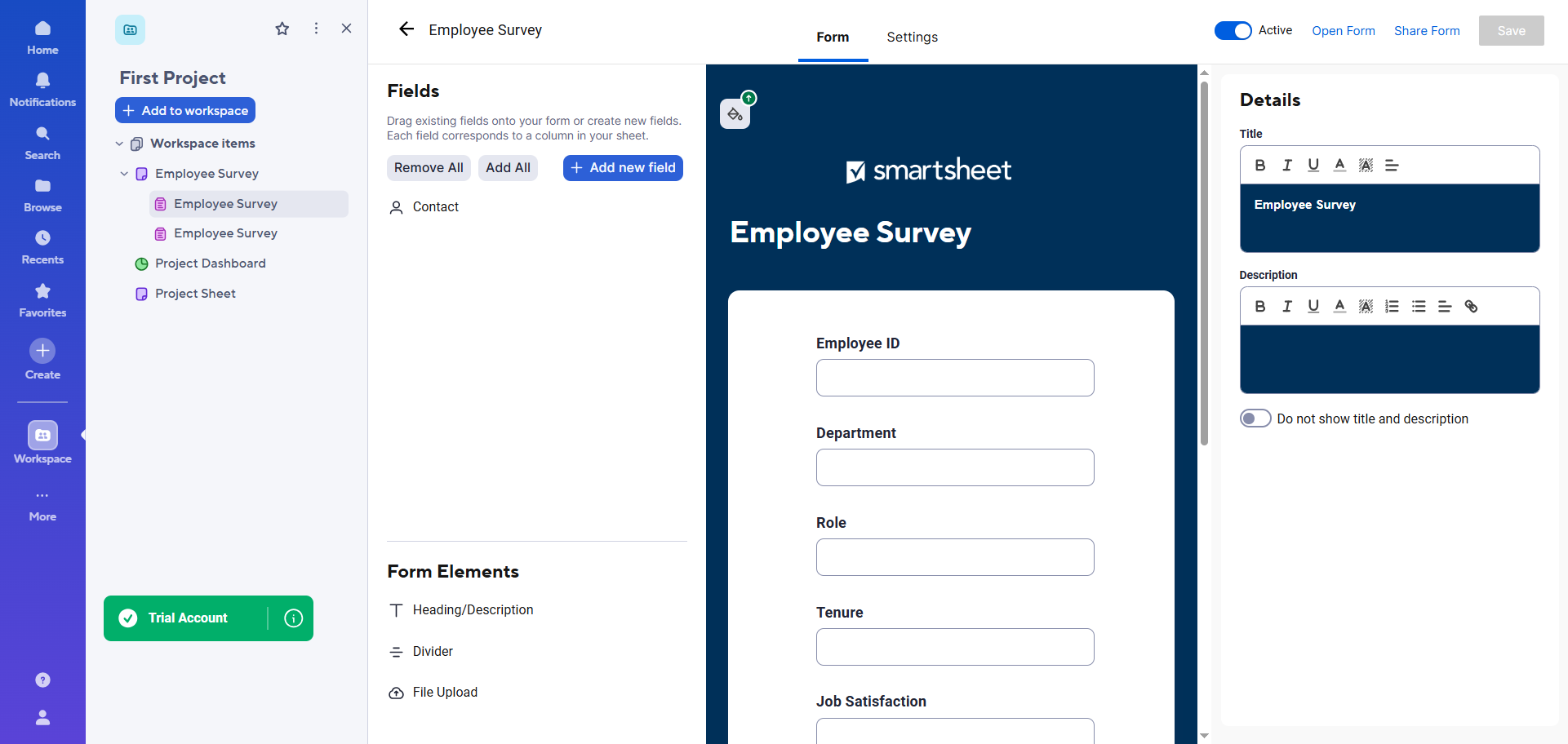
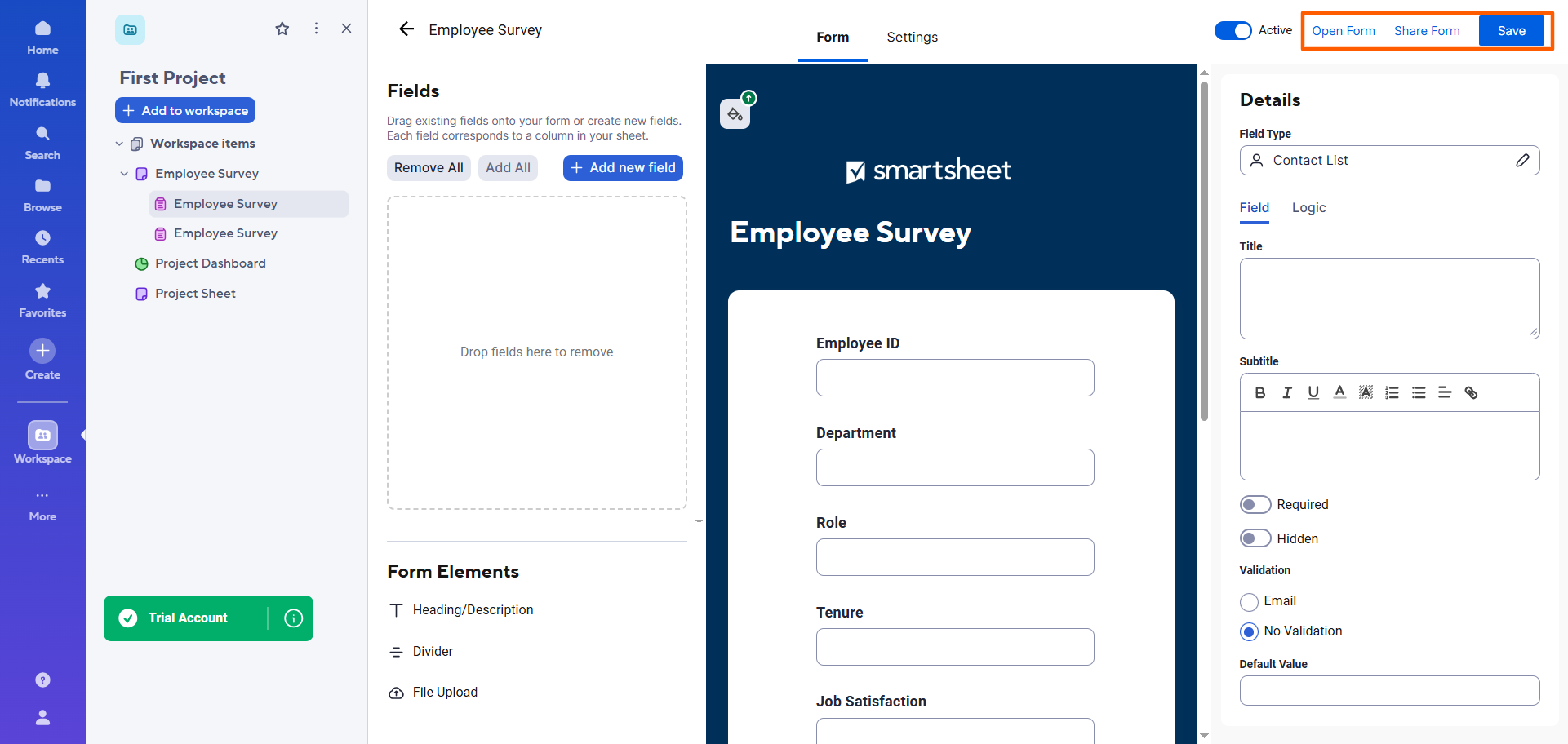
- Wenn Sie Ihre Bearbeitungen und Anpassungen abgeschlossen haben, klicken Sie auf Speichern. Anschließend können Sie das Formular durch Klicken auf Formular öffnen anzeigen oder durch Klicken auf Formular teilen erneut teilen.
Einschränkungen beim Erstellen einer Smartsheet-Umfrage
Nachdem Sie nun wissen, wie Sie eine Umfrage in Smartsheet erstellen, fallen Ihnen wahrscheinlich einige Einschränkungen des Tools auf. Zum Beispiel:
- Es gibt keine speziellen Umfragefunktionen in Smartsheet: Mit Smartsheet können Sie Formulare erstellen und diese Funktion auch nutzen, um einfache Umfragen zu erstellen. Es kann jedoch keine Umfragen im eigentlichen Sinne erstellen, was in manchen Anwendungsfällen eine Einschränkung darstellen kann.
- Alle Smartsheet-Formulare sind mit Tabellen verbunden: Sie können keine Formulare oder Umfragen erstellen, ohne sie mit einer Tabelle zu verbinden.
- Die Designanpassungen sind begrenzt: Da Smartsheet kein spezieller Formular- oder Umfragegenerator ist, verfügt es nicht über die erweiterten Funktionen, um ansprechende, professionell aussehende Umfragen zu erstellen, die zu Ihrem Unternehmen passen.
Wenn Sie einfache Umfragen erstellen möchten, die mit Tabellen verbunden sind, kann Smartsheet diese Aufgabe erfüllen. Wenn Sie jedoch eine flexiblere Umfrageerfahrung im Frontend wünschen, die an Ihr Branding angepasst ist, benötigen Sie einen speziellen Umfragegenerator, der die gesammelten Daten mit Smartsheet synchronisieren kann. So erhalten Sie das Beste aus beiden Welten: eine fortschrittliche Umfrageerstellung in Kombination mit den leistungsstarken Arbeitsmanagement-Funktionen von Smartsheet. Eine echte Win-win-Situation.
Eine bessere Umfrageerfahrung: Die Integration von Jotform und Smartsheet
Ganz gleich, ob Sie eine Smartsheet-Mitarbeiterumfrage oder eine Smartsheet-Feedback-Umfrage erstellen möchten – es ist wichtig, das richtige Tool für die Aufgabe zu haben. Genau hier kommt Jotform ins Spiel.
Jotform ist ein spezieller Umfragegenerator, der sich nativ in Smartsheet integrieren lässt, um alle Umfrageantworten automatisch an die Arbeitsmanagement-Plattform zu senden. So sieht der Prozess aus, wenn Sie Jotform und Smartsheet zusammen verwenden:
- Erstellen Sie Ihre Umfrage in Jotform: Jotform bietet über 20.000 Formularvorlagen – darunter Hunderte von Umfragevorlagen wie Kundenservice-Umfragen und Feedback-Umfragen zum Mitarbeiter-Onboarding. Wählen Sie einfach eine aus, die Ihren Anforderungen entspricht, und passen Sie sie im leistungsstarken Umfragegenerator von Jotform an.
- Verbinden Sie Jotform über die Smartsheet-Integration mit Smartsheet: Mit der nativen Smartsheet-Integration von Jotform ist die Verbindung Ihres Formulars mit Smartsheet in wenigen Minuten erledigt und erfordert weder Programmierung noch Drittanbieter-Tools. (Jotform bietet außerdem mehr als 150 Integrationen zu anderen Tools, die Sie wahrscheinlich in Ihrem Tech-Stack haben, wie Google Sheets, Slack und Asana.) So integrieren Sie Ihr Formular in wenigen einfachen Schritten mit Smartsheet.
- Senden Sie jede Umfrageeinreichung automatisch als neue Zeile an Smartsheet: Wenn die Jotform-Smartsheet-Integration eingerichtet ist, gelangen die Daten neuer Umfrageeinreichungen automatisch als neue Zeilen in Ihre Tabelle in Smartsheet.
- Behalten Sie Smartsheet als Backend-Datenziel bei, während Sie Jotform zur Verbesserung der Umfrageerfahrung nutzen: Sie erhalten das Beste aus beiden Welten, wenn Sie Jotform und Smartsheet zusammen verwenden – fortschrittliche Umfragen und leistungsstarke Arbeitsmanagement-Tools.
Pro Tip
Sie haben Umfragedaten gesammelt, wissen aber nicht, was Sie damit anfangen sollen? Erfahren Sie, wie Sie Umfragedaten wie ein Experte analysieren, damit Sie Rohinformationen in umsetzbare Erkenntnisse verwandeln können.
Erstellen Sie intelligentere Umfrage-Workflows mit Jotform und Smartsheet gemeinsam
Nachdem Sie nun wissen, wie Sie eine Umfrage in Smartsheet erstellen, haben Sie eine bessere Vorstellung davon, wann dieses Tool funktioniert – und wann nicht. Wenn Ihr Ziel lediglich darin besteht, einfache, strukturierte Daten zu sammeln, um sie in einer Tabelle zu speichern, erledigt Smartsheet diese Aufgabe gut. Wenn Sie jedoch eine anspruchsvollere Umfrageerfahrung im Frontend mit erweiterten Funktionen benötigen – vielleicht möchten Sie Kunden statt Mitarbeiter befragen – ist es am besten, ein spezielles Umfragetool wie Jotform zu verwenden.
Mit Jotform können Sie hochgradig individuelle Umfragen erstellen, die zum Rest Ihres Unternehmens passen. Noch besser: Es bietet eine native Integration mit Smartsheet. So können Sie Smartsheet als Ihr System of Record beibehalten, indem Sie alle Umfrageantworten automatisch an das Arbeitsmanagement-Tool senden. Durch die gemeinsame Nutzung beider Tools schaffen Sie eine optimierte Erfahrung bei der Datenerfassung und Datenverwaltung.
Entdecken Sie Jotform und sehen Sie, wie einfach es ist, eine Umfrage zu erstellen, sie mit Smartsheet zu verbinden und die Zeilenerstellung für jede einzelne Antwort zu automatisieren. Starten Sie noch heute kostenlos.
Dieser Artikel richtet sich an Smartsheet-Nutzer, Betriebsteams, Projektmanager, HR-Teams, Kundenfeedback-Manager und alle, die einfache Umfragen in Smartsheet erstellen oder es mit Jotform für eine flexiblere Umfrageerstellung verbinden möchten.













Kommentar abschicken: