
Google-Bewertungen in Ihrem Shopify-Shop anzuzeigen, ist möglich und sogar erstaunlich einfach. Eine direkte Google-Integration bringt Shopify allerdings nicht mit. Sie brauchen also entweder eine Drittanbieter-App, kostenlose Website-Widgets oder eine Einbettungslösung, um die Bewertungen auf Ihre Seite zu holen.
Echte Google-Bewertungen können einiges bewirken: Sie stärken die Glaubwürdigkeit, kurbeln Conversions an und verbessern die Verkaufszahlen. Davon profitieren kleine Unternehmen, Direct-to-Consumer-Marken (DTC) und alle, die auf Shopify verkaufen.
Das klingt vielleicht erst mal nach viel, aber es lohnt sich wirklich, das selbst in die Hand zu nehmen. Und keine Sorge: Auch ohne technisches Vorwissen bekommen Sie das hin.
In diesem Artikel zeige ich Ihnen vier Methoden, die jede und jeder umsetzen kann. Jede hat ihre Stärken und Schwächen, und darauf gehe ich ebenfalls genauer ein.
Ich habe alle vier Varianten selbst ausprobiert und erkläre sie Schritt für Schritt. So finden Sie mit gutem Gefühl den Weg, der zu Ihren Anforderungen, Ihrem Budget und Ihrem technischen Komfort passt.
Option 1: Eine Shopify-App nutzen (einfach, ganz ohne Code)
Wenn Sie schnell und unkompliziert Google-Bewertungen auf Shopify anzeigen möchten, ist eine Shopify-App für Google-Bewertungen der einfachste Weg.
Sie installieren die App einfach aus dem Shopify App Store, verbinden Ihr Google-Unternehmensprofil und platzieren das Widget in Ihrem Shop.
Die meisten dieser Apps sind leicht zu bedienen. Viele schalten die volle Anpassung oder die automatische Synchronisierung aber erst in einem kostenpflichtigen Tarif frei. Vergleichen Sie also die kostenlose Version mit dem Bezahltarif, damit Sie wissen, ob eine App im Rahmen Ihres Budgets wirklich das kann, was Sie brauchen.
So sieht eine App für Google-Bewertungen in einem Demo-Shopify-Shop aus:
- Gehen Sie in den Shopify App Store und suchen Sie nach „Google reviews“. Wählen Sie eine App, die zu Ihnen passt. Google Reviews von Reputon hat gute Bewertungen, kostet aber nach Ablauf der kostenlosen Testphase etwas – das sollten Sie im Hinterkopf behalten. Haben Sie sich entschieden, klicken Sie auf Installieren.
- Nach der Installation folgen Sie den Schritten der jeweiligen App. Die Abläufe unterscheiden sich von App zu App, aber Ihr Google-Unternehmensprofil müssen Sie in jedem Fall verknüpfen. Meist geben Sie dafür Ihren Unternehmensnamen ein oder fügen die URL Ihres Google-Maps-Eintrags per Copy-and-paste ein.
- Fügen Sie das Widget über den Theme-Editor von Shopify in Ihren Shop ein. Oft lohnt es sich, es an mehreren Stellen zu zeigen: im Bewertungsbereich Ihrer Startseite, auf den Produktseiten oder im Footer.
Google-Bewertungen schaffen Vertrauen bei Kunden, die noch zögern, und genau deshalb lohnt sich der Aufwand im Shopify-Shop.
- kein Programmieren nötig
- Bewertungen werden automatisch synchronisiert
- das Design lässt sich anpassen (meist in den Bezahltarifen)
Option 2: Ein Google-Bewertungs-Widget für Shopify nutzen (empfohlene kostenlose Methode)
Das Google-Rezensionen-Widget von Jotform gehört mit Abstand zu den einfachsten und günstigsten Wegen, Google-Bewertungen in Shopify einzubinden. Statt auf eine kostenpflichtige Shopify-App zu setzen, nutzen Sie einfach dieses kostenlose Website-Widget.
Das Widget verhält sich fast wie eine App, ist dabei aber dauerhaft kostenlos und lässt sich umfassend anpassen.
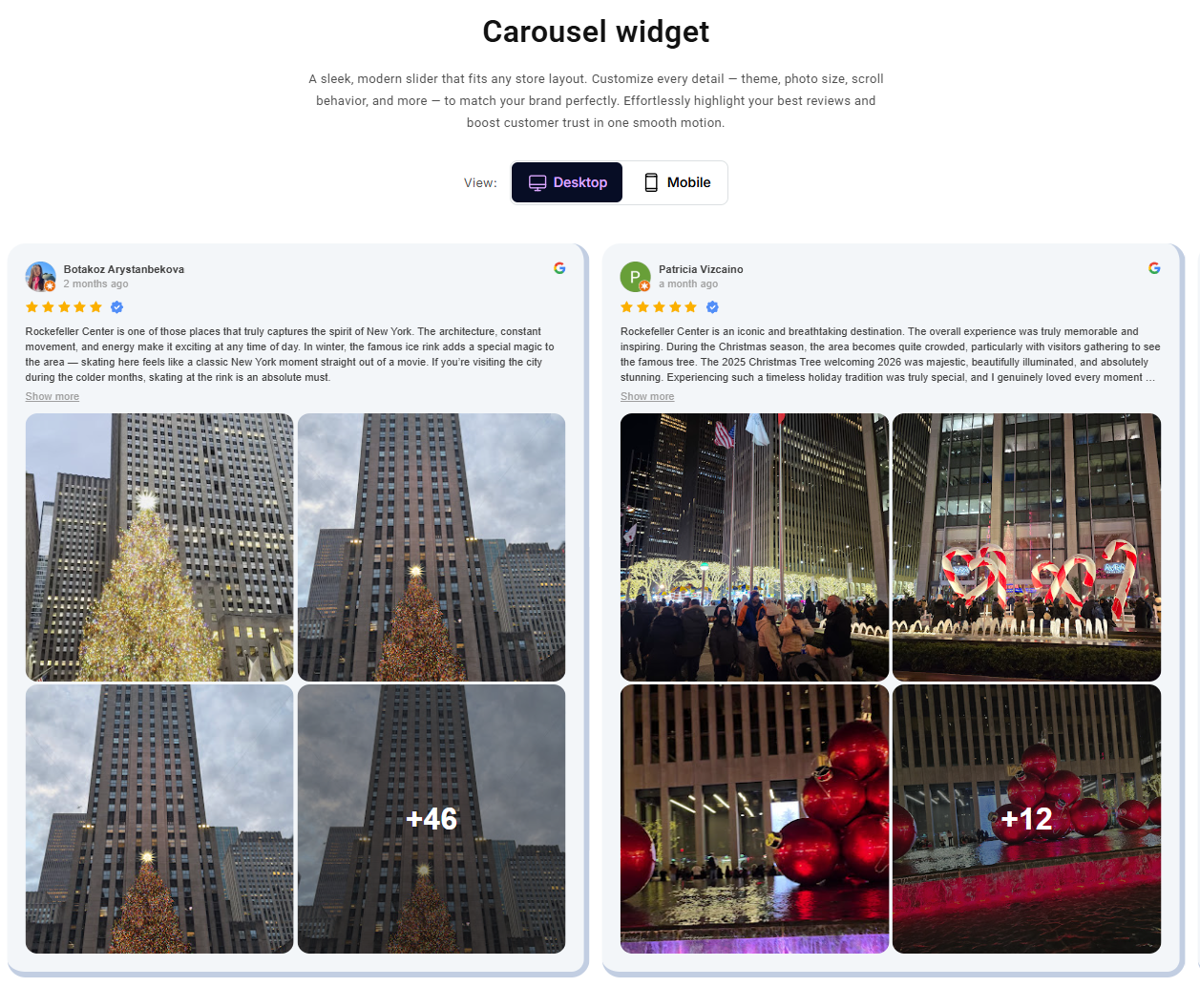
So sieht ein angepasstes Widget im Karussell-Stil aus:
Insgesamt stehen sechs Stile zur Wahl: Karussell, Slider, Badge, Raster, Liste und Masonry. Jeden davon können Sie kostenlos ausprobieren.

Hier zeige ich Ihnen Schritt für Schritt, wie Sie dieses Widget in Ihren Shopify-Shop einbinden.


Schritt 1: Die Jotform-Website aufrufen
Rufen Sie die Seite des Google-Rezensionen-Widget-Generators von Jotform auf.

Schritt 2: Das Widget anpassen
Bei Jotform können Sie Ihr Google-Rezensionen-Widget anpassen, und zwar über diese Optionen:
- Breite des Widgets
- Kopfzeile des Widgets (ein oder aus)
- Größe der Kopfzeile
- Überschriften
- Bewertungsdetails (ob Namen oder Sterne angezeigt werden)
- CTA-Button
- Schriftarten
- Button- und Textfarben passend zu Ihrer Marke
Wenn Sie mit den Anpassungen fertig sind, klicken Sie auf Try it on your website for free.

Schritt 3: Den Embed-Code in Ihren Shopify-Shop einfügen
Klicken Sie auf Copy Code und setzen Sie den Embed-Code in Ihren Shopify-Shop ein.

Pro Tip
Der Widget-Editor von Jotform hat eine Gerätevorschau eingebaut. Damit sehen Sie schon vor dem Veröffentlichen genau, wie Ihr Widget am Desktop und auf dem Smartphone aussieht. Stellen Sie die Ansicht einfach oben rechts um und feilen Sie am Design für jede Bildschirmgröße.

Google-Bewertungen schaffen Vertrauen bei Kunden, die noch zögern, und genau deshalb lohnt sich der Aufwand im Shopify-Shop.
- kostet nichts, ist also komplett gratis
- aktualisiert sich automatisch, sobald neue Bewertungen eingehen
- funktioniert mit jedem Theme und Page-Builder
Option 3: Google-Bewertungen manuell in Ihren Shopify-Shop einfügen
Wenn Sie ganz genau bestimmen möchten, welche Erfahrungsberichte auf Ihrer Website erscheinen, können Sie Bewertungen auch von Hand per Copy-and-paste einfügen. So picken Sie Ihre stärksten Bewertungen als Social Proof heraus. Dynamisch ist das allerdings nicht, Sie müssen also laufend selbst Hand anlegen.
Noch ein Haken: Weil die Bewertungen nicht direkt aus Google kommen, fehlen ihnen die typischen Markenelemente wie Logos oder Sternebewertungen. Dadurch wirken sie unter Umständen weniger glaubwürdig, es sei denn, Sie haben Entwicklerunterstützung oder genug gestalterisches Geschick, um selbst ein Bewertungsmodul zu bauen.
In E-Commerce-Shops sieht man diese Variante nur selten. Die Bewertungen hängen nicht an einzelnen Produkten und haben nicht dieselbe Überzeugungskraft wie solche, die direkt aus Google geladen werden.
Trotzdem hat das manuelle Einbinden seine Berechtigung. Hier ein Beispiel von der Website von Manuka Doctor:

Das Unternehmen wollte hier eine ganz bestimmte Bewertung von einem Arzt zeigen, der die Produkte unterstützt. Dank seiner fachlichen Qualifikation gilt die Bewertung als besonders glaubwürdig, und genau dafür ist das manuelle Einbinden ideal.
Bewertungen von Hand einzufügen, ist ganz einfach. So gehen Sie vor:
- Melden Sie sich bei Ihrem Google-Unternehmensprofil an und öffnen Sie Ihre Bewertungen.
- Suchen Sie Ihre besten Bewertungen aus und kopieren Sie den Text.
- Fügen Sie jede Bewertung in ein eigenes Textfeld in Shopify ein. Mit diesen Feldern können Sie einen schön gestalteten Bereich für Erfahrungsberichte aufbauen, Blöcke für Ihre Startseite anlegen oder einzelne Produktbeschreibungen aufwerten.
Google-Bewertungen schaffen Vertrauen bei Kunden, die noch zögern, und genau deshalb lohnt sich der Aufwand im Shopify-Shop.
- Sie entscheiden selbst, welche Bewertungen erscheinen
- es sind keine Tools von Drittanbietern nötig
- Sie passen alles perfekt an Ihr Branding an (eventuell mit etwas Entwicklerunterstützung)
Option 4: Google Maps in Ihren Shopify-Shop einbetten
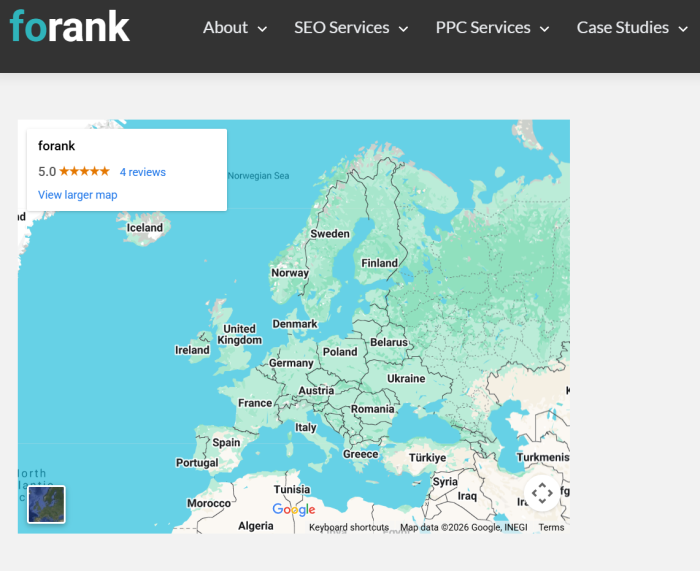
Noch unkomplizierter wird es, wenn Sie Google Maps einbetten, um Ihre Sternebewertung zu zeigen. Die einzelnen Google-My-Business-Bewertungen tauchen so zwar nicht in Shopify auf, dafür liefern Sie aber vertrauensbildende Signale wie Ihren Standort, die Bewertungssterne und die Anzahl der Rezensionen.
So sieht die eingebettete Google-Karte aus:
Und so betten Sie Google Maps in Ihren Shopify-Shop ein:
- Öffnen Sie Ihren Unternehmenseintrag in Google Maps.
- Klicken Sie auf Teilen und dann auf Karte einbetten.
- Kopieren Sie den HTML-iframe-Code.
- Fügen Sie den Einbettungscode in Ihrem Shopify-Theme in einen Abschnitt vom Typ Custom HTML ein.
Google-Bewertungen schaffen Vertrauen bei Kunden, die noch zögern, und genau deshalb lohnt sich der Aufwand im Shopify-Shop.
- zeigt die Sternebewertungen sofort an
- sorgt mit dem Standort für zusätzliche Glaubwürdigkeit
- ist schnell und einfach umgesetzt
Pro Tip
Probieren Sie die Jotform App für Shopify aus, um Feedback direkt von Ihren Kunden einzuholen. Erstellen und integrieren Sie Umfragen zur Kundenzufriedenheit, zum Produkt-Feedback und zur Zeit nach dem Kauf ganz ohne Programmierung und verwalten Sie alle Antworten an einem Ort.
Mit smarten Widgets machen Sie aus Ihrem Shopify-Shop eine Conversion-Maschine
Fügen Sie das Google-Rezensionen-Widget von Jotform doch einmal in Ihren Shopify-Shop ein und schauen Sie, wie es Ihnen gefällt.
Ich verspreche Ihnen: Es ist wirklich einfach.
Und wenn Sie erst einmal gesehen haben, wie leicht das geht, können Sie auch die anderen kostenlosen Website-Widgets von Jotform ausprobieren. Zum Beispiel das KI-Chatbot-Widget, das den Kundensupport automatisiert und Fragen vor dem Kauf beantwortet, oder das Widget zum Formularerstellen, mit dem Sie Formulare erfassen und Pop-ups auf Ihrer Seite ergänzen.
Wenn Sie bereits über Shopify verkaufen, bringen dynamische Bewertungen zusammen mit conversion-starken Widgets schnell Vertrauen, weniger Reibung und mehr Umsatz.
Dieser Artikel richtet sich an Inhaber kleiner Unternehmen, Betreiber von E-Commerce-Shops, DTC-Marken, lokale Händler mit Onlineverkauf und Marketer, die mit Shopify arbeiten und mit Google-Bewertungen im Shop mehr Vertrauen schaffen, ihre Conversions verbessern und ihre Markenglaubwürdigkeit stärken möchten.













Kommentar abschicken: