
Wenn Sie Blogger, Marketer, Pädagoge oder Kreativprofi sind, wissen Sie, wie wichtig Videos sind, um Ihr Publikum zu fesseln. Tatsächlich halten Webseiten mit Video die Besucher durchschnittlich sechs Minuten auf der Seite, verglichen mit 4,3 Minuten bei Seiten ohne Video. Deshalb entscheiden sich so viele WordPress-Nutzer dafür, ihre YouTube-Videos auf ihren Websites einzubetten.
Ein einzelnes YouTube-Video in WordPress einzubetten ist einfach, aber eine dynamische Galerie einzubetten – etwa einen ganzen Kanal-Feed oder eine Playlist – kann kompliziert sein. Dafür haben Sie drei Möglichkeiten: Sie verwenden ein Drittanbieter-Plug-in, nutzen ein kostenloses, schlankes Widget oder erstellen manuell eine statische Galerie mit nativen Blöcken.
In diesem Artikel behandeln wir alle drei Optionen und zeigen Ihnen genau, wie Sie eine YouTube-Galerie in WordPress einbetten. Am Ende wird Ihre Website bestens dafür gerüstet sein, Besucher länger mit Ihren Inhalten zu fesseln.
Option 1: Installieren Sie ein WordPress-YouTube-Galerie-Plug-in
Die meisten Nutzer beginnen instinktiv damit, im nativen WordPress-Plugin-Verzeichnis nach Tools zu suchen, die ihnen helfen, eine YouTube-Galerie in ihre Website einzubetten. Es gibt viele Plug-in-Optionen, wie Smash Balloons YouTube Feed Pro, EmbedPress, Feeds for YouTube und GS YouTube Gallery. (Entdecken Sie hier die besten WordPress-Plug-ins für andere Aufgaben.)
Diese Plug-ins haben zwar den Vorteil, dass sie speziell für WordPress entwickelt wurden, bringen aber auch einige Nachteile mit sich. In manchen Fällen müssen Sie einen YouTube-Data-API-Schlüssel über die Google Cloud Console generieren, um das Plug-in nutzen zu können, was ein komplizierter Prozess sein kann.
Darüber hinaus setzen viele Plug-ins auf ein Freemium-Paywall-Modell, was bedeutet, dass die kostenlosen Versionen stark eingeschränkt sind. Möglicherweise können Sie bestimmte Funktionen nicht nutzen, wie einfache Rasterlayouts, oder Wasserzeichen nicht entfernen. Außerdem können zu viele Plug-ins in WordPress Ihre Website verlangsamen und die Sicherheit Ihrer Website beeinträchtigen. Daher ist es ratsam, Plug-ins mit Vorsicht einzusetzen.
Wenn Sie sich für diesen Weg entscheiden, erfahren Sie hier, wie Sie eine YouTube-Playlist in WordPress mit einem YouTube-Galerie-Plug-in einbetten:
- Gehen Sie zum WordPress-Dashboard und klicken Sie auf Plugins. Suchen Sie nach „YouTube gallery“ und wählen Sie aus den verfügbaren Optionen das Plug-in aus, das Sie verwenden möchten. Folgen Sie den Anweisungen, um es zu installieren. Beachten Sie, dass die genauen Installationsanweisungen vom verwendeten Plug-in abhängen.
Denken Sie daran, dass viele Plug-ins kostenlos erhältlich sind, Sie sie aber nur mit einem kostenpflichtigen WordPress-Tarif nutzen können.
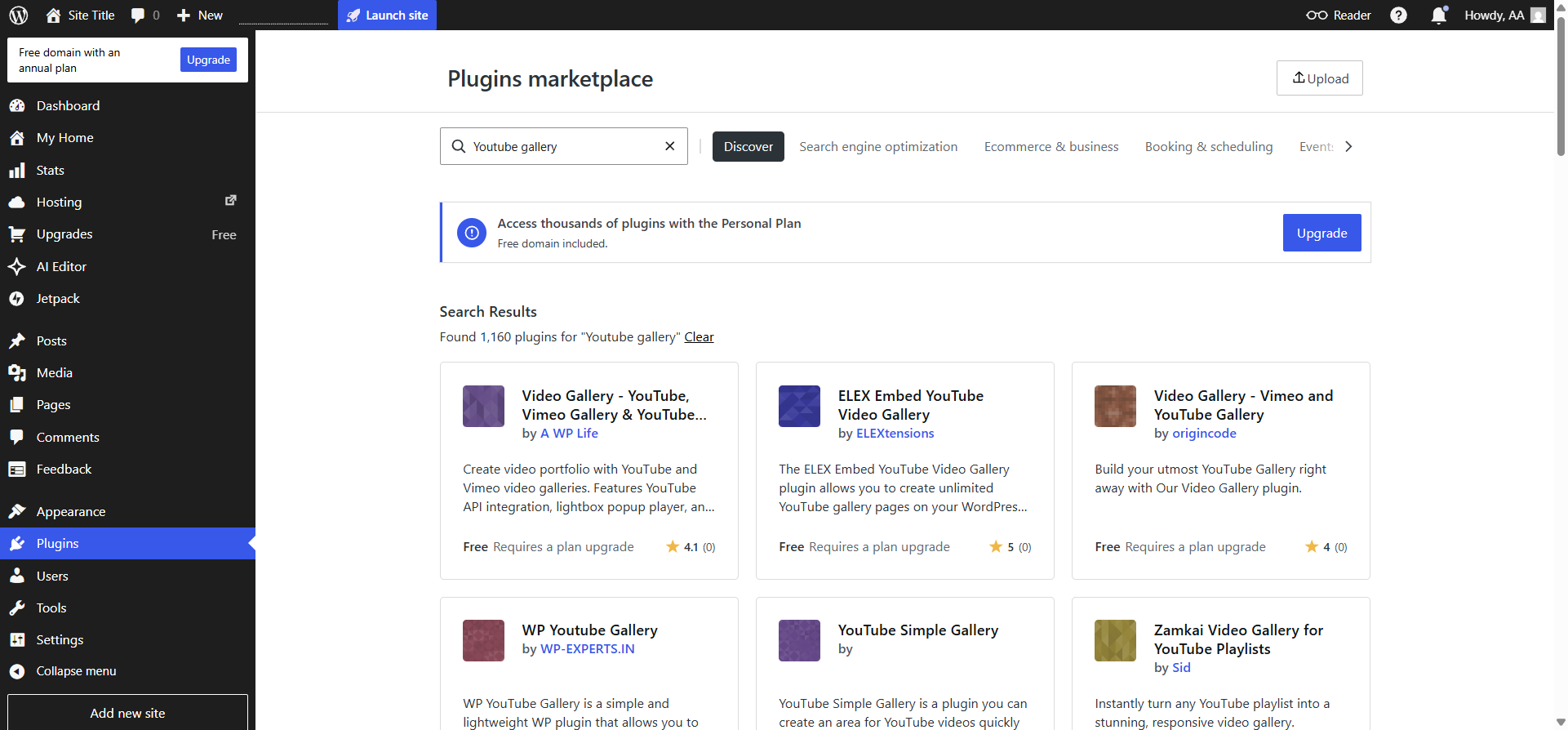
- Öffnen Sie nach der Installation das Plug-in über das WordPress-Dashboard. Wählen Sie die Option, eine neue Galerie zu erstellen. Einige Plug-ins ermöglichen es Ihnen, Galerien aus Playlists, Kanälen oder bestimmten Videos zu erstellen.
- Wählen Sie Playlist als Ihre Galeriequelle. In diesem Schritt müssen Sie Ihre YouTube-Playlist-URL, Playlist-ID oder Ihren YouTube-API-Schlüssel eingeben. Bei den meisten Plug-ins können Sie die Galerieeinstellungen anpassen, etwa die Anzahl der Spalten, die Wiedergabeoptionen und die Thumbnail-Größe. Speichern Sie die Galerie.
- Je nach verwendetem Plug-in können Sie die Galerie mithilfe eines speziellen WordPress-Blocks oder eines Shortcodes zu Ihrer gewünschten Webseite hinzufügen.
Pro Tip
Das Hinzufügen eines YouTube-Kanal-Feeds zu WordPress mit Plug-ins ist kein einfacher Prozess. Wenn Sie neu bei WordPress sind und einige Tipps und Strategien für die Nutzung des Tools kennenlernen möchten, lesen Sie unseren Leitfaden „So verwenden Sie WordPress“. Dieser ausführliche Artikel behandelt alles – von der Auswahl und Installation von WordPress-Plug-ins bis hin zur Erweiterung Ihrer Website mit Themes und Formularen.
Option 2: Verwenden Sie ein kostenloses YouTube-Galerie-Widget (empfohlen)
Wenn Sie ein hochgradig anpassbares, automatisch synchronisierendes Video-Raster suchen, ohne API-Schlüssel generieren oder für Premium-Plug-in-Funktionen bezahlen zu müssen, probieren Sie kostenlose externe Widgets aus. Insbesondere das Jotform YouTube Gallery Widget ist eine führende Wahl, da es einfach zu bedienen ist, keinerlei Programmierung oder API-Schlüssel erfordert und völlig kostenlos ist.
Widgets verarbeiten Inhalte extern, außerhalb von WordPress, sodass sie die WordPress-Datenbank nicht aufblähen. Sie müssen lediglich eine Kanal- oder Playlist-URL in das Widget einfügen, Ihr Layout konfigurieren und die Farben anpassen. Anschließend können Sie das Widget ganz einfach mit einem nativen WordPress-Custom-HTML-Block einbetten.
So verwenden Sie das kostenlose WordPress-Videogalerie-Widget von Jotform:
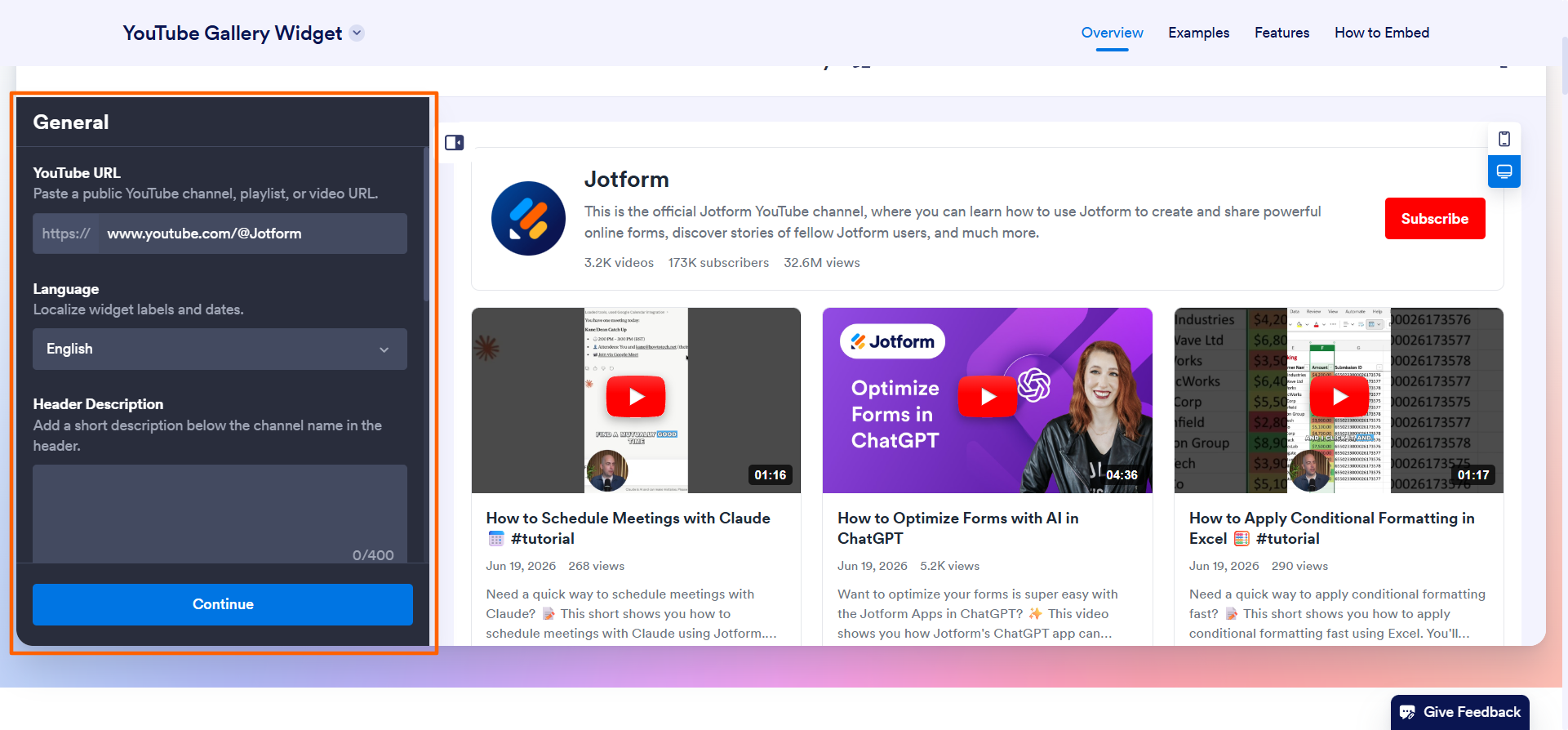
- Besuchen Sie die Seite des Jotform YouTube Gallery Widgets und fügen Sie Ihre YouTube-Galerie-URL in das Widget-Einstellungsfeld auf der linken Seite ein oder geben Sie sie ein. Wählen Sie Ihre bevorzugte Sprache, fügen Sie eine Kopfzeilenbeschreibung hinzu und scrollen Sie nach unten, um zusätzliche Einstellungen zu sehen. Klicken Sie auf Weiter.
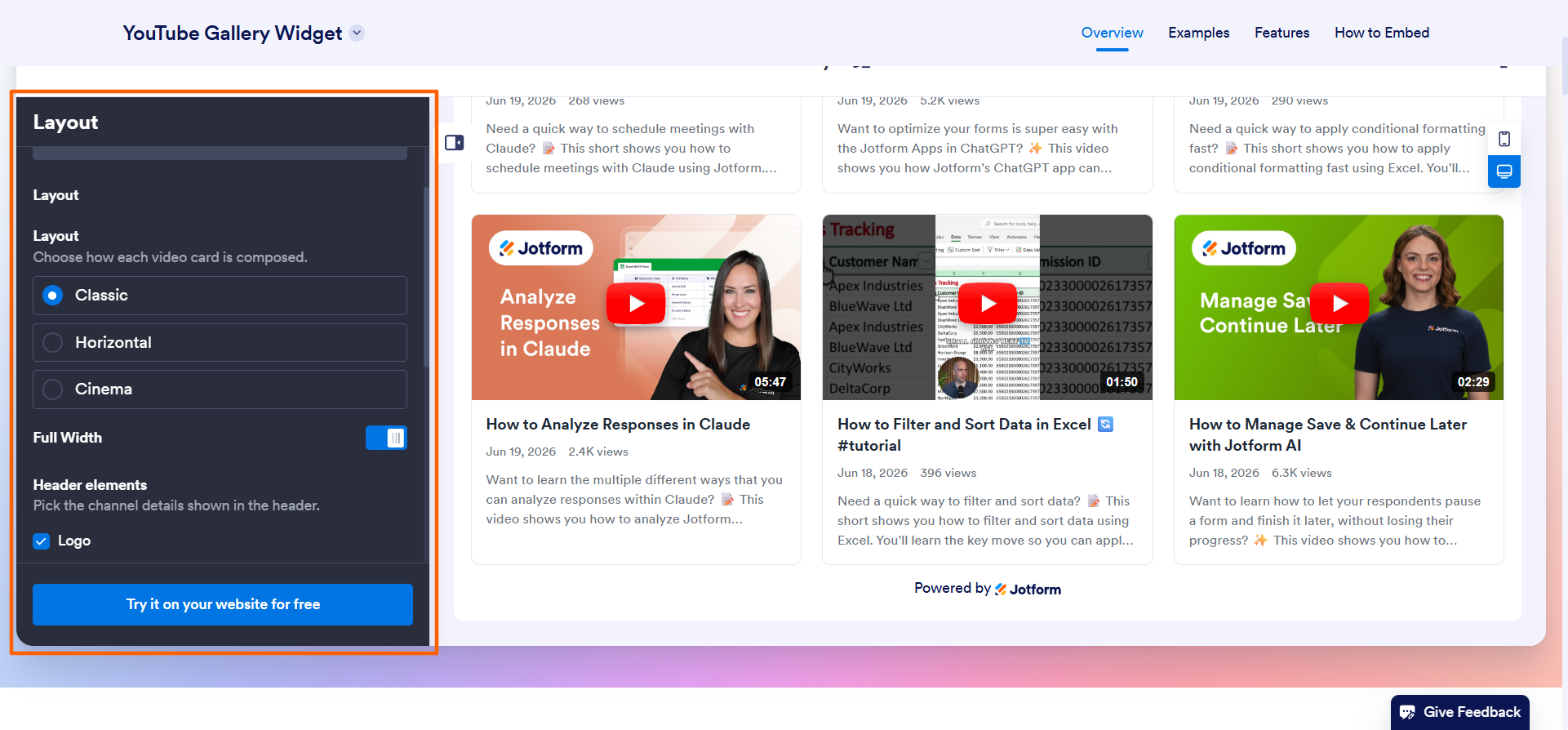
- Passen Sie die YouTube-Galerie an, indem Sie ein Layout auswählen, Kopfzeilendetails anpassen, die Anzahl der Spalten und Zeilen festlegen und Farben wählen, die zu Ihrer Website oder Marke passen. Scrollen Sie nach unten, um alle Ihre Einstellungen vorzunehmen.
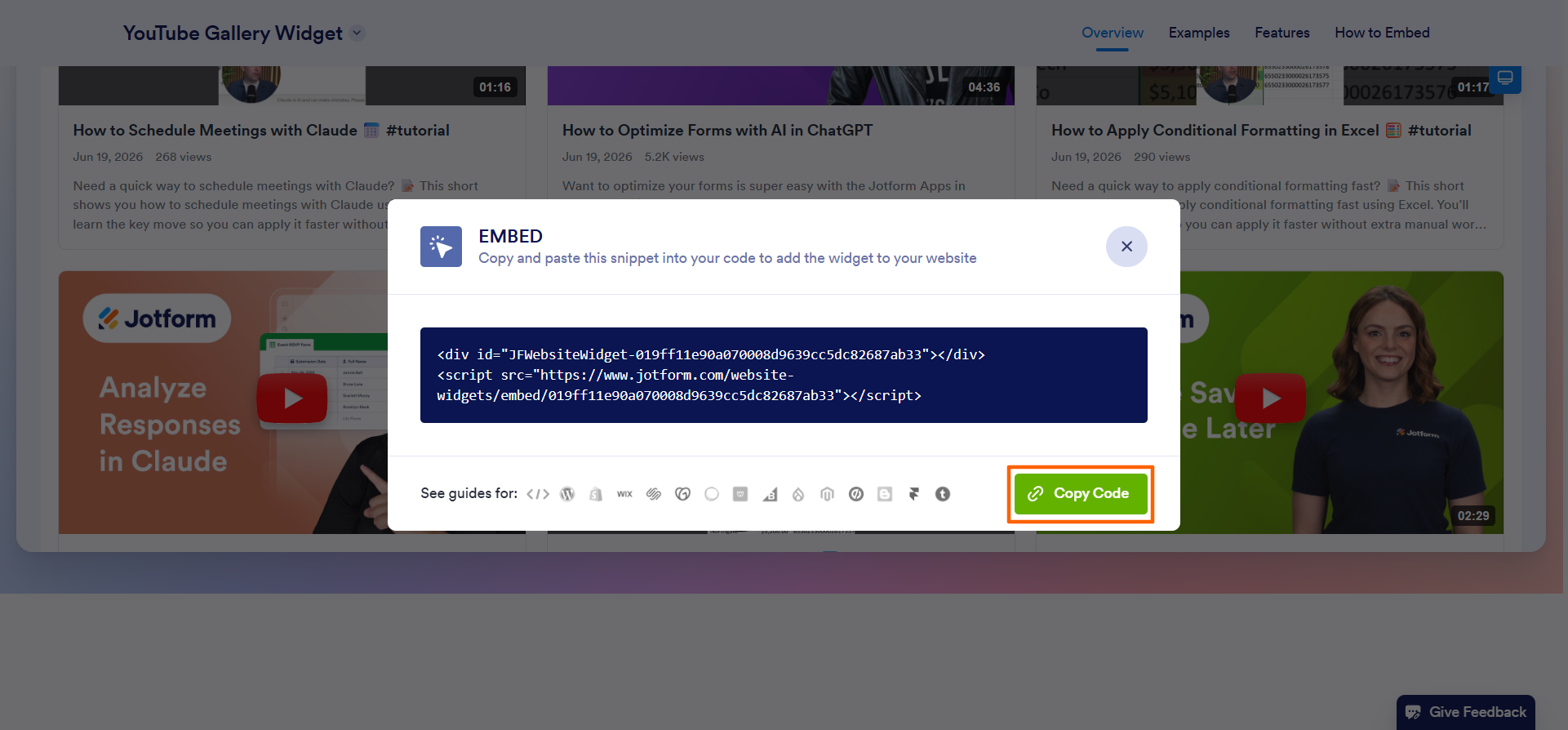
- Klicken Sie auf Kostenlos auf Ihrer Website testen. Jotform stellt Ihnen einen Einbettungscode für das Widget bereit. Klicken Sie auf Code kopieren, um den Einbettungscode zu kopieren. Beachten Sie, dass Jotform Sie auffordert, sich zu registrieren oder anzumelden, um den Code zu erhalten.
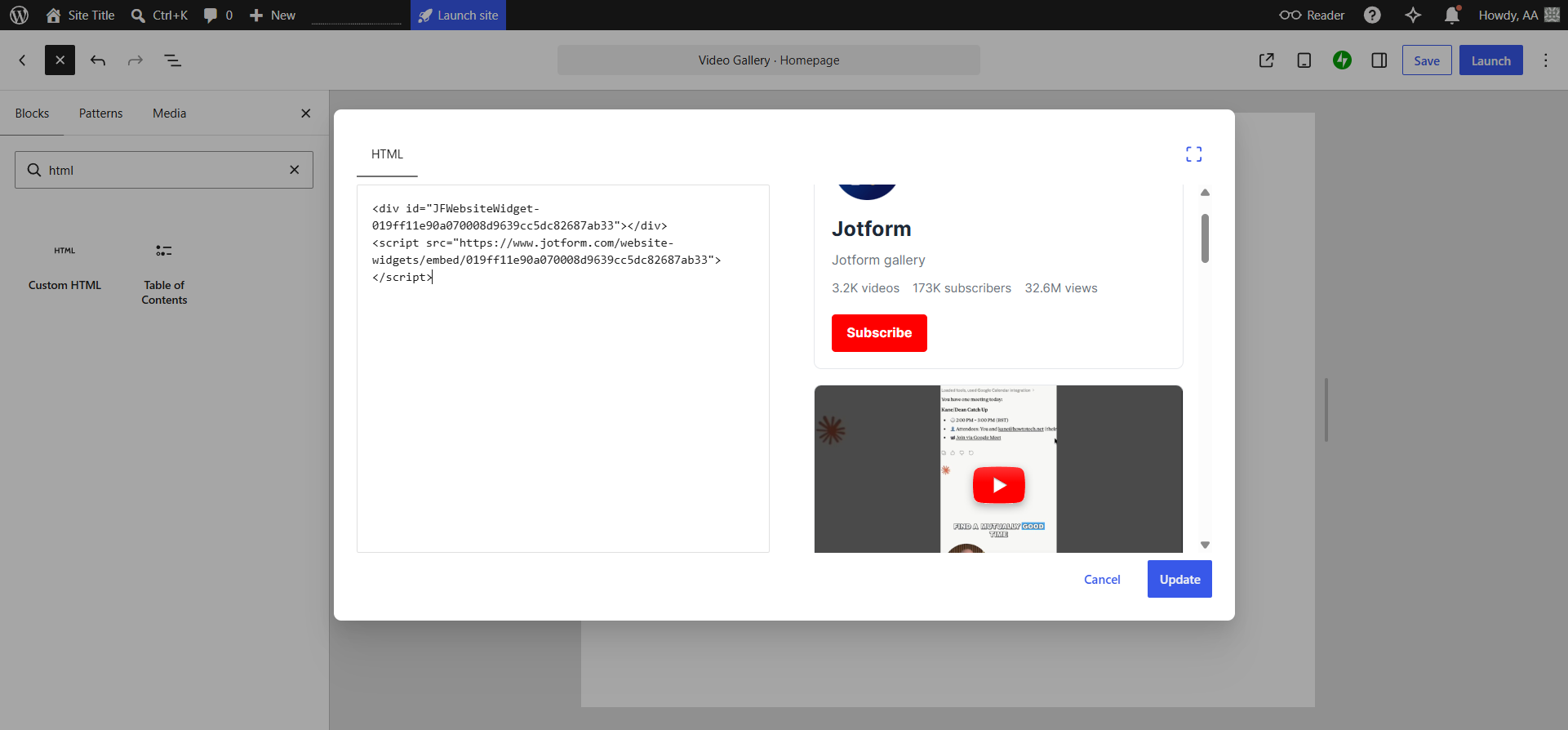
- Gehen Sie zu Ihrer WordPress-Website und fügen Sie einen Custom-HTML-Block über den Block-Inserter hinzu. Fügen Sie den Einbettungscode des Widgets in den HTML-Block ein. Klicken Sie auf Aktualisieren. WordPress fügt das benutzerdefinierte Jotform YouTube Gallery Widget automatisch in Ihre WordPress-Website ein.
Option 3: Erstellen Sie eine statische Galerie mit nativen WordPress-Blöcken
Wenn Sie kein Drittanbieter-Plug-in oder externe Widgets verwenden möchten, ist die nächstbeste Lösung, eine Galerie in WordPress mit nativen Gutenberg-Blöcken zu erstellen.
Sie sollten jedoch wissen, dass der YouTube-Block nur einzelne YouTube-Videos unterstützt, keine Galerien. Das bedeutet, dass Sie manuell einen Spalten-Block hinzufügen, einzelne YouTube-Blöcke in jede Spalte einfügen und dann für jedes Video die jeweilige URL in jeden YouTube-Block einfügen müssen. Es versteht sich von selbst, dass dies ein mühsamer manueller Prozess ist.
Beachten Sie, dass diese Option außerdem eine vollständig statische Galerie erstellt – die einzelnen Blöcke werden nicht automatisch aktualisiert, wenn ein neues Video auf YouTube hochgeladen wird. Sie müssen die Galerie jedes Mal manuell aktualisieren, wenn ein neues Video veröffentlicht wird.
So betten Sie einen YouTube-Kanal-Feed in WordPress mit einer statischen Galerie über WordPress-Blöcke ein:
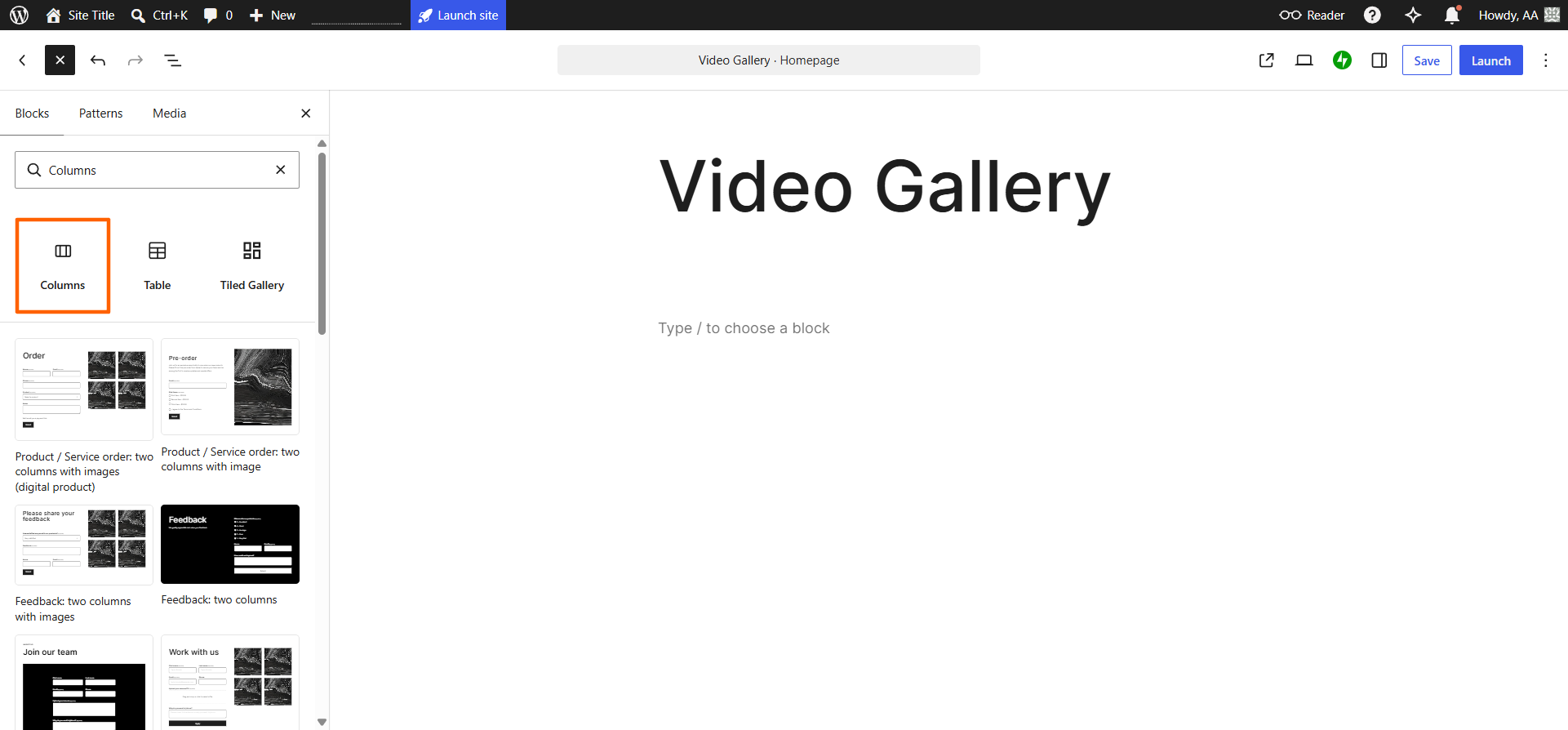
- Suchen Sie über den Block-Inserter nach einem Spalten-Block und fügen Sie ihn in Ihre WordPress-Website ein. Geben Sie die Anzahl der Spalten an, die Sie in jeder Zeile haben möchten.
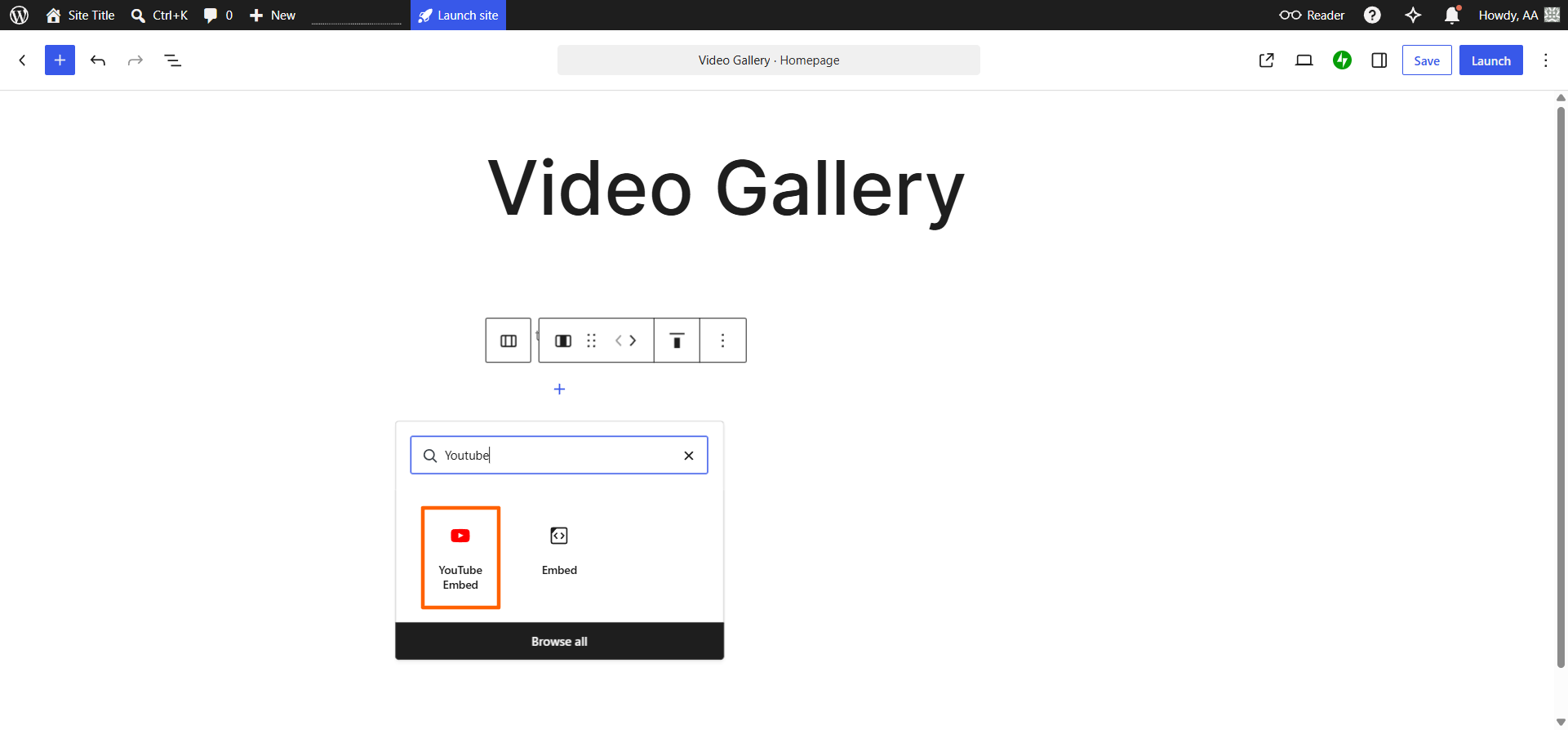
- Wählen Sie die + Schaltfläche in der ersten Spalte, suchen Sie im Popup-Block-Inserter nach dem YouTube-Block und fügen Sie den YouTube-Embed-Block in die Spalte ein.
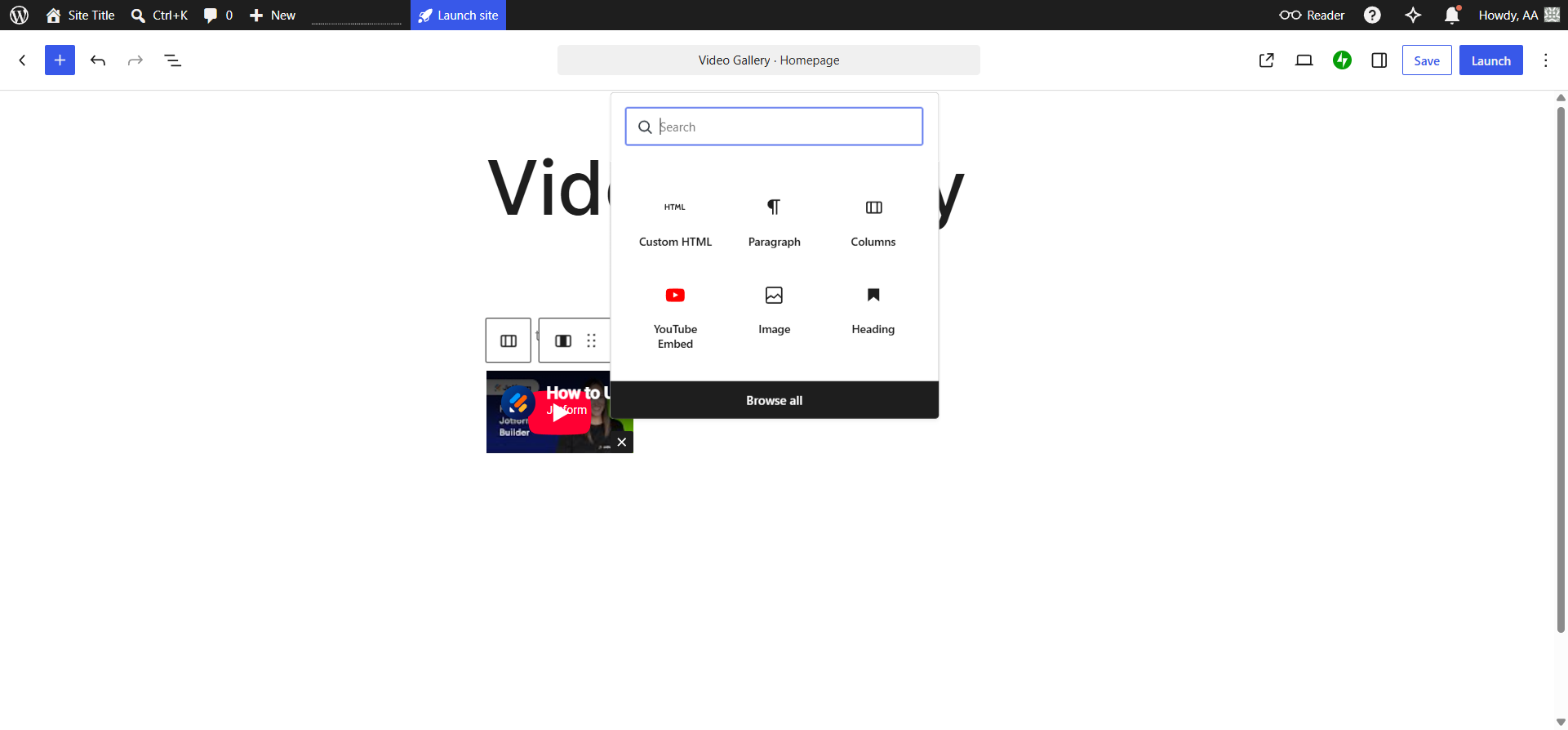
- Kopieren Sie die URL des YouTube-Videos, das Sie einbetten möchten, und fügen Sie sie in den YouTube-Block in WordPress ein. Klicken Sie auf Einbetten, um das Video in WordPress anzuzeigen.
- Wiederholen Sie diesen Vorgang, um Videos zu den übrigen Spalten hinzuzufügen. Fügen Sie bei Bedarf weitere Spalten und Zeilen hinzu, bis Sie einen WordPress-YouTube-Rasterblock haben, der Ihren Anforderungen entspricht.
Erweitern Sie Ihre WordPress-Website mit intelligenten No-Code-Widgets
Um die Geschwindigkeit und Sicherheit Ihrer Website zu schützen, sollten Sie die Anzahl der WordPress-Plug-ins möglichst gering halten. Deshalb ist die Nutzung externer, serverloser Tools wie des Jotform YouTube Gallery Widgets eine ausgezeichnete Wahl.
Mit diesem Widget können Sie Rich Media zu WordPress hinzufügen, ohne Ihren Server zu belasten. Außerdem ist es kostenlos, einfach zu bedienen und erfordert keine komplizierte Programmierung oder API-Schlüssel. Darüber hinaus reduziert das Widget die manuelle Arbeit, sodass Sie eine Live-Galerie auf Ihrer Website haben können, ohne sie bei jeder Veröffentlichung eines neuen Videos aktualisieren zu müssen.
Neben dem YouTube Gallery Widget bietet Jotform eine Reihe weiterer kostenloser Website-Widgets, die Ihre WordPress-Website verbessern können. Das Google Reviews Widget hilft beispielsweise dabei, Kundenfeedback zu präsentieren und Vertrauen aufzubauen, während das Back to Top Widget Kunden die Navigation auf Ihrer Website erleichtert. Sie können außerdem die WordPress-Formulare von Jotform verwenden, um Daten von Ihren Website-Besuchern zu erfassen, etwa Lead-Informationen über eine Kontaktseite.
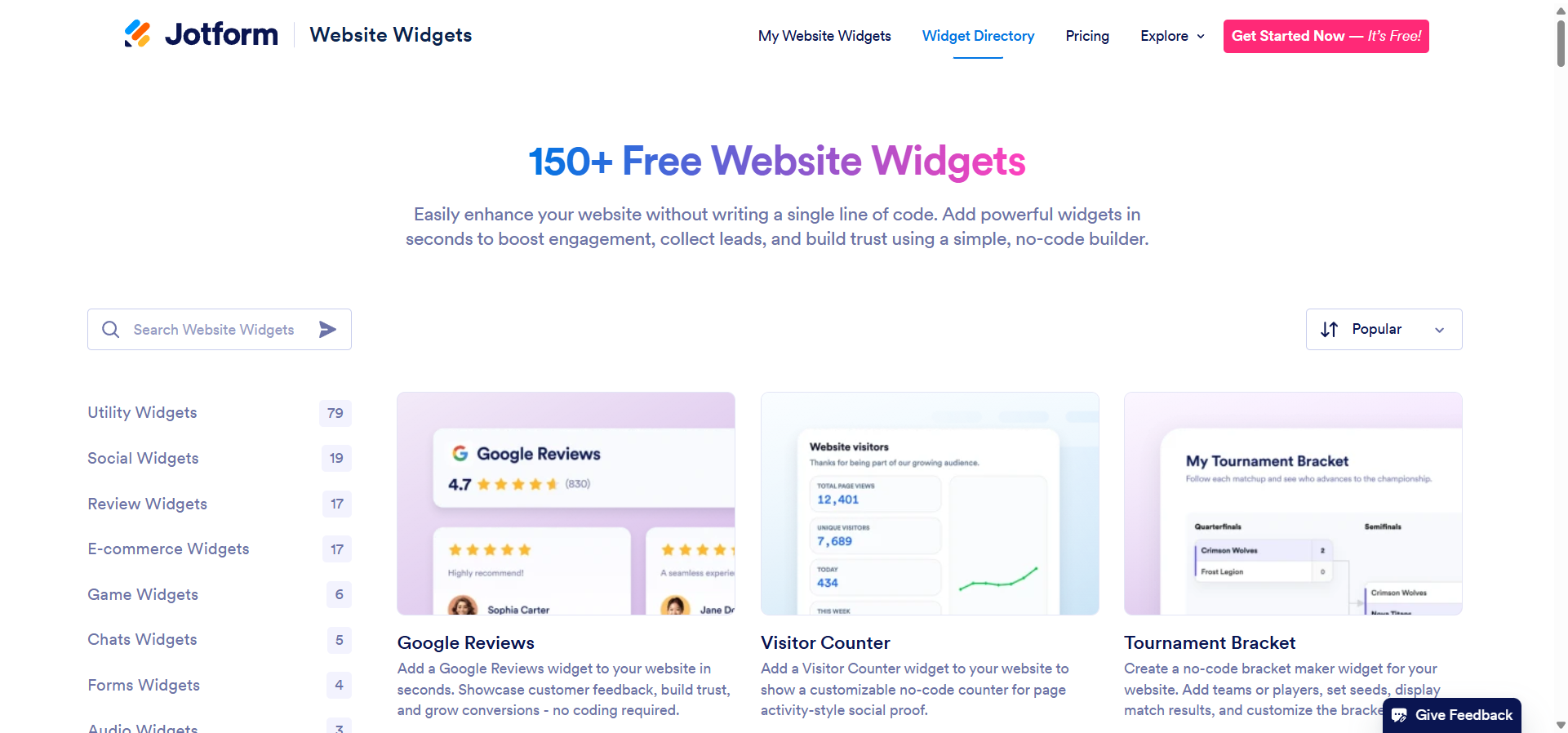
Entdecken Sie, was Jotform zu bieten hat – von kostenlosen Website-Widgets bis zu Tausenden von Online-Formularen – und sehen Sie, wie Sie Ihre Website verbessern und gleichzeitig das Engagement steigern können.
Dieser Artikel richtet sich an Blogger, Pädagogen, Portfolio-Ersteller und Marketer, die WordPress nutzen und ein dynamisches Raster aus YouTube-Videos präsentieren möchten, ohne ihre Website zu verlangsamen oder sich mit komplexen API-Konfigurationen befassen zu müssen.













Kommentar abschicken: