
Wer schon einmal ein Multiple-Choice-Quiz von Grund auf erstellt hat, weiß, wie mühsam das ist. Die richtigen Fragen finden, die passende Struktur überlegen, das beste Design festlegen – all das kostet Zeit und Nerven. Zum Glück nehmen Ihnen KI-Tools wie ChatGPT einen großen Teil dieser Arbeit ab und machen den Prozess einfacher.
Wenn Sie mit Google Forms arbeiten, sollten Sie allerdings eines wissen: Eine native Integration mit ChatGPT gibt es dort nicht. Sie müssen also über einen Umweg gehen, nämlich über Google Apps Script.
Für alle, die nicht technisch versiert sind, klingt das erst einmal nach Aufwand – schließlich kommt Code ins Spiel, und damit auch Raum für Fehler. Aber keine Sorge. In diesem Artikel zeigen wir Ihnen Schritt für Schritt, wie Sie mit ChatGPT und Google Apps Script ein Multiple-Choice-Quiz in Google Forms erstellen, damit Sie genau wissen, wie es geht. Außerdem stellen wir Ihnen eine deutlich einfachere Alternative vor: Jotform, den Online-formulargenerator mit einer nativen ChatGPT-App, mit der das Erstellen von Quizzen zum Kinderspiel wird.


Schritt für Schritt: So erstellen Sie mit ChatGPT ein Google Forms Quiz
Google Forms bietet viele nützliche Funktionen, doch einen großen Haken gibt es: Eine native Anbindung an ChatGPT fehlt. Wollen Sie also mit der KI-Plattform ein Quiz in Google Forms erstellen, kommen Sie um einen komplizierten Umweg nicht herum.
Schnell und bequem ist das nicht, aber mit Google Apps Script lässt sich die Aufgabe lösen. Wer noch nie mit Code gearbeitet hat, den schreckt diese Methode vielleicht ab. Gehen wir sie deshalb Schritt für Schritt durch:
- Öffne ChatGPT.
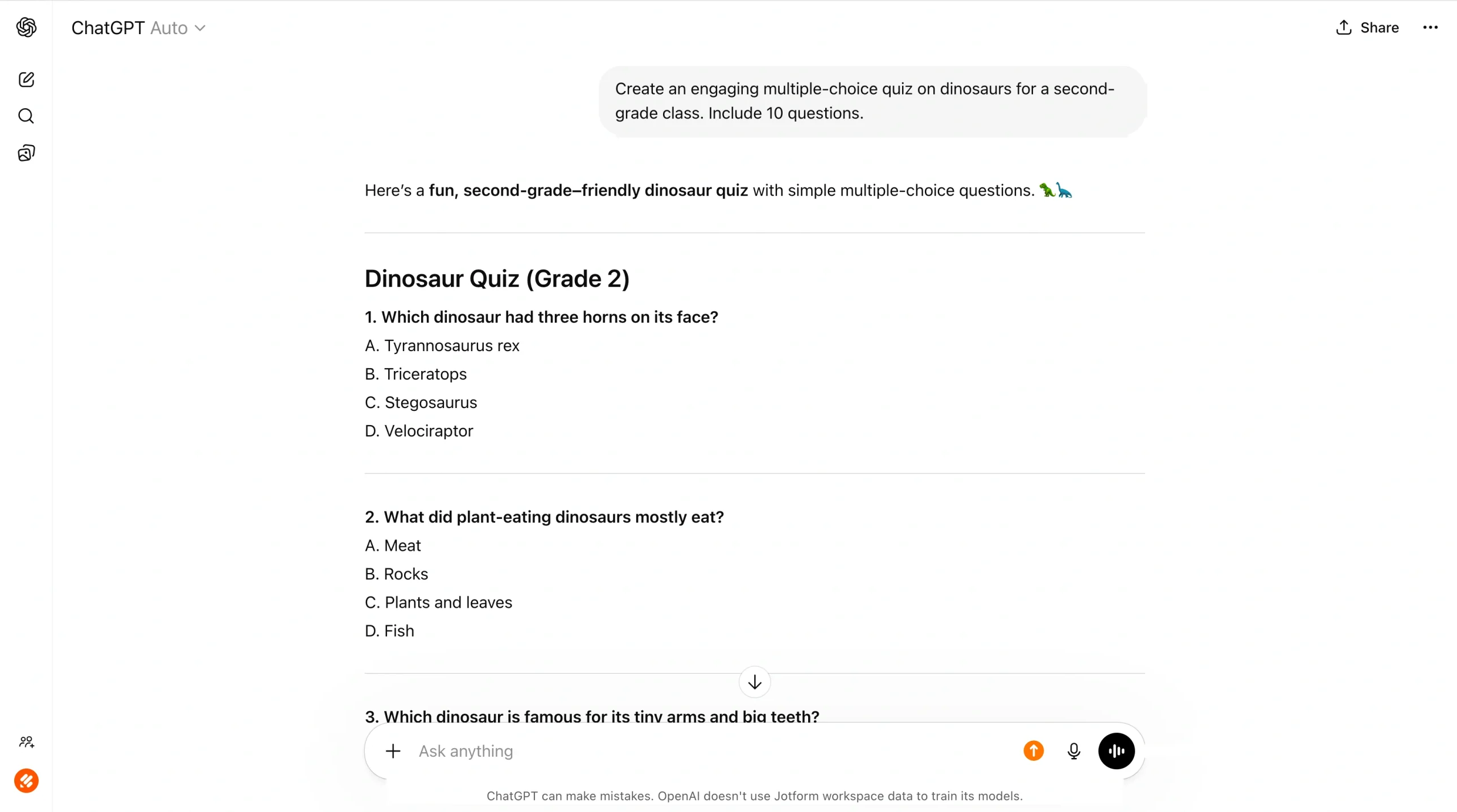
- Bitte ChatGPT um Quizfragen. Je genauer deine Angaben, desto besser das Ergebnis.
Ein Beispiel-Prompt: Erstelle ein unterhaltsames Multiple-Choice-Quiz über Dinosaurier für eine zweite Klasse. Verwende 10 Fragen.
ChatGPT erstellt daraufhin die Inhalte für dein Quiz.
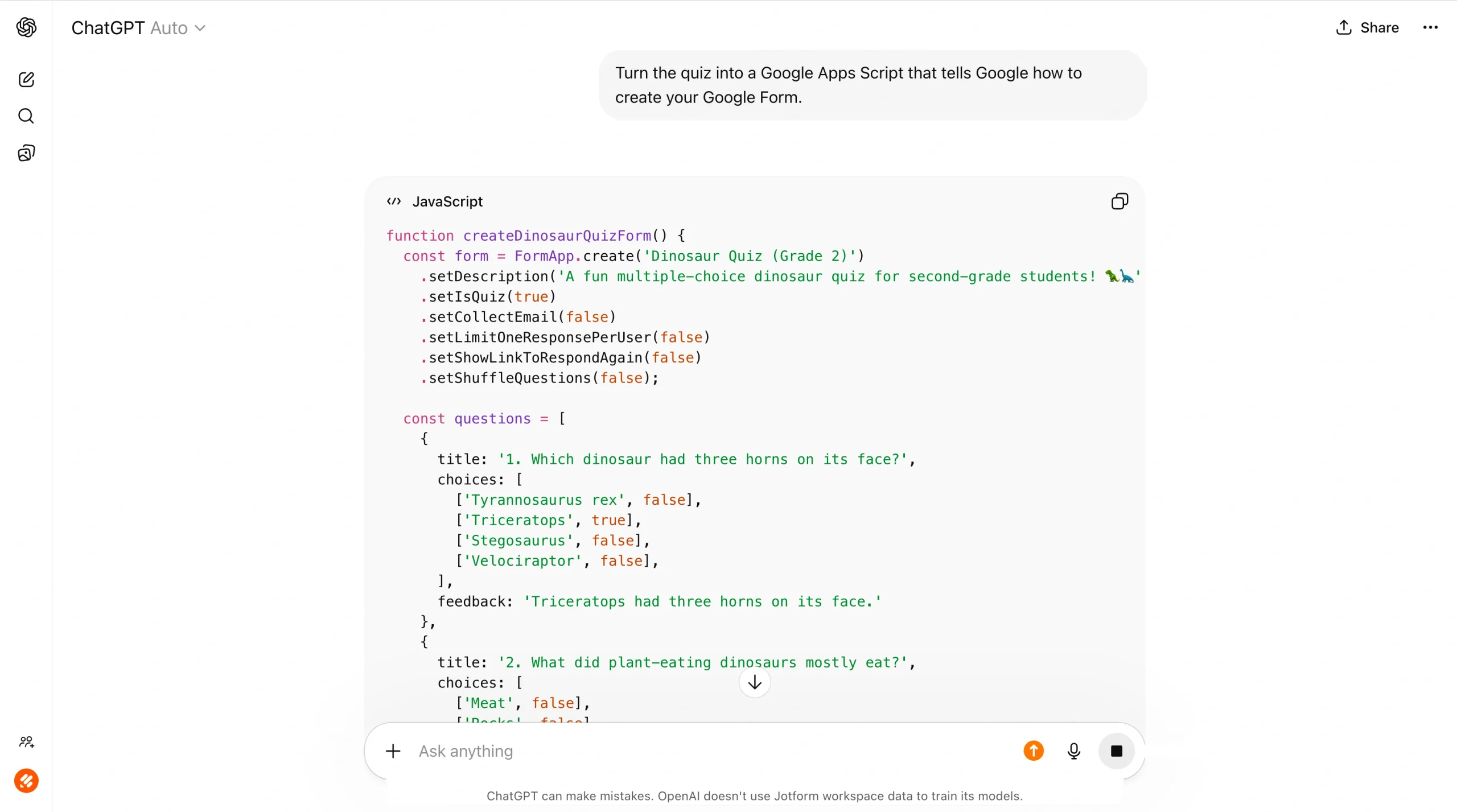
- Bitte ChatGPT nun, das Quiz in ein Google Apps Script umzuwandeln, das Google vorgibt, wie dein Google-Formular aussehen soll. ChatGPT liefert dir dann einen Codeblock. Klicke oben rechts im Chatfenster auf das Kopiersymbol, um den Code zu kopieren.
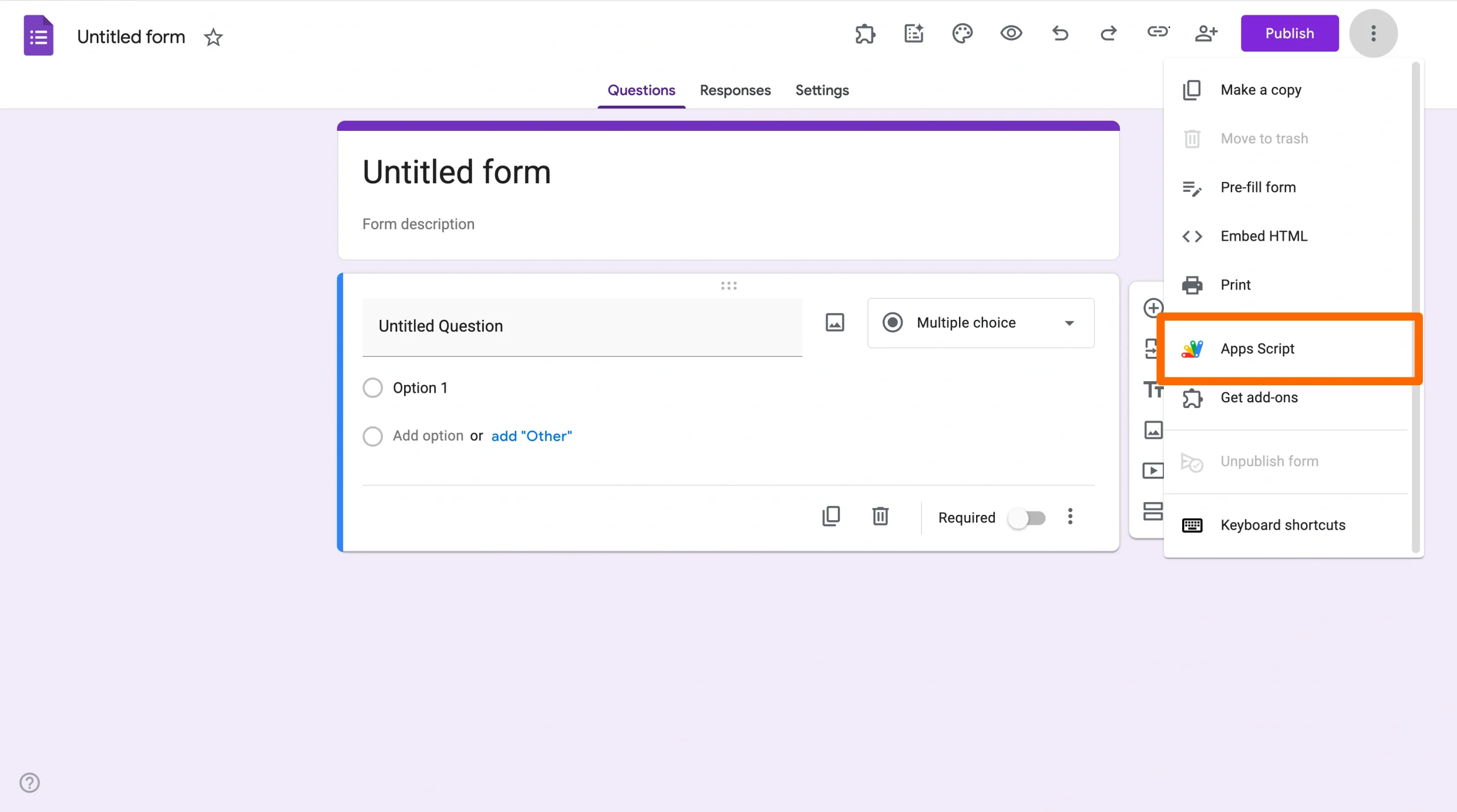
- Öffne Google Forms und lege ein leeres Formular an.
- Klicke auf das senkrechte Dreipunkt-Symbol und wähle im Dropdown-Menü Apps Script aus.
- Füge den Code, den du in Schritt 3 aus ChatGPT kopiert hast, in das Skript ein.
- Klicke auf Speichern und anschließend auf Ausführen.
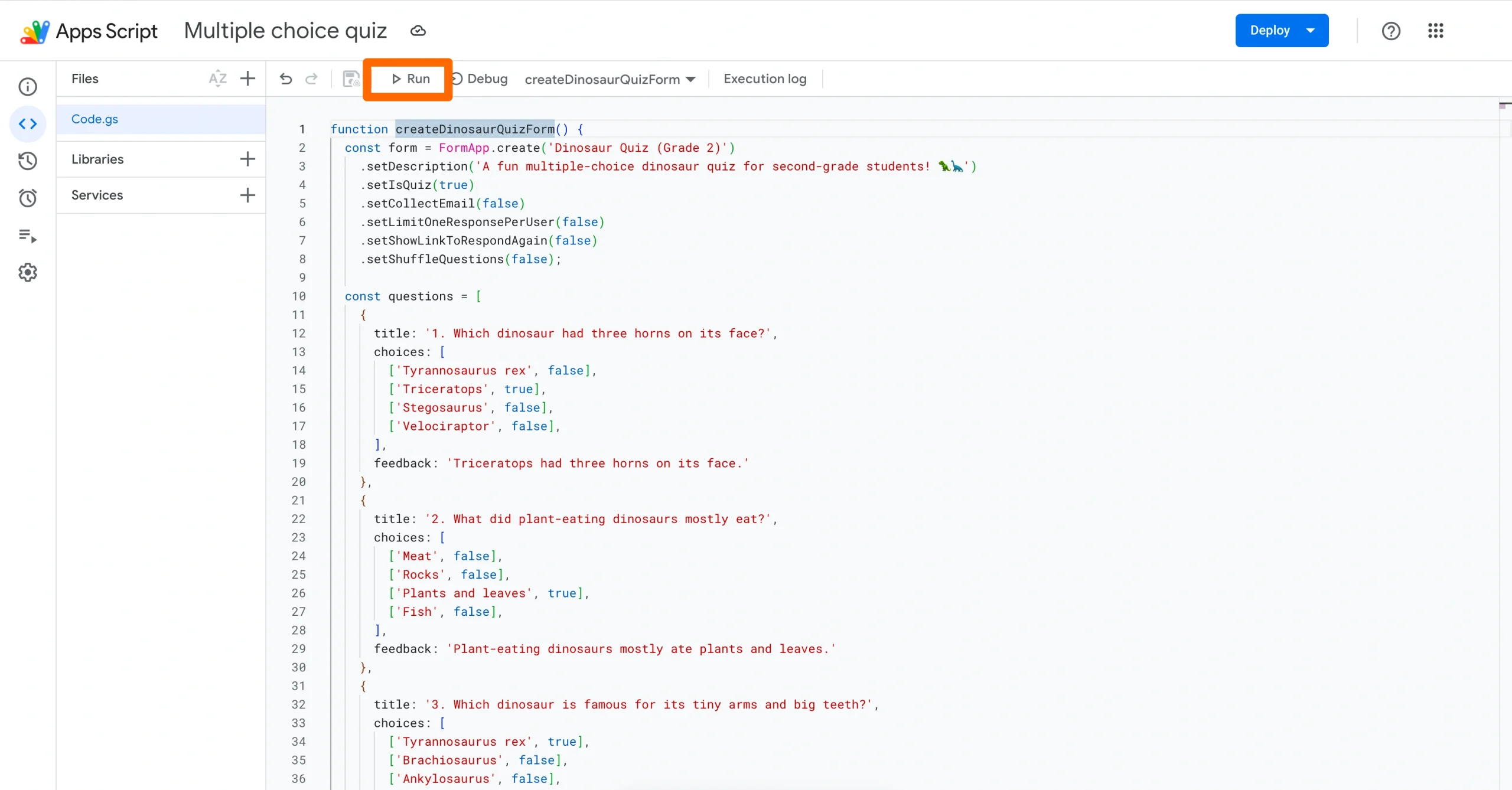
Unter Umständen fragt Google Apps Script nach Berechtigungen, um die Aktion abzuschließen. Sobald du die nötige Autorisierung erteilt hast, erstellt das Skript dein Multiple-Choice-Quiz in Google Forms, das du anschließend in deinem Google Drive findest.
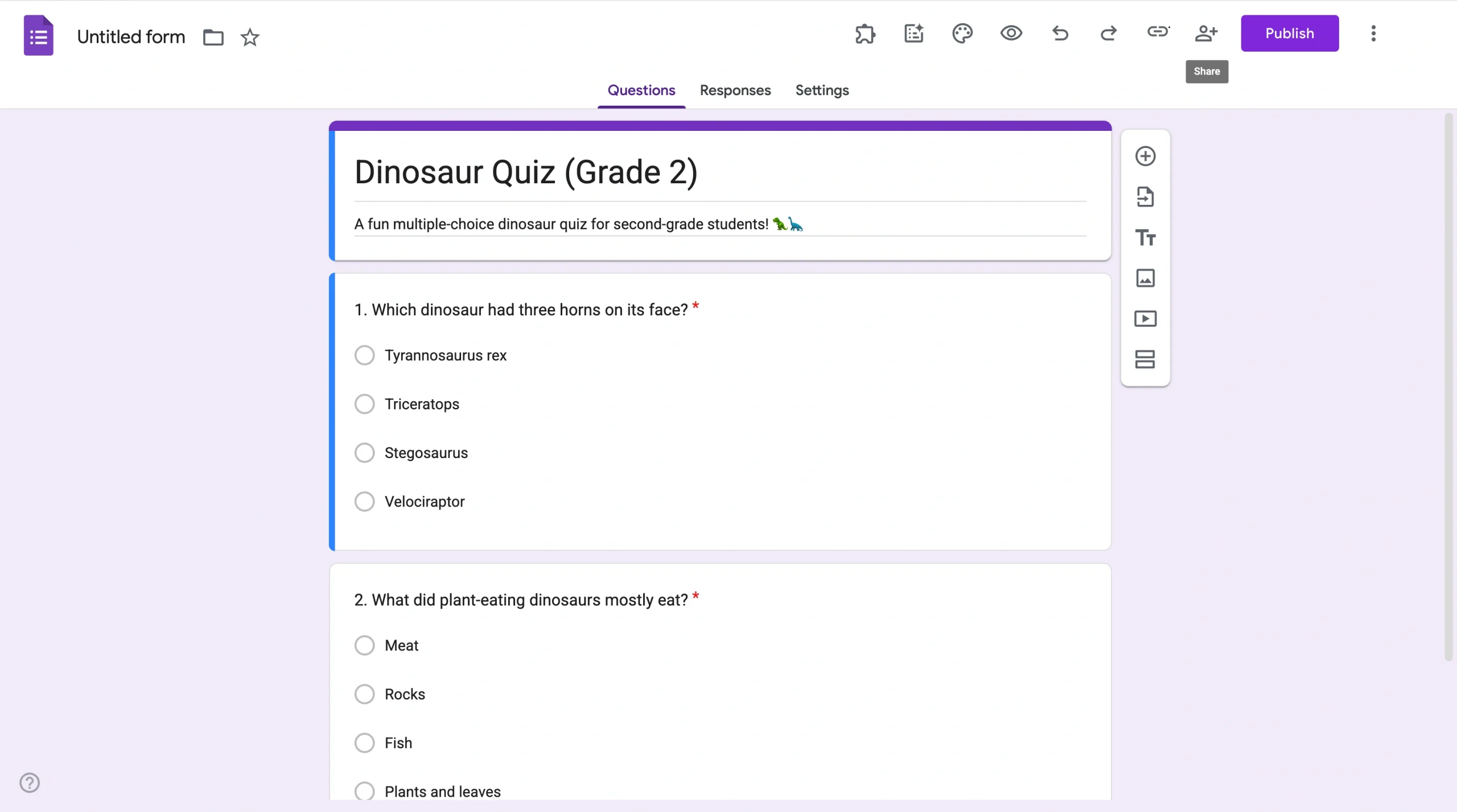
- Sieh dir das Quiz an und nimm bei Bedarf Änderungen vor. Klicke danach auf Veröffentlichen.
Pro Tip
Wie du Quizze in Google Forms auch ohne KI-Tools erstellst, erfährst du in unseren praktischen Anleitungen zu Google Forms nutzen, ein Google-Formular erstellen und ein Multiple-Choice-Raster in Google Forms hinzufügen.
Tipps zur Fehlerbehebung
Mit Google Apps Script lässt sich ein Multiple-Choice-Quiz in Google Forms zwar gut per ChatGPT erstellen, doch gelegentlich treten dabei Probleme mit dem Code auf. In diesem Fall helfen dir diese Lösungen weiter:
- Bitte ChatGPT, den Code anhand der Fehlermeldung von Google Apps Script zu überarbeiten.
- Prüfe, ob du den vollständigen Code aus ChatGPT in Google Apps Script kopiert und eingefügt hast.
- Nutze eine neue Google Apps Script-Datei, statt eine ältere zu überschreiben.
Jotform ChatGPT-App: eine einfachere Art, Multiple-Choice-Quizze zu erstellen
Wenn dich der umständliche Weg nervt, in Google Forms per ChatGPT ein Multiple-Choice-Quiz zu bauen, lohnt sich ein Blick auf die Alternativen. Hier kommt Jotform ins Spiel.
Jotform ist die beste Alternative zu Google Forms – es verbindet die intuitive Bedienung von Google Forms mit ausgefeilten Funktionen wie bedingter Logik, individuellem Design und vielem mehr. Du möchtest sehen, wie Jotform funktioniert? Dann erfahre hier alles über den formulargenerator.
Anders als Google Forms, dem eine native Integration mit ChatGPT fehlt, bringt Jotform eine native ChatGPT-App mit. Damit erstellst du Quizze und Formulare direkt in ChatGPT – mit einfachen Prompts.

Mit der Jotform ChatGPT-App kannst du unter anderem Folgendes tun:
- Über Prompts in ChatGPT erzeugst du jede Art von Formular, Quiz oder Umfrage, ganz ohne Skripte. Genauso lassen sich vorhandene Fragen, Einstellungen und die Struktur anpassen oder Felder hinzufügen und entfernen.
- Mit einfachen Prompts änderst du Theme, Layout und Farben, sodass jedes Formular zu deinem gewünschten Stil passt. Komplizierter Code oder aufwendige Design-Tools sind dafür nicht nötig.
- Lass dir per Prompt die Antwortlisten eines Formulars anzeigen und filtere sie nach Datum, Status oder Stichwort. Du kannst ChatGPT auch bitten, Trends aufzuspüren oder ungewöhnliche Antworten hervorzuheben, um darauf gezielt zu reagieren.
Weil die Jotform ChatGPT-App nativ mit ChatGPT verbunden ist, musst du nicht länger zwischen verschiedenen Tools hin- und herspringen. Alles passiert in ChatGPT, bis du dein Formular schließlich in Jotform öffnest.
So erstellst du ein Multiple-Choice-Quiz mit der Jotform ChatGPT-App
Du willst sehen, wie leicht sich die Jotform ChatGPT-App bedienen lässt? Dann folge einfach den Schritten unten. Eines vorweg: Du brauchst dafür sowohl ein ChatGPT-Konto als auch ein Jotform Konto.
- Öffne ChatGPT.
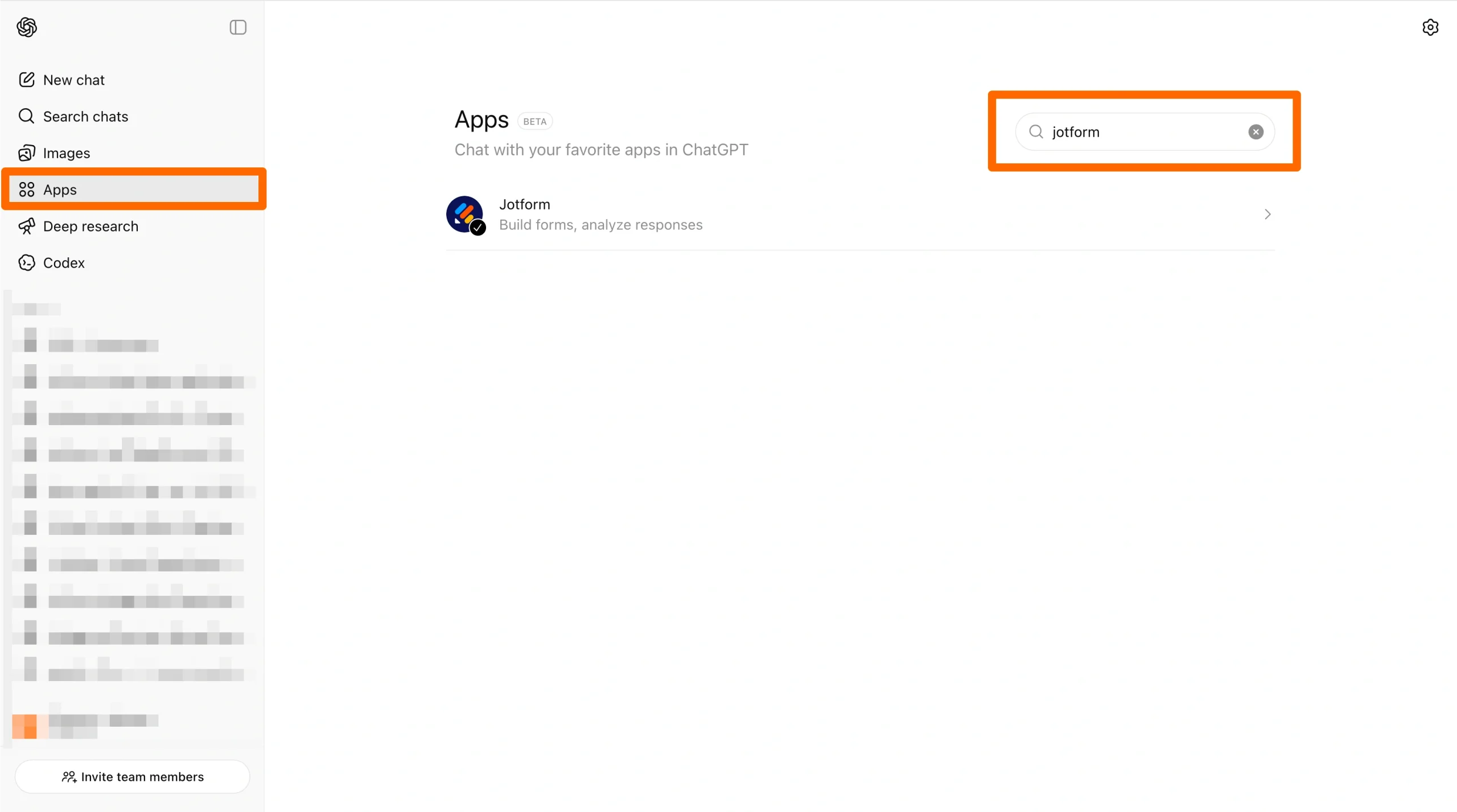
- Klicke auf Apps, suche dann nach Jotform und wähle es aus.
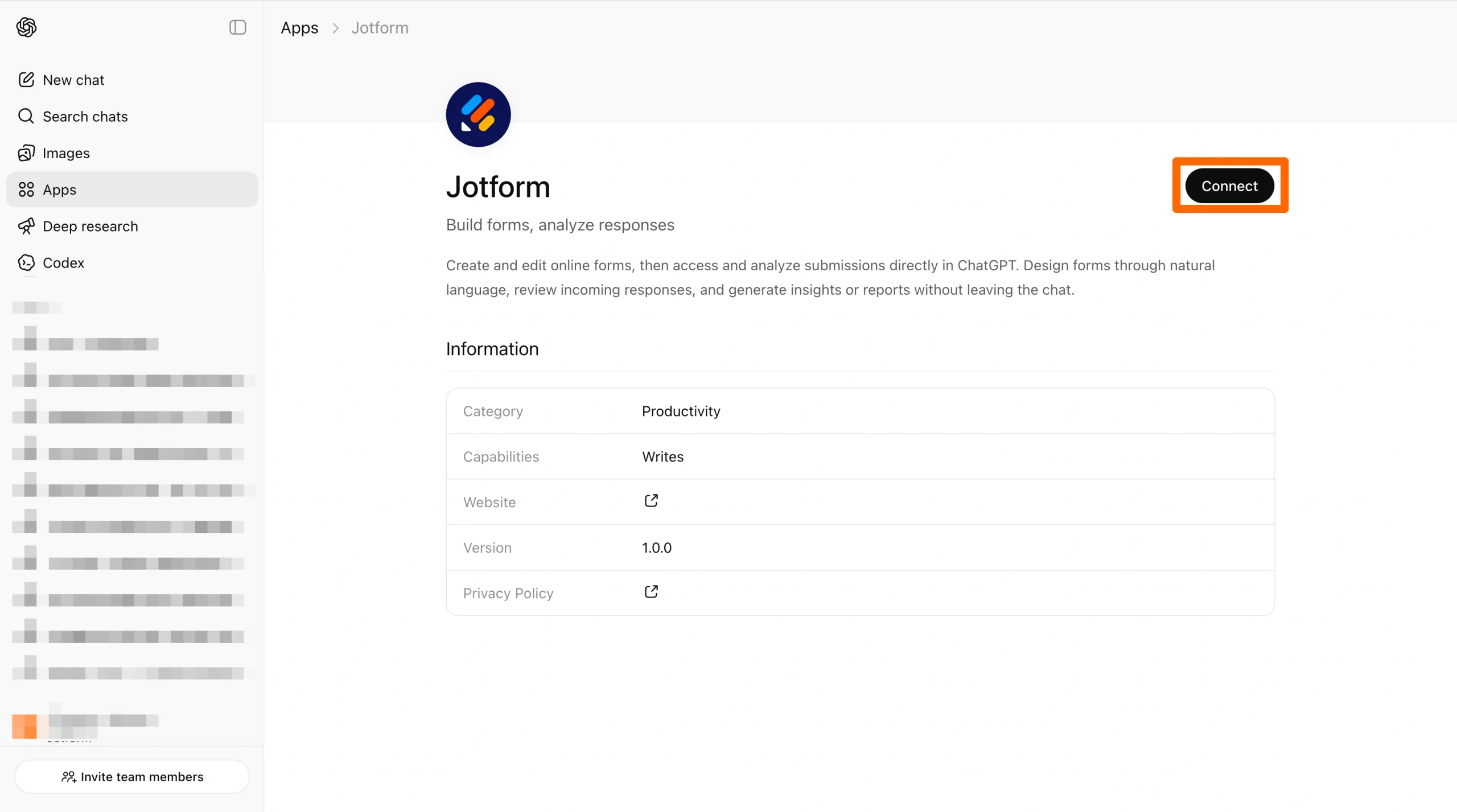
- Klicke auf Verbinden und folge den Anweisungen, um die App mit deinem Jotform Konto zu verknüpfen.
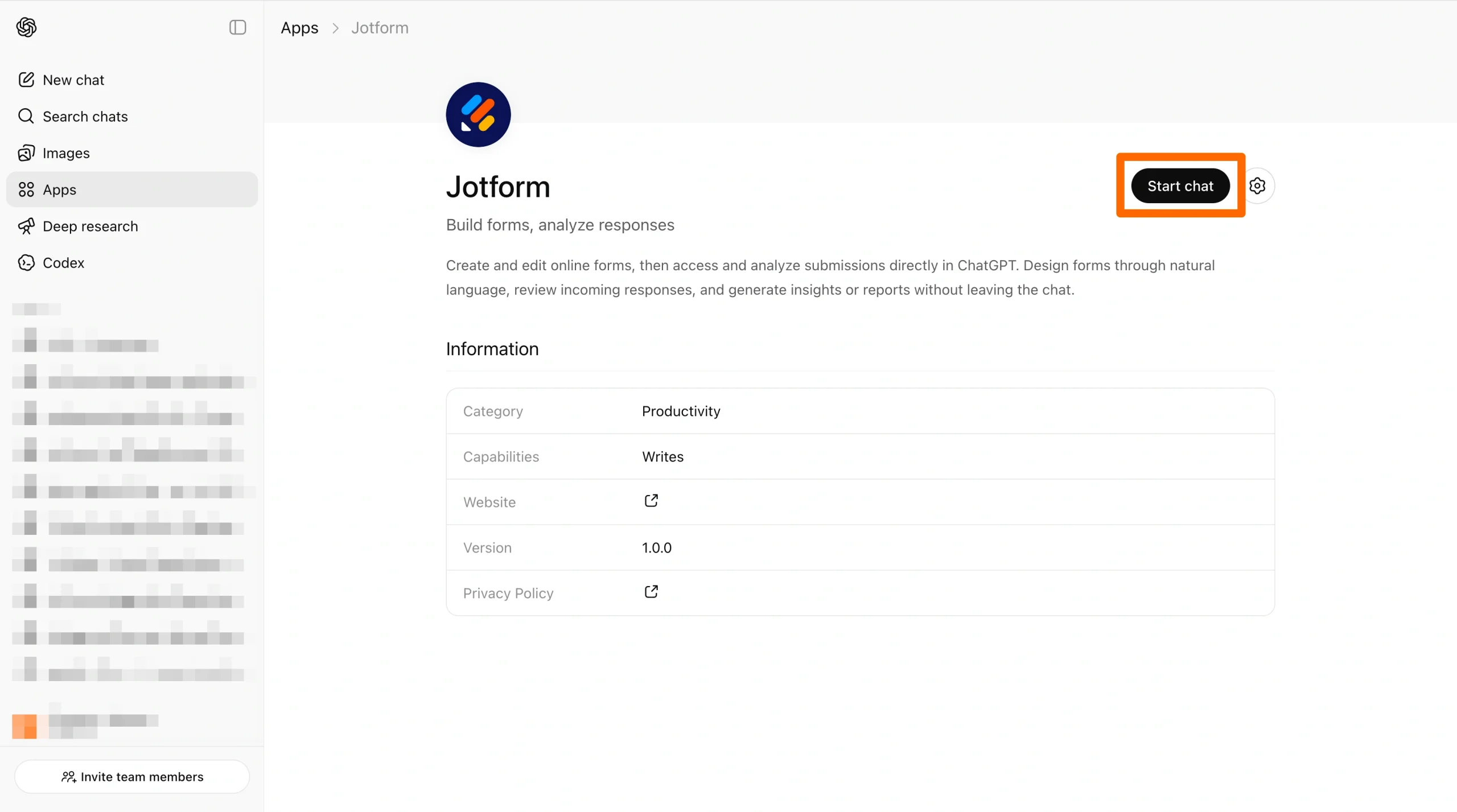
- Klicke auf Chat starten.
- Gib einen Prompt ein, um dein Multiple-Choice-Quiz zu erstellen.
Ein Beispiel-Prompt: Erstelle in Jotform ein Multiple-Choice-Quiz zur Lead-Generierung für ein Kosmetikunternehmen. Das Quiz hilft Interessenten dabei, das für sie passende Produkt zu finden.
Sobald du den Prompt abgeschickt hast, erstellt ChatGPT dein Quiz und zeigt dir eine Vorschau mit der Option „In Jotform bearbeiten“.
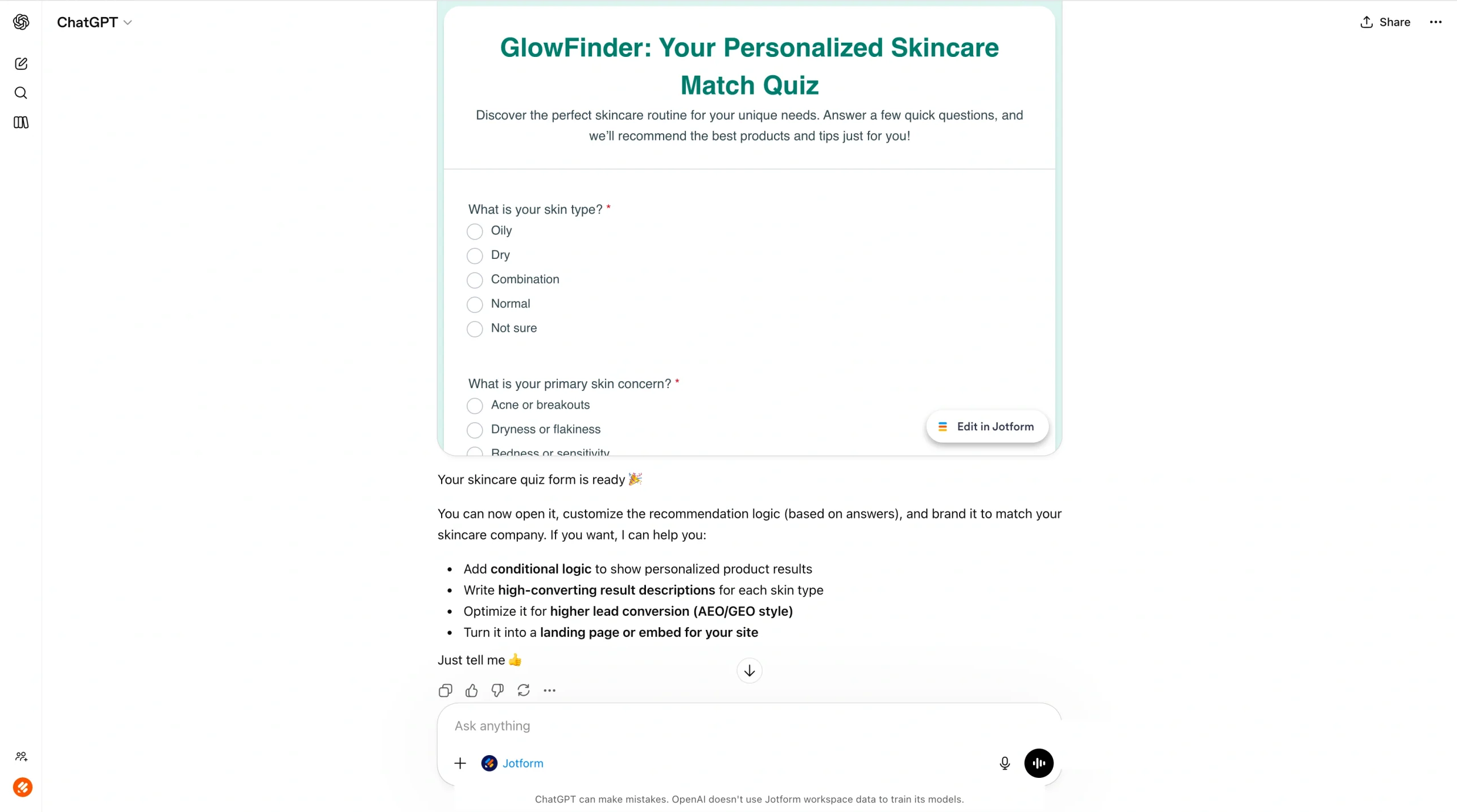
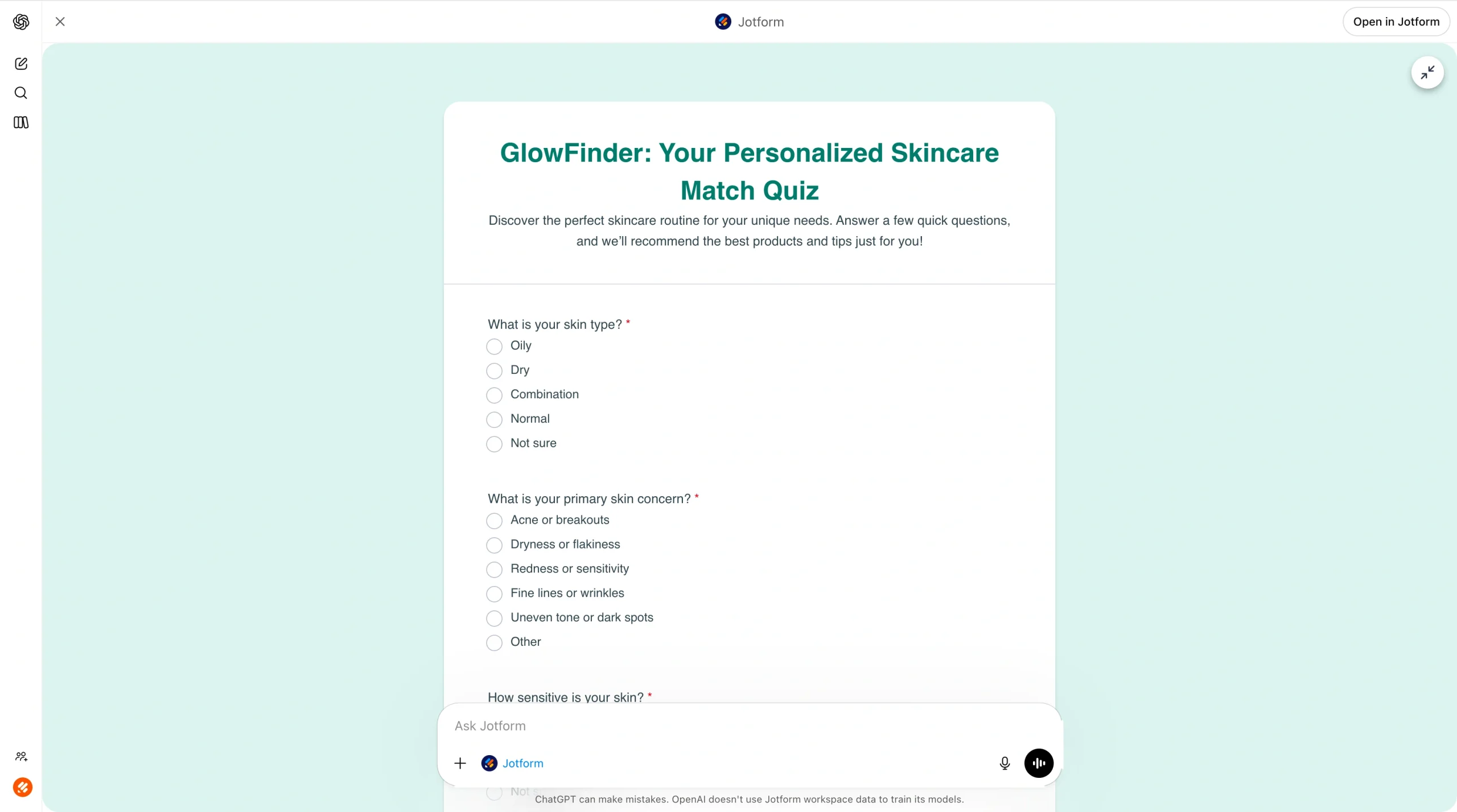
- Klicke in der Quiz-Vorschau auf das Symbol zum Vergrößern, um das vollständige Formular zu sehen.
Anschließend kannst du das Quiz bearbeiten, indem du in ChatGPT nach weiteren Details fragst oder eine Änderung anforderst. Du könntest zum Beispiel schreiben: „Füge eine Frage zur Hautpflegeroutine hinzu.“
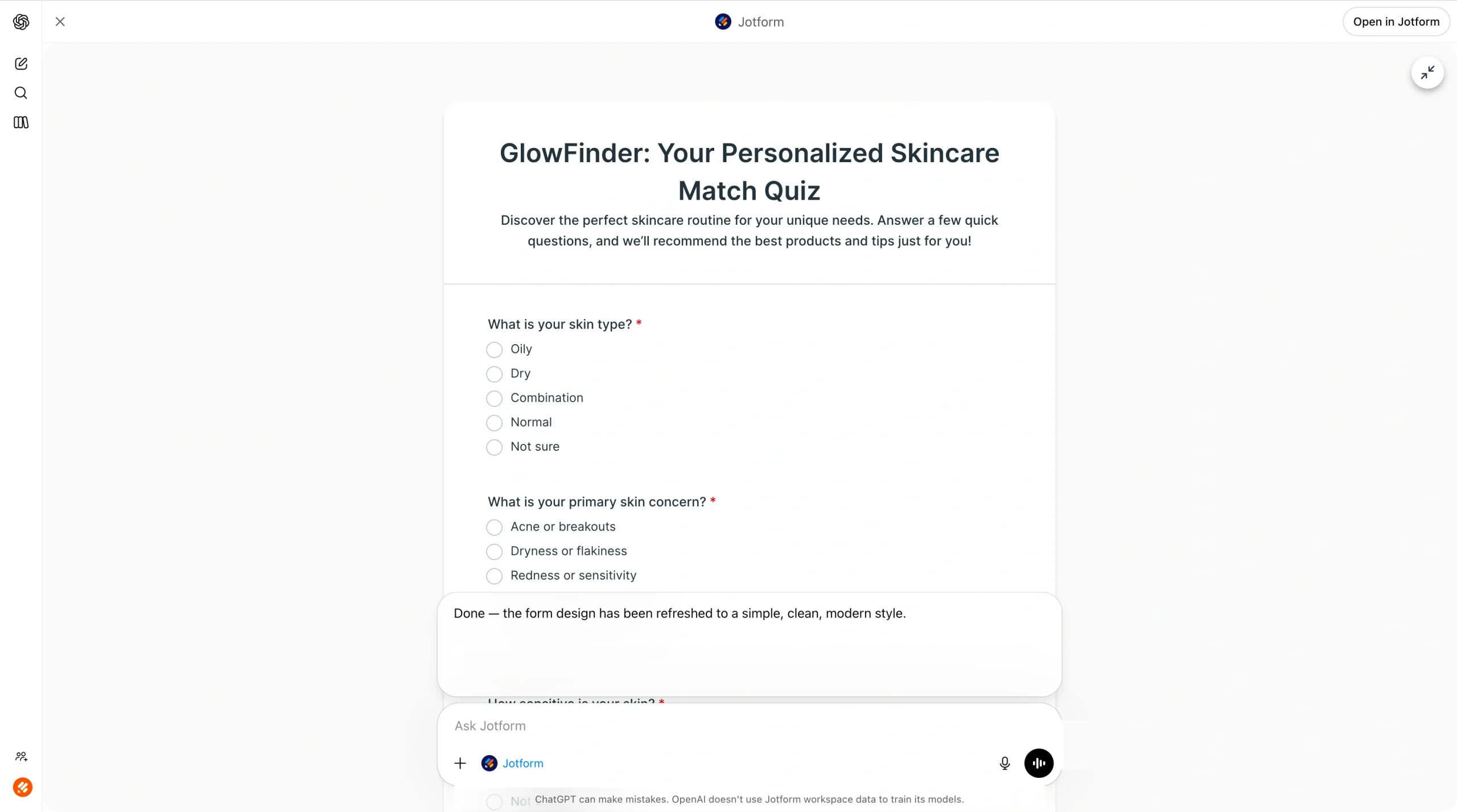
- Feile am Quiz, indem du bei Bedarf Design-Änderungen anforderst. Du könntest die Jotform ChatGPT-App etwa bitten: „Überarbeite das Design, damit es schlicht, aufgeräumt und modern wirkt.“
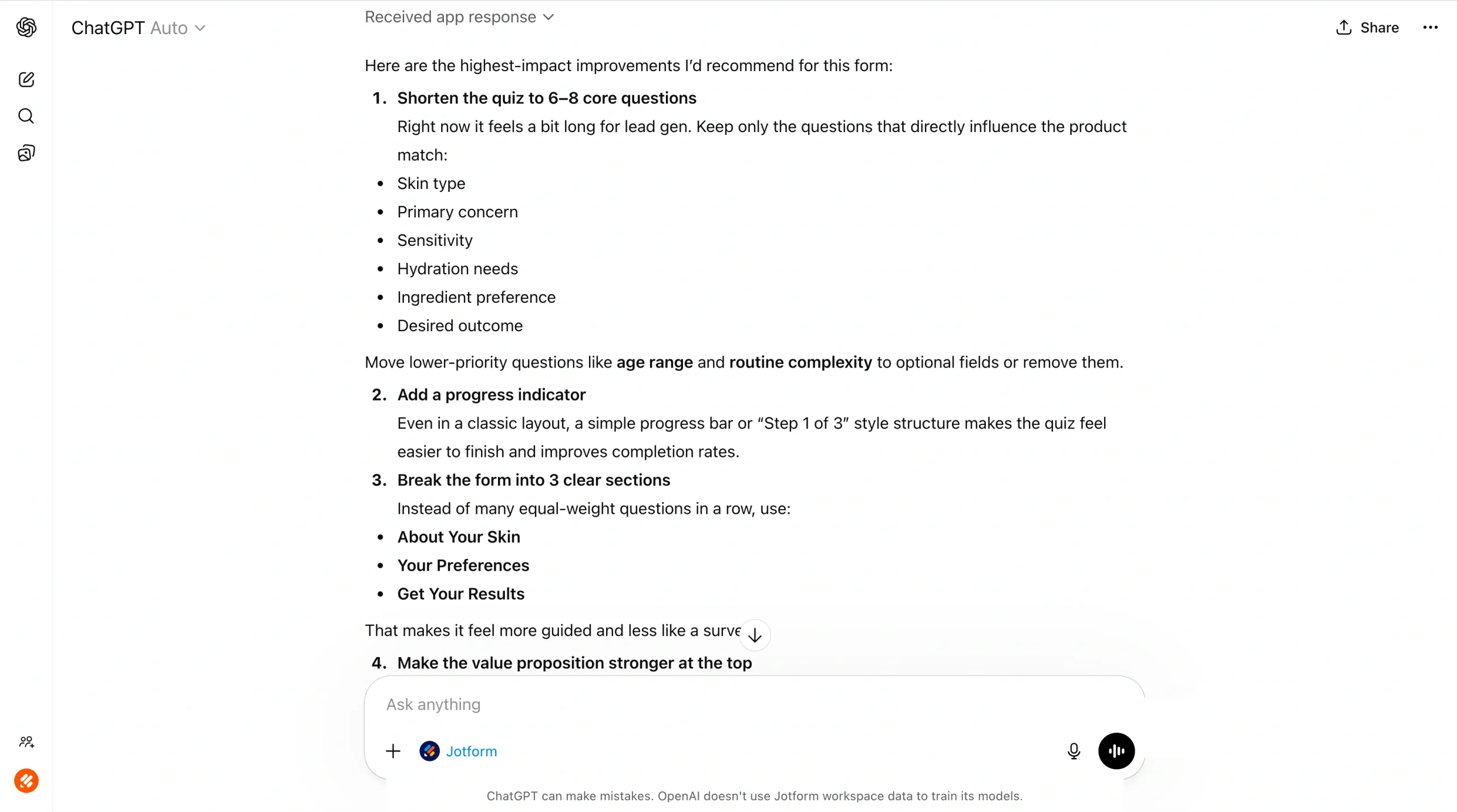
Während die Jotform ChatGPT-App deine Änderungen umsetzt, listet sie dir alle Schritte im Detail auf. So kannst du entweder bestätigen, dass dir die Anpassungen gefallen, oder bei Bedarf weitere Änderungen anfordern. Außerdem gibt dir die App Vorschläge, wie du dein Quiz noch verbessern kannst. In unserem Beispiel mit dem Kosmetik-Quiz schlägt ChatGPT vor, einen Fortschrittsbalken einzufügen.
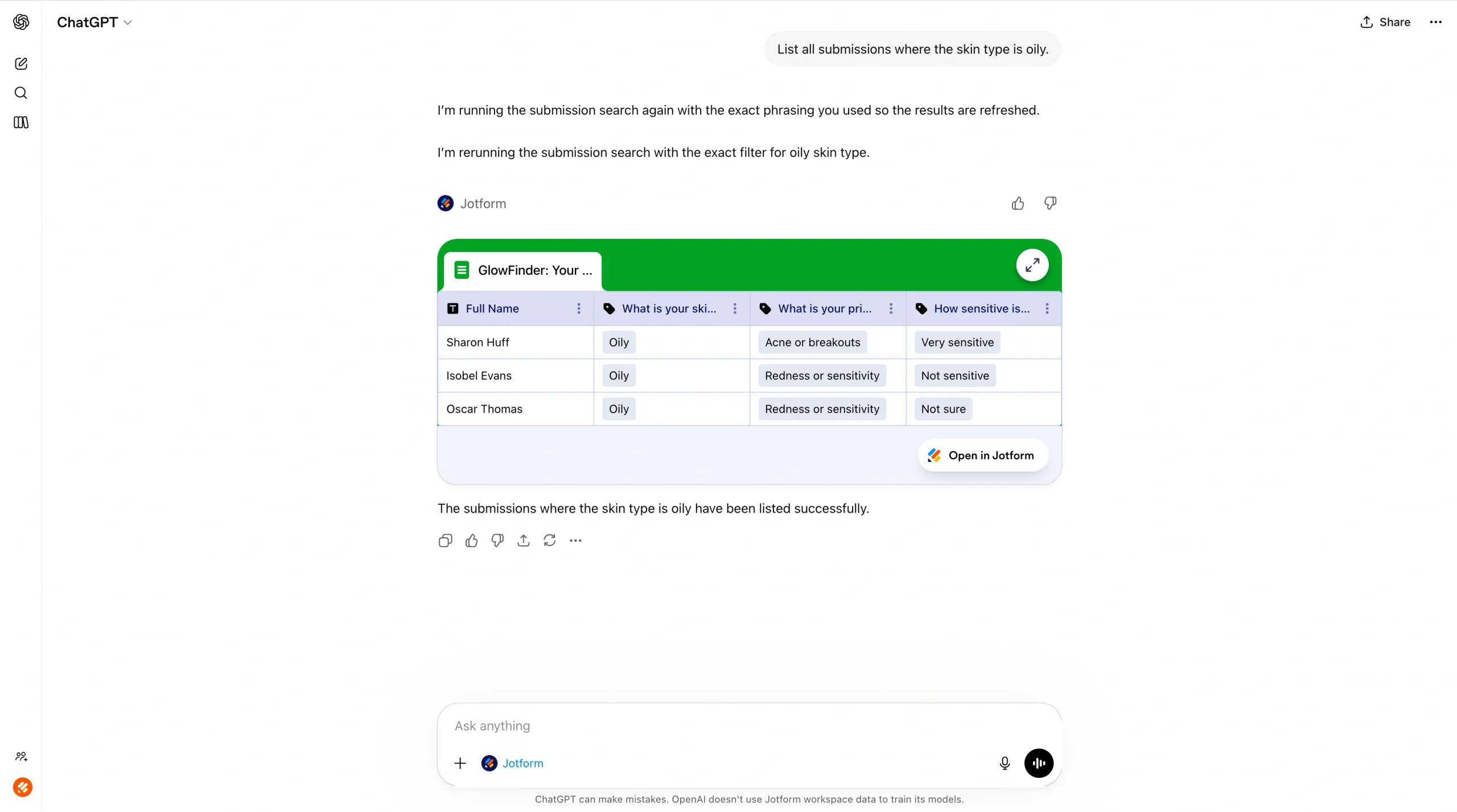
- Sobald dein Quiz fertig ist und du es an die Teilnehmer verschickt hast, kannst du mit der Jotform ChatGPT-App die Antworten auswerten. Du kannst die App zum Beispiel bitten, die Antworten aufzulisten und Trends zusammenzufassen, Übermittlungen nach einer bestimmten Antwort zu filtern oder Muster und Auffälligkeiten hervorzuheben.
Mit Jotform ein Multiple-Choice-Quiz ganz einfach erstellen
Technisch gesehen kannst du in Google Forms per ChatGPT ein Multiple-Choice-Quiz erstellen – einfach ist das aber nicht. Weil eine native Integration fehlt, führt der Weg über Google Apps Script, und das wird ohne Programmiererfahrung schnell knifflig.
Die Jotform ChatGPT-App ist hier eine hervorragende Alternative. Sie macht das Erstellen von Quizzen mit KI-Hilfe einfacher und intuitiver: Du erstellst, bearbeitest, verfeinerst und analysierst deine Multiple-Choice-Quizze direkt in ChatGPT. Du sagst der App per Prompt einfach, was du brauchst, und erhältst ein fertiges Multiple-Choice-Quiz in Jotform.
Die Nutzung der Jotform ChatGPT-App ist kostenlos und steht damit allen offen. Probiere sie noch heute aus und sieh selbst, wie leicht es ist, Multiple-Choice-Quizze mit ChatGPT und Jotform zu erstellen.
Dieser Artikel richtet sich an alle, die sich mit KI-gestützter Quiz-Erstellung beschäftigen – besonders an Leser, die Umwege über Google Forms mit intuitiveren Tools zum Formularbau vergleichen und nach einem einfacheren Weg suchen, Multiple-Choice-Quizze zu erstellen, zu verfeinern und zu verwalten.













Kommentar abschicken: