

Die besten Tipps und Tricks für Google Forms
- Erstellen Sie Abschnitte, um den Ablauf zu organisieren.
- Bedingte Logik hinzufügen
- Fügen Sie überall Links hinzu.
- Quizze erstellen
- Antworten festlegen
- Die Reihenfolge der Fragen mischen
- Beschränken Sie, wie oft Personen ein Formular ausfüllen können.
- Behalten Sie den Überblick über die Befragten
- Geben Sie Ihren Befragten eine Aufzeichnung ihrer Antwort.
- Fortschrittsanzeige anzeigen
- Benutzerdefinierte Designs verwenden
- Verwenden Sie Google Tabellen.
- Vorausgefüllte Antworten
- Benachrichtigungen über Formularübermittlungen erhalten
- Konfigurieren Sie das Erscheinungsbild Ihres Formulars
Das erstellen eines Formulars in Google Formular ist schnell und einfach. Wenn Sie sich mit Google Formular aber noch nicht so gut auskennen, sind Ihnen vielleicht einige interessante Funktionen entgangen. Hier finden Sie einige Tipps, wie Sie Google Formular optimal nutzen können.


Tipps zum Formular selbst
Hier sind ein paar nette Dinge, die Sie mit den Formularen und Fragen machen können.
1. Erstellen Sie Abschnitte, um den Ablauf Ihres Formulars zu organisieren.
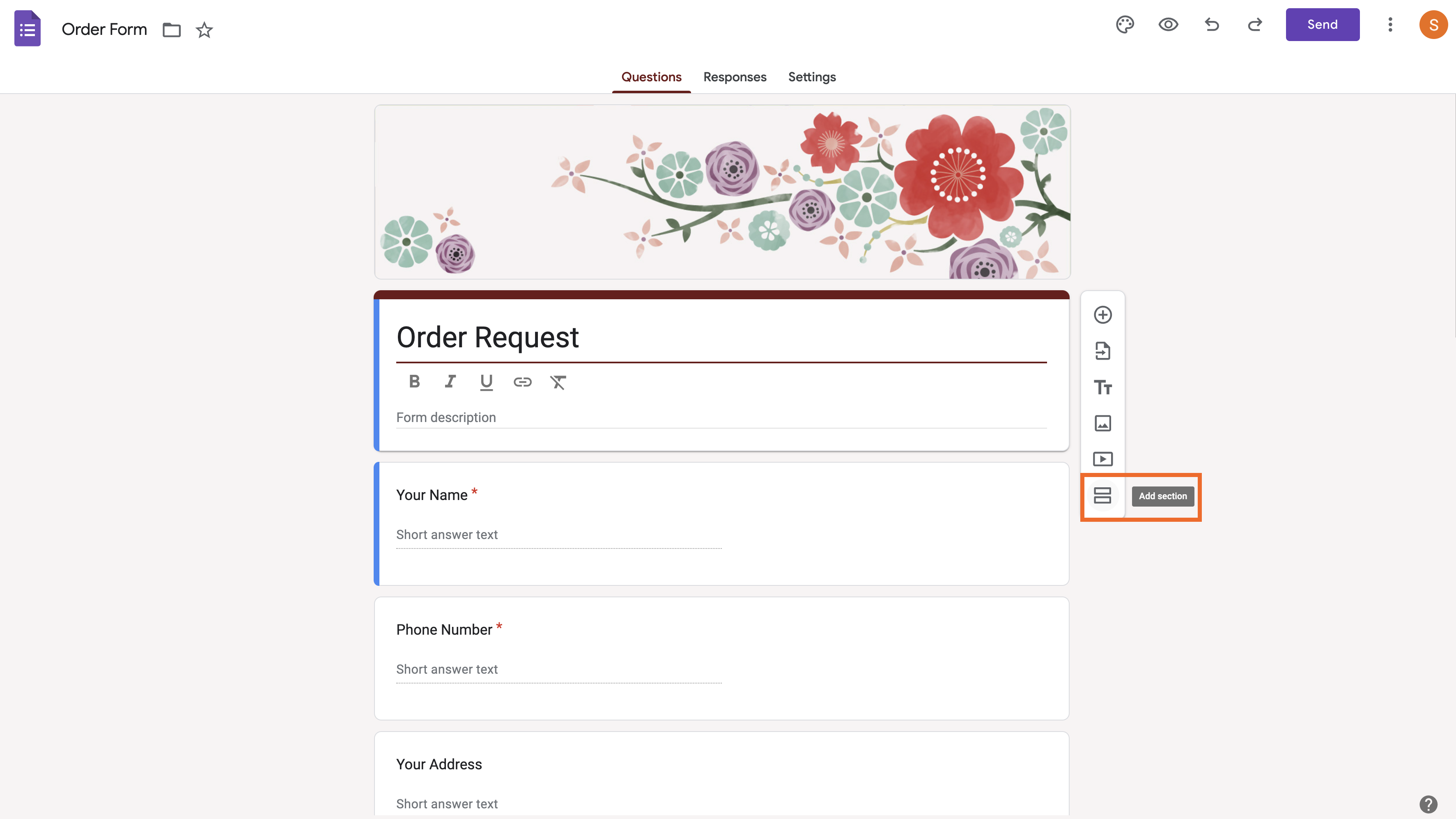
Rechts neben der Liste der Formularfragen befindet sich eine schwebende Menüleiste. Diese Menüleiste enthält eine Liste von Elementen, die Sie Ihrem Formular hinzufügen können.
Über das untere Ssymbol können Sie Abschnitte zu Ihrem Formular hinzufügen. Abschnitte ermöglichen es Ihnen, Ihre Formulare in logische Einheiten zu gliedern. Diese Einheiten tragen dazu bei, Ihr Formular übersichtlicher und leichter verständlich zu gestalten.
Mehr dazu erfahren Sie in unserem Leitfaden So erstellen Sie ein Google-Formular.
2. Bedingte Logik hinzufügen
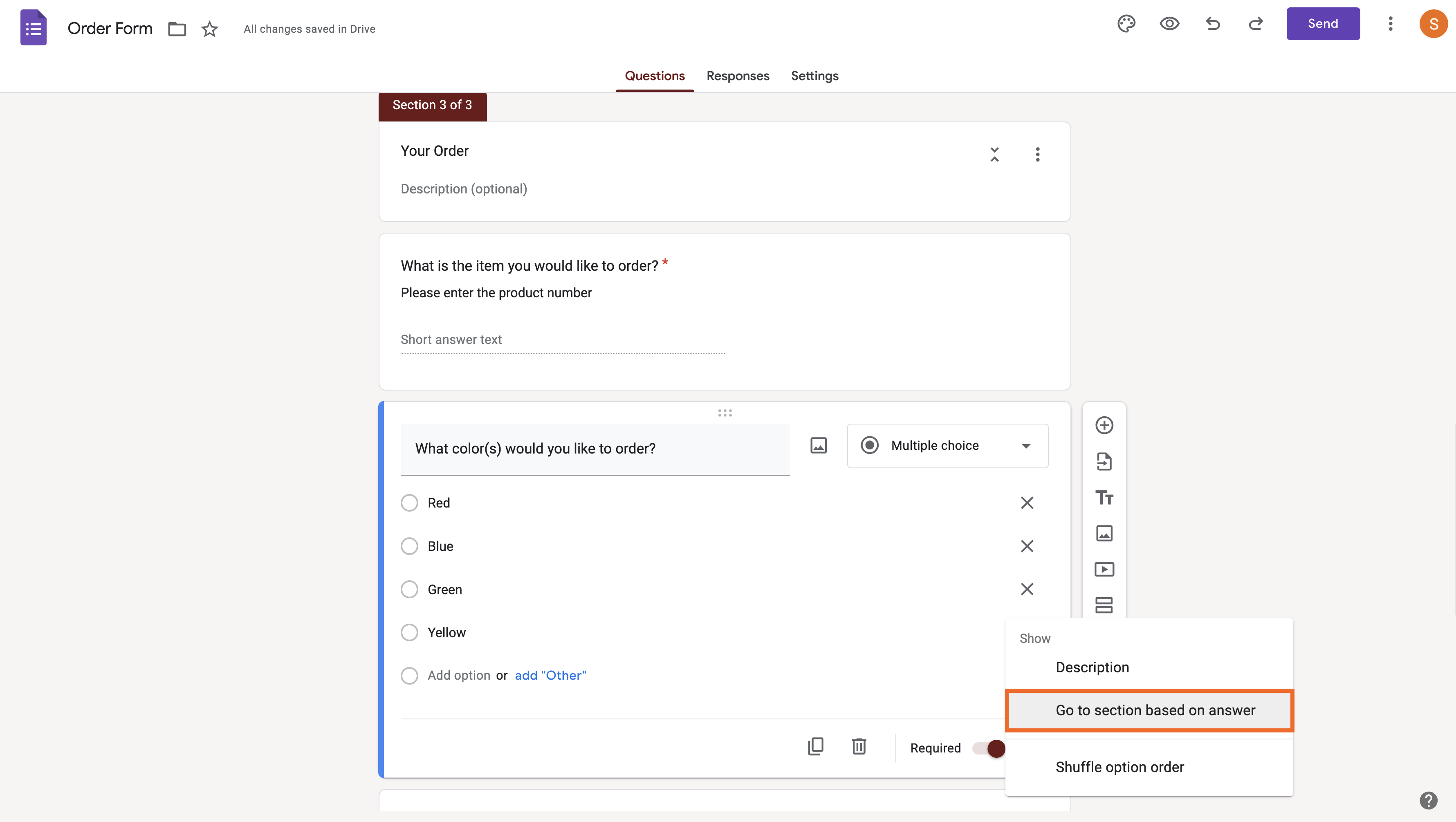
Nachem Sie nun die einzelnen Abschnitte verstanden haben, können Sie sich mit bedingter Logik beschäftigen. Multiple-Choice-Fragen und Dropdown-Fragen ermöglichen es, die Befragten je nach ihren Antworten in verschiedene Abschnitte Ihres Formulars weiterzuleiten.
Um die Funktion auszuprobieren, klicken Sie auf eine Frage und anschließend auf das Dreipunkt-Menüsymbol unten rechts. Wählen Sie dann Zu Abschnitt basierend auf der Antwort. Daraufhin werden neben jeder Antwort Dropdown-Menüs angezeigt, die Sie zum entsprechenden Abschnitt führen.
In diesem Beitrag erfahren Sie, wie Sie bedingte Fragen in Google Formular erstellen.
3. Fügen Sie überall Links hinzu.
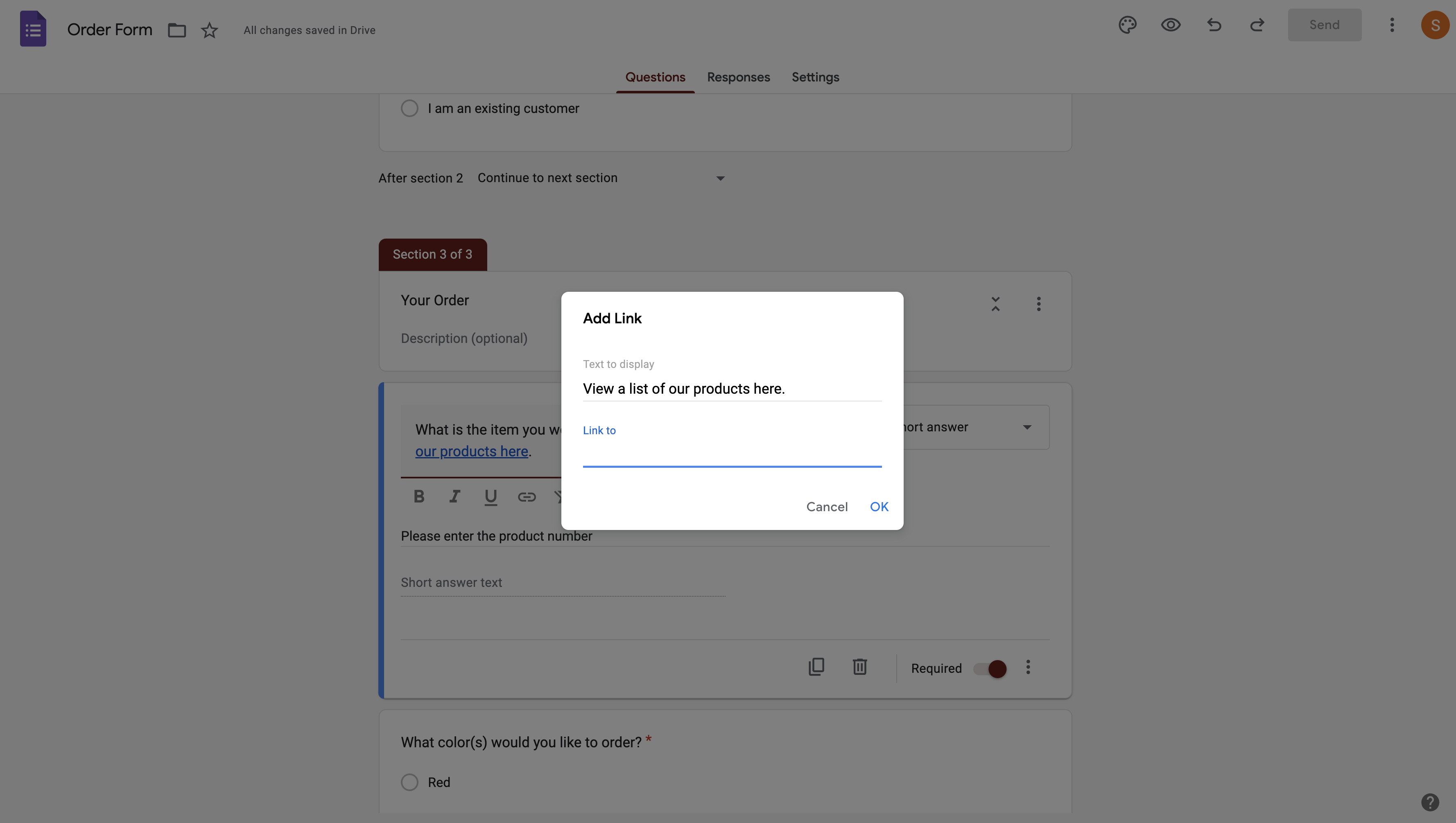
Immer when Sie einen Textbereich in Ihrem Formular bearbeiten – wie Überschriften, Fragen und Beschreibungen –, wird Ihnen ein einfacher Texteditor angezeigt. Eine der Optionen in diesem Texteditor ist eine Schaltfläche für einen Link, mit der Sie Nutzer auf andere Webseiten weiterleiten können. Sie sind aber nicht auf Textbereiche beschränkt.
Sie können auch Links zu mehreren Antworten hinzufügen. Fügen Sie einfach Ihre URL in das Antwortfeld ein, und Google Formular wandelt sie automatisch in einen Link um.
Weitere Informtionen zum Hinzufügen eines Links zu einem Google-Formular finden Sie in unserem Leitfaden.
Tipps zur Verwendung der Formulareinstellungen
Die meisten der coolen Funktionen von Google Formular findest du im Menü Einstellungen. Um dorthin zu gelangen, klicken in der oberen Navigationsleiste auf den Tab Einstellungen.
4. Quiz erstellen
Eine der beliebtesten Anwendungen von Google Formular ist die Erstellung von Quizzen für den Unterricht. Wenn Sie auf In ein Quiz umwandeln klicken, erhalten Sie verschiedene Optionen für ein Quizformular.

Weitere Informationen finden Sie in unserem Leitfaden So erstellen Sie ein Quiz in Google Formulars.
5. Antworten festlegen
Diese Einstellung verhindert, dass Nutzer ihr Formular nach dem Absenden ihrer Antwort bearbeiten können. Sie ist besonders nützlich bei Quizzen, um Betrug zu verhindern, indem sie den Schülern untersagt, ihre Antworten zu ändern, nachdem sie wieder Zugriff auf ihre Smartphones haben.
6. Die Reihenfolge der Fragen mischen
Diese Einstellung eignet sich auch hervorragend, um Betrug bei Tests zu verhindern. Wenn Ihre Schüler einen Test im Unterricht schreiben, ist es viel einfacher für sie, Informationen über ihre Antworten auszutauschen, wenn die Reihenfolge der Fragen immer gleich ist. Sie können die Antwortmöglichkeiten für jede einzelne Frage auch mischen, um Betrug noch schwieriger zu machen.
7. Beschränken Sie, wie oft Personen ein Formular ausfüllen können.
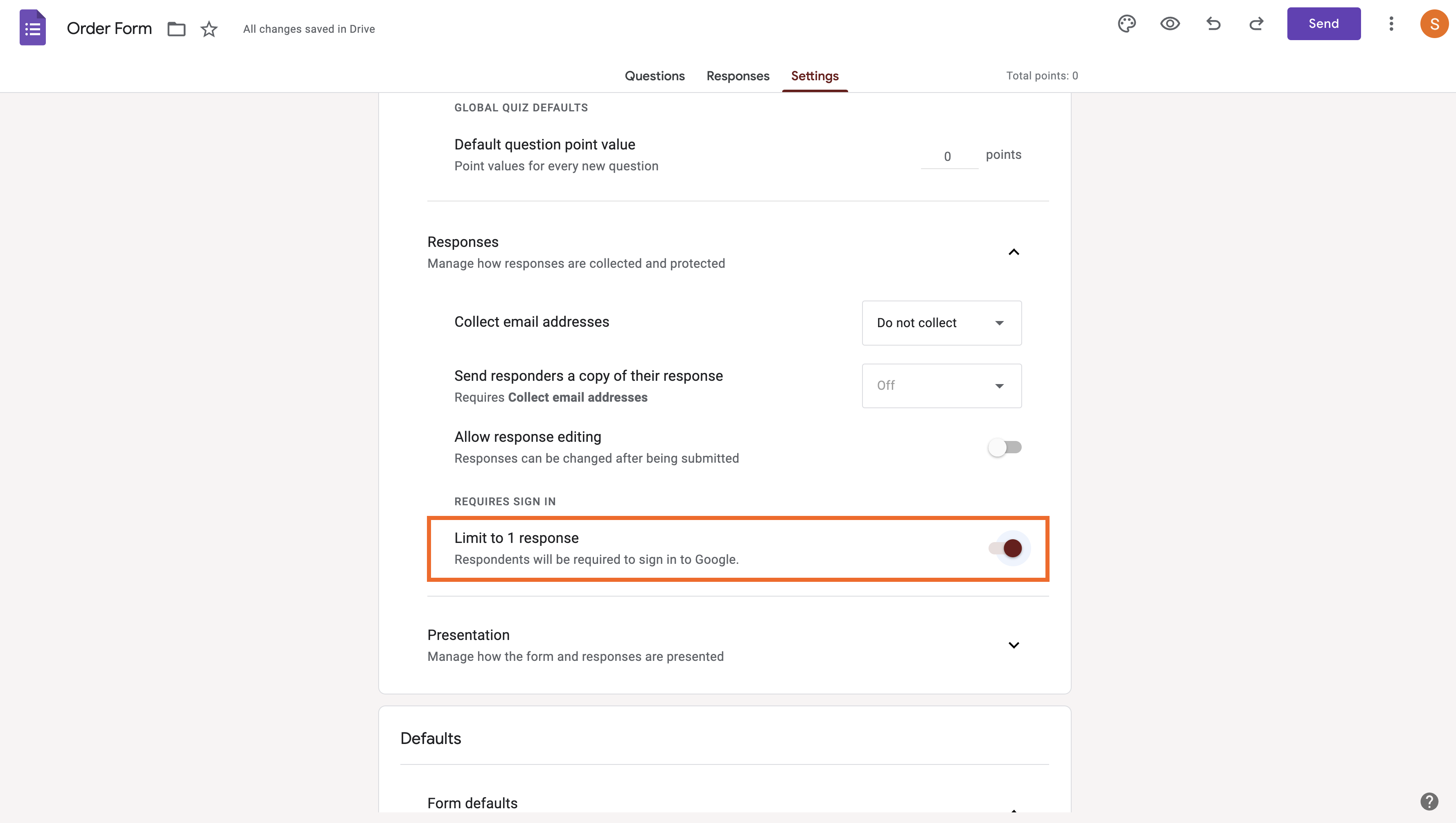
Sie können die Einstellung Auf 1 Antwort beschränken unter Antworten verwenden, um zu verhindern, dass jemand Ihr Formular zweimal ausfüllt. Diese Funktion ist beispielsweise nützlich, wenn Sie Zu- oder Absagen sammeln und die Teilnehmer nicht doppelt zählen möchten.
8. Behalten Sie den Überblick über die Antworten, indem Sie E-Mails sammeln.
Aktivieren Sie die Option E-Mail-Adressen erfassen unter Einstellungen, um die E-Mail-Adressen Ihrer Teilnehmer zu sammeln. Dadurch wird ein Feld zur E-Mail-Erfassung im Oberen Bereich Ihres Formulars hinzugefügt. Ein weiterer Vorteil: Nutzer, die bereits mit einem Google-Konto angemeldet sind, müssen ihre E-Mail-Adresse nicht manuell eingeben.
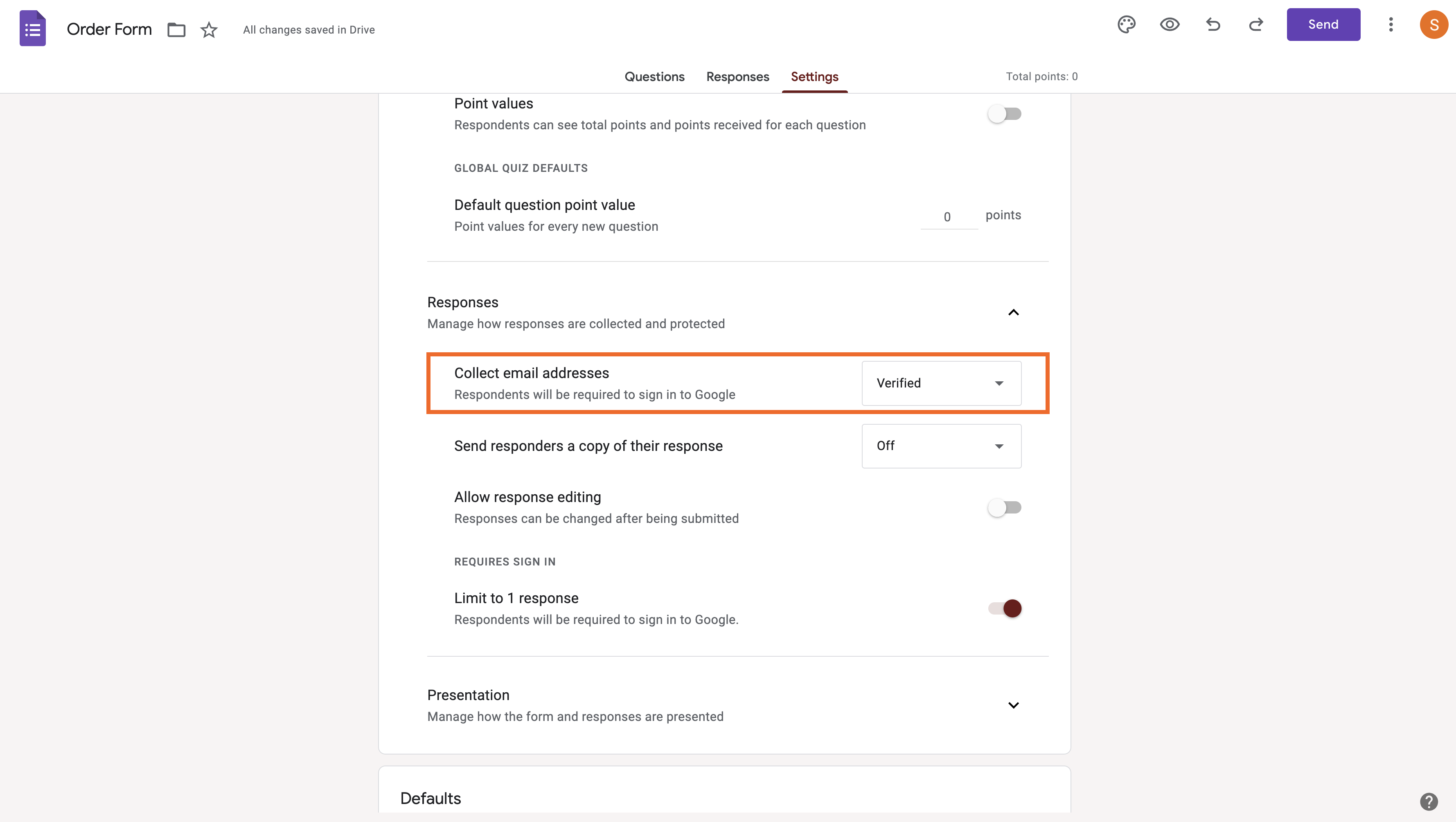
9. Geben Sie Ihren Befragten eine Aufzeichnung darüber, wie sie das Formular ausgefüllt haben.
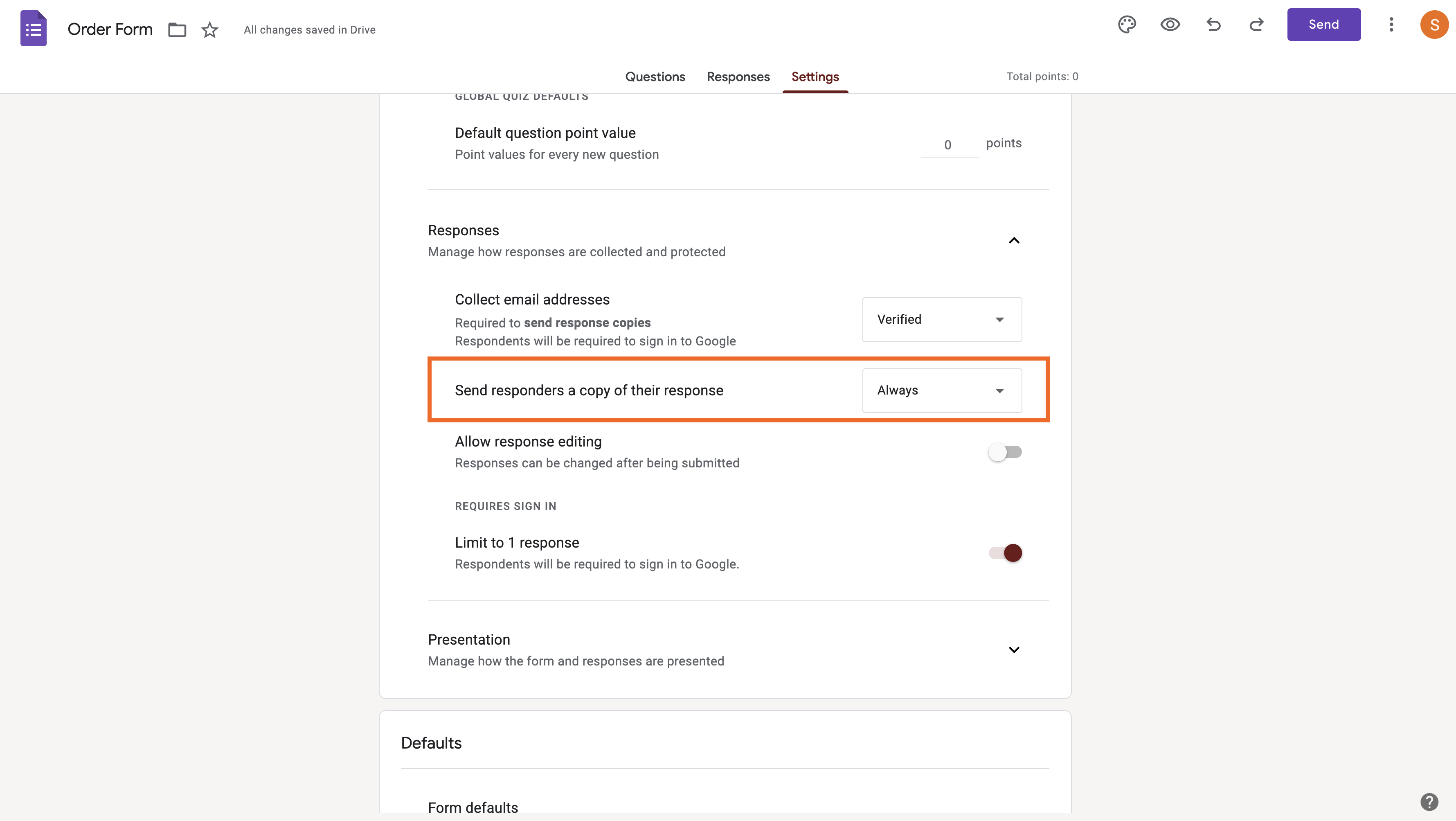
Sie können die Option Antwortenden eine Kopie ihrer Antwort senden nutzen, um E-Mail-Benachrichtigungen zu versenden, damit Nutzer ihre Antworten überprüfen können. Aktivieren Sie dazu die Option E-Mail-Adressen erfassen. Das Hinzufügen eines Felds für E-Mail-Adressen reicht nicht aus, um Google mitzuteilen, an wen die Antwrt gesendet werden soll.
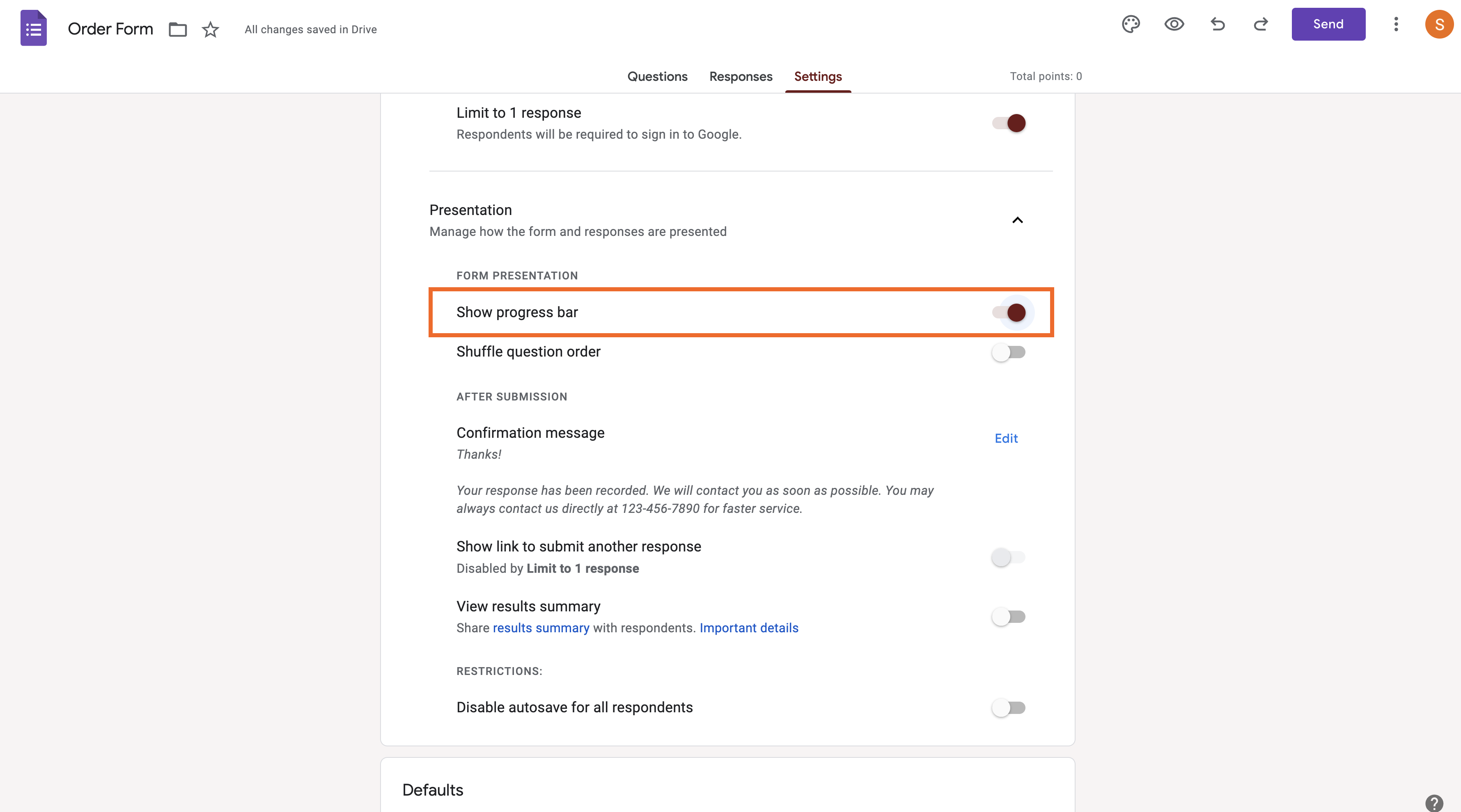
10. Zeigen Sie einen Fortschrittsbalken an, um das Interesse der Nutzer aufrechtzuerhalten.
Haben Sie schon einmal einem Link gefolgt, um eine kurze fünfminütige Umfrage auszufüllen, nur um festzustellen, dass die Umfrage einfach immer weiterlief? Das kann ärgerlich sein und dazu führen, dass die Teilnehmer das Formular abbrechen.
Glücklicherweise verfügt Google Formular über die Option Fortschrittsbalken anzeigen, mit der die Leute genau wissen, wie weit sie in Ihrem Formular fortgeschritten sind. Dies ist eine gute Möglichkeit, Ihre Befragten zu motivieren und sicherzustellen, dass möglichst viele von ihnen Ihre Formulare vollständig ausfüllen.
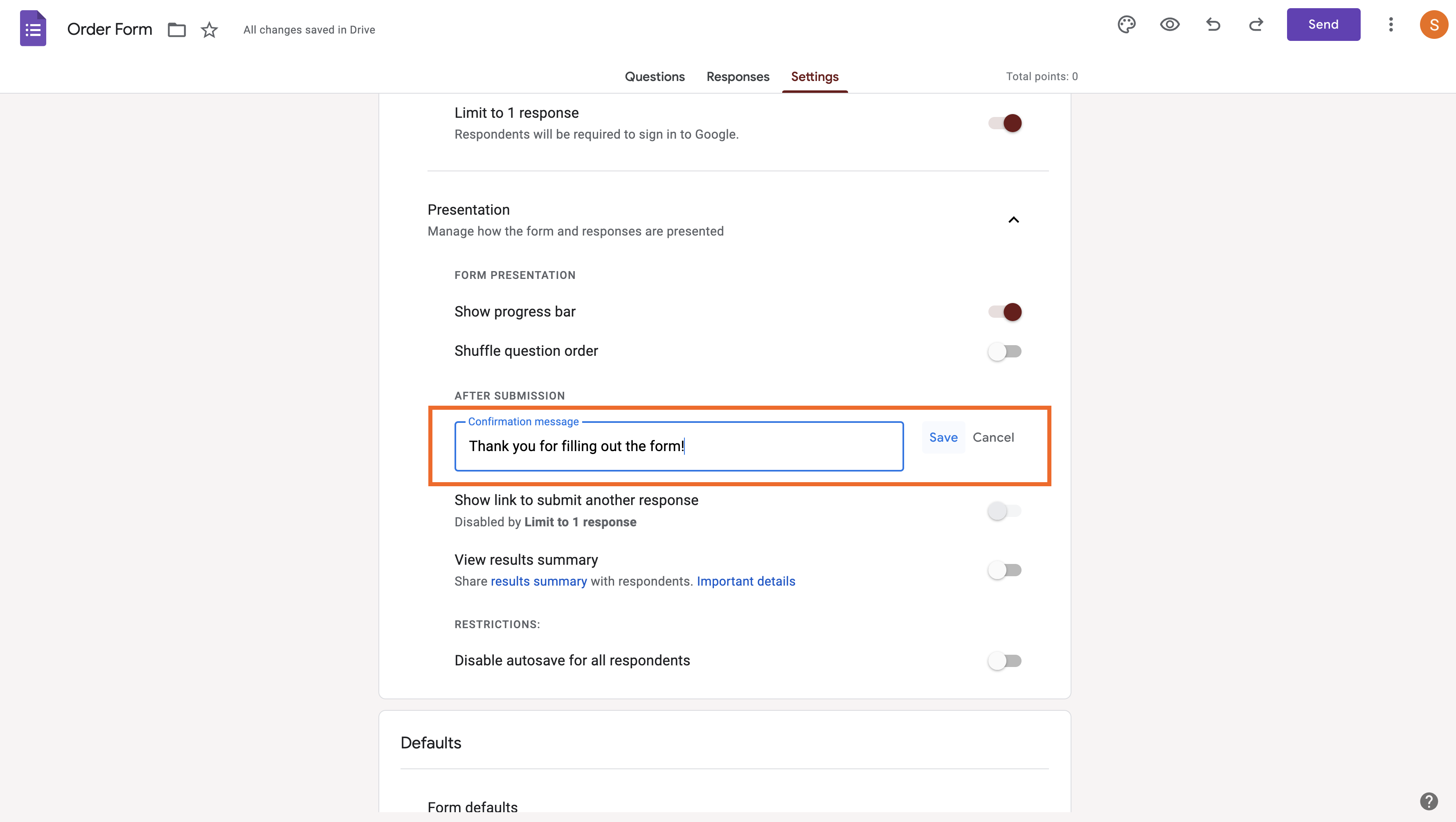
11. Zeigen Sie den Empfängern eine personalisierte Dankesnachricht
Die Standard-Bestätigungsnachricht in Google Formular lautet Vielen Dank für Ihre Antwort. Das ist zwar in Ordnung, aber vielleicht möchten Sie etwas Persönlicheres schreiben, einen Link teilen, ein inspirierendes Zitat einfügen, einen Rabatt als Belohnung anbieten oder sich auf andere Weise bedanken. Mit der Option Bestätigungsnachricht können Sie genau das tun.
Ein paar weitere Tricks
Diese Tipps passen zwar nicht wirklich in die anderen Kategorien, gehören aber dennoch zu den nützlichsten.
12. Benutzerdefinierte Designs verwenden
Sie können das Aussehen Ihrer Formulare anpassen, indem Sie das Design ändern. Klicken Sie dazu auf das Farbpalettensymbol in der oberen Leiste. Anschließend werden Ihnen alle Optionen angezeigt, mit denen Sie Ihr Formular ansprechender gestalten können. Sie können Schriftarten, Farben und das Kopfzeilenbild ändern.
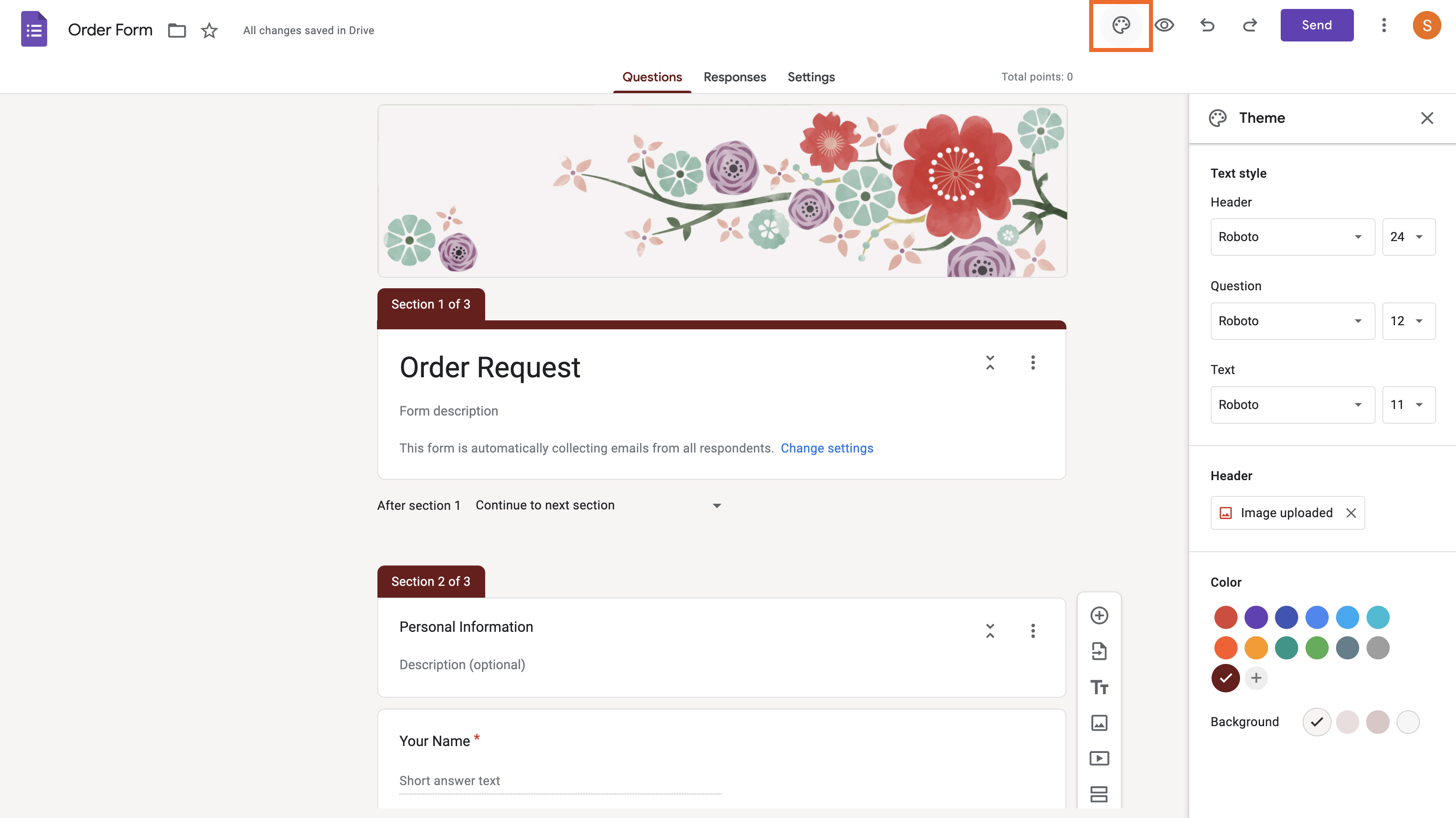
Mehr dazu erfahren Sie in unserem Leitfaden So passen Sie Google Formulare an.
13. Nutzen Sie Google Tabellen, um Ihre Daten zu analysieren.
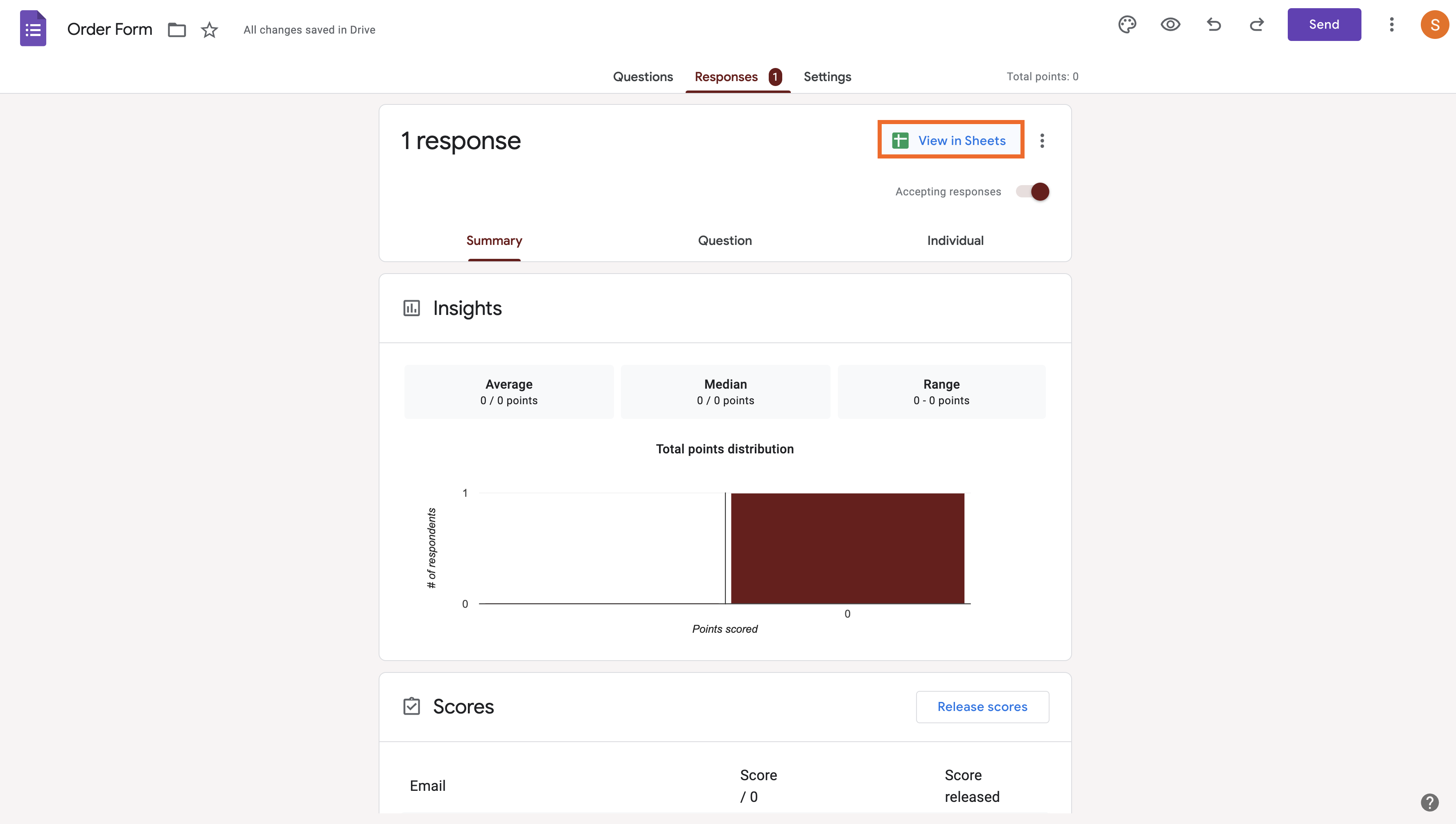
Im Tab Antworten oben im Formular sehen Sie, wie die einzelnen Personen das Formular ausgefüllt haben. Wenn Sie diese Daten weiterverarbeiten möchten, beispielsweise um Berichte zu erstellen, können Sie dafür Google Tabellen verwenden. Klicken Sie auf In Tabellen anzeigen, um automatisch eine Google-Tabellen-Datei mit Ihren Formularantworten zu erstellen.
14. Vorausgefüllte Antworten
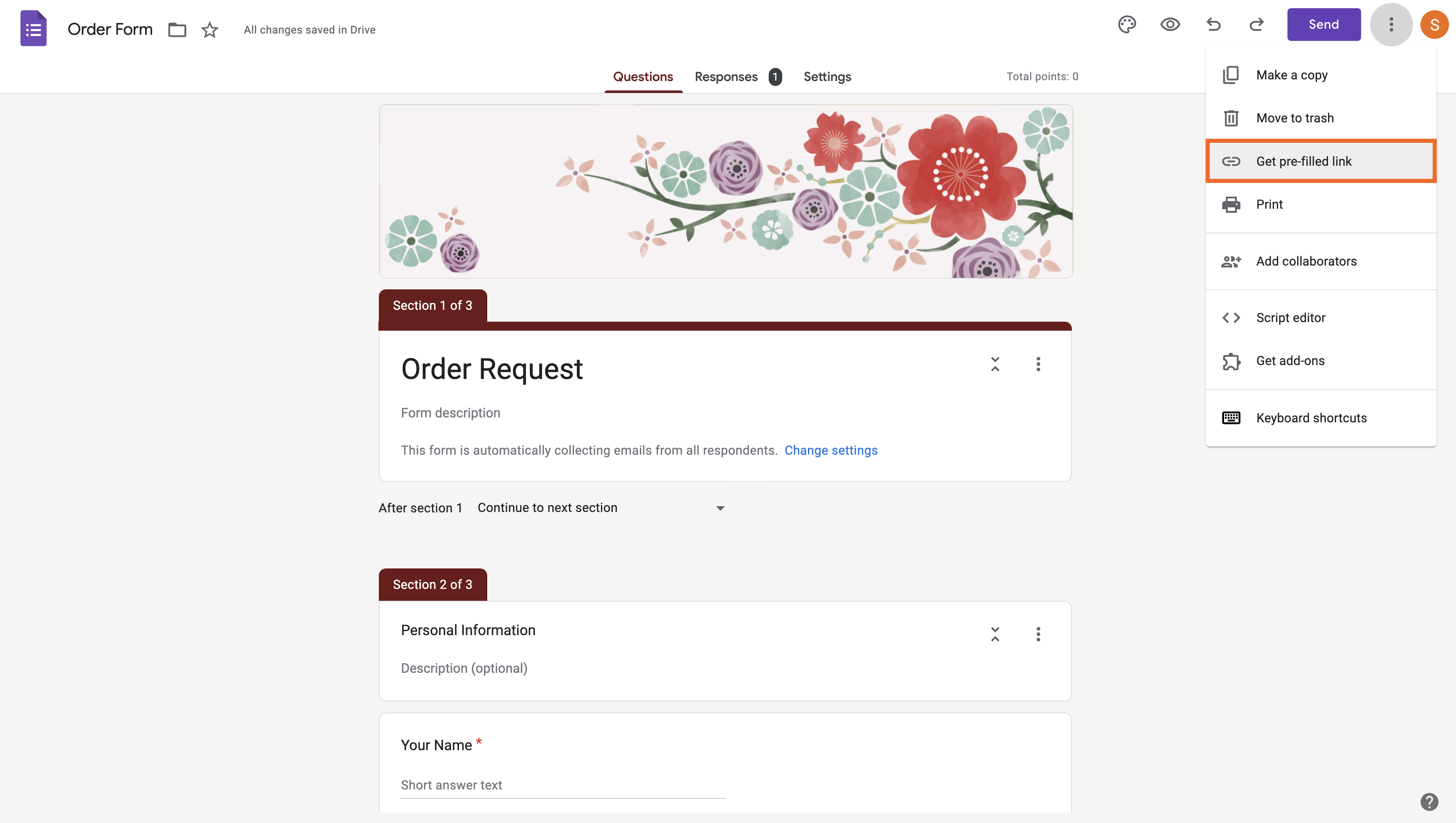
Wenn Sie auf die Menüschaltfläche mit den drei Punkten in der oberen rechten Ecke des Formulars klicken, wird Ihnen eine Liste mit erweiterten Optionen angezeigt. Wählen Sie den Link Vorausgefüllt, um eine Seite zu öffnen, auf der Sie Ihr Formular so weit wie gewünscht vorausfüllen können.
Anschließend können Sie den Teilnehmern einen Link zum vorausgefüllten Formular senden. Diese Funktion ist nützlich, wenn Sie bereits einige Informationen zu Ihren Befragten kennen und nur noch ein paar weitere Angaben benötigen.
In unserem Leitfaden erfahren Sie, wie Sie ein Google-Formular vorausfüllen können.
Zusatzoptionen
Google Formular ist eines der beliebtesten Formular-Tools im Internet, weil es so einfach zugänglich und zu erlernen ist. Andererseits ist es ein simples Tool ohne riesigen Funktionsumfang.
Erstellen Sie Formulare nahtlos in Google Workspace mit dem Formular-Generator von Jotform. Jetzt mehr erfahren!
Glücklicherweise gibt es einige Erweiterungen, mit denen Sie dem Ganzen etwas mehr Schwung verleihen können. Hier sind ein paar gute Beispiele:
15. Benachrichtigungen über Formularübermittlungen erhalten
Wie bereits besprochen, können Sie automatisch eine E-Mail an die Teilnehmer senden, wenn sie ein Google Formular ausfüllen. Aber was, wenn Sie eine Benachrichtigung nach jeder Antwort erhalten möchten? In diesem Fall bietet Google ein offizielles Add-on namens Form Notifications an, das genau das ermöglicht.
16. Konfigurieren Sie das Erscheinungsbild Ihres Formulars detailliert.
Im letzten Abschnitt haben wir Designs erwähnt. Falls Sie diese angesehen haben, ist Ihnen vielleicht aufgefallen, dass Ihre Möglichkeiten etwas eingeschränkt sind. Wenn Sie das Erscheinungsbild Ihres Formulars individueller gestalten möchten, können Sie Formfacade ausprobieren.
Viele weitere Tricks und Funktionen mit Jotform
Google Formular bietet zwar einige nützliche Funktionen, aber wie Sie vielleicht bemerkt haben, sind es nicht viele. Das liegt daran, dass Google Formular kein vollständig eigenständiges Produkt ist. Wäre es das, bräuchte es nicht so viele Add-ons. Und obwohl das Potenzial dieser Add-ons reizvoll ist, müssen Sie für viele Funktionen bezahlen, die von vornherein in Google Formular integriert sein könnten.
Deshalb ist ein spezialisiertes Formulartool wie Jotform die beste Wahl für einen umfassenden Funktionsumfang. Alle Funktionen dieser Liste, inklusive der Add-ons, sind in Jotform enthalten. Darüber hinaus bietet Jotform detaillierte Tools zur Konfiguration und Anpassung Ihres Formulars an Ihre individuellen Bedürfnisse. Testen Sie es selbst und melden Sie sich noch heute kostenlos an.
Siehe auch Jotforms ausführlichen Leitfaden zu: Google Formular
Foto von Julia Khalimova












Kommentar abschicken: