
Wer eine Website oder App betreibt, Produkte und Dienstleistungen verkauft oder mit nutzergenerierten Inhalten arbeitet, braucht klare Regeln und muss Erwartungen festlegen. In solchen Fällen sollen Ihre Kundinnen und Kunden oft die AGB in einem Online-Formular akzeptieren. Nutzen Sie Google Formulare, fragen Sie sich vielleicht, ob sich AGB direkt im formulargenerator einfach einfügen lassen.
Leider bietet Google Formulare keine Funktion, mit der sich eine solche rechtliche Vereinbarung erstellen lässt. Verloren ist deshalb aber noch nichts. Zwei Umwege führen trotzdem zum Ziel: Entweder fügen Sie die AGB von Hand direkt im Formular ein, oder Sie verlinken auf AGB, die an anderer Stelle hinterlegt sind.
In diesem Beitrag zeigen wir Ihnen Schritt für Schritt, wie Sie AGB in Google Formulare einbinden. Außerdem stellen wir Ihnen eine ausgezeichnete Alternative vor, die genau dafür eine eingebaute Funktion mitbringt: Jotform.
Werfen wir zunächst einen genaueren Blick darauf, was „AGB“ eigentlich bedeuten und wann Sie sie brauchen.


Was sind „AGB“ und wo brauchen Sie sie?
AGB, manchmal auch als „Nutzungsbedingungen“ oder „Nutzungsrichtlinien“ bezeichnet, sind eine Vereinbarung zwischen einem Unternehmen und seinen Kundinnen und Kunden. Das Unternehmen legt bestimmte Regeln und Richtlinien für den Umgang mit seinen Kunden oder Nutzern fest, und diese müssen zustimmen, um weiter mit dem Unternehmen in Kontakt zu treten.
In AGB ist oft Folgendes geregelt:
- was Nutzer im Zusammenhang mit der Verwendung eines Produkts oder einer Dienstleistung dürfen und was nicht
- wem die Rechte an bestimmten Werten zustehen, etwa an geistigem Eigentum
- wie Preise, Abrechnungszeiträume und Mahngebühren aussehen
- welche Verantwortung das Unternehmen bei möglichen Problemen bei der Nutzung trägt
- wie mit Konflikten und Problemen umgegangen wird
- wann und wie die Vereinbarung gekündigt werden kann
AGB sind nicht dasselbe wie eine Datenschutzerklärung oder ein Haftungsausschluss, auch wenn die drei oft durcheinandergebracht werden. Eine Datenschutzerklärung beschreibt, wie ein Unternehmen oder eine Person mit personenbezogenen Daten umgeht. Ein Haftungsausschluss wiederum begrenzt die rechtliche Verantwortung eines Unternehmens in bestimmten Bereichen, etwa für die Richtigkeit der Angaben auf einer Website.
Trifft eine der folgenden Situationen auf Sie zu, dürften AGB im Umgang mit Ihren Nutzern und Kunden durchaus nützlich sein:
- Sie betreiben eine Website oder eine mobile App.
- Sie verkaufen physische Produkte über einen E-Commerce-Shop.
- Sie verkaufen SaaS oder digitale Produkte.
- Sie betreiben Plattformen mit nutzergenerierten Inhalten.
- Sie betreiben einen Online-Marktplatz.
- Sie betreiben ein dienstleistungsorientiertes Unternehmen.
So fügen Sie AGB in Google Formulare ein (Schritt für Schritt)
Um AGB in Google Formulare einzufügen, bieten sich zwei Wege an:
- Fügen Sie die AGB direkt im Google-Formular ein.
- Verlinken Sie auf AGB, die an anderer Stelle veröffentlicht sind.
(Sie arbeiten zum ersten Mal mit einem formulargenerator? Dann lohnt sich vorab ein Blick in diese Beiträge: „Google Formulare Tutorial: So nutzen Sie Google Formulare“, „So erstellen Sie ein Google-Formular“ und „So erstellen Sie bedingte Fragen in Google Formulare“.)
Methode 1: AGB direkt in Google Formulare einfügen
- Melden Sie sich bei Google Formulare an.
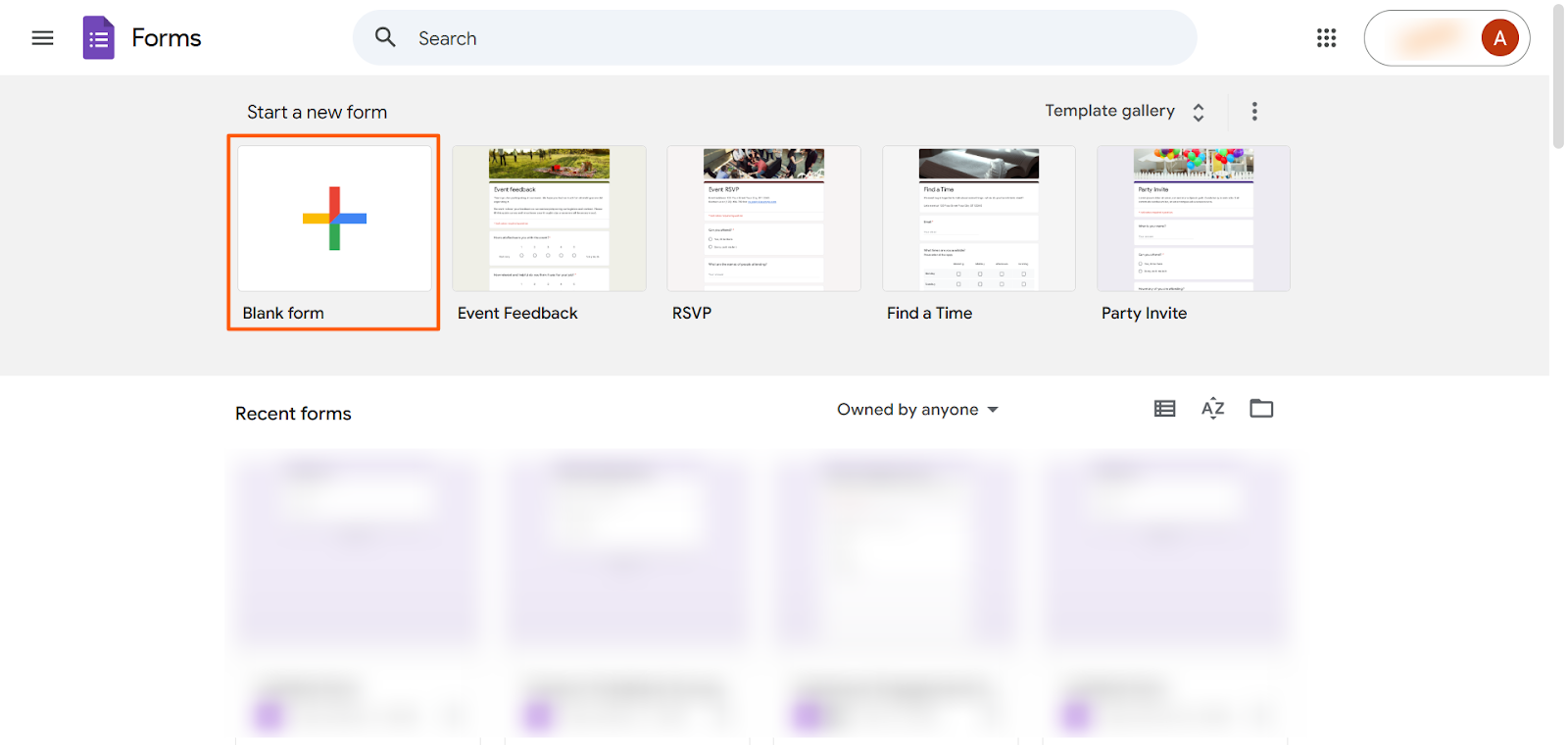
- Klicken Sie auf Leeres Formular.
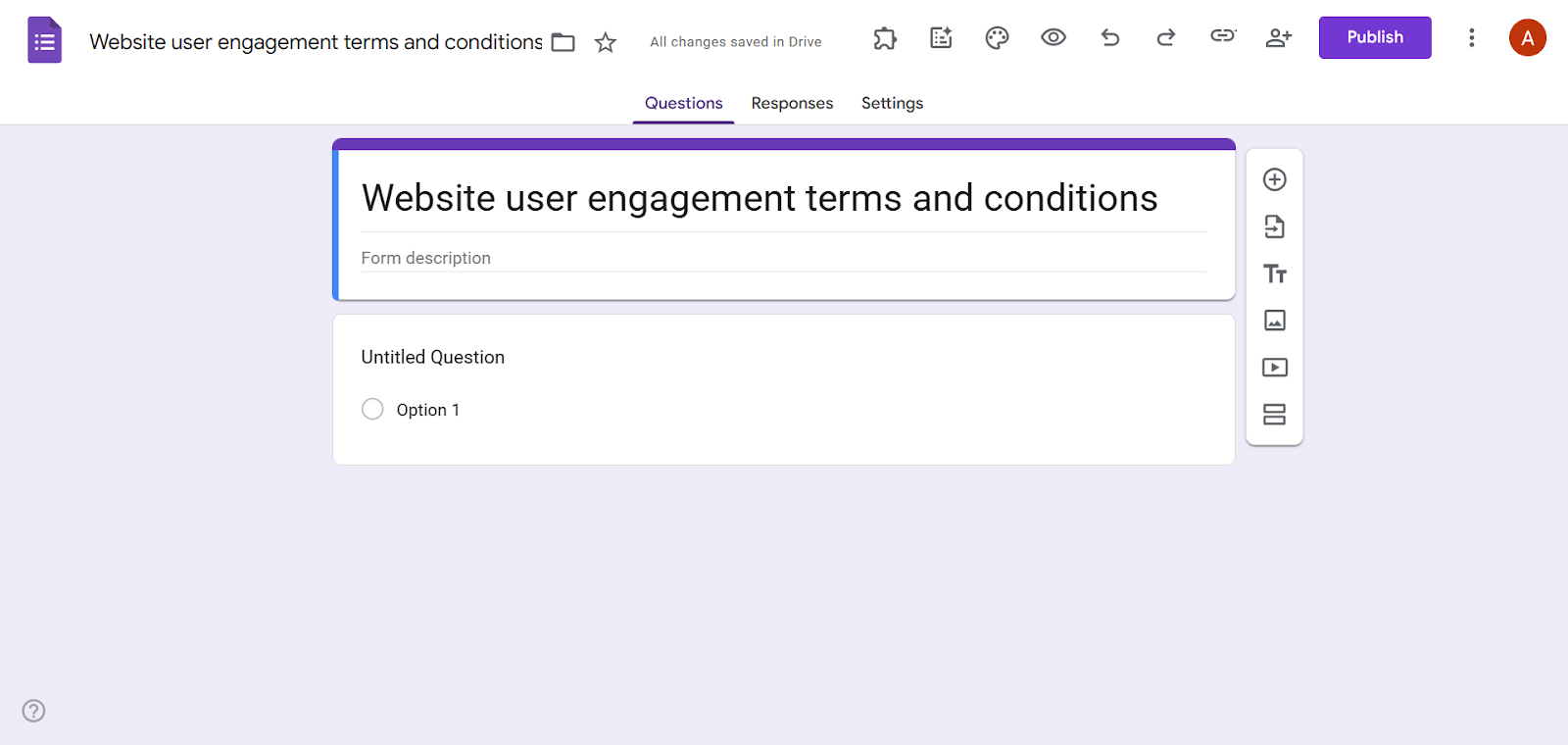
- Geben Sie den Titel des Formulars ein.
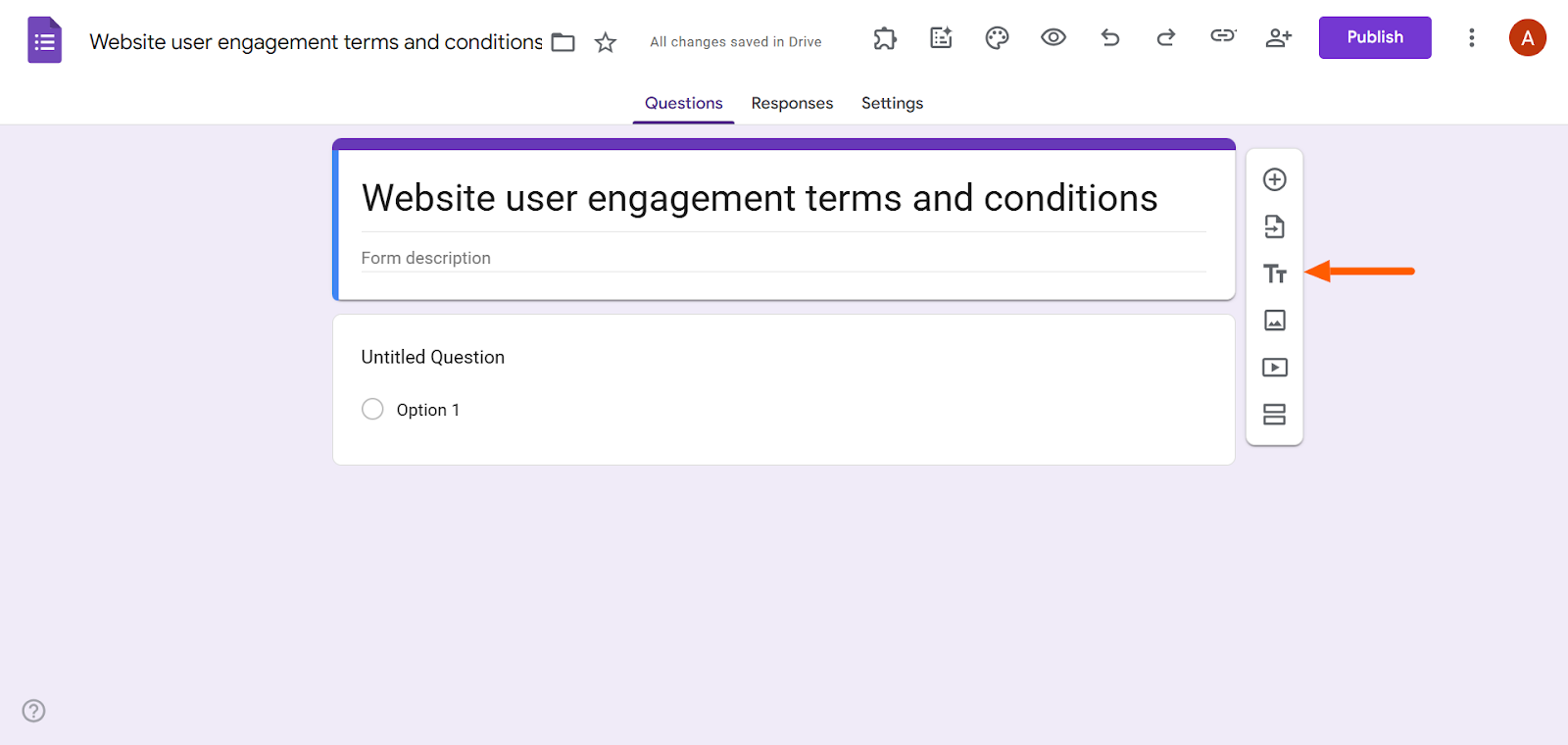
- Klicken Sie in der Symbolleiste rechts auf das Symbol TT.
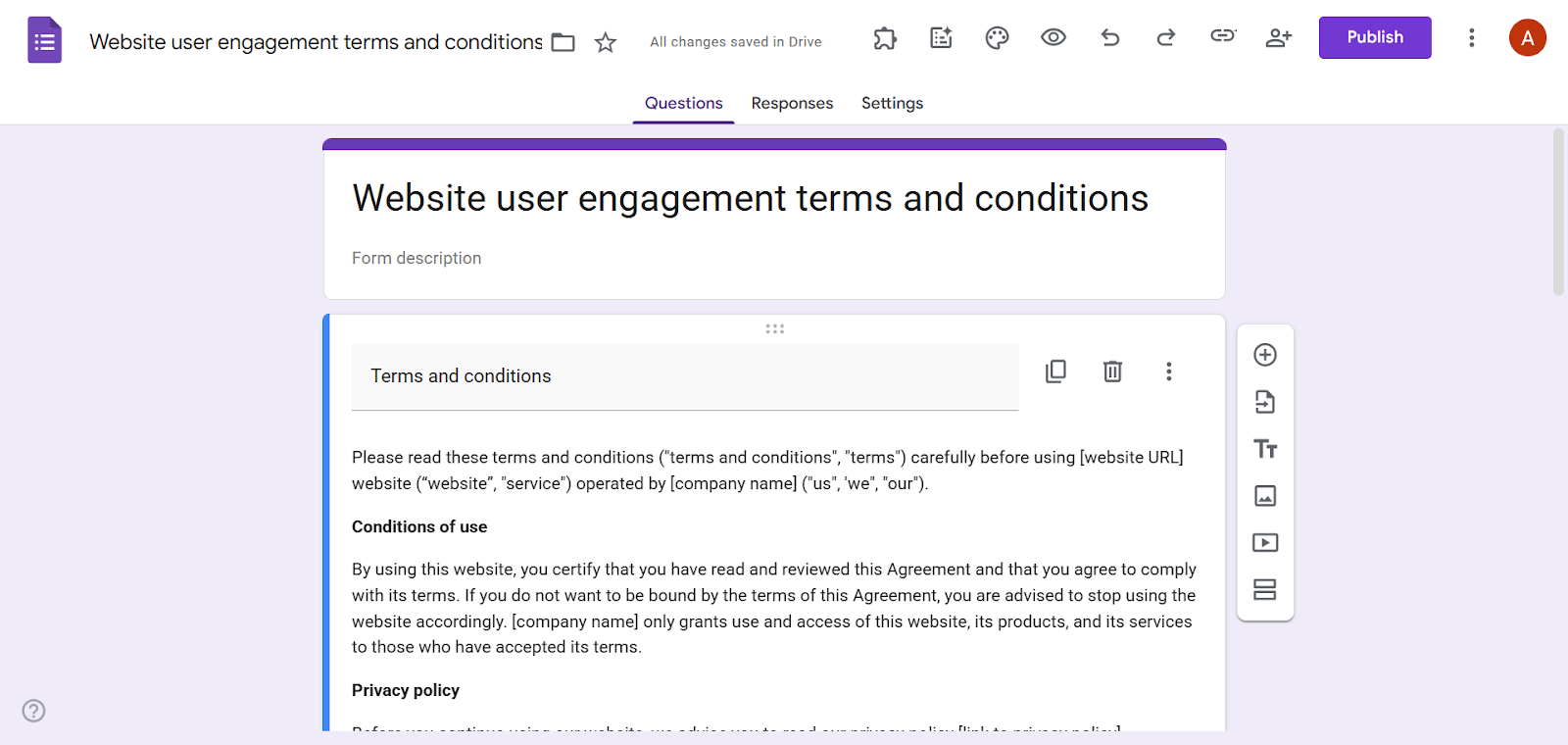
- Geben Sie im Feld Titel eine Überschrift ein, zum Beispiel „AGB“. Tragen Sie den Text Ihrer AGB in das Feld Formularbeschreibung ein.
- Klicken Sie in der Symbolleiste auf das Symbol Frage hinzufügen (ein Kreis mit einem Pluszeichen).
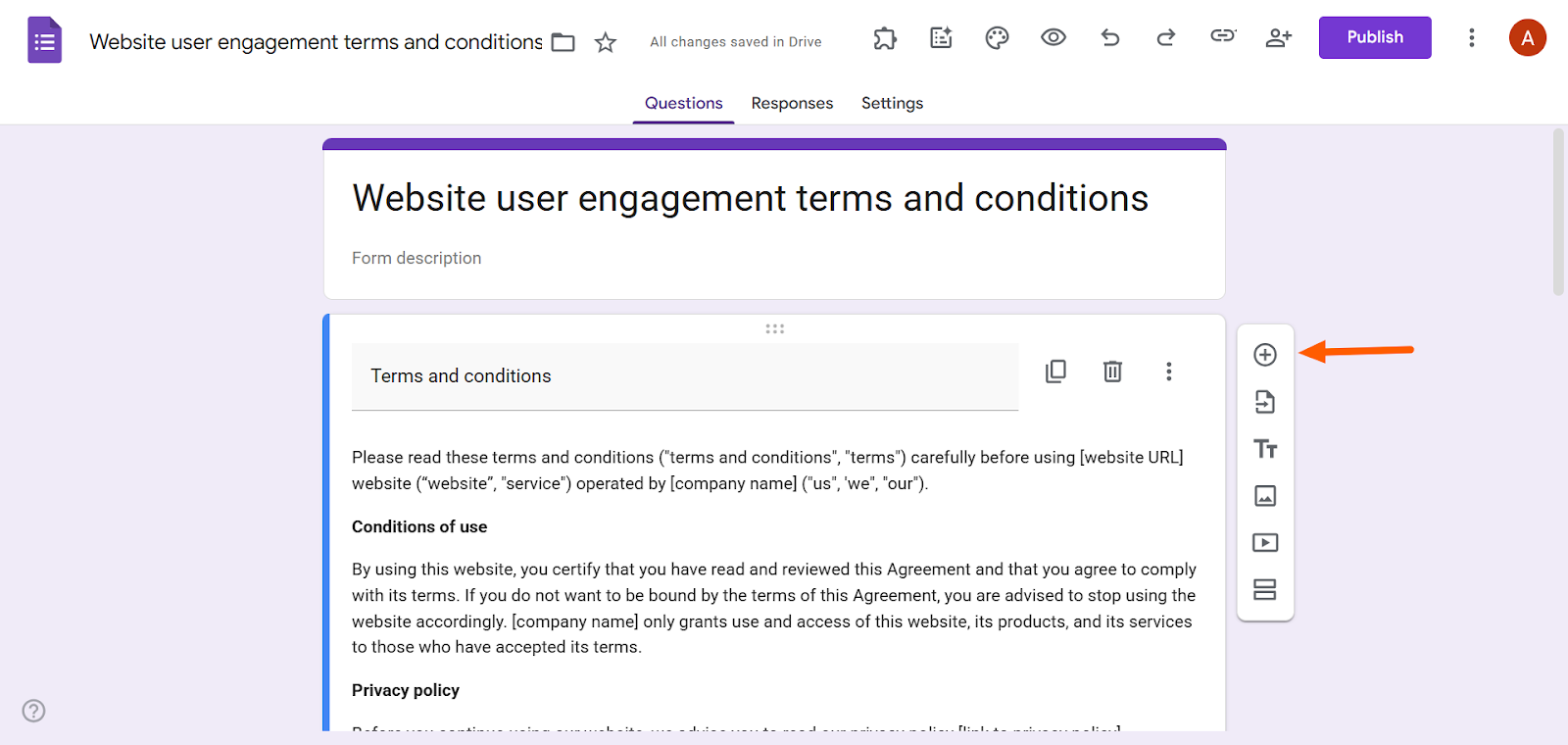
- Wählen Sie Multiple Choice aus. Geben Sie im Feld Frage ein: „Stimmen Sie den AGB zu?“ Legen Sie nur eine Antwortoption an: „Ich stimme zu.“ Schalten Sie außerdem den Schalter Erforderlich ein.
Methode 2: Einen Link zu den AGB einfügen
- Melden Sie sich bei Google Formulare an.
- Klicken Sie auf Leeres Formular.
- Geben Sie den Titel des Formulars ein.
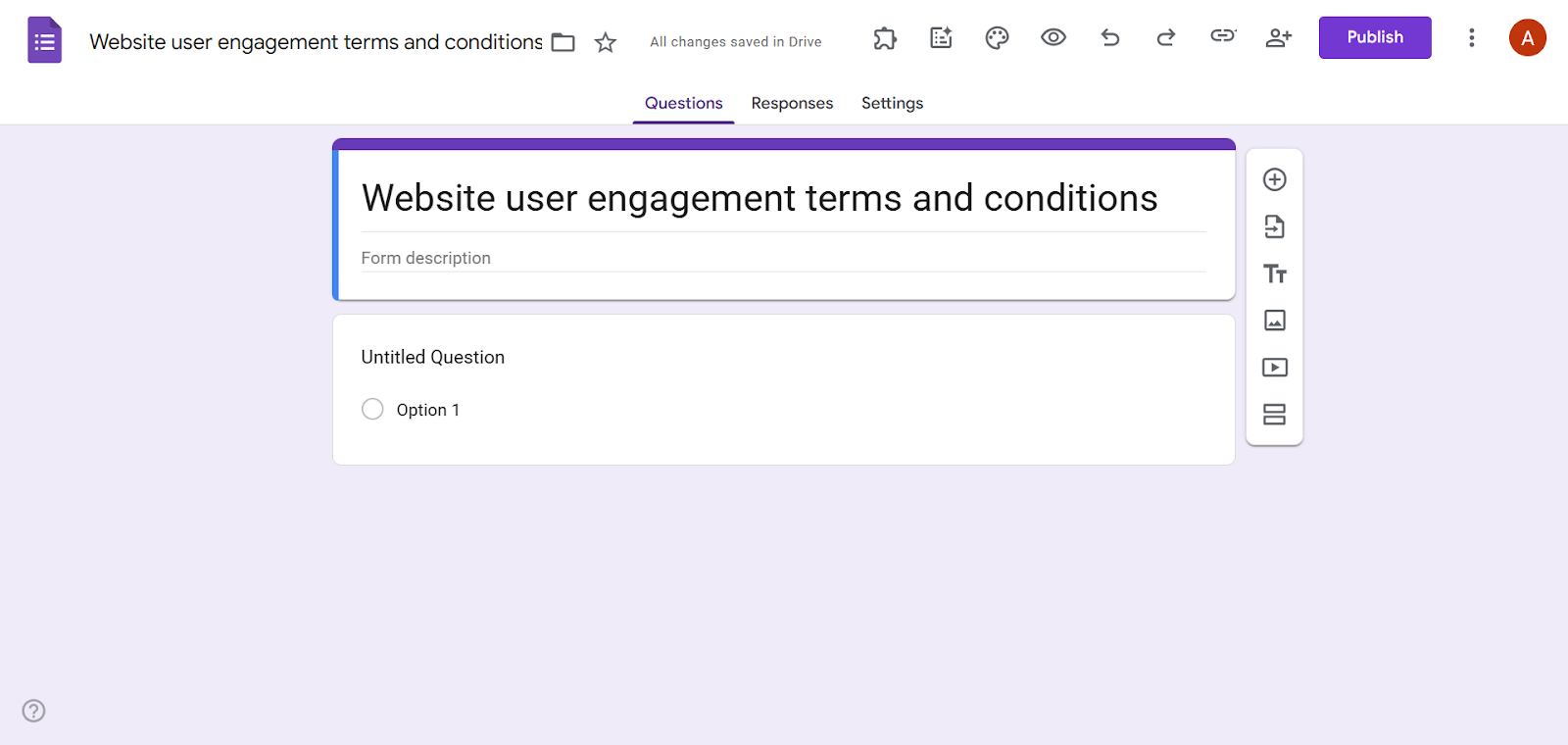
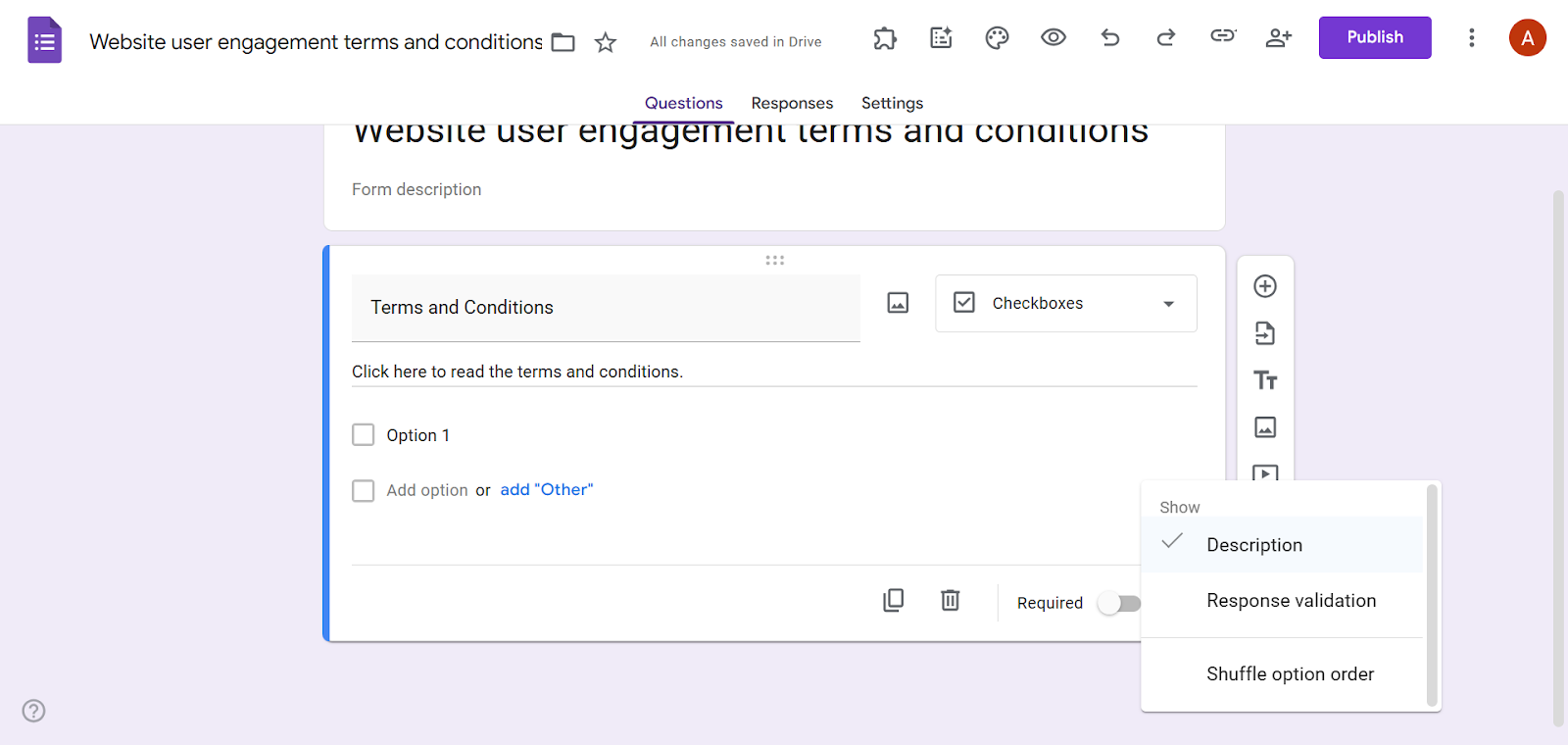
- Klicken Sie auf Frage ohne Titel und wählen Sie Kontrollkästchen aus.
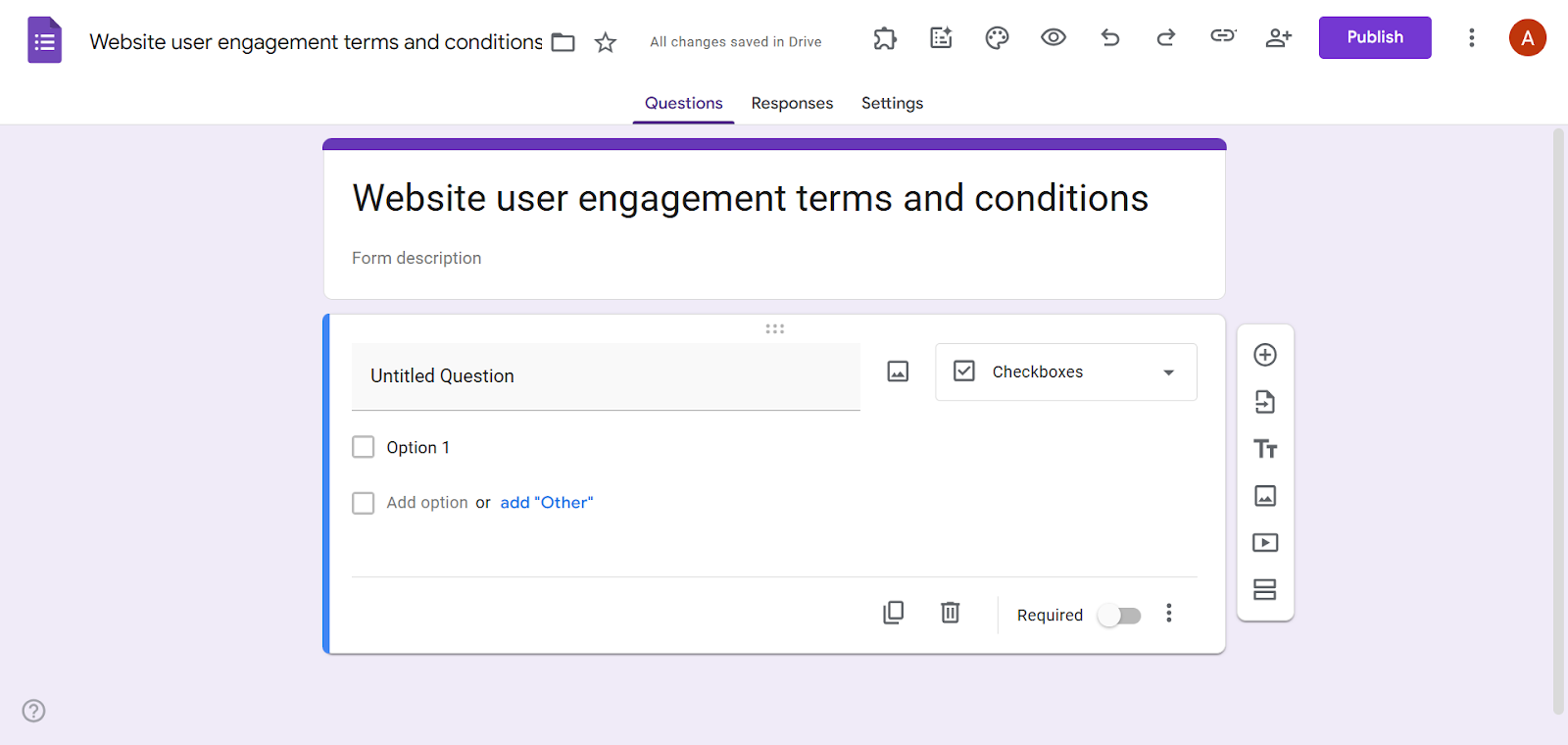
- Geben Sie im Feld Titel „AGB“ ein. In das Feld Formularbeschreibung schreiben Sie „Klicken Sie hier, um die AGB zu lesen.“
Hinweis: Ist das Feld Formularbeschreibung nicht zu sehen, klicken Sie unten im Fragefeld auf das Symbol Weitere Optionen (die drei Punkte) und wählen Sie Beschreibung aus.
- Verknüpfen Sie den Text der Beschreibung mit den AGB, die Sie an anderer Stelle veröffentlicht haben. Markieren Sie dazu den gewünschten Text und klicken Sie auf das Symbol Link einfügen. Geben Sie die URL ein und klicken Sie auf OK.
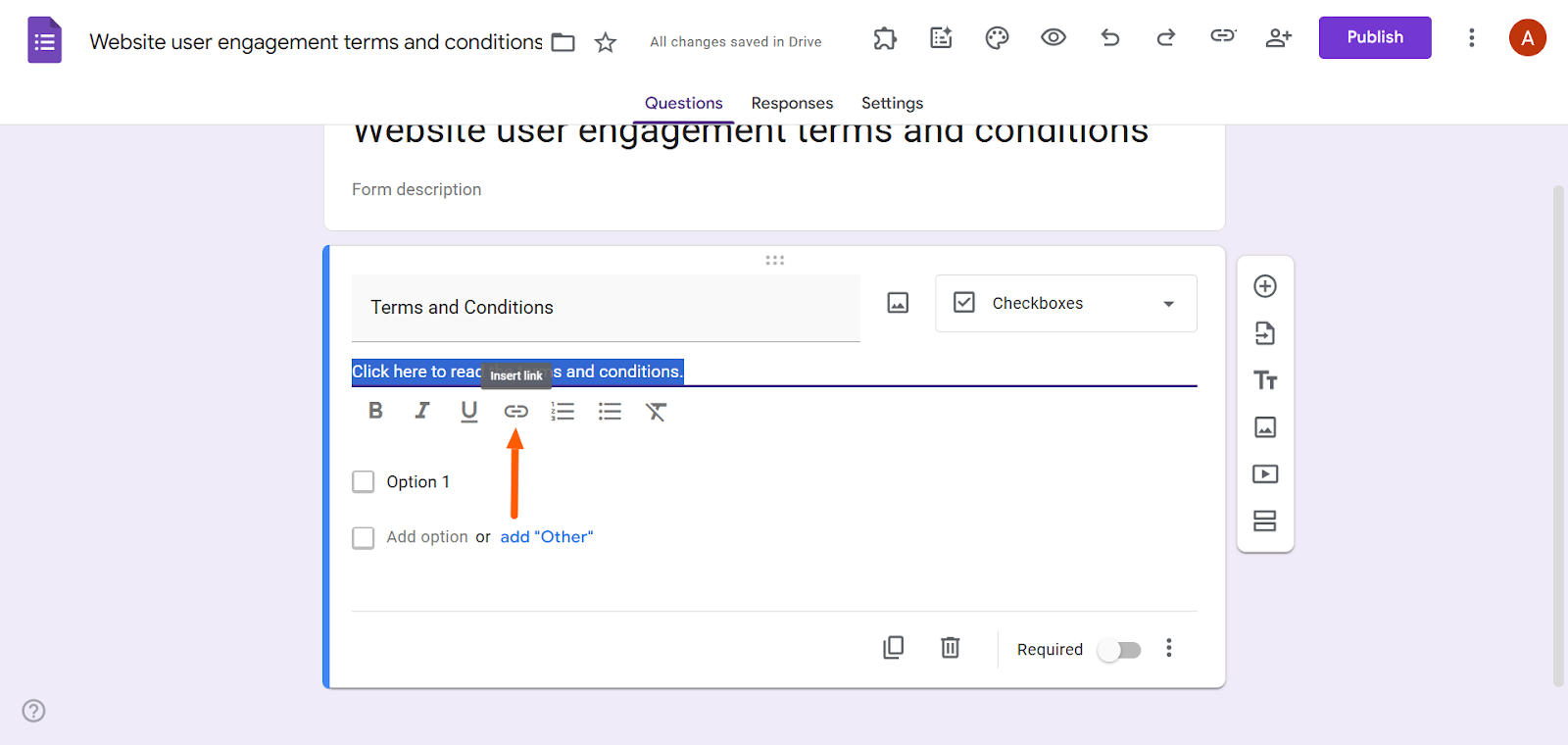
- Geben Sie im ersten Feld Option den Text „Ich akzeptiere die AGB“ ein. Schalten Sie den Schalter Erforderlich ein.
Schritt für Schritt: So erstellen Sie AGB in Jotform
Google Formulare bietet keine eingebaute Lösung, um AGB einzufügen, und die Umwege sind manchmal ziemlich fummelig. Wer den Prozess vereinfachen möchte, greift zu einer Alternative zu Google Formular: Jotform.
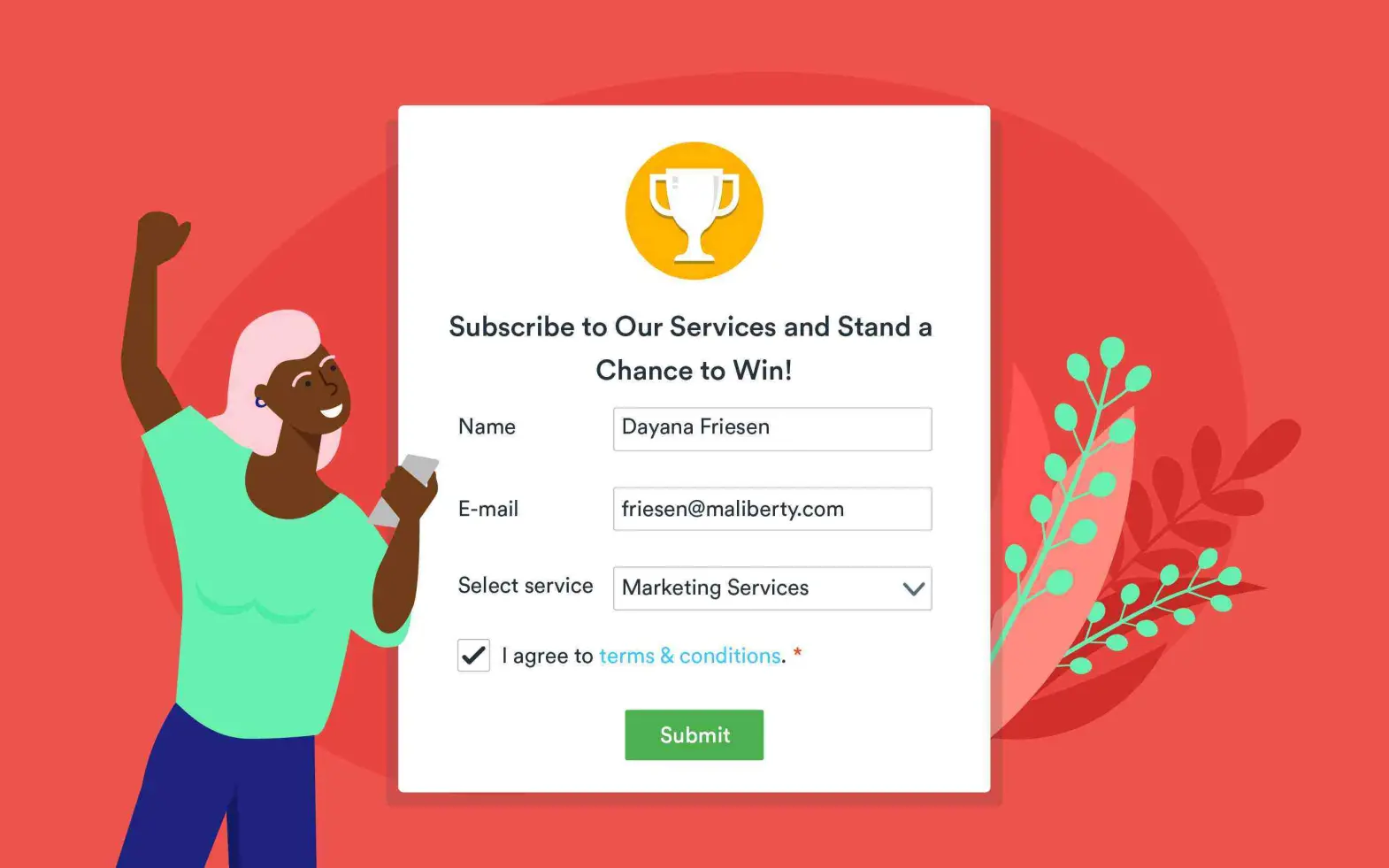
Jotform ist ein führender formulargenerator und genauso einfach zu bedienen wie Google Formulare. Dazu kommen aber hochentwickelte Funktionen, die die Grundausstattung von Google Formulare weit hinter sich lassen. Für AGB bringt Jotform eigene Widgets mit, sodass Sie sich nicht mit Umwegen herumschlagen müssen.
Pro Tip
Haben Sie Ihr Formular bereits in Google Formulare erstellt, müssen Sie in Jotform nicht bei null anfangen. Übertragen Sie Ihr Google-Formular zu Jotform – mit unserem unkomplizierten Migrations-Tool dauert das nur wenige Minuten.
So fügen Sie AGB in Jotform ein
- Melden Sie sich bei Jotform an.
- Erstellen Sie ein neues Formular oder öffnen Sie ein bestehendes.
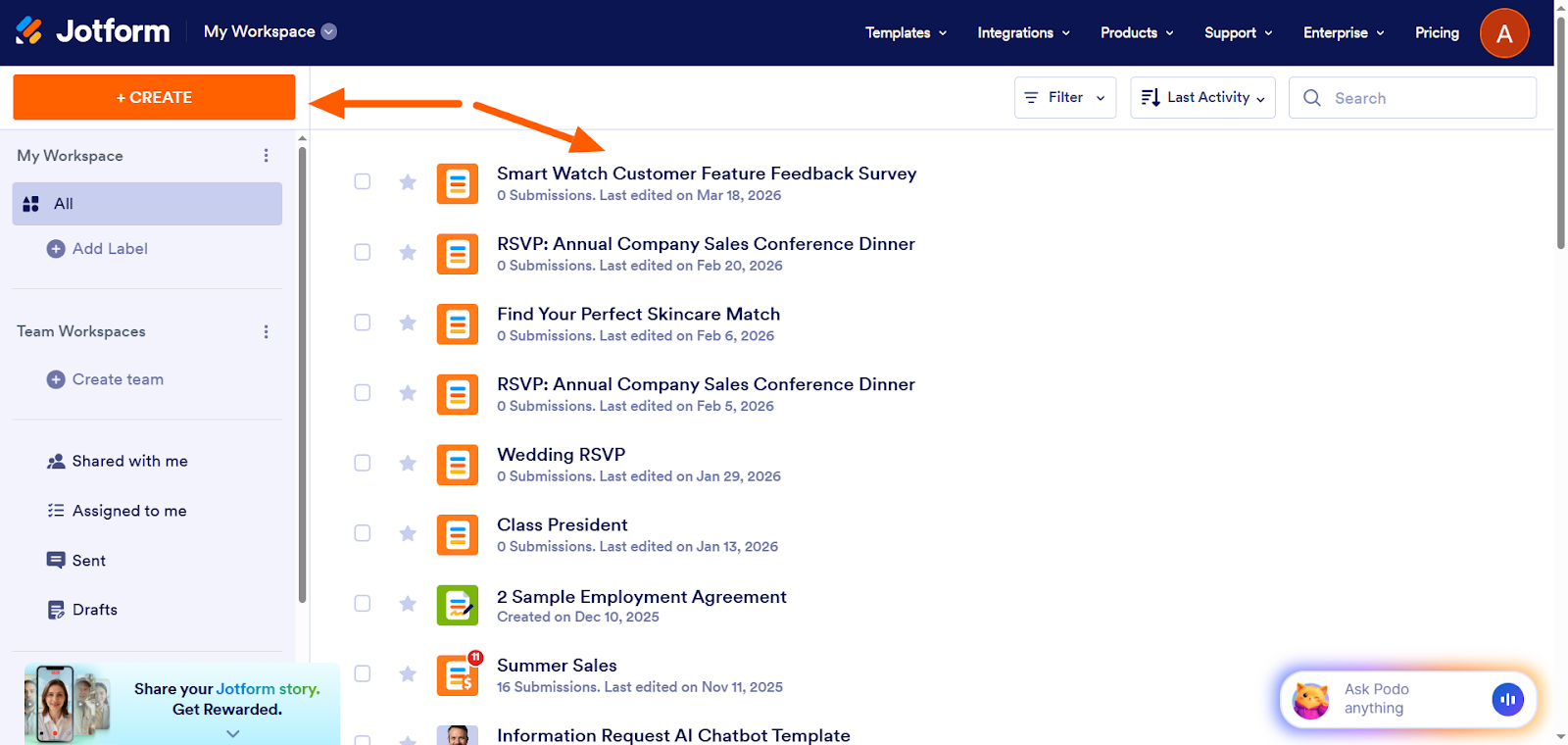
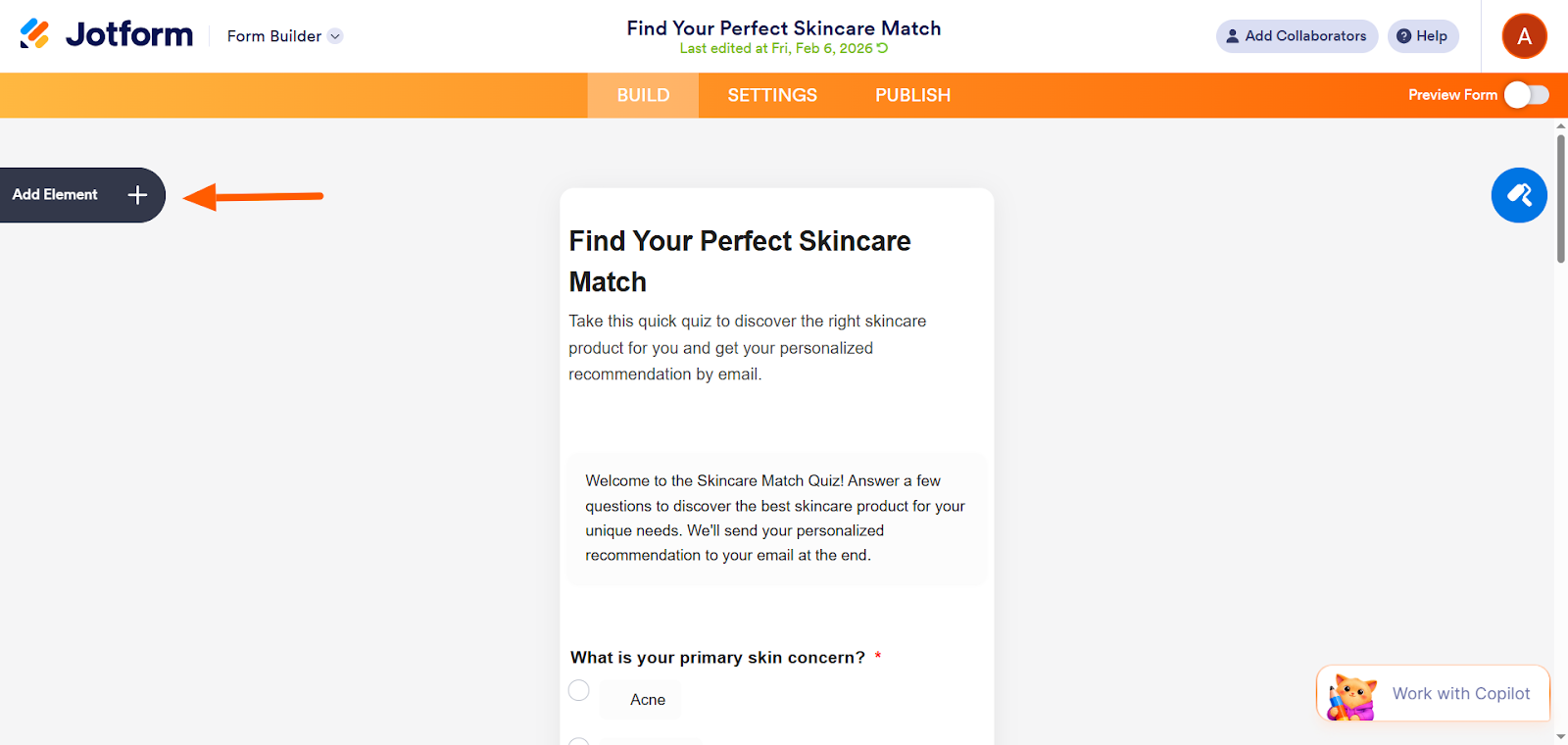
- Klicken Sie auf Element hinzufügen.
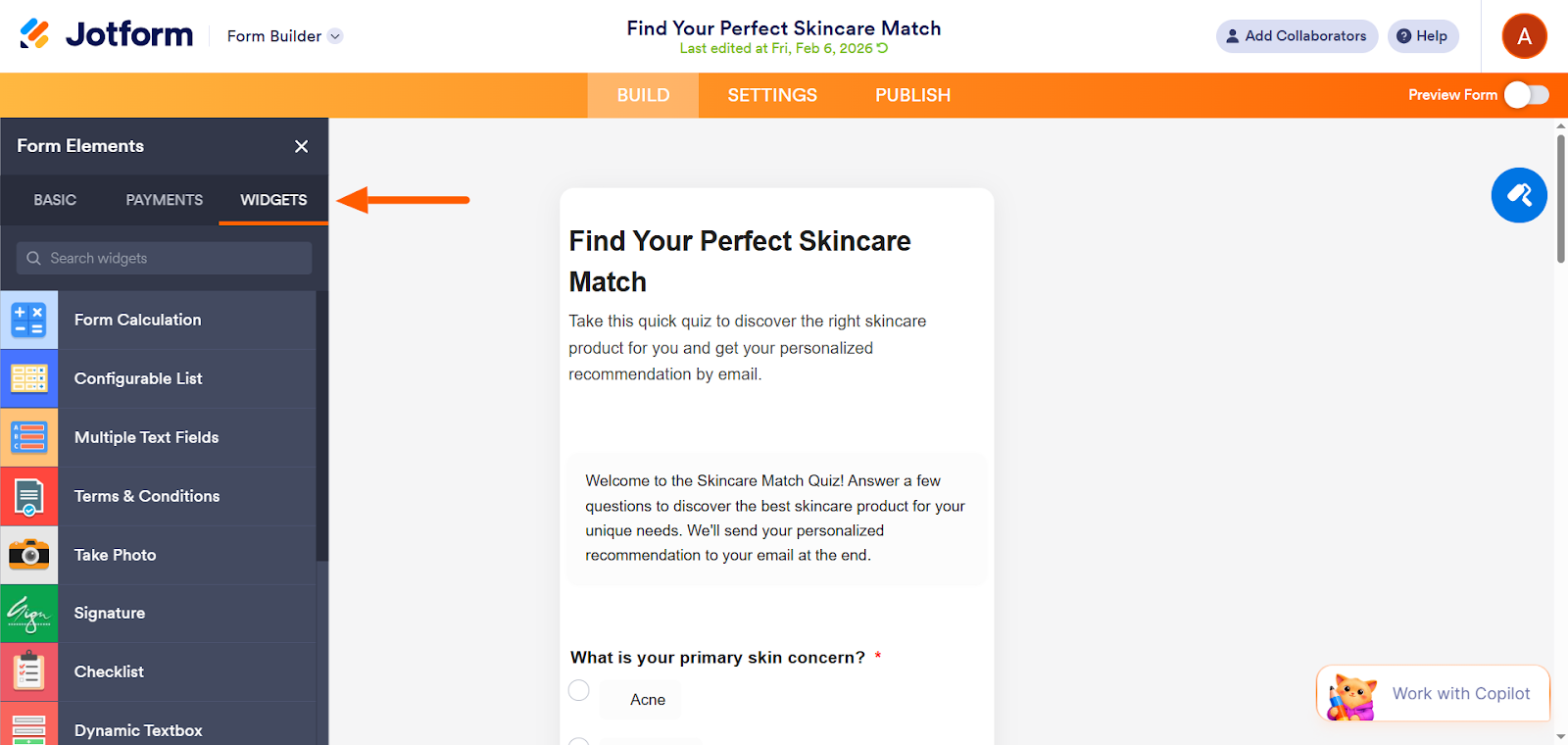
- Klicken Sie auf Widgets.
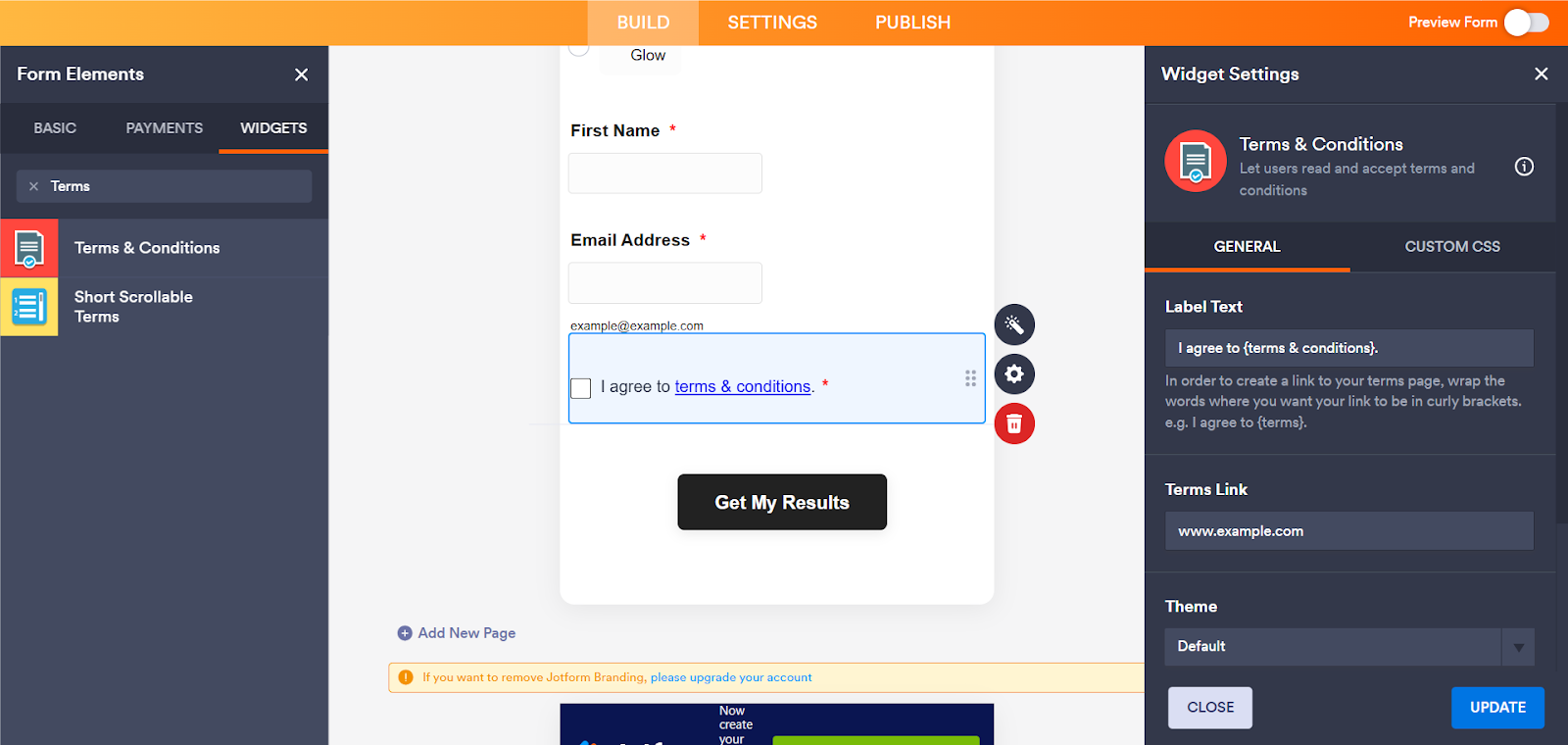
- Geben Sie „Terms“ ein. Es erscheinen zwei Suchergebnisse für AGB-Widgets.
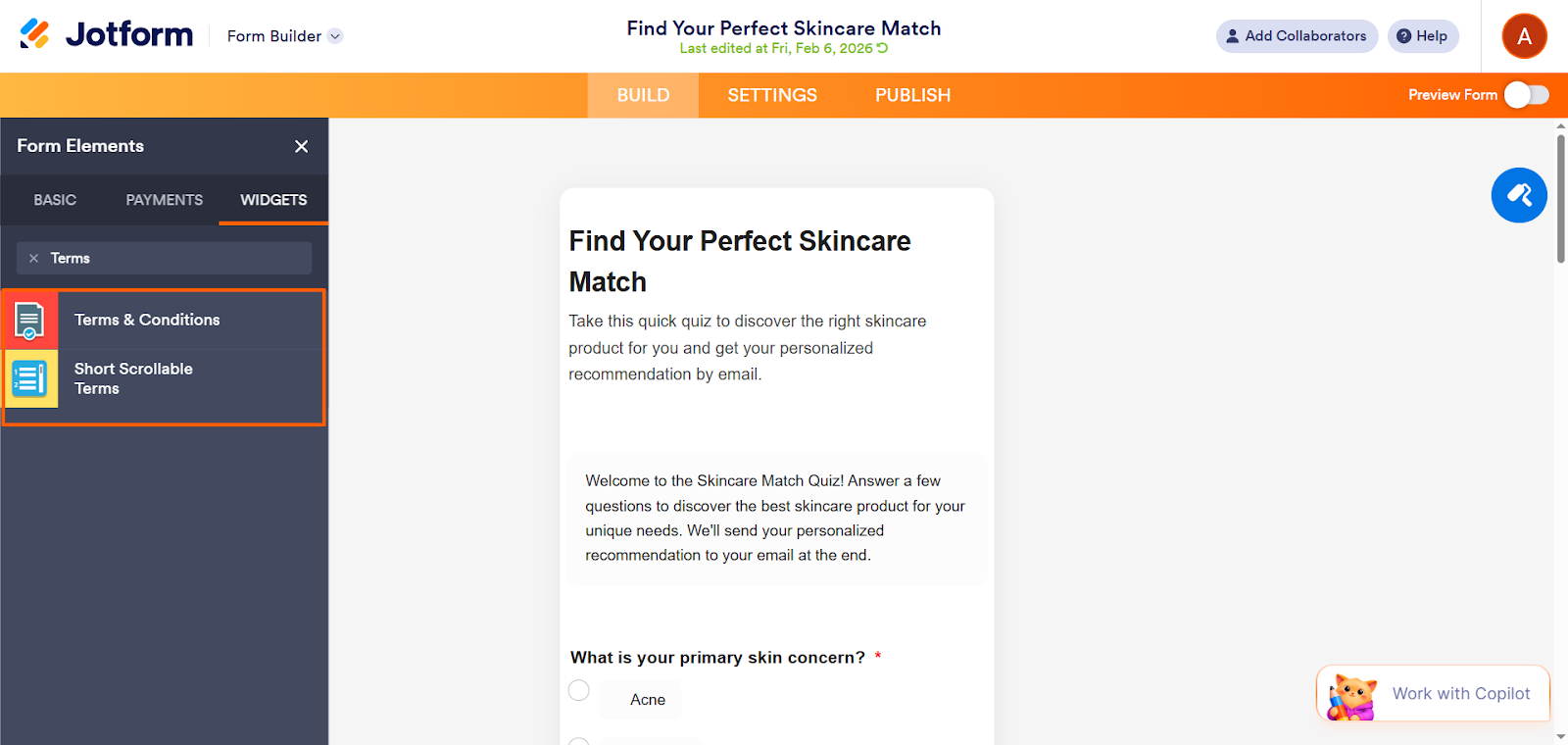
- Das Terms & Conditions Widget eignet sich, wenn Sie auf Ihre AGB verlinken und die Zustimmung über ein Kontrollkästchen einholen möchten.
- Mit dem Short Scrollable Terms Widget können Ihre Nutzer die AGB direkt im Formular durchscrollen und anschließend per Kontrollkästchen zustimmen.
- Wählen Sie das Widget aus, das am besten zu Ihren Anforderungen passt. Passen Sie die Einstellungen in der Leiste Widget-Einstellungen an und klicken Sie auf Aktualisieren.
AGB einzufügen muss nicht kompliziert sein
Wenn Sie AGB für Ihre Nutzer oder Kunden einbinden möchten, geht das mit Jotform ganz leicht.
Google Formulare bringt für AGB keine eigenen Funktionen mit. Jotform dagegen bietet gleich zwei fertige Lösungen: das Terms & Conditions Widget und das Short Scrollable Terms Widget.
Sie wählen im formulargenerator einfach das passende Widget aus, stellen alles im Bereich Widget-Einstellungen ein, und Jotform erledigt den Rest. Umwege sind dabei nicht nötig.
Entdecken Sie Jotform noch heute und sehen Sie selbst, wie einfach sich AGB in Ihre Formulare einfügen lassen.
Häufige Fragen: So fügen Sie AGB in Google Formulare ein
Dafür nutzen Sie die Funktion Antwortvalidierung, die Sie über das Symbol „Weitere Optionen“ am unteren Rand jeder Frage erreichen. Welche Regeln zur Auswahl stehen, hängt davon ab, welchen Fragetyp Sie gewählt haben.
Nutzen Sie die Funktion für bedingte Fragen. Klicken Sie in Ihrem Google-Formular auf Weitere Optionen > Zu Abschnitt weiterleiten (basierend auf Antwort). Für jede mögliche Antwort müssen Sie einen eigenen Abschnitt anlegen.
Mit einem kleinen Umweg lässt sich in Google Formulare ein Vertrag erstellen. Fügen Sie über das Symbol Tt einen Titel und die Vertragsbedingungen ein. Bitten Sie die Nutzer anschließend mit einer Frage vom Typ Kontrollkästchen oder Multiple Choice, Ihren Bedingungen zuzustimmen. Schalten Sie den Schalter Erforderlich ein.
Dieser Artikel richtet sich an Website-Betreiber, App-Entwickler, E-Commerce-Betreiber und Dienstleister, die Online-Formulare einsetzen und ihnen AGB hinzufügen möchten, um die Zustimmung der Nutzer sicherzustellen und ihr Geschäft abzusichern.













Kommentar abschicken: