

Kommentare zu Multiple-Choice-Fragen aktivieren
- Öffnen Sie ein vorhandenes Formular oder erstellen Sie ein neues.
- Klicken Sie auf das Plus-Symbol und wählen Sie die Option Mehrfachauswahl.
- Beantworten Sie Ihre Multiple-Choice-Frage.
- Klicken Sie in der Option Hinzufügen oder im Menüpunkt Sonstiges auf den verlinkten Text Sonstiges hinzufügen.
- Klicken Sie in der Symbolleiste auf die Schaltfläche Abschnitt hinzufügen.
- Geben Sie den neuen Abschnittstitel ein.
- Klicken Sie auf das Pus-Symbol in der Symbolleiste.
- Wählen Sie im Dropdown-Menü Absatz aus und geben Sie den Fragentitel ein.
- Klicken Sie im ursprünglichen Feld für Multiple-Choice-Fragen auf das Drei-Punkte-Symbol und wählen Sie Gehe zu Abschnitt basierend auf der Antwort.
- Wählen Sie neben dem Punkt Sonstiges die Option Weiter zum nächsten Abschnitt.
- Bei den anderen Antwortmöglichkeiten wählen Sie Formular absenden.
Interaktives Schritt-für-Schritt-Tutorial
Multiple-Choice-Fragen gehören zu den häufigsten Fragetypen, doch mit einer begrenzten Anzahl vorgegebener Antworten lässt sich unmöglich jede Meinung abbilden. Es gibt jedoch Möglichkeiten, diese Fragen umfassender zu gestalten.
Wenn Sie in Google Formular eine Umfrage mit Multiple-Choice-Fragen erstellen und mehr darüber erfahren möchten, was die Befragten über eine bestimmte Frage denken, haben Sie mehrere Möglichkeiten.
Eine Möglichkeit bestünde darin, der Multiple-Choice-Frage eine Option zum Verfassen einer eigenen Antwort hinzuzufügen. Die Befragten könnten dann ihre individuelle Antwort in einem Feld namens Sonstiges eingeben.
Alternativ können Sie eine separate offene Frage stellen, um die Befragten zu fragen, ob sie Anmerkungen haben. Zwar lässt sich die offene Frage nicht automatisch mit der Multiple-Choice-Frage verknüpfen, Sie können sie aber in einem separaten Abschnitt des Formulars platzieren und diesen Abschnitt nur dann anzeigen lassen, wenn die Nutzer bei der Multiple-Choice-Frage „Sonstiges“ angeben.
In diesem Artikel wird erläutert, wie diese Optionen in Google Formular implementiert werden, und anschließend wird gezeigt, wie mit Jotform Multiple-Choice-Formulare erstellt werden können, denen die Befragten Kommentare hinzufügen können.
So fügen Sie einer Multiple-Choice-Frage in Google Formular ein benutzerdefiniertes Antwortfeld hinzu
- Gehen Sie zu Google Formular. Öffnen Sie ein bestehendes Formular oder erstellen Sie ein neues, indem Sie auf Leeres Formular klicken.
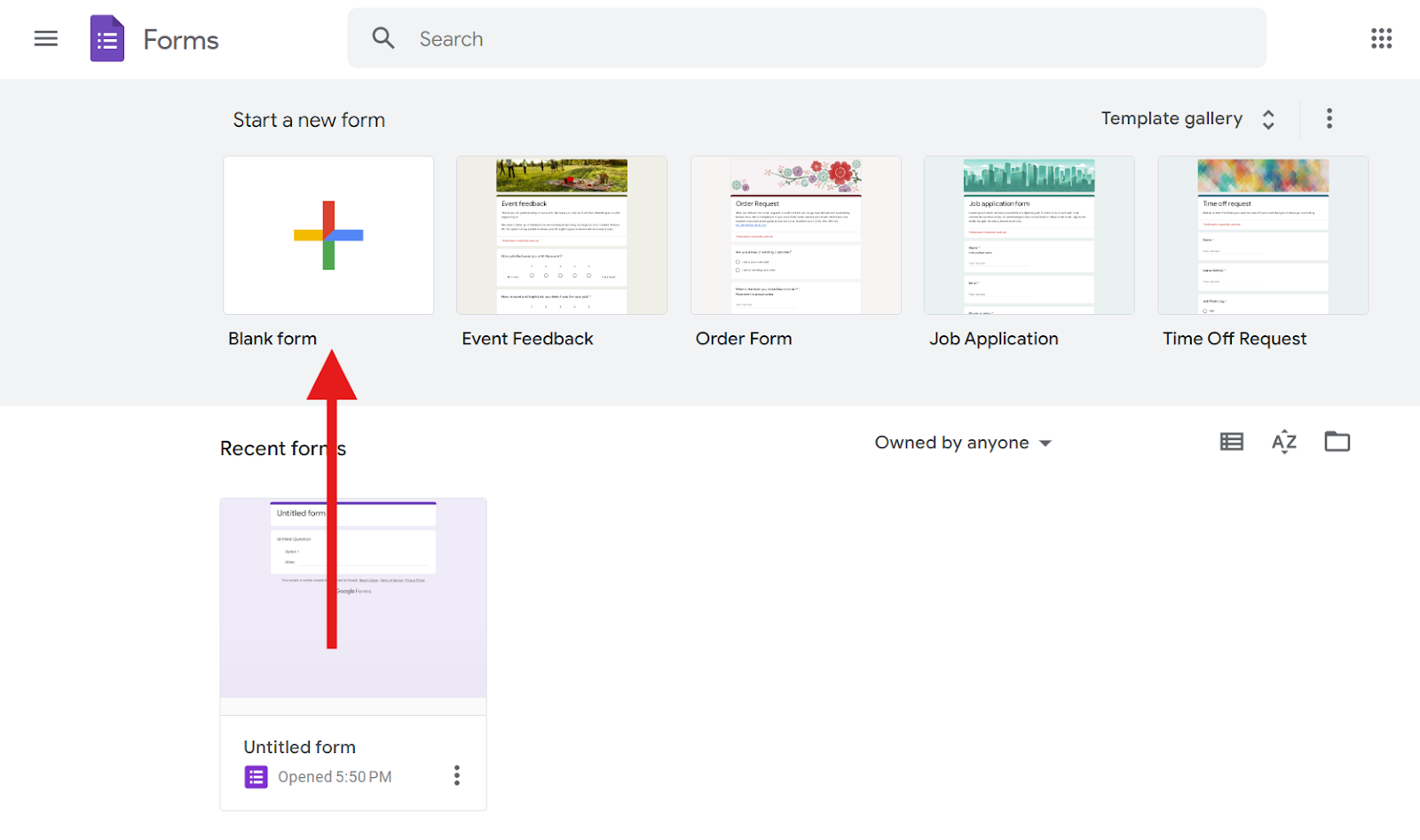
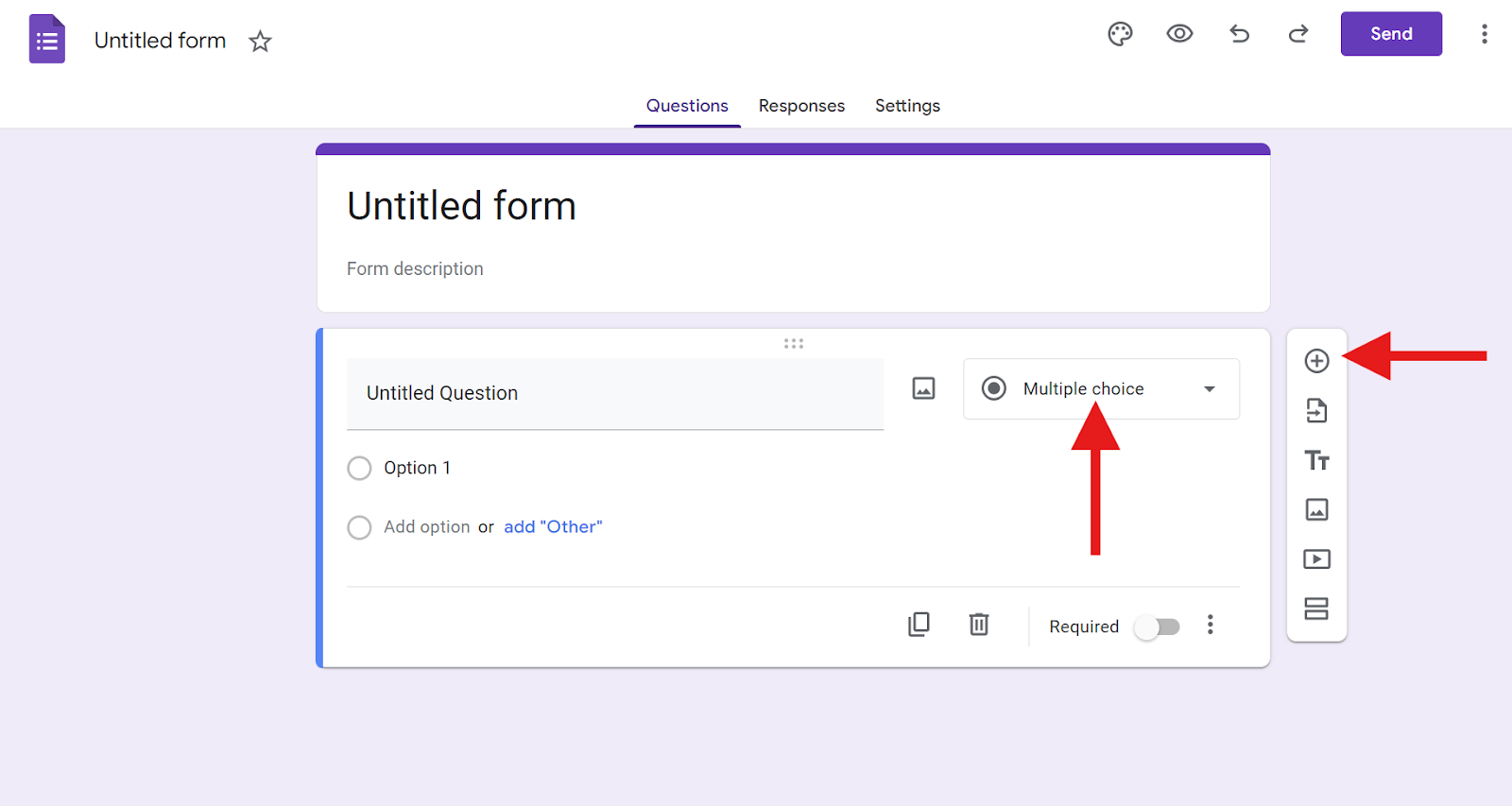
- Um eine Multiple-Choice-Frage zu erstellen, klicken Sie auf das Plus-Symbol in der Symbolleiste rechts und wählen Sie dann im Dropdown-Menü des Fragefelds die Option Multiple Choice aus.
- Beantworten Sie Ihre Multiple-Choice-Frage nach Wunsch. Klicken Sie anschließend unter Option hinzufügen oder Sonstiges auf den verlinkten Text Sonstiges hinzufügen. Die Teilnehmenden können nun eigene Antworten hinzufügen, indem sie beim Ausfüllen des Formulars Sonstiges auswählen und ihre Antworten verfassen.
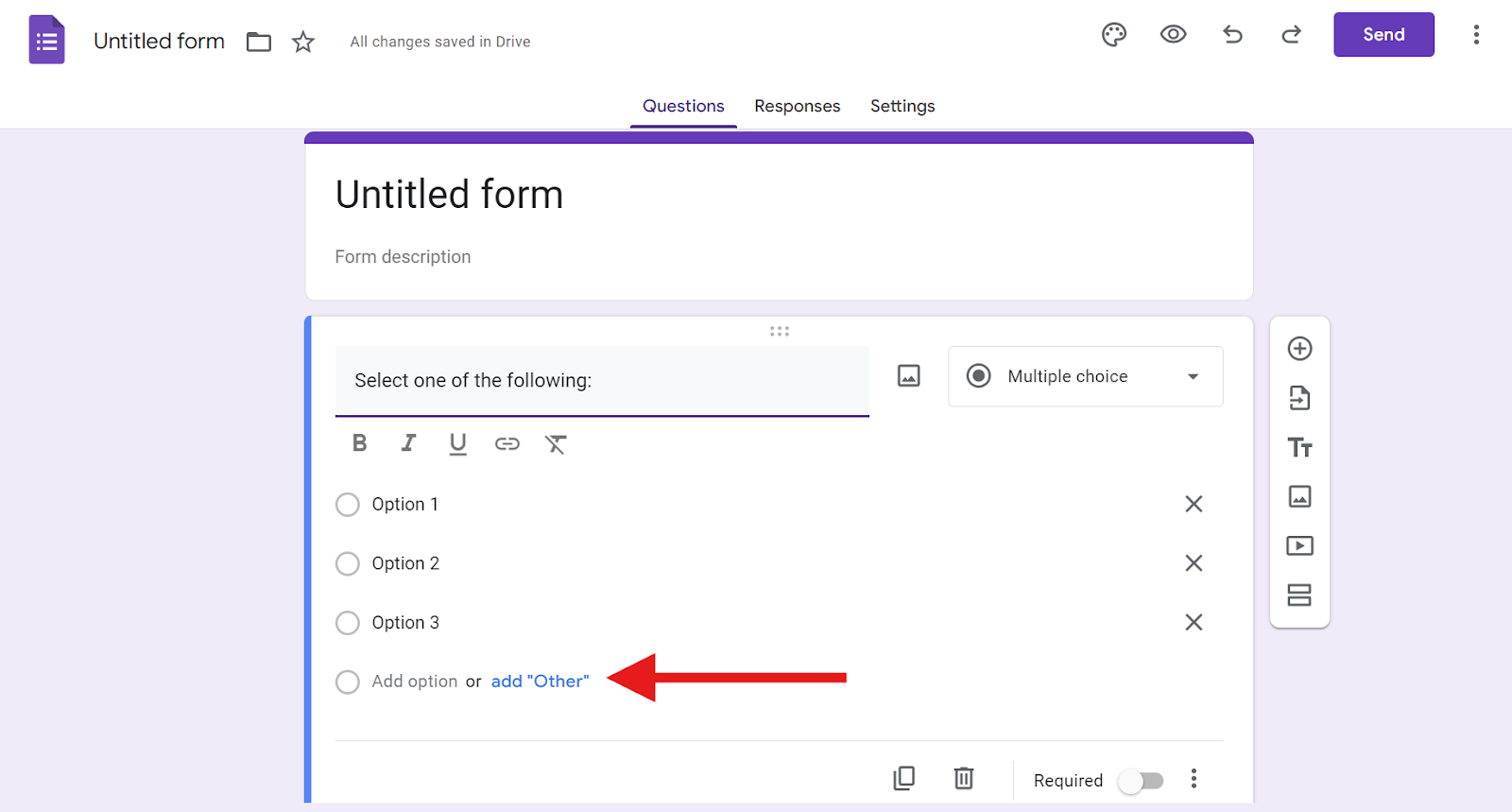
Um den Nutzern die Möglichkeit zu geben, ihre Auswahl der Option Sonstiges zu erläutern, fahren Sie mit dem nächsten Abschnitt fort.
Wie man eine offene Frage als Kommentare in Google Formular verwendet
- Befolgen Sie den im vorherigen Abschnitt beschriebenen Schritte.
- Klicken Sie in der Symbolleiste rechts auf die Schaltfläche Abschnitt hinzufügen (das Symbol sieht aus wie zwei übereinanderliegende Balken). Geben Sie den gewünschten Abschnittstitel ein (z. B. Kommentare).
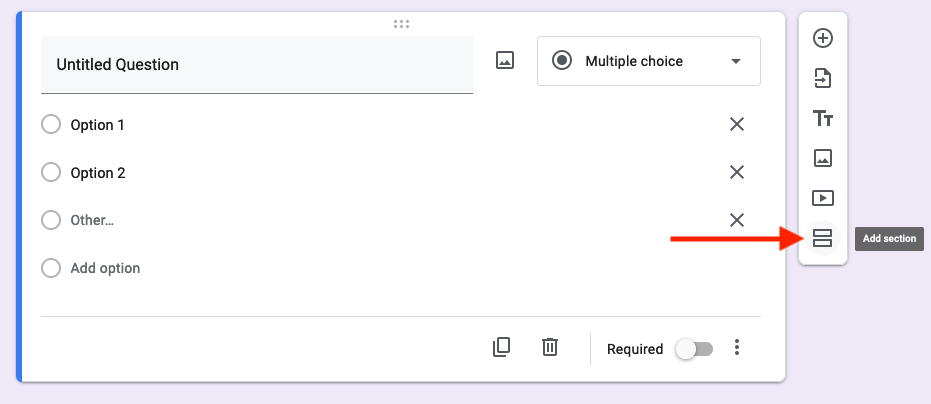
- Klicken Sie auf das Plus-Symbol in der Symbolleiste rechts, um eine neue Frage hinzuzufügen. Wählen Sie im Feld für die neue Frage im Dropdown-Menü Absatz aus. Geben Sie im Fragentitel einen Text ein, der darauf hinweist, dass die Befragten in diesem Feld zusätzliche Gedanken zur Beantwortung der Multiple-Choice-Frage mit Sonstiges äußern sollen.
- Klicken Sie im ursprünglichen Multiple-Choice-Fragefeld auf das Dreipunkt-Symbol und wählen Sie Abschnitt basierend auf der Antwort. Neben jeder Antwortoption erscheinen Dropdown-Menüs. Wählen Sie neben Sonstige die Option Weiter zum nächsten Abschnitt. Wählen Sie für die übrigen Antwortoptionen Formular absenden. Wenn die Befragten nun das Formular ausfüllen und Sonstige als Antwort auswählen, gelangen sie zu einem weiteren Abschnitt, in dem sie ihre Auswahl kommentieren können. Wählen die Befragten hingegen eine der vorgegebenen Antwortoptionen, wird ihnen dieser Abschnitt nicht angezeigt.
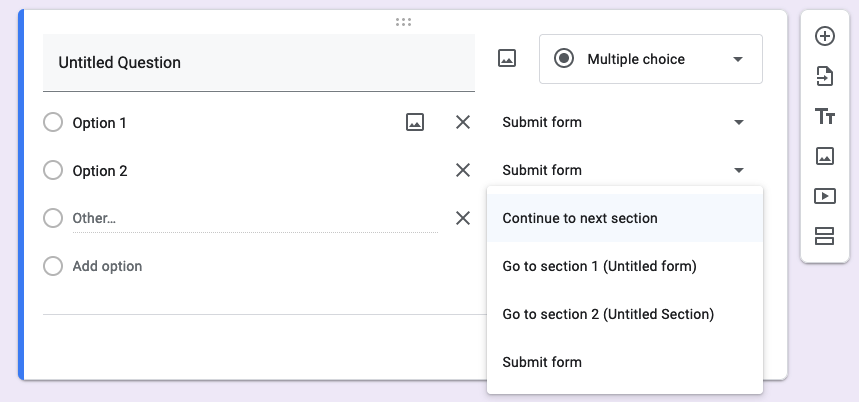
Wenn Sie möchten, dass Benutzer ihre Antworten ausführlicher gestalten können, unabhängig davon, ob sie die Antwort selbst verfasst haben oder nicht, können Sie Ihrem Formular einfach ein offenes Fragefeld hinzufügen, ohne die Frage in einen separaten Abschnitt auszulagern.
Eine weitere Option: Jotform
Wenn keine dieser Optionen für Sie infrage kommt, sollten Sie Jotform ausprobieren. Ähnlich wie Google Formular ermöglicht Jotform es Befragten, ihre Antworten auf Multiple-Choice-Fragen selbst zu verfassen. Darüber hinaus bietet Jotform die Möglichkeit, den Text, den Nutzer beim Verfassen ihrer Antworten sehen, anzupassen und ein Textfeld direkt mit einer bestimmten Frage zu verknüpfen. So können Sie sicherstellen, dass es nur relevanten Nutzern angezeigt wird – ganz ohne Abschnittstrenner.
Was ist Jotform?
Jotform ist ein leistungsstarker Online-Formulargenerator, mit dem Nutzer Formulare von Grund auf neu erstellen oder über 20,000 Formularvorlagen per Drag & Drop anpassen können. Jotform bietet eine Vielzahl von Formularfeldern, darunter Multiple-Choice-Fragen, Dropdown-Menüs, Bilder, Datumsfelder und Raster für Multiple-Choice-Fragen, sowie weitere Funktionen wie Widgets, Zahlungsanbieter und Softwareintegrationen.
Wie man in Jotform einen Kommentarbereich zu einer Multiple-Choice-Frage hinzufügt
In Jotform gibt es zwei Möglichkeiten, Nutzern die Möglichkeit zu geben, eine Multiple-Choice-Frage zu kommentieren. Sie können eine Option zum Verfassen einer eigenen Antwort hinzufügen oder mithilfe von bedingter Logik Nutzern die Möglichkeit geben, eine offene Frage mit Ihren Kommentaren zu ergänzen.
Wenn Sie ein benutzerdefiniertes Antwortfeld hinzufügen, können die Befragten ihre eigenen Antworten verfassen. Mithilfe bedingter Logik können Sie den Befragten außerdem ermöglichen, ihre Wahl weiter zu erläutern, während die Option für diejenigen ausgeblendet wird, die Ihne Ihrer vordefinierten Antworten wählen.
Here’s how.
Wie man in Jotform ein benutzerdefiniertes Antwortfeld zu einer Multiple-Choice-Frage hinzufügt
- Melden Sie sich in Ihrem Jotform Konto an. Öffnen Sie ein vorhandenes Formular oder erstellen Sie ein neues, indem Sie auf die Schaltfläche Formular erstellen klicken.
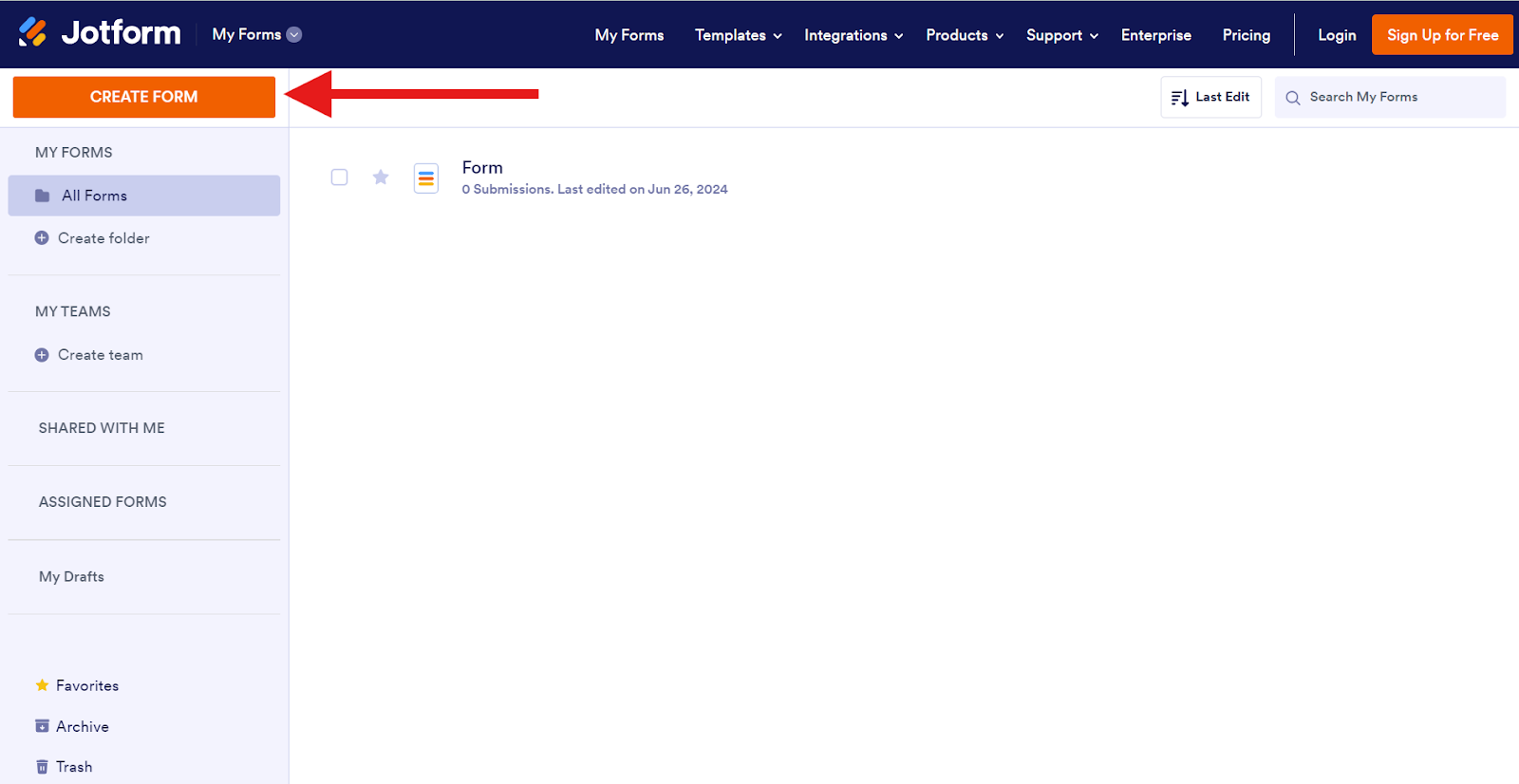
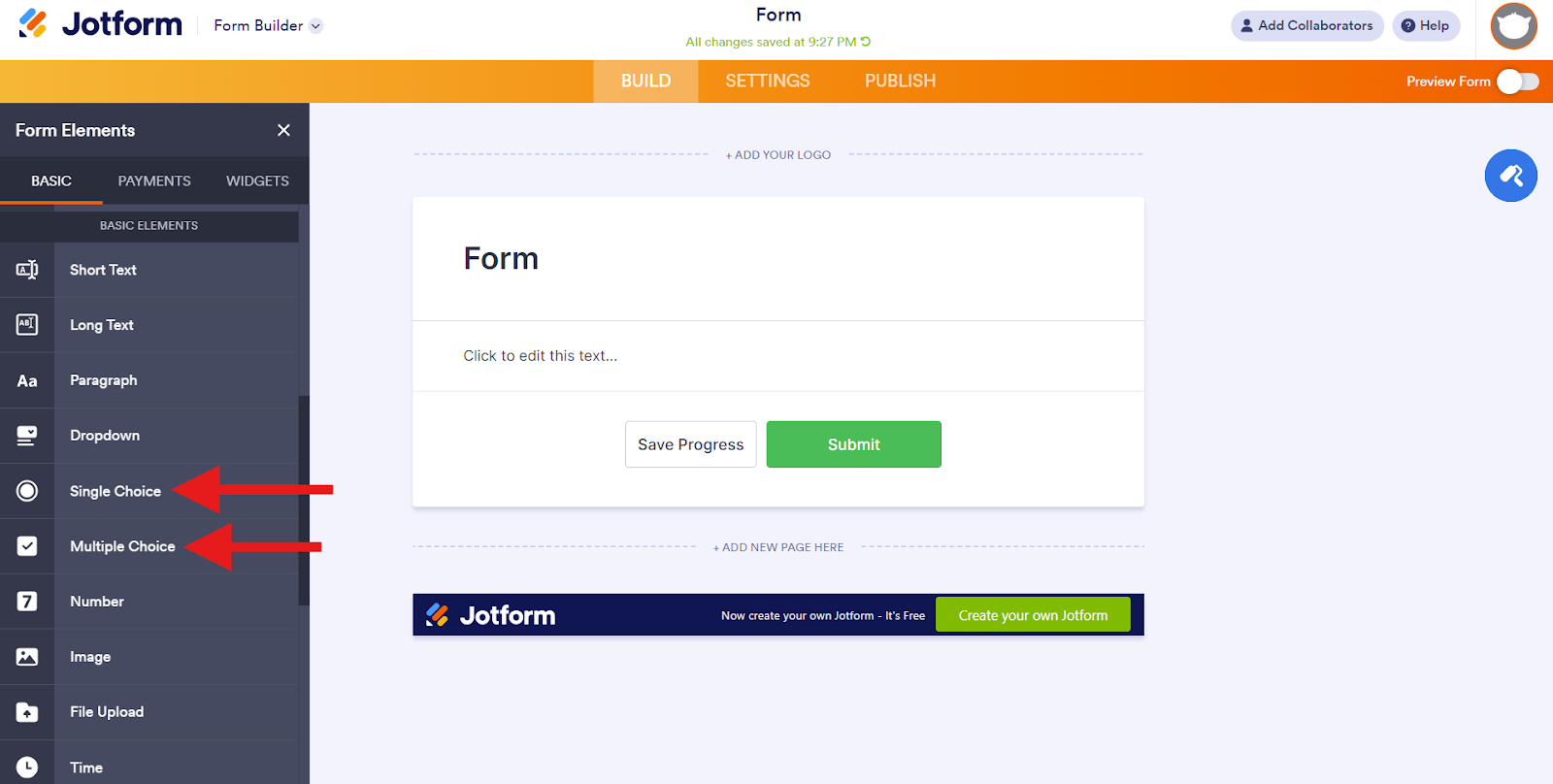
- Klicken Sie im Formular-Generator auf die Schaltfläche Formularelement hinzufügen und wählen Sie entweder Multiple Choice (mehrere Antworten können ausgewählt werden) oder Single Choice (nur eine Antwort kann ausgewählt werden), indem Sie auf das Feld klicken oder es in Ihr Formular ziehen.
- Füllen Sie die Frage nach Wunsch aus. Klicken Sie auf das Zahnradsymbol neben dem Fragefeld und anschließend auf den Tab Optionen. Aktivieren Sie die Option Andere Option anzeigen, um die Möglichkeit zum Verfassen einer eigenen Antwort zu schaffen. Sie können den Text anpassen, der Nutzern angezeigt wird, wenn sie diese Option auswählen. Wählt ein Befragter die Option Andere, erscheint ein Textfeld, in das er seine Antworten oder Kommentare eingeben kann.
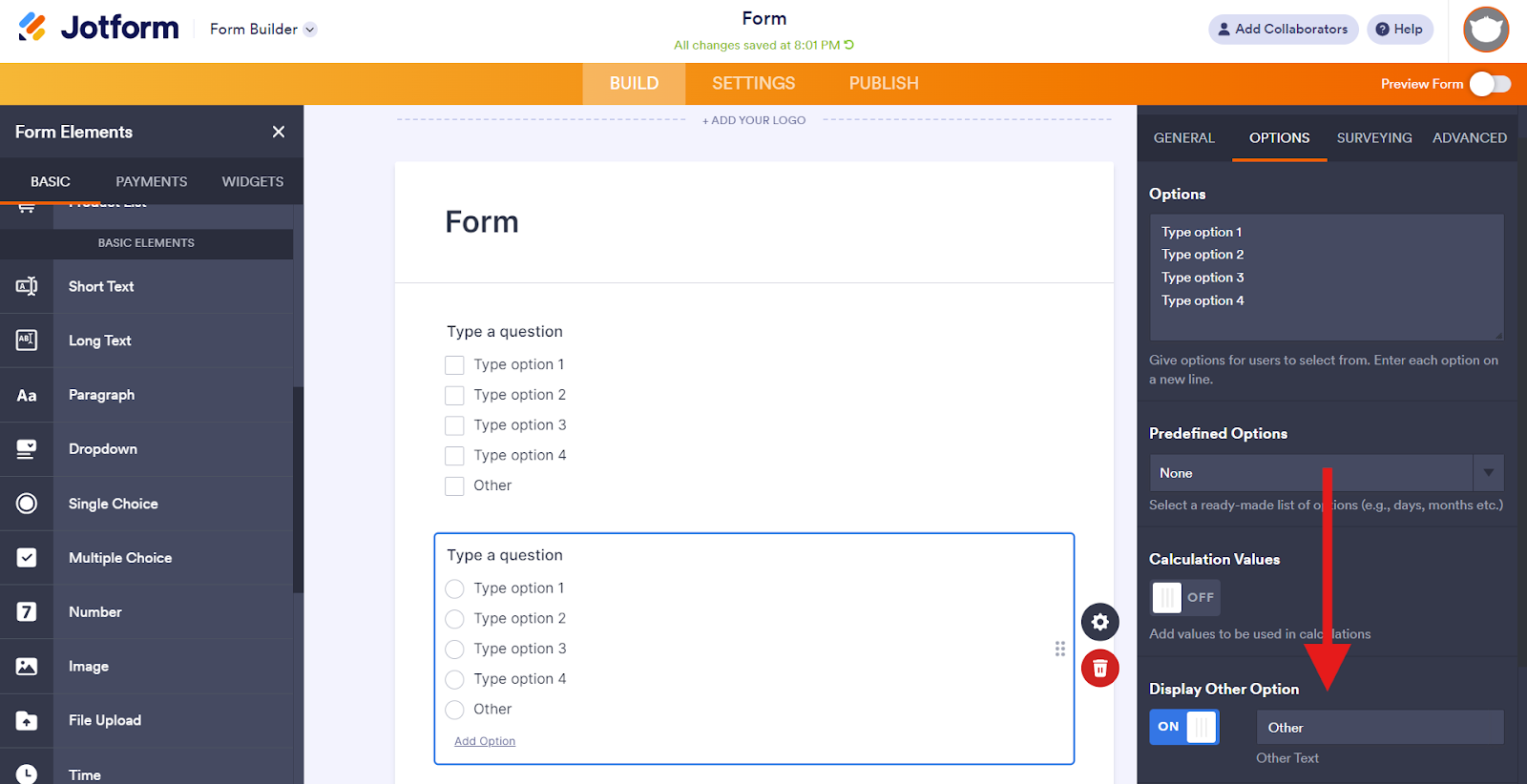
Wenn Sie lernen möchten, wie Sie mithilfe von bedingter Logik Benutzern die Möglichkeit geben, zu erklären, warum sie die Option Andere gewählt haben, fahren Sie mit dem nächsten Abschnitt fort.
Wie man Bedingte Logik verwendet, um Benutzern das Ausfüllen eines Kommentarfelds zu ermöglichen, nachdem sie ihre Antwort auf eine Multiple-Choice-Frage ausgewählt haben.
- Folgen Sie den im vorherigen Abschnitt erläuterten Schritten.
- Klicken Sie auf Formularelement hinzufügen und wählen Sie Kurzer Text oder Langer Text aus oder ziehen Sie eines der Felder in Ihr Formular. Geben Sie im Fragentitel einen erläuternden Text ein – zum Beispiel: Wenn Sie die obige Frage mit ‚Sonstiges‘ beantwortet haben, erläutern Sie bitte den Grund.
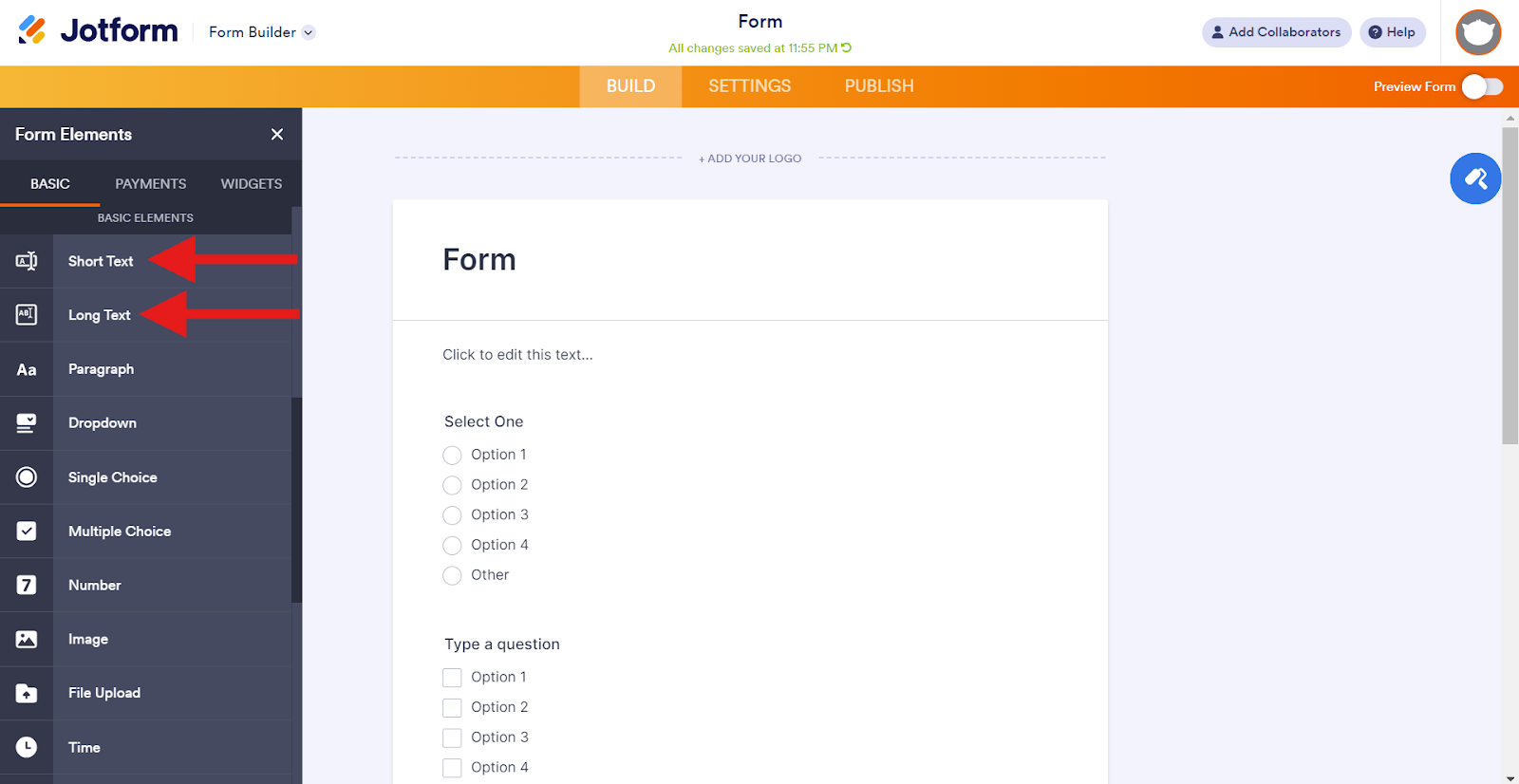
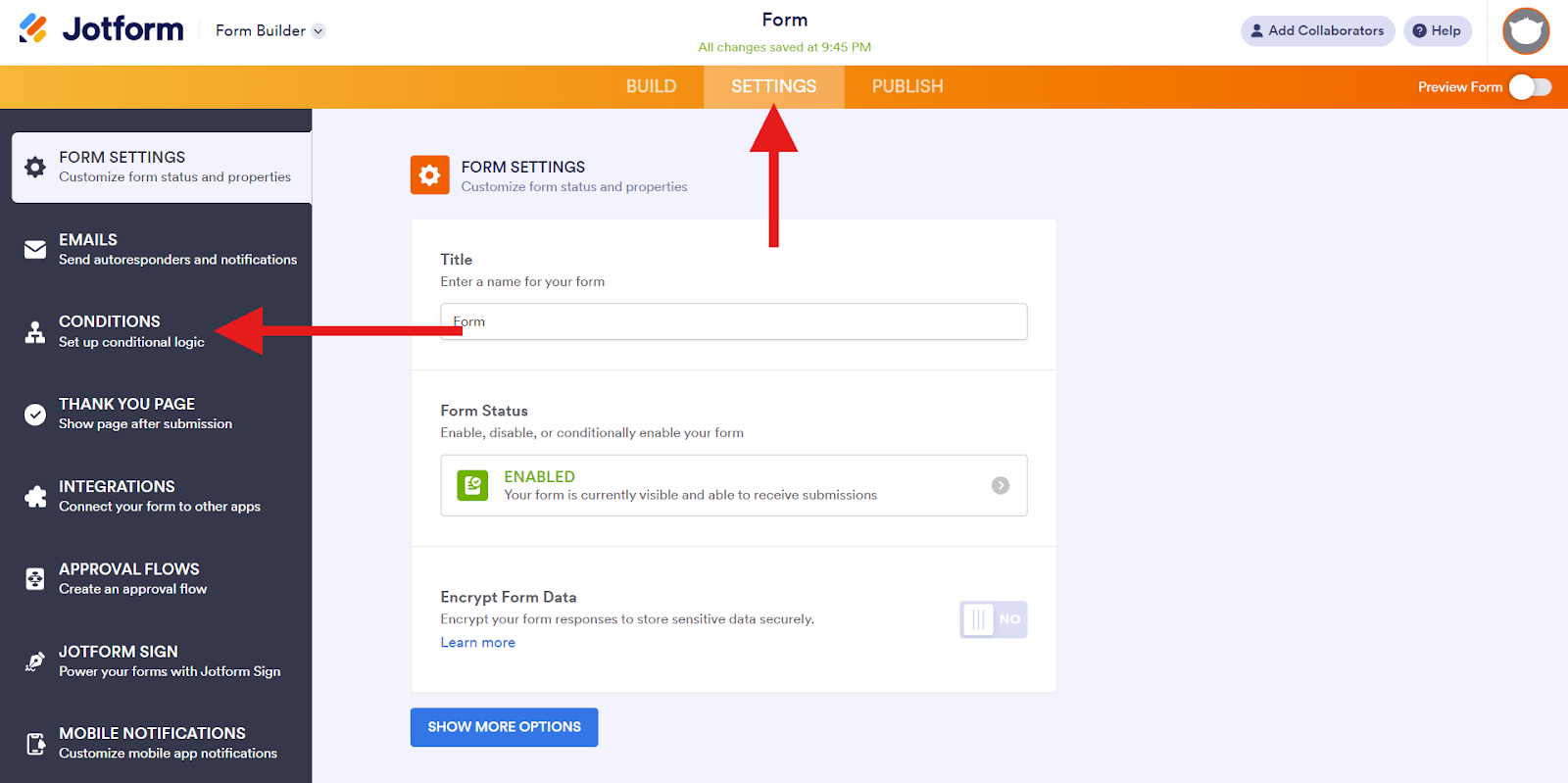
- Klicken Sie oben auf der Seite auf die Registerkarte Einstellungen und wählen Sie dann im linken Bereich Bedingungen aus.
- Klicken Sie auf Feld ein-/ausblenden und konfigurieren Sie die Optionen so, dass das neu hinzugefügte Fragenfeld nur dann angezeigt wird, wenn die Befragten bei der Multiple-Choice-Frage die Antwort Sonstiges ausgewählt haben:
- Under If, select the multiple-choice question.
- Unter Bundesland die Option Ist gleich auswählen.
- Wählen Sie unter Wert die Option — Sonstige — (oder den text, den Sie für dieses Feld verwendet haben).
- Unter Tun die Option Anzeigen auswählen.
- Wählen Sie unter Feld die neue, offene Frage aus, die Sie hinzugefügt haben.
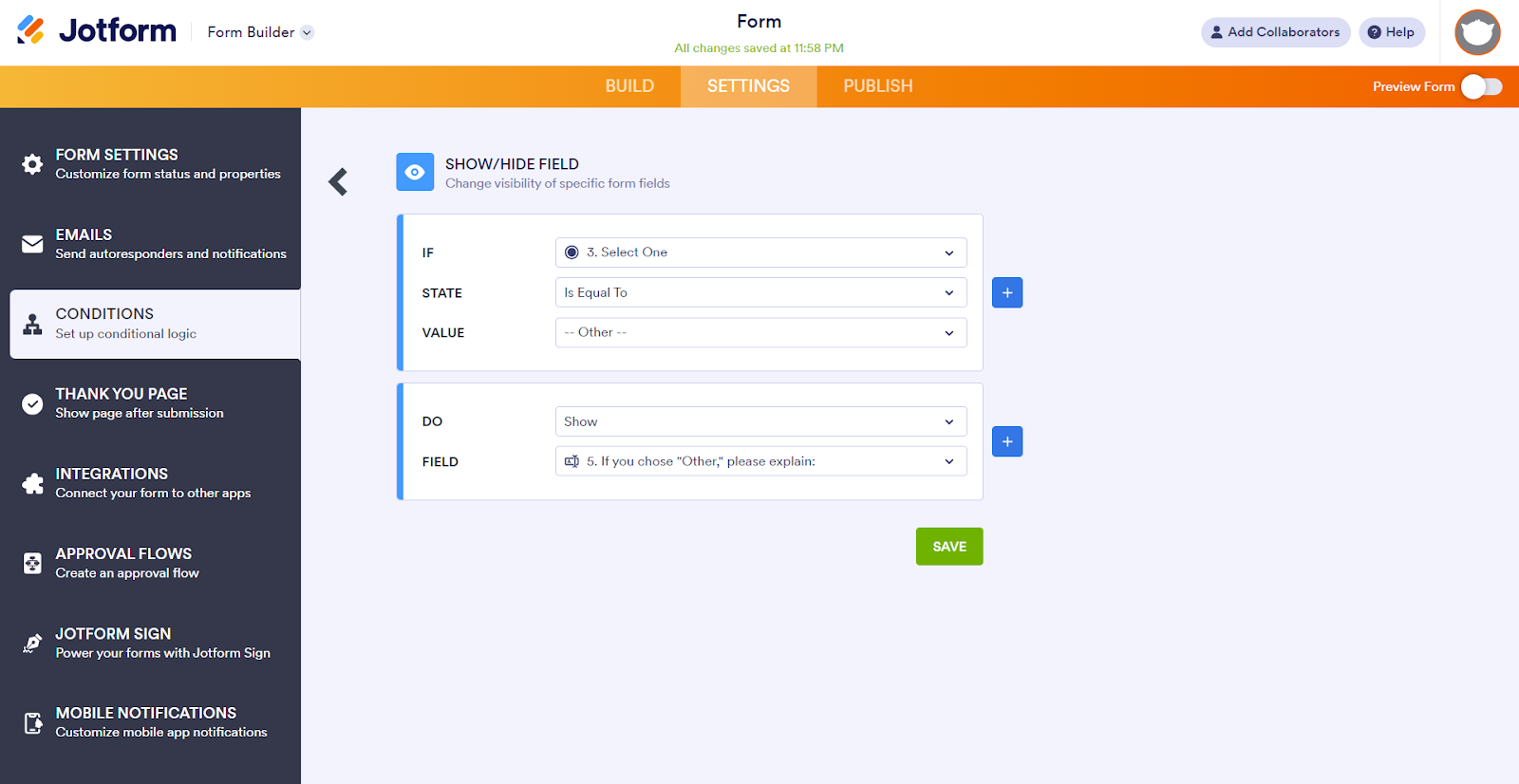
Die offene Frage wird nun nur noch Nutzern angezeigt, die die Multiple-Choice-Frage mit der Option Benutzerdefinierte Antwort beantwortet haben.
Wenn Sie möchten, dass Benutzer Ihre Antworten ausführlicher gestalten können, unabhängig davon, ob sie die Antworten selbst verfasst haben oder nicht, können Sie Ihrem Formular einfach ein offenes Fragefeld hinzufügen und die Schritte der bedingten Logik überspringen.
Bieten Sie den Befragten mehr als nur Multiple Choice-Optionen an.
Multiple-Choice-Fragen sind zwar ein gängiges Instrument in Umfragen, Formularen und Quizzen, doch sie erfassen nicht immer alle Ansichten der Befragten und können daher das Verständnis ihrer Perspektiven einschränken. Wenn Sie den Teilnehmenden die Möglichkeit geben, ihre Antworten selbst zu formulieren und einen Kommentar mit einer Begründung hinzuzufügen, können Sie Ihr Verständnis der befragten Gruppe erweitern und wertvolle Informationen gewinnen.
Sie können Google Formular oder Jotform verwenden, um Formulare mit diesen Optionen zu erstellen. Mit Jotform können Sie die Antwortfelder individuell anpassen und Fragefelder direkt mit anderen Fragen verknüpfen, was Ihnen mehr Flexibilität bei der Gestaltung Ihres Formulars bietet.
Foto von Tima Miroshnichenko












Kommentar abschicken: