

Schritte zum Erstellen eines T-Shirt-Bestellformulars
- Klicken Sie auf der Startseite von Google Formuar auf Leeres Formular.
- Geben Sie Ihrem Formular einen Titel und eine Beschreibung.
- Fügen Sie Fragen hinzu, indem Sie auf das +-Symbol klicken.
- Um ihre Frage als Pflichtfrage zu kennzeichnen, schalten Sie den Schalter unten rechts ein.
- (Optional) Laden Sie ein Foto des Hemdes hoch, das sie anbieten.
- Passen Sie das Design Ihres Formulars an, indem Sie auf das Farbpaletten-Symbol klicken.
- Passen Sie Ihre Formulareinstellungen an.
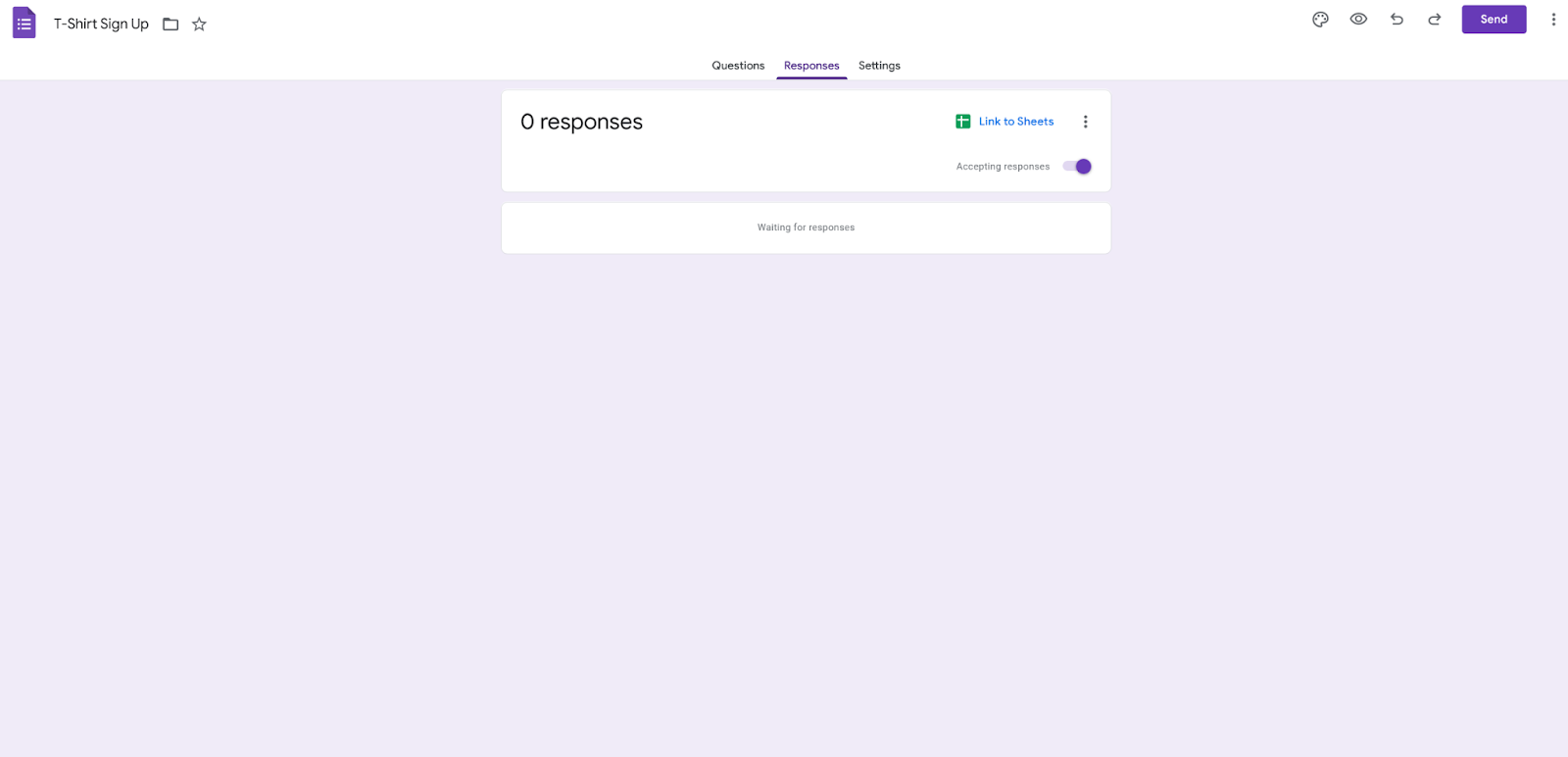
- Klicken Sie auf den Reiter Antworten.
Interaktive Schritt-für-Schritt-Anleitung
Was haben Veranstalter, Manager lokaler Sportmannschaften und Kleinunternehmer gemeinsam? Sie müssen oft T-Shirts für viele Personen bestellen und benötigen diese möglicherweise schnell.
Der Schlüssel zu einer effizienten Bestellabwicklung für T-Shirts liegt in einem vielseitigen Tool, das die Bestellung ohne großen Aufwand für Ihre Kunden erledigt. Wenn Sie mit dem Gedanken spielen, ein T-Shirt-Business zu starten, haben Sie sich vielleicht schon mit der Erstellung eines Online-Bestellformulars für T-Shirts auseinandergesetzt. Eine Option, die Sie sich genauer ansehen sollten, ist Google Formular.
Google Formular ist ein vielseitiges Tool zum Erstellen von Umfragen, Quiz und Formularen. Nutzer können damit Formulare mit verschiedenen Fragetypen gestalten, darunter Multiple-Choice-Fragen, Kurzantworten und Dropdown-Menüs. Die Antworten werden automatisch in Google Tabellen erfasst, was die Datenanalyse und -organisation vereinfacht. Dank seiner benutzerfreundlichen Oberfläche und der Integration mit anderen Google-Diensten wird Google Formular häufig zur Informationsbeschaffung, Durchführung von Bewertungen und zum Einholen von Feedback eingesetzt.
Erfahren Sie mehr über die Verwendung von Google Formular mit unserer Schritt-für-Schritt-Anleitung zur Erstellung einer Google Formular-Bestellung.
Wann benötigen Sie möglicherweise ein Bestellformular für Hemden?
Es gibt viele Gründe, warum man T-Shirts bestellen möchte, und am bequemsten geht das über ein Online-Formular. Verschiedene Größen und Farben – und sogar personalisierte Aufdrucke – lassen sich in einem Webformular mit Dropdown-Menüs und Textfeldern ganz einfach bestellen.
Hier sind einege konkrete Beispiele, wann Sie ein T-Shirt-Bestellformular verwenden könnten.
T-Shirts für Veranstaltungen oder Anlässe vorbestellen
Google Formular eignet sich hervorragend, um T-Shirt-Bestellungen im Vorfeld von Veranstaltungen oder besonderen Anlässen zu sammeln. Organisatoren können damit effizient Angaben wie Größen, Stile und Mengen von den Teilnehmern erfassen, den Bestellvorgang vereinfachen und sicherstellen, dass jeder die benötigten T-Shirts rechtzeitig erhält.
Ausrüstung von Sportmannschaften
Einheitliche Trikots sind unerlässlich für Teamgeist und Zusammengehörigkeit. Organisatoren können Google Formular nutzen, um Trikotbestellungen von Teammitgliedern, Trainern und Fans zu sammeln und so Größen, Trikotnummern und alle gewünschten individuellen Anpassungen für Spieler und Fans abzustimmen.
Sammeln von Informationen zur Personalisierung
Wenn Sie T-Shirts mit Namen, Logos oder speziellen Designs personalisieren möchten, können Sie Google Formular nutzen. Damit können Sie personalisierte Informationen von einzelnen Personen erfassen und so sicherstellen, dass jedes T-Shirt den Vorlieben und Bedürfnissen des Trägers entspricht.
Verwaltung großer Auftragsvolumina
Ob Spendenaktion, Firmenveranstaltung oder Gruppenausflug – die Verwaltung einer großen Anzahl von T-Shirt-Bestellungen kann eine Herausforderung sein. Google Formular vereinfacht diesen Prozess durch die Automatisierung der Datenerfassung und -organisation. Die Antworten werden automatisch in einer Google Sheets-Tabelle gespeichert, sodass Bestellungen leicht nachverfolgt, Lagerbestände verwaltet und die Kommunikation mit Lieferanten effizient gestaltet werden kann.
So erstellen Sie ein T-Shirt-Bestellformular mit Google Formular
1. Klicken Sie auf Ihrer Google Formular-Startseite auf Leeres Formular.
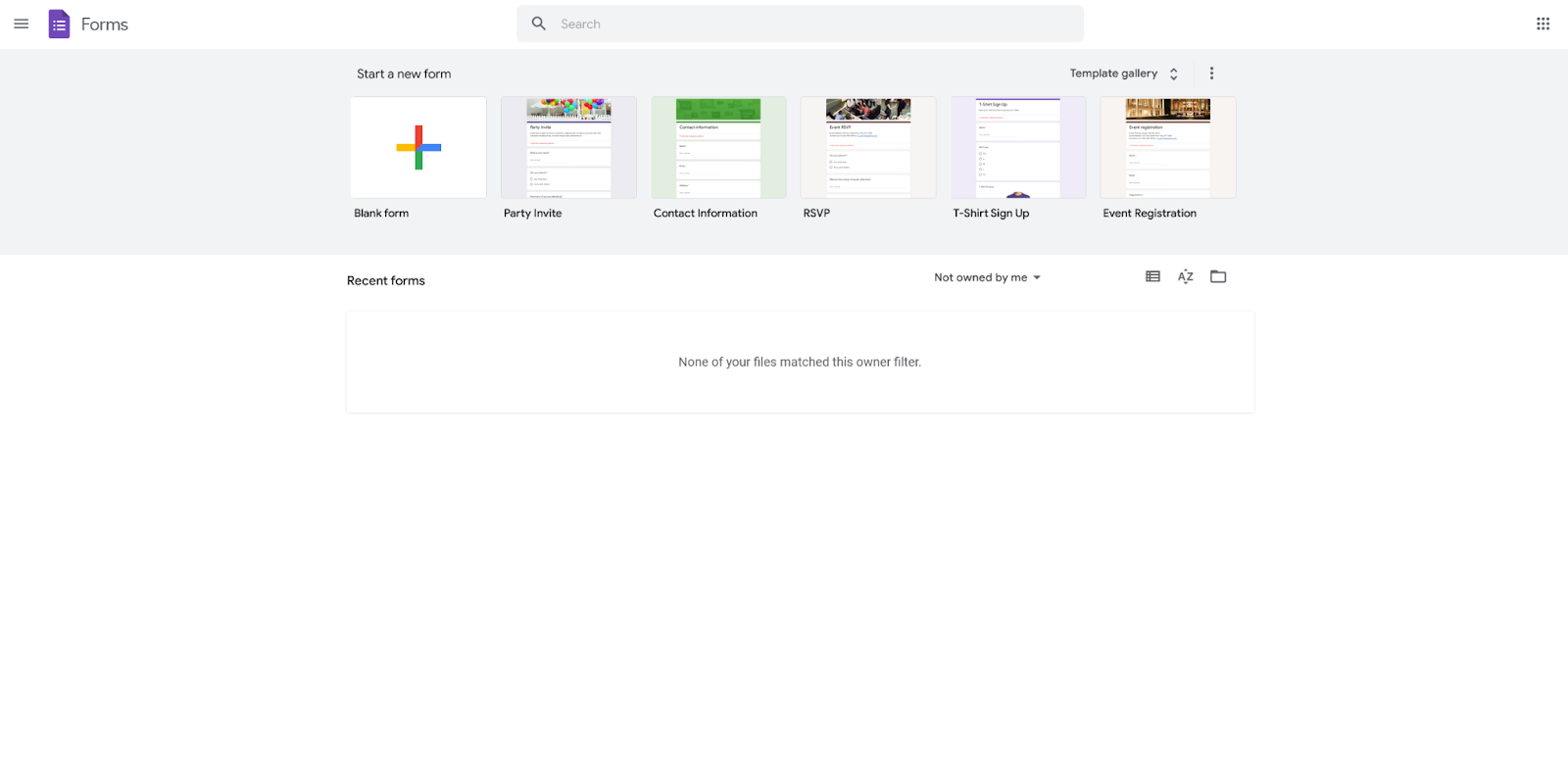
2. Geben Sie Ihrem Formular einen Titel und eine Beschreibung Ihrer Wahl. Zum Beispiel:
T-Shirt-Bestellformular
Nutzen Sie dieses Formular, um T-Shirts in verschiedenen Größen, Farben und Mengen zu bestellen.
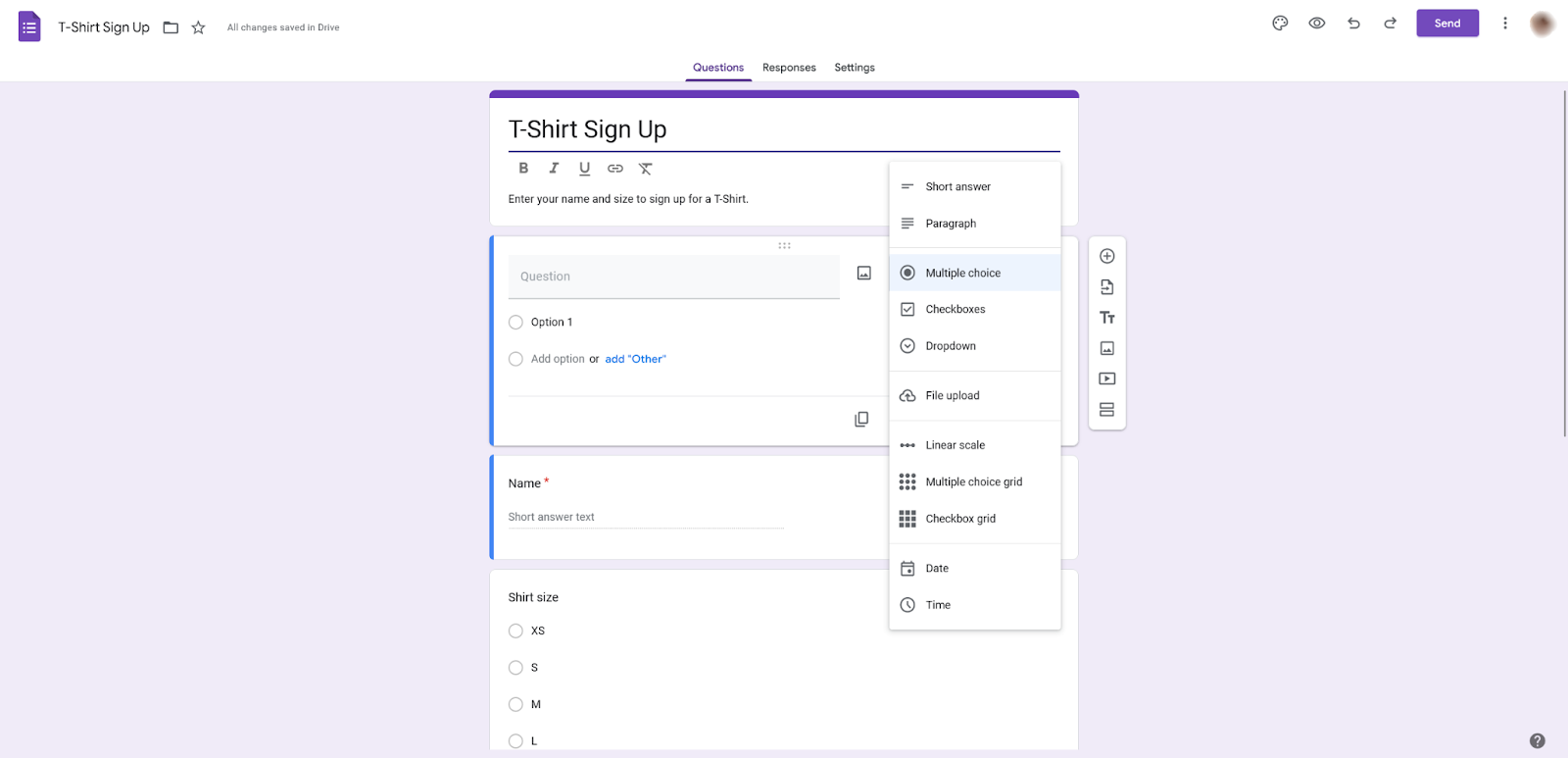
3. Fügen Sie Fragen hinzu, indem Sie auf das +-Symbol im schwebenden Menü auf der rechten Seite Ihres Formulars klicken.
Die Felder Ihres Formulars werden individuell auf Ihre Bedürfnisse bei der T-Shirt-Bestellung zugeschnitten sein, aber hier sind einige Fragetypen, die Sie hinzufügen könnten:
- Kurz gesagt. Bei diesem Fragetyp können Kunden ihren Namen, ihre E-Mail-Adresse usw. eingeben.
- Absatz. Dieser Fragetyp ist nützlich, wenn Ihre Kunden ihre Adresse oder eine längere Beschreibung des bestellten T-Shirts eingeben müssen.
- Multiple Choice. Bei dieser Frageart können Kunden Optionen wie Farbe, Größe, Hemdart usw. auswählen. Bitte beachten Sie, dass bei dieser Frageart nur eine Auswahl möglich ist.
- Kontrollkästchen. Verwenden ie diese Option, wenn Ihr Kunde mehr als eine Antwort auf die Frage auswählen soll – zum Beispiel Größe und Material.
- Dropdown-Menü. Diese Option eignet sich hervorragend, um Ihren Kunden mehrere Auswahlmöglichkeiten zu bieten und gleichzeitig Ihr Formular kompakter zu gestalten.
4. Um Ihre Frage Pflichtfeld zu kennzeichnen, aktivieren Sie den Schalter unten rechts im Fragefeld. Wenn der Schalter aktiviert ist, ändert sich die Frabe des Fragefelds in die Farbe Ihres Formulardesigns. Dies bedeutet, dass der Benutzer die Frage beantworten muss, um das Formular abzusenden. Wenn der Schalter deaktiviert ist, ist die Frage optional.
5. (Optional) Laden Sie ein Foto des von Ihnen angebotenen Hemdes hoch, indem Sie auf das Symbol „Bild hinzufügen“ klicken, das wie ein Quadrat mit einem Bergsymbol darin aussieht.
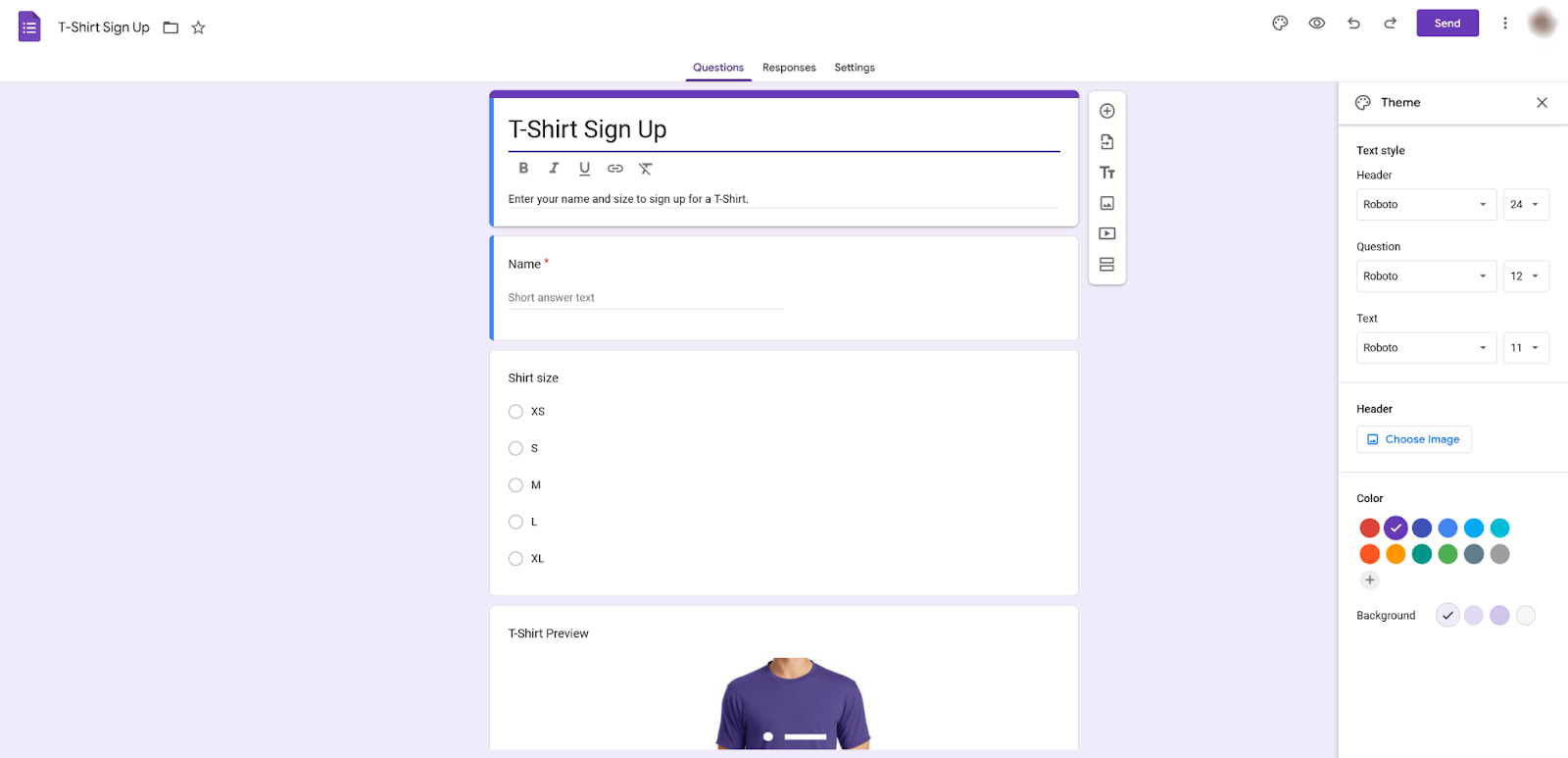
6. Passen Sie das Design Ihres Formulars an, indem Sie auf das Farbpaletten-Symbol oben rechts auf Ihrem Bildschirm klicken. Hier können Sie Schriftart und -größe für Überschrift, Fragen und Text ändern. Sie können auch ein Bild für die Google-Formular-Überschrift hochladen. Laut Google-Supportforum sollte dieses Bild 1600 Pixel breit und 400 Pixel hoch sein und ein Seitenverhältnis von 4:1 haben. Die Farben des Formulars können Sie entweder aus den verfügbaren Farben auswählen oder über das Pluszeichen (+) eine eigene Farbe festlegen.
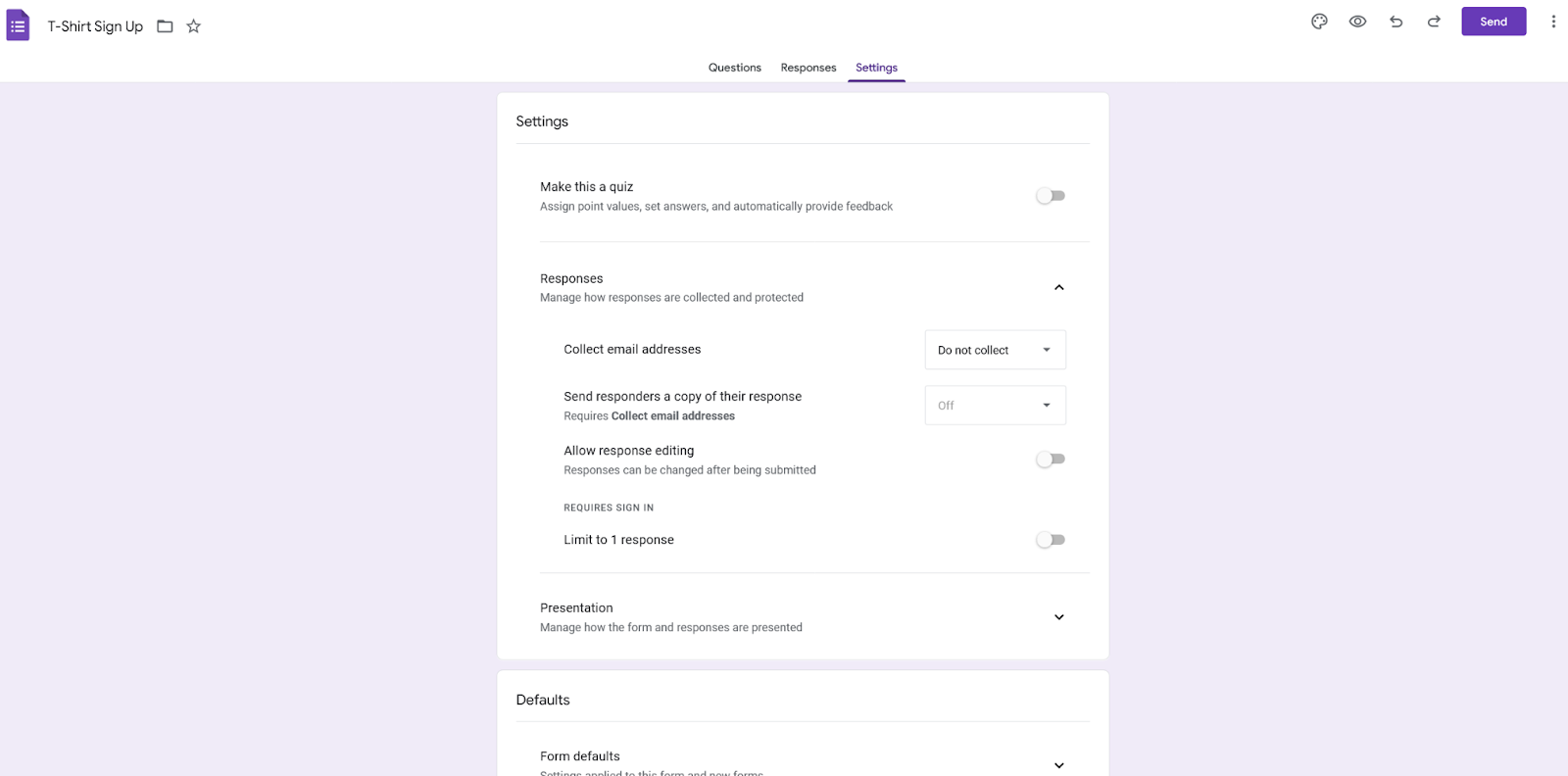
7. Passen Sie die Formulareinstellungen an, indem Sie oben im Formular auf den Tab Einstellungen klicken. Dort finden Sie Optionen wie die Anforderung, dass sich Ihre Teilnehmer in ihrem Google-Konto anmelden müssen, um das Formular auszufüllen. Mit dieser Funktion können Sie die Anzahl der Antworten auf eine pro Person beschränken.
8. Klicken Sie auf den Tab Antworten und anschließend auf das Symbol mit den drei Punkten rechts auf dem Bildschirm. Hier können Sie auswählen, ob Sie per E-Mail über neue Antworten benachrichtigt werden möchten und wo Ihre Antworten gespeichert werden sollen. Wenn Sie keinen Speicherort auswählen, wird automatisch ein neues Google Sheet für Sie erstellt.
Nutzung von Jotform als Alternative zu Google Formular für Hemdenbestellformulare
Falls Google Formular Ihre Anforderungen nicht vollständig erfüllt, schauen Sie sich Jotform an. Jotform bietet eine umfassende Auswahl an vorgefertigten Online-Bestellformularen für T-Shirts. So finden Sie ganz einfach die passende Option, um den Bestellvorgang zu optimieren. Ob für Veranstaltungen, Sportmannschaften, Spendenaktionen oder individuelle Designs – die Vorlagen von Jotform bieten Flexibilität und Komfort.
Die leere Bestellformularvorlage für T-Shirts bietet beispielsweise eine vielseitige Grundlage, die Nutzer individuell anpassen können. Sie ermöglicht es ihnen, Felder für Größen, Farben, Mengen und alle weiteren relevanten Angaben hinzuzufügen. Die Bestellformularvorlage für den Siebdruck ist speziell für die Bestellung von personalisierten T-Shirts konzipiert und erlaubt es Nutzern, Informationen wie Designpräferenzen, Grafikspezifikationen und Druckanweisungen zu erfassen.
Wie man mit Jotform ein T-Shirt-Bestellformular erstellt
Wenn Sie ein neues Bestellformular für Ihre T-Shirts erstellen möchten, können Sie dies ganz einfach mit dem Formulargenerator von Jotform tun. Alternativ können Sie vorgefertigte Bestellformulare für T-Shirts nutzen, um den Prozess zu beschleunigen, oder ein Formular an Ihre Bedürfnisse anpassen. So gehen Sie vor:
- Melden Sie sich bei Jotform an oder registrieren Sie sich für ein kostenloses Konto.
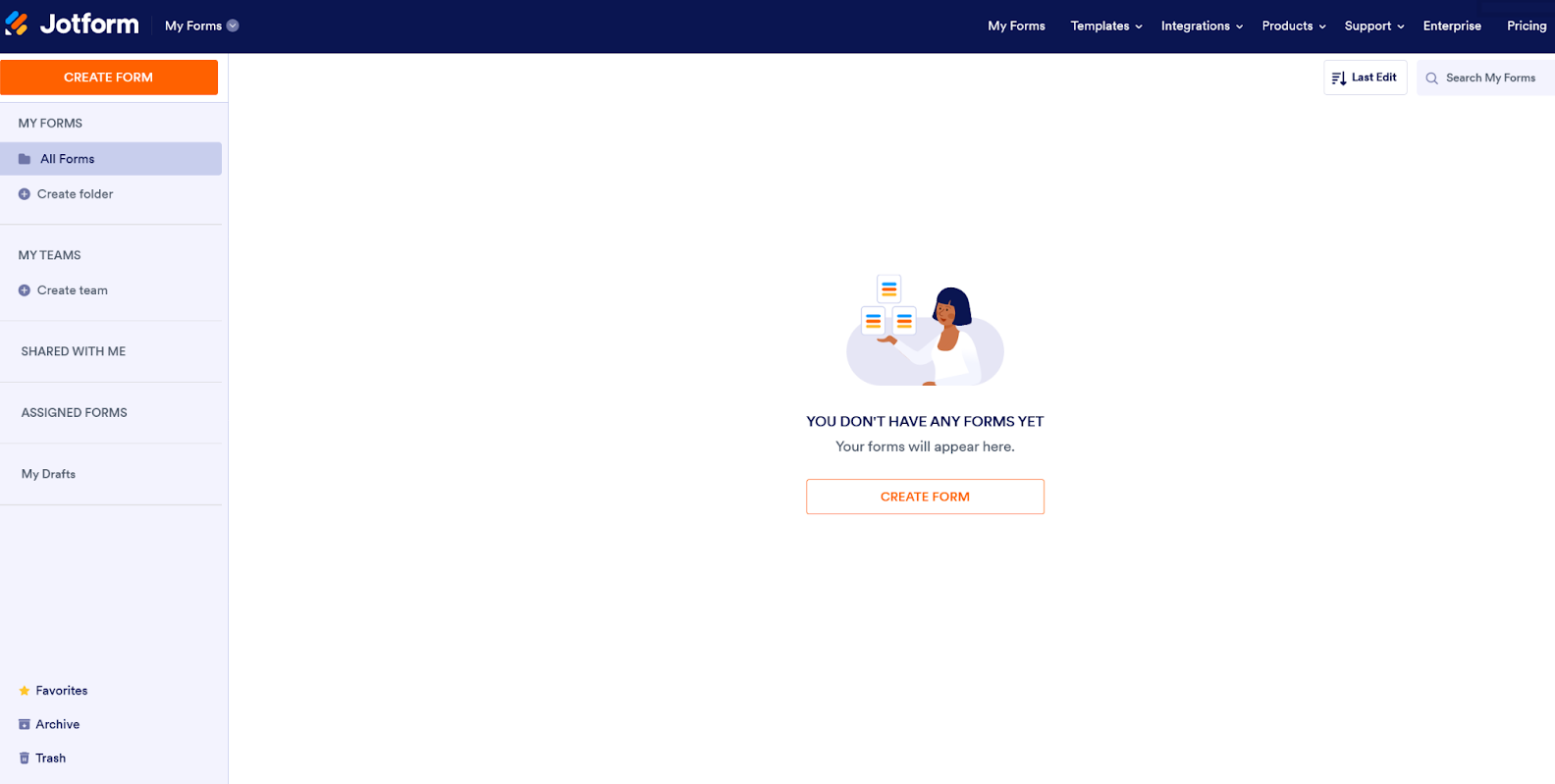
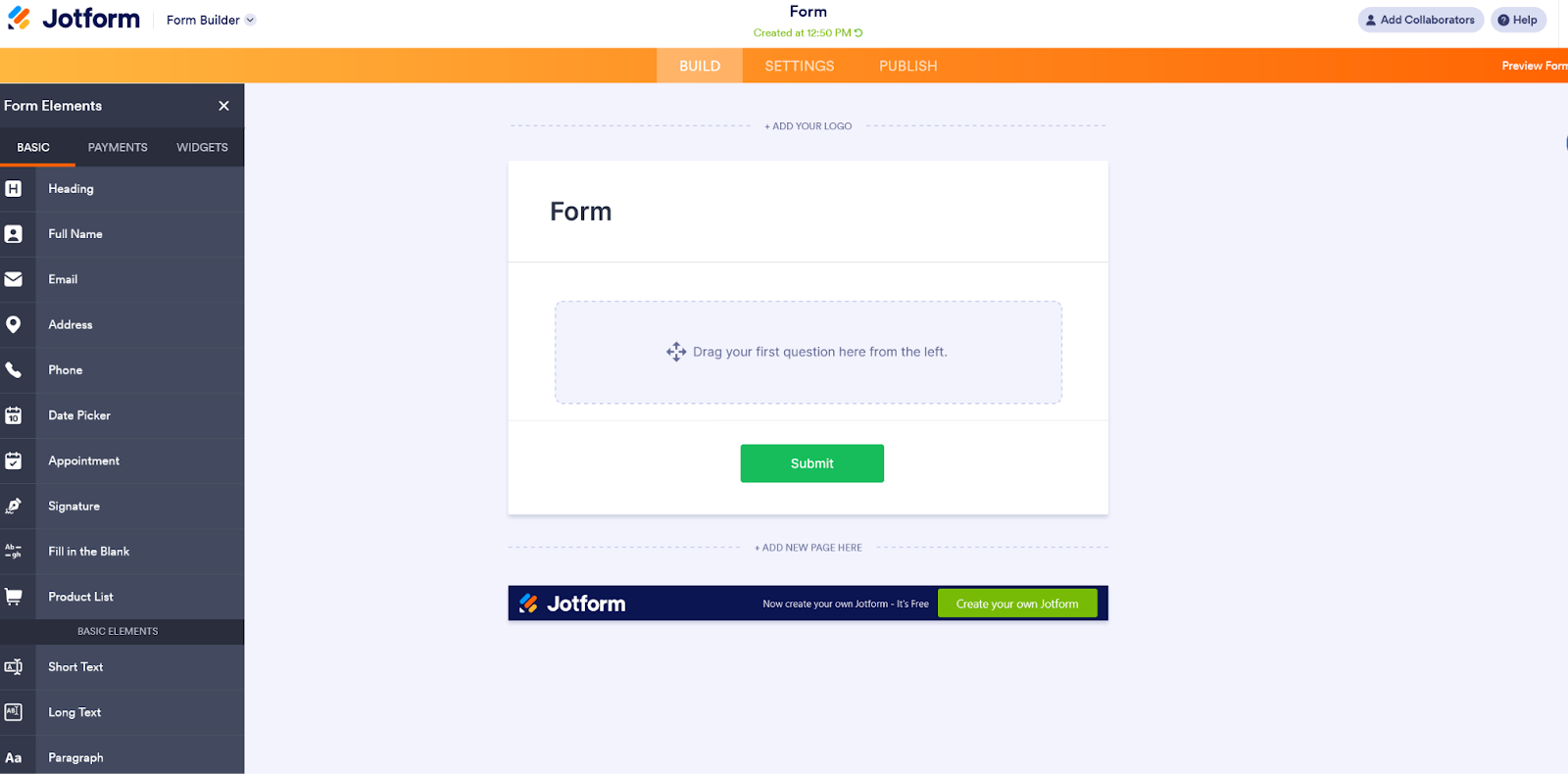
- Sobald Sie angemeldet sind, klicken Sie im Bildschirm Meine Formulare auf die Schaltfläche Formular erstellen.
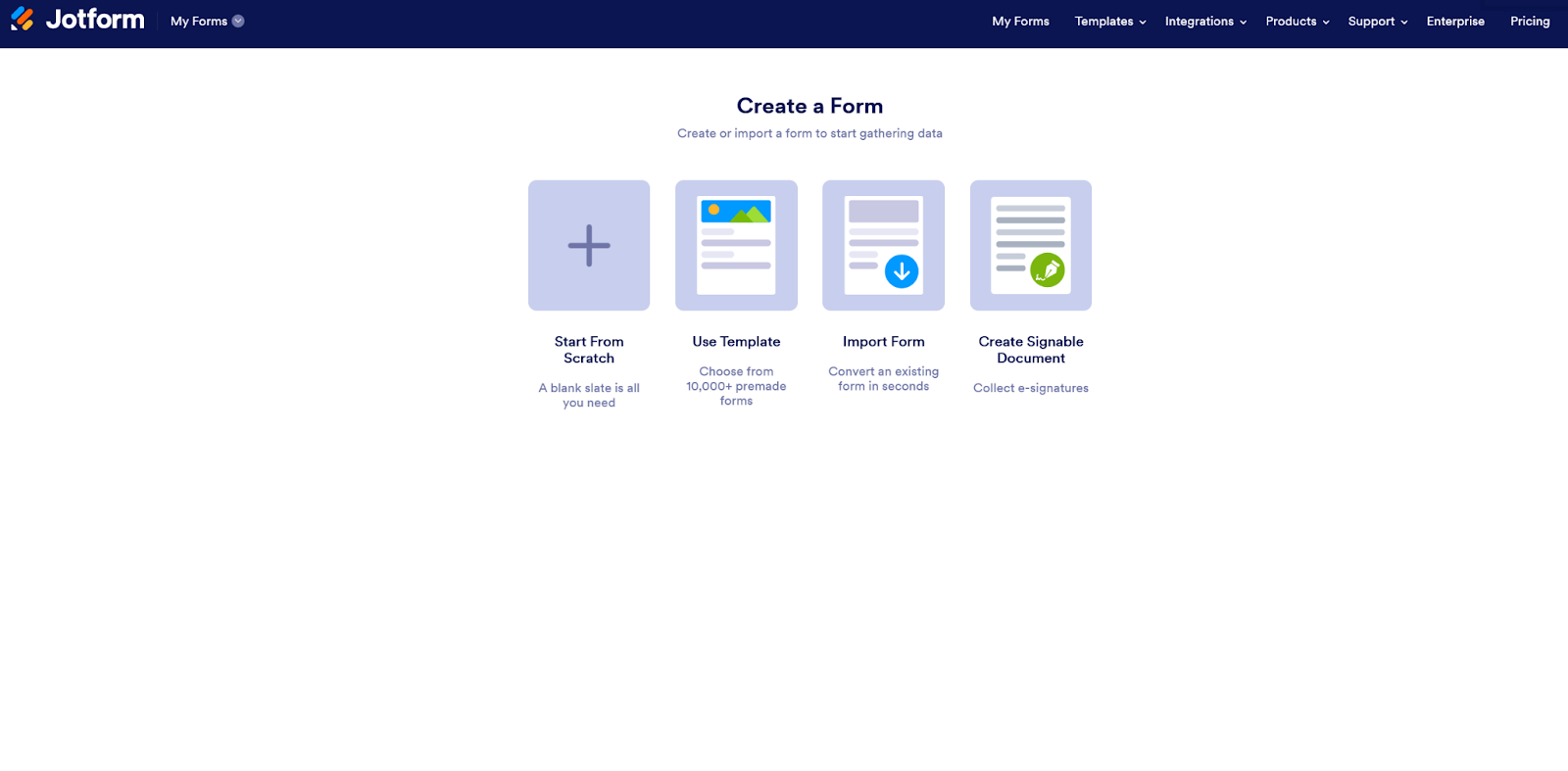
- Wählen Sie Von Grund auf neu beginnen, um ein neues Formular zu erstellen.
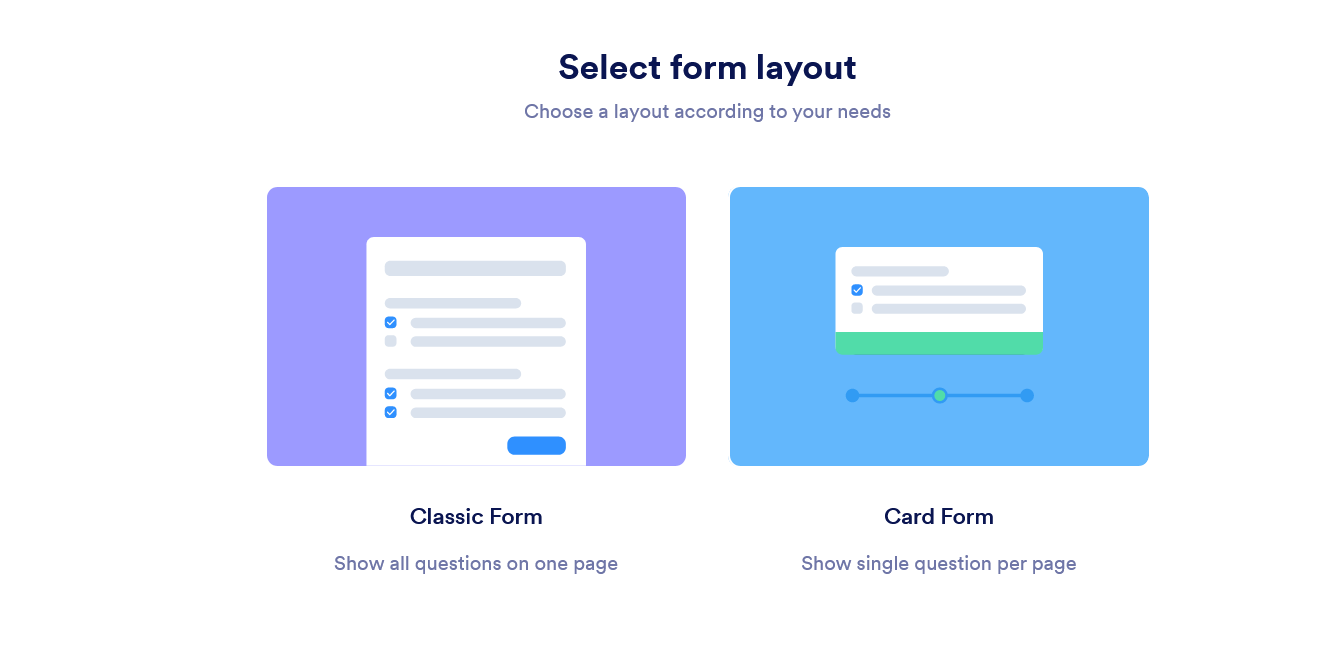
- Wählen Sie ein Formularlayout: Klassisches Formular für ein einseitiges Formular oder Kartenformular für ein mehrstufiges Formular.
- Klicken Sie oben auf das Feld für den Formulartitel und geben Sie einen Titel wie T-Shirt-Bestellformular ein. Optional können Sie eine kurze Beschreibung hinzufügen, die den Zweck des Formulars erläutert.
- Klicken Sie links auf die Schaltfläche Formularelement hinzufügen, um die Liste der Formularelemente zu öffnen.
- Ziehen Sie die folgenden Felder per Drag & Drop in Ihr Formular:
- Name: Verwenden Sie das Element Vollständiger Name, um den Namen des Kunden zu erfassen.
- E-Mail: Verwenden Sie das Element E-Mail, um die E-Mail-Adresse des Kunden zu erfassen.
- Telefonnummer: Verwenden Sie das Element Telefon für die Kontaktdaten.
- Ziehen Sie die folgenden Felder per Drag & Drop in Ihr Formular:
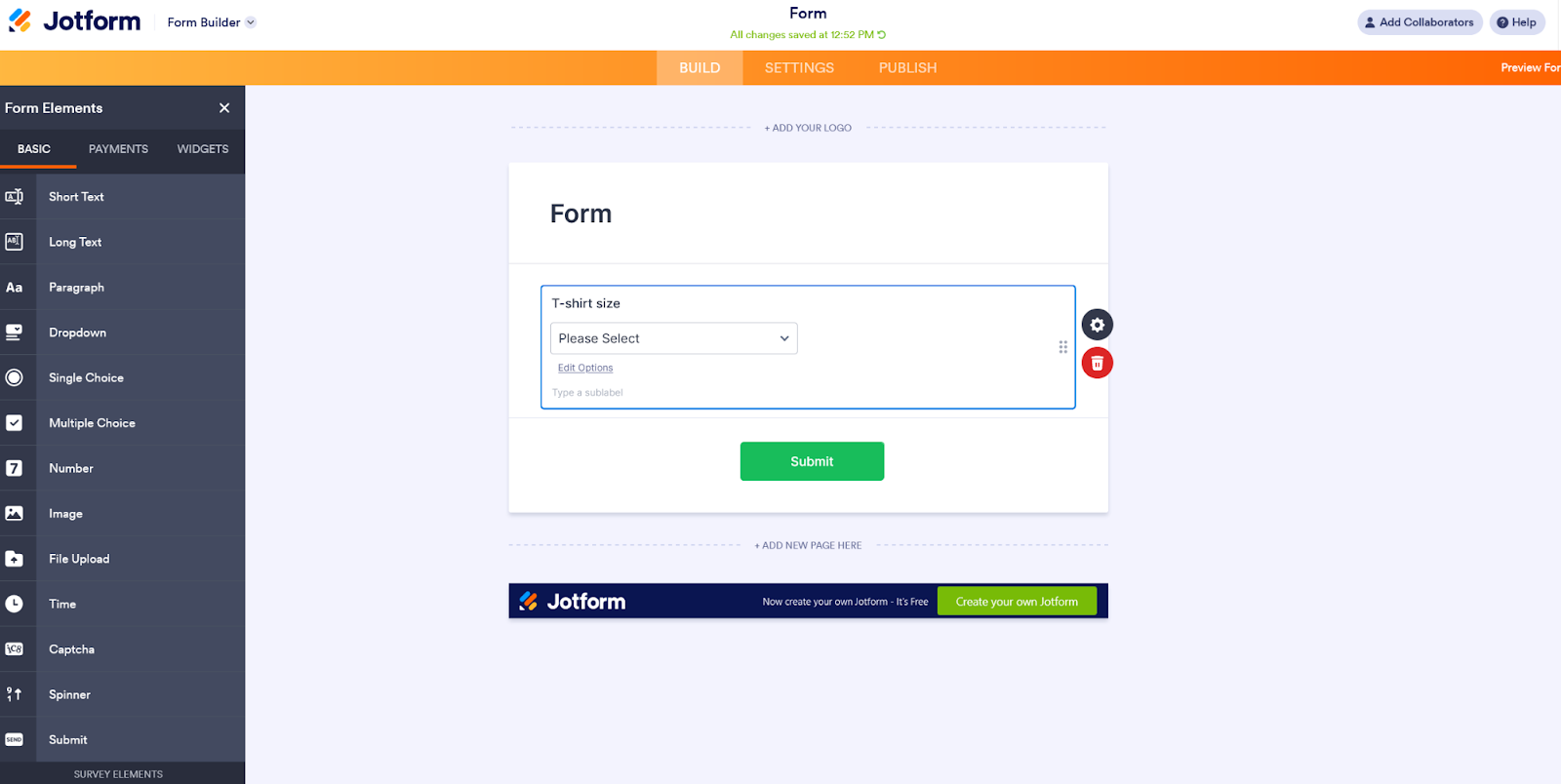
- Bestelldetails für T-Shirts hinzufügen
- Größe: Verwenden Sie das Dropdown- oder Single-Choice-Element, um die verfügbaren Größen aufzulisten (z. B. Klein, Mittel, Groß).
- Farbe: Verwenden Sie ein weiteres Dropdown- oder Single-Choice-Element, um die verfügbaren Farben aufzulisten.
- Menge: Verwenden Sie das Element Zahl, damit Kunden die Anzahl der T-Shirts angeben können.
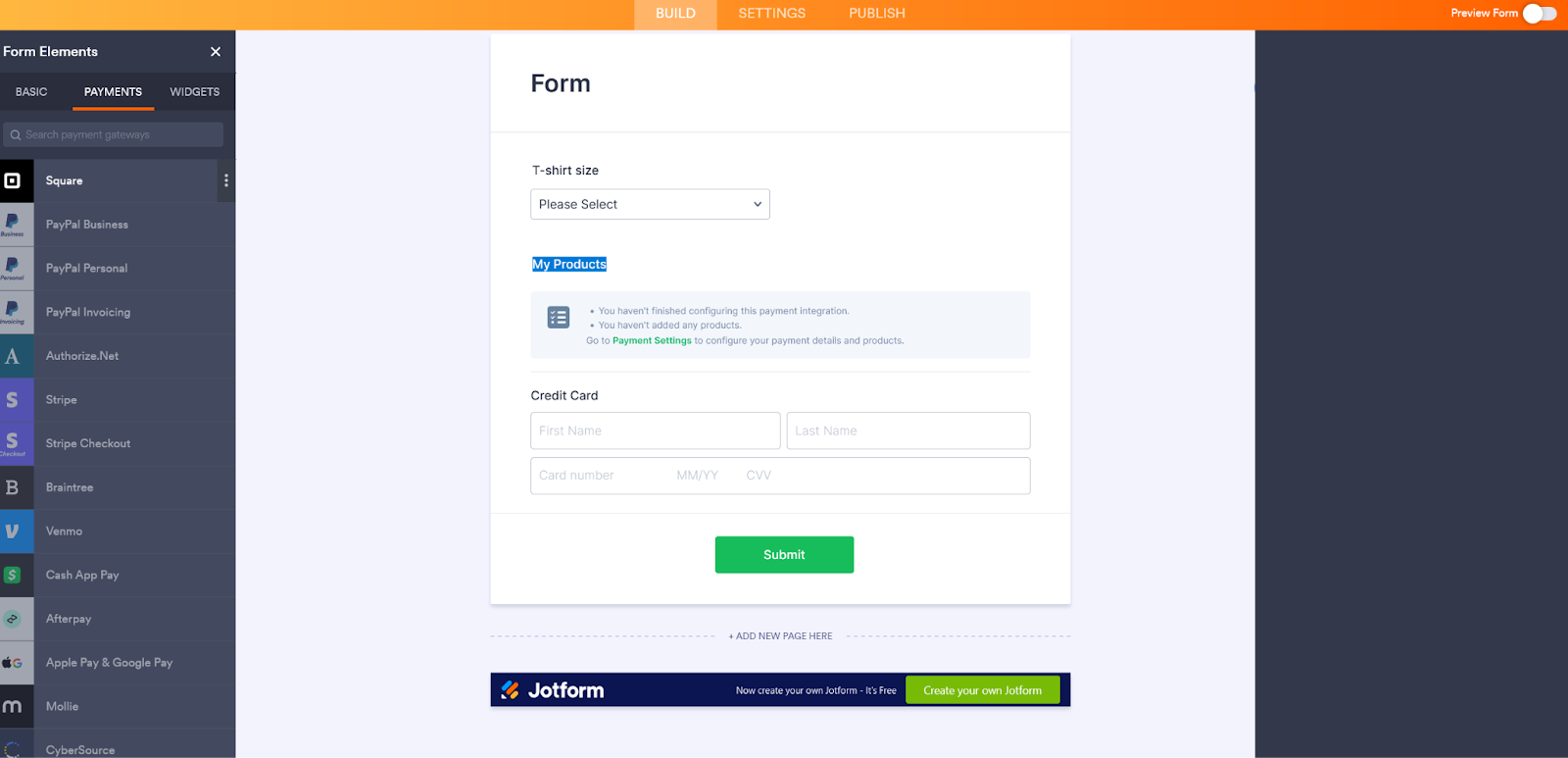
- Zahlungsintegration hinzufügen (optional): Wenn Sie Zahlungen für Bestellungen direkt über das Formular akzeptieren möchten, klicken Sie im Menü der Formularelemente auf den Tab Zahlungen. Wählen Sie Ihr bevorzugtes Zahlungsportal (z. B. Square, PayPal, Stripe) aus und folgen Sie den Anweisungen, um die Integration einzurichten.
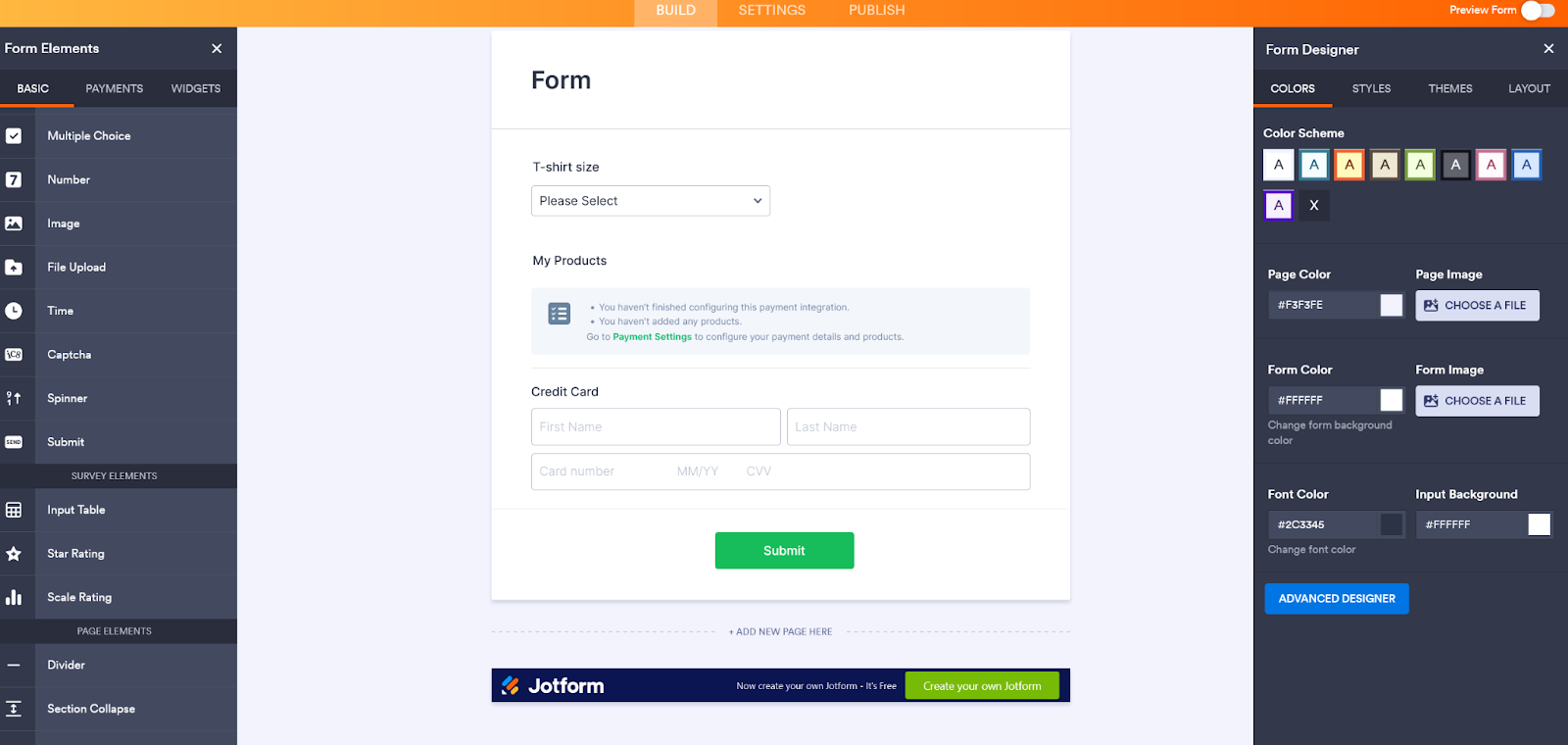
- Passen Sie das Ihres Formulars an, indem Sie auf das Symbol Formulardesigner (die Farbrolle) auf der rechten Seite klicken. Sie können Farben, Schriftarten und Layout exakt an Ihr Branding anpassen.
- Klicken Sie oben rechts auf den Schieberegler Formularvorschau, um eine Vorschau Ihres Formulars anzuzeigen und zu testen. So sehen Sie, wie Ihr Formular für Nutzer aussieht. Füllen Sie das Formular anschließend aus, um sicherzustellen, dass alles wie erwartet funktioniert.
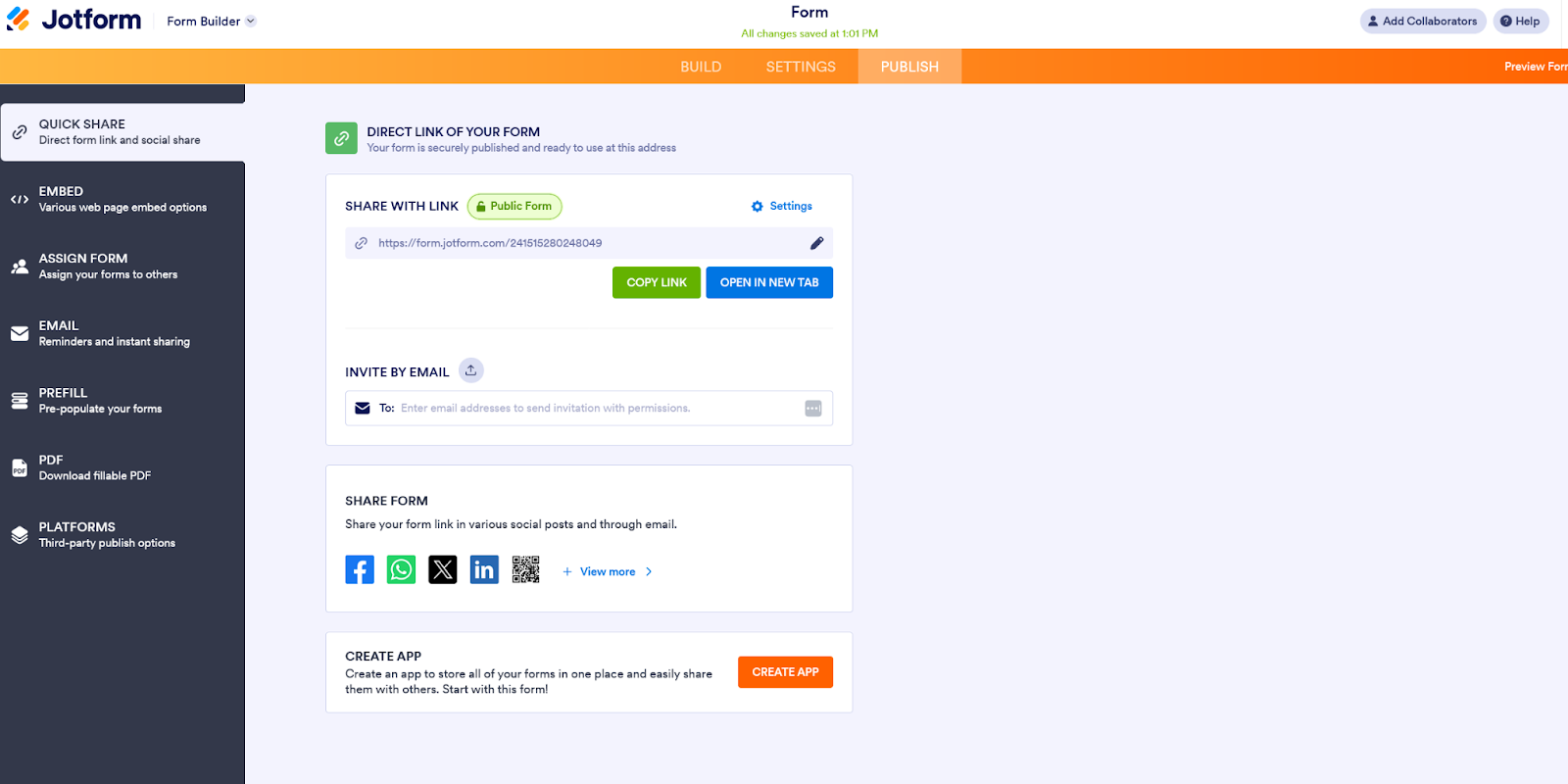
- Um Ihr Formular zu teilen, klicken Sie oben auf dem Bildschirm auf den Tab Veröffentlichen. Kopieren Sie den Formularlink, um ihn per E-Mail oder über soziale Medien zu teilen, oder klicken Sie links auf Einbetten, um einen Code-Schnipsel zum Einbetten des Formulars auf Ihrer Website zu erhalten.
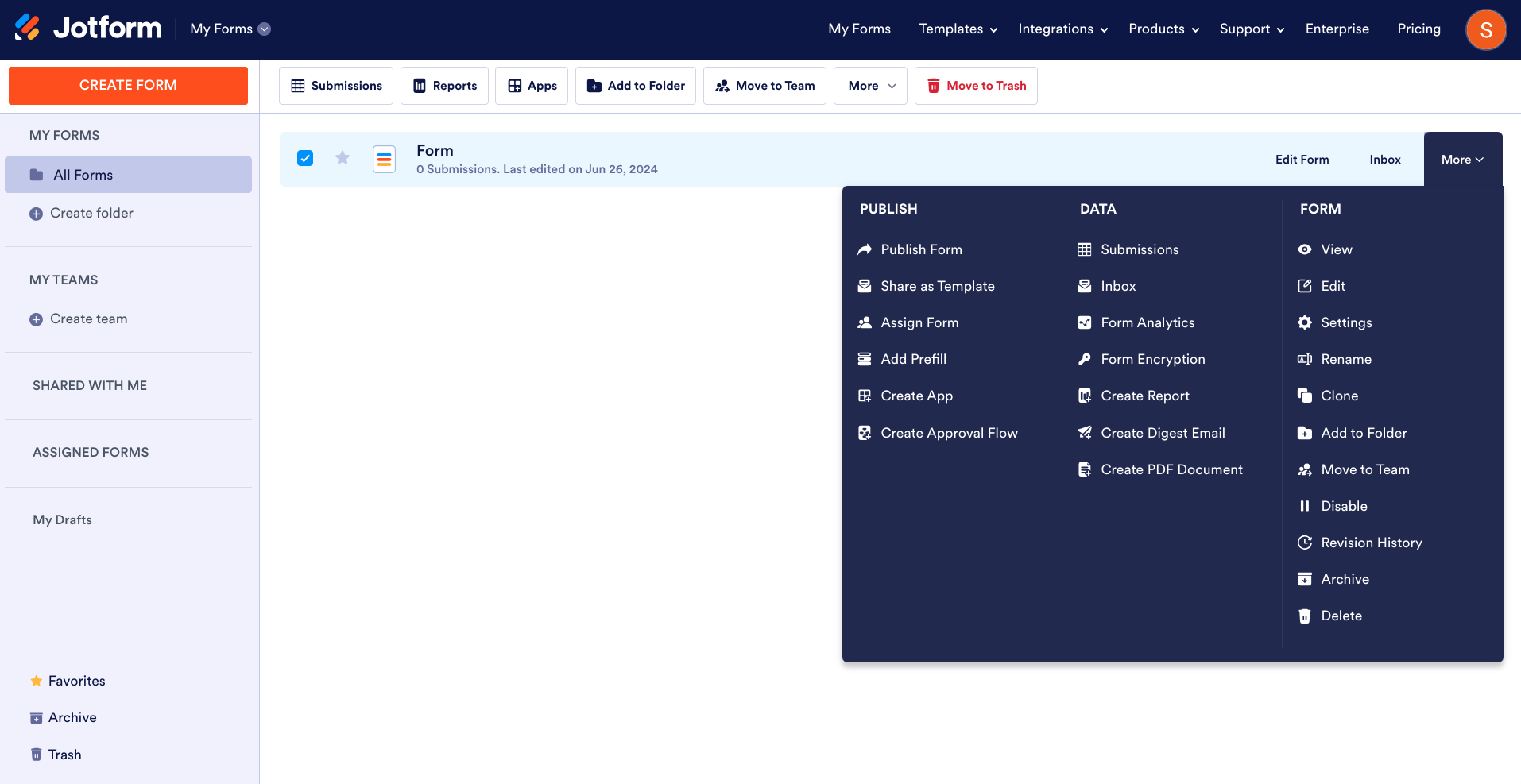
- Erfassen und verwalten Sie Ihre Formularantworten mit Jotform Tabellen. Sie können die Formularübermittlungen in Ihrem Jotform Dashboard überwachen, indem Sie auf Ihr Formular klicken und anschließend Mehr > Daten > Übermittlungen auswählen. Daraufhin werden alle Ihre Übermittlungen in einer übersichtlichen Tabelle angezeigt.
Sobald Sie Ihre Bestellungen erfasst haben, können Sie mit dem Jotform Report Generator Diagramme und Grafiken erstellen, um Trends zu erkennen. Dank der Kollaborationsfunktionen von Jotform können mehrere Teammitglieder gleichzeitig auf Ihre Bestellungen zugreifen. Echtzeit-Aktualisierungen gewährleisten, dass alle, die auf Ihre Daten zugreifen, stets die aktuellsten Informationen haben. Nutzen Sie außerdem die Integration von Jotform mit Drittanbieter-Tools wie Google Sheets und Excel, um Ihre Analyse- und Berichtsfunktionen weiter zu optimieren.
Foto von Kampus Production












Kommentar abschicken: