
Möchten Sie Google Forms nutzen, um ein Werbe-Gewinnspiel oder eine Wohltätigkeitstombola durchzuführen? In diesem Artikel zeigen wir Ihnen, wie das geht.
Aber Vorsicht: Google Forms eignet sich am besten für einfache, kostenlose Gewinnspiele. Es kann die komplexen Abläufe im Hintergrund nicht bewältigen, die mit professionellen, kostenpflichtigen Tombolas verbunden sind – dazu gehören die Transaktionsverfolgung, die Generierung von Losnummern und die Zahlungsabwicklung. Sie können zwar im Handumdrehen ein einfaches Teilnahmeformular erstellen, müssen aber bald nach Behelfslösungen suchen, um den Rest des Prozesses abzuwickeln.
Lesen Sie weiter, um herauszufinden, warum ein anderes Tool Ihnen helfen kann, den zusätzlichen Aufwand zu vermeiden, den Google Forms erfordert.


Die Grundlagen zur Durchführung einer digitalen Tombola
Eine digitale Tombola besteht aus drei Teilen:
- Die Regeln festlegen: Sie bestimmen den Preis, die Start-/Enddaten, die Teilnahmeberechtigung (Alter/Standort) und wie der Gewinner ausgewählt wird.
- Das Teilnahmeformular erstellen: Sie erstellen ein digitales Formular, um die Teilnehmerdaten zu erfassen.
- Den Gewinner ziehen: Sie exportieren die Daten und verwenden einen Zufallsgenerator, um den Gewinner auszuwählen.
So richten Sie eine Tombola in Google Forms ein
So erstellen Sie Schritt für Schritt ein Google Formular für eine Tombola:
Schritt 1: Das Formular erstellen und Felder hinzufügen
Sehen Sie sich zunächst unser Tutorial So verwenden Sie Google Forms an. Befolgen Sie dann diese Schritte, um Ihr Teilnahmeformular zu erstellen:
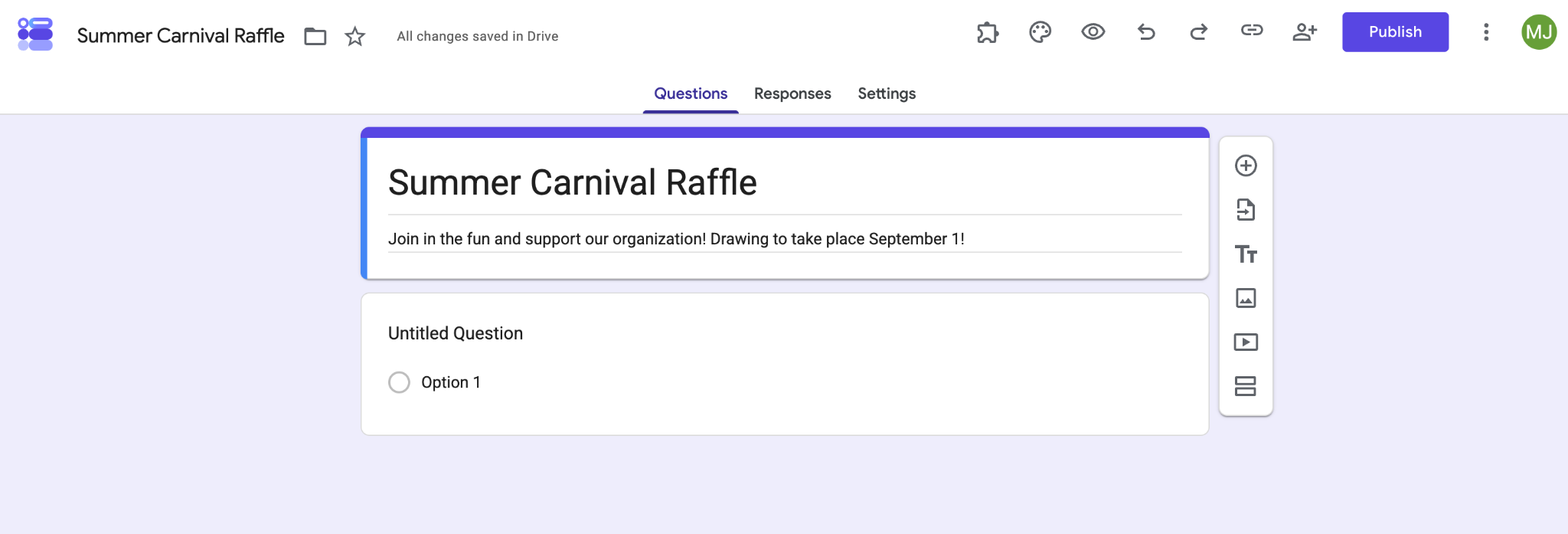
- Öffnen Sie Google Forms und klicken Sie auf Leeres Formular. (Es gibt keine Gewinnspiel-Vorlagen in Google Forms.)
- Fügen Sie einen Formulartitel hinzu, wie zum Beispiel Sommerkarneval-Tombola.
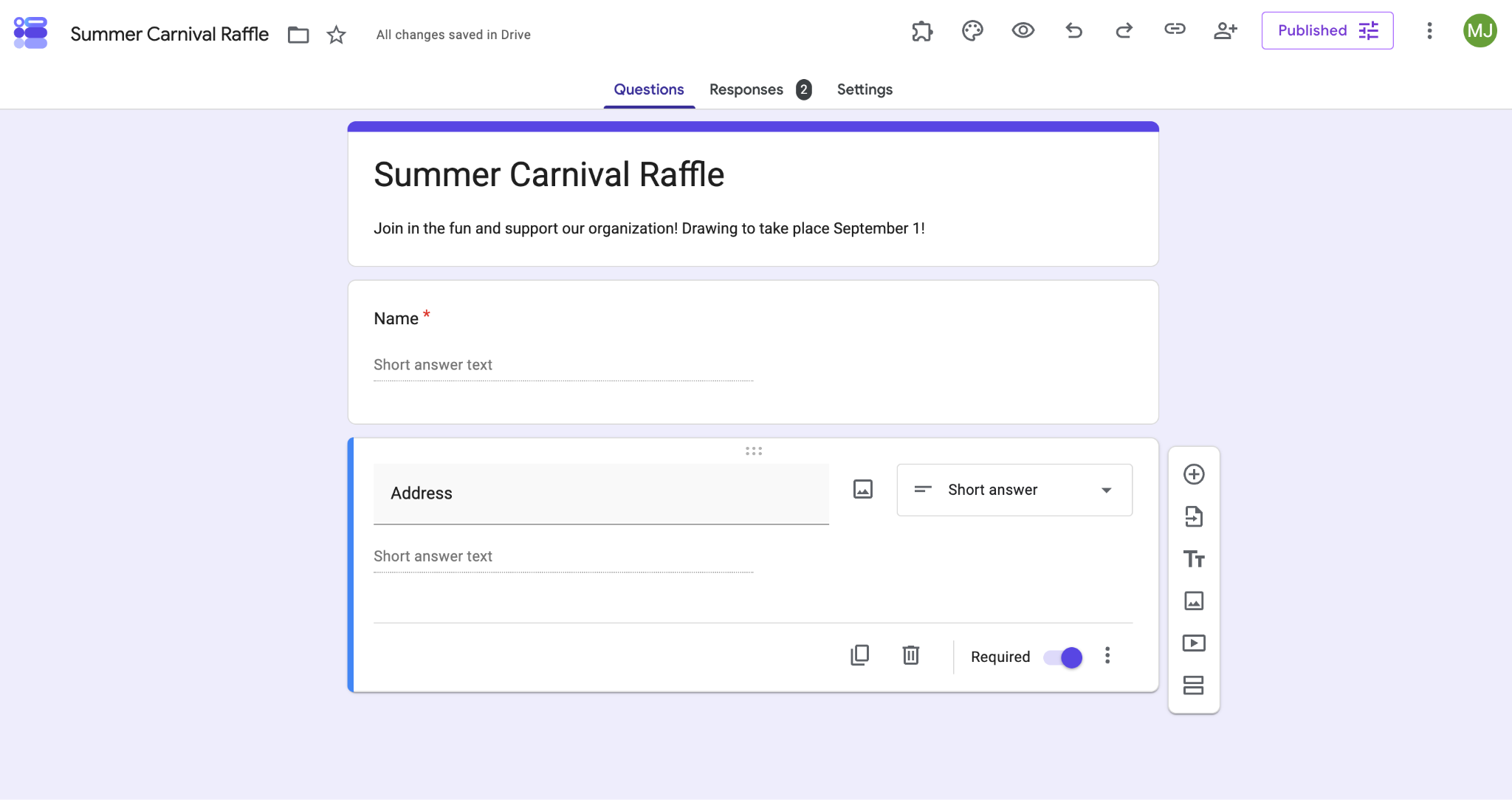
- Fügen Sie die für die Informationserfassung erforderlichen Felder hinzu, wie Name, Adresse, Stadt, E-Mail und Telefonnummer. Wählen Sie im Dropdown-Menü Kurzantwort, damit die Teilnehmer ihre Informationen eingeben können, und klicken Sie anschließend bei jeder Frage auf die Einstellung Erforderlich.
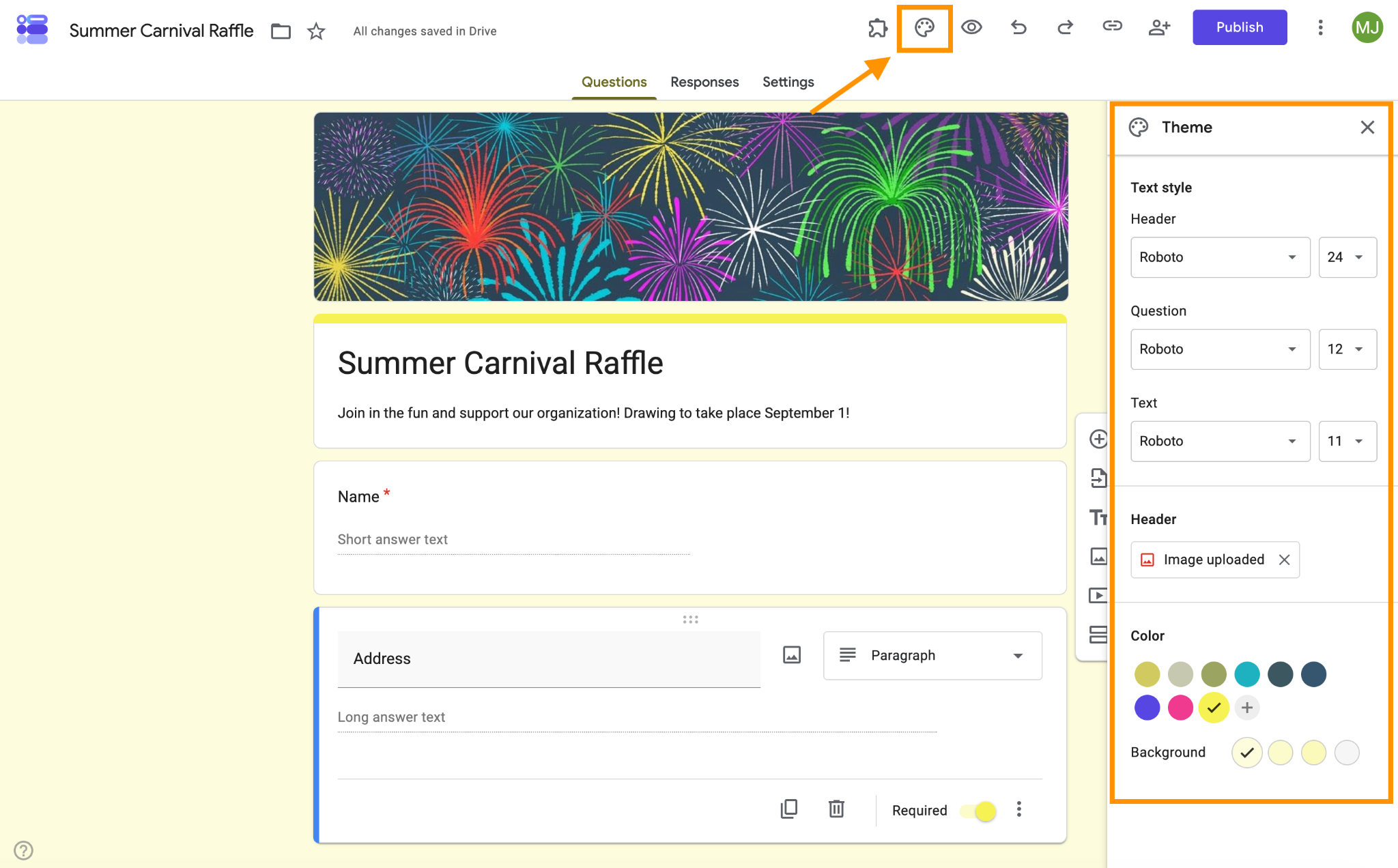
- Klicken Sie oben auf die Farbpalette, um die Schriftart anzupassen, ein Kopfzeilenbild auszuwählen und die Farbe des Formulars an Ihre Marke und Ihren Stil anzupassen.
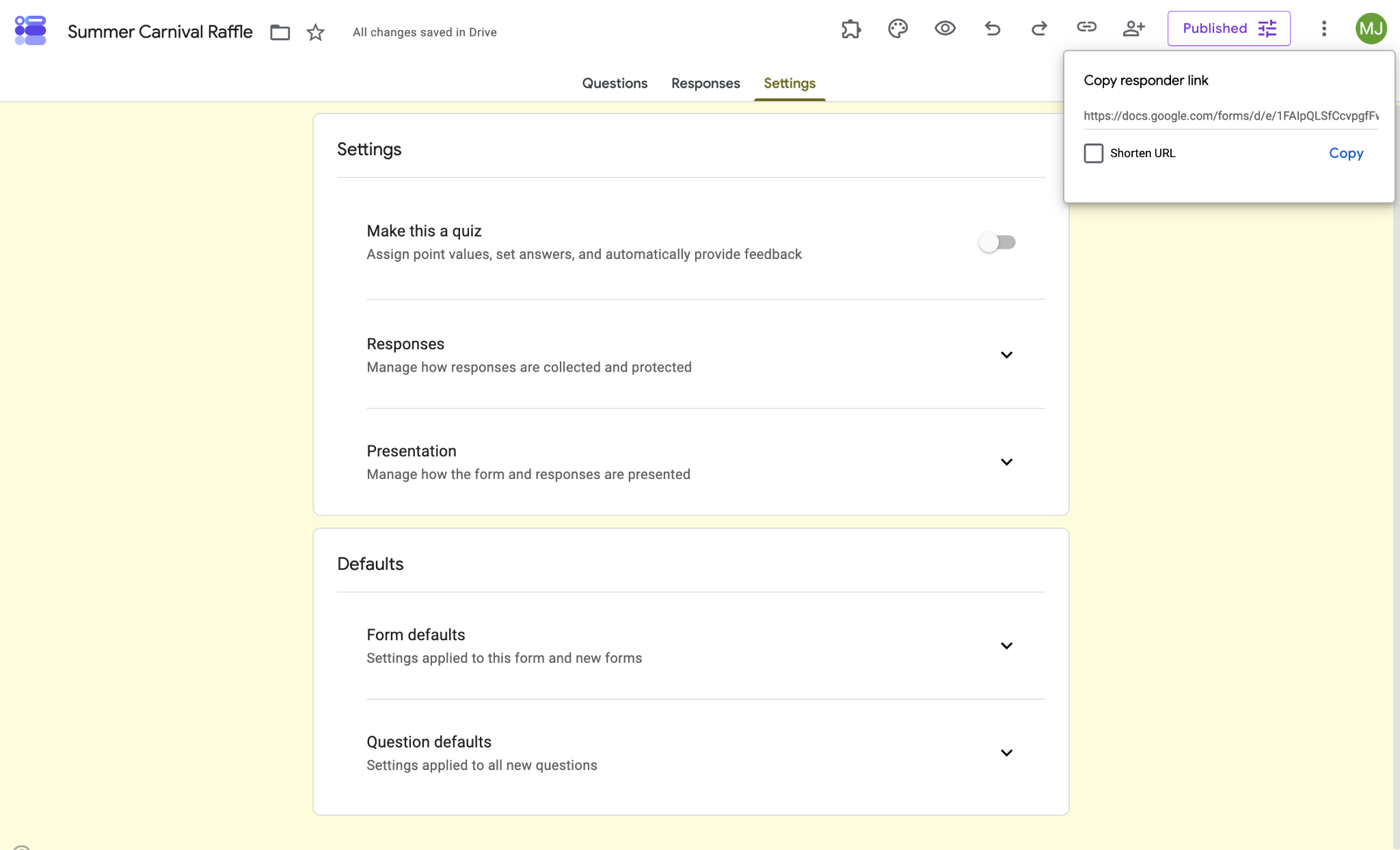
- Klicken Sie oben rechts auf Veröffentlichen. Um das Teilnahmeformular zu teilen und Lose online zu verkaufen, kopieren Sie den Link für die Teilnehmer und teilen Sie ihn per E-Mail, über soziale Medien oder per SMS. Sie können das Formular auch auf Ihrer Website einbetten.
Schritt 2: Teilnahmen begrenzen
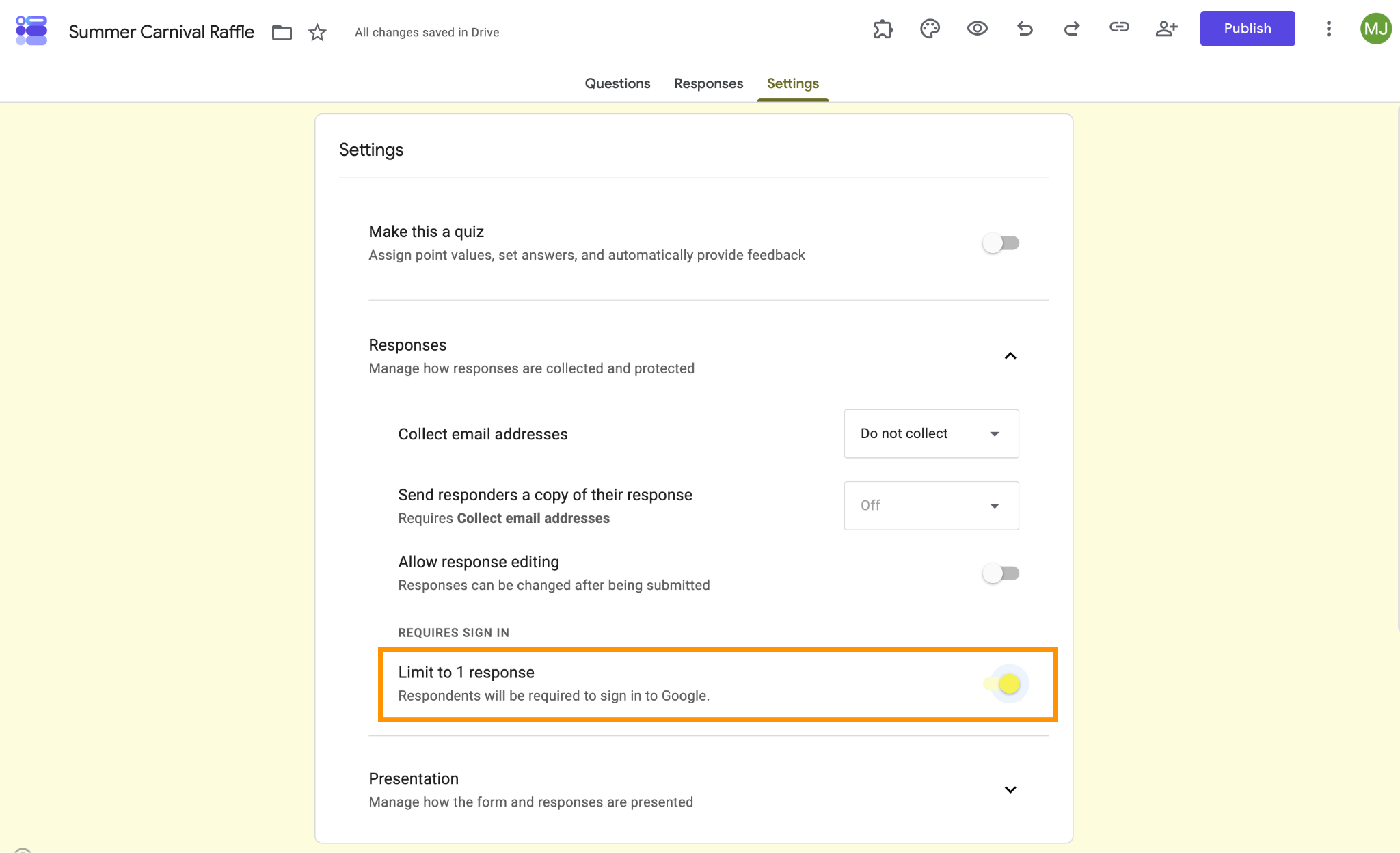
Wenn Sie nur eine Teilnahme pro Person zulassen möchten, klicken Sie auf Einstellungen und maximieren Sie den Abschnitt Antworten. Aktivieren Sie Auf 1 Antwort beschränken.
Wichtig zu beachten ist, dass Google bei aktivierter Einstellung von den Teilnehmern verlangt, sich anzumelden, damit nachverfolgt werden kann, wer bereits geantwortet hat. Dies könnte einige Personen davon abhalten, das Formular auszufüllen.
Pro Tip
Um die Anzahl der Einsendungen zu maximieren, ist es am besten, ein Teilnahmeformular zu verwenden, das keine Anmeldung der Teilnehmer erfordert. Wenn Sie zu Jotform wechseln, können Sie die Funktion für eindeutige Einsendungen nutzen, die IP-Adressen und Browser-Cookies verwendet, um die Teilnahmen auf eine pro Person zu begrenzen – ganz ohne Anmeldung.
Schritt 3: Eine Behelfslösung für den Zahlungseinzug finden
Dieser Formulargenerator wurde für einfache Datenerfassungsaufgaben entwickelt (Umfragen, Quiz, Anmeldelisten usw.), sodass es nicht möglich ist, Zahlungen über Google Forms anzunehmen. Das bedeutet, dass Sie eine andere Möglichkeit benötigen, um Teilnahmegebühren einzuziehen.
Eine Möglichkeit ist die Verwendung eines Add-ons von Drittanbietern wie Payable Forms oder PayQ, das die Funktionen von Google Forms erweitert, sodass Sie Zahlungen einziehen können. Prüfen Sie vor der Nutzung dieser Option die Preise jedes Add-ons. Einige erfordern eine kostenpflichtige Lizenz, um bestimmte Funktionen nutzen zu können; sie behalten möglicherweise auch einen Prozentsatz jedes Transaktionsbetrags zusätzlich zum Anteil des Zahlungsabwicklers ein.
Eine weitere Möglichkeit besteht darin, eine ganz andere Zahlungsmethode zu wählen, wie Venmo oder Zelle, und dafür manuelle Anweisungen in Ihrer Formularbeschreibung einzugeben („Bitte überweisen Sie die Teilnahmegebühr von 5 $ per Venmo an @Benutzername“). Diese Methode ist jedoch etwas umständlich und erschwert den Teilnahmeprozess; außerdem müssen Sie eingehende Zahlungen manuell nachverfolgen.
Schritt 4: Einen Gewinner zufällig in Google Sheets auswählen
Sie können einen zufälligen Gewinner nicht direkt in Google Forms auswählen, aber Sie können Google Forms mit Google Sheets verknüpfen, um die Aufgabe zu erledigen. Dazu müssen Sie Ihre Einsendungsdaten nach Google Sheets exportieren.
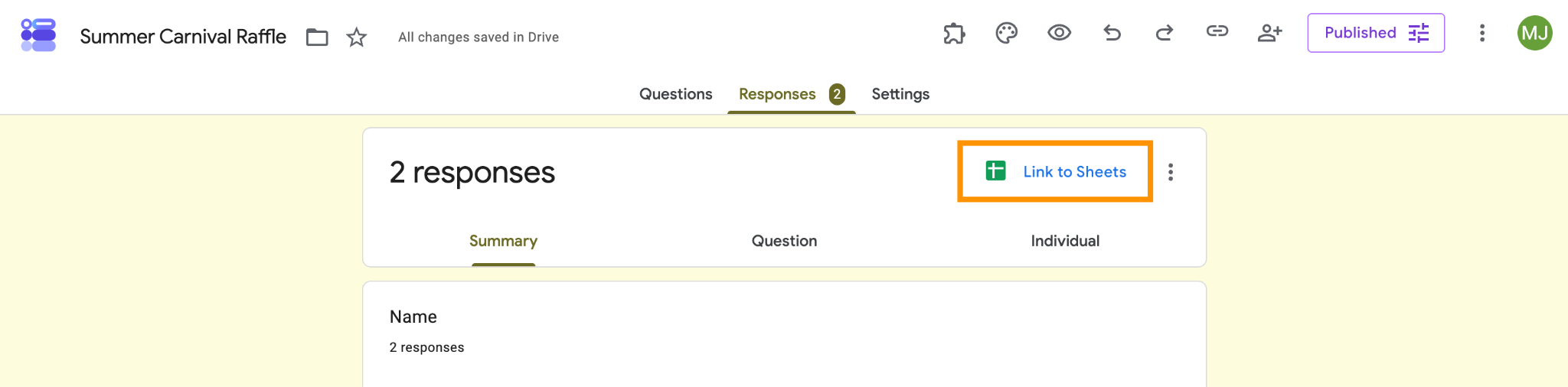
Klicken Sie in Ihrem Google Formular auf die Registerkarte Antworten und dann auf Mit Tabellen verknüpfen. Erstellen Sie eine neue Tabelle, in der die eingehenden Antworten gespeichert werden.
Wenn Sie bereit sind, einen Gewinner auszuwählen, geben Sie die untenstehende Formel in die leere Zelle ein, in der der Gewinner erscheinen soll. Wenn Ihre Namen in einer anderen Spalte als B erscheinen, ersetzen Sie B durch den entsprechenden Buchstaben. Ersetzen Sie die xx-Vorkommen durch die Gesamtzahl Ihrer Antworten.
=INDEX(B2:Bxx, RANDBETWEEN(1, COUNTA(B2:Bxx)))Drücken Sie die Eingabetaste, und es wird zufällig ein Gewinner generiert. Diese Funktion in Google Sheets wird als „volatil“ bezeichnet, was bedeutet, dass die ausgewählten Zufallsdaten nicht festgelegt sind; sie werden jedes Mal neu generiert, wenn Sie die Tabelle erneut öffnen oder bearbeiten. Um den ausgewählten Namen einzufrieren, kopieren Sie ihn und fügen Sie ihn als Wert in eine andere Zelle ein.
Warum Google Forms nicht für Tombolas gemacht ist
Mittlerweile ist wahrscheinlich klar, dass Google Forms nicht dafür ausgelegt ist, die Backend-Mechanik von Tombolas zu bewältigen. Es kann zwar Namen erfassen, aber
- Es kann keine Zahlungen einziehen: Ohne diese Funktionalität sind Sie auf Behelfslösungen angewiesen, wie mobile Zahlungs-Apps oder Add-ons, die kostspielig sein können und zusätzlichen Verwaltungsaufwand verursachen, da Namen manuell mit Zahlungen abgeglichen werden müssen.
- Es kann nicht automatisch fortlaufende Losnummern generieren: Wenn ein Teilnehmer fünf Lose kauft, müssen Sie seinen Namen fünfmal manuell in Ihre Tabelle kopieren und einfügen, damit die Verlosung fair ist.
- Es verfügt über keine Logik für eine alternative Teilnahmemethode (AMOE). Google Forms fehlen die erweiterten Funktionen, die erforderlich sind, um ein Gewinnspiel der Art „kein Kauf erforderlich“ rechtmäßig durchzuführen. Kostenlose und kostenpflichtige Teilnehmer in einem einzigen Google Formular zu verwalten, erschwert die faire Auswahl eines Gewinners.
Fazit: Während Google Sheets für ein kleines Gewinnspiel gut genug funktioniert, bereitet es Organisatoren, die eine professionelle Tombola in größerem Maßstab durchführen, einigen Verwaltungsaufwand.
Führen Sie leistungsfähige, automatisierte und zahlungsbereite Tombolas mit Jotform durch
Bei jeder gut organisierten Tombola ist im Hintergrund ein gewisses Maß an Automatisierung am Werk. Automatisierung beseitigt nicht nur die manuelle Arbeit im Zusammenhang mit Zahlungen, Datenerfassung und Nachverfolgung, sondern gewährleistet auch Fairness.
Google Forms verfügt über keine Automatisierungsfunktionen, Jotform hingegen schon. Sie erhalten alle Automatisierungsfunktionen, die erforderlich sind, um Gewinnspiele und Tombolas reibungslos durchzuführen, ohne auf Behelfslösungen zurückgreifen zu müssen.
Jotform wurde entwickelt, um komplexe digitale Werbeaktionen zu bewältigen. Anders als Google Forms enthält es diese entscheidenden Tombola-Funktionen:
- Gebührenfreier Zahlungseinzug: Mit Jotform können Sie Zahlungen in einem Teilnahmeformular einziehen, ohne zusätzliche Transaktionsgebühren zu zahlen (abgesehen von denen Ihres Zahlungsabwicklers). Unsere Vorlage für ein Tombola-Los-Formular verbindet sich sofort mit Stripe, Square oder PayPal.
- Automatisierte Lose als PDF: Jotform kann automatisch gebrandete Lose als PDF mit eindeutigen, fortlaufenden ID-Nummern generieren und sie per E-Mail an die Teilnehmer senden, nachdem diese das Formular ausgefüllt haben.
- Bedingte Logik für AMOE: Mit Jotform können Sie zahlende und nicht zahlende Teilnehmer ganz einfach in einer Jotform Tabelle verwalten. Erstellen Sie einfach ein Formular, das fragt: „Wie nehmen Sie heute teil?“, und nutzen Sie bedingte Logik, um zahlende Nutzer nahtlos zu einem Warenkorb und kostenlose AMOE-Nutzer zu einer standardmäßigen Absenden-Schaltfläche zu leiten.
- Nahtloses Teilnehmererlebnis: Möchten Sie Ihre Tombola auf ein Los pro Person beschränken? Mit Jotform ist das kein Problem. Teilnehmer können Ihr Formular ausfüllen und absenden und sogar Dateien hochladen – ganz ohne Anmeldung.
Brauchen Sie weitere Gründe, um zu Jotform zu wechseln?
Millionen von Menschen sind von Google Forms zu Jotform gewechselt, weil es rundum ein leistungsfähigeres Tool ist:
- Völlige Freiheit bei der Anpassung: Sie sind nicht auf Googles minimale Optionen für Formulardesign und Fragetyp beschränkt. Mit Jotform können Sie jedes Formular auf Ihre Weise gestalten, sodass es Ihre Organisation widerspiegelt und die Teilnehmer anspricht.
- Tausende Schnellstart-Vorlagen: Jotform verfügt über mehr als 20.000 Vorlagen und über 1.000 Designer-Themes, sodass Sie schnell wunderschöne, originelle Formulare erstellen können. Die riesige Vorlagenbibliothek bietet für jede erdenkliche Branche etwas.
- Bestellformulare mit Zahlungseinzug: Sie müssen nie wieder eine Behelfslösung für Zahlungen einrichten. Mit Jotform können Sie ganz einfach einmalige und wiederkehrende Zahlungen in Ihren Formularen über Stripe, PayPal oder eine unserer über 40 weiteren Zahlungsintegrationen einziehen. (Sehen Sie sich unsere über 2.000 Zahlungsformulare für Zahlungsvorlagen an.)
- Zuverlässige Erfassung elektronischer Signaturen: Erfassen Sie elektronische Signaturen für Verzichtserklärungen, Petitionen, Verträge und mehr ohne ein Drittanbieter-Tool.
- Mehrstufige Workflow-Automatisierung: Jotform ist perfekt für Organisationen, die Formulare als Teil größerer Prozesse nutzen. Sie können beispielsweise Genehmigungen, Benachrichtigungen und Nachfassaktionen auf Grundlage von Formularantworten automatisieren. Wir bieten außerdem über 150 Formularintegrationen, sodass Sie Formulardaten einfach mit anderen Tools verknüpfen können, um einen nahtlosen Workflow zu schaffen.
- Mobilfreundliche Formulare und ausfüllbare PDFs: Erstellen Sie responsive Formulare, die auf jedem Gerät funktionieren, und wandeln Sie statische PDFs ohne zusätzliche Konfiguration in ausfüllbare Webformulare um.
Wenn Sie bereit sind, Ihr Tombola-Erlebnis und die Art, wie Sie täglich Formulare nutzen, zu verbessern, wechseln Sie zu Jotform. Sie sparen Zeit, Geld und Frust – ganz gleich, um welche Aufgabe es geht.
Haben Sie bereits ein Google Formular erstellt? Kein Problem: Migrieren Sie Ihre Google Formulare mit einem einzigen Klick zu Jotform. In Sekundenschnelle importiert Jotform Ihre Fragen und Formularstruktur, sodass Sie nichts von Grund auf neu erstellen müssen. Von dort aus können Sie Jotform sofort nutzen, einschließlich erweiterter Funktionen wie dem Zahlungseinzug.
Verzichten Sie bei Ihrer nächsten Tombola auf das manuelle Prüfen von Teilnahmebelegen und das Kopieren und Einfügen von Namen in Tabellen. Sichern Sie sich einen schnellen Erfolg, indem Sie noch heute zu Jotform wechseln.
Dieser Artikel richtet sich an Mitglieder von Elternbeiräten, Kleinunternehmer und Kreative, die mit den kostenlosen Google Workspace-Tools, die sie bereits haben, ein schnelles Werbegewinnspiel oder eine Wohltätigkeitstombola durchführen möchten.













Kommentar abschicken: