

So duplizieren Sie ein Google-Formular
- Öffnen Sie das Formular oder Quiz, das Sie kopieren möchten.
- Klicken Sie auf die drei Punkte in der oberen rechten Ecke.
- Wählen Sie Kopie erstellen.
- Geben Sie einen Namen für Ihr Exemplar ein.
- Wählen Sie ein Ziel in Ihrem Google Drive aus und entscheiden Sie, ob Sie es mit denselben Personen teilen möchten.
- Klicken Sie auf Eingabe.
Interaktive Schritt-für-Schritt-Anleitung
Sobald Sie ein Online-Formular erstellt und optimiert haben, möchten Sie es vielleicht in einer neuen Kampagne, einem Quiz oder einem anderen Szenario wiederverwenden. Dabei möchten Sie die vorhandenen Daten des Formulars wahrscheinlich nicht beschädigen. In diesem Fall ist es am besten, ein neues Formular zu erstellen.
Mit Google Formular können Sie zwar in wenigen Minuten ein neues Formular erstellen, aber die korrekte Ausarbeitung aller Details kann etwas länger dauern. Daher möchten Sie sich vielleicht den Aufwand ersparen, Ihr formular komplett neu zu erstellen.
Zum Glück gibt es eine einfachere Möglichkeit, Ihre Formulare wiederzuverwenden. Tatsächlich gibt es sogar mehrere. In diesem Artikel stellen wir Ihnen einige gängige Methoden vor.


Wie man eine Kopie des Formulars selbst erstellt
Wenn Sie Ihr Formular bereits geöffnet haben, können Sie es in nur drei Schritten duplizieren.
- Klicken Sie auf die Menüschaltfläche mit den drei Punkten in der oberen rechten Ecke.
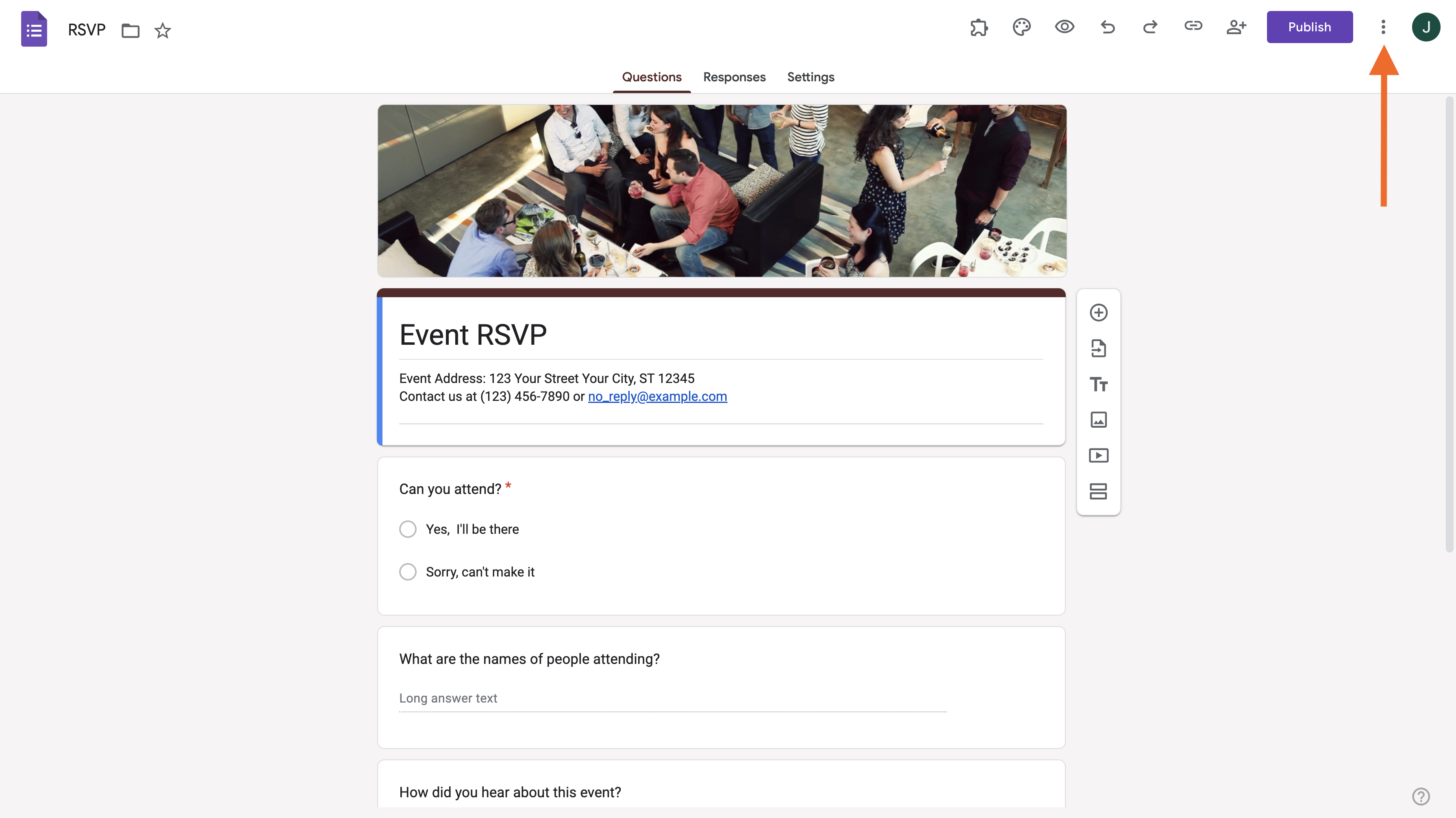
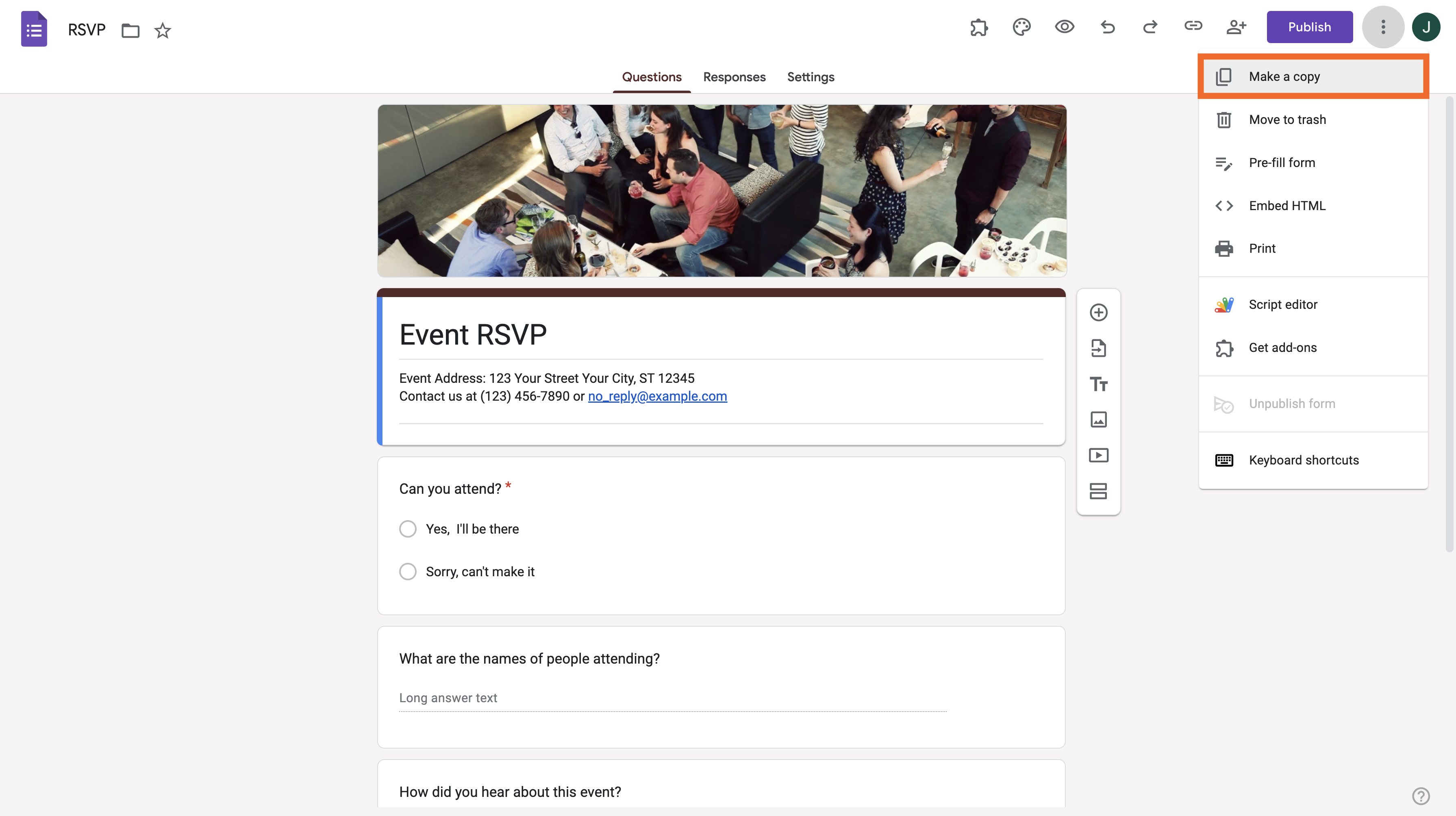
- Klicken Sie anschließend im Dropdown-Menü auf Kopie erstellen.
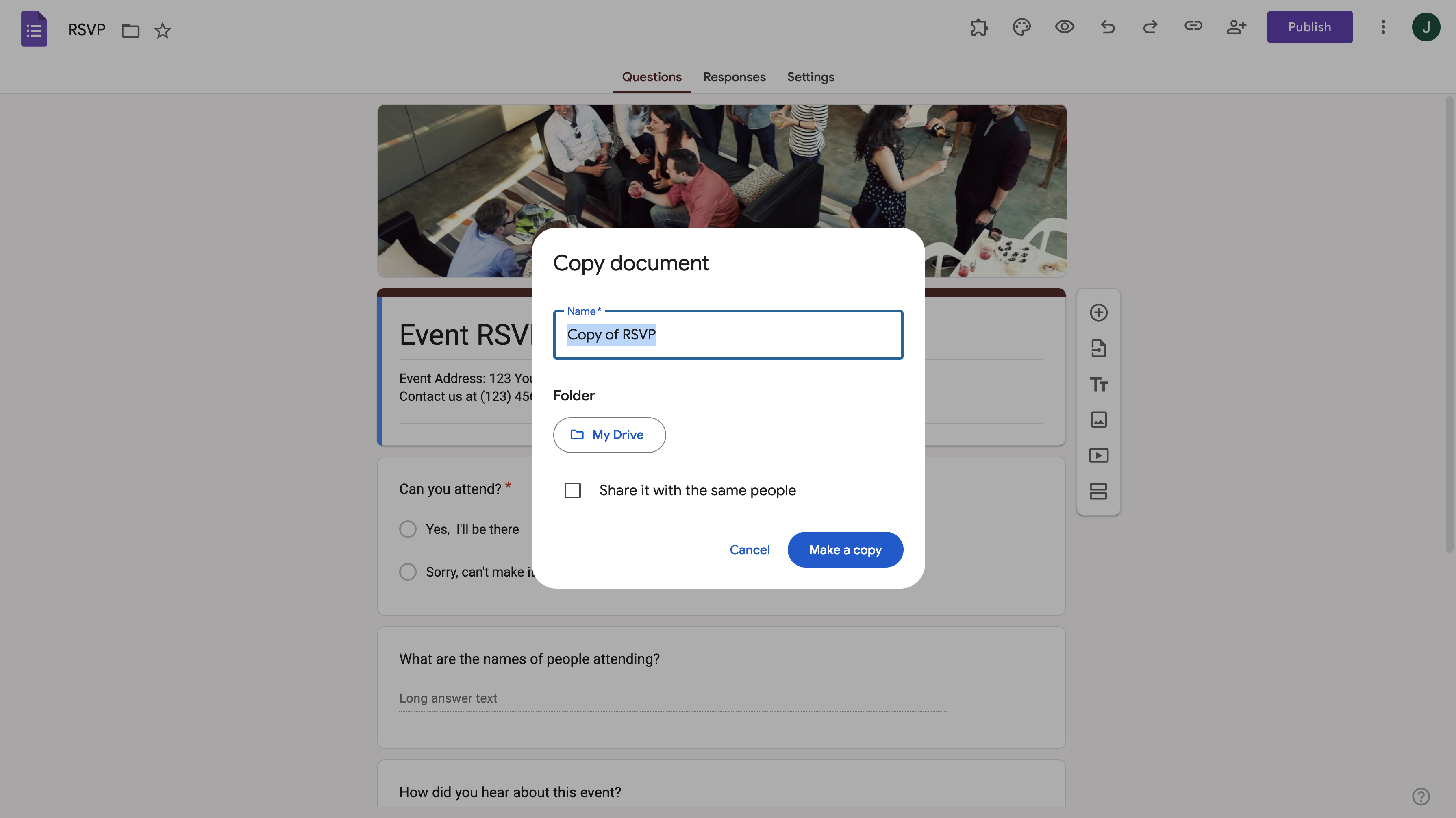
- Geben Sie im sich öffnenden Fenster einen Namen für das neue Formular ein und wählen Sie den Ordner aus, in dem es gespeichert werden soll. Sie können das Formular auch mit denselben Personen wie zuvor teilen. Klicken Sie anschließend auf Kopie erstellen.
Diese Methode ist recht einfach und unkompliziert. Wenn Sie jedoch mehrere Formulare kopieren müssen oder dies häufig tun, kann es etwas mühsam werden. Glücklicherweise können Sie Formulare direkt aus Google Drive kopieren, genau wie jedes andere Dokument.


So erstellen Sie eine Kopie aus Google Drive
Navigieren Sie zunächst zu dem Formular, das Sie in Google Drive kopieren möchten.
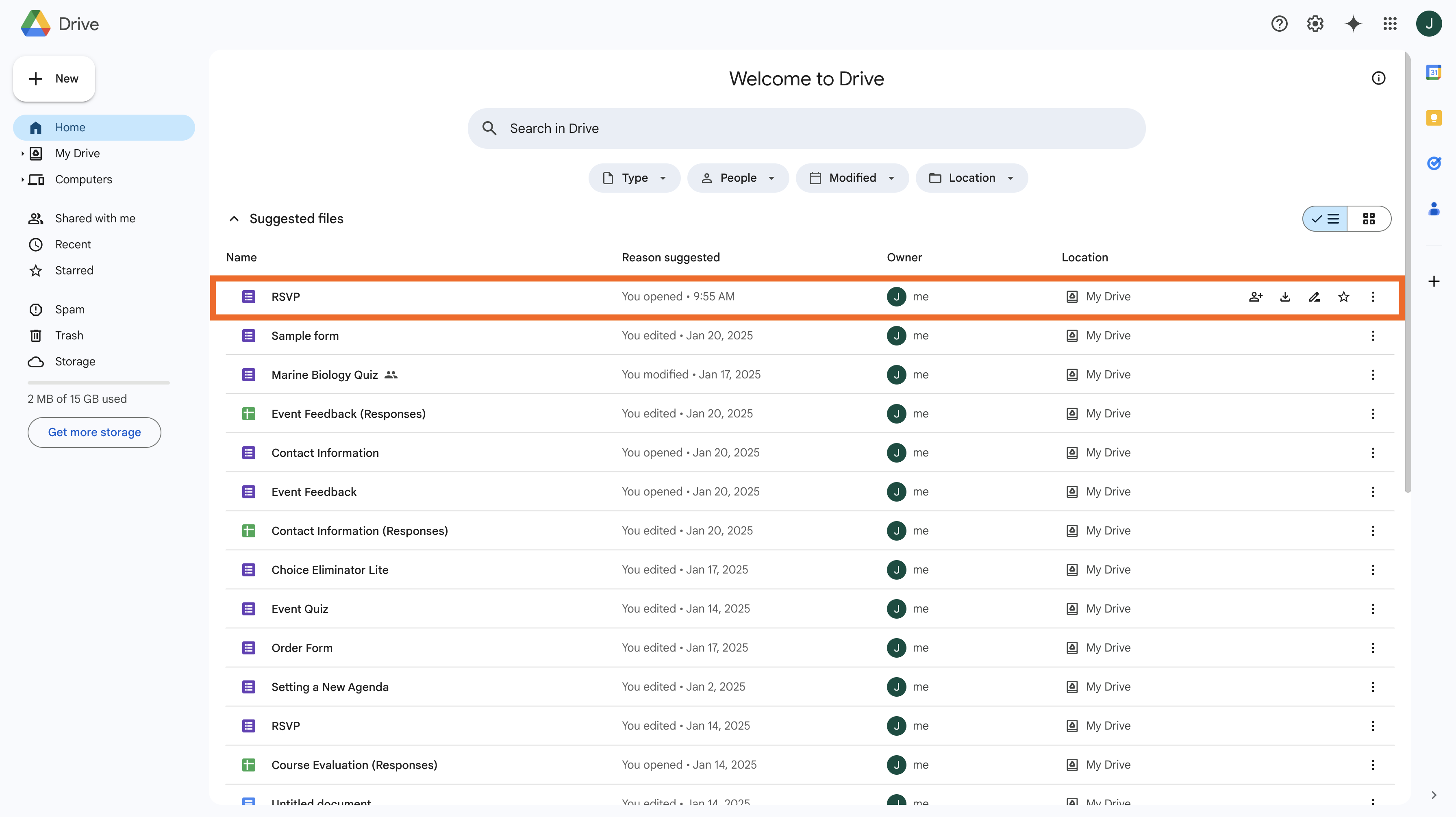
Dort angekommen, Klicken Sie mit der rechten Maustaste auf Ihr Formular und wählen Sie im Dropdown-Menü Kopie erstellen aus.

Dadurch erhalten Sie eine Kopie mit dem Namen „Kopie von [Originaldateiname]“. Das kann verwirrend sein, insbesondere wenn Sie drei oder vier Kopien haben.
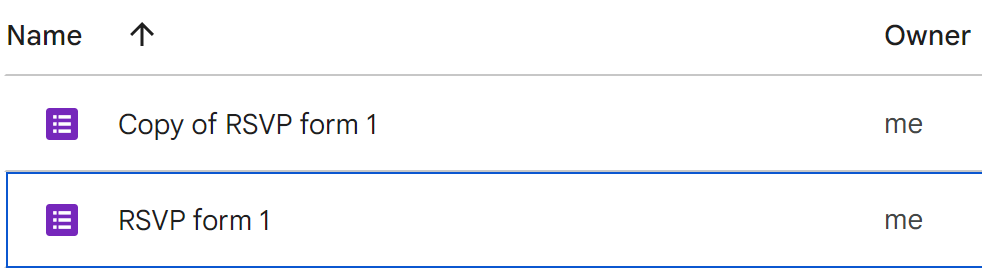
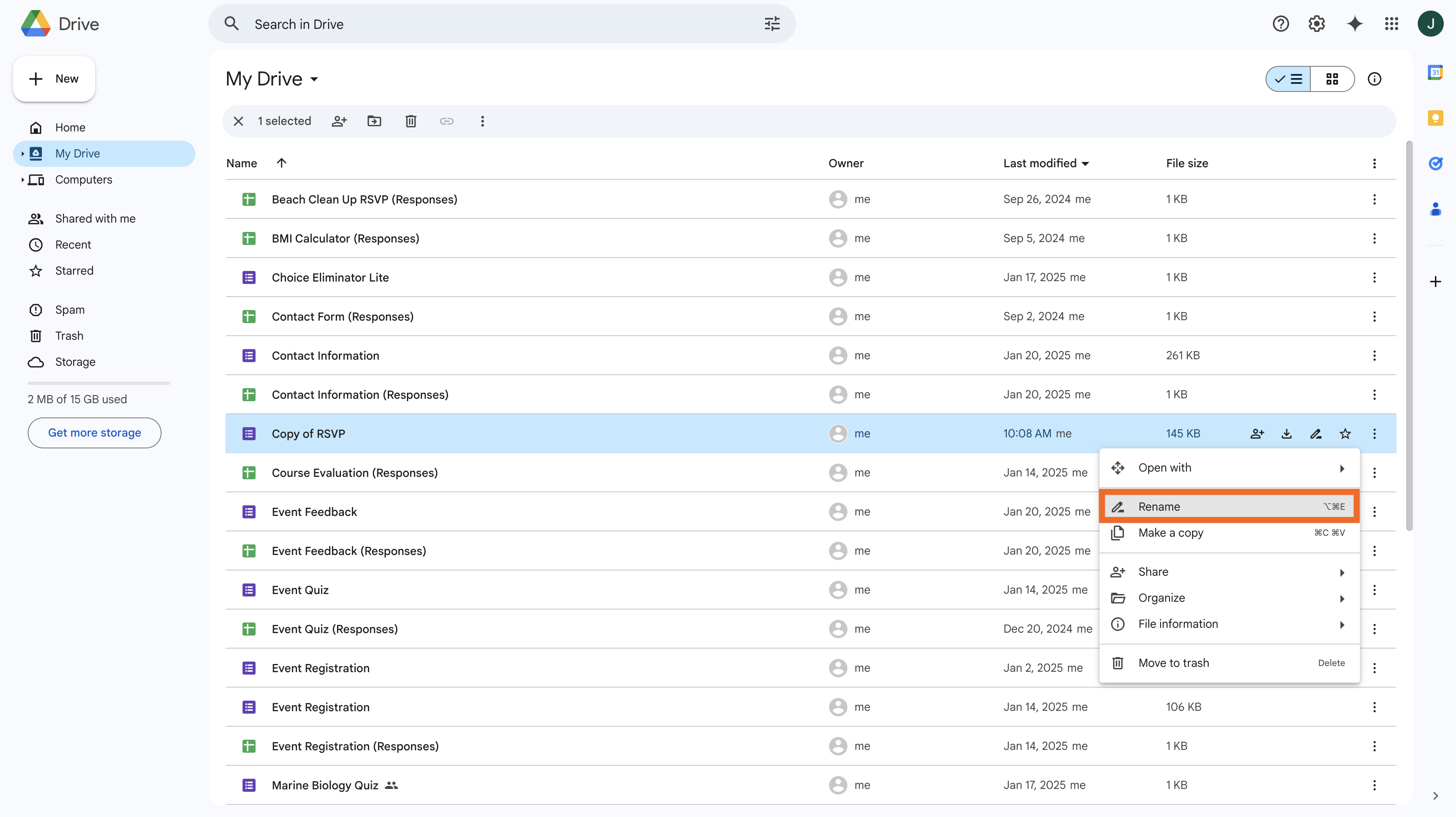
Um die Übersicht zu behalten, benennen Sie die Kopie um. Klicken Sie mit der rechten Maustaste auf die kopierte Datei und wählen Sie im Menü Umbenennen. Geben Sie einen neuen Dateinamen ein und drücken Sie die Eingabetaste.
Wie man das Formular einer anderen Person in Google Formular dupliziert
Google bietet zwar eine Galerie mit Formularvorlagen an, aber es kann vorkommen, dass Sie auf ein Formular stoßen, das von jemand anderem erstellt wurde und sich hervorragend als Vorlage eignet. Zu wissen, wie man eine Kopie eines fremden Google-Formulars erstellt, kann Zeit und Mühe sparen.
Um eine Kopie eines Google-Formulars zu erstellen, benötigen Sie leider Bearbeitungsrechte. Diese können Sie jedoch beim Ersteller des Formulars anfordern, indem Sie oben rechts auf die Schaltfläche Bearbeitungszugriff anfordern klicken. Wenn der Ersteller Ihnen Zugriff gewährt, können Sie die oben beschriebenen Schritte 1 bis 3 befolgen. Andernfalls können Sie ihn bitten, Ihnen das Formular als Vorlage zur Verfügung zu stellen.
So duplizieren Sie eine Formularvorlage in Google Formular
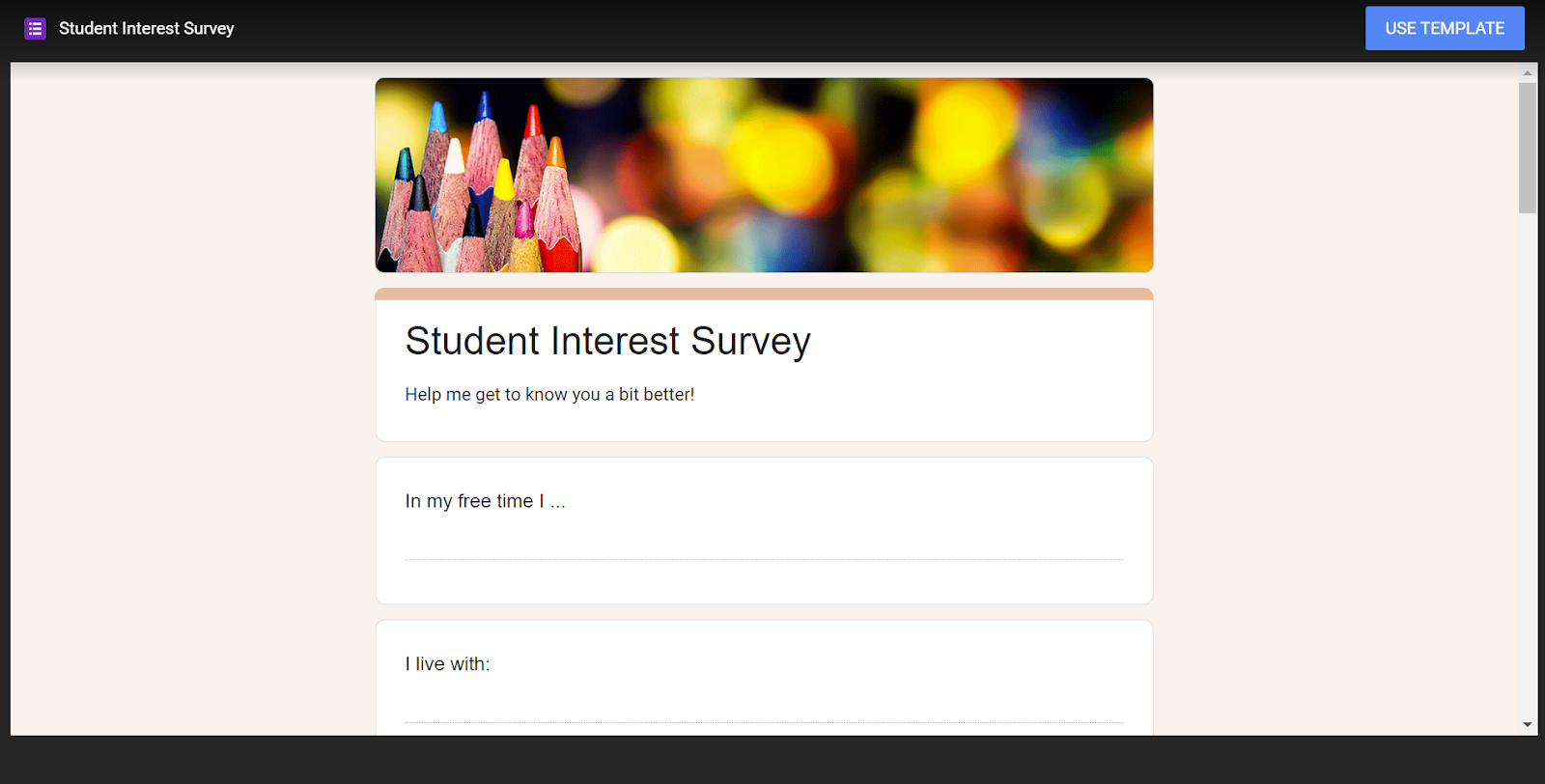
Nachdem Sie nun wissen, wie Sie ein Google-Formular kopieren, zeigen wir Ihnen, wie Sie eine Google-Formularvorlage kopieren. Wählen Sie einfach eine Vorlage aus der Vorlagengalerie aus und klicken Sie auf die blaue Schaltfläche Vorlage verwenden. Dadurch öffnet sich eine bearbeitbare Version des Formulars. Das neue Formular wird automatisch in Ihrem Google Drive gespeichert, wo Sie es wie oben beschrieben umbenennen können.
Wenn Sie Ihr eigenes Formular als Vorlage teilen möchten, entfernen Sie einfach einfach den Abschnitt „/edit“ am Ende der URL und ersetzen Sie ihn durch „/template/preview“.
So teilen Sie eine Kopie eines Google Formular
Das Teilen einer Kopie eines Google Formular ist ein einfacher Vorgang, der genauso funktioniert wie das Teilen eines Originalformulars.
Stellen Sie zunächst sicher, dass Sie alle notwendigen Änderungen an Ihrer Kopie des Formulars vorgenommen haben, einschließlich der Änderung des Dokumentnamens, um Verwechslungen zu vermeiden. Klicken Sie anschließend auf die Schaltfläche Senden in der oberen rechten Ecke. Google Formular bietet Ihnen drei Möglichkeiten, Ihr Formular an die Teilnehmer zu senden:
- Per E-Mail
- Mit einem Link
- Durch Einbetten des Formulars auf einer Website
Sie können auch darauf klicken, um einen Link zum Formular in einem Facebook- oder X-Beitrag zu teilen.
Noch mehr Möglichkeiten mit Formularen
Sie kennen nun zwei Möglichkeiten, ein Google Formular zu kopieren, ohne die Vorhandenen Daten zu beschädigen. Das ist ein ziemlich fortgeschrittener Anwendungsfall für Google Formular.
Wenn Sie Formulare wiederverwenden, sind Sie wahrscheinlich schon an die Grenzen von Google Formular gestoßen. Möglicherweise stoßen Sie bereits auf dessen Einschränkungen. Glücklicherweise gibt es aber auch andere Formular-Tools.
Jotform bietet beispielsweise einen der fortschrittlichsten und umfassendsten Funktionsumfänge aller Formulartools der Branche. Und wie Google Formular Jotform dauerhaft kostenlos nutzbar. Sie müssen erst dann für Jotform bezahlen, wenn Sie es intensiver nutzen möchten.
Das Kopieren und Wiederverwenden von Formularen ist mit Jotform ebenfalls ganz einfach. In diesem einminütigen Video erfahren Sie, wie das geht.
Mit Jotform können Sie Formulare teilen und die Ergebnisse verwalten. Jotform ist mit Hunderten anderer Office undProduktivitätstools integriert und bietet Tausende von Vorlagen für einen schnellen und einfachen Einstieg. Testen Sie Jotform noch heute.
Foto von Christopher Gower auf Unsplash












Kommentar abschicken: