
Key takeaways
- Google Forms verwendet jetzt einen separaten „Veröffentlichen“-Schritt, um Antworten von Betrachtern zu sammeln. Durch das Erstellen eines Formulars wird es nicht automatisch für Befragte verfügbar. Sie müssen Ihr Google-Formular veröffentlichen, bevor Personen Antworten dazu einreichen können.
- Nach dem Veröffentlichen können Nutzer Formulare auf mehrere Arten teilen. Sie können ein Formular per E-Mail, über einen Befragten-Link oder als eingebettete Version auf Ihrer Website verteilen.
- Zum Veröffentlichen und Versenden eines Google-Formulars per E-Mail ist ein Google-Konto erforderlich. Ihr Google-Konto muss jedoch keine Gmail-Adresse verwenden.
- Für viele Nutzer bietet Jotform möglicherweise ein flexibleres Veröffentlichungserlebnis. Nutzer, die ein stärkeres Branding, Zahlungserfassung, Automatisierung und ein anmeldefreies Erlebnis für Befragte benötigen, finden in Jotform möglicherweise eine bessere Lösung.
Wenn Sie kürzlich ein neues Google-Formular erstellt haben und die alte Schaltfläche Senden nicht mehr finden, bilden Sie sich das nicht ein. Die Nutzung von Google Forms umfasst jetzt einen eigenen Veröffentlichungsschritt, was bei Nutzern für Verwirrung sorgt, die es gewohnt sind, einfach ein Formular zu erstellen und auf die vertraute Schaltfläche zu klicken.
Die Quintessenz ist: Veröffentlichen und Teilen sind miteinander verbunden, aber nicht identisch. Durch das Veröffentlichen wird das Formular live geschaltet, während das Teilen des Formulars bestimmt, wie Befragte es erhalten und darauf zugreifen. Sobald Ihr Formular veröffentlicht ist, können Sie es auf drei Arten verteilen: über einen Link, per E-Mail oder durch Einbetten des Formulars auf einer Website.
Hier erfahren Sie mehr darüber, wie der aktuelle Prozess funktioniert.


So veröffentlichen Sie ein Google-Formular in 2026
Wenn Sie Ihr Formular bereits erstellt haben, sind nur noch wenige Schritte und etwas zusätzliche Zeit nötig, um es zu veröffentlichen. So gehen Sie Schritt für Schritt vor:
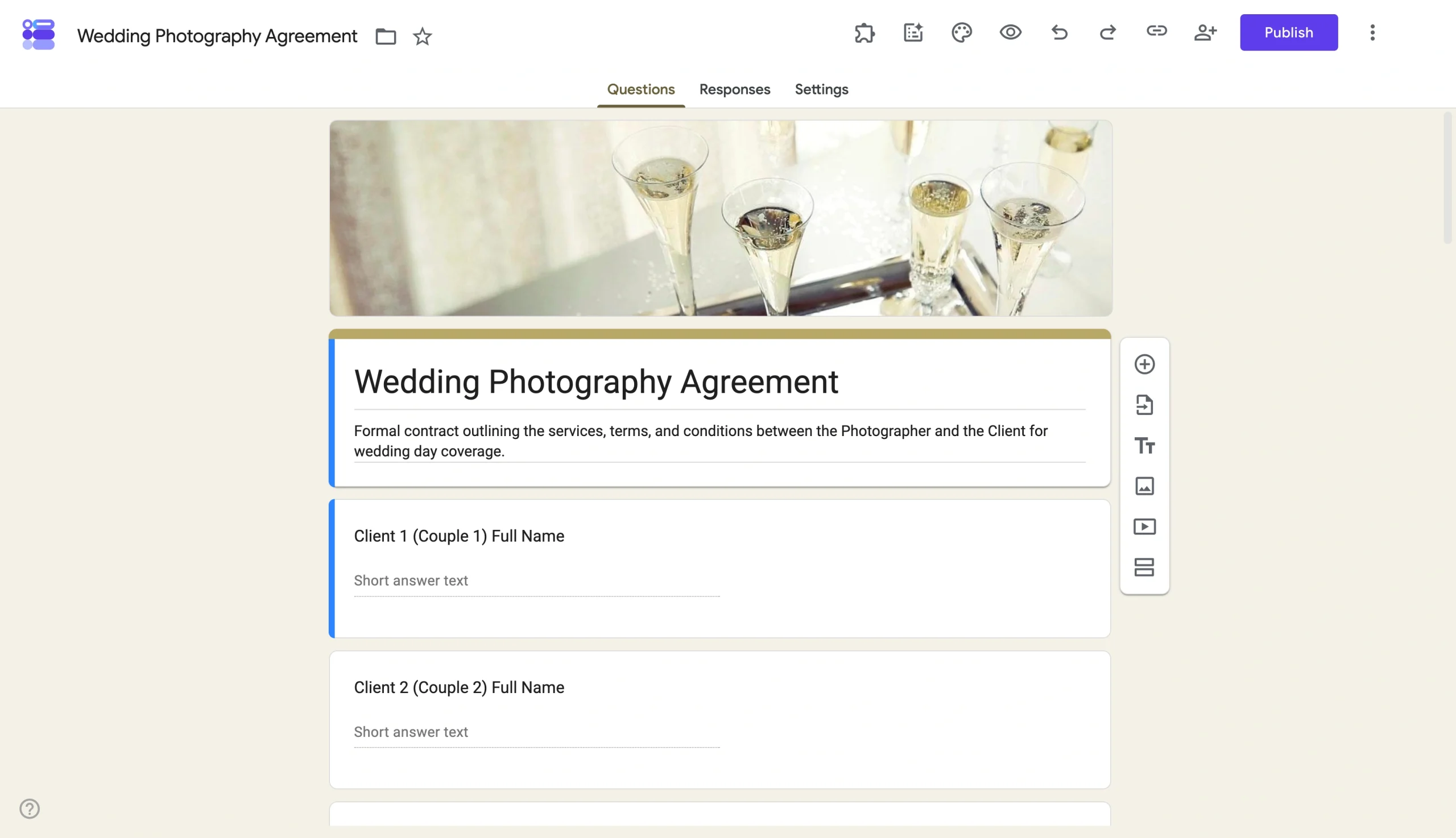
Schritt 1: Öffnen Sie Ihr Google-Formular
Melden Sie sich bei Ihrem Google-Konto an und erstellen Sie ein Google-Formular oder öffnen Sie das vorhandene Google-Formular, das Sie für Befragte verfügbar machen möchten.
Schritt 2: Überprüfen Sie Ihre Formulareinstellungen
Gehen Sie vor dem Veröffentlichen das Dokument kurz durch, um sicherzustellen, dass Ihre Fragen, Beschreibungen und Einstellungen korrekt sind. Dies ist ein guter Zeitpunkt, um die Antwortberechtigungen und alle Einschränkungen zu überprüfen, die Sie anwenden möchten.
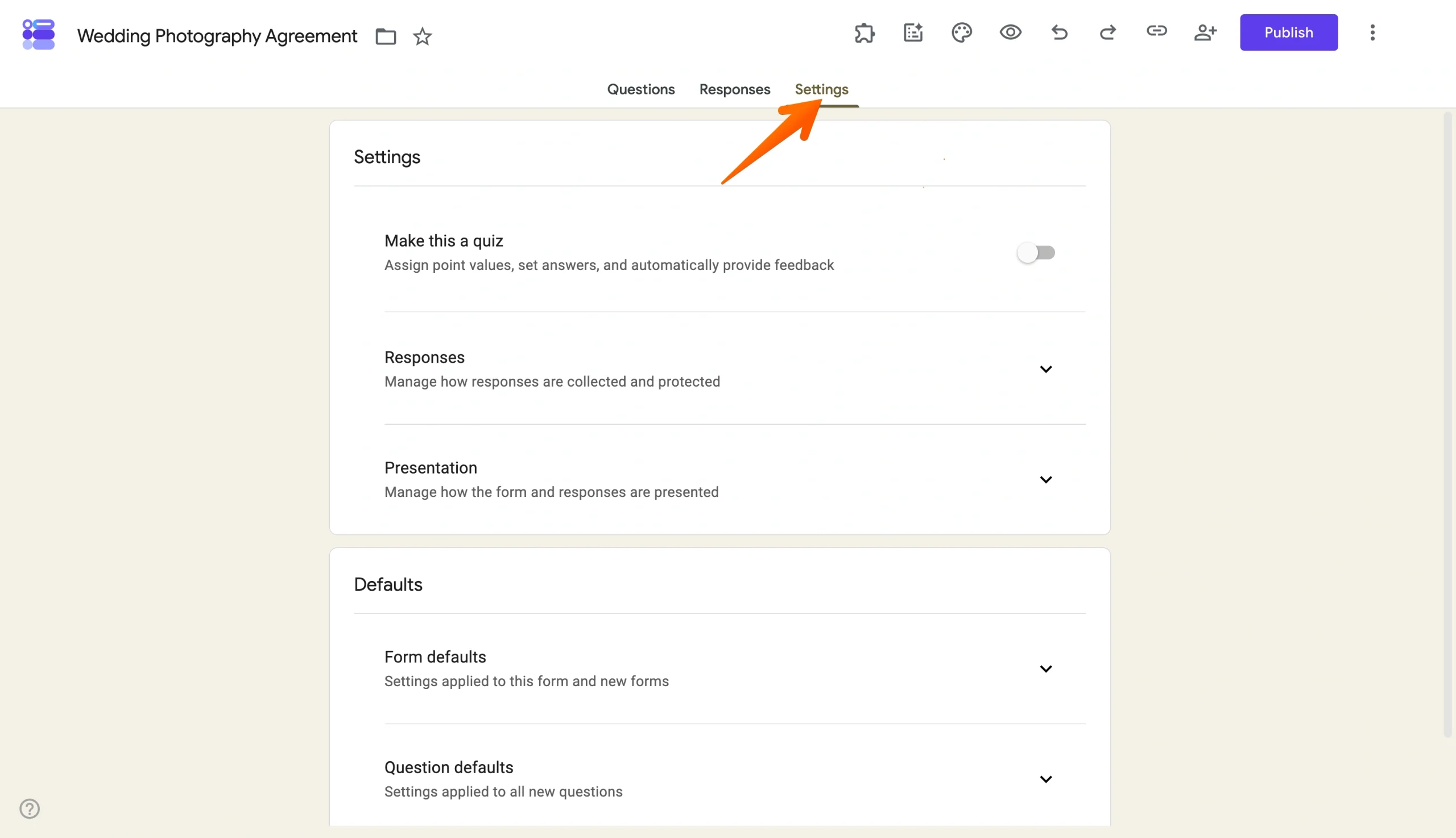
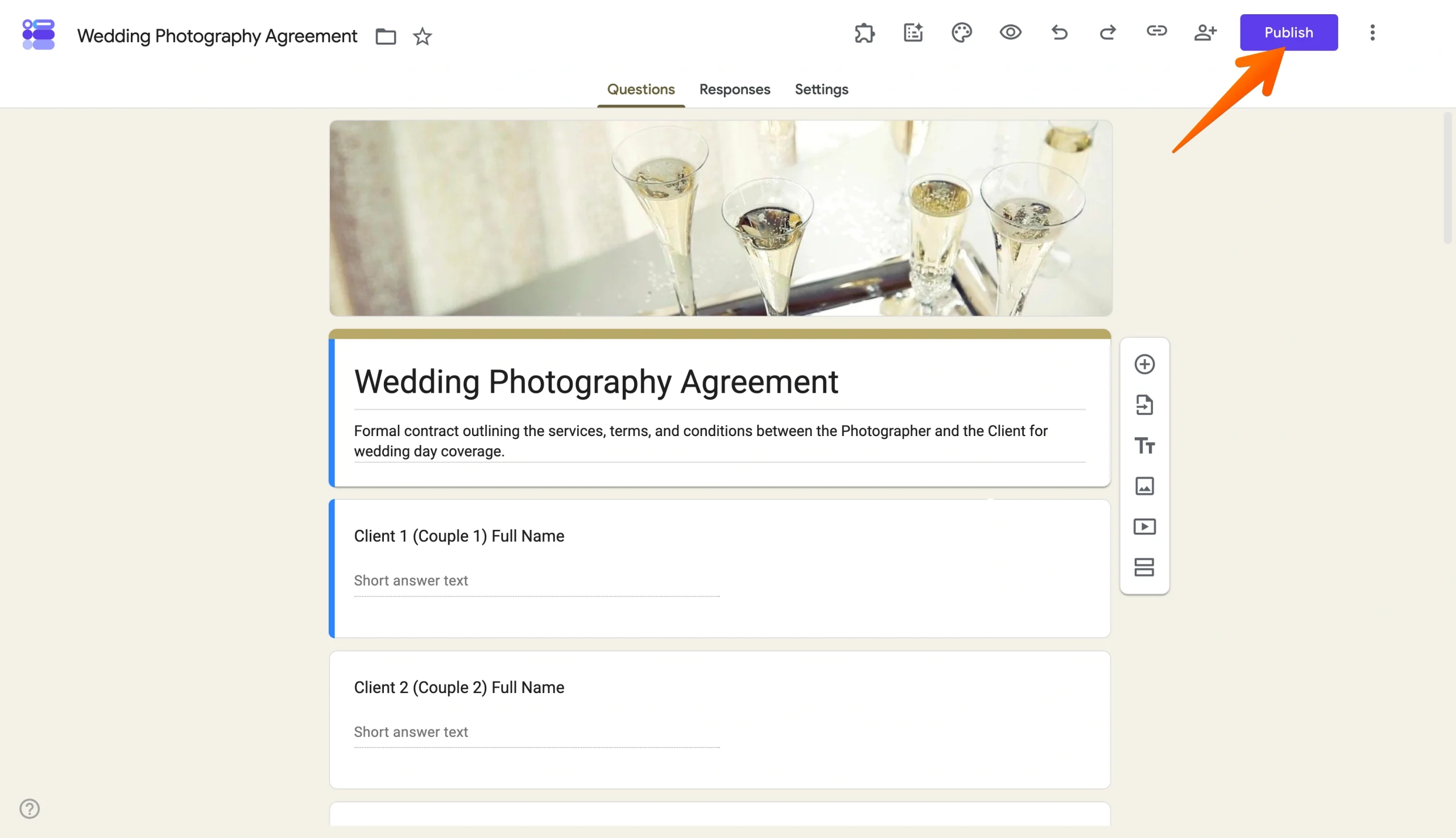
Schritt 3: Klicken Sie auf Veröffentlichen
Klicken Sie im oberen rechten Bereich des Google Forms-Editors auf Veröffentlichen.
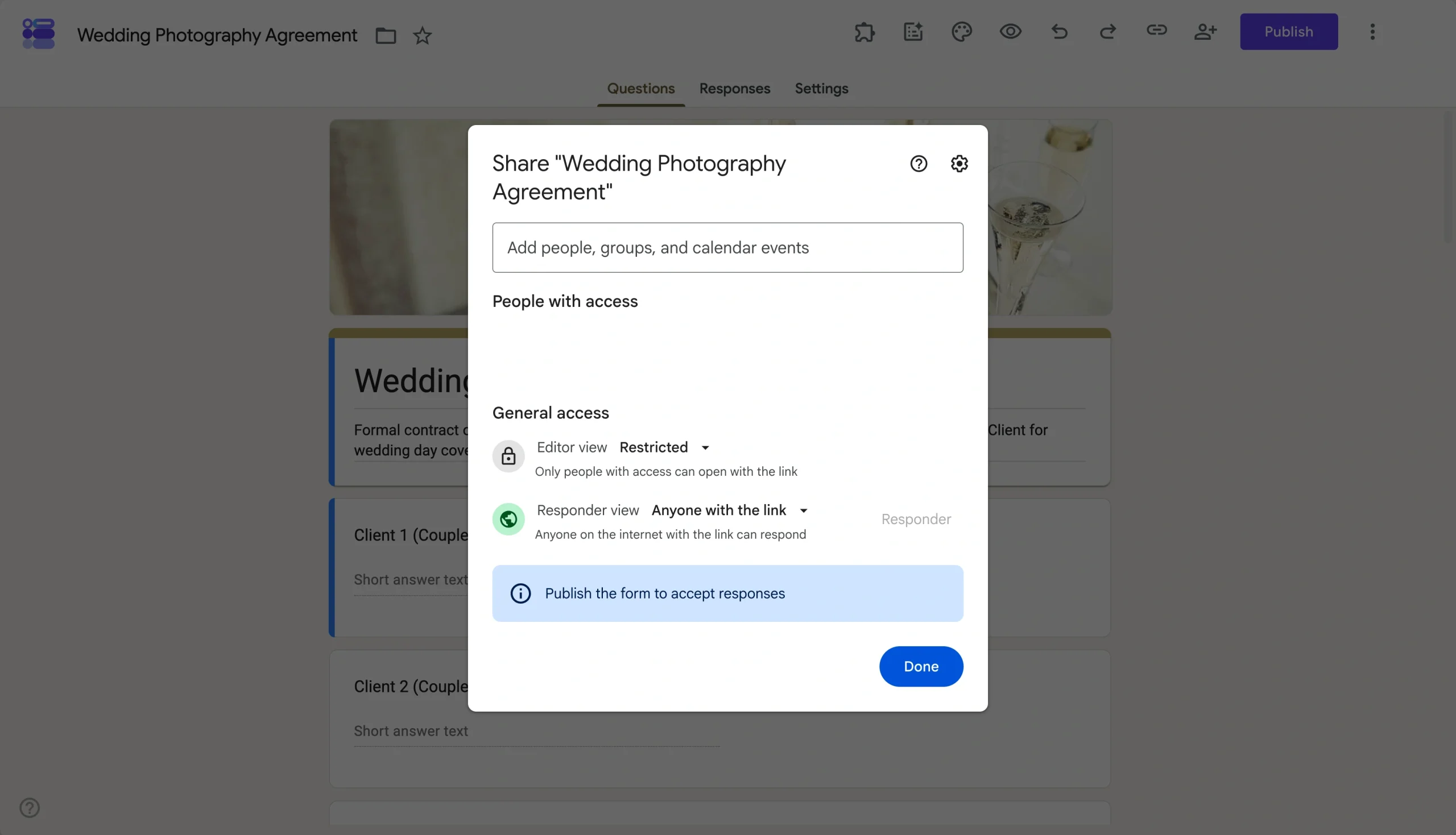
Google zeigt Veröffentlichungs- und Zugriffsoptionen an, die festlegen, wer auf Ihr Formular zugreifen kann.
Schritt 4: Konfigurieren Sie die Zugriffsberechtigungen
Wählen Sie die passende Zugriffsebene für Ihre Zielgruppe.
Zum Beispiel möchten Sie vielleicht
- Jedem mit dem Link erlauben zu antworten: Dies ist die einfachste Option für öffentliche Umfragen, Veranstaltungsanmeldungen oder externe Zielgruppen.
- Antworten auf Personen in Ihrer Organisation beschränken: Diese Option ist am nützlichsten für interne Teamformulare und alles, was außerhalb Ihres Unternehmens nicht zugänglich sein sollte.
- Anmeldung mit Google-Konto erfordern: Dies ist der beste Weg, um sicherzustellen, dass nur eine Person auf Ihr Formular zugreift.
Die richtige Wahl hängt davon ab, ob Ihre Zielgruppe öffentlich, intern oder auf eine bestimmte Gruppe beschränkt ist.
Schritt 5: Bestätigen und veröffentlichen
Überprüfen Sie die Einstellungen und schließen Sie den Veröffentlichungsprozess ab. Nach der Veröffentlichung generiert Google Forms Ihre Freigabeoptionen, um das Formular zu verteilen.
Schritt 6: Kopieren oder teilen Sie das veröffentlichte Formular
Nach der Veröffentlichung können Sie das Formular per E-Mail versenden, den Befragten-Link kopieren oder Einbettungscode für eine Website generieren. Mit diesen Tools können Sie auch ein Google-Formular öffentlich machen.
Der wichtigste Punkt, den Sie sich merken sollten, ist, dass das Erstellen eines Formulars nicht dasselbe ist wie das Veröffentlichen. Sie müssen beides tun, um Antworten zu sammeln.
3 Möglichkeiten, ein Google-Formular zu versenden
Durch das Veröffentlichen wird Ihr Formular live geschaltet, sodass das Teilen der nächste Schritt ist. Sobald das Formular veröffentlicht ist, können Sie es verteilen, indem Sie es in einer E-Mail versenden, einen Befragten-Link kopieren und versenden oder es direkt in eine Website oder einen Blog einbetten.
1. Ihr Google-Formular per E-Mail versenden
Mit Google Forms können Sie das Formular direkt aus dem Freigabe-Workflow versenden – Sie müssen keinen Link kopieren und in eine separate E-Mail einfügen.
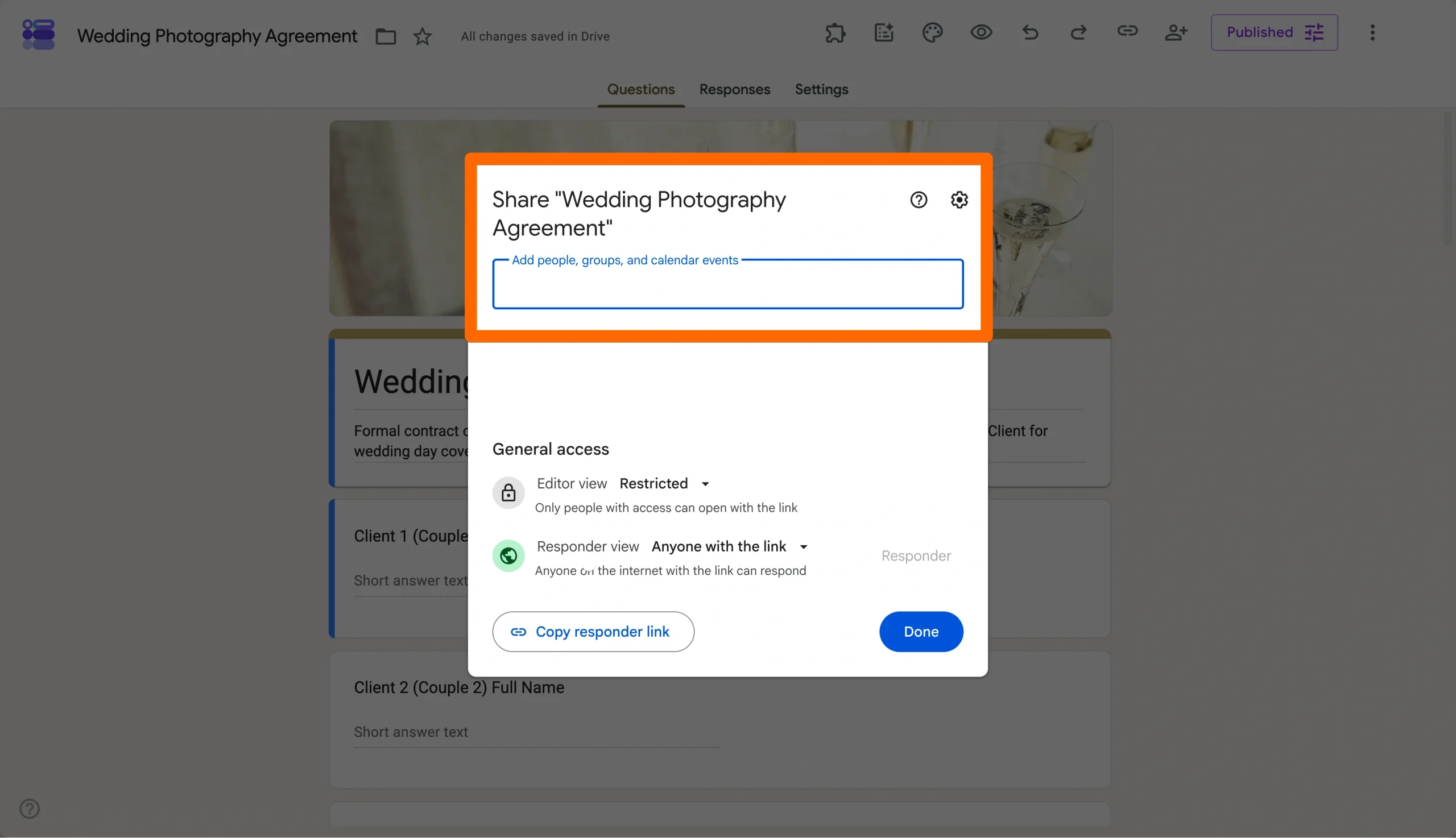
Nach dem Veröffentlichen
- Öffnen Sie die Freigabeoptionen
- Wählen Sie die E-Mail-Versandoption
- Fügen Sie Empfängeradressen, eine Betreffzeile und eine Nachricht hinzu
- Senden
Dies eignet sich natürlich für gezielte Ansprache – eine Teamumfrage, eine Kundenfeedback-Anfrage, ein Formular für den Unterricht. Sie können das Formular auch direkt in die E-Mail einbetten. Wenn Sie jedoch nicht sicher sind, welche E-Mail-Clients Ihre Empfänger verwenden, ist das Versenden des Links in der Regel die sicherere Wahl.
2. Ihr Google-Formular per Link teilen
Für die meisten Situationen ist dies die schnellste und vielseitigste Option. Öffnen Sie nach dem Veröffentlichen das Freigabefenster und kopieren Sie die Befragten-URL, oder entscheiden Sie sich dafür, einen kürzeren Link zu generieren, wenn Sie etwas Übersichtlicheres bevorzugen.
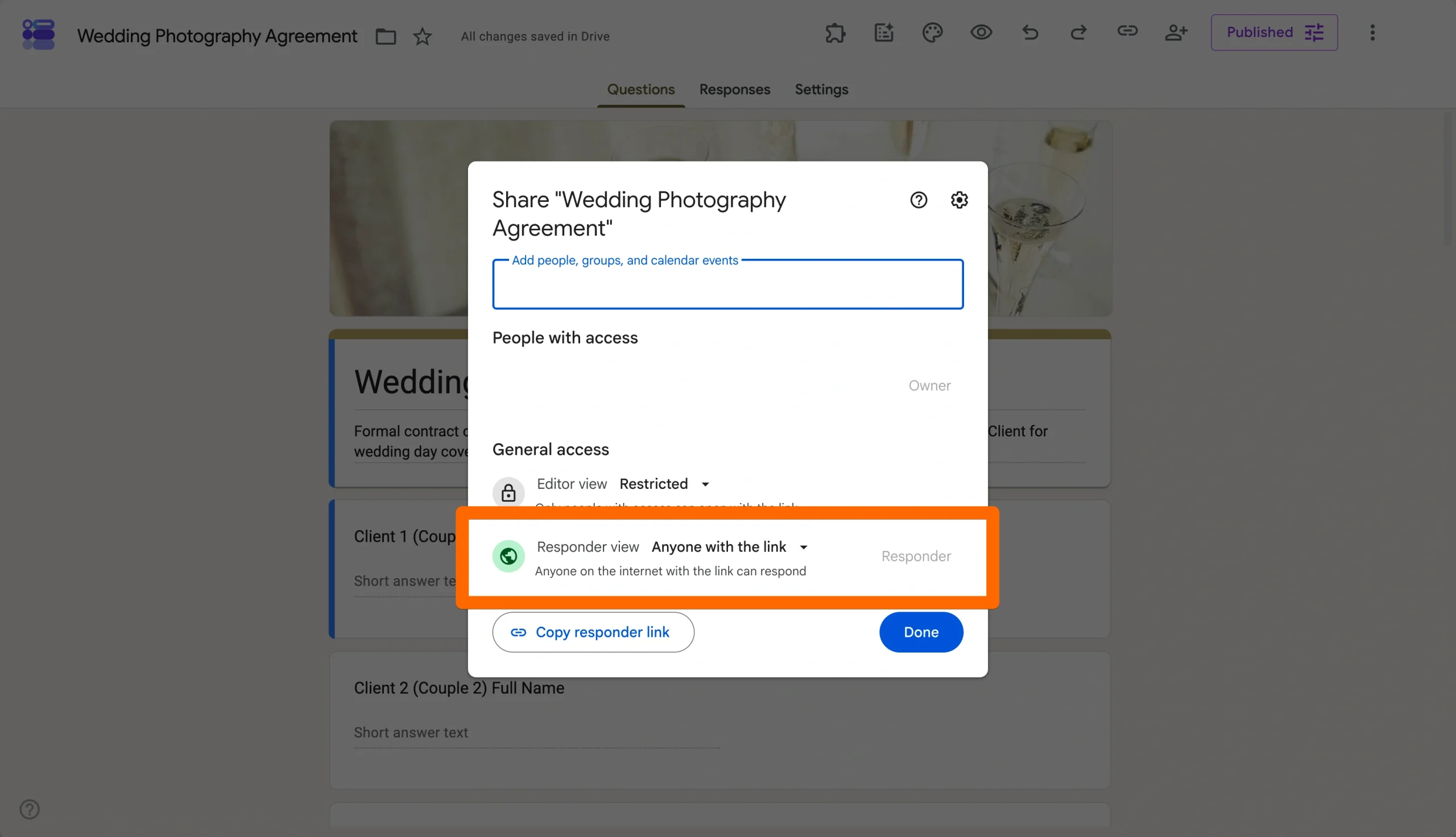
Der Befragten-Link funktioniert überall dort, wo Sie eine URL einfügen würden:
- E-Mails und Newsletter
- Slack- oder Teams-Nachrichten
- Interne Dokumentation oder Wikis
- QR-Codes für gedruckte Materialien
- Social-Media-Beiträge
Da ein Link über all diese Kanäle hinweg funktioniert, ist dies die einfachste Option, wenn Sie das Formular breit verteilen oder es über einen längeren Zeitraum wiederverwenden.
3. Ihr Google-Formular auf einer Website einbetten
Wenn Sie möchten, dass Besucher das Formular ausfüllen, ohne Ihre Website zu verlassen, ist das Einbetten die beste Wahl.
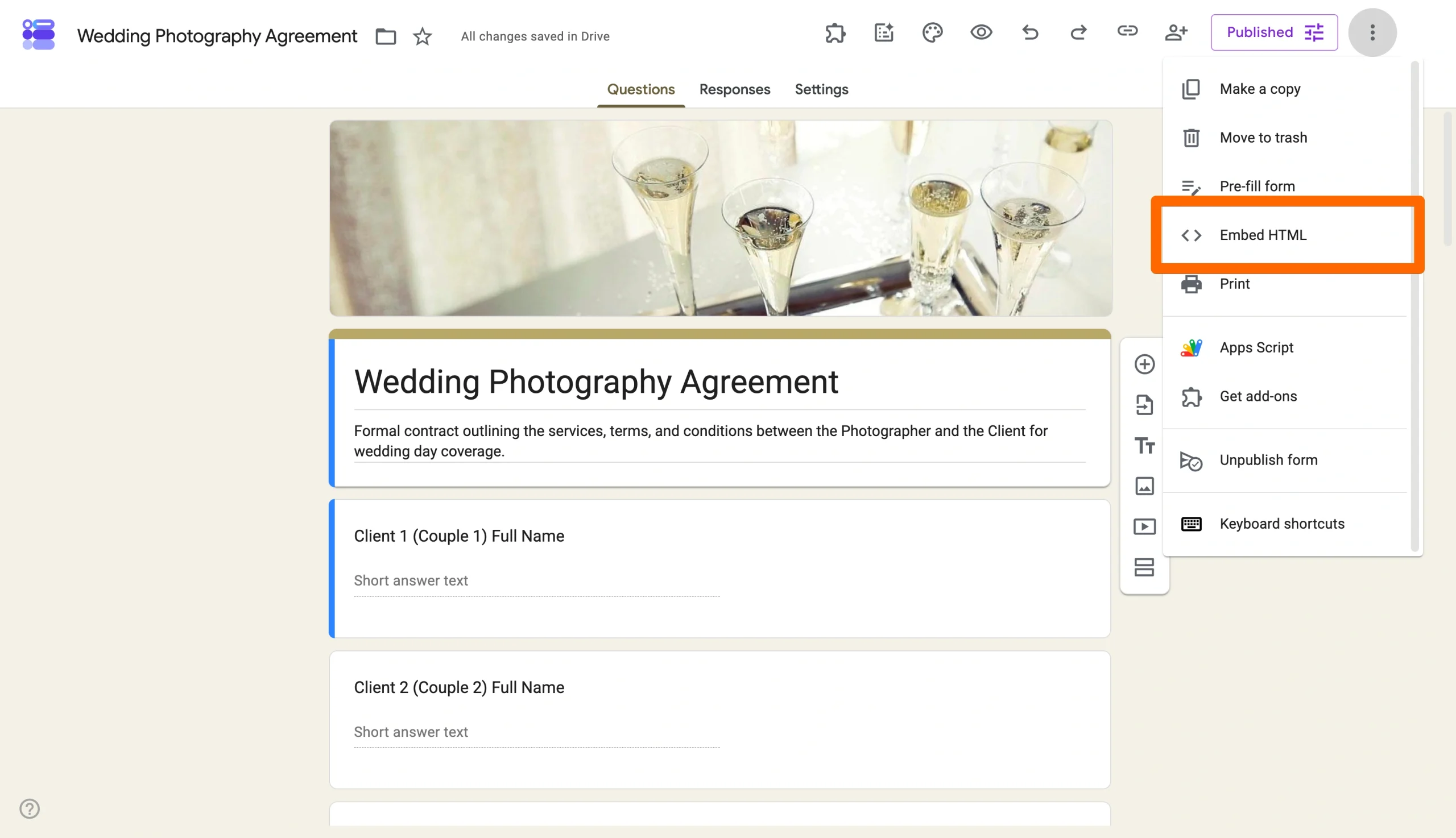
So betten Sie ein Google-Formular ein
- Öffnen Sie die Freigabeoptionen für das veröffentlichte Formular
- Wählen Sie die Einbettungsoption
- Kopieren Sie den generierten HTML-Code
- Fügen Sie den Code in Ihre Website, Ihren Blog, Ihre Landingpage oder Ihr CMS ein
Das Einbetten wird häufig verwendet für
- Kontaktformulare
- Veranstaltungsanmeldungen
- Umfragen
- Lead-Generierungsseiten
- Kundenfeedback-Formulare
Testen Sie das eingebettete Formular vor dem Start immer sowohl auf Desktop- als auch auf Mobilgeräten, um sicherzustellen, dass Größe, Scrollen und Übermittlungsverhalten wie erwartet funktionieren.
Unabhängig davon, welche Methode Sie wählen, beginnen alle drei Freigabeoptionen mit derselben Voraussetzung: Das Formular muss bereits veröffentlicht sein.
Was Sie beim Veröffentlichen eines Google-Formulars steuern können
Die neuere Google Forms-Oberfläche trennt das Veröffentlichen von mehreren anderen Einstellungen, was verwirrend sein kann.
Hier ist, was jede Einstellung tatsächlich steuert:
- Veröffentlichen macht das Formular für Befragte verfügbar.
- Allgemeine Zugriffseinstellungen legen fest, ob jeder mit dem Link antworten kann oder ob der Zugriff auf eine kleinere Zielgruppe beschränkt ist.
- Auf eine Antwort beschränken erfordert, dass sich Befragte vor dem Absenden mit einem Google-Konto anmelden.
- Bearbeitung von Antworten zulassen und Ergebniszusammenfassung anzeigen sind separate Einstellungen zur Antwortverwaltung und nicht Teil des Veröffentlichungsprozesses selbst.
- Keine Antworten mehr annehmen ermöglicht es Ihnen, Einreichungen später zu schließen, ohne das Formular zu löschen oder frühere Antworten zu entfernen.
Wenn ein veröffentlichtes Formular dennoch nicht zugänglich erscheint, hängt das Problem oft mit den Zugriffsberechtigungen oder Anmeldeanforderungen zusammen und nicht mit dem Veröffentlichen selbst.
Formulare besser veröffentlichen und teilen mit Jotform
Google Forms eignet sich gut für einfache Umfragen und das Sammeln von Informationen. Es gibt jedoch einige Nachteile von Google Forms, und Nutzer, die mehr Kontrolle über das Live-Formularerlebnis benötigen, stoßen oft an die Grenzen seiner Veröffentlichungs- und Freigabeoptionen.
Jotform bietet einen optimierten Workflow zum Erstellen, Veröffentlichen und Verwalten von Formularen in großem Umfang.
Zu den wichtigsten Vorteilen der Nutzung von Jotform gehören
- Keine Anmeldung für Formularausfüller erforderlich, was die Hürden für Kunden, Spender, Veranstaltungsteilnehmer und andere externe Zielgruppen reduziert.
- Umfangreichere Anpassungsoptionen für Themes, Farben, Schriftarten, Layouts und Branding.
- Integrierte Zahlungsabwicklung für Anmeldungen, Spenden, Bestellungen und andere kostenpflichtige Einreichungen über eine robuste Reihe von Zahlungsintegrationen.
- Automatische Bestätigungs-E-Mails und einfachere Workflows zur Verwaltung von Einreichungen, einschließlich E-Mail-Benachrichtigungen von Google Forms.
- Formularintegrationen mit Tools wie Google Sheets, Slack, Airtable, Zapier und Tausenden weiteren Anwendungen.
- Mehr als 20.000 kostenlose Formularvorlagen, die Nutzern helfen, Formulare schneller zu starten.
- Flexible Veröffentlichungs-, Freigabe- und Einbettungsoptionen mit Google Forms-Add-ons, die sowohl für interne als auch für öffentliche Formulare konzipiert sind, einschließlich der Möglichkeit, ein Google-Formular einfach in eine E-Mail einzubetten.
Anstatt einfach nur Funktionen hinzuzufügen, bieten diese Möglichkeiten mehr Kontrolle darüber, wie Befragte Live-Formulare erleben und mit ihnen interagieren.
Migrieren Sie Ihr Google-Formular in wenigen Minuten zu Jotform
Wenn Sie bereits Zeit in die Erstellung eines Google-Formulars investiert haben, müssen Sie nicht von vorne beginnen. Mit Jotform können Sie die Struktur eines bestehenden Google-Formulars importieren, sein Erscheinungsbild anpassen, erweiterte Funktionen hinzufügen und in nur wenigen Schritten eine flexiblere Version veröffentlichen. Das macht es zur besten Alternative zu Google Forms.


Das Beste daran: Sie können Ihre Formulare in nur wenigen Minuten zu Jotform migrieren.
Häufige Fragen zum Veröffentlichen von Google Forms
Google Forms hat einen eigenen Veröffentlichungs-Workflow eingeführt, der das Live-Schalten eines Formulars von dessen Verteilung trennt. „Veröffentlichen“ steuert die Verfügbarkeit, während die Freigabeoptionen festlegen, wie Befragte Zugriff auf das Formular erhalten.
Nicht immer. Durch das Veröffentlichen wird das Formular verfügbar, aber die Zugriffseinstellungen legen fest, wer antworten kann. Manche Formulare erlauben jedem mit dem Link den Zugriff, während andere auf bestimmte Nutzer beschränkt sind oder eine Anmeldung mit einem Google-Konto erfordern.
Ja. Nach dem Veröffentlichen stellt Google Forms einen Einbettungscode bereit, der zu Websites, Blogs, Landingpages und anderen Webseiten hinzugefügt werden kann. Testen Sie das eingebettete Formular idealerweise auf Desktop- und Mobilgeräten, bevor Sie es starten.
Dieser Artikel richtet sich an Lehrkräfte, Teamleiter, Marketer, Administratoren und Kleinunternehmer, die bereits ein Google-Formular erstellt haben, aber vom aktuellen Veröffentlichungs-Workflow verwirrt sind. Sie möchten das Formular live schalten, steuern, wer antworten kann, und es richtig teilen, ohne den falschen Link zu versenden oder auf Zugriffsprobleme zu stoßen.













Kommentar abschicken: