
Möglichkeiten zur Auswertung von Daten aus Google Forms
- Verwendung des Tabs „Zusammenfassung“ in Google Forms
- Export nach Google Sheets für tiefergehende Analysen
- Visualisierung von Daten mit Looker Studio für Präsentationen
Ihr Formular zu veröffentlichen und Antworten dazu zu sammeln, ist nur der erste Schritt in einem Prozess. Der wahre Wert von Inhalten, die Nutzer über Google Forms einreichen, entsteht durch die Auswertung Ihrer Daten, um Trends zu erkennen, Fragen zu beantworten und fundierte Entscheidungen zu treffen. Ob Sie als Lehrkraft Quizergebnisse überprüfen oder als Marketingfachkraft das Feedback zu einer Kampagne messen – das von Ihnen gewählte Tool bestimmt, wie schnell und klar Sie Antworten in umsetzbare Erkenntnisse verwandeln können.
Google Forms bietet mehrere Möglichkeiten, Antworten auszuwerten, aber die beste Methode hängt davon ab, was Sie erreichen möchten. Sie können mit dem integrierten Tab „Zusammenfassung“ beginnen, um sich einen schnellen Überblick zu verschaffen, Ihr Formular für eine detailliertere Analyse mit Google Sheets verbinden oder interaktive Dashboards in Looker Studio erstellen, um Erkenntnisse mit anderen zu teilen.
In diesem Leitfaden gehen wir jeden Ansatz durch, von einfach bis fortgeschritten, damit Sie das richtige Tool für Ihre Anforderungen auswählen können. Wenn Sie Ihr Formular noch nicht erstellt haben, werfen Sie einen Blick auf unseren Leitfaden zur Nutzung von Google Forms, bevor Sie in die Auswertung der Antworten eintauchen.
1. Verwendung des Tabs „Zusammenfassung“ in Google Forms
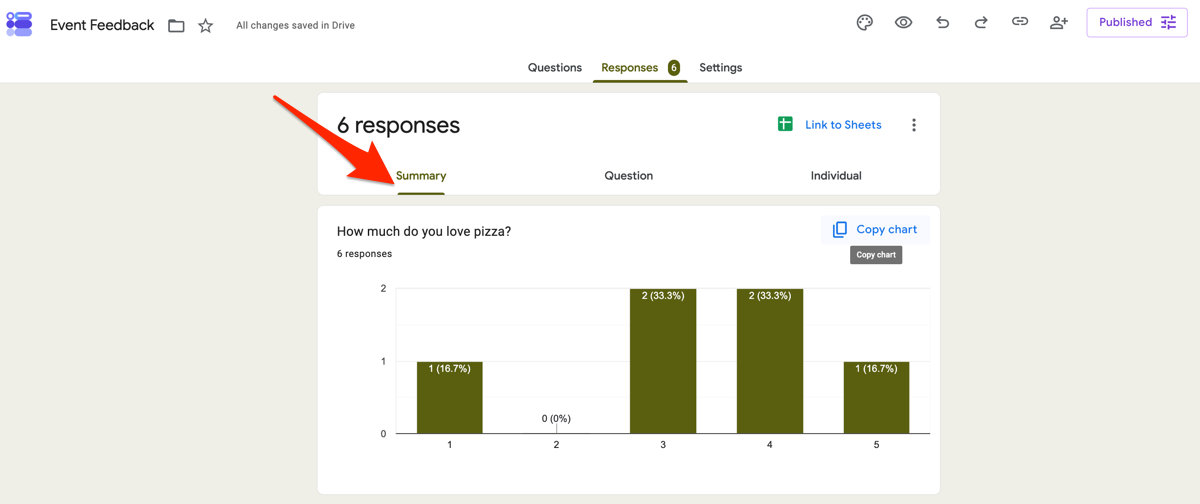
Wenn Sie bereits Antworten gesammelt haben, ist der Tab „Zusammenfassung“ der einfachste Ausgangspunkt für deren Auswertung. Falls Sie nicht sicher sind, wo Sie Ihre Einsendungen finden oder verwalten können, führt Sie unser Leitfaden dazu, wie Sie Antworten in Google Forms einsehen, durch den Tab „Antworten“ und seine Anzeigeoptionen.
Um auf den Tab „Zusammenfassung“ zuzugreifen, öffnen Sie Ihr Google Formular und wählen Sie oben auf der Seite Antworten aus. Klicken Sie dann auf Zusammenfassung, um einen Überblick über alle Antworten zu erhalten. Je nach Fragetyp sehen Sie Visualisierungen wie Balkendiagramme, Kreisdiagramme und Antwortsummen. Bei offenen Fragen zeigt Google Forms die einzelnen Textantworten an.
Der Tab „Zusammenfassung“ eignet sich gut für einfache Aufgaben, etwa um die Teilnahme an einer Umfrage zu überprüfen, Kundenzufriedenheitswerte zu betrachten oder die häufigste Antwort auf eine Multiple-Choice-Frage zu ermitteln. Da sich die Diagramme automatisch aktualisieren, sobald neue Antworten eingehen, ist dies auch eine praktische Möglichkeit, Ergebnisse in Echtzeit zu verfolgen.
Der Nachteil ist, dass der Tab „Zusammenfassung“ nur eine grundlegende Auswertung bietet. Sie können Antworten nicht ohne Weiteres über mehrere Fragen hinweg vergleichen, erweiterte Filter anwenden oder tiefere Zusammenhänge in Ihren Daten aufdecken. Dafür müssen Sie Ihre Antworten in Google Sheets übertragen.
Pro Tip
Für einen umfassenderen Überblick über die Berichtsfunktionen der Plattform werfen Sie einen Blick auf unseren Leitfaden zur Google Forms Analyse.
2. Export nach Google Sheets für tiefergehende Analysen
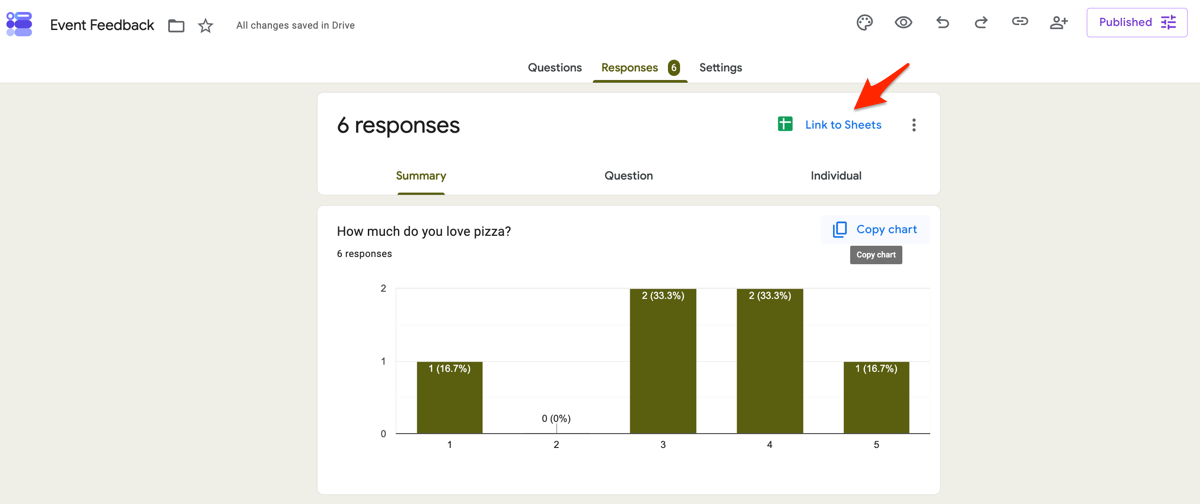
Der Tab „Zusammenfassung“ von Google Forms ist nützlich für einen schnellen Überblick, aber Tabellen ermöglichen eine wesentlich leistungsfähigere Analyse. Indem Sie Ihr Formular mit Google Sheets verknüpfen, können Sie Ihre Daten bereinigen, Antworten über Fragen hinweg vergleichen, Trends erkennen und benutzerdefinierte Berichte erstellen.
Pro Tip
Wenn Sie einen tabellenartigen Arbeitsbereich suchen, der speziell für Formulareinsendungen entwickelt wurde, bietet Jotform Tabellen eine weitere Möglichkeit, Antwortdaten zu organisieren und auszuwerten.
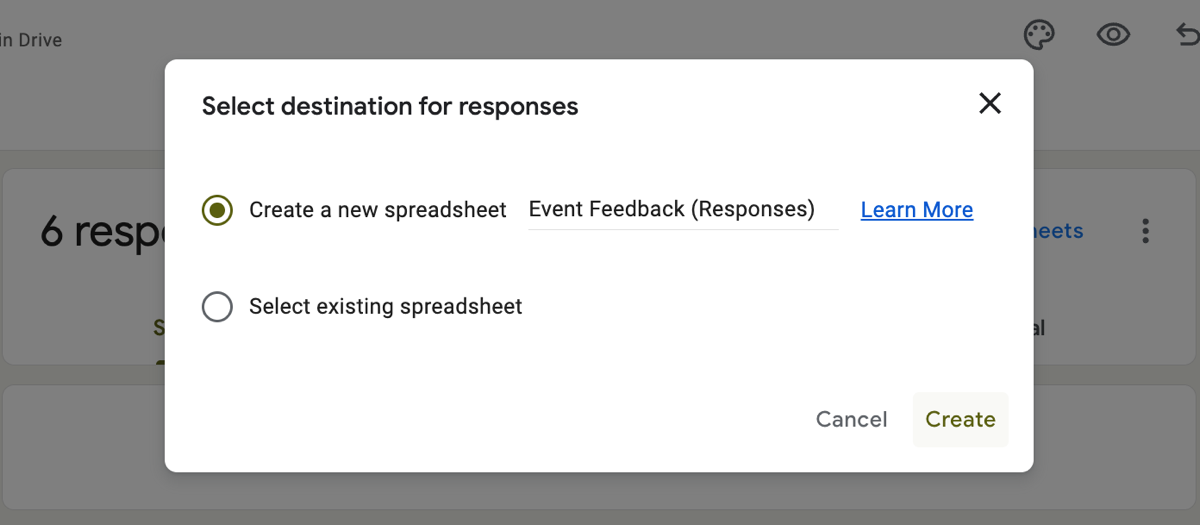
Um eine Tabelle zu erstellen oder zu verbinden, öffnen Sie Ihr Formular und wählen Sie den Tab „Antworten“. Klicken Sie auf das grüne Google Sheets-Symbol und wählen Sie dann, ob Sie eine neue Tabelle erstellen oder eine vorhandene auswählen möchten. Google Forms sendet neue Antworten automatisch an die verknüpfte Tabelle und stellt Ihnen so einen aktuellen Datensatz zur Auswertung bereit. Unser Leitfaden dazu, wie Sie eine Tabelle aus Google Forms-Antworten erstellen, erläutert diese Einrichtung Schritt für Schritt.
Datenbereinigung und Filterung
Bevor Sie mit der Auswertung der Antworten beginnen, nehmen Sie sich ein paar Minuten Zeit, um Ihre Daten zu bereinigen. Das Entfernen unvollständiger oder irrelevanter Einträge trägt dazu bei, dass Ihre Schlussfolgerungen auf korrekten Informationen beruhen.
Beginnen Sie damit, die Kopfzeile zu fixieren, damit Ihre Spaltenbeschriftungen beim Scrollen sichtbar bleiben:
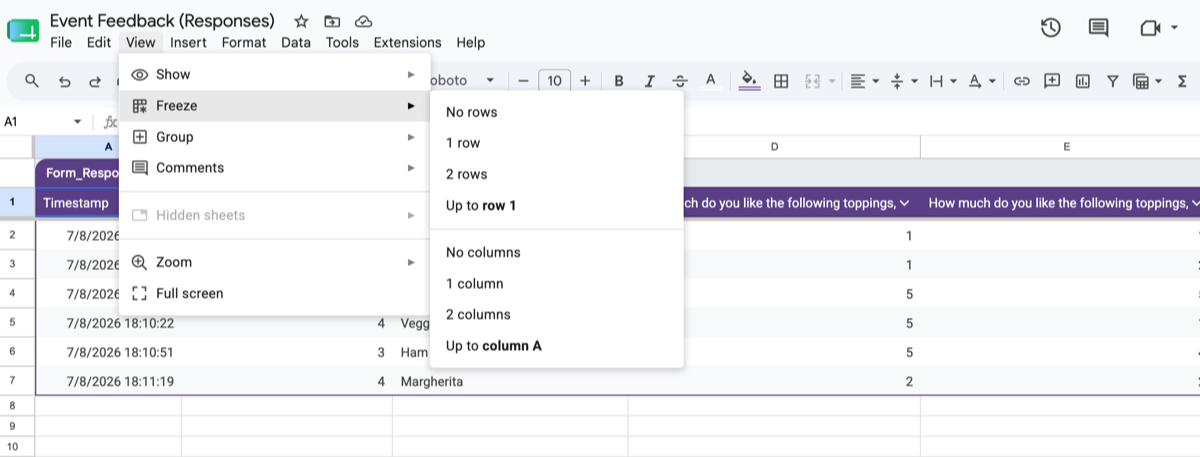
- Öffnen Sie die verknüpfte Google-Tabelle. Wählen Sie Ansicht > Fixieren > 1 Zeile.
- Vergewissern Sie sich, dass die Spaltenüberschriften beim Scrollen an ihrem Platz bleiben.
Fügen Sie als Nächstes Filter hinzu, damit Sie Ihre Daten sortieren und eingrenzen können, ohne die ursprüngliche Reihenfolge zu ändern:
- Wählen Sie die Kopfzeile aus. Wählen Sie Daten > Filter erstellen.
- Verwenden Sie die Filterpfeile, um nur die Antworten anzuzeigen, die Sie überprüfen möchten.
Sie könnten beispielsweise leere Antworten herausfiltern, unvollständige Einsendungen ausschließen oder Antworten aus einem bestimmten Zeitraum überprüfen. Wenn Sie offensichtliche Spam-Antworten identifiziert haben, können Sie diese Zeilen löschen, bevor Sie mit Ihrer Analyse fortfahren.
Während Filter dabei helfen, Antworten nach deren Erfassung zu bereinigen, kann ein gutes Formulardesign den Bereinigungsaufwand von vornherein reduzieren. Funktionen wie bedingte Logik zeigen nur relevante Fragen an und helfen den Befragten so, Formulare genauer auszufüllen, wodurch unnötige oder unvollständige Daten reduziert werden.
Bedingte Formatierung
Die bedingte Formatierung hebt automatisch Werte hervor, die von Ihnen festgelegten Regeln entsprechen, sodass sich Muster auf einen Blick leichter erkennen lassen.
Bei numerischen Daten können Sie eine Farbskala anwenden, um hohe und niedrige Werte anzuzeigen:
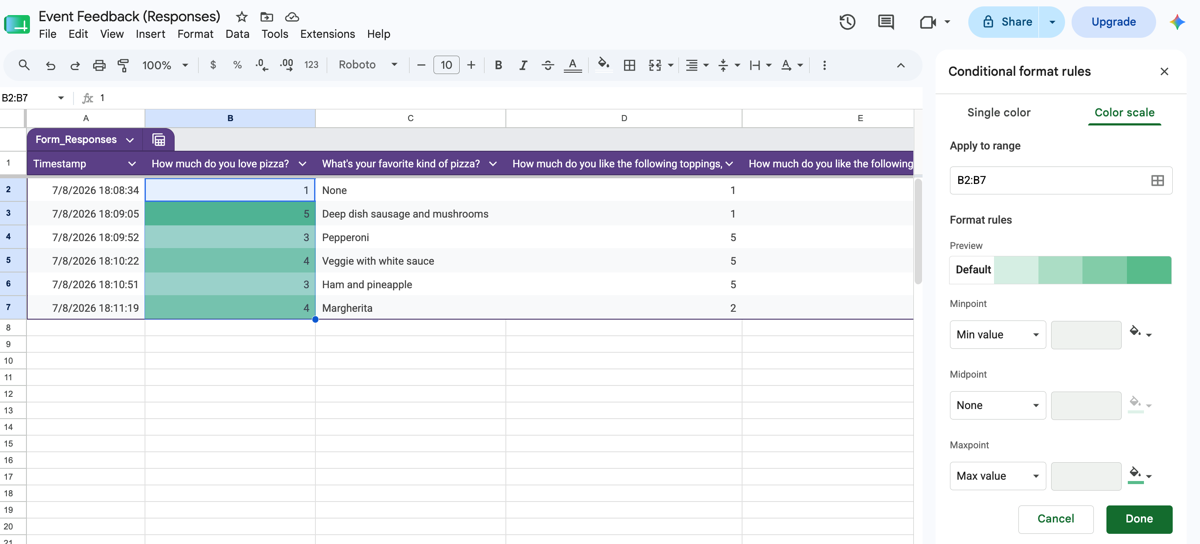
- Wählen Sie die Zellen aus, die Sie analysieren möchten.
- Klicken Sie auf Format > Bedingte Formatierung.
- Wählen Sie Farbskala. Wählen Sie eine voreingestellte Farbskala oder passen Sie die Farben an Ihre Bedürfnisse an.
Sie können auch Regeln erstellen, die bestimmten Text hervorheben. Wenn Sie beispielsweise Kundenfeedback überprüfen, könnten Sie Antworten hervorheben, die Wörter wie „ausgezeichnet“, „Rückerstattung“ oder „Support“ enthalten. So lassen sich wiederkehrende Themen viel schneller erkennen, ohne jede Antwort einzeln lesen zu müssen.
Kreuztabellierung mit Pivot-Tabellen
Pivot-Tabellen helfen Ihnen, Zusammenhänge zwischen mehreren Fragen zu entdecken, indem sie große Datensätze in ein leicht lesbares Format zusammenfassen. Hier kommen oft die interessantesten Erkenntnisse zum Vorschein. Ein Zufriedenheitswert, der insgesamt unauffällig wirkt, kann einen deutlichen Unterschied offenbaren, sobald Sie ihn nach Region oder Altersgruppe kreuztabellieren – und Ihnen so genau zeigen, worauf Sie Ihre Nachfassmaßnahmen konzentrieren sollten.
Sie könnten beispielsweise Kundenzufriedenheitswerte nach Standort vergleichen, Veranstaltungsanmeldungen nach Abteilung analysieren oder sehen, wie verschiedene Altersgruppen dieselbe Umfragefrage beantwortet haben.
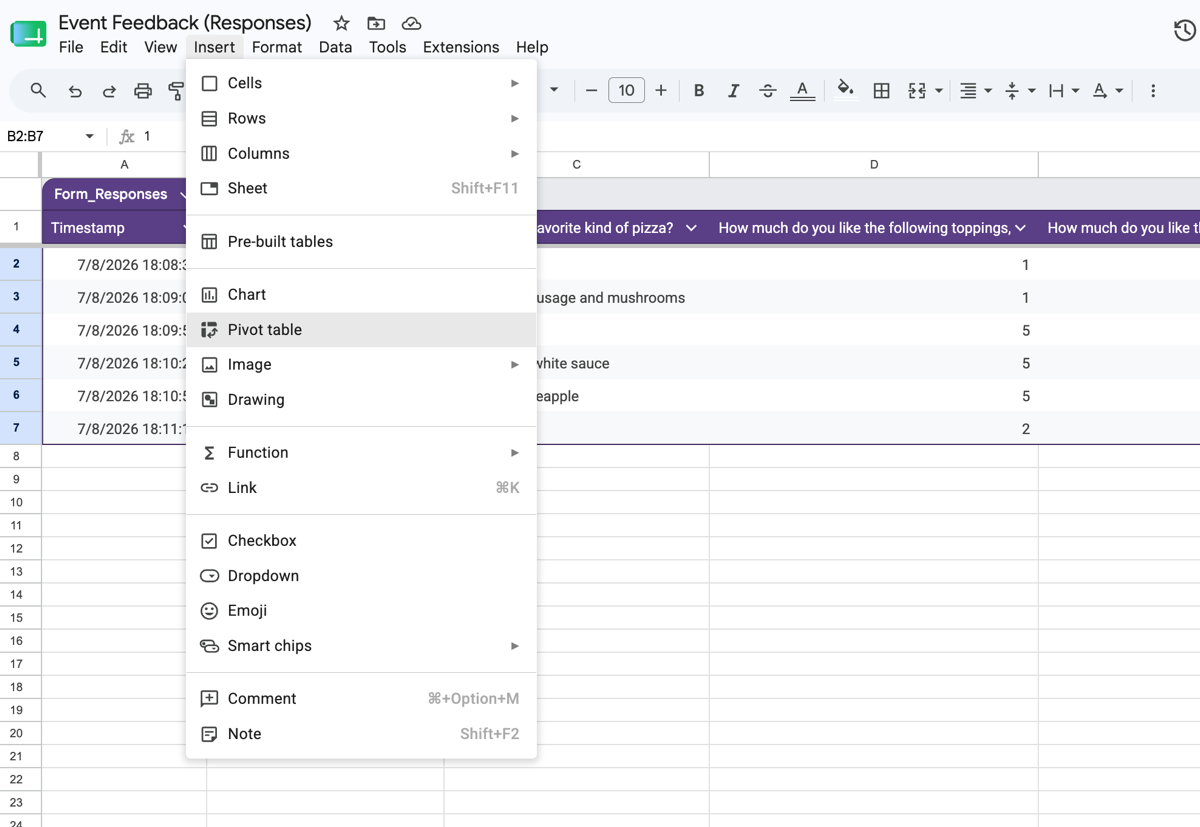
So erstellen Sie eine Pivot-Tabelle:
- Wählen Sie Ihren Datensatz aus.
- Klicken Sie auf Einfügen > Pivot-Tabelle.
- Wählen Sie, ob Sie die Pivot-Tabelle in einem neuen oder vorhandenen Tabellenblatt platzieren möchten.
- Fügen Sie Felder zu den Bereichen „Zeilen“, „Spalten“ und „Werte“ hinzu, um Ihre Daten zusammenzufassen.
Es gibt nicht die eine „richtige“ Pivot-Tabelle – die Struktur Ihrer Tabelle sollte von den Fragen abhängen, die Sie beantworten möchten. Wenn Sie eine ausführlichere Anleitung wünschen, lesen Sie unseren Leitfaden dazu, wie Sie eine Pivot-Tabelle in Google Forms erstellen.
Werten Sie Ihre Daten mit KI aus
Offene Antworten enthalten oft Ihr wertvollstes Feedback, sind aber auch am zeitaufwendigsten, wenn man sie manuell durchgeht.
Wenn Ihr Google Workspace-Tarif Gemini-Funktionen umfasst, kann Google Forms offene Antworten zusammenfassen und automatisch gemeinsame Themen erkennen. Dies ist eine schnelle Möglichkeit, qualitatives Feedback zu verstehen, ohne jede Antwort einzeln lesen zu müssen.
Für eine fortgeschrittenere Analyse können Sie Ihre Antworten auch als CSV-Datei exportieren und in ein KI-Tool hochladen. Moderne KI-Assistenten können ähnliche Kommentare in Themen gruppieren, häufige Fragen oder Anliegen erkennen, die Stimmung zusammenfassen und zentrale Erkenntnisse vorschlagen. Dieser Ansatz ist besonders nützlich, wenn Sie Hunderte oder Tausende von Freitextantworten auswerten.
Angenommen, Sie haben Hunderte von Antworten auf eine offene Frage wie „Wie hat Ihnen die Veranstaltung gefallen?“ gesammelt. Ein KI-Tool kann ähnliche Beschwerden oder Komplimente zusammenfassen, wiederkehrende Schwachstellen markieren und sogar einen zusammenfassenden Absatz entwerfen, den Sie direkt in einen Bericht für Stakeholder einfügen können. So wird aus einer Aufgabe, die stundenlanges manuelles Lesen erfordern könnte, eine Überprüfung von wenigen Minuten.
3. Daten mit Looker Studio für Präsentationen visualisieren
Eine Tabelle voller Pivot-Tabellen ist nicht immer die beste Möglichkeit, Ihre Ergebnisse zu teilen. Wenn Sie Ergebnisse einem Team, einem Kunden oder der Führungsebene präsentieren müssen, ist Looker Studio die Antwort von Google.
Looker Studio ist ein kostenloses, natives Tool, das Ihre Tabellendaten in interaktive Dashboards mit Diagrammen, Grafiken und Filtern verwandelt, die sich automatisch aktualisieren. Anstatt jemandem eine statische Tabelle zu schicken, können Sie einen Live-Bericht teilen, der neue Formularantworten widerspiegelt, sobald sie eingehen.
Um loszulegen, verbinden Sie die mit Ihrem Formular verknüpfte Google-Tabelle als Datenquelle in Looker Studio und wählen Sie dann aus, welche Spalten als Diagramme, Tabellen oder Scorecards visualisiert werden sollen. Da das Dashboard direkt aus Ihrer Tabelle abruft, müssen Sie die Daten nicht jedes Mal manuell aktualisieren oder erneut exportieren, wenn Sie eine aktualisierte Ansicht wünschen.
Allerdings ist Looker Studio mit einer steilen Lernkurve verbunden. Für jedes Diagramm müssen Sie Dimensionen und Kennzahlen manuell zuordnen, Datenquellenverbindungen konfigurieren und Formatierungsprobleme auf eine Weise beheben, die für Erstnutzer nicht immer intuitiv ist. Für eine einmalige Umfrage kann dieser Einrichtungsaufwand den Nutzen eines interaktiven Dashboards letztlich übersteigen – vor allem, wenn Sie eigentlich nur einen teilbaren, präsentationsfertigen Bericht wollten.
Automatisieren Sie Ihre Auswertung mit dem Jotform Berichtgenerator
Werfen Sie noch einmal einen Blick auf den Arbeitsablauf, den wir gerade skizziert haben: Ein Formular veröffentlichen, es mit Tabellen verknüpfen, die Daten bereinigen und filtern, Pivot-Tabellen erstellen und anschließend alles in Looker Studio noch einmal neu aufbauen, um etwas Präsentables zu erhalten. Das sind drei separate Google-Tools, die miteinander verknüpft werden, jedes mit seiner eigenen Lernkurve – nur um aus Antworten einen Bericht zu machen, den Sie tatsächlich teilen können.
Der Jotform Berichtgenerator fasst diesen gesamten Arbeitsablauf in einem einzigen Schritt zusammen. Anstatt Ihre Daten zu exportieren und anderswo neu aufzubauen, nimmt Jotform Ihre rohen Formulareinsendungen und verwandelt sie sofort in ansprechende, präsentationsfertige Foliensätze oder Dashboards – ganz ohne Umweg über eine Tabelle.
Da kein Export erforderlich ist, müssen Sie nicht auf „Mit Tabellen verknüpfen“ klicken, sich mit der Konfiguration von Pivot-Tabellen herumschlagen oder die Datenquelleneinstellungen von Looker Studio erlernen. Formulardaten fließen direkt in visuelle Diagramme, sobald eine Antwort eingeht.
Berichte sind zudem live und teilbar. Sobald Ihr Dashboard erstellt ist, können Sie es über einen einfachen Link teilen, und es aktualisiert sich in Echtzeit, sobald neue Einsendungen eintreffen. So ist garantiert, dass Stakeholder immer aktuelle Daten sehen und nicht eine Momentaufnahme von letzter Woche.
Und anders als die einfachen Diagramme im Tab „Zusammenfassung“ unterstützen die Berichte von Jotform echte Interaktivität. Sie können dynamische Filter spontan anwenden, sodass Sie – oder jeder, mit dem Sie den Bericht teilen – die Daten nach Datum, Kategorie oder Antwortwert aufschlüsseln können, ohne das zugrunde liegende Formular anzurühren. Wenn Sie beispielsweise sehen möchten, wie sich Zufriedenheitswerte nach Standort aufschlüsseln, geht das in Sekunden, direkt im Bericht – und Sie müssen weder eine Formel anpassen noch ein Diagramm neu erstellen.


Das Beste daran: Wenn Sie bereits Google Forms verwenden, müssen Sie nicht bei null anfangen. Sie können Ihre Google Forms mit einem einzigen Klick zu Jotform migrieren und dann vom Berichtgenerator Ihre Antworten sofort in umsetzbare Erkenntnisse verwandeln lassen. Probieren Sie es noch heute kostenlos aus.
Dieser Artikel richtet sich an Forschende, Marketer, Lehrkräfte und Betriebsleiter, die ihre Datenerhebung abgeschlossen haben und Schwierigkeiten haben, mit den Standarddiagrammen von Google aussagekräftige Erkenntnisse zu gewinnen.













Kommentar abschicken: