Wenn Sie ein wichtiges Dokument versenden, möchten Sie sicher nicht, dass sich die Unterzeichner durch Preisangaben oder Vertragsbedingungen arbeiten müssen, die für sie gar nicht relevant sind. Genau hier liegt der Vorteil dynamischer Felder in Ihrem Vertrag: Sie werden nur dann angezeigt, wenn sie tatsächlich zutreffen – das macht den Unterzeichnungsprozess übersichtlicher, schneller und weniger fehleranfällig.
Docusign unterstützt dynamische Felder, handhabt diese jedoch unterschiedlich – je nachdem, ob Sie ein neues Dokument erstellen oder ein bestehendes PDF bearbeiten. In beiden Fällen müssen Sie mit den Regeln der bedingten Logik von Docusign vertraut sein. In dieser Artikel geben wir einen Überblick über die beiden Vorgehensweisen zur Erstellung einer Vereinbarung, die dynamische Docusign-Felder enthält. Zudem zeigen wir Ihnen, wie Sie diese Felder in ein PDF integrieren können.
Falls Sie sich einen einfacheren Arbeitsablauf – sowie eine bessere PDF-Erfahrung für die Unterzeichner – wünschen, sollten Sie stattdessen Jotform Sign in Betracht ziehen. Mehr über den unkomplizierten Prozess mit bedingter Logik bei Jotform erfahren Sie am Ende dieses Artikels.
Profi-Tipp
Benötigen Sie weitere grundlage Informationen zu Docusign? Lesen Sie unseren Artikel: „Was ist Docusign und wie funktioniert es?“
1. Verwendung von Microsoft Word-Platzhaltern
Wenn Sie einen neuen Vertrag erstellen, können Sie bedingte Logik unter anderem dadurch anwenden, dass Sie spezielle Codes und Feld-Tags direkt in Ihr Microsoft-Word-Dokument eingeben. Diese fungieren als „Platzhalter“ für die variablen Informationen.
Docusign liest diese spezielle Syntax und erstellt damit maßgeschneiderte Vereinbarungen, die verschiedenste Funktionen erfüllen können – etwa das automatische Ausfüllen von Feldern mit bereits eingegebenen Informationen. Die unterzeichnende Person bekommt diese Codes nie zu Gesicht; sie wirken ausschließlich im Hintergrund.
Der Clou besteht darin, die jeweils korrekte Syntax zu kennen. Die tags varieren je nach Docusign-Produkt und -Konfiguration – etwa bei „Agreement Preparation“, „Docusign Gen“ oder „CLM“.
Es ist wichtig zu beachten, das bei Verbindung dieser Methode keine Vereinbarungen erstellt werden, die sich während des Unterzeichnungsvorgangs aufgrund der Aktionen des Unterzeichners verändern. Sie ermöglicht lediglich die Erstellung der jeweils relevanten Version eines Dokuments, die anschließend zur Unterzeichnung versendet werden kann.
Wenn beispielsweise eine neue Vereinbarung mit einer Partei in Kalifornien geschlossen wird, können Sie Microsoft-Platzhalter verwenden, um über Docusign ein Dokument zu erstellen, das spezifische Bedingungen, Offenlegungen oder Klauseln enthält, die ausschließlich für diesen Bundesstaat relevant sind. Welchen Nutzen hat es, eine solche Logik in Docusign zu integrieren? Anstatt mehrere verschiedene Dokumente erstellen zu müssen, können Sie ein einziges Dokument anlegen und dieses kontinuierlich an die jeweils aktuellen Anforderungen anpassen.
Im Fall einer spezifischen Klausel für Kalifornien bietet Docusign dieses Beispiel für die Syntax, die Sie verwenden könnten:
{{ if StateOfResidence = ‘Kalifornien’ }}
Klausel für Einwohner Kaliforniens.
{{ end if }}
Wenn Sie (der Absender) in diesem Fall im weld „Wohnsitzstaat“ (State of Residence) „California“ angeben, enthält die erstellte Vereinbarung die spezielle Klausel für Einwohner Kaliforniens.
Wie sie sich vielleicht vorstellen können, ist die Verwendung von Microsoft-Platzhaltern nicht gerade die einfachste Methode, um mit dynamischen Feldern zu arbeiten. Die nächste Option erspart Ihnen das manuelle Eintippen und ermöglicht es Ihnen stattdessen, auf eine automatisierte Lösung zurückzugreifen.
2. Verwendung des Docusign-Vorlagenassistenten
Docusign Template Assistant for Word ist ein Microsoft Word-Add-in, mit dem Sie dynamische Dokumentvorlagen erstellen können. Es ist im Microsoft Marketplace käuflich zu erwerben.
Sobald Sie es installiert haben (es erfordert Desktop-Microsoft Word, nicht nur die Browserversion), können Sie das Dokument in Word vorbereiten und auf Docusign hochladen. Auch diese Methode führt nicht zu einem Dokument, das sich dynamisch ändert, während ein Unterzeichner signiert. Sie ermöglicht Ihnen lediglich, ein Dokument mit den relevanten Informationen einzurichten und es entsprechend zu generieren.
Profi-Tipp
Verwenden Sie zum ersten Mal Vorlagen? Hier erfahren Sie kurz und knapp, wie Sie Docusign-Vorlagen nutzen.
Hier ist ein Überblick darüber, wie der Prozess mit dem Docusign Template Assistant aussieht:
- Erstellen Sie das Originaldokument in Word. Fügen Sie alle denkbaren Varianten in das Dokument ein, wobei Sie jeden alternativen Entwurf als eigenen Abschnitt mit einer eindeutigen Überschrift gestalten.
- Öffnen Sie den Docusign-Vorlagenassistenten.
- Erstellen Sie Absenderfelder. Diese Felder dienen dazu, die jeweils relevanten Informationen zu erfassen, wenn auf Basis dieser Vorlage eine neue Vereinbarung erstellt wird. Fügen Sie Felder für alle Aspekte hinzu, die variieren können – etwa die Abrechnungsfrequenz, den monatlichen oder jährlichen Betrag, den Wohnsitz (Bundesland/Staat) usw.
- Fügen Sie Regeln für bedingte Logik hinzu. Nutzen Sie das Tool für bedingte Inhalte bzw. Regeln im „Template Assistant“, um die gewünschten Regeln zu implementieren – etwa das Ein- oder Ausblenden von Inhalten unter bestimmten Bedingungen. Der Assistant übernimmt dabei die gesamte Syntax für Sie, sodass Ihrerseits keinerlei Programmierung erforderlich ist.
- Fügen Sie bei Bedarf dynamische Tabellen hinzu. Falls es Fälle gibt, in denen die alternativen Versionen eine unterschiedliche Anzahl an Optionen erfordern – etwa bei monatlicher versus vierteljährlicher Abrechnung, wobei jede Variante über eigene Zahlungspläne verfügt –, müssen Sie dynamische Tabellen erstellen, die sich jeweils automatisch an die vorliegenden Daten anpassen.
- Lassen Sie sich mindestens zwei Versionen in der Vorschau anzeigen. Nutzen Sie die Vorschaufunktion des Vorlagenassistenten, um verschiedene Versionen zu prüfen und sicherzustellen, dass die korrekten Informationen enthalten sind und keine leeren Überschriften, falsch platzierten Signaturblöcke oder sonstigen Fehler vorliegen.
- Laden Sie die Vorlage in Docusign hoch. Sobald sie hochgeladen ist, können Sie sie einfach als Vorlage für die zukünftige Verwendung speichern. Wenn Sie eine neue Vereinbarung auf Basis dieser Vorlage erstellen, fordert Docusign Sie automatisch dazu auf, die Absenderfelder auszufüllen, damit eine Vereinbarung generiert werden kann, die die korrekten Informationen enthält.
Profi-Tipp
Die Verwendung dynamischer Felder in DocuSign kann die Länge eines Dokuments verändern; zudem kann sich mitunter die Position bestimmter Schlüsselfelder verschieben. Um sicherzustellen, dass Felder – etwa Unterschriftenblöcke oder Datumsangaben, die für einen Vertrag unerlässlich sind – stets korrekt ihren jeweiligen Textmarkern zugeordnet bleiben, empfiehlt sich die Nutzung der „Autoplace“-Funktion. Diese verankert Felder automatisch an den entsprechenden Textstellen, unabhängig davon, an welcher Position diese in neu erstellten Dokumenten erscheinen.
So fügen Sie einem hochgeladenen PDF in DocuSign bedingte Felder hinzu
Vielleicht fragen Sie sich an dieser Stelle, wie Sie bei einem bereits hochgeladenen PDF Logik in Docusign integrieren können. Es ist tatsächlich möglich, interaktive Felder über ein PDF zu legen, sodass sich diese während des Signiervorgangs verändern. Beachten Sie jedoch, dass der zugrunde liegende Text des PDFs nicht in Echtzeit angepasst werden kann – lediglich die ausfüllbaren Felder lassen sich verändern.
Hier ist beispielsweise eine Möglichkeit, wie Sie ein Feld für die Lieferadresse einblenden können, falls die unterzeichnende Person angibt, dass das gekaufte Produkt geliefert werden soll:
- Fügen Sie in Ihrem Dokument Beschriftungen für die vom Unterzeichner benötigten Informationen hinzu. In diesem Fall würden Sie Folgendes hinzufügen:
Abwicklungsmethode: _________
Lieferadresse: ____________
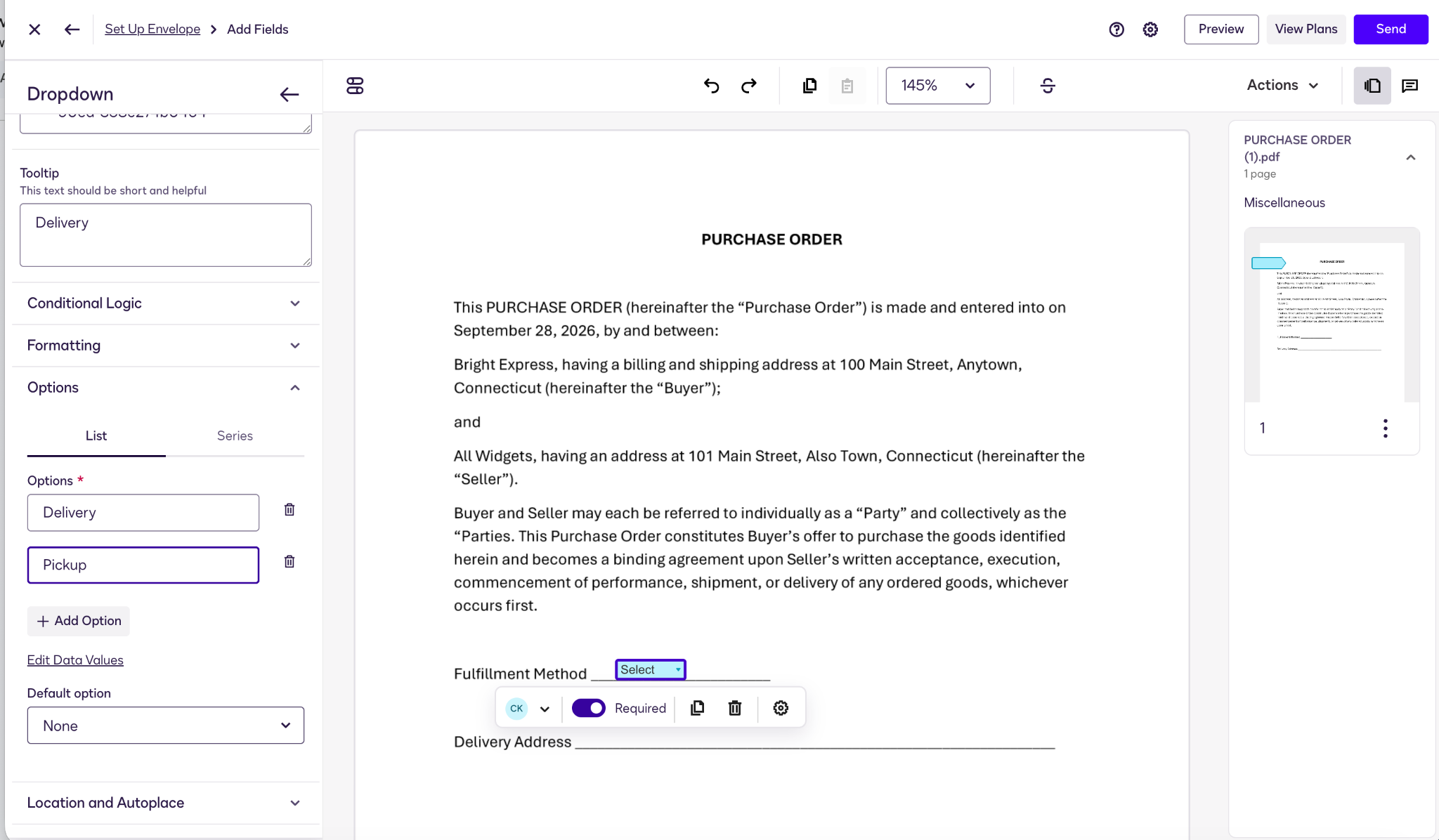
- Erstellen Sie in Docusign einen neuen Umschlag (Envelope). Laden Sie die PDF-Datei hoch, fügen Sie Empfänger hinzu und wechseln Sie zum Bildschirm „Felder hinzufügen“. Ziehen Sie für die oben genannte bedingte Frage ein Dropdown-Feld an die Stelle neben „Fulfillment Method“ (Erfüllungsmethode) und weisen Sie es dem entsprechenden Unterzeichner zu. Fügen Sie die Optionen „Delivery“ (Lieferung) und „Pickup“ (Abholung) hinzu.
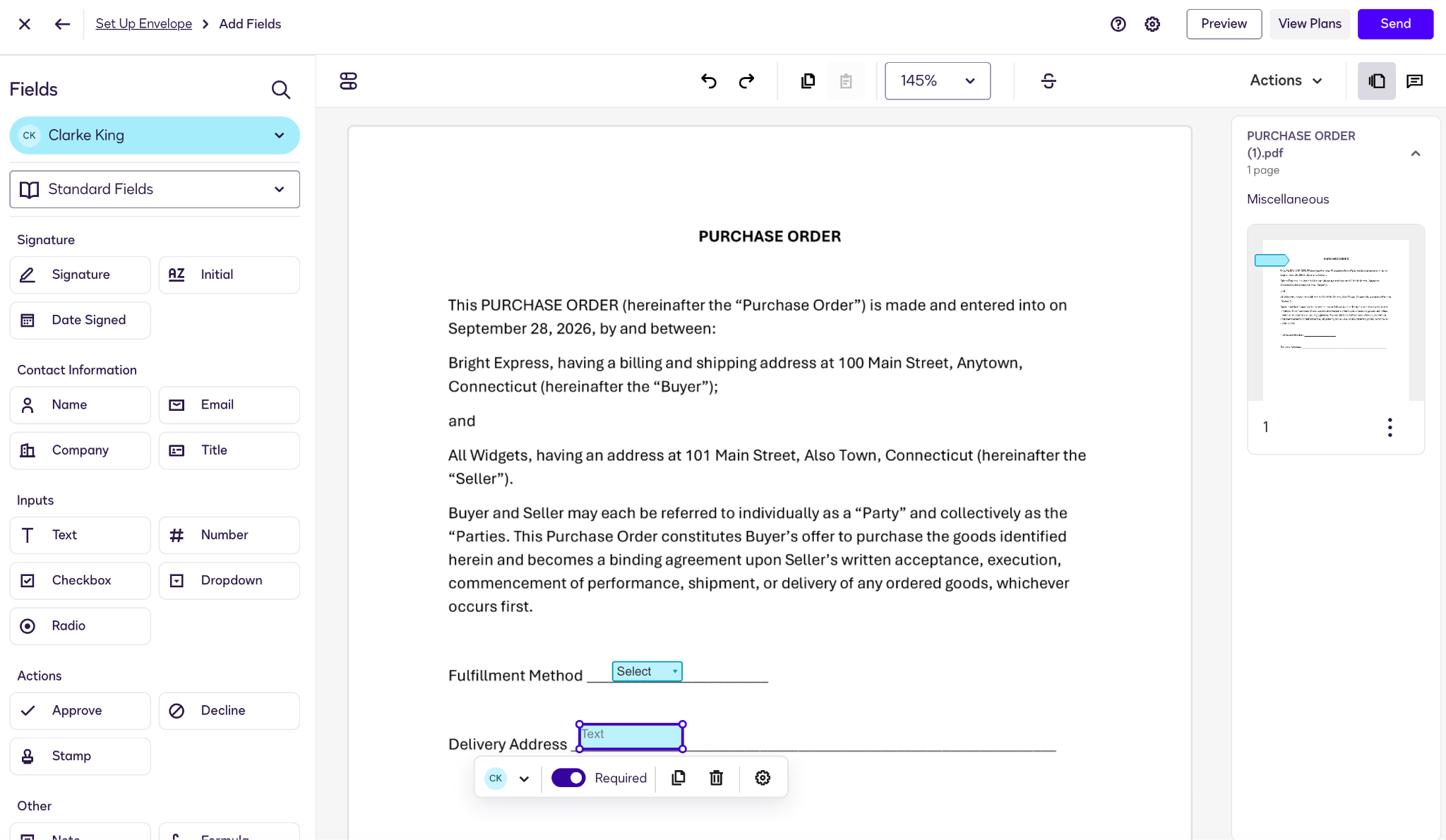
- Ziehen Sie ein Textfeld auf den freien Bereich neben „Lieferadresse“ und weisen Sie es demselben Unterzeichner wie oben zu.
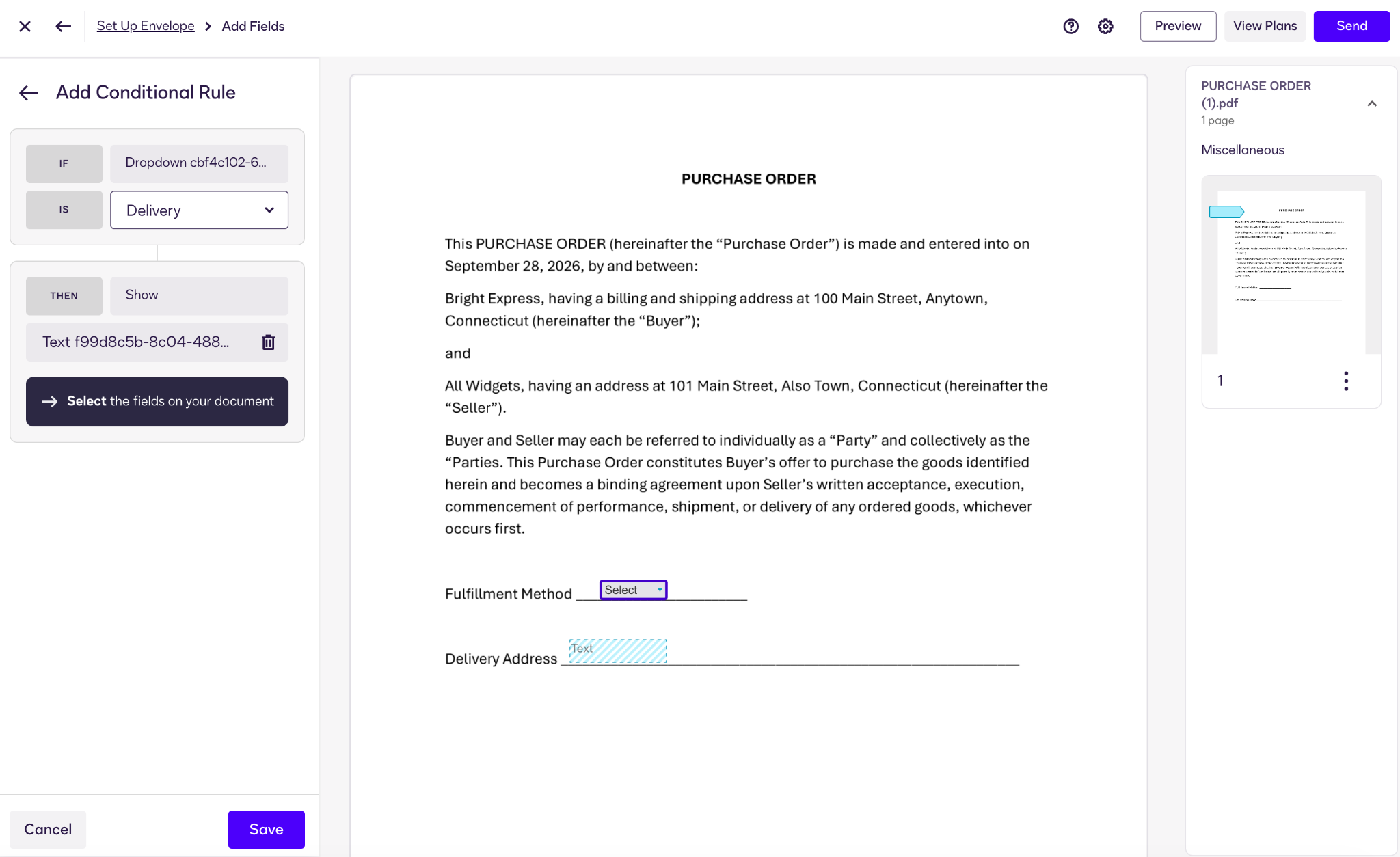
- Erstellen Sie die bedingte Regel. Klicken Sie in das Feld „Auslöser: Lieferung/Abholung“ und öffnen Sie im Eigenschaftenbereich des Felds die Option „Bedingte Logik“. Wählen Sie „Regel erstellen“ und konfigurieren Sie diese so, dass das interaktive Adressfeld angezeigt wird, wenn die Versandart „Lieferung“ lautet.
- Überprüfen Sie das Dokument in der Vorschau, um sicherzustellen, dass die bedingten Regeln korrekt angewendet wurden.
Denken Sie daran: Da der zugrunde liegende PDF-Text nicht geändert werden kann, bleibt der Text „Lieferadresse“ für die unterzeichnende Person weiterhin sichtbar – es gibt jedoch kein Feld zum Ausfüllen, falls sie im Dropdown-Menü „Abholung“ ausgewählt hat.
Profi-Tipp
Falls für ein PDF möglicherweise eine zusätzliche Unterschrift erforderlich ist (etwa zur Genehmigung durch einen Vorgesetzten), sollten Sie in DocuSign eine bedingte Weiterleitung (Conditional Routing) einrichten, anstatt dynamische Felder zu verwenden. Diese Funktion passt den Weiterleitungsprozess automatisch auf Basis der im ursprünglichen Dokument erfassten Daten an.
Schluss mit dem mühsamen Bearbeiten von PDFs – automatisieren Sie Ihre Verträge mit Jotform Sign
Eine bedingte Logik erst nachträglich – also in der PDF-Phase – anzuwenden, ist nicht ideal, insbesondere bei Verträgen. Ein wesentlicher Vorteil von PDFs besteht gerade darin, dass sie ihre ursprüngliche Formatierung stets beibehalten und sich nicht ohne Weiteres verändern lassen. Werden interaktive Felder in ein PDF eingefügt, das kurz vor der Unterzeichnung steht, lädt dies zu nachträglichen Änderungen ein und könnte in letzter Minute noch Fragen zur Vereinbarung aufwerfen.
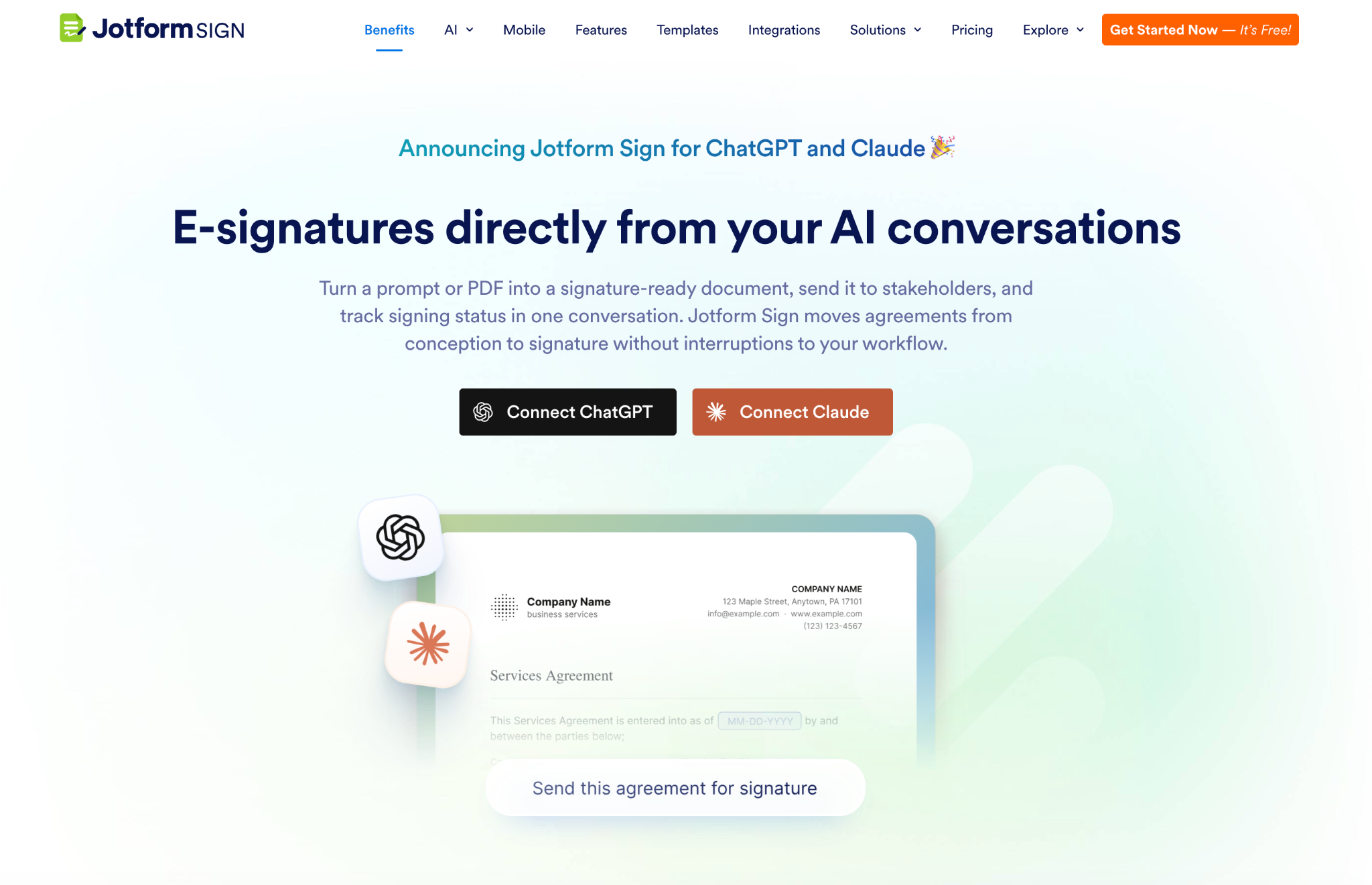
Wie Sie den obigen Anleitungen entnehmen können, macht es Docusign nicht gerade einfach, Verträge auf Basis dynamischer Daten zu erstellen. Eine bessere Alternative ist Jotform Sign. Anstatt bereits erstellte PDFs nachträglich mit eingehenden Daten zu ergänzen, bietet Jotform einen nahtlosen Arbeitsablauf: Sie erfassen die benötigten Daten der Unterzeichner bereits vor der Erstellung des Dokuments und wandeln diese anschließend in ein einwandfreies, unterschriftsfertiges PDF um.
Hier erfahren Sie, warum der Ansatz von Jotform Sign – Formulare im Frontend und Unterschriften im Backend – für ein besseres Nutzererlebnis sorgt:
- Die Datenerfassung und die Vertragserstellung erfolgen getrennt voneinander: Sie erfassen alle variablen Vertragsdaten über ein intelligentes Jotform-Formular, das mithilfe bedingter Logik Berechnungen durchführt oder Antworten bei Bedarf validiert. Anschließend überträgt Jotform Sign diese Ergebnisse automatisch in Ihren bestehenden Vertrag und erstellt ein professionell gestaltetes PDF, das direkt unterzeichnet werden kann. Ein mühsames Nachbearbeiten von PDFs entfällt – der gesamte Arbeitsablauf ist einfach und automatisiert.
- Es bietet Unterzeichnern ein einwandfreies mobiles Erlebnis: Anstatt sie dazu zu zwingen, auf ihren Mobilgeräten innerhalb eines PDFs zu wischen, zu scrollen und zu zoomen, um die interaktiven Felder zu finden, stellt Jotform eine übersichtliche, dynamische Weboberfläche (Jotform Sign Mobile) bereit. Nutzer können ihre Daten schnell und einfach eingeben und erhalten anschließend ein vollständiges PDF, das alle Anforderungen erfüllt.
Wenn es um Verträge geht, hat Jotform noch mehr zu bieten. Das Online-Tool zur Vertragserstellung umfasst Hunderte kostenloser Vorlagen für nahezu jeden Anwendungsfall sowie einen KI-gestützten Vertragsgenerator, mit dem Sie in wenigen Minuten professionelle Verträge erstellen können. Zudem unterstützt Sie die Vertragsmanagement-Software von Jotform dabei, den Unterzeichnungsprozess zu beschleunigen und stets den Überblick zu behalten. Automatische E-Mail-Benachrichtigungen, Erinnerungen an Fälligkeitstermine, gemeinsam nutzbare Arbeitsbereiche und Genehmigungsprozesse helfen Ihnen dabei, bei Verträgen in jeder Phase den Überblick zu behalten.

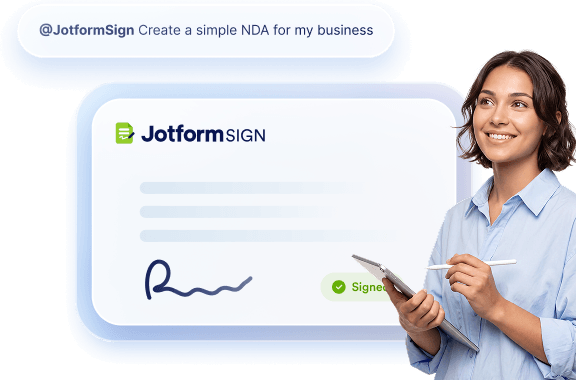


Neugierig geworden? Erfahren Sie, wie einfach der Prozess mit Jotform ist.
So automatisieren Sie dynamische Verträge mit Jotform Sign
In diesem Beispiel erstellen wir einen Liefervertrag.
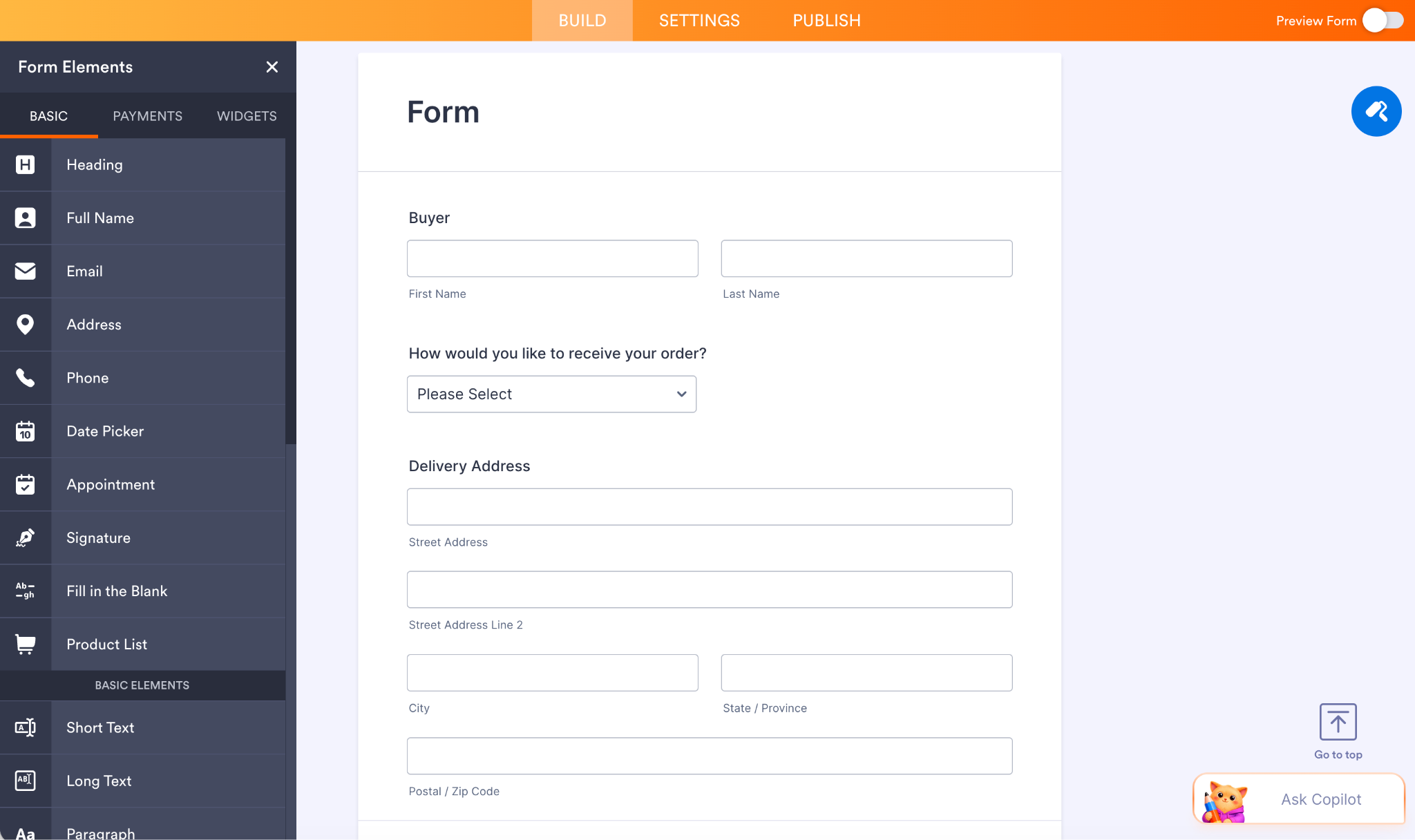
- Erstellen Sie mit dem Jotform Formular Generator ein reguläres Online-Formular, das alle Fragen zu den variablen Punkten in Ihrer Vereinbarung enthält.
- Der nächste Schritt hängt von Ihren spezifischen Anforderungen ab:
- Wenn die Vereinbarung einen Gesamtbetrag auf Basis der Bestellmenge widerspiegeln soll, navigieren Sie im Menü auf der linken Seite zum Tab „Widgets“ und fügen Sie das „Form Calculation“-Widget hinzu.
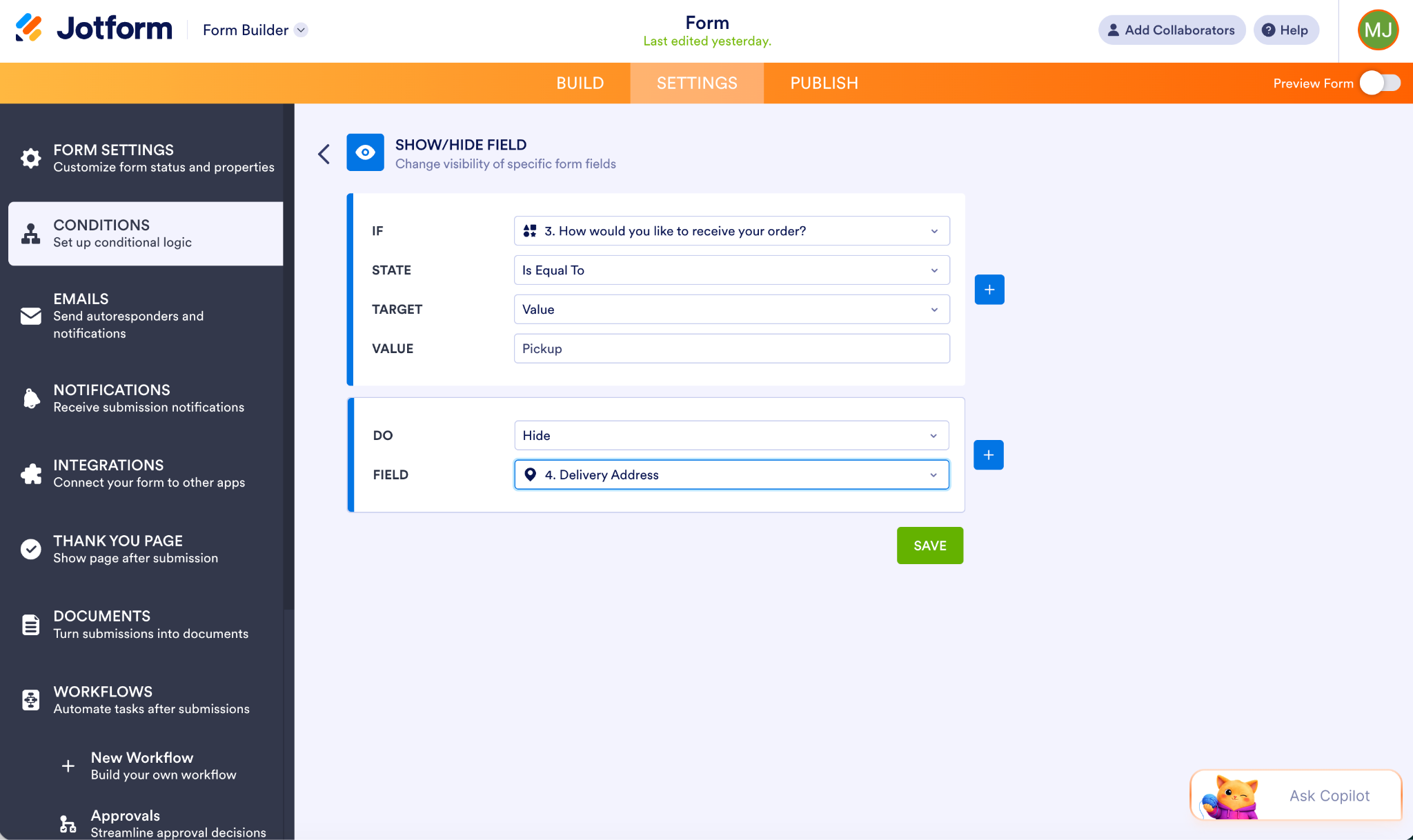
- Wenn die Vereinbarung bestimmte Felder in Abhängigkeit von den Antworten des Benutzers aus- oder einblenden soll (wie in diesem Fall), wechseln Sie oben zum Tab „Einstellungen“ (Settings) und klicken Sie links auf „Bedingungen“ (Conditions). Wählen Sie die Option „Feld ein-/ausblenden“ (Show/Hide Field), um das Feld „Lieferadresse“ (Delivery Address) auszublenden – es sei denn, „Lieferung“ (Delivery) wurde als Erfüllungsmethode ausgewählt. Konfigurieren Sie die Regeln nach Bedarf.
Es gibt zudem weitere Arten von bedingter Logik, die Sie in Ihrem Formular verwenden können.
- Klicken Sie oben rechts auf „Formularvorschau“, um sicherzustellen, dass die Regeln ordnungsgemäß funktionieren.
- Aktivieren Sie Jotform Sign für das Formular in dessen Einstellungen. Richten Sie Ihre Jotform Sign-Automatisierung so ein, dass die Person, an die Sie das Dokument senden, es zur Unterschrift erhält (indem Sie beispielsweise ein E-Mail-Feld verwenden oder das Dokument direkt zuweisen).
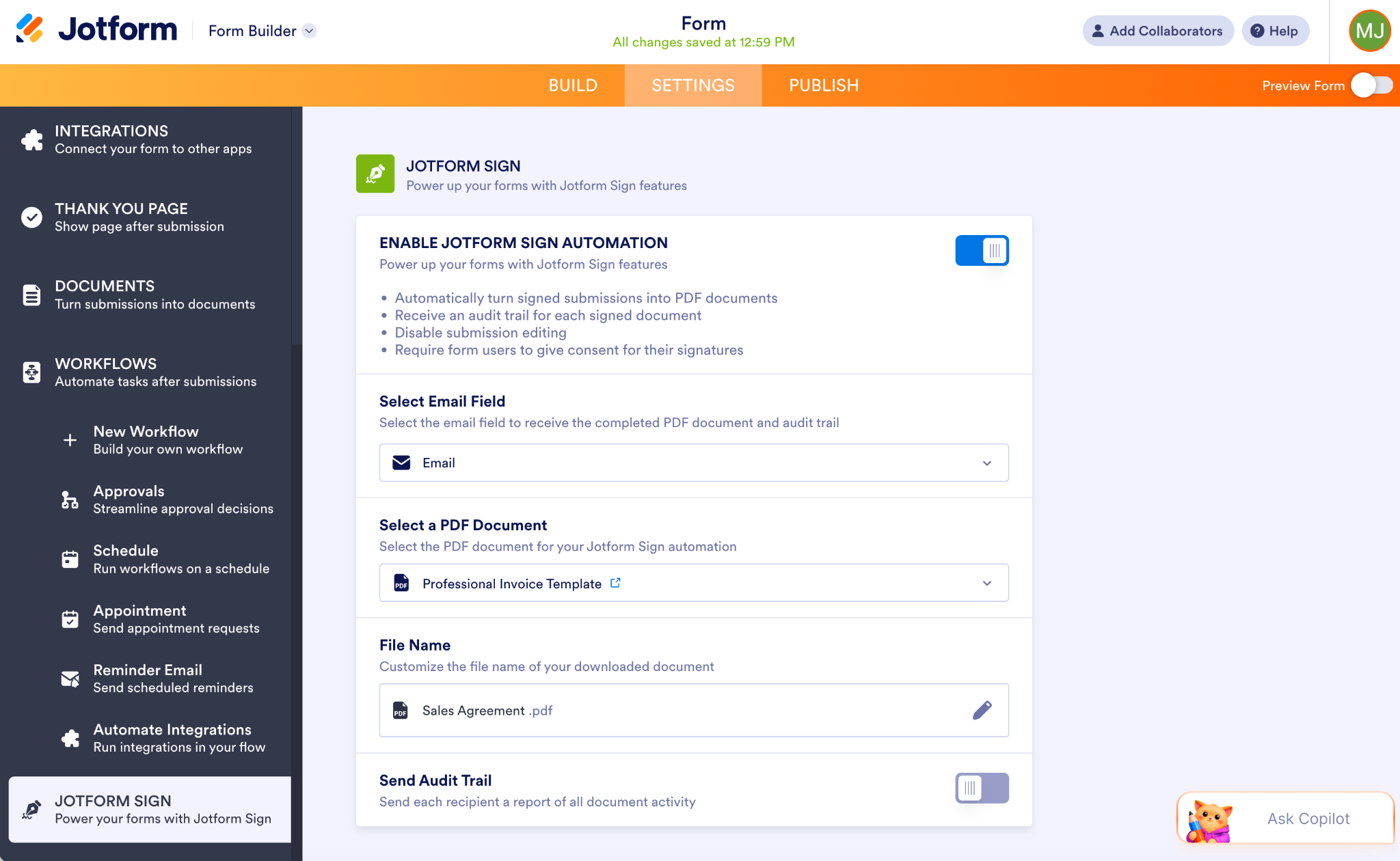
- Senden Sie den Formular-link oder die Signaturanfrage an die betreffende Person. Sobald diese die Fragen beanwortet hat, passt sich das Formular gemäß den Vorgaben an und leitet anschließend zum Schritt der Signatur über.
Jotform Sign stands out as one of the simplest Docusign alternatives available, and it consistently receives high marks on G2 from thousands of users. You can compare the features of Jotform Sign vs Docusign here.
Der Einstieg ist kostenlos – es steht Ihnen also nichts im Weg, um Ihre erste Vereinbarung zu treffen. Entdecken Sie die umfangreiche Bibliothek an Vorlagen von Jotform Sign und probieren Sie Jotform Sign noch heute aus.
Häufig gestellte Fragen zu dynamischen Feldern in Docusign
Ja, in DocuSign können Sie Werte auf Basis von Eingaben aus anderen Zahlen- oder Datenfeldern berechnen. Hierfür gibt es eine integrierte Funktion namens „Formelfelder“ (Formula Fields), die die Berechnungen automatisch durchführt.
Es kann eine Vielzahl von Gründen geben, warum Ihre bedingten Felder nicht funktionieren. Möglicherweise ist die Regel mit dem falschen Auslöserfeld verknüpft, die betreffenden Felder sind unterschiedlichen Personen zugewiesen, oder die von Ihnen verwendete Logik führt zu Konflikten. Es ist zudem möglich, dass die von Ihnen gewünschte Aktion eine andere Funktion erfordert, beispielsweise eine bedingte Weiterleitung (Conditional Routing).
Dieser Artikel richtet sich an Betriebsleiter und Personalverantwortliche, die komplexe Verträge erstellen müssen – bei denen bestimmte Klauseln oder Felder nur für bestimmte Personen gelten –, und die sich dabei an den starren Einschränkungen von PDF-Dateien stören.
DIE INHALTE DIESER SEITE DIENEN AUSSCHLIESSLICH ZU INFORMATIONSZWECKEN UND ERSETZEN KEINE PROFESSIONELLE BERATUNG. JOTFORM ERBRINGT KEINE RECHTSBERATUNG, FINANZBERATUNG ODER SONSTIGEN BERATUNGSDIENSTLEISTUNGEN. BITTE LASSEN SIE SICH ANWALTLICH BERATEN, BEVOR SIE SICH AUF DIE BEREITGESTELLTEN INFORMATIONEN VERLASSEN.













Kommentar abschicken: