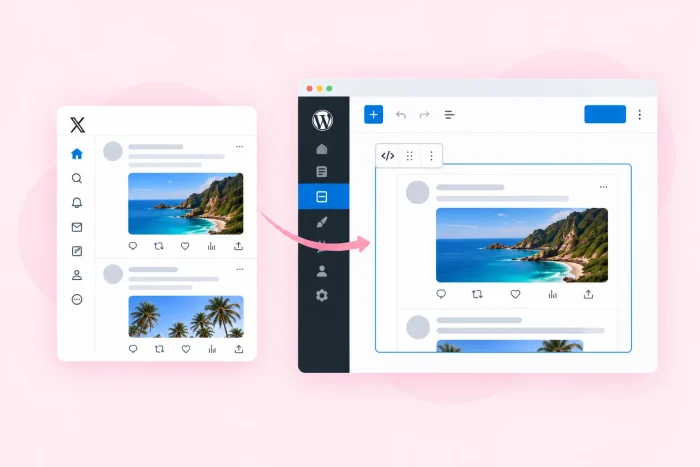
Das ständige Aktualisieren von Design und Inhalten Ihrer WordPress-Website kann mühsam sein. Die Einbindung Ihres Twitter-Feeds (X) in WordPress ist eine einfache Lösung, um Ihre Website aktuell zu halten, indem sie Ihren Nutzern direkt Live-Inhalte präsentiert.
Die Einbindung Ihrer sozialen Medien in Ihre Website schlägt zudem eine Brücke zwischen Ihren Marketingkanälen und sorgt für ein durchgängiges Markenerlebnis. Jedes Update, jede Ankündigung und jede Interaktion ist mit Ihrer Website verknüpft – das zeigt Ihren Nutzern, dass Ihre Marke aktiv und engagiert ist.
Doch wie lassen sich die beiden miteinander verbinden? Zwar bietet der WordPress-Gutenberg-Editor einen Einbettungsblock für X-Feeds, doch dessen Funktionalität wurde durch Aktualisierungen am X-System eingeschränkt. X stellt zudem eine Option für WordPress-Nutzer bereit, mit der sich ein Feed in die eigene Website einbetten lässt – diese ist jedoch sehr unflexibel und lässt sich nicht an das eigene visuelle Branding anpassen.
Um diese Einschränkungen zu umgehen, stehen WordPress-Nutzern zwei grundlegende Lösungen zur Verfügung: Entweder sie installieren umfangreiche Social-Aggregator-Plugins von Drittanbietern direkt auf ihrem Server, oder sie nutzen ein kostenloses, schlankes „Serverless“-Widget, um die Ladegeschwindigkeit ihrer Website nicht zu beeinträchtigen.
In diesem Blogbeitrag erklären wir, wie man WordPress-Plugins verwendet, um einen Twitter-Feed auf Ihrer Website einzubetten. Dabei haben wir hervor, wie eine Alternative Ihnen Zeit sparen kann und gleichzeitig die Funktionalität und Ästhetik Ihrer Website schützt.
Option 1: Installiere ein spezielles WordPress-Plugin für Twitter-Feeds
Die Standardlösung für die Einbindung eines X-Feeds in Ihre WordPress Website besteht darin, ein Plugin eines Drittanbieters aus dem Plugin-Verzeichnis zu beziehen. Hierfür müssen Sie ein entsprechendes Plugin suchen und es im Backend sowie auf dem Server Ihrer Website installieren.
So funktioniert es:
- Öffne dein WordPress-Dashboard, klicke auf die Schaltfläche „Plugins“ und anschließend auf „Plugin hinzufügen“, um den Plugin-Marktplatz zu öffnen.
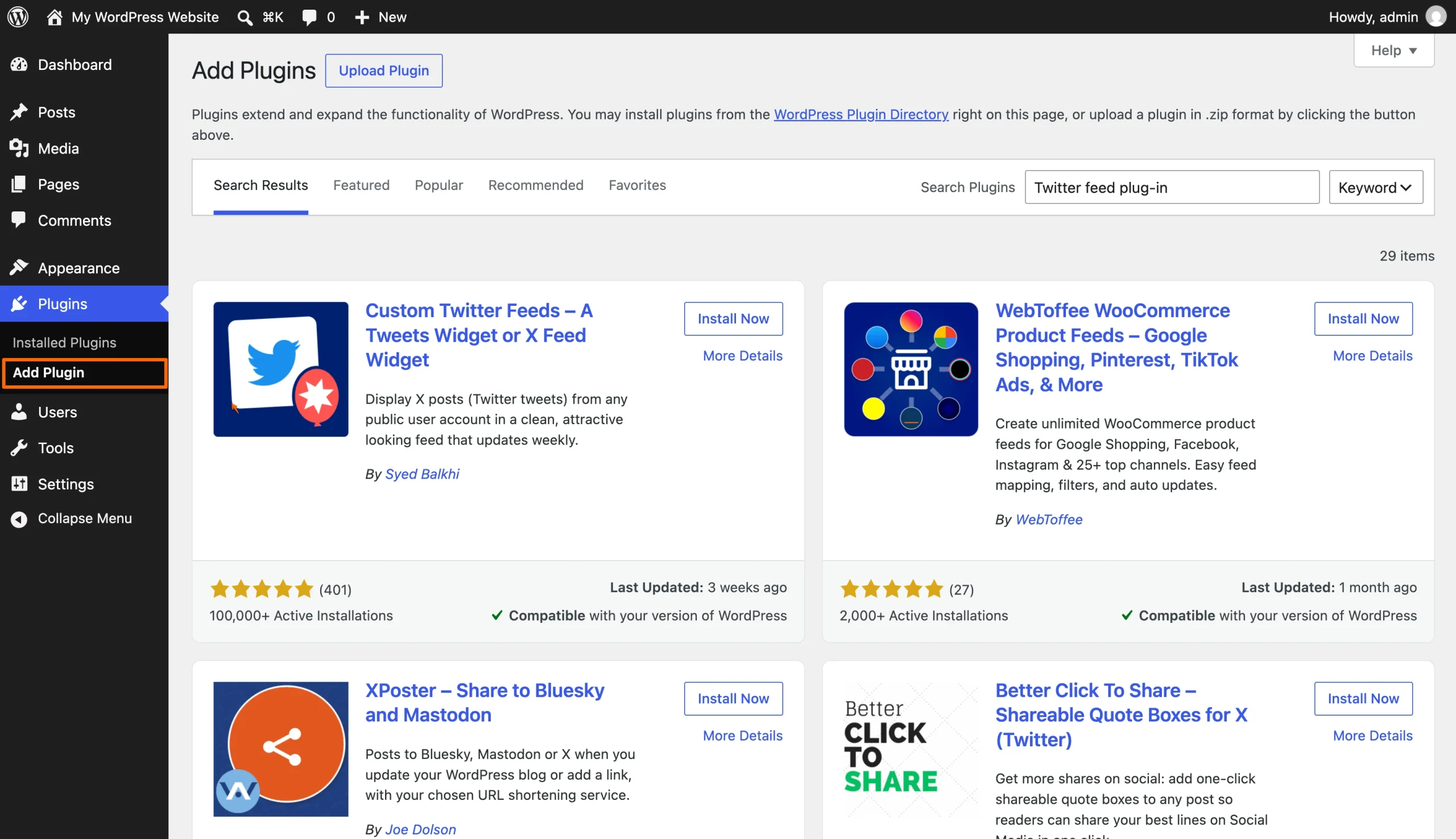
- Suche nach einem „Twitter-Feed-Plug-in“ und wähle die Option aus, die dir am besten gefällt.
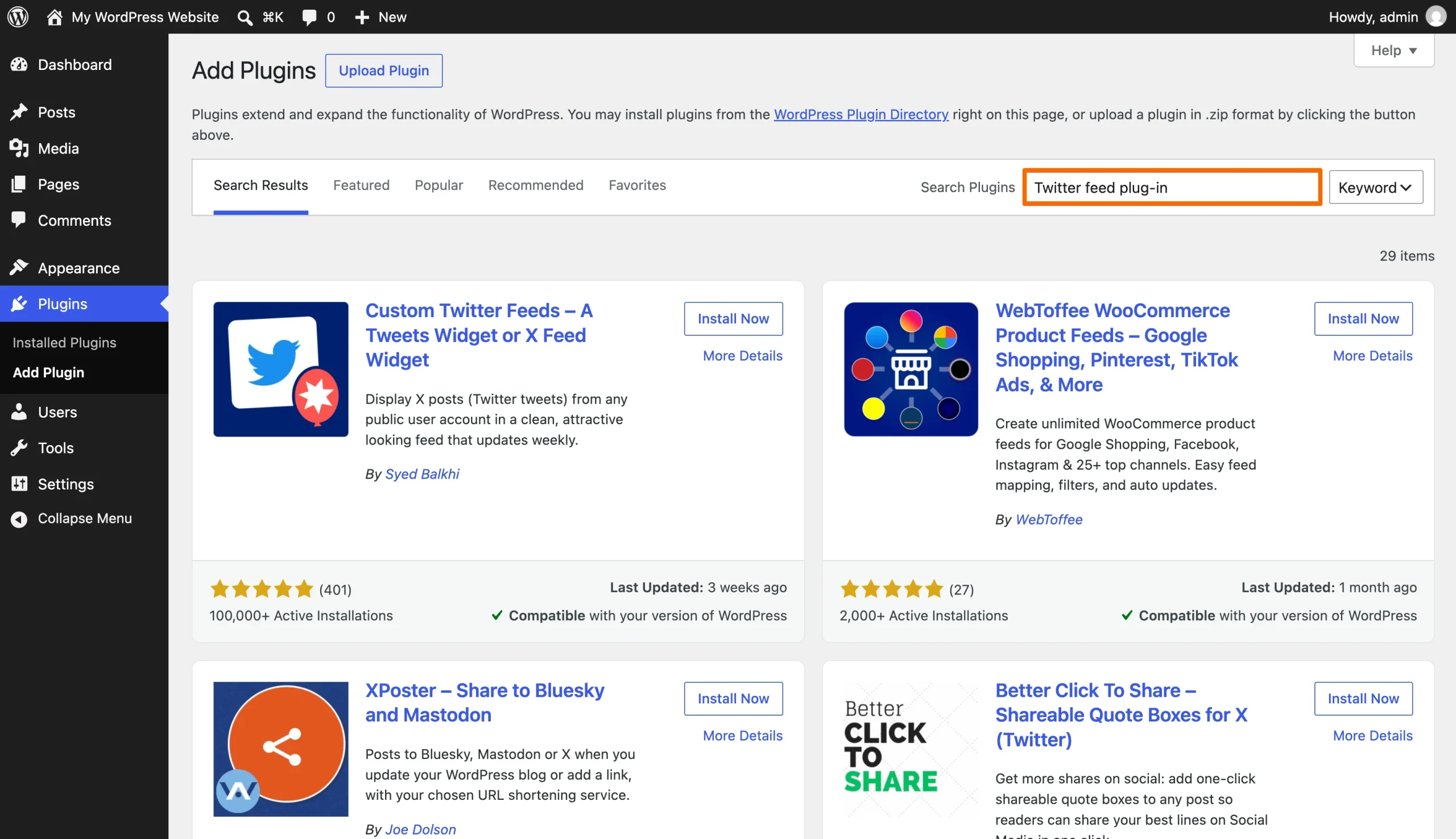
- Klicken Sie auf „Installieren und aktivieren“, um mit der Einrichtung Ihres Plug-ins zu beginnen.
- Verbinden und verifizieren Sie Ihr Twitter-Konto mithilfe der Integrationsmethode Ihres bevorzugten Plug-ins.
- Wenn du diesen Feed auf einer bestimmten Seite einbinden möchtest, kopiere den dazugehörigen Shortcode.
- Verwende entweder den Shortcode-Block oder einen speziellen Gutenberg-Block für Twitter-Timelines, um Platz für deinen Feed zu schaffen.
- Füge deinen Code in den entsprechenden Block ein code veröffentliche deine Seite.
Sobald Ihr Feed veröffentlicht ist, ermöglichen es Ihnen zahlreiche Drittanbieter-Tools, diesen mithilfe begrenzter Designoptionen individuell anzupassen – etwa durch die Festlegung der Anzahl der angezeigten Tweets sowie durch Anpassungen an Layout und Feed-Höhe.
Obwohl die Nutzung nativer WordPress-Plugins als die einfachste Lösung erscheinen mag, haben aktuelle Richtlinienänderungen bei X viele dieser Lösungen hinfällig gemacht. X ist verstärkt gegen Data-Scraping vorgegangen, hat die Kosten für den API-Zugriff erhöht und strengere Mechanismen zur Bot-Erkennung eingeführt. Diese Änderungen haben dazu geführt, dass einige Plugins schlichtweg nicht mehr funktionieren – oder zumindest an Funktionalität eingebüßt haben.
Viele Plug-ins, die diese Veränderungen überstanden haben, greifen weiterhin auf serverseitige PHP-Anfragen zurück, um Tweets sicher von der X-API abzurufen. Diese Methode trägt zwar dazu bei, Ihre API-Schlüssel zu schützen und zu verhindern, dass die API-Limits von X überschritten werden, beeinträchtigt jedoch auch die Performance Ihrer Website.
Diese Optionen bieten oft auch keine Premium-Designmerkmale – oder verstecken diese hinter Bezahlschranken. Dazu gehören beispielsweise Designmerkmale wie
- Wischbare Karussells
- Ganzseitige Feeds
- Sichtbares Profil und Nutzeranzahl
- Anpassung des Brandings und Entfernung des X-Brandings
Einige Optionen begrenzen zudem, wie oft pro Tag der eingebettete Feed aktualisiert werden kann. Für häufigere Aktualisierungen verlangen diese Tools einen Aufpreis; eine echte Echtzeit-Option bieten sie nicht.
Option 2: Ein kostenloses, anpassbares Twitter-Widget hinzufügen (empfohlen)
Wenn Sie einen wirklich individuell gestalteten Twitter-Feed für WordPress wünschen, müssen Sie kein kostenpflichtiges WordPress-Plugin eines Drittanbieters für die Einbindung von X-Feeds erwerben. Stattdessen können Sie ein kostenloses Twitter-Widget für WordPress nutzen, um einen dynamischen X-Feed mit maßgeschneiderten Raster-Layouts zu erstellen – ganz ohne die Notwendigkeit, API-Schlüssel zu generieren oder Ihre Website unnötig aufzublähen.
Das Jotform Twitter/X-Feed-Widget ist eine kostenlose Alternative zu WordPress-Twitter-Plugins, die das Einbetten vereinfacht. Mithilfe des Gutenberg-Editors lässt sich in wenigen Minuten ein responsiver Feed erstellen, bei dem sowohl das Abrufen der Daten als auch das Styling außerhalb des eigenen Servers abgewickelt werden.
So legen Sie los:
- Öffne das Jotform Twitter/X-Feed-Widget und klicke auf die Schaltfläche „Erste Quelle hinzufügen“.
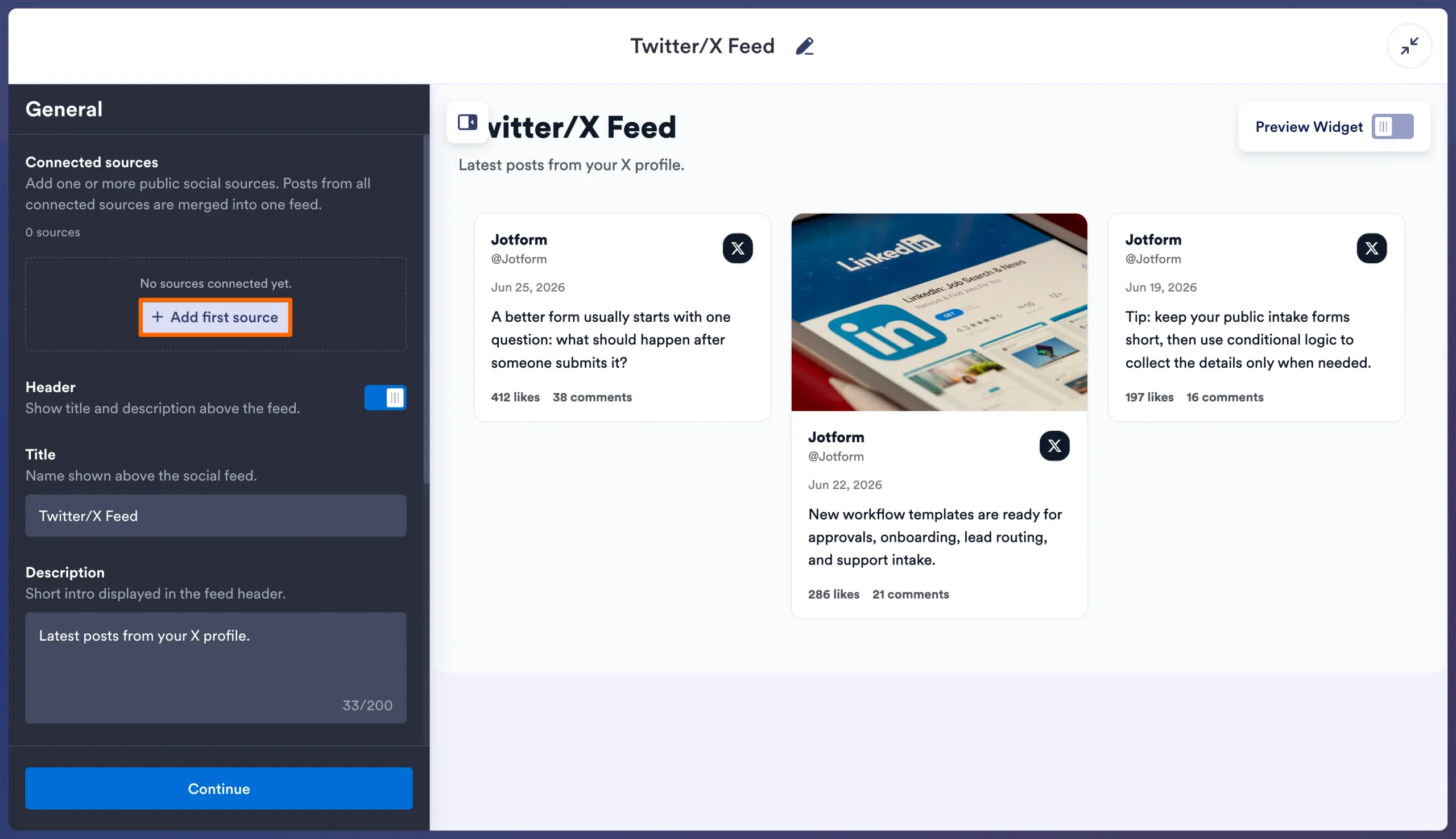
- Gib deinen Account-Namen oder die URL deines öffentlichen X-Profils ein und klicke anschließend auf „Verbinden“. Das Widget ruft automatisch die 25 neuesten Beiträge aus deinem Twitter-Feed ab.
- Aktualisieren Sie Ihre Einstellungen im Menü „Allgemein“ und klicken Sie anschließend auf „Weiter“.
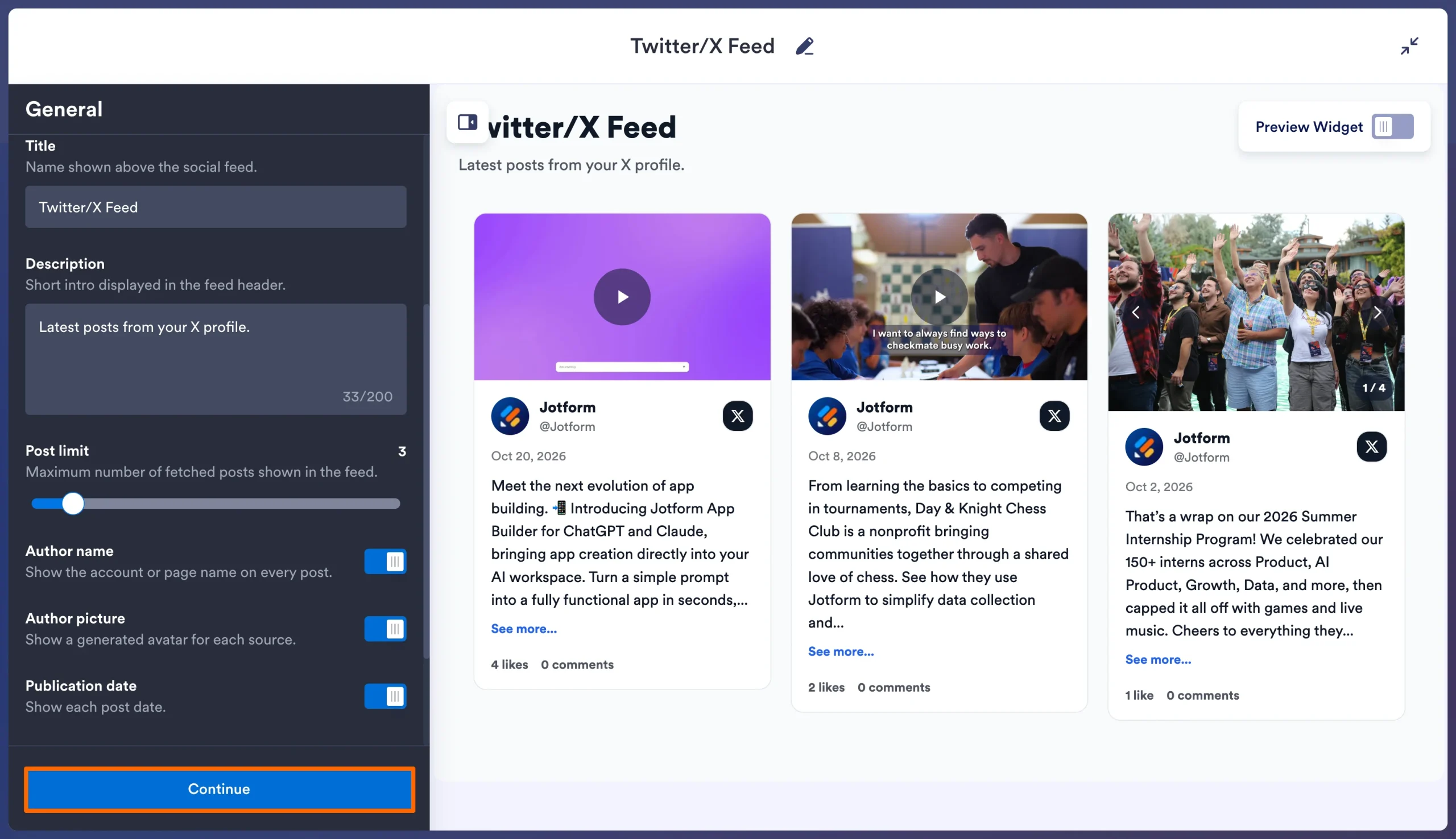
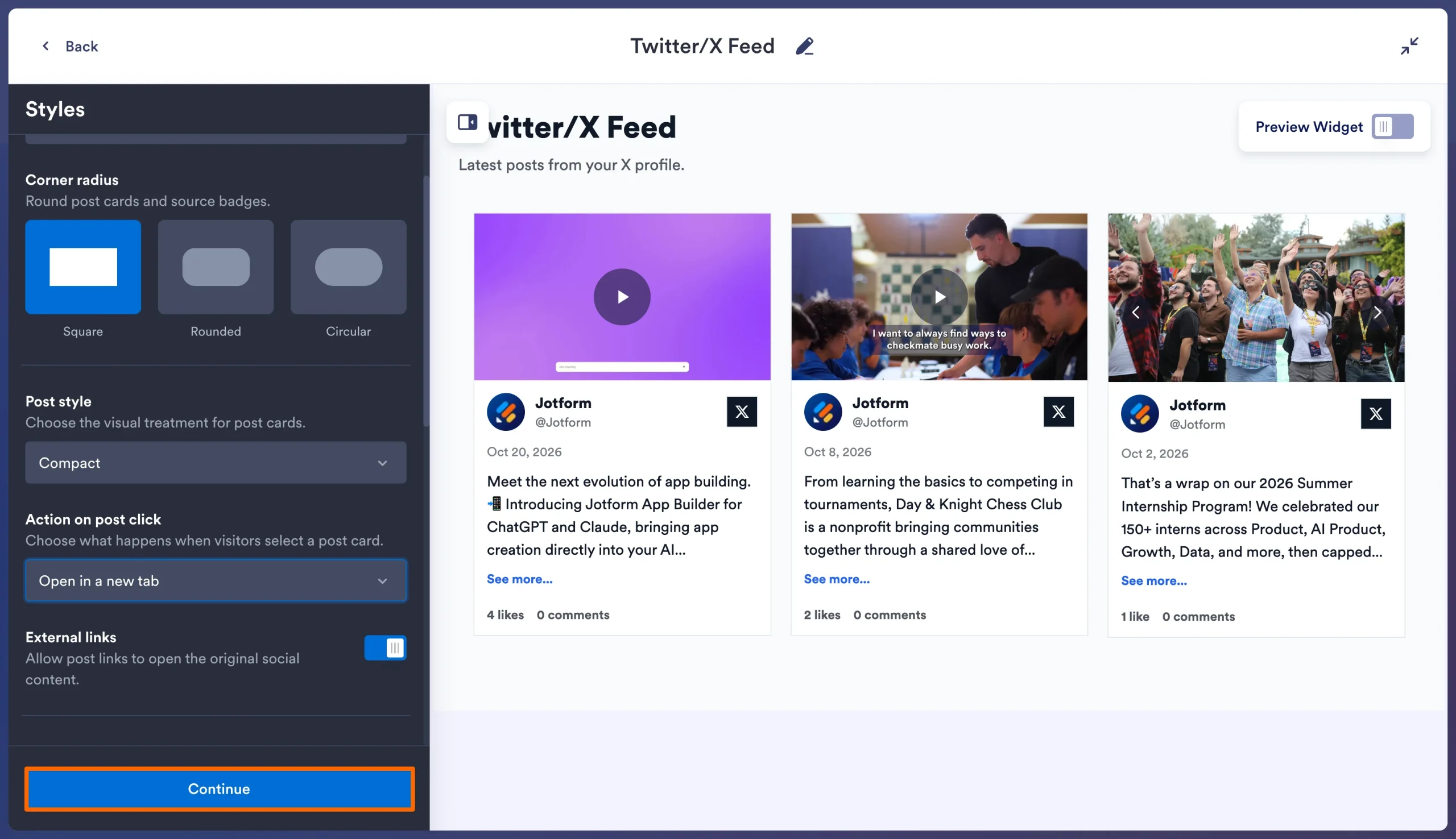
- Aktualisiere deine visuellen Einstellungen im Menü „Stil“ und klicke anschließend auf „Weiter“.
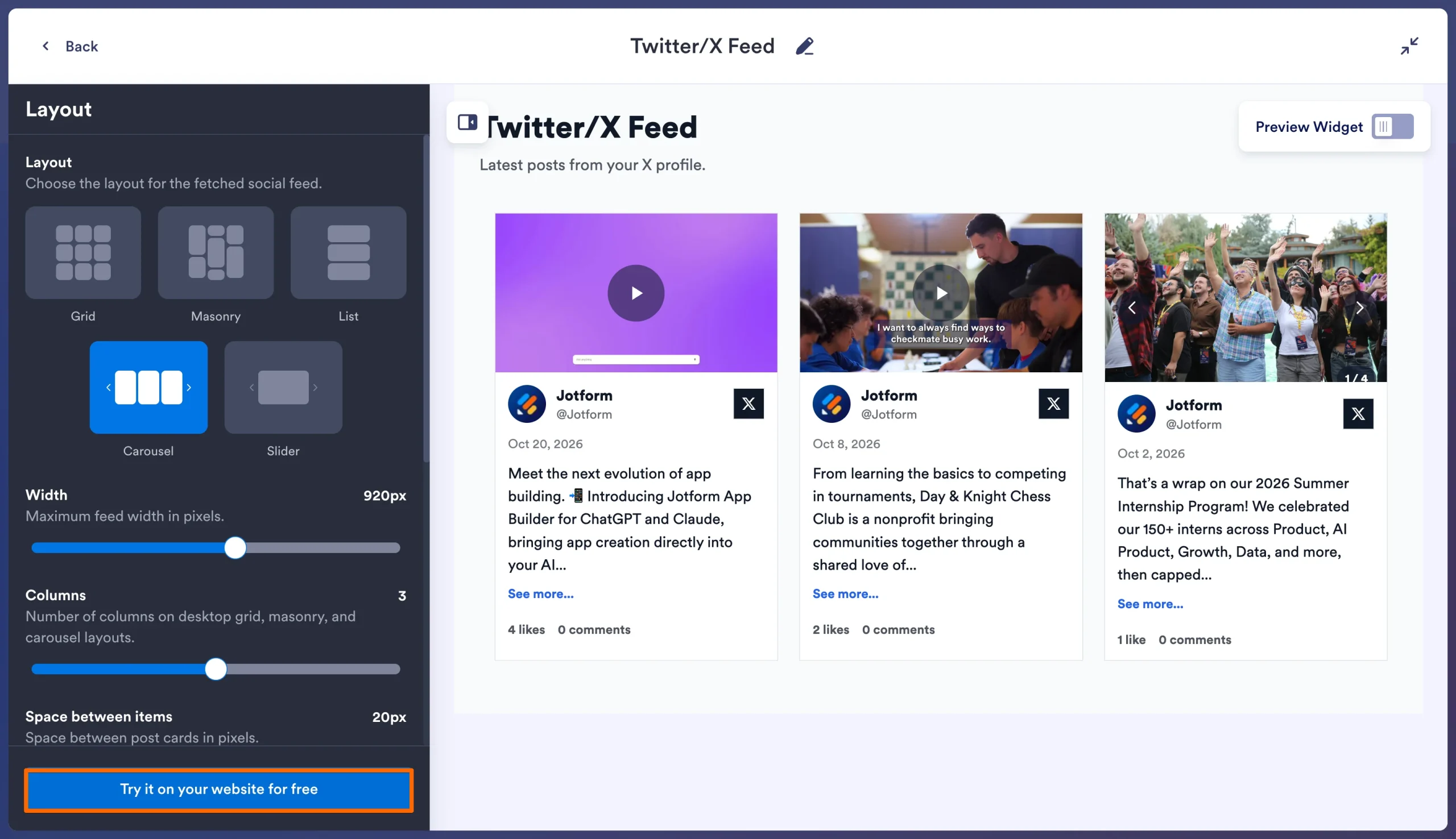
- Aktualisiere deine Layout-Einstellungen im Layout-Menü und klicke anschließend auf „Kostenlos auf deiner Website ausprobieren“, um deinen Einbettungscode zu erhalten.
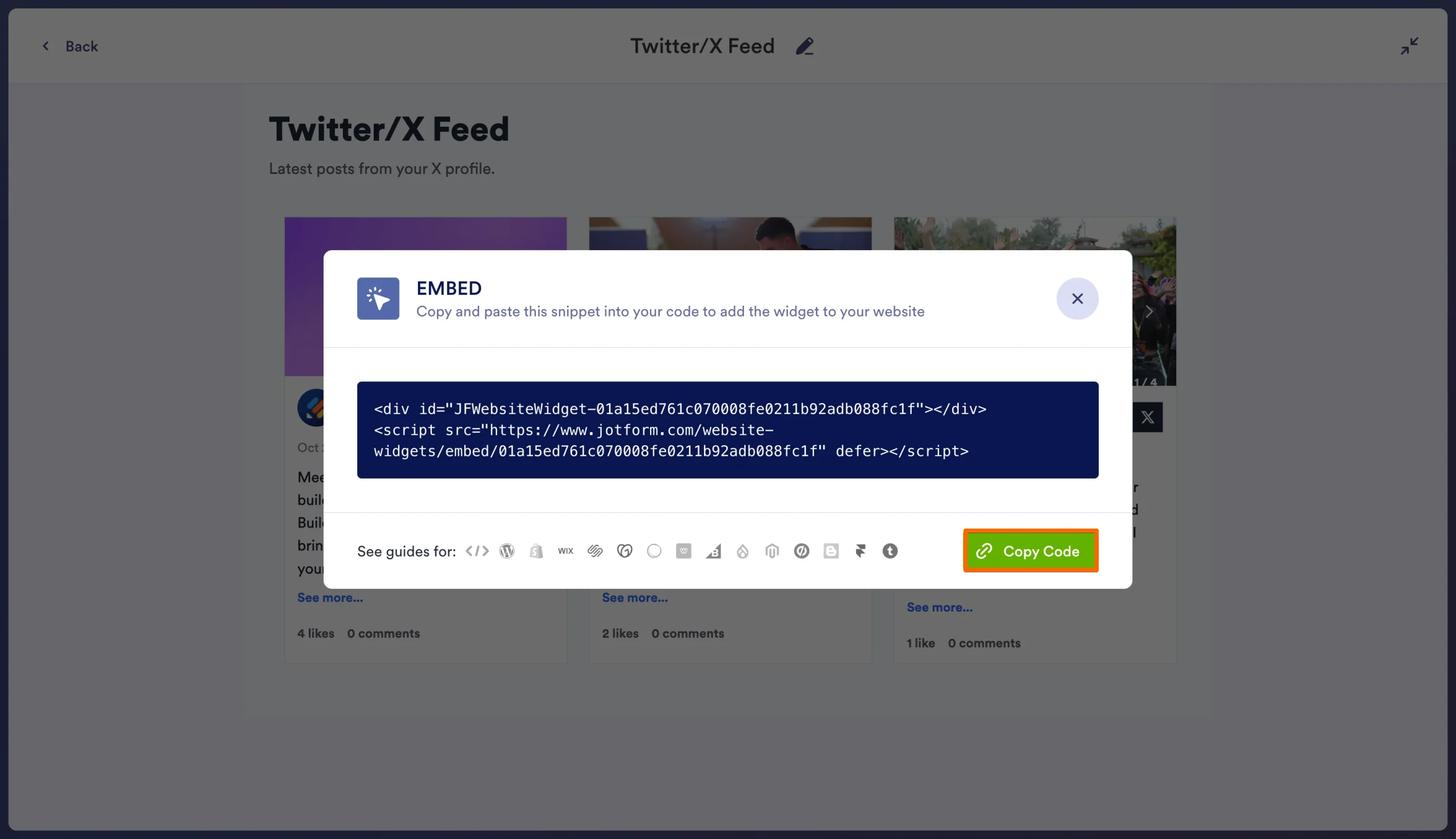
- Klicke auf die Schaltfläche „Code kopieren“, um deinen Einbettungscode zu kopieren.
- Öffne in deiner WordPress-Website den Website-Editor und erstelle einen neuen Inhaltsblock mithilfe des Blocks „Eigenes HTML“.
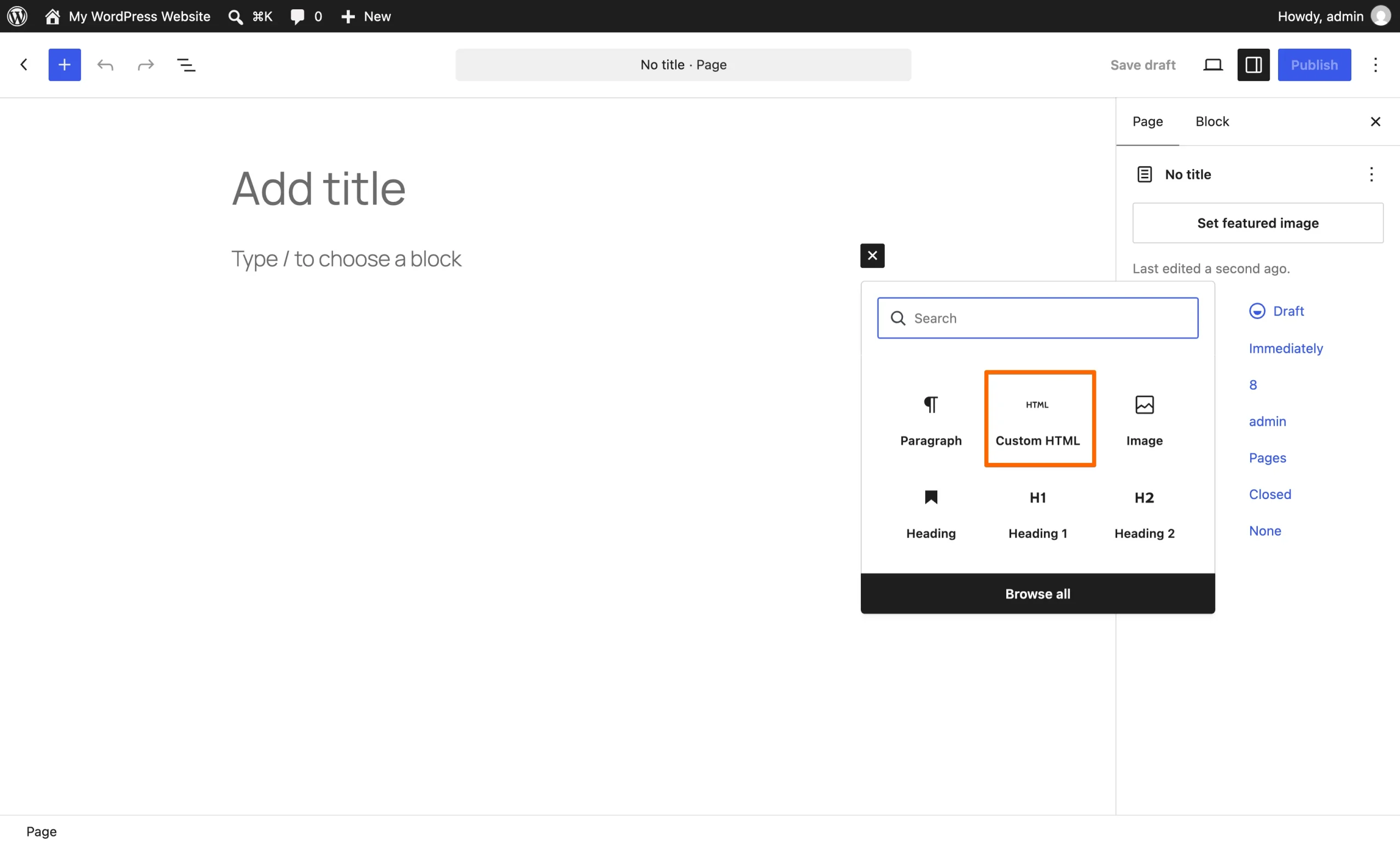
- Sobald Ihr Block erstellt ist, klicken Sie auf die Schaltfläche „HTML bearbeiten“, um Ihren Code einzufügen.
- Füge deinen Einbettungscode in den HTML-Block ein und klicke auf „Aktualisieren“, um das Hinzufügen deines Feeds zu deiner Seite abzuschließen.
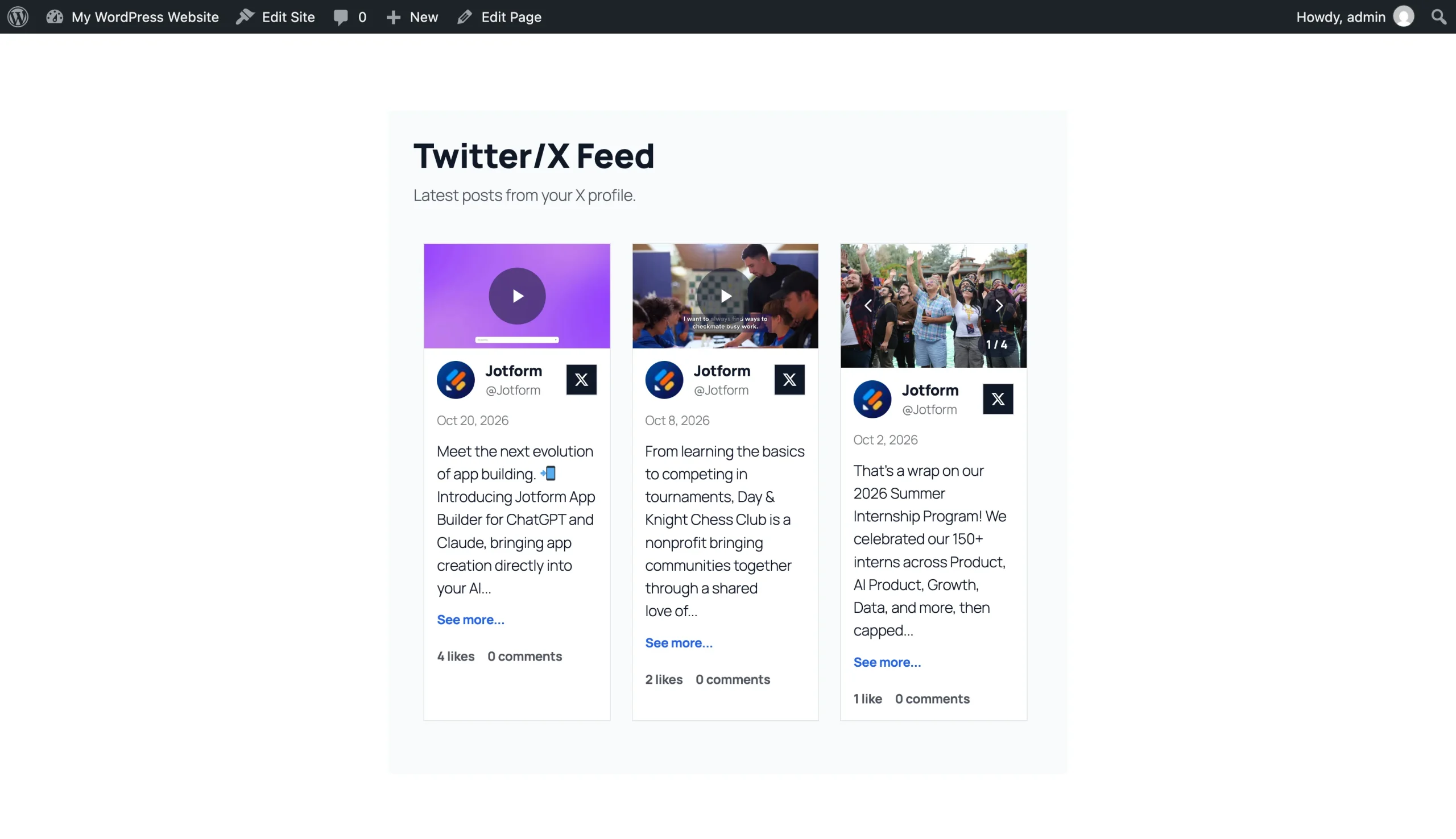
Sobald Ihr Block erstellt und aktualisiert wurde, können Sie Ihren X-Feed mit den Besuchern Ihrer Website teilen.
Das kostenlose X-Feed-Widget von Jotform bietet erstklassige Anpassungsmöglichkeiten – die sogar viele kostenpflichtige Alternativen übertreffen. Mit dieser Lösung sparen Sie sich die Kosten für Premium-Plugins sowie den Aufwand, der mit der Einrichtung von API-Entwicklerkonten verbunden ist. Verknüpfen Sie einfach Ihren öffentlichen Feed und gestalten Sie das Layout ganz nach Ihren Vorstellungen.
Mit dieser Alternative können Sie die Farben der Karten anpassen, Autorenangaben, Datumsanzeigen oder Bildunterschriften ausblenden, um Platz zu sparen, und sicherstellen, dass sich der Feed nahtlos in das design Ihrer Website einfügt – und das alles kostenlos. Da das Jotform Widget zudem extern eingebunden wird, beeinträchtigt es wede die Ladezeiten Ihrer WordPress-Seite noch beansprucht es die Rechenleistung Ihres Servers; außerdem bleibt Ihr Dashboard frei von lästigen, ständigen Upgrade-Hinweisen.
Verpasse deiner WordPress-Website einen Boost – mit intelligenten, serverlosen Widgets
Das Twitter/X-Feed-Widget von Jotform ist nur eines von vielen kostenlosen Website-Widgets, mit denen Sie Ihre Website mithilfe von Jotform aufwerten können. Diese Lösungen tragen dazu bei, Ihre Inhalte aktuell zu halten, ein dynamisches Nutzererlebnis zu bieten, Kosten für kostenpflichtige Plug-ins zu vermeiden und die Performance zu steigern – ganz ohne Beeinträchtigung der Ladegeschwindigkeit Ihrer Website.
Zu diesen Website-Widgets gehören unter anderem:
Mit Jotform können Sie Ihre WordPress-Website zudem durch Online-Formulare aufwerten. Binden Sie Ihre Formulare mithilfe der nativen Jotform WordPress-Integration nahtlos in Ihre WordPress-Seite ein, um besser mit Ihren Nutzen zu interagieren und Leads zu generieren.
Als Content-Creator oder Geschäftsinhaber ist es sinnvoller, Zeit und Ressourcen in die Erstellung hochwertiger Inhalte zu investieren – anstatt sich mit der Verwaltung kostspieliger Plug-ins zu befassen. Mithilfe benutzerfreundlicher, extern gehosteter Lösungen – wie etwa den Website-Widgets von Jotform – können Sie im Handumdrehen erstklassige Elemente auf Ihrer Website einbinden und sich so von der Konkurrenz abheben.
Dieser Artikel richtet sich an Betreiber von WordPress-Websites, Blogger, Content-Ersteller und Nachrichtenportale, die dynamische Live-Updates von ihrem X-Profil (Twitter) anzeigen möchten – ohne dabei schwerfällige, API-intensive Plugins installieren oder sich mit den eingeschränkten Möglichkeiten der nativen Einbettungsfunktionen herumschlagen zu müssen.













Kommentar abschicken: