
Elektronische Signaturen sind das, was moderne Unternehmen am Laufen hält. Die Zeiten, in denen Sie Kunden oder Kolleginnen hinterherlaufen mussten, damit sie ein Formular persönlich unterschreiben, sind vorbei. Mit der heutigen Technik versenden, empfangen und finalisieren Sie E-Signaturen ohne Umwege und machen Ihre Abläufe schlanker.
Eines der beliebtesten Programme für E-Signaturen ist Docusign. Damit unterschreiben, versenden und verfolgen Sie Dokumente ganz einfach. Sie können Dokumente zur elektronischen Unterschrift per E-Mail, SMS und WhatsApp verschicken. Richtig stark wird die Software aber erst mit dem flexibelsten und schnellsten Weg zu Ihren Empfängern: einem teilbaren Link.
Mit einem Docusign-Link teilen Sie Ihre Dokumente in jedem beliebigen Format. In diesem Artikel zeigen wir Ihnen, wie Sie Docusign-Formulare als Link verschicken, statt sie per E-Mail zu versenden.
Einen Docusign-Link mit PowerForms teilen
Der erste Weg, ein Dokument zur Unterschrift zu verschicken, führt über einen Docusign-Link mit PowerForms, also Self-Service-PDFs aus Vorlagen, die online ausgefüllt werden. Die Software nimmt den Aufwand aus dem Versenden und Unterschreiben für einen oder mehrere Empfänger, indem sie eindeutige URLs erzeugt, die ganz ohne Anmeldung erreichbar sind.

So legen Sie los:
- Öffnen Sie die Seite Templates.
- Klicken Sie bei der gewünschten Vorlage rechts auf das Drei-Punkte-Menü Action.
- Wählen Sie im Dropdown-Menü Create PowerForm.
- Prüfen Sie, ob die Angaben unter Summary stimmen, und passen Sie sie bei Bedarf an.
- Nehmen Sie im Reiter Options alle nötigen Änderungen vor, auch in den Feldern Message to Signers, Email Validation und Usage Limits.
- Klicken Sie auf Create.
- Es öffnet sich ein Pop-up mit dem Titel Copy PowerForm URL. Dort kopieren Sie die URL Ihres Formulars oder den Einbettungscode und teilen beides.
Beachten Sie: Um solche Dokumente zu erstellen, brauchen Sie Administratorrechte für PowerForms. Wenn Sie es lieber mobiler mögen, bietet Docusign außerdem Web Forms an. Damit können Sie ein Docusign-Dokument per Link versenden.
Einen Docusign-Link mit Web Forms versenden
Mit Web Forms erstellen Sie öffentlich zugängliche Dokumente, die sich per Link verschicken oder einbetten lassen, statt sie per E-Mail zu versenden. Dieser Weg eignet sich besonders für alle, die am Smartphone oder Tablet arbeiten.
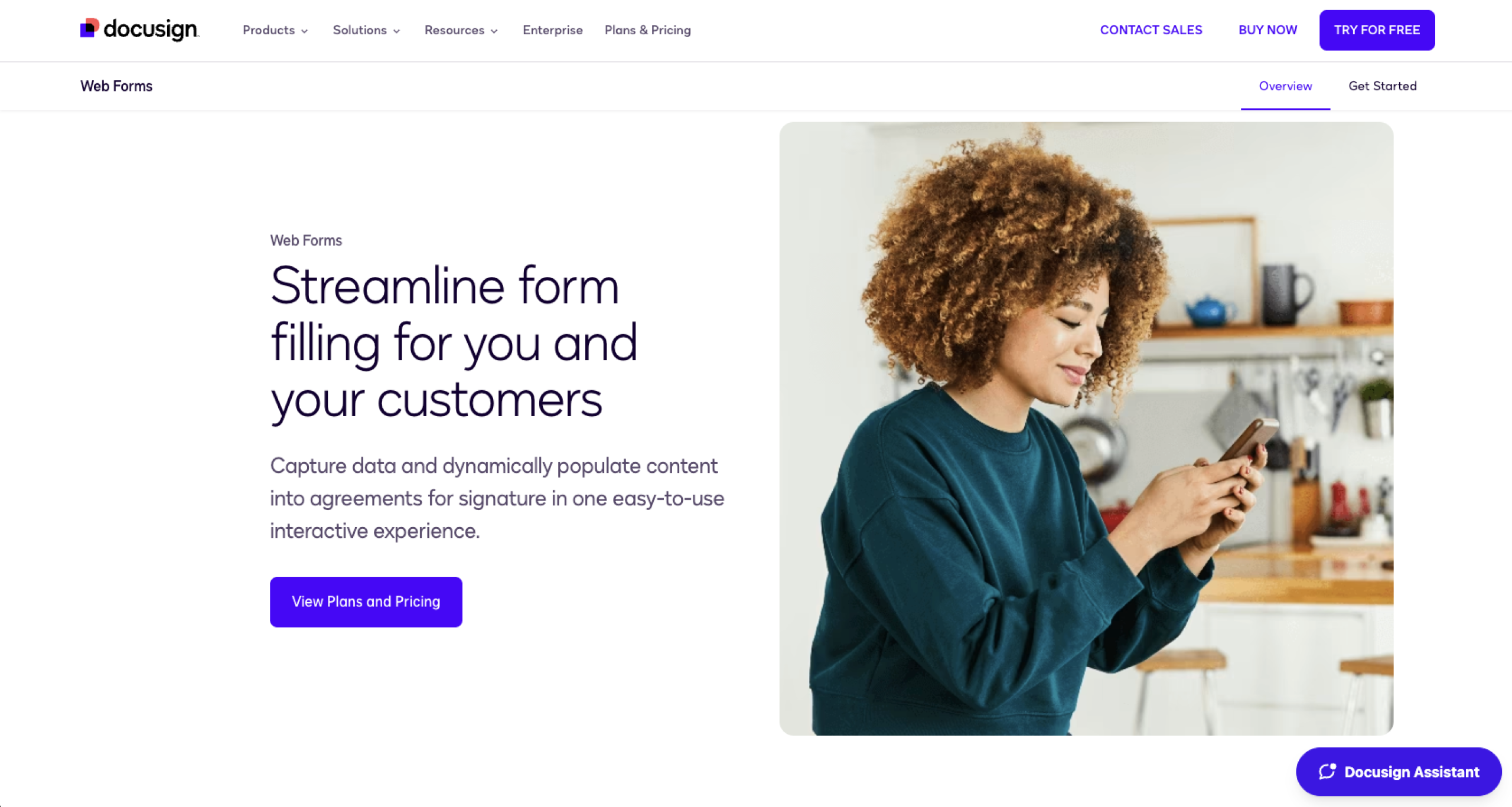
So erstellen und teilen Sie Ihre Web Forms:
- Öffnen Sie die Seite Templates, klicken oder tippen Sie auf den Pfeil neben der Schaltfläche Start und wählen Sie Web Forms.
- Wählen Sie im Menü Web Forms entweder Create Web Form oder Upload Web Form.
- Haben Sie Upload Web Form gewählt, laden Sie das Dokument hoch, das Sie bearbeiten und in ein Web Form verwandeln möchten. Bei Create Web Form entscheiden Sie sich für eSignature Template oder Creating Your Form from Scratch.
- Wählen Sie die gewünschte Vorlage aus, benennen Sie Ihr Web Form und klicken oder tippen Sie auf Apply.
- Bearbeiten Sie Ihr Web Form im Web Forms Builder.
- Wenn Sie fertig sind, klicken oder tippen Sie auf Activate, passen Sie Ihre Access Settings an und klicken oder tippen Sie erneut auf Activate.
- Mit diesen Schritten entsteht Ihre URL. Klicken oder tippen Sie auf Copy Link, um Ihr Web Form per Link zu teilen.
Damit Sie Docusign-URLs auf diesen Wegen teilen können, brauchen Sie ein Abo des Tarifs Business Pro Unlimited von Docusign. Angesichts dieser Einschränkung lohnt sich vielleicht ein Blick auf Alternativen wie Jotform, das einfacher und günstiger ist.


So versenden Sie ein Dokument zur Unterschrift mit Jotform Sign
Mit Jotform Sign erstellen Sie in wenigen Klicks Dokumente zur elektronischen Unterschrift, die Sie den Unterzeichnern direkt per Link statt per E-Mail schicken. Bauen Sie Ihr Formular einfach nach Ihren Wünschen (oder wählen Sie aus mehr als 1.000 Vorlagen für E-Signatur-Formulare) und gehen Sie dann so vor:
- Öffnen Sie den Sign Builder und klicken oder tippen Sie im oberen Menü auf Send.
- Wählen Sie links Share with Link.
- Beantworten Sie im Dropdown-Menü von Step 1 die Frage Creating the Link for Yourself or Your Client.
- Geben Sie bei Bedarf weitere Unterzeichner mit Namen und E-Mail-Adresse an.
- Klicken oder tippen Sie auf Create Link. Mit einem Klick oder Tipp auf Copy Link teilen Sie anschließend die URL Ihres Formulars.
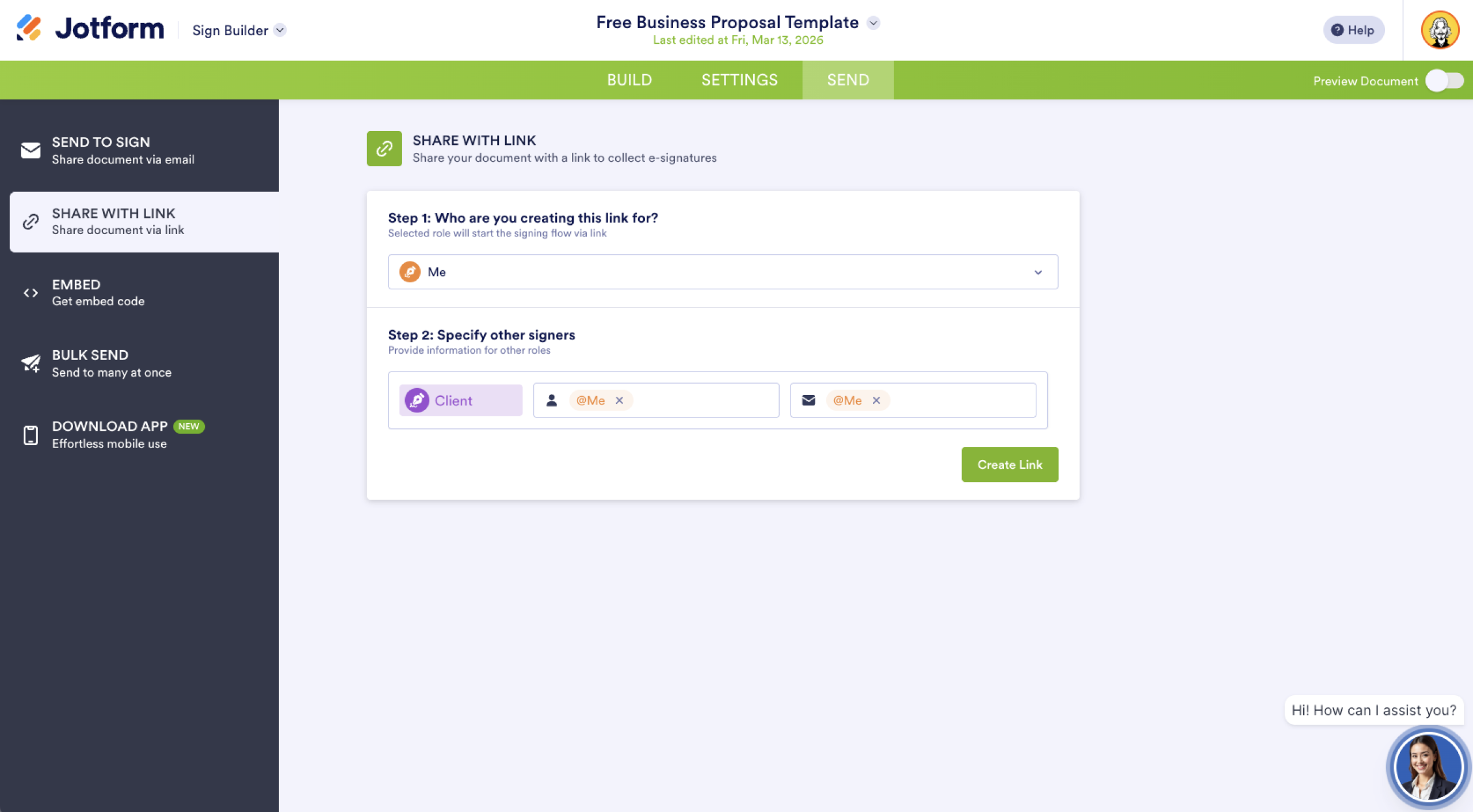
Sie können den Link an den in Schritt 3 festgelegten Unterzeichner schicken. Er ist allerdings öffentlich und lässt sich frei weitergeben.
Tipps zum Versenden eines Docusign-Links
Wenn Sie bei Docusign bleiben möchten, machen Ihnen diese Schritte den Ablauf in Ihrem Docusign-Workflow für E-Signaturen leichter:
- Richten Sie Benachrichtigungen ein, um den Fortschritt der Unterschriften und die Antworten im Blick zu behalten.
- Haken Sie bei den Empfängern nach, um sicherzugehen, dass Ihr Link funktioniert und angekommen ist.
- Setzen Sie eine Frist, damit Ihre Unterzeichner wissen, bis wann Sie Unterschriften sammeln.
Mit Jotform Sign holen Sie noch mehr aus Ihrem Link heraus, und zwar so:
- Betten Sie Ihr Jotform-Sign-Dokument auf Ihrer Website ein.
- Fügen Sie relevante Dokumente und Empfänger zu Jotform Workflows hinzu, um Ihren Signaturprozess zu automatisieren.
- Wandeln Sie vorhandene PDFs in unterschreibbare Formulare um, damit sie sofort einsatzbereit sind.
Diese Tipps verbessern die Kommunikation Ihres Teams mit den Unterzeichnern.
Jotform als Alternative zu Docusign ausprobieren
Docusign ist ein beliebter Weg, um Dokumente zur elektronischen Unterschrift zu verschicken. Doch die Einschränkungen beim Teilen von Links passen oft nicht zu Ihrem Arbeitsablauf und Ihrem Budget. Jotform Sign bietet Ihnen eine einfache und kostenlose Möglichkeit, Formulare zum Sammeln von Unterschriften zu erstellen und zu teilen. Dazu kommen weitere Funktionen:
- mehr als 40 Integrationen für Aufgaben von der Automatisierung bis zur Datenverwaltung
- ein intuitiver Drag-and-Drop-Formulargenerator
- eine Vorlagenbibliothek mit anpassbaren E-Signatur-Formularen
- Benachrichtigungs- und Erinnerungs-E-Mails
Wenn Sie Ihre E-Signatur-Formulare lieber als Link statt per E-Mail teilen, probieren Sie Jotform Sign als Alternative zu Docusign aus. Sie bekommen flexible Optionen, die es bei Docusign nicht gibt, und behalten den Signaturprozess besser in der Hand.
Häufige Fragen
Docusign bietet mehrere Wege, Ihr Dokument ohne E-Mail zu verschicken, etwa per SMS oder WhatsApp. Möchten Sie einen Link teilen, erstellen Sie ein PowerForm oder ein Web Form und erzeugen so eine teilbare URL.
Docusign bietet einfache Optionen zum Teilen per E-Mail, SMS oder WhatsApp. Sie können aber auch Web Forms und PowerForms bauen, die URLs zum direkten Teilen oder zum Einbetten auf Ihrer Website erzeugen.
Dieser Artikel richtet sich an Fachleute, Freelancer und Teams, die regelmäßig Dokumente zur Unterschrift verschicken und dafür einen schnelleren, flexibleren Weg suchen.













Kommentar abschicken: