Die 6 besten Apps für digitale Unterschriften unter Android
- Jotform Sign Mobile: Ideal für mobile Berufstätige und strukturierte Signaturprozesse
- Adobe Acrobat Reader: Am besten für gelegentliches Signieren geeignet
- Docusign: Am besten geeignet, um Dokumenten Anhänge hinzuzufügen
- Signeasy: Am besten für die Zusammenarbeit im Team
- Zoho Sign: Am besten für die Integration in Geschäftsanwendungen geeignet
- PandaDoc: Am besten geeignet für die Erstellung von Dokumenten
Als ich 2019 zum ersten Mal einen Vertrag unterzeichnete, nutzte ich dafür die integrierten Markierungs-Tools meines Samsung Galaxy A10. Es wirkte schnell und praktisch, doch mir war nicht klar, dass meine Unterschrift im Grunde nur ein Bild war. Es gab keinen Nachweis über den Vorgang, keinen Zeitstempel und keine Möglichkeit zu belegen, dass das Dokument nach meiner Unterschrift nicht mehr verändert worden war. Wäre es bei der Zusammenarbeit mit diesem Kunden zu Problemen gekommen, hätte mich diese Unterschrift nicht schützen können.
Viele Android-Nutzer greifen auf ihrem Smartphone auf PDF-Betrachter oder Bearbeitungstools zurück, um schnell eine Unterschrift einzufügen – und damit ist die Sache für sie erledigt. Doch diesen Anwendungen fehlen Schutzmaßnahmen gegen nachträgliche Änderungen, eine Identitätsprüfung sowie eine verlässliche Möglichkeit nachzuvollziehen, wer was unterschrieben hat. Hier bieten spezialisierte Signatur-Apps einen entscheidenden Mehrwert: Sie ermöglichen das bequeme digitale Unterschreiben auf dem Smartphone, ergänzen den Prozess jedoch um technische Sicherheitsebenen, die die Rechtsgültigkeit gewährleisten. Dazu gehören Sicherheitsfunktionen, lückenlose Nachvollziehbarkeit (Audit-Trails), die Einhaltung rechtlicher Vorgaben (Compliance), Identitätsprüfung sowie strukturierte Arbeitsabläufe, die einen reibungslosen Dokumentenfluss sicherstellen.
Im Laufe meiner Tätigkeit als freiberuflicher Fachautor im Technologiebereich habe ich Dutzende von Apps für elektronische Signaturen – sowohl für Mobilgeräte als auch für den Desktop – getestet. Kürzlich habe ich die gängigsten Lösungen für Android-Nutzer unter die Lupe genommen, um die besten Apps für alle Beteiligten im Signaturprozess zu ermitteln. In diesem Leitfaden stelle ich Ihnen die sechs besten Apps für elektronische Signaturen unter Android vor – inklusive ihrer Funktionen sowie der jeweiligen Vor- und Nachteile. Möchten Sie erfahren, welche App das optimale Gleichgewicht aus Mobilität, Benutzerfreundlichkeit und Sicherheit bietet? Dann legen wir direkt los.
| Plattform | Best for | Key differentiator | Pricing |
|---|---|---|---|
 Jotform Sign mobil |
Mobile Berufstätige und strukturierte Unterzeichnungsprozesse |
Einfacher, auf Mobilgeräte ausgerichteter Signaturprozess |
|
 Adobe Acrobat Reader |
Gelegentliches Gebärden |
Tools zum Bearbeiten, Konvertieren und Komprimieren von PDFs |
|
 Docusign |
Anlagen zu Dokumenten hinzufügen |
Ermöglicht es, Personen, die nicht selbst unterschreiben, in den Signaturprozess einzubeziehen. |
|
 Signeasy |
Zusammenarbeit im Team |
„Alles mit einem Klick kopieren“ für das Signieren mehrseitiger Dokumente |
|
 Zoho Sign |
Integration von Geschäftsanwendungen |
Ermöglicht es, Dokumente nach dem Versenden zurückzuholen |
|
 PandaDoc |
Dokumenterstellung |
Einheitlicher Arbeitsablauf für wiederkehrende Geschäftsdokumente |
|
So wählen Sie die richtige Signatur-App für Android aus
Wenn Sie im Google Play Store nach einer „App für digitale Signaturen“ suchen, finden Sie Hunderte von Anwendungen, mit denen Sie Dokumente mobil unterschreiben können. Viele davon sind jedoch umständlich in der Handhabung oder lassen wichtige Funktionen vermissen, die man heute von einer modernen E-Signatur-App erwartet. Bevor Sie sich für eine solche App entscheiden, sollten Sie überlegen, wie genau Sie diese einsetzen möchten. Manche Nutzer benötigen lediglich eine schnelle Möglichkeit, PDFs auf ihrem Smartphone zu unterschreiben; andere brauchen Arbeitsabläufe, die den Dokumentenfluss innerhalb von Teams unterstützen. In jedem Fall hilft es, vorab den eigenen Bedarf zu klären – so finden Sie leichter eine App, die zu Ihrem Nutzungsumfang, Ihren Arbeitsabläufen und Ihrem Budget passt. Im Folgenden erläutere ich die Kriterien, die ich bei der Auswahl dieser Apps zugrunde gelegt habe, und gebe Ihnen einige Hinweise, die Ihnen bei der richtigen Entscheidung helfen sollen:
- Bestimmen Sie das Volumen der zu leistenden Unterschriften sowie den benötigten Arbeitsablauf: Wenn Sie nur gelegentlich Dokumente unterzeichnen, reicht möglicherweise ein einfaches Tool aus. Sollten Sie jedoch regelmäßig Verträge versenden, Genehmigungsprozesse verwalten oder Vorlagen und Automatisierungsfunktionen benötigen, empfiehlt sich der Einsatz von Anwendungen, die auf ein höheres Dokumentenaufkommen ausgelegt sind. Diese bieten in der Regel Funktionen wie Routing, Erinnerungen, wiederverwendbare Vorlagen und Dashboards für Teams.
- Achten Sie auf Compliance und Sicherheit: Wenn Sie geschäftliche Dokumente unterzeichnen, ist die Einhaltung rechtlicher Vorgaben unerlässlich. Suchen Sie nach Anwendungen, die explizit Standards wie den „Electronic Signatures in Global and National Commerce (E-SIGN) Act“, den „Uniform Electronic Transactions Act (UETA)“ sowie die Verordnung über elektronische Identifizierung und Vertrauensdienste (eIDAS) unterstützen. Diese Regelwerke bestimmen, wie elektronische Signaturen funktionieren. Achten Sie zudem darauf, dass die Anwendungen über umfassende Sicherheitsfunktionen verfügen – etwa Verschlüsselung, Benutzerauthentifizierung, Protokollierung (Audit-Logs) und Zugriffskontrollen –, um Ihre Dokumente zu schützen.
- Vergleichen Sie kostenlose und kostenpflichtige Optionen sowie die Skalierbarkeit der Preise: Viele Signatur-Apps für Android bieten kostenlose Tarife mit einer begrenzten Anzahl an Signaturen an – ein Limit, das Sie schnell erreichen könnten. Prüfen Sie, wie viele Dokumente Sie monatlich versenden können, ob die Anzahl der Vorlagen beschränkt ist und wie sich die Kosten entwickeln, wenn Ihr Bedarf wächst. Stellen Sie sicher, dass die langfristigen Kosten zu Ihrer voraussichtlichen Nutzung passen.
- Setzen Sie auf Benutzerfreundlichkeit: Die besten Apps für digitale Signaturen unter Android ermöglichen ein schnelles Signieren von Dokumenten – ganz ohne Frust. Wählen Sie Anwendungen mit intuitiver Benutzeroberfläche, zuverlässiger PDF-Verarbeitung und Funktionen, die speziell für die Nutzung unterwegs konzipiert sind.
- Prüfen Sie, wie sich die App in Ihren bestehenden Arbeitsablauf einfügt: Wenn Sie unterzeichnete Dokumente an Ihren Cloud-Speicher, Ihre CRM-Plattformen oder Ihre Projektmanagement-Tools übermitteln, sind Integrationen unerlässlich, um Zeit zu sparen und Dokumente über Ihre verschiedenen Systeme hinweg synchron zu halten.
Die 6 besten Apps für digitale Unterschriften unter Android, die ich getestet habe – und wie ich sie ausgewählt habe
Für diese Liste habe ich mehr als 30 Apps für elektronische Signaturen zusammengetragen – das waren jedoch zu viele, um sie alle sinnvoll testen zu können. Daher habe ich die Auswahl eingegrenzt: Ich habe Nutzerbewertungen gelesen und die Websites der Anbieter geprüft, um alle Apps auszuschließen, die die Kriterien nicht erfüllten oder insgesamt schlechtes Nutzerfeedback erhielten. So verblieben etwa 15 Apps auf der Liste.
Für jede App habe ich ein Konto erstellt, ein Testdokument hochgeladen und es an eine andere E-Mail-Adresse gesendet. So konnte ich sowohl als Absender als auch als Empfänger agieren und ein Gefühl für den gesamten Arbeitsablauf bekommen. In dieser Phase habe ich Apps aussortiert, die extrem lange zum Laden brauchten, bei jedem Start abstürzten, nicht intuitiv zu bedienen waren oder aus anderen Gründen nicht überzeugten. Die verbleibenden Apps habe ich anschließend genauer unter die Lupe genommen und alle ihre Funktionen getestet. Auf dieser Grundlage präsentiere ich hier die sechs besten Signatur-Apps für Android im Jahr 2026.
1. Jotform Sign Mobile: Ideal für mobile Berufstätige und strukturierte Signaturprozesse
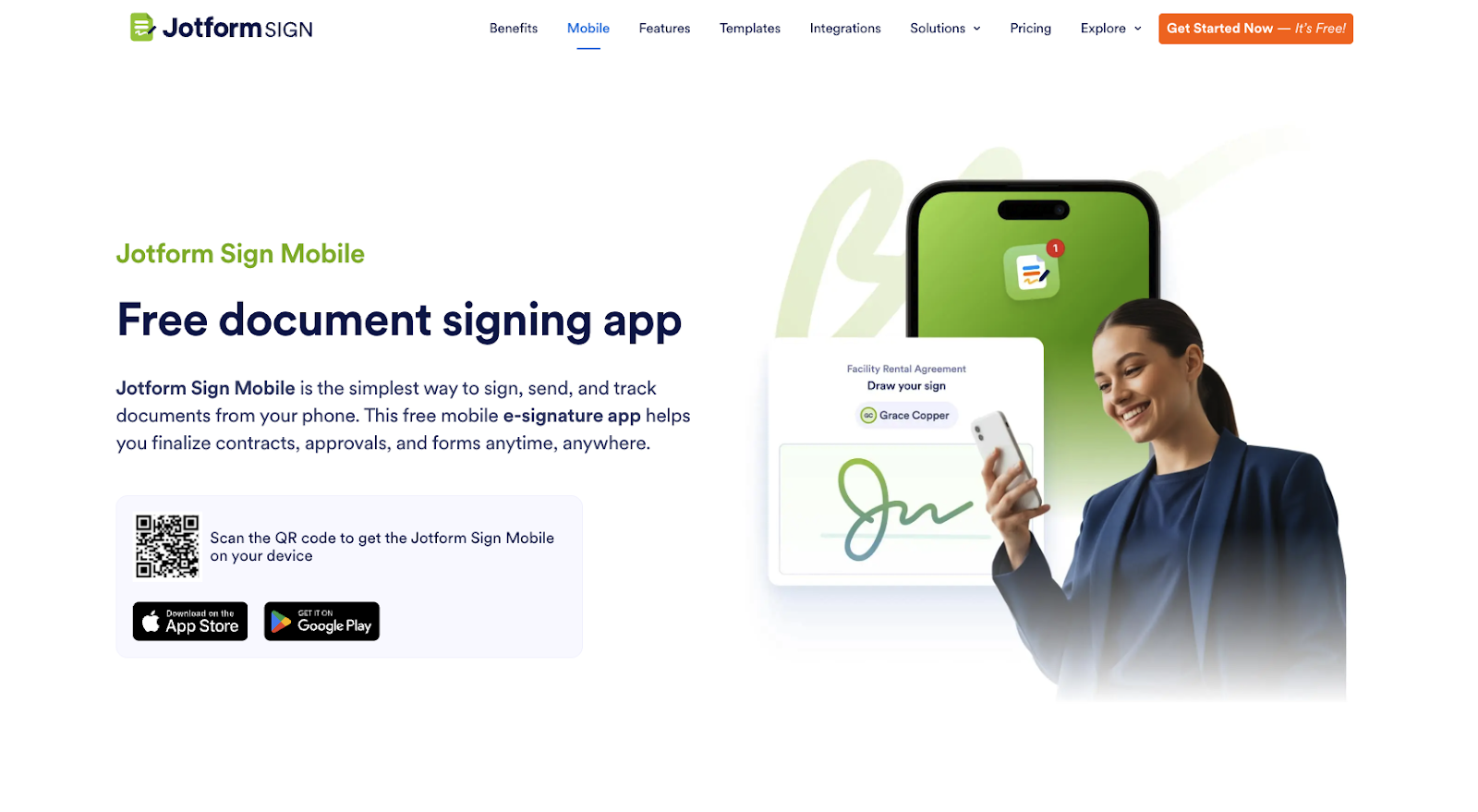
Jotform Sign Mobile ist die beste App für elektronische Signaturen unter Android – und das aus gutem Grund. Sie ist kostenlos, benutzerfreundlich und erfüllt alle Anforderungen, die Berufstätige unterwegs benötigen, um Dokumente von überall aus zu unterzeichnen, zu versenden und zu verwalten. Ein Desktop-Computer oder Drucker ist dafür nicht erforderlich.
Der Einstieg in Jotform Sign Mobile ist denkbar einfach: Laden Sie die App herunter, erstellen Sie ein Konto oder melden Sie sich mit Ihren bestehenden Jotform-Zugangsdaten an. Anschließend werden Sie direkt dazu aufgefordert, Ihre Signatur zu hinterlegen – entweder durch Zeichnen oder durch Eingabe per Tastatur. Sobald die Einrichtung abgeschlossen ist, können Sie selbst Dokumente unterzeichnen oder andere Personen dazu einladen, dies zu tun. Die App bietet Ihnen zahlreiche Möglichkeiten, Dokumente hinzuzufügen: Sie können Dateien von Ihrem Gerät oder aus der Cloud hochladen, physische Dokumente einscannen, um sie digital signierbar zu machen, oder auf eine Vielzahl vorgefertigter, signierbarer Dokumente aus der Vorlagenbibliothek zurückgreifen.
Jotform Sign Mobile ist darauf ausgelegt, Ihnen die Verwaltung all Ihrer Dokumente zu erleichtern. Auf Ihrem Bildschirm können Sie die Dokumente sehen, die Sie noch unterschreiben müssen, diejenigen, die auf die Unterschrift der Empfänger warten, abgeschlossene Dokumente und abgelehnte Unterschriftsanfragen. Und wenn Sie einen automatisierten Dokumenten-Workflow mit Jotform Sign für den Desktop eingerichtet haben, können Sie Genehmigungen direkt von Ihrem Handy aus verwalten. Um einen genaueren Blick auf alles zu werfen, was die mobile App bietet, lernen Sie Jotform Sign Mobile kennen.
- Hauptmerkmale
- Vorhandene Dokumente signieren: Öffnen Sie die App und signieren Sie eine beliebige Datei, die in Ihrem Konto gespeichert ist oder von Ihrem Gerät hochgeladen wurde. Sie können zudem bereits signierte Dokumente als Vorlagen wiederverwenden, um neue Signaturvorgänge zu starten.
- Dokumente ausfüllen, bearbeiten und in der Vorschau anzeigen: Jotform Sign Mobile bietet Bearbeitungstools zum Ausfüllen mehrseitiger Dokumente – etwa Mietverträge, Geschäftsvorschläge, Vollmachten und mehr. Sie können Ihre Dokumente anpassen und überprüfen, bevor Sie sie zur Unterzeichnung versenden.
- Nutzen Sie Dokumentvorlagen: Sparen Sie Zeit bei der Erstellung von Dokumenten, indem Sie auf eine Vorlage zurückgreifen. Jotform Sign Mobile bietet mehr als 600 Vorlagen für Verträge und Vereinbarungen – unter anderem für die Bereiche Immobilien, Finanzvereinbarungen, Bestandsverwaltung und Personalwesen. Zudem sind Funktionen zur Einhaltung der HIPAA-Richtlinien enthalten.
- Persönliche Unterschriftenerfassung nutzen: Bei Transaktionen von Angesicht zu Angesicht können Sie mehrere Unterschriften auf Ihrem Smartphone erfassen – selbst wenn Sie offline sind. Dies ist ideal für den Immobilienbereich, den Vertrieb oder Außendiensttätigkeiten.
- Dokumente für die Unterschrift digitalisieren: Nutzen Sie die Kamera Ihres Smartphones, um Papierdokumente im Handumdrehen für eine elektronische Signatur zu digitalisieren. Jotform erkennt automatisch die vorgesehenen Unterschriftenfelder, sodass Sie diese nicht manuell auswählen müssen.
- Laden Sie andere zum Unterschreiben ein: Legen Sie eine Unterzeichnungsreihenfolge fest und versenden Sie Signaturanfragen per E-Mail oder über Links, die für die Unterzeichnung aus der Ferne geteilt werden können. Jotform führt die Empfänger durch den Unterzeichnungsprozess – sie können auf jedem beliebigen Gerät unterschreiben, ohne ein Jotform Konto erstellen zu müssen.
- Fortschritt nachverfolgen und verwalten: Nutzen Sie den „Jotform Sign“-Posteingang sowie „Meine Signaturdokumente“, um den Signaturfortschritt zu überwachen und alle laufenden sowie abgeschlossenen Dokumente einzusehen.
- Erhalten Sie Echtzeit-Benachrichtigungen: Sie werden sofort benachrichtigt, wenn Dokumente unterzeichnet wurden oder noch auf eine Unterschrift warten.
- Erstellen Sie sichere und rechtsverbindliche Dokumente: Jedes Dokument, das Sie unterzeichnen oder versenden, enthält eine Dokumenten-ID sowie einen Prüfpfad (Audit Trail), mit dem sich sämtliche Aktivitäten rund um das Dokument nachverfolgen lassen. Zudem sind alle Signaturen verschlüsselt, um globale Compliance-Standards zu erfüllen – darunter den US-amerikanischen UETA und E-SIGN Act, die eIDAS-Verordnung der Europäischen Union (EU) sowie SOC 2 Typ II und HIPAA.
- Nutzen Sie Integration und Automatisierung: Jotform Sign Mobile lässt sich in das übrige Jotform-Ökosystem integrieren. So können Sie Ihren Prozess für elektronische Signaturen automatisieren und Dokumente nahtlos zwischen Ihren geschäftskritischen Anwendungen – etwa CRM-, Projektmanagement- oder Kommunikationstools – übertragen.
- Kostenlos nutzen: Jotform Sign ist kostenlos verfügbar – mit bis zu 10 Unterschriften pro Monat. Das ist ideal für Berufstätige und kleine Teams.
- Vorteile
- Hunderte anpassbare Dokumentvorlagen für die Unterzeichnung von unterwegs
- Super intuitiv und einfach zu bedienen
- Kostenlos verfügbar
- Nachteile
- Begrenzter Speicherplatz beim kostenlosen Konto
- Preisgestaltung
- Jotform Sign Mobile ist eine Erweiterung zu Jotform Sign für den Desktop und daher in Ihrem monatlichen Jotform-Abonnement enthalten.
- Kostenlos für bis zu 10 monatlich unterzeichnete Dokumente
- Bronze: 34 $ pro Monat für 100 signierte Dokumente pro Monat
- Silber: 39 $ pro Monat für 250 unterzeichnete Dokumente pro Monat
- Gold: 99 $ pro Monat für 1.000 unterzeichnete Dokumente pro Monat
- Enterprise: Individuelle Preisgestaltung für eine unbegrenzte Anzahl signierter Dokumente
- Jotform Sign Mobile ist eine Erweiterung zu Jotform Sign für den Desktop und daher in Ihrem monatlichen Jotform-Abonnement enthalten.
Mein Dokument zur Unterschrift versenden
Dateityp ist nicht erlaubt.
Das Limit für die maximale Dateigröße wurde überschritten. (5 MB)
Etwas ist schiefgegangen
2. Adobe Acrobat Reader: Am besten für gelegentliches Signieren geeignet
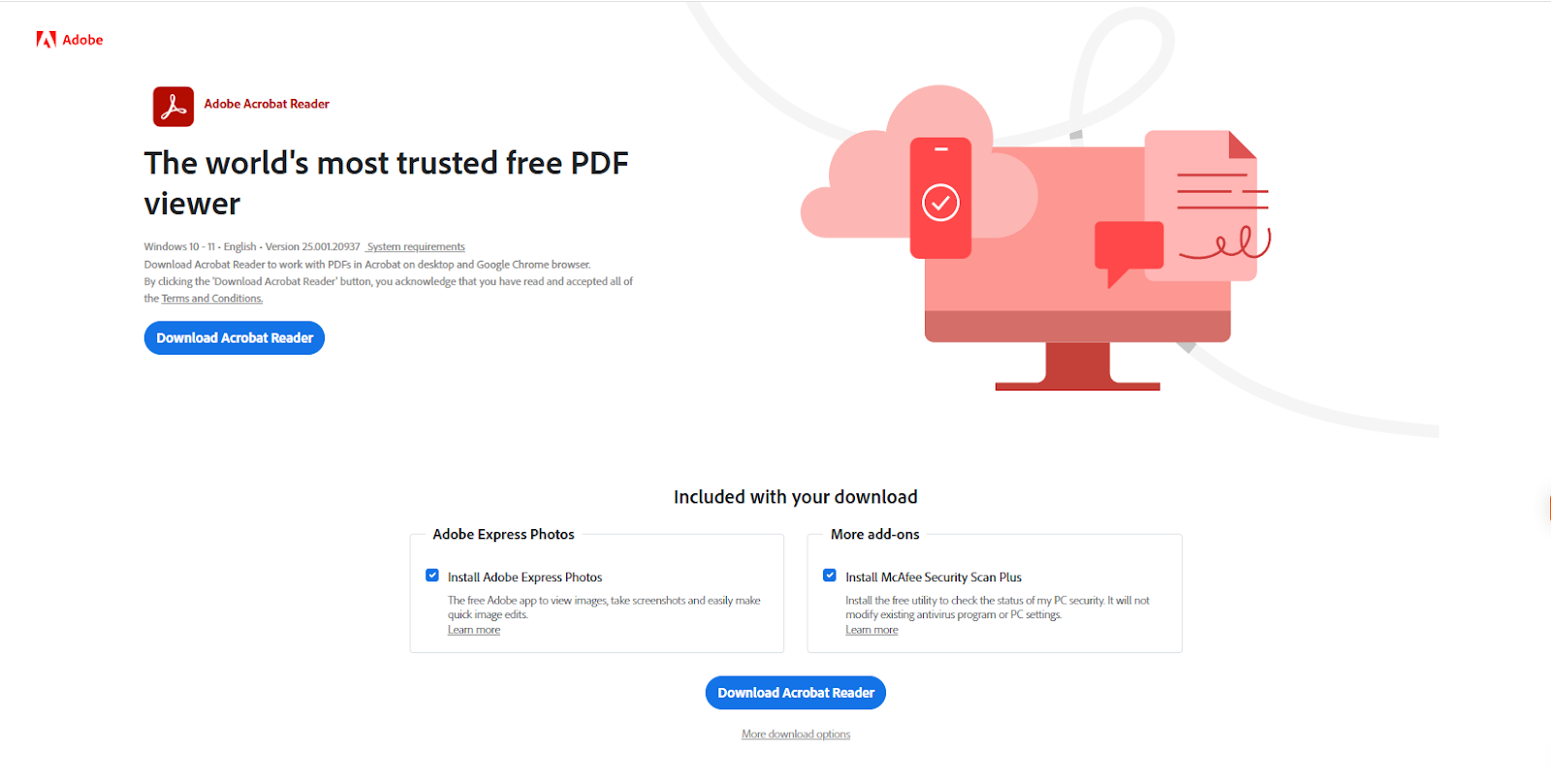
Adobe Acrobat Reader ist eine weit verbreitete PDF-App für Android, die über integrierte Funktionen zum Signieren von Dokumenten verfügt – ideal für die Arbeit unterwegs. Nach dem Herunterladen der App und der Anmeldung erwartet Sie eine intuitive Benutzeroberfläche. Sie finden dort Werkzeuge, mit denen Sie PDFs erstellen, bearbeiten, signieren, zusammenfügen und sogar komprimieren können. Wenn Sie ein Dokument auf Ihrem Smartphone oder in Ihrem Cloud-Speicher erhalten haben, können Sie es schnell signieren, indem Sie die Datei in Adobe Reader öffnen und die Option „Ausfüllen & unterschreiben“ (Fill & Sign) wählen. In Acrobat Reader können Sie Ihre Unterschrift hinzufügen, indem Sie sie zeichnen, ein Bild hochladen oder ein Foto mit Ihrer Kamera aufnehmen. Sobald Sie fertig sind, können Sie die Datei auf Ihrem Gerät speichern oder sie über einen Link für andere freigeben.
Mit Adobe Acrobat Reader können Sie lediglich zwei kostenlose Signaturanfragen pro Monat versenden; zwar lässt sich die App nutzen, um Dokumente kostenlos zu unterschreiben, doch für das Bearbeiten, Erstellen und Organisieren von PDFs ist ein Adobe Acrobat-Abonnement erforderlich.
💡 Pro tipp
Falls Ihnen die Navigation durch die Tools und Preisstrukturen von Adobe zu kompliziert erscheint, stellen wir Ihnen die besten Alternativen zu Adobe Sign vor, damit Sie weitere zuverlässige Optionen finden können.
- Hauptmerkmale
- Tools zum Ausfüllen und Signieren von PDFs
- Optionen zum Kommentieren, Markieren und Bearbeiten von PDFs
- Sicherer Cloud-Speicher über Adobe Document Cloud
- Native Integration mit Adobe Acrobat Sign für regelkonforme, nachverfolgbare Arbeitsabläufe
- Offline-Zugriff zum Anzeigen, Lesen und Signieren von PDFs
- Vorteile
- Sehr zuverlässig und weit verbreitet
- Intuitiv und einfach zu bedienen
- Funktioniert nahtlos mit Adobe Acrobat Sign für anspruchsvollere Anforderungen
- Nachteile
- Die kostenlose Version enthält Werbung und Pop-ups.
- Preisgestaltung
- Die Nutzung zum eigenhändigen Signieren ist kostenlos; für den Versand von mehr als zwei Signaturanfragen pro Monat sowie für die Bearbeitung von PDFs ist jedoch ein Abonnement erforderlich.
3. Docusign: Am besten geeignet, um Dokumenten Anhänge hinzuzufügen
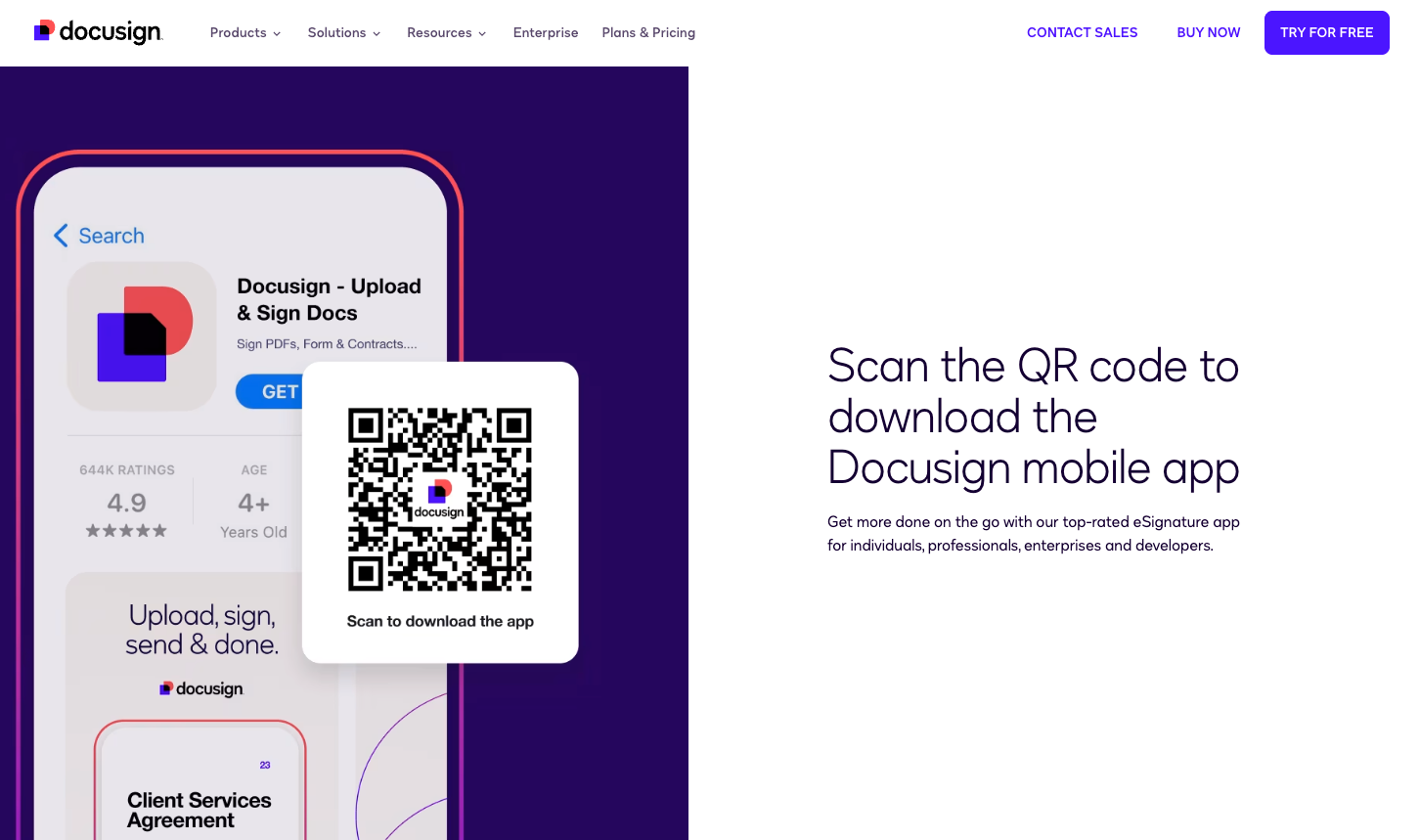
DocuSign ist eine der beliebtesten Lösungen für digitale Signaturen auf dem Markt. Mit der dazugehörigen mobilen App können Sie Dokumente direkt von Ihrem Smartphone aus unterzeichnen und nachverfolgen. Die mobile App von DocuSign ist auf Schnelligkeit ausgelegt: Um ein Dokument zu unterzeichnen oder eine Signatur anzufordern, scannen Sie einfach ein Papierdokument mit Ihrem Smartphone oder importieren Sie eine Datei von Ihrem Gerät. Anschließend fügen Sie die erforderlichen Felder hinzu, legen die Unterzeichner fest und versenden das Dokument. Empfänger können mit nur einem Klick unterschreiben, und Sie erhalten in Echtzeit eine Benachrichtigung per Push-Mitteilung. Zudem ermöglicht DocuSign das Hinzufügen von Anhängen, wenn Sie Signaturen anfordern – eine praktische Funktion, um ergänzende Informationen zu Ihren Verträgen und Vereinbarungen beizufügen. Die mobile App bietet Ihnen unbegrenzte kostenlose eigene Unterzeichnungsvorgänge sowie drei kostenlose Signaturanfragen pro Monat.
- Hauptmerkmale
- Statusverfolgung in Echtzeit sowie Benachrichtigungen
- Duplizieren Sie abgeschlossene Signatur-Workflows, um die Dokumentenvorbereitungszeit zu verkürzen.
- Detaillierter Prüfpfad für rechtliche Belange und Compliance
- Entwicklerressourcen für die Integration der Software in eine Drittanbieter-App
- Integration mit gängigen Cloud-Speicherdiensten, Salesforce und weiteren
- Vorteile
- Reibungsloses mobiles Erlebnis
- Eine der vertrauenswürdigsten Lösungen für elektronische Signaturen
- Ideal für Arbeitsabläufe mit hohem Volumen oder geschäftskritische Prozesse
- Nachteile
- Ermöglicht keine Bearbeitung des Dokuments vor der Unterzeichnung
- Preisgestaltung
- Kostenlos für das eigene Signieren sowie drei Signaturanfragen pro Monat
- Kostenpflichtige Tarife ab 10 $ pro Monat (jährliche Abrechnung)
4. Signeasy: Am besten für die Zusammenarbeit im Team
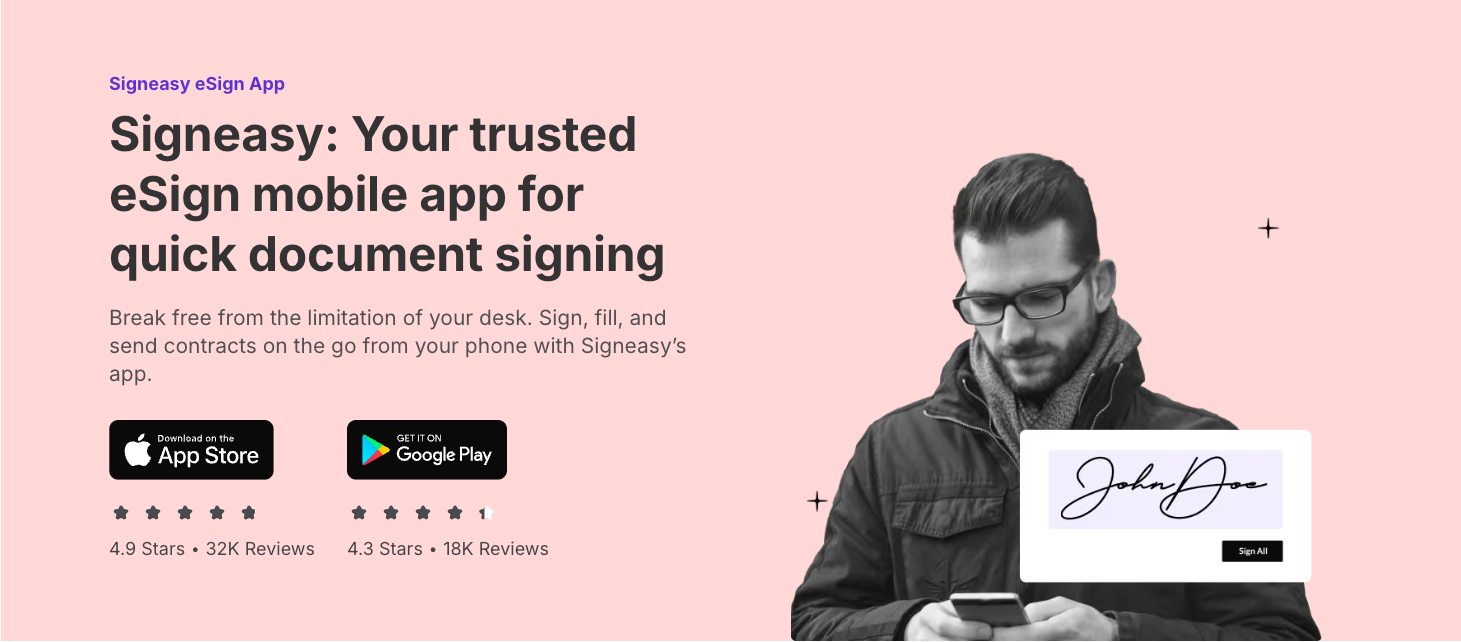
Die mobile App von Signeasy macht das Signieren, Nachverfolgen und Verwalten von Dokumenten sehr einfach. Nachdem Sie sich registriert und Ihre Signatur hinterlegt haben, können Sie PDFs, Word-Dokumente, Excel-Dateien oder sogar PNG-Dateien von Ihrem Gerät oder aus einem Cloud-Speicher hochladen. Anschließend lassen sich diese Dokumente über verschiedene Kanäle an die Unterzeichner übermitteln – etwa per E-Mail, Massenversand, QR-Code oder SMS.
Mit Signeasy können Sie Dokumente direkt in Google Workspace- und Microsoft-Anwendungen unterzeichnen. Für Teams bietet die Lösung Funktionen wie die gemeinsame Nutzung von Vorlagen, das Hinzufügen von Anhängen durch Unterzeichner sowie eine Zwei-Faktor-Authentifizierung (2FA), um die Zusammenarbeit zu fördern und den Zugriff auf Dokumente zu verwalten. Teammitglieder können Dokumente mithilfe eindeutiger Links nachverfolgen und ihre Dokumenten-Workflows über Widgets auf ihrem Dashboard stets im Blick behalten. Zudem unterstützt die App das Unterzeichnen im Offline-Modus sowie das Anbringen von Stempeln, um Dokumentenprozesse zu beschleunigen.
- Hauptmerkmale
- Unterstützt alle gängigen Dokumentenformate
- Ermöglicht es Ihnen, die Liste der Unterzeichner auch nach dem Versand zur Unterschrift noch zu bearbeiten.
- Bietet starke Sicherheitsfunktionen, wie etwa Passcode-/biometrische Authentifizierung, 2FA, Gütesiegel und mehr.
- Kommt mit einem KI-Assistenten zum Zusammenfassen und Überprüfen von Verträgen
- Bietet eine API zur Integration von Signeasy in Anwendungen von Drittanbietern
- Vorteile
- Super intuitiv und einfach zu bedienen
- Nützliche Workflow-Tools wie Vorlagen, Abläufe mit mehreren Beteiligten und Cloud-Synchronisierung
- Offline-Signatur für mobile Teams
- Nachteile
- Erweiterte Funktionen sind an höherwertige Tarife gebunden, was für kleine Unternehmen kostspielig sein kann.
- Preisgestaltung
- Siebentägige kostenlose Testphase, danach kostenpflichtige Tarife ab 10 $ pro Nutzer und Monat
5. Zoho Sign: Am besten für die Integration in Geschäftsanwendungen geeignet
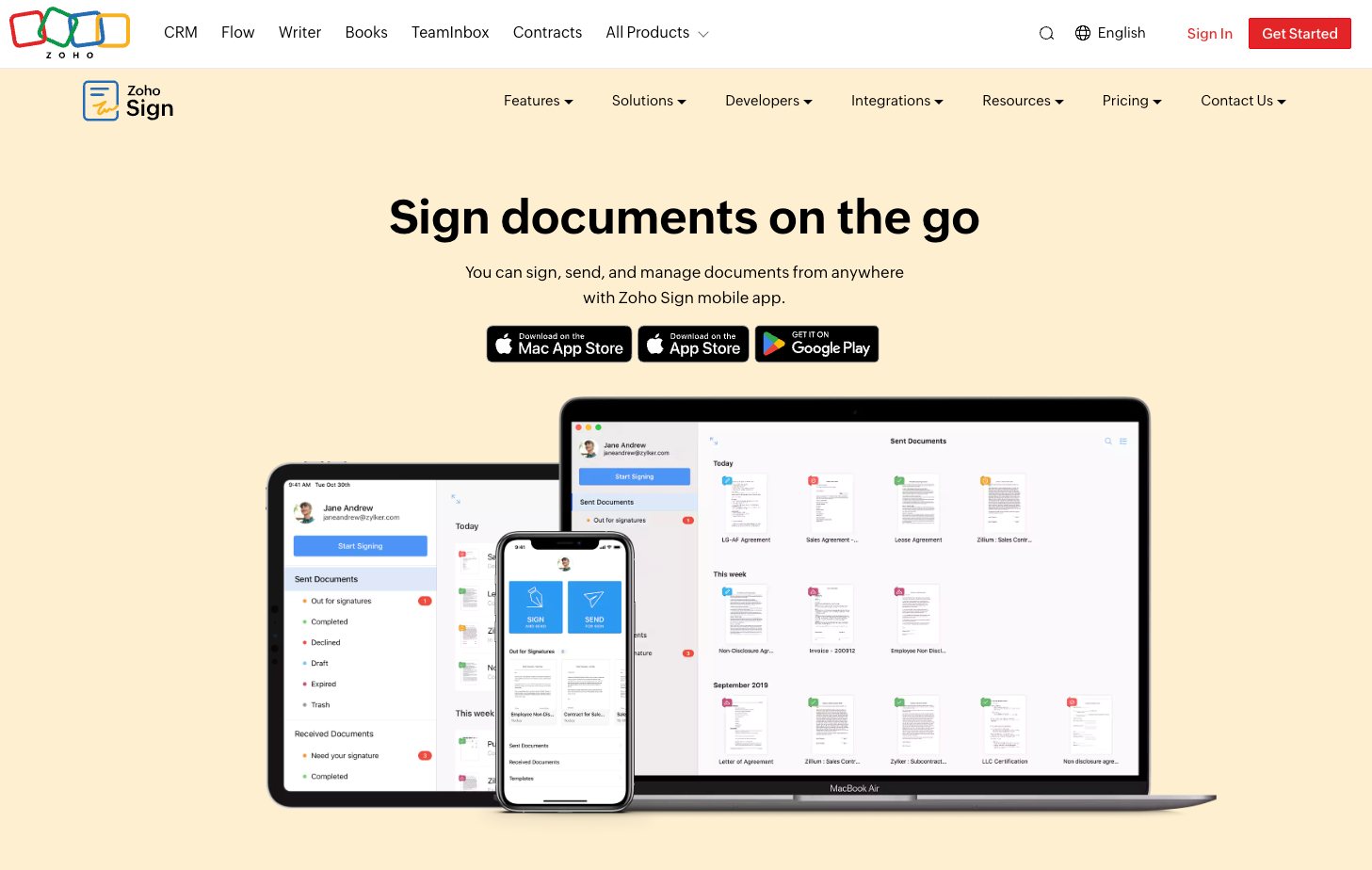
Zoho Sign ist für seine sichere und kostengünstige Lösung für elektronische Signaturen bekannt. Mit der zugehörigen Android-App können Sie Dokumente von überall aus unterzeichnen, versenden und verwalten. Scannen Sie dazu einfach physische Dokumente mit der Kamera Ihres Smartphones oder importieren Sie bereits gespeicherte Dateien aus Ihrem Cloud-Speicher. Über das intuitive Dashboard der App können Sie Ihr Dokument anschließend mithilfe verschiedener Elemente vorbereiten. Sobald Ihr Dokument fertig ist, können Sie es per E-Mail an Empfänger senden – oder es im Rahmen eines Massenversands an mehrere Unterzeichner verschicken.
Mit Zoho Sign können Sie verschiedene Arten elektronischer Signaturen nutzen, darunter qualifizierte und fortgeschrittene elektronische Signaturen. Zudem ermöglicht die Lösung es Ihnen, bereits versendete Dokumente zurückzuziehen, den Status von Dokumenten nachzuverfolgen und Unterzeichnern sprachspezifische Optionen für en Signaturvorgang bereitzustellen. Besonders wichti ist die natlose Integration in die übrige Zoho-Suite sowie in Hunderte geschäftskritischer Anwendungen.
- Hauptmerkmale
- Leistungsstarke Sicherheits- und Compliance-Tools
- Möglichkeit, Zahlungen zusammen mit Unterschriften einzuziehen
- Qualifizierte elektronische signatur über InfoCert und Uanataca für Unterzeichner in der EU
- Workflow-Tools wie Statusverfolgung, Erinnerungen, Dokumentenabruf und mehr
- Vorteile
- Mobilfreundlich und einfach zu bedienen
- Lässt sich gut in Zoho-Tools und Anwendungen von Drittanbietern integrieren
- Bietet eine perfekte Balance zwischen Einfachheit und erweiterten Funktionen
- Nachteile
- Unterstützt keinen Offline-Zugriff
- Preisgestaltung
- Kostenlos für fünf Signaturanfragen pro Monat
- Kostenpflichtige Tarife ab 10 $ pro Nutzer und Monat
6. PandaDoc: Am besten geeignet für die Erstellung von Dokumenten
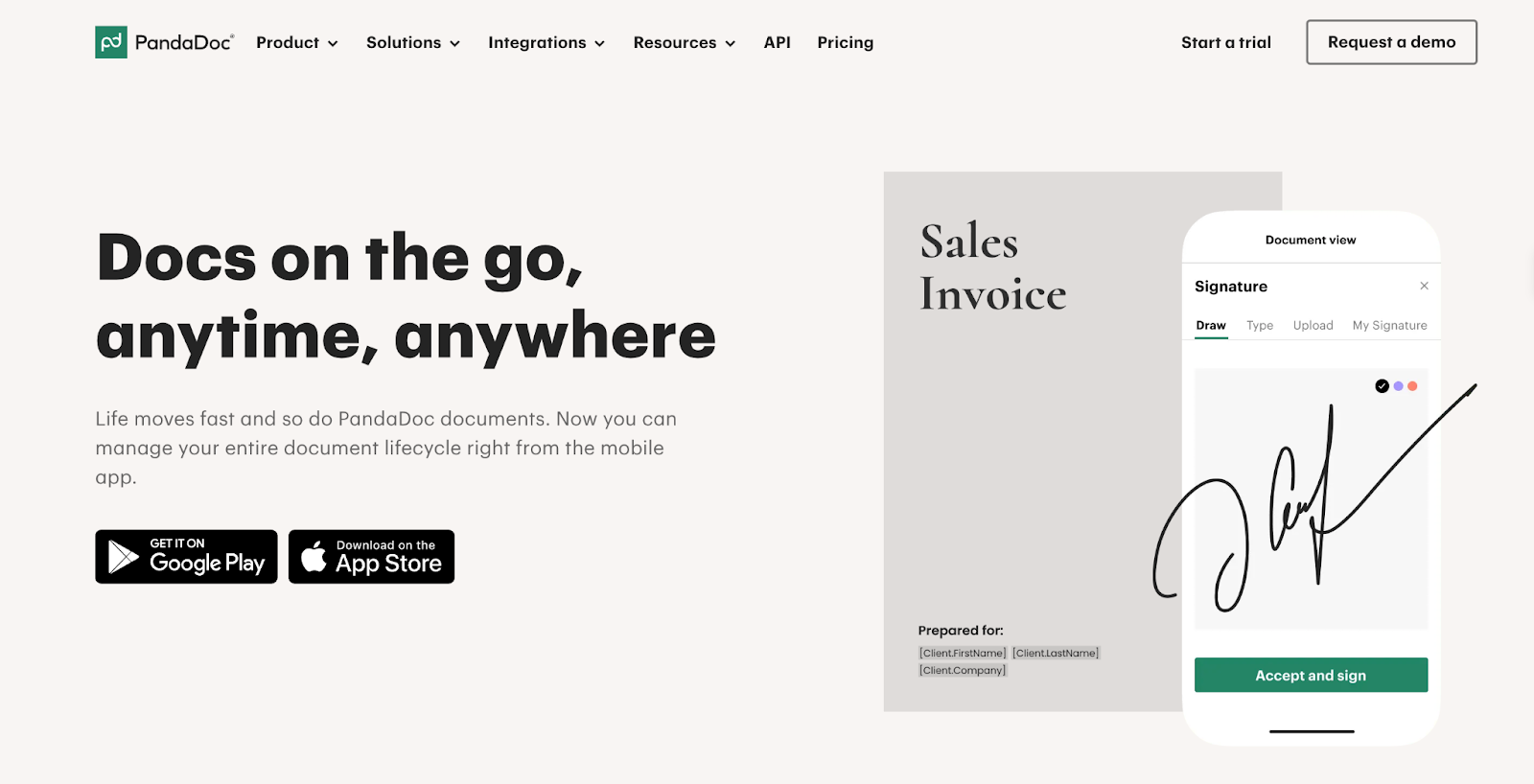
PandaDoc ist ein Tool zur Dokumentenerstellung und zum Vertragsmanagement, das zudem über eine solide App für mobile Unterschriften verfügt. Sobald Sie sich registrieren, werden Sie die umfangreiche Vorlagenbibliothek bemerken, die Vorlagen für verschiedenste Geschäftsdokumente bietet – darunter Verträge, Angebote, Kostenvoranschläge und Rechnungen. Um ein Dokument zur Unterzeichnung zu versenden, können Sie eine Vorlage auswählen, eine Datei von Ihrem Gerät hochladen zur ein physisches Dokument mit Ihrem Smartphone einscannen. Anschließend bearbeiten Sie es mithilife integrierter Funktionen, fügen Felder für die Unterzeichner hinzu und fordern Unterschriften per E-Mail oder über einen geteilten Link an.
Die mobile App ist ausgesprochen benutzerfreundlich und bietet ein farbenfrohes Dashboard, mit dem Sie Dokumentenaktivitäten in Echtzeit nachverfolgen können. Sie sehen, wann Ihr Dokument geöffnet und angesehen wurde und ob es fertiggestellt ist. Zudem können Sie direkt von Ihrem Smartphone aus Erinnerungen versenden, Kommentare hinterlassen oder Dokumente freigeben.
- Hauptmerkmale
- Benutzerfreundlicher Dokumenteneditor sowie anpassbare Vorlagen
- Echtzeit-Dokumentenverfolgung und Statusbenachrichtigungen
- Audit-Trails und Zertifikate für digitale Signaturen zur rechtssicheren Nachvollziehbarkeit
- Zahlungseinzug nach Unterzeichnung
- Vorteile
- Hervorragendes Set an Workflow-Tools
- All-in-one-Tool für die Erstellung, Unterzeichnung, Zustellung und Bezahlung von Dokumenten
- Nachteile
- Eingeschränkte Dokumentenbearbeitung in der mobilen App
- Preisgestaltung
- Kostenlos für fünf monatliche Unterschriften
- Kostenpflichtige Tarife ab 19 $ pro Nutzer und Monat
Welche ist die beste App für Unterschriften unter Android?
Die Wahl der besten App für digitale Signaturen unter Android hängt letztlich davon ab, wie häufig Sie Dokumente unterschreiben, wie viel Struktur Ihr Arbeitsablauf erfordert und ob Sie allein arbeiten oder mit einem Team zusammenarbeiten. Die Apps in dieser Liste decken ein breites Spektrum an Anforderungen ab; am besten prüfen Sie daher, wie die jeweilige Anwendung in Ihren bestehenden Arbeitsablauf passt.
Für einen „Mobile-First“-Signaturprozess, der Benutzerfreundlichkeit mit einer strukturierten Dokumentenverwaltung verbindet, ist Jotform Sign Mobile die beste Wahl. Die Anwendung bringt den vollen Funktionsumfang von Jotform Sign auf Ihr Android-Gerät: So können Sie monatlich bis zu 10 Verträge kostenlos unterzeichnen, Dokumente freigeben, Formulare ausfüllen und sämtliche Unterlagen sicher direkt von Ihrem Smartphone aus verwalten.
Wenn Sie an verschiedenen Standorten arbeiten oder häufig unterwegs sind, erfahren Sie, wie Jotform Sign Mobile die Abwicklung von Verträgen für digitale Nomaden vereinfacht. Die Lösung ist zudem ideal für Einzelunternehmer, kleine bis mittelgroße Teams sowie gemeinnützige Organisationen, die ihre Dokumenten-Workflows effizient gestalten möchten. Laden Sie einfach Jotform Sign Mobile aus dem Google Play Store herunter, erstellen Sie Ihr erstes Dokument oder wählen Sie eine Vorlage aus der Bibliothek. Fügen Sie Unterzeichner sowie die entsprechenden Felder hinzu, laden Sie Teilnehmer ein und behalten Sie den Überblick – alles zentral über Ihren „Sign-Posteingang“.
Mein Dokument zur Unterschrift versenden
Dateityp ist nicht erlaubt.
Das Limit für die maximale Dateigröße wurde überschritten. (5 MB)
Etwas ist schiefgegangen
AS ALWAYS, CONSULT AN ATTORNEY AND/OR OTHER APPLICABLE PROFESSIONALS BEFORE RELYING ON ANY INFORMATION ON THIS PAGE. THE CONTENT ABOVE IS FOR INFORMATIONAL PURPOSES ONLY. JOTFORM IS NOT PROVIDING LEGAL, TAX, FINANCIAL OR OTHER ADVICE.
Dieser Artikel richtet sich an Android-Nutzer, beruflich viel unterwegs tätige Personen sowie alle, die unterwegs Dokumente sicher unterzeichnen und verwalten möchten – mithilfe der besten Signatur-Apps für Android.













Kommentar abschicken: