
Está aprendiendo cómo usar WordPress para montar una nueva tienda online y, entre las primeras tareas, está añadir un formulario de contacto para sus correos de marketing. Lo que quiere es que sean personas reales quienes compartan sus datos, y no spambots. Una herramienta que ayuda con esto es el CAPTCHA, pero quizá no tenga claro cómo añadirlo a los formularios de contacto de WordPress.
Una breve introducción a WordPress
WordPress es un sistema de gestión de contenidos (CMS) tremendamente popular que sirve para crear sitios web. Ofrece plantillas prediseñadas que se adaptan a muchos usos distintos, desde páginas de empresa y blogs hasta tiendas online. Y no hace falta ser un experto en programación para usarlo: sus herramientas sin código lo hacen accesible para cualquiera.
Quienes usan WordPress suelen incluir formularios de contacto en sus sitios. Estos formularios permiten que los visitantes compartan información y se pongan en contacto con los dueños del sitio. Por ejemplo, con un formulario de contacto una persona puede apuntarse a la lista de correo de un sitio web. También resultan útiles para
- Preguntar por los productos o servicios de una empresa
- Solicitar una demostración o una llamada de ventas
- Agendar una cita
- Pedir soporte o ayuda
- Dejar su opinión
Los formularios de contacto ayudan a los dueños de sitios y a las empresas a iniciar y mantener la relación con sus visitantes y clientes. Si su objetivo es crear una audiencia, ofrecer soporte o generar ventas, conviene incluirlos.
Dónde colocar los formularios de contacto en un sitio de WordPress
Los formularios de contacto funcionan mejor cuando se sitúan en zonas accesibles y de mucho tráfico del sitio web. Algunos ejemplos son
- La cabecera o el pie de la página de inicio
- Las páginas de destino
- La página de contacto
- La llamada a la acción (CTA) de una entrada de blog
- Los widgets de la barra lateral
Para añadir un formulario de contacto en WordPress, haga que la intención de la página encaje con el propósito del formulario. Pensemos en una página de destino: lo normal es que promocione un solo producto o servicio. Ahí lo ideal es un formulario que anime a los visitantes a actuar sobre ese artículo concreto.
Los formularios de la página de inicio y de la barra lateral invitan a los visitantes a suscribirse a boletines o a correos de marketing. A veces las empresas los usan para agendar demostraciones o citas. Y en un blog puede incluir un formulario de CTA que vaya en línea con el contenido de la entrada.
El problema es que los spammers y los bots a veces envían datos falsos a los formularios del sitio, lo que genera más de un dolor de cabeza a los dueños que toman esa información de buena fe. Añadir un CAPTCHA al formulario de contacto de WordPress sirve justamente para protegerse de esto.
Cuándo usar CAPTCHA en los formularios de contacto de un sitio de WordPress
El CAPTCHA no es obligatorio en los formularios de WordPress, pero hay varias situaciones en las que conviene usarlo.
- Si recibe mucho spam, es decir, sitios con gran cantidad de tráfico de bots y envíos de formularios falsos
- Cuando el formulario es público y cualquiera puede acceder a él sin autenticarse
- En los formularios de generación de clientes potenciales o de soporte, que reclaman su tiempo o su ayuda
En los sitios con poco tráfico, el CAPTCHA puede ser opcional. Como reciben pocos envíos, añadir uno podría ahuyentar a los visitantes que no quieren dar pasos de más.
Tampoco hace falta un CAPTCHA en los formularios internos a los que solo se accede tras validar o autenticar al usuario. En esos casos, la persona ya ha demostrado que es real y no un bot.
Si los bots son un problema en su sitio (o simplemente quiere una protección extra), puede combinar el CAPTCHA con otras herramientas antispam. Un método muy habitual es el honeypot, que consiste en añadir un campo oculto al formulario. Los bots lo rellenan, pero los visitantes reales ni lo ven. Así, cuando un envío incluye ese campo completado, sabe que está ante un spammer.
Cómo usar el plugin de Jotform para WordPress e insertar un formulario de contacto con CAPTCHA
Con Jotform, proteger del spam un formulario de contacto de WordPress es muy sencillo. Nuestro plugin Jotform Online Embed Forms le permite crear un formulario personalizado con CAPTCHA. Jotform es una solución sin código que cualquiera puede manejar. Veamos cómo configurarlo.
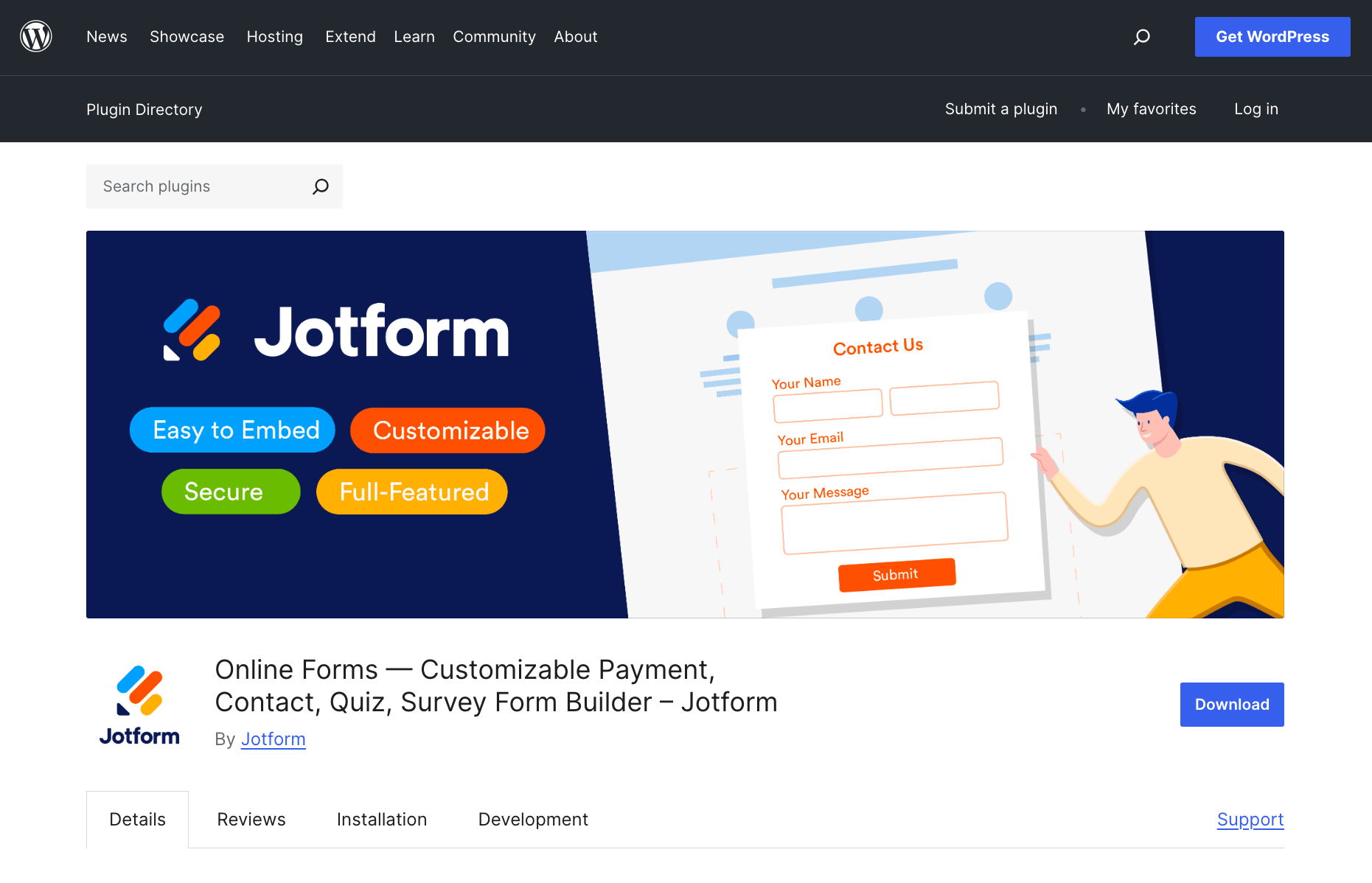
Cree una cuenta de Jotform
- Si todavía no tiene una, regístrese con una cuenta en Jotform. Es gratis y, una vez dentro, tendrá acceso a más de 1000 plantillas de formularios de contacto. También puede usar nuestras herramientas para crear un formulario desde cero.
Empiece su formulario de contacto
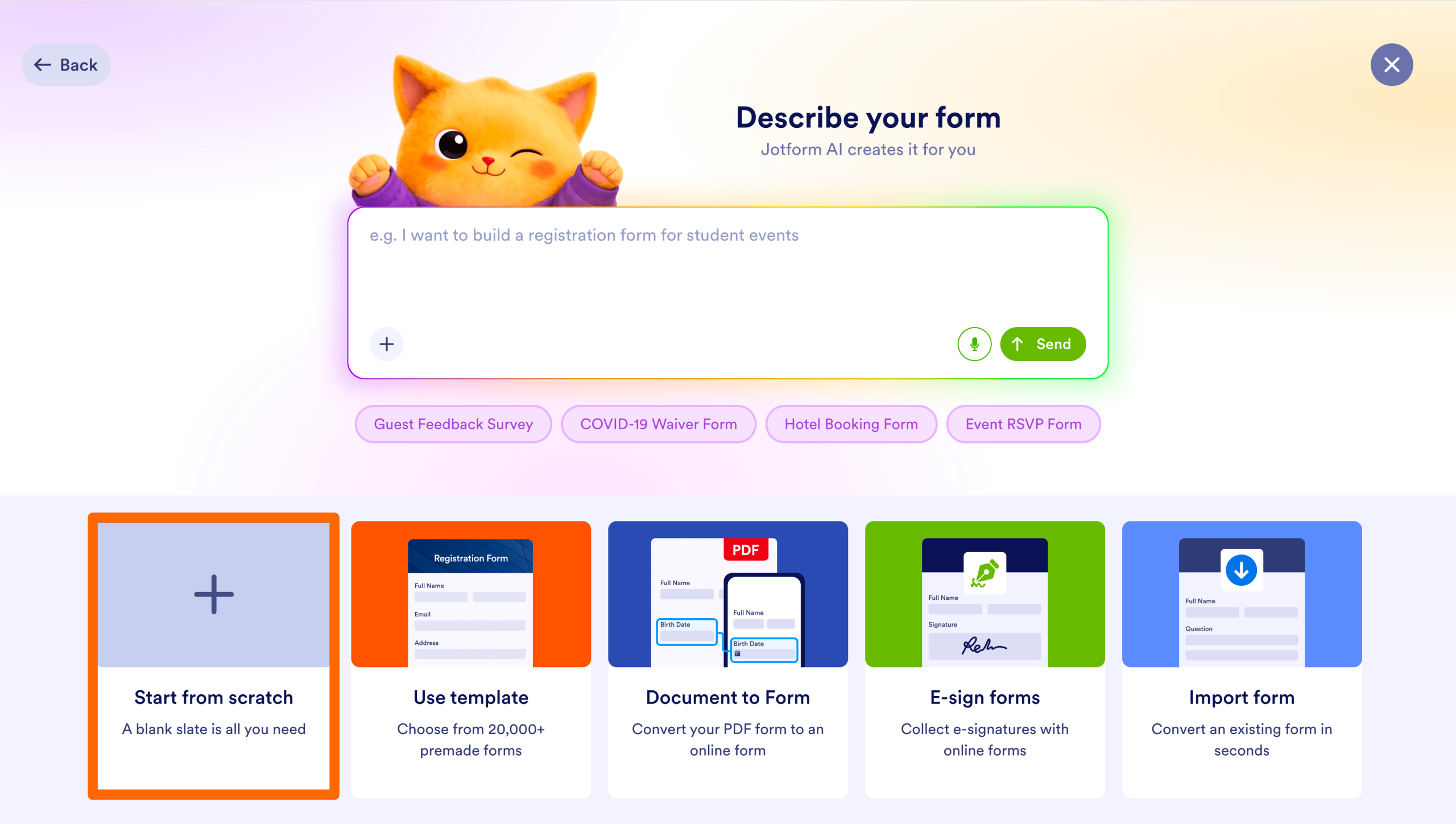
- Desde la página Mi Espacio de Trabajo en Jotform, haga clic en Crear > Formulario. Si prefiere un formulario prediseñado, elija Usar plantilla. Para crear el suyo propio, haga clic en Comenzar desde cero.
Elija un diseño
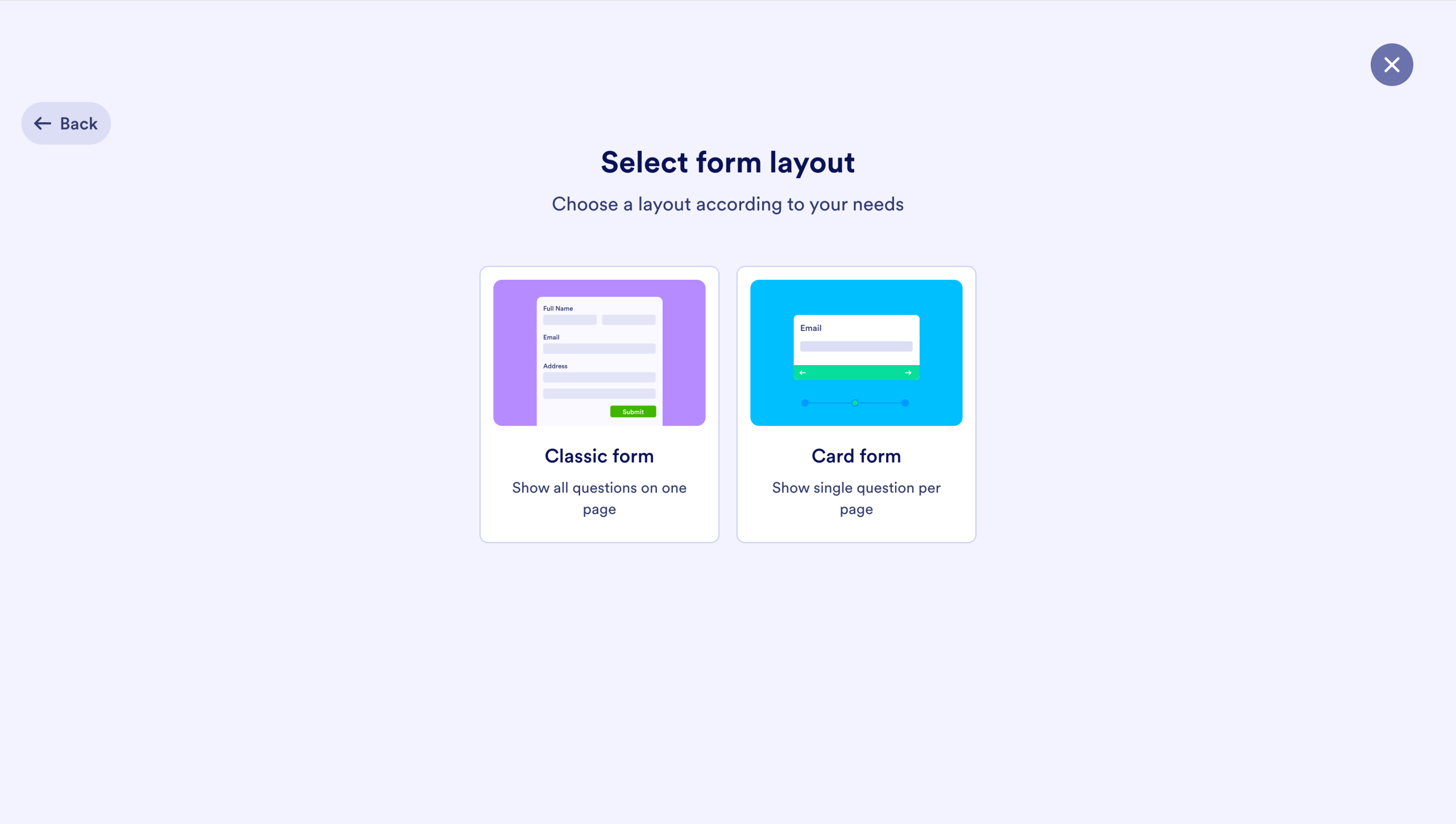
- Tiene dos opciones: el Formulario Clásico o el Formulario Tipo Tarjeta. El clásico reúne todos los campos en una sola página, mientras que el de tarjeta muestra un campo cada vez y acompaña al usuario paso a paso hasta completarlo.
Configure sus campos
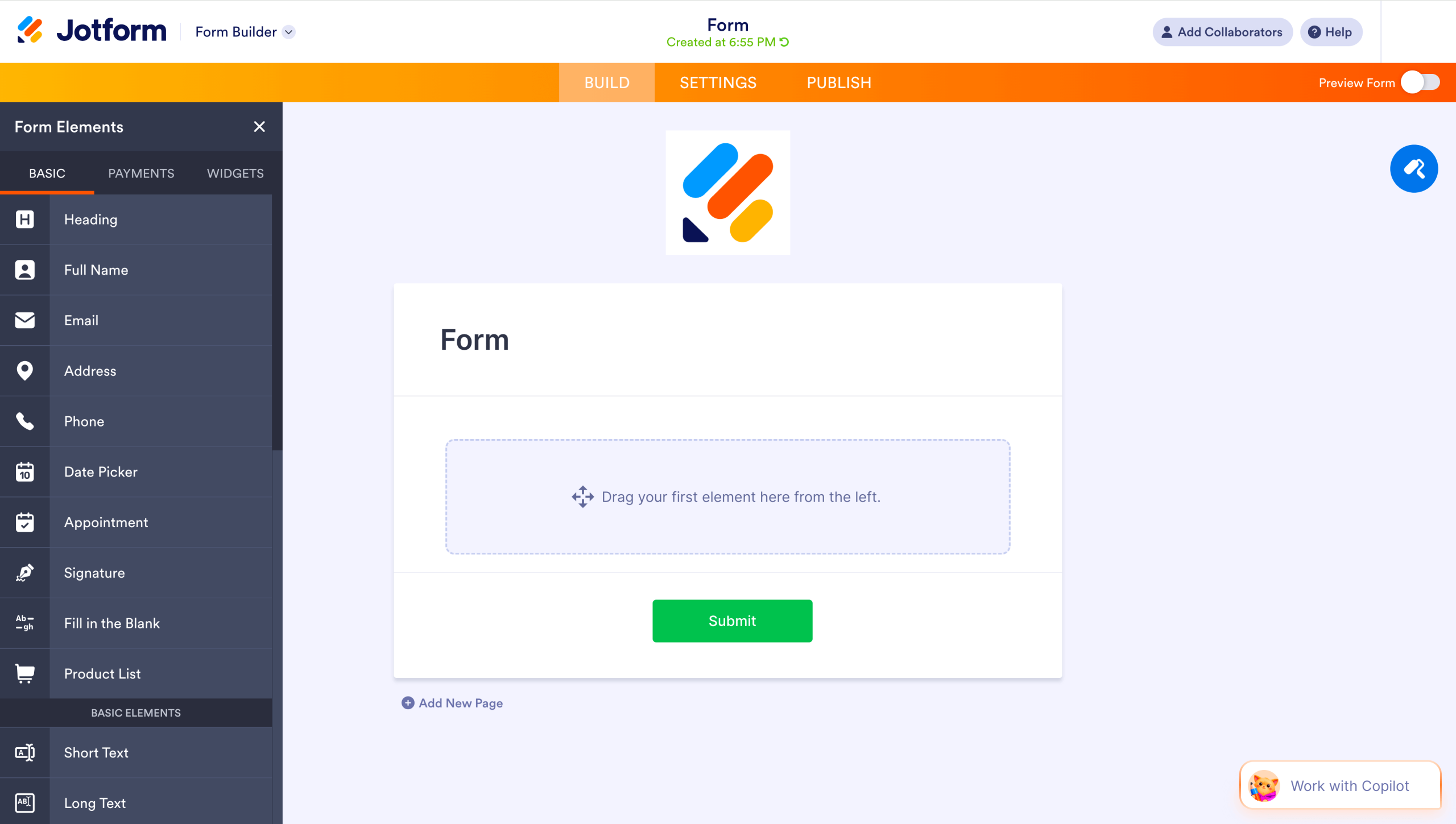
- Use el Creador de Formularios de arrastrar y soltar para añadir campos al formulario, como Nombre, Correo electrónico, Número de teléfono y Mensaje. Nuestro Creador de Formularios también admite menús desplegables, casillas de verificación y subida de archivos.
Añada el CAPTCHA a su formulario
- Haga clic en Añadir elemento dentro del Creador de Formularios. En la pestaña Básico, busque y haga clic en Captcha. Después haga clic en el icono del engranaje para ajustar su configuración.
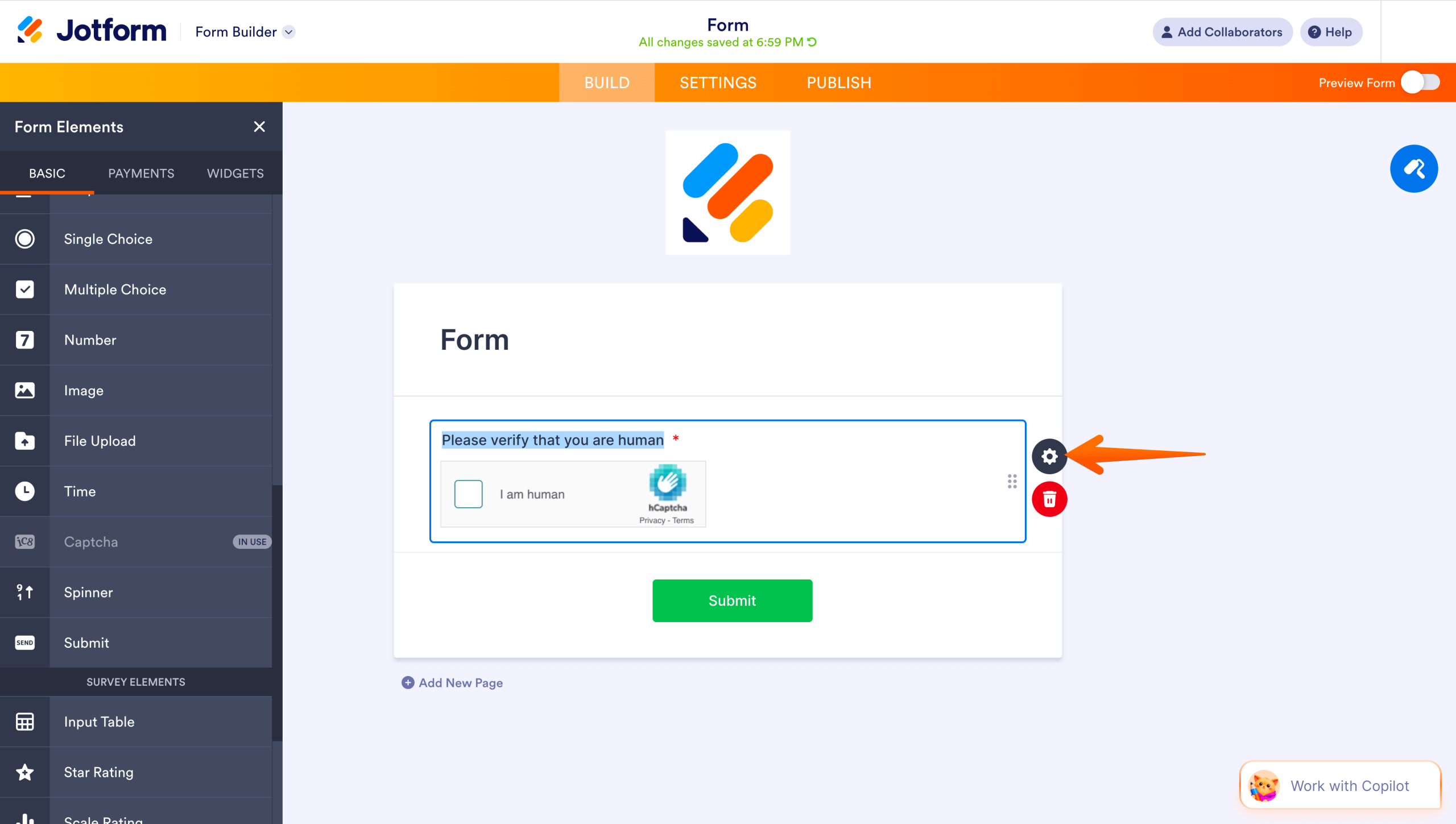
- Escriba en la Etiqueta del campo el texto que quiere que aparezca sobre el CAPTCHA. Elija una alineación (arriba, a la izquierda o a la derecha) y luego seleccione el tipo de CAPTCHA. Hay tres opciones:
- Con hCAPTCHA, el usuario tiene que resolver un rompecabezas o identificar imágenes para demostrar que no es un bot.
- El reCAPTCHA detecta a los bots por su comportamiento. Esta opción no pide ninguna acción al usuario, a menos que el sistema advierta movimientos sospechosos.
- Con JotCAPTCHA, el usuario escribe el texto que se muestra en una imagen. Es la alternativa de Jotform al CAPTCHA.
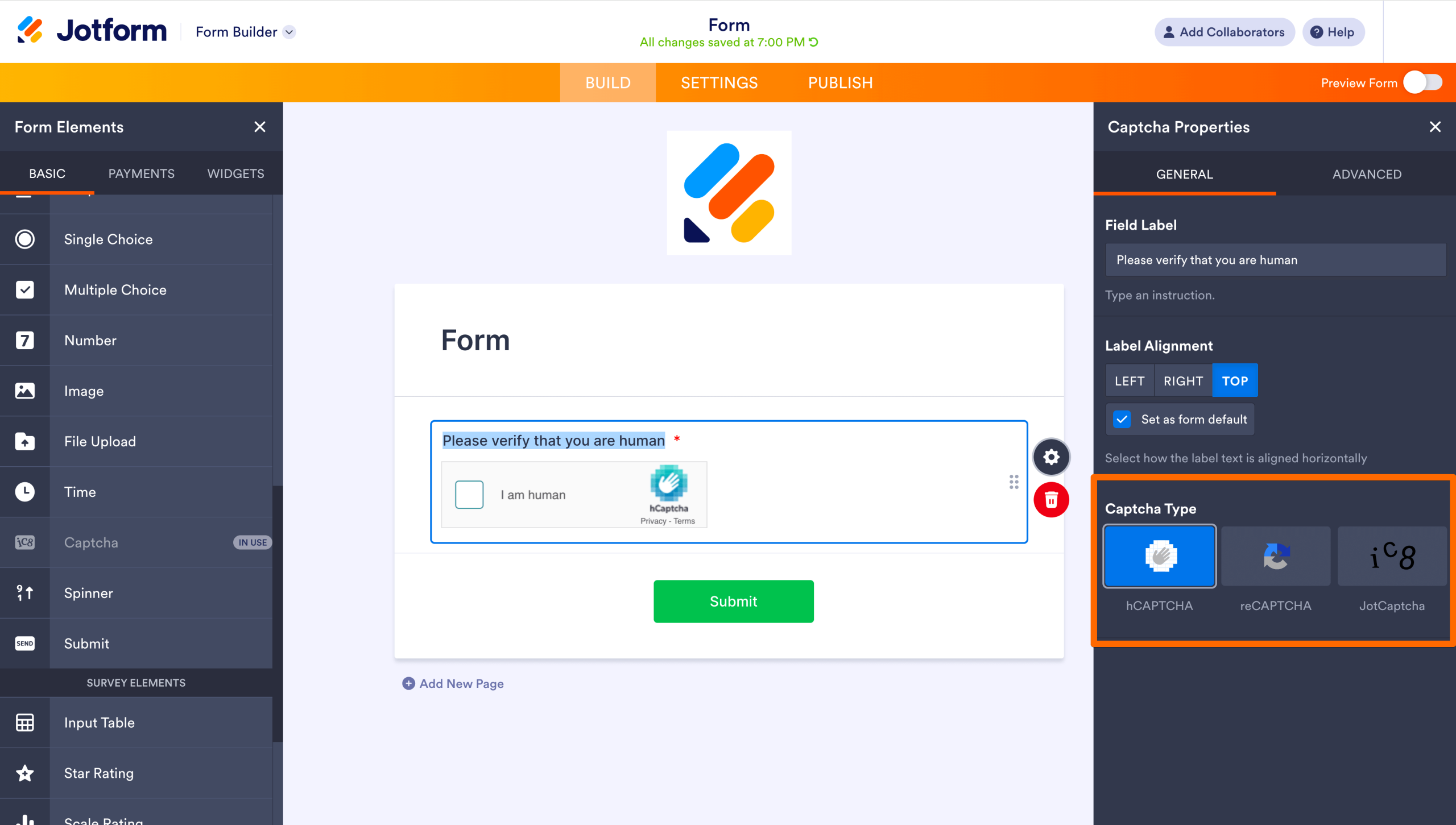
- Guarde la configuración antes de pasar al siguiente paso.
Personalice el aspecto del formulario
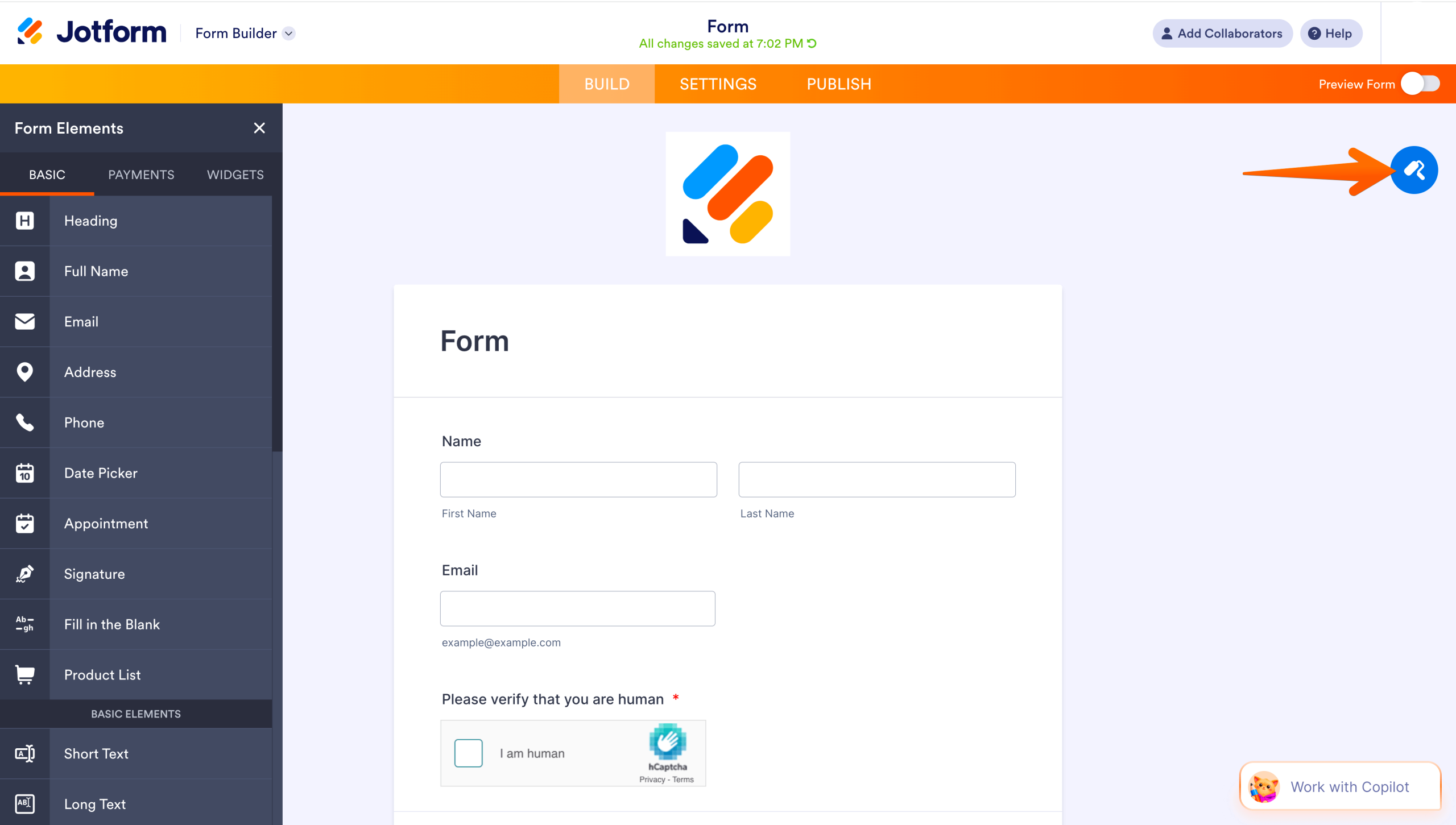
- Haga clic en el icono del rodillo de pintura para abrir las herramientas del Diseñador de Formularios. Desde ahí puede definir los colores, las fuentes y el diseño del formulario para que se integre bien con su sitio.
Cree notificaciones del formulario
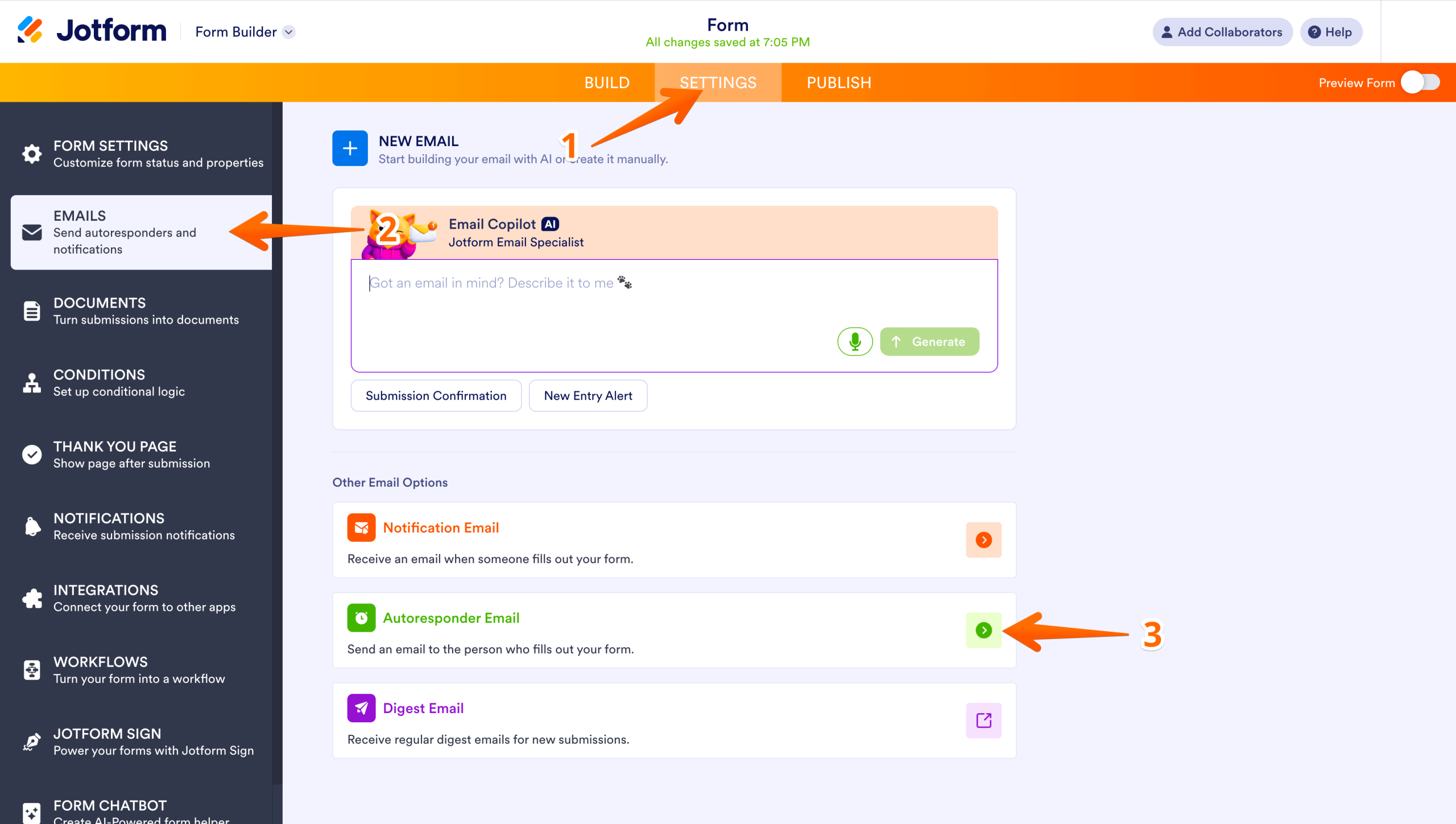
- Cada vez que alguien envíe su formulario, recibirá un aviso por correo electrónico. También puede activar la respuesta automática para enviar un mensaje de confirmación al usuario. Para hacerlo, haga clic en Configuración y escriba la dirección de correo que prefiera en la sección de notificaciones por correo. Después active los correos de respuesta automática.
Publique su formulario
- Cuando esté conforme con el formulario, haga clic en Publicar. Así podrá compartirlo e insertarlo en su sitio web.
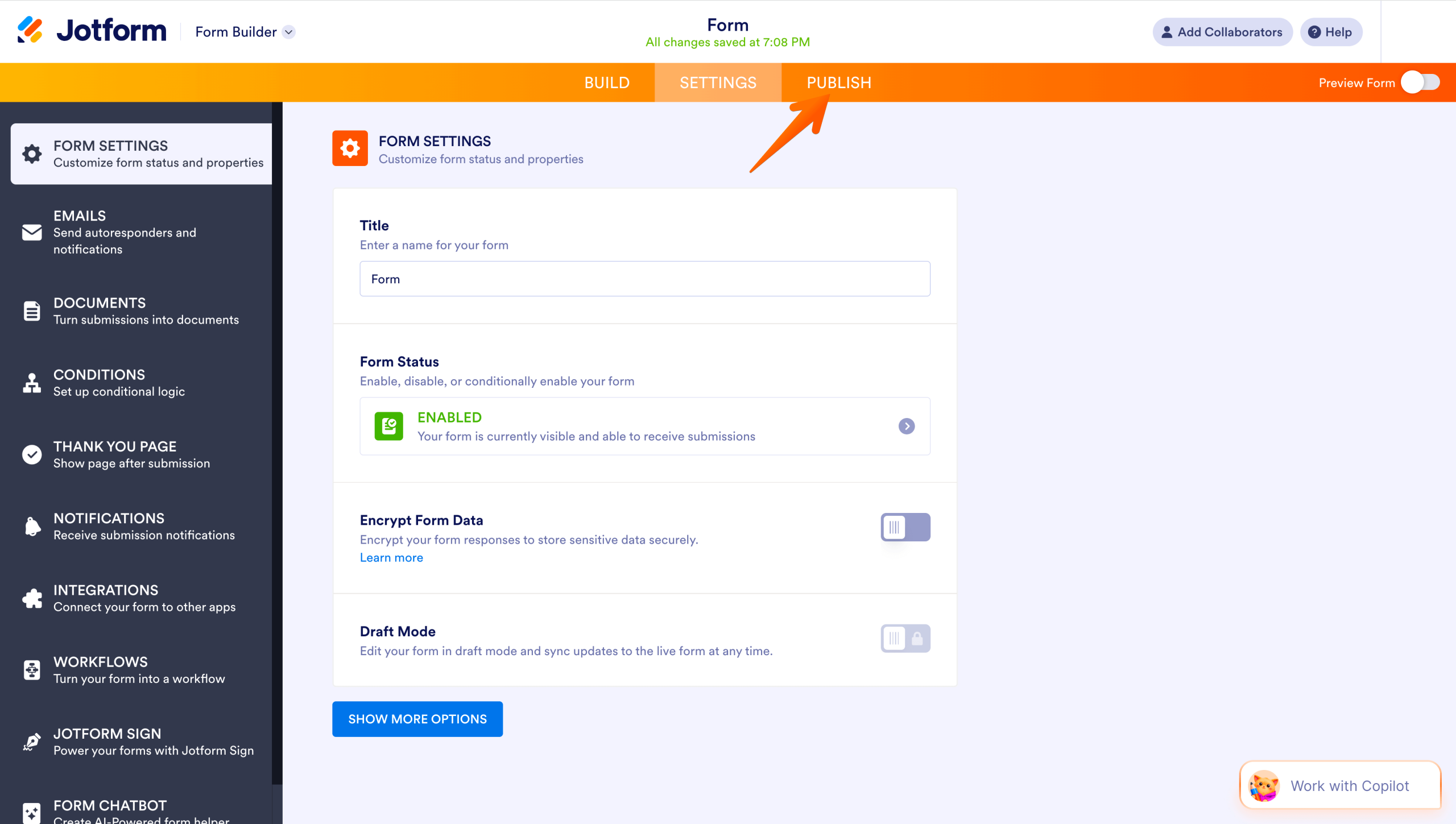
Añada el plugin de Jotform a su sitio de WordPress
- Inicie sesión en WordPress y vaya al Panel de administración. Haga clic en Plugins > Añadir plugin.
- En el campo de búsqueda, escriba «Jotform Online Forms». Busque la herramienta Online Forms — Customizable Payment, Contact, Quiz, Survey Form Builder — Jotform. Haga clic en Instalar ahora > Activar.
Inserte el formulario en su sitio
- Vaya a la página donde quiere que aparezca el formulario. Haga clic en el icono del signo más para añadir un bloque, escriba Classic en el campo de búsqueda y haga clic en él.
- Cuando se abra la ventana del editor, busque y haga clic en el icono de Jotform. Elija el formulario que creó entre las opciones disponibles y haga clic en Continuar >Guardar. Si en ese momento no ha iniciado sesión en Jotform, WordPress le pedirá que lo haga antes de mostrarle sus formularios.
Previsualice y publique la página
- Para ver cómo quedará la página una vez publicada, haga clic en el botón Vista previa. Si está conforme con los cambios, haga clic en Publicar y la página quedará en línea.
Pro Tip
¿Le interesa descubrir cómo Jotform puede aportar aún más valor a su negocio? Eche un vistazo a los Agentes de Jotform IA, que ofrecen a sus visitantes atención al cliente las 24 horas, los 7 días de la semana, directamente desde su sitio web.
Cómo elegir la mejor forma de añadir un CAPTCHA a un formulario de contacto de WordPress
El CAPTCHA evita que los spammers llenen su bandeja de entrada con envíos falsos. Pero también añade un obstáculo que puede molestar a los usuarios reales que quieren ponerse en contacto con usted. Por eso, una de las mejores prácticas para los formularios de contacto es elegir un CAPTCHA que cumpla su función sin complicarle la vida al usuario.
Añadir reCAPTCHA a los formularios de contacto de WordPress es una buena opción, porque solo aparece cuando detecta algo raro en el comportamiento del visitante. JotCAPTCHA es otra buena alternativa, ya que el usuario solo tiene que escribir un texto, sin resolver ningún rompecabezas.
Una vez publicada la página, pruébela. Rellene el formulario y envíelo. Compruebe que el envío llega a su bandeja de entrada y que no aparece ningún problema de CAPTCHA en WPForms.
Vigile su sitio después de publicarlo. Si los visitantes se van sin enviar el formulario, averigüe por qué. Un formulario sencillo suele darle mejores resultados. ¿Busca un formulario de contacto con protección antispam integrada que no moleste a sus visitantes? Pruebe Jotform gratis.
Este artículo es para propietarios de sitios de WordPress que quieren añadir un formulario de contacto y reducir los envíos de spam. Resulta especialmente útil si está creando una tienda en línea y necesita una forma sencilla y sin código de proteger la captación de clientes potenciales.













Enviar Comentario: