
Lorsque vous ajoutez une barre d’annonce à votre site web Squarespace, vous ajoutez un espace pour informer les visiteurs des événements à venir, des offres et des promotions. Vous pouvez utiliser ce module complémentaire simple pour augmenter les clics, booster les ventes et tenir les visiteurs informés sans perturber l’expérience de navigation.
Vous pouvez utiliser la barre d’annonce pour promouvoir une vente flash ou faire la publicité d’un produit que vous venez de lancer. Les barres d’annonce sont également idéales pour annoncer la livraison gratuite et partager des codes de réduction avec votre audience. Une bannière bien conçue crée un sentiment d’urgence qui stimule les conversions et réduit le taux de rebond.
Vous souhaitez ajouter une barre d’annonce à votre site web ? Squarespace vous offre plusieurs moyens d’y parvenir, notamment une fonctionnalité intégrée disponible avec certains forfaits. Cependant, l’option native ne permet pas beaucoup de personnalisation ou de longueur, vous préférerez donc peut-être d’autres options dans de nombreux cas. La bonne nouvelle, c’est que vous n’avez plus à perdre de temps à rechercher en ligne des expressions comme « Ajouter une bannière fixe Squarespace ».
Notre guide explique comment intégrer des modules complémentaires de widget de barre d’annonce Squarespace. Vous découvrirez une présentation détaillée de l’option traditionnelle, ainsi que l’alternative plus simple et plus économique.

Option 1 : Installer une extension marketing premium Squarespace
Pour ajouter une barre d’annonce personnalisée, les utilisateurs de Squarespace ont généralement recours à une application tierce d’agrégation marketing. Les options courantes incluent Hello Bar, Elfsight et SmartBar, qui intègrent toutes des fonctionnalités marketing avancées. La plupart des plateformes suivent un processus de configuration similaire :
Étape 1 : Choisissez votre plateforme
Créez un compte sur la plateforme marketing de votre choix et sélectionnez un modèle de barre d’annonce adapté à votre campagne. Les plateformes mentionnées ci-dessus constituent un bon point de départ pour explorer vos options. Comparez ce que chaque plateforme propose afin de vous assurer d’en avoir pour votre argent.
Étape 2 : Configurez la bannière
Personnalisez votre bannière en ajoutant du texte promotionnel et des boutons d’appel à l’action. Vous pouvez également ajouter d’autres éléments, comme un compte à rebours, des couleurs et des éléments de marque. La plupart des plateformes vous permettent de configurer quand et où la bannière apparaît sur votre site web. Veillez à personnaliser la présentation de la bannière pour qu’elle corresponde à votre marque.
Étape 3 : Intégrez-la sur votre site
Copiez le code d’intégration généré et ajoutez-le à votre site web Squarespace en suivant les instructions d’installation du fournisseur. De nombreux fournisseurs tiers proposent de puissants outils marketing, mais ils augmentent vos coûts logiciels.
Bien que certains fournisseurs proposent des forfaits gratuits limités, vous devrez payer pour accéder aux fonctionnalités les plus avancées. Par exemple, le forfait gratuit d’Elfsight limite les pop-ups à 200 vues, tandis que celui de Hello Bar les limite à 5 000 vues. Les deux plateformes ajoutent un filigrane aux pop-ups dans le cadre du forfait gratuit. L’ajout de plusieurs widgets fait grimper vos coûts logiciels et grignote votre budget marketing.
Option 2 : Ajouter un widget de barre d’annonce gratuit et personnalisable (recommandé)
Un widget hello bar gratuit pour Squarespace est le meilleur choix. Si vous souhaitez des fonctionnalités avancées sans ajouter un abonnement mensuel supplémentaire, utilisez le widget de barre d’annonce de Jotform. Notre solution hébergée vous permet de créer une barre d’annonce professionnelle grâce à un éditeur visuel intuitif et de l’intégrer à votre site web Squarespace.
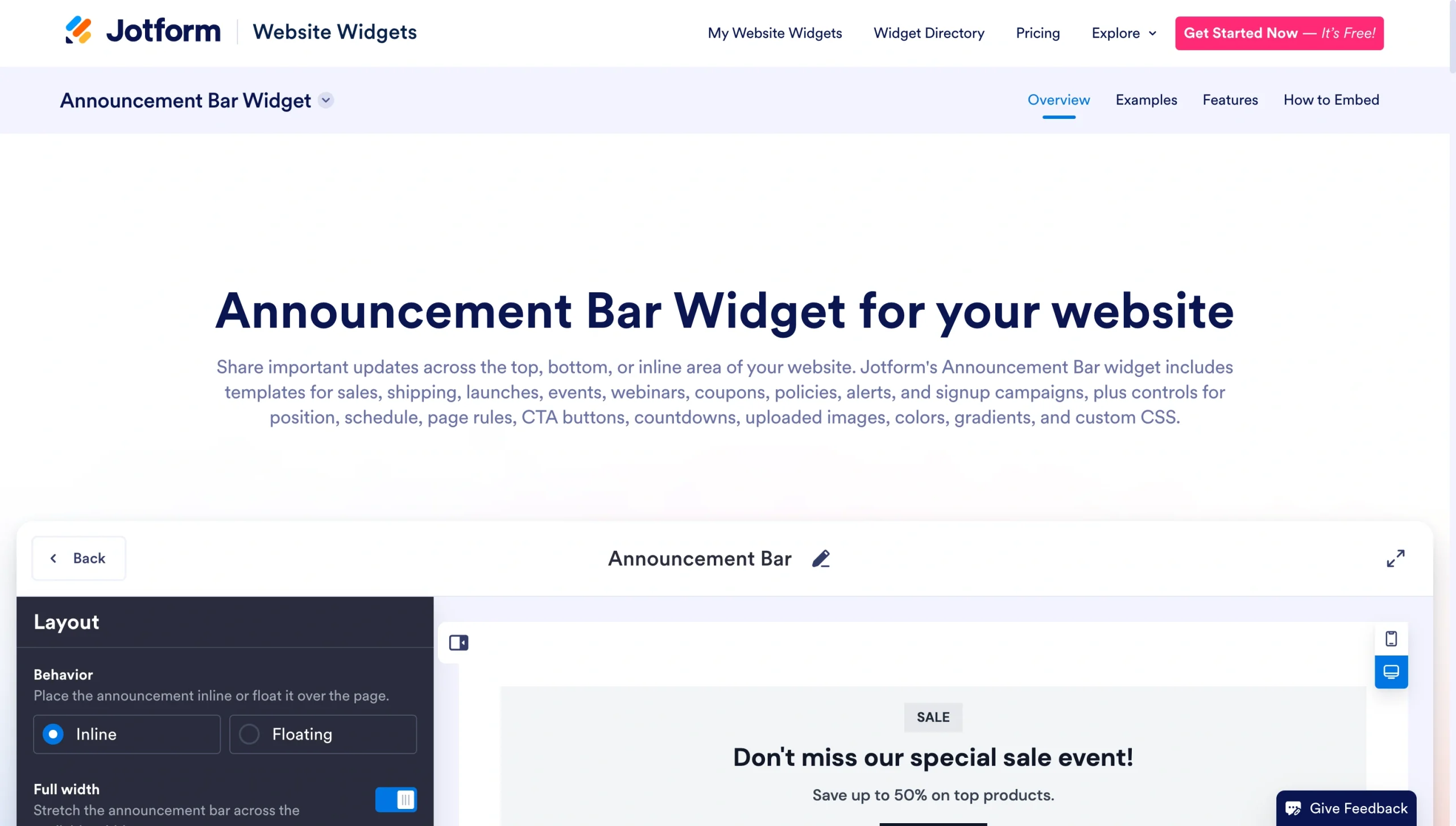
Voici une présentation étape par étape pour ajouter une alternative à la bannière promotionnelle Squarespace :
Étape 1 : Ouvrez le widget et choisissez vos éléments
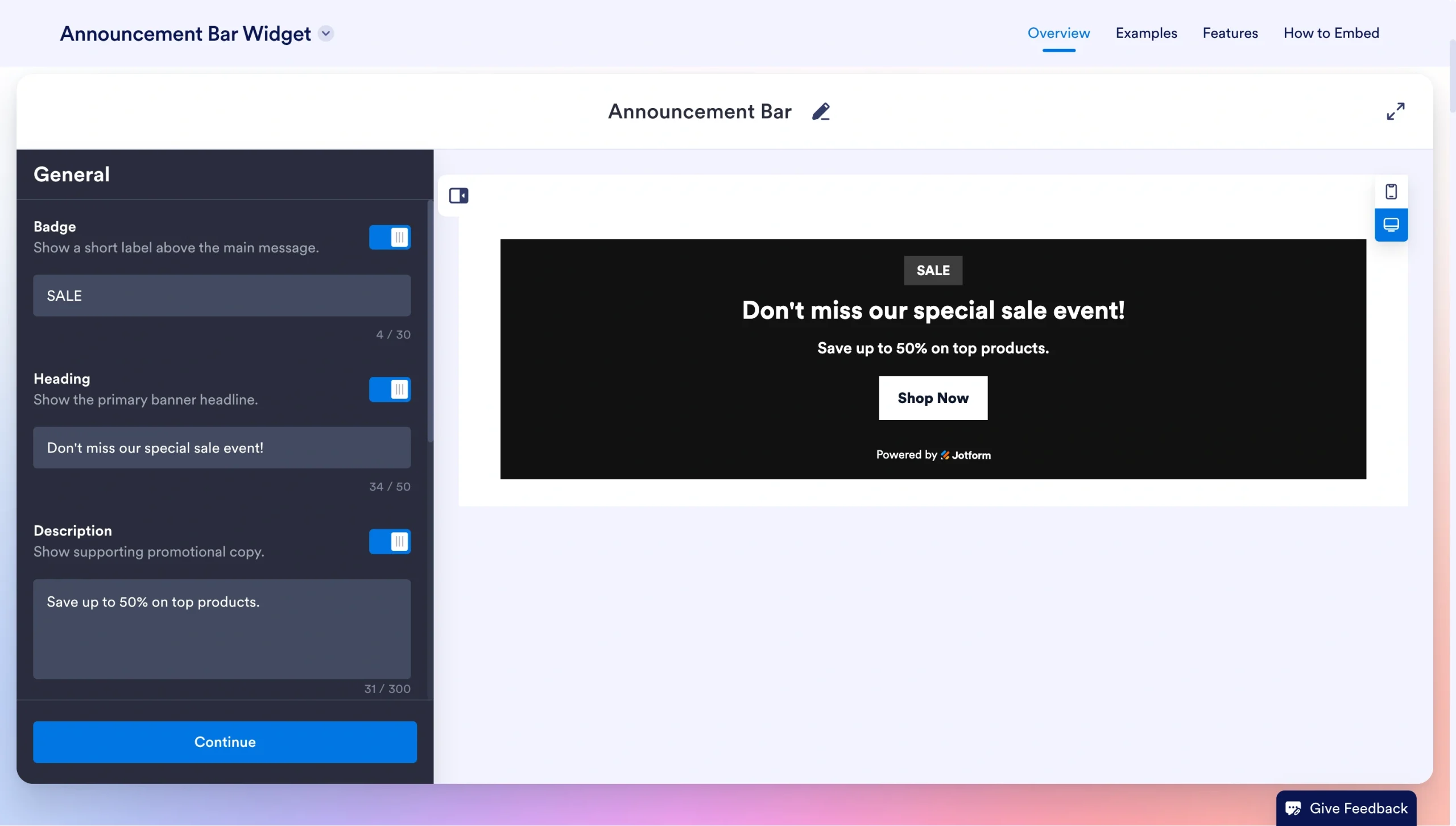
Ouvrez le widget de barre d’annonce de Jotform et créez votre bannière. Ajoutez votre message promotionnel et votre bouton d’appel à l’action. Notre widget vous permet d’ajouter d’autres éléments, comme un compte à rebours ou un code de réduction. Vous pouvez facilement revenir en arrière et ajuster les éléments de votre widget pour votre prochaine campagne ou promotion.
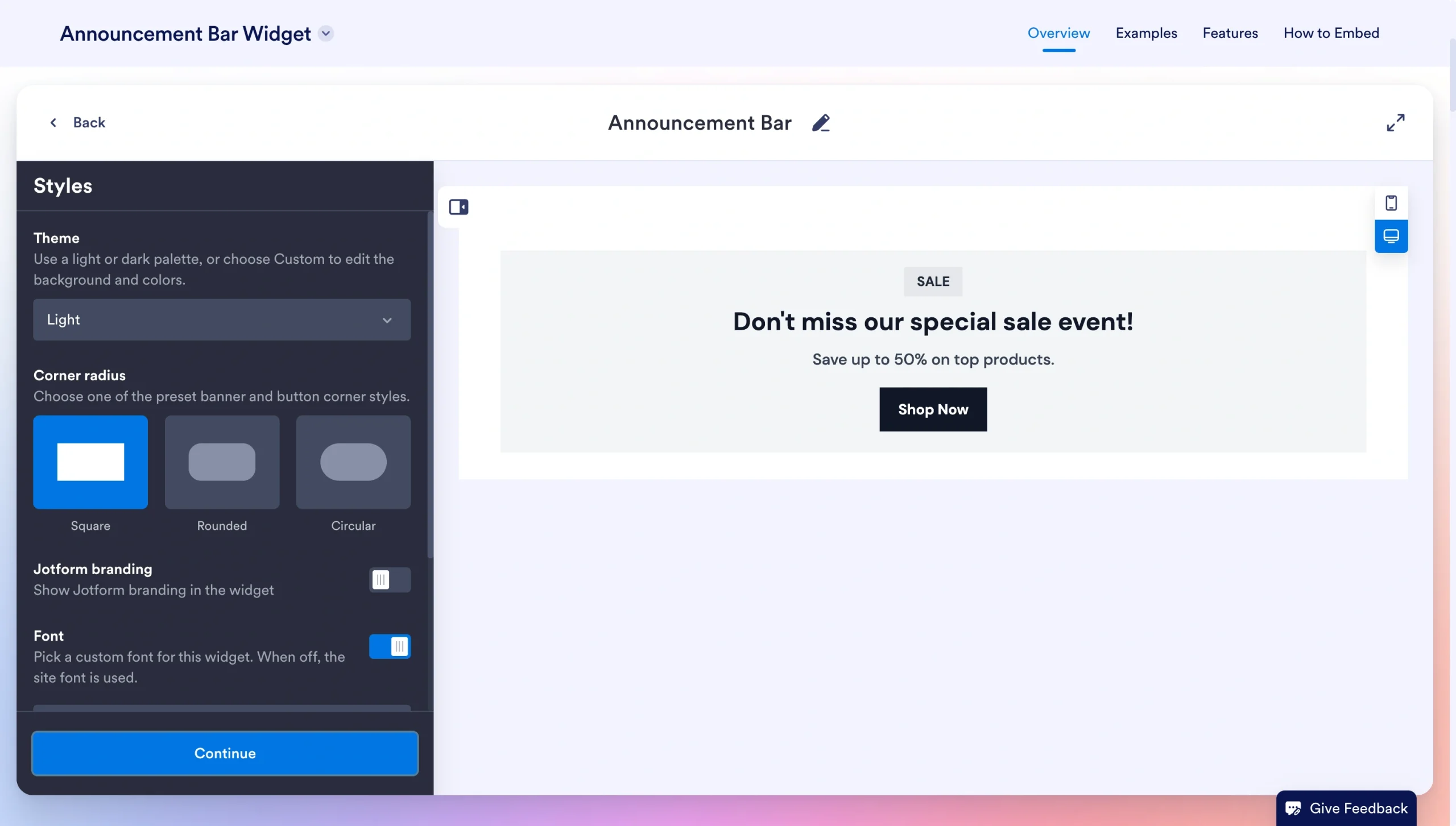
Étape 2 : Définissez vos préférences
Personnalisez l’apparence pour qu’elle corresponde à votre site web. Vous pouvez ajuster des éléments tels que les couleurs, les polices et les styles de boutons. La bannière doit s’intégrer harmonieusement à votre site web, et non ressembler à un module ajouté. Jotform facilite l’obtention de ce rendu intégré.
Étape 3 : Copiez votre code sur votre site
Cliquez sur le bouton Essayez-le gratuitement sur votre site web et copiez le code généré.
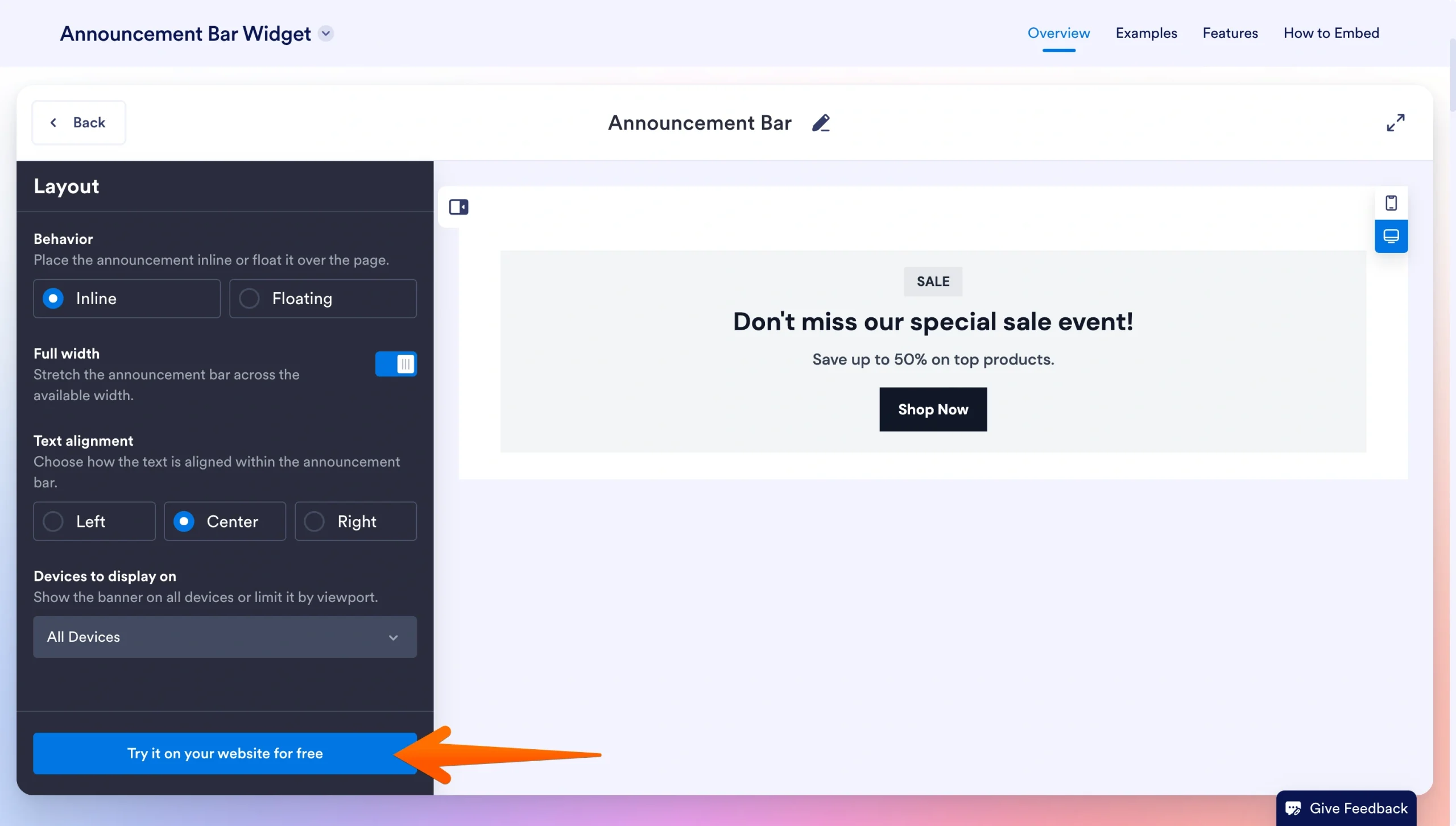
Collez-le dans un bloc de code Squarespace. Publiez vos modifications pour afficher votre barre d’annonce. C’est aussi simple que ça.
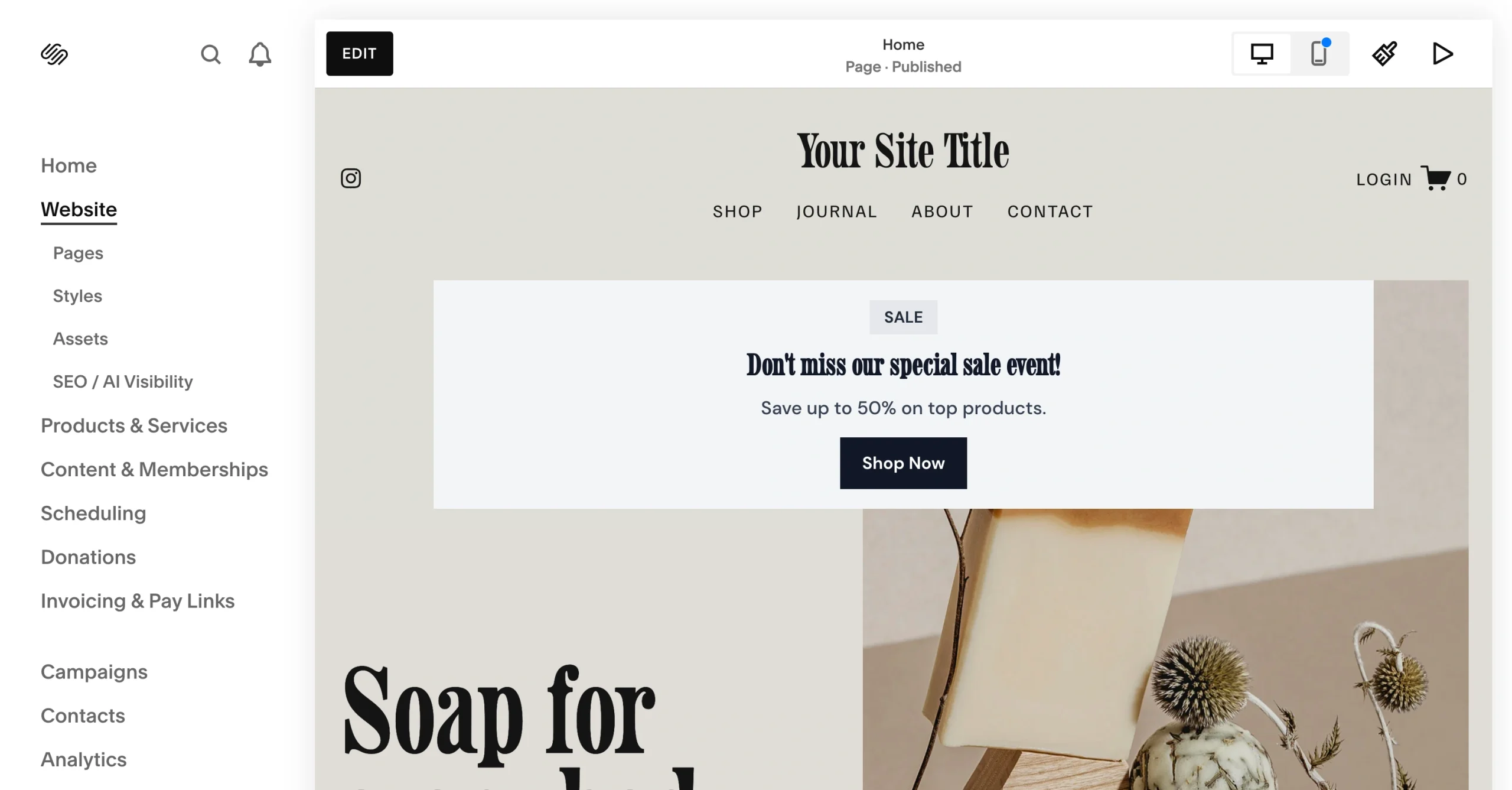
Jotform vous offre plus de contrôle sur votre barre d’annonce sans ajouter de dépense logicielle récurrente. Vous pouvez créer des promotions accrocheuses et afficher des comptes à rebours pour inciter les visiteurs du site à agir immédiatement. Squarespace nécessite un forfait Core, Business ou Commerce pour prendre en charge les blocs de code personnalisés. Une fois le bon forfait obtenu, vous pouvez ajouter les widgets de site web de Jotform sans effort.
Boostez votre site Squarespace avec des widgets intelligents et sans serveur
Une barre d’annonce ne représente qu’une seule façon d’améliorer votre site web Squarespace. En ajoutant les bons widgets, vous pouvez augmenter l’engagement et améliorer les conversions tout en aidant les visiteurs à naviguer plus facilement sur votre site. Les widgets sont également peu coûteux, tant sur le plan financier que du point de vue des données, ce qui vous permet d’ajouter des fonctionnalités clés sans ralentir votre site.
Les widgets de site web de Jotform comprennent des dizaines d’outils qui aident les utilisateurs de Squarespace à :
- Collecter des prospects
- Promouvoir des produits
- Améliorer l’expérience client
Ne faites pas exploser votre budget en payant pour plusieurs applications premium alors que vous pouvez intégrer des widgets légers qui fonctionnent en dehors de votre environnement serveur et s’intègrent parfaitement à votre site web.
Selon vos objectifs, ajoutez des widgets tels que :
- Le widget Contactez-nous qui capture des prospects sans quitter votre site web
- Le widget Compte à rebours qui crée un sentiment d’urgence et incite les utilisateurs à agir immédiatement
- Le widget Pop-up qui encourage les gens à s’inscrire à votre newsletter
- Le widget Commentaires pour recueillir les avis des clients
- Le widget Prise de rendez-vous qui simplifie la planification
- Le widget Flux social qui met en avant vos derniers contenus
Choisissez les widgets qui soutiennent vos objectifs et vous connectent à votre audience selon vos conditions. Les widgets de site web de Jotform stimulent votre engagement et simplifient la gestion de votre site web.
Si vous apprenez encore à créer un site web, l’ajout de widgets flexibles vous offre un moyen simple d’améliorer les fonctionnalités sans reconstruire l’intégralité de votre site ni acheter de logiciels coûteux.
Les abonnements inutiles ruinent votre budget marketing. Le widget de barre d’annonce de Jotform crée des bannières promotionnelles attrayantes et à fort taux de conversion, sans les limitations des outils natifs ni les coûts de nombreuses plateformes tierces. Découvrez ce que la bonne intégration Jotform-Squarespace peut faire pour vous.
Cet article s’adresse aux propriétaires de sites Squarespace, aux boutiques e-commerce et aux créateurs qui souhaitent afficher des bannières promotionnelles riches en fonctionnalités (avec comptes à rebours ou codes de réduction) sans passer à des forfaits coûteux ni payer pour des applications d’agrégation premium.













Envoyer un commentaire: