
Ajouter une foire aux questions (FAQ) à votre site web permet aux visiteurs d’obtenir des réponses aux questions courantes et de trouver rapidement les informations dont ils ont besoin. Les FAQ aident aussi les moteurs de recherche et les outils d’IA à comprendre les questions que se posent les internautes, puis à y apporter des réponses claires.
Mais pour que vos FAQ profitent aussi bien aux lecteurs qu’aux robots, elles doivent être correctement mises en œuvre sur votre site. Les données structurées FAQ (le balisage FAQPage) ajoutent du code invisible qui apporte une couche supplémentaire d’informations structurées pour aider les outils à interpréter votre contenu. Il faut également rendre la présentation des questions attrayante et facile à lire pour les internautes.
Cela pose un défi aux utilisateurs de WordPress : en l’absence de bloc natif dédié aux FAQ sur cette plateforme, comment ajouter le code JSON-LD nécessaire tout en affichant une section FAQ lisible ?
Deux solutions s’offrent à vous :
- Utiliser des extensions SEO comme Yoast ou Rank Math, qui proposent des blocs FAQ pour Gutenberg répondant simultanément aux besoins des robots et à ceux des internautes
- Opter pour un widget gratuit, léger et sans serveur, et gérer les données structurées manuellement, en séparant les tâches côté back-end et côté front-end.
Au premier abord, la première option peut sembler plus avantageuse, mais elle présente certains inconvénients, comme vous le verrez plus loin. Dans cet article, nous vous montrons comment ajouter des données structurées FAQ dans WordPress des deux façons, afin que vous puissiez choisir la solution la mieux adaptée à votre site.

Option 1 : installer une extension WordPress dédiée avec un bloc FAQ
Pour répondre à la fois aux besoins SEO et à l’affichage visuel des FAQ, de nombreux utilisateurs se tournent vers des extensions tierces, SEO ou spécialisées dans les FAQ, disponibles dans le répertoire WordPress, comme Yoast, Rank Math et FAQ Schema Ultimate.
Sachez que cette méthode nécessite d’installer un nouveau logiciel sur votre serveur afin de créer, dans votre tableau de bord, la structure en accordéon de la FAQ (qui se déploie et se replie au clic).
Par ailleurs, les extensions posent parfois plus de problèmes qu’elles n’en résolvent. Elles ont tendance à ajouter du CSS et du JavaScript lourds à l’ensemble de votre site, ce qui peut ralentir le temps d’affichage des pages. Certaines extensions imposent aussi des contraintes de conception rigides, qui limitent votre capacité à personnaliser le front-end à votre goût et peuvent créer une rupture avec le style de votre site. De plus, de nombreuses extensions reposent sur le modèle freemium : certaines fonctionnalités, comme la personnalisation des couleurs ou les barres de recherche en direct, sont réservées à une offre payante, souvent coûteuse.
Cela dit, certains utilisateurs considèrent ces limites comme un compromis nécessaire. Si vous souhaitez essayer cette méthode, voici comment ajouter un bloc Gutenberg de données structurées FAQ dans WordPress à l’aide d’une extension :
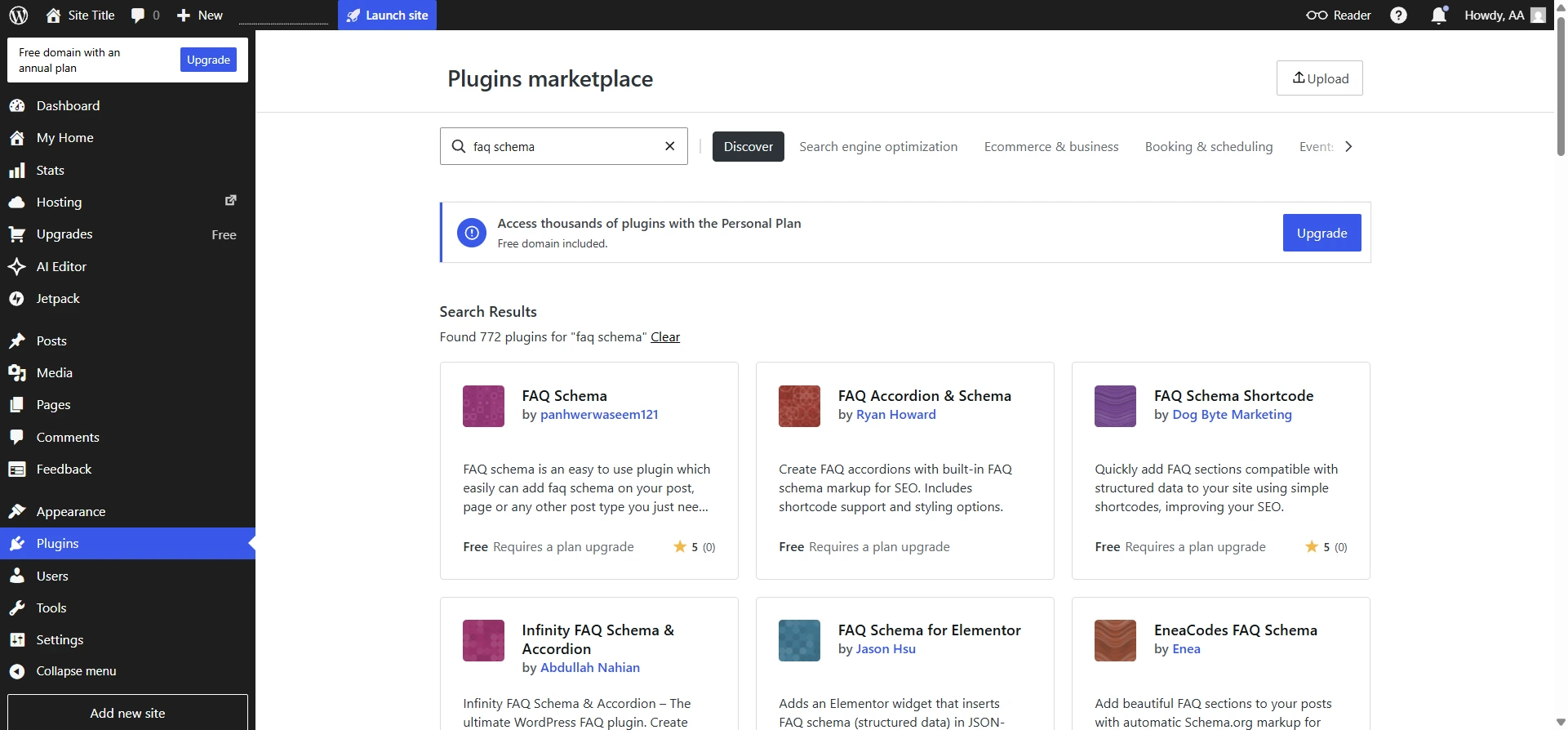
- Installez une extension de données structurées FAQ : accédez au tableau de bord WordPress et cliquez sur Extensions. Recherchez « FAQ schema » et sélectionnez l’extension que vous souhaitez installer parmi les résultats proposés.
Suivez les instructions à l’écran pour installer et activer l’extension de données structurées FAQ. La procédure exacte d’installation dépend de l’extension que vous utilisez. Gardez à l’esprit que de nombreuses extensions sont disponibles gratuitement, mais que vous ne pourrez les utiliser qu’avec une offre WordPress payante.
- Ajoutez vos FAQ : accédez à la page sur laquelle vous souhaitez ajouter votre contenu FAQ. Selon l’extension utilisée, vous pourrez soit ajouter un bloc FAQ à la page, soit saisir vos questions et réponses dans les champs FAQ de l’extension.
- Activez les données structurées FAQ : certaines extensions appliquent automatiquement le type de données structurées FAQPage. Avec d’autres, vous devrez sélectionner FAQ comme type de données structurées.
Relisez le contenu que vous venez d’ajouter pour vous assurer qu’il sera agréable à lire pour vos visiteurs.
Pro Tip
Vous voulez savoir comment utiliser efficacement les extensions WordPress ? Consultez notre article comment utiliser WordPress pour en savoir plus sur le fonctionnement et la maintenance des extensions.
Option 2 : ajouter manuellement les données structurées FAQ et utiliser un widget FAQ gratuit (recommandé)
Si vous cherchez une alternative au bloc FAQ de Rank Math ou de Yoast, essayez cette approche : ajoutez manuellement les données structurées FAQPage invisibles dans WordPress (ou via une extension SEO que vous utilisez déjà, afin d’éviter d’installer d’autres extensions), puis utilisez un widget fiable, hébergé en externe, pour l’accordéon FAQ visible.
Le widget FAQ de Jotform est une excellente solution gratuite pour la partie front-end. Il offre à vos visiteurs un accordéon élégant, avec fonction de recherche, tout en gérant la mise en forme entièrement hors de votre serveur, de sorte que les temps d’affichage des pages ne sont pas affectés.
Voici comment utiliser le widget FAQ de Jotform :
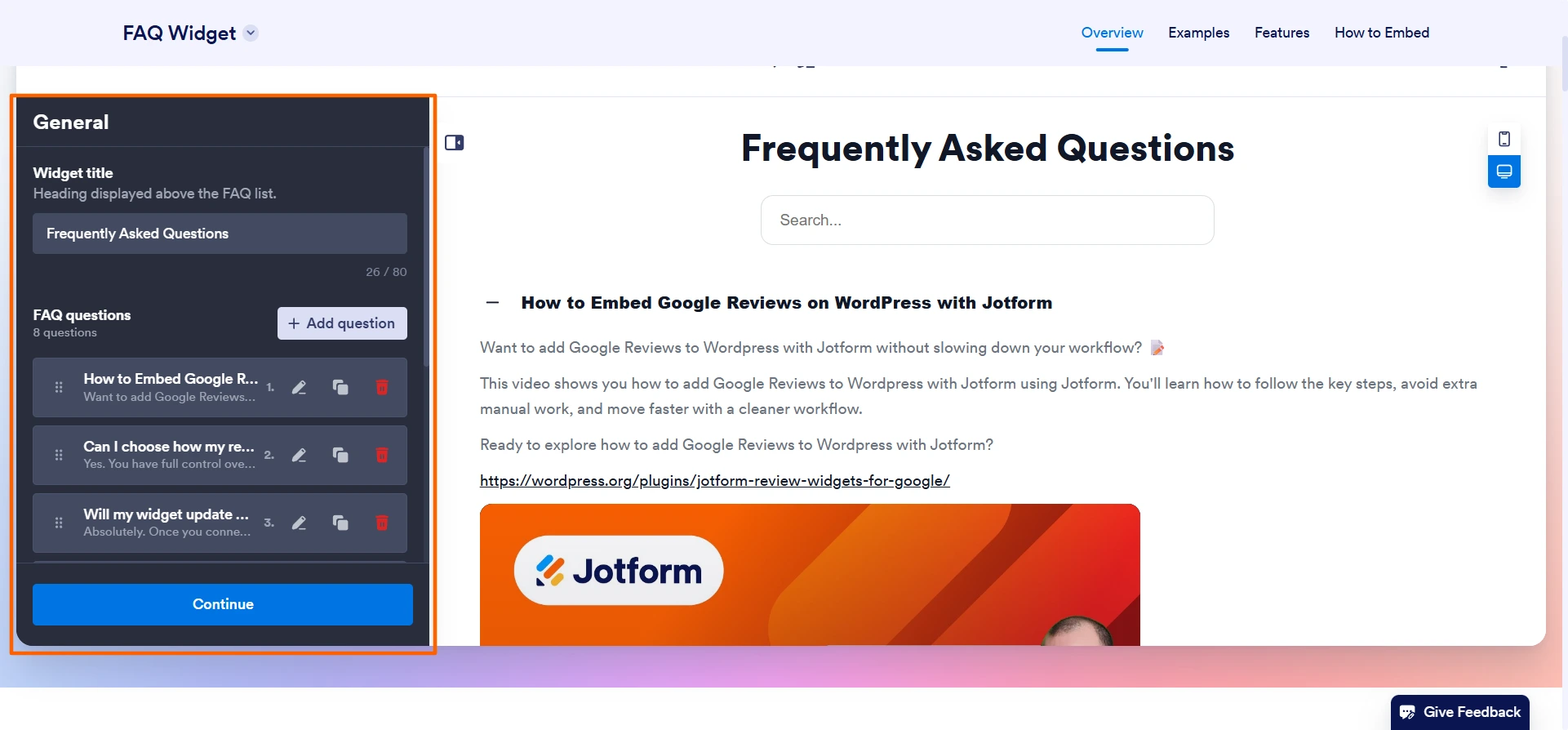
- Ajoutez vos questions et réponses : accédez à la page du widget FAQ de Jotform et saisissez vos questions et réponses dans les paramètres du widget. Vous pouvez réorganiser les questions, ajouter des liens ou des images aux réponses et supprimer des questions selon vos besoins. Cliquez sur Continuer.
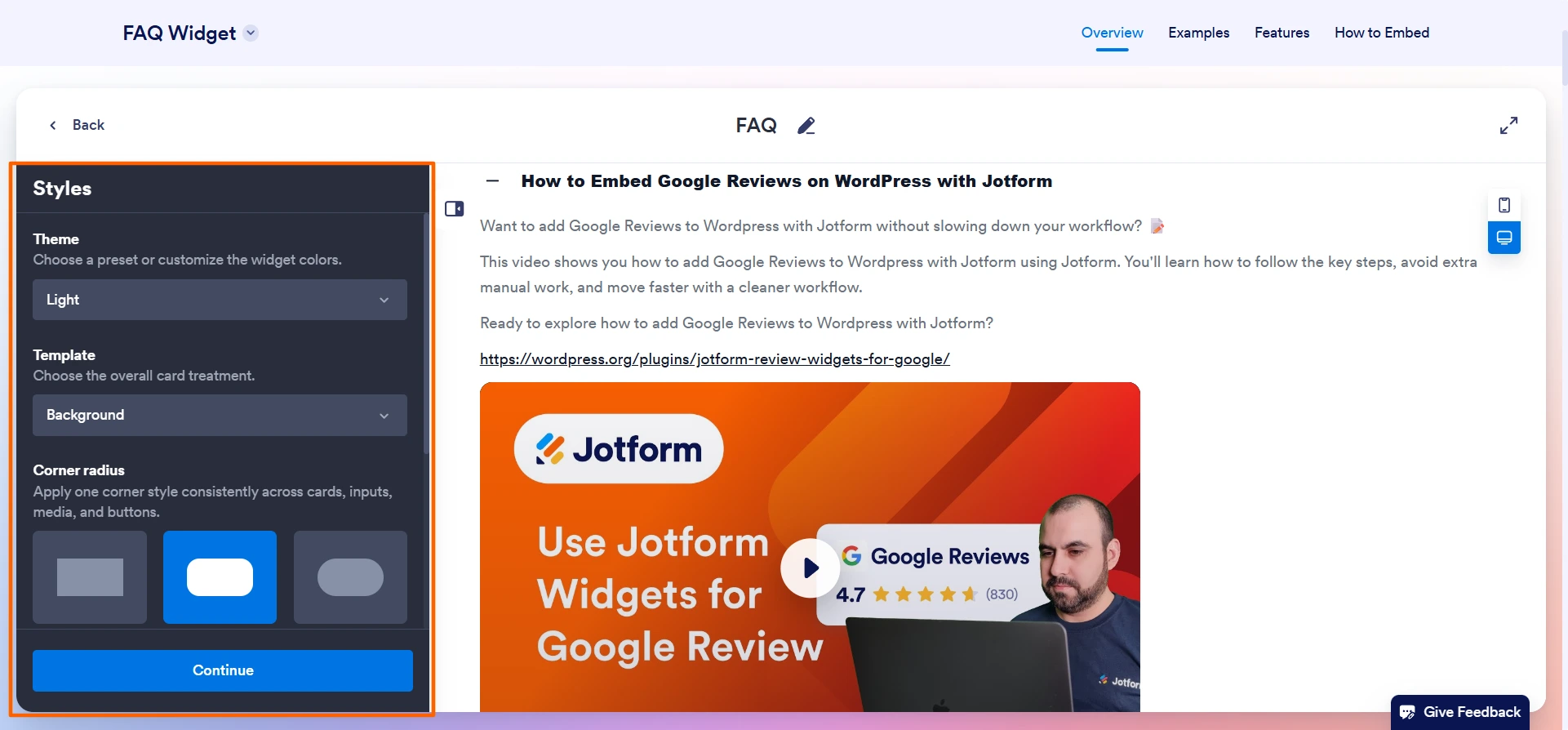
- Personnalisez la mise en page et le style : Jotform vous offre un contrôle visuel inégalé sur vos FAQ : vous pouvez choisir le thème, le modèle, l’arrondi des angles, la police, le positionnement de l’accordéon, sa disposition, et bien plus encore. Vous pouvez même ajouter une barre de recherche en direct, sans avoir besoin de passer à des versions premium d’extensions WordPress susceptibles de ralentir votre site.
Faites défiler la page et définissez tous les paramètres souhaités pour personnaliser votre section FAQ.
- Copiez le code d’intégration du widget : une fois la personnalisation de votre FAQ terminée, cliquez sur Essayer gratuitement sur votre site web. Jotform vous fournit alors un code d’intégration pour le widget FAQ. Cliquez sur Copier le code pour le copier. Notez que Jotform vous invitera à créer un compte ou à vous connecter pour obtenir le code.
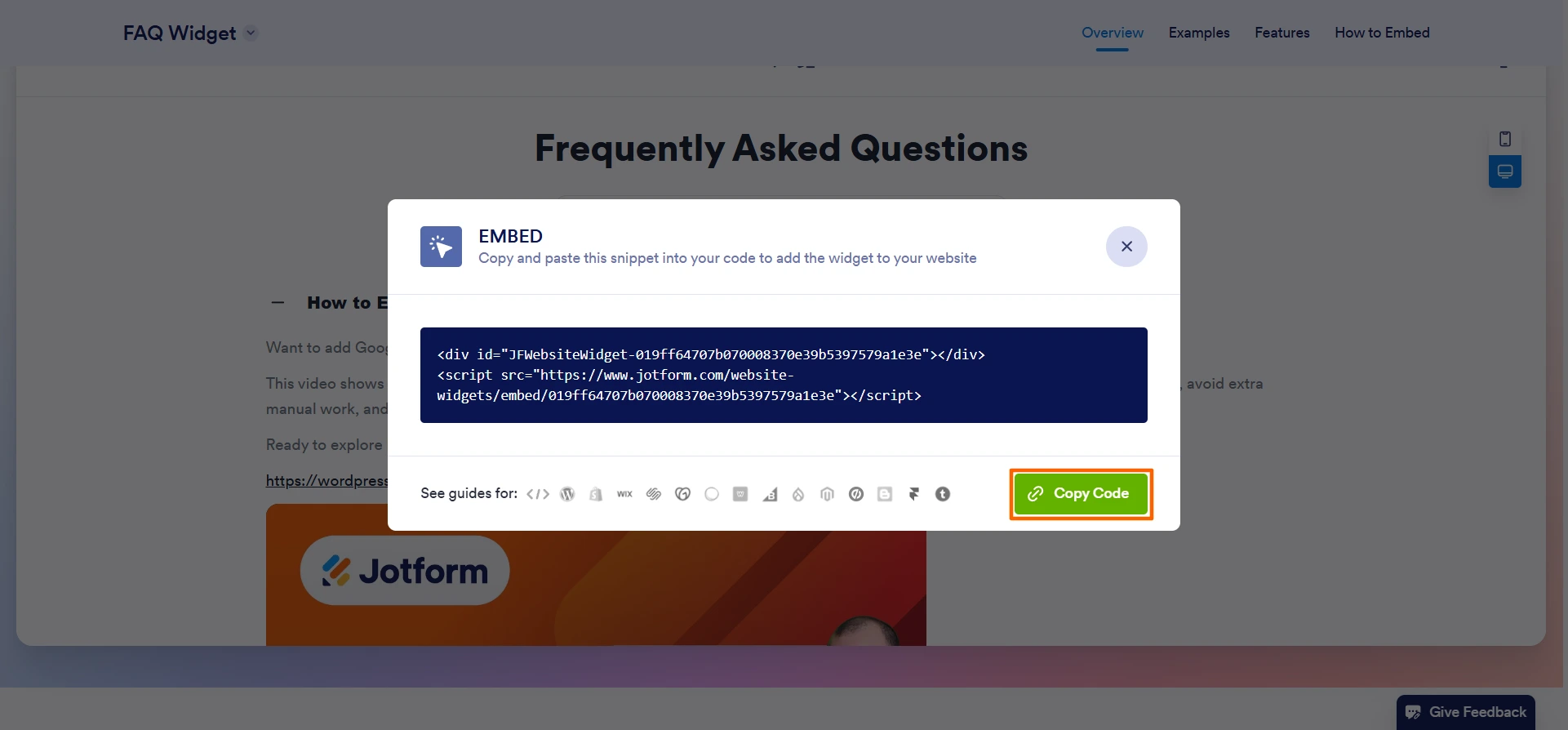
- Collez le code d’intégration dans WordPress : rendez-vous sur votre site WordPress et ajoutez un bloc HTML personnalisé depuis l’outil d’insertion de blocs sur la page où vous souhaitez ajouter votre FAQ. Collez le code d’intégration du widget FAQ dans le bloc HTML, puis cliquez sur Mettre à jour. WordPress insérera automatiquement le widget FAQ de Jotform personnalisé dans votre site WordPress.
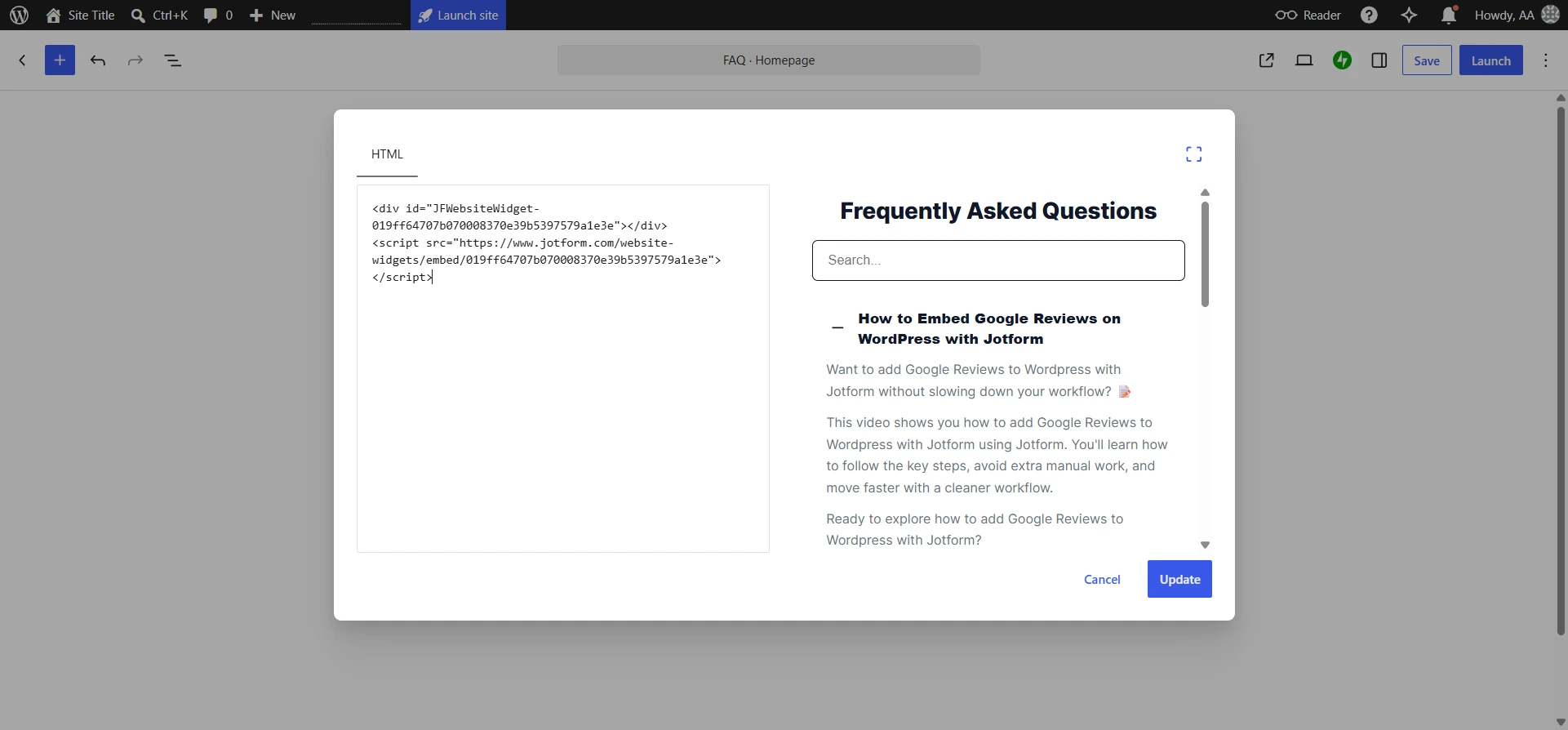
N’oubliez pas d’ajouter les données structurées FAQ invisibles, manuellement ou avec une extension déjà installée, une fois l’intégration du widget terminée.
Optimisez votre site WordPress avec des widgets intelligents et sans serveur
Ajouter des FAQ à WordPress n’est pas une mince affaire, surtout lorsqu’on veut qu’elles soient à la fois explorables par les robots et lisibles par les visiteurs. Pour offrir à vos internautes une expérience fluide et interactive, vous avez besoin du widget FAQ de Jotform.
Séparer le back-end de la FAQ de son front-end est une stratégie plus intelligente que de s’en remettre à une énième extension gourmande en ressources. Ajoutez plutôt manuellement les données structurées FAQ et utilisez un outil gratuit hébergé en externe, comme le widget FAQ de Jotform, qui améliore l’affichage de votre front-end tout en gardant l’architecture de votre site WordPress légère. Vous gardez ainsi la maîtrise de l’apparence de vos FAQ pour vos visiteurs et de la mise en œuvre des données structurées dans WordPress.
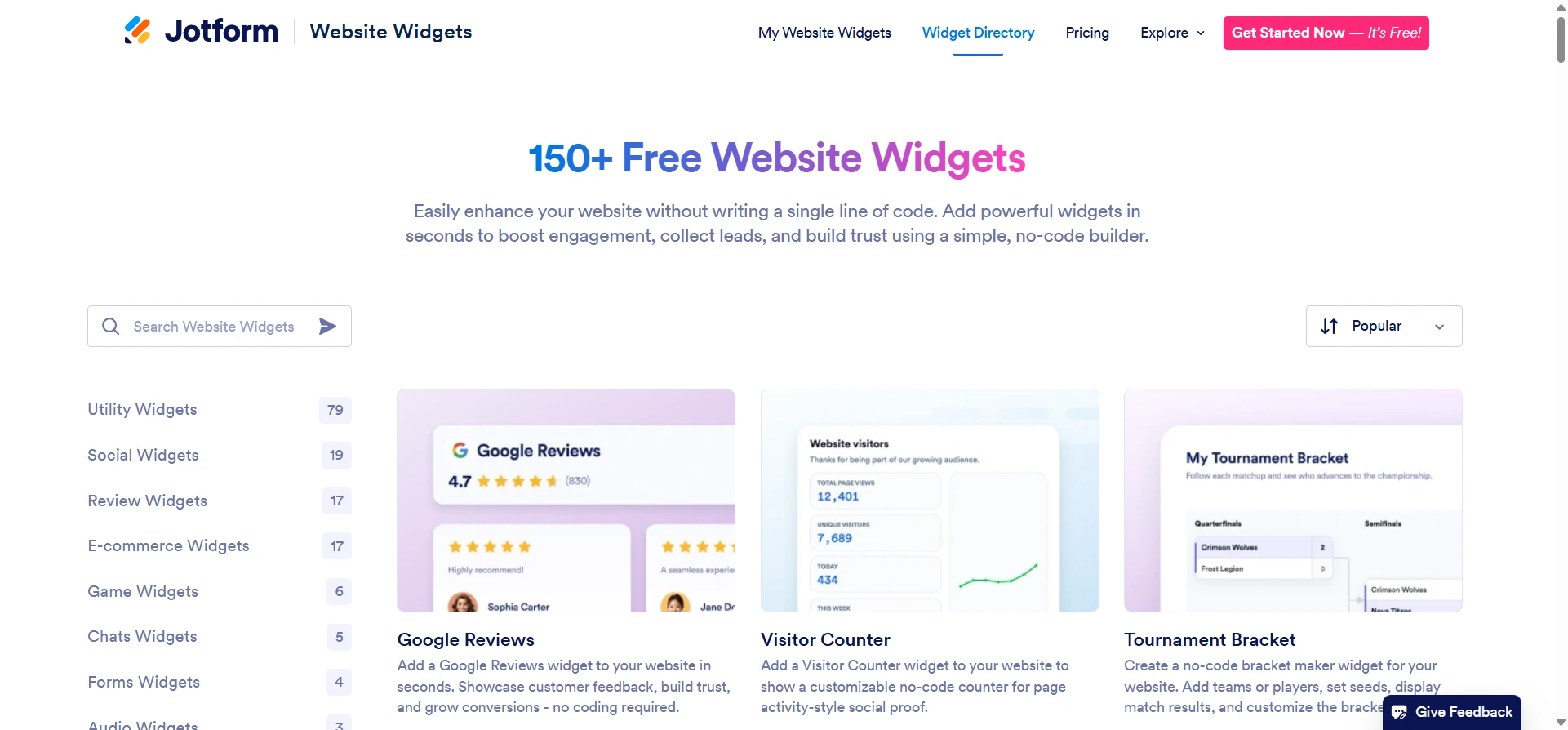
Le widget FAQ n’est pas la seule solution proposée par Jotform. La plateforme propose aussi plus de 150 widgets gratuits pour site web qui permettent d’ajouter facilement de nouvelles fonctionnalités à votre site. Par exemple, le widget Météo affiche les conditions météorologiques locales en temps réel, tandis que le widget Accessibilité rend la navigation plus confortable pour tous vos visiteurs.
Vous pouvez également recueillir des données auprès des internautes grâce aux formulaires WordPress, par exemple sur vos pages de contact, de commande ou de génération de leads. De plus, Jotform propose une intégration native avec WordPress, qui vous permet d’enrichir vos formulaires WordPress avec des éléments de marque, des champs personnalisés et des intégrations avec des solutions de paiement.
Et surtout, Jotform est gratuit pour démarrer. Découvrez la plateforme dès aujourd’hui et voyez avec quelle facilité vous pouvez ajouter des données structurées FAQ à WordPress tout en séparant le front-end du back-end.
Cet article s’adresse aux propriétaires de sites WordPress, aux spécialistes SEO et aux responsables de marketing de contenu qui souhaitent obtenir des extraits enrichis Google pour leurs FAQ tout en conservant un design front-end épuré et léger.













Envoyer un commentaire: