
Si vous gérez une boutique e-commerce en pleine croissance sur Shopify, vous utilisez probablement quelques outils tiers pour améliorer l’expérience client. C’est une excellente façon de monter en puissance, mais cela signifie aussi que vous aurez peut-être besoin de savoir comment importer des commandes dans Shopify.
Importer des commandes vous permet de récupérer d’anciennes transactions ou de regrouper les données issues d’autres plateformes, à l’aide d’un fichier CSV ou d’un outil d’intégration. Une fois vos données de commande correctement formatées, le processus se révèle assez simple, que vous changiez de plateforme ou que vous synchronisiez des commandes provenant de places de marché.
Shopify propose des outils et des applications intégrés pour faciliter la migration de vos données, mais vous devez tout de même veiller à ce que vos commandes soient correctement formatées et validées, afin qu’aucune information ne se perde en chemin.
Ce guide vous explique étape par étape comment migrer vos commandes vers Shopify, pour que vos données restent bien organisées et vos opérations fluides au fil de votre croissance.
Pro Tip
Vous transférez votre activité vers Shopify ? Au-delà de l’import de vos anciennes commandes, vous pouvez installer l’application Jotform pour Shopify pour ajouter des formulaires de contact et de feedback personnalisables directement sur votre vitrine. Découvrez comment ajouter des formulaires à votre boutique Shopify grâce à notre guide pas à pas.
Pourquoi importer des commandes dans Shopify ?
Apprendre à vendre sur Shopify n’est que le début. Importer des commandes dans Shopify est une étape importante qui suit, car elle vous aide à conserver des données historiques exactes et à simplifier vos processus de traitement. Une fois que vous maîtrisez la manœuvre, vous pouvez aussi unifier la gestion de vos commandes lorsque vous migrez depuis une autre plateforme e-commerce.
Le changement de plateforme en est un cas de figure courant. Imaginons que vous souhaitiez quitter WooCommerce ou un autre système e-commerce. Vous devrez importer vos commandes passées pour conserver l’historique des transactions, les fiches clients et vos données de reporting.
Les entreprises qui s’appuient sur des systèmes de planification des ressources (ERP) externes ou des systèmes de point de vente ont elles aussi besoin d’importer leurs commandes dans Shopify. Si vous vendez sur Amazon ou eBay tout en pilotant votre boutique en ligne avec Shopify, ces étapes d’import vous concernent également. Regrouper ces informations au sein de Shopify simplifie les opérations et fiabilise votre reporting.
Mieux encore, vos commandes historiques vous seront indispensables dans Shopify pour offrir un bon service client, par exemple quand votre équipe doit retrouver rapidement un achat précédent et vérifier une garantie. Ces données vous permettent aussi d’évaluer vos performances marketing et de prendre des décisions éclairées pour planifier vos stocks.
Pas à pas : comment importer des commandes dans Shopify avec un fichier CSV
Voici comment importer vos commandes dans Shopify à l’aide de fichiers CSV.
Étape 1 : exportez vos commandes depuis votre plateforme source
Dès que vous mettez vos produits en ligne sur votre site, votre boutique commence à générer des données de commande. Tôt ou tard, vous aurez sans doute besoin de migrer ces informations ou de les regrouper dans Shopify. La première étape de l’import consiste à exporter vos commandes depuis la plateforme source sous forme de fichier CSV, une option que proposent la plupart des plateformes e-commerce et des systèmes ERP.
Vous rencontrerez probablement les champs d’export suivants :
- Numéro de commande
- Nom et email du client
- Référence produit (SKU)
- Quantité
- Montant total de la commande
- Statut du paiement
- Détails de livraison
- Date de la commande
Le fichier CSV exporté demandera généralement quelques ajustements avant d’être compatible avec l’outil d’import de commandes de Shopify.
Étape 2 : téléchargez ou créez un modèle de CSV compatible avec Shopify
Shopify vous demande d’ajouter des en-têtes de colonnes et un formatage précis avant d’importer vos commandes. Voici quelques champs à inclure :
- Nom (numéro de commande)
- Statut financier (par exemple, payé)
- Statut de traitement
- Devise
- Nom de l’article (ligne de commande)
- Référence SKU de l’article
- Quantité de l’article
- Prix de l’article
- Nom pour la livraison
- Adresse de livraison
En vous appuyant sur un modèle, vous êtes sûr d’avoir intégré tous les champs exigés par Shopify. Vous gagnez du temps et vous réduisez le risque d’erreurs au moment du chargement.
Étape 3 : formatez correctement les données du CSV
Avant de charger votre fichier CSV, relisez les informations et formatez-les pour qu’elles correspondent aux exigences de Shopify. Utilisez des formats de date cohérents, comme AAAA-MM-JJ. Si vos produits figurent déjà dans Shopify, veillez à ce que les références SKU de votre fichier CSV correspondent bien aux bons produits. La moindre différence peut vous causer de sérieux maux de tête pendant le chargement.
Vérifiez ensuite que vous employez les bons codes de devise. Assurez-vous aussi que vos champs de taxes et de frais de port sont exacts. Enfin, le montant total de vos commandes doit correspondre au calcul des lignes d’articles.
Les erreurs de formatage comptent parmi les causes les plus fréquentes d’échec d’un import. Et si l’import réussit alors que le fichier CSV contient des erreurs, vous vous retrouvez avec une sacrée pagaille sur les bras, qui peut prendre des heures à démêler.
Étape 4 : chargez le fichier CSV dans Shopify
Une fois que vous avez vérifié que le fichier CSV est correctement formaté, connectez-vous à votre tableau de bord administrateur Shopify et rendez-vous dans la section de gestion des commandes. Voici ce qu’il vous reste à faire :
- Ouvrez l’interface d’administration Shopify.
- Allez dans Commandes.
- Sélectionnez Importer des commandes ou passez par une application de migration tierce.
- Chargez votre fichier CSV.
- Vérifiez l’aperçu et confirmez l’import.
Shopify traite alors le fichier et crée les commandes dans votre système.
Étape 5 : vérifiez les commandes importées
Une fois l’import terminé, passez vos commandes en revue dans Shopify. Assurez-vous de l’exactitude des éléments suivants :
- Les montants totaux
- La correspondance des produits
- Les informations client
- Le statut des commandes
Inutile d’examiner chaque commande une par une, mais vérifiez par sondage plusieurs commandes et catégories différentes pour vous assurer que toutes vos données sont bien passées. Si vous repérez une erreur, retournez à votre base de données source pour comprendre ce qui a mal tourné.
Les bonnes pratiques pour importer vos commandes
La migration des données de commande vers Shopify peut vite se compliquer. Pour tirer le meilleur des atouts de Shopify en matière d’export de commandes, passons en revue quelques bonnes pratiques courantes.
Commencez par vous assurer que vos données sont correctement formatées et conformes aux exigences de Shopify. Vérifiez à deux fois des éléments comme les paramètres de devise et les statuts de commande pour éviter les erreurs pendant l’import. C’est aussi une bonne idée de lancer des validations avant et après le chargement, afin de repérer les doublons et de garder des données historiques fiables dans votre boutique.
Examinez ensuite votre fichier CSV de près. Shopify attend des formats précis pour les dates, les devises et les identifiants de produits : la cohérence est donc essentielle. C’est d’autant plus important si vous importez des commandes depuis une place de marché internationale.
Pensez aussi à vérifier attentivement les informations de taxes et de paiement avant d’importer le fichier. Assurez-vous que les montants de taxes et les prix taxes comprises correspondent à la configuration fiscale de Shopify, et que les statuts de paiement (par exemple « payé » ou « remboursé ») font partie des valeurs acceptées par Shopify, sans quoi ils pourraient mal s’afficher dans votre tableau de bord.
L’une des étapes les plus importantes consiste à éviter les doublons en contrôlant les identifiants uniques, comme les numéros de commande, avant l’import, surtout si vous rassemblez des données venant de plusieurs sources. Garder des numéros de commande cohérents aide Shopify à reconnaître vos enregistrements et empêche les doublons de se glisser dans vos données.
Enfin, si vous manipulez de gros volumes de données, par exemple parce que vous migrez vers Shopify depuis une autre plateforme, testez d’abord le processus sur une boutique de préproduction. Un petit essai vous permet de confirmer que vos champs se mappent correctement et que les commandes s’affichent bien dans l’interface d’administration de Shopify, sans risquer une erreur majeure sur votre environnement en production.
Une autre méthode : préparer vos commandes avec Jotform avant de les importer dans Shopify
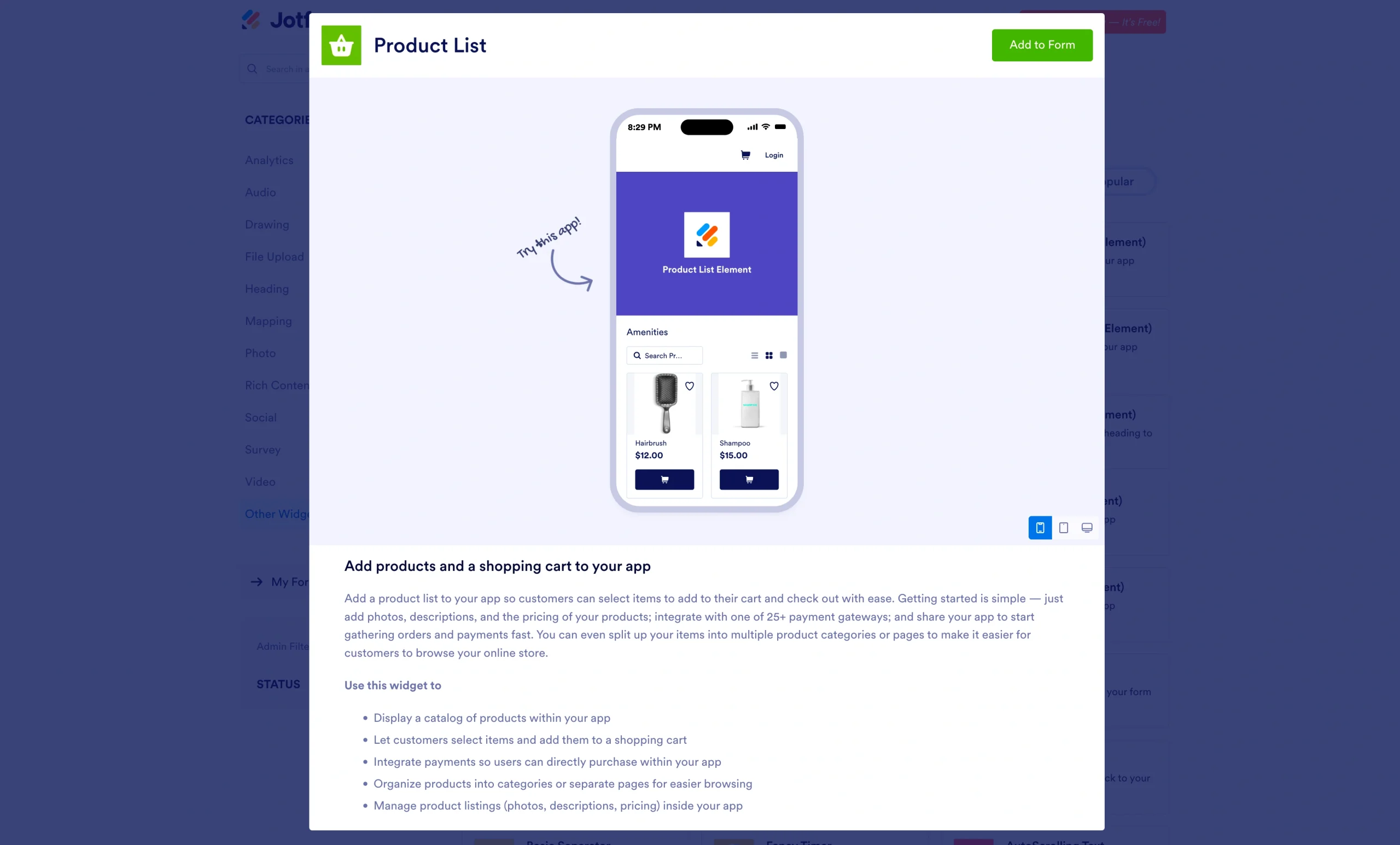
Pour importer des commandes dans Shopify, le fichier CSV reste la méthode la plus répandue. Mais s’assurer que les données brutes sont au bon format pour l’outil d’import de Shopify peut prendre beaucoup de temps. C’est là qu’intervient la Liste de produits de Jotform. Associée aux outils d’import CSV et à la prise en charge de Shopify, elle vous simplifie grandement la vie.
En chargeant d’abord votre CSV dans Jotform, vous pouvez :
- Nettoyer et uniformiser les champs de vos commandes.
- Supprimer les commandes annulées ou en double avant qu’elles n’arrivent dans votre boutique.
- Ajuster les statuts de paiement et les champs de taxes pour qu’ils correspondent à Shopify.
- Réutiliser vos données existantes pour créer des rapports ou des formulaires personnalisés.
Voici comment fonctionne la Liste de produits de Jotform :
- Exportez vos commandes depuis la source au format CSV.
- Dans le générateur de formulaires de Jotform, ajoutez un champ Liste de produits ou Tableau, puis cliquez sur Importer.
- Chargez votre fichier CSV. Jotform mappe automatiquement les champs comme le numéro de commande, les informations client et les montants totaux.
- Vérifiez, modifiez et finalisez les données de vos produits directement dans Jotform, puis reportez ces changements dans votre CSV avant de l’importer dans Shopify.
Pro Tip
Comme Jotform prend en charge les imports depuis Shopify, vous gardez des données propres et vous limitez les corrections manuelles à chaque migration d’informations ou regroupement de commandes. Notre guide sur comment importer des produits dans votre formulaire est une ressource précieuse pour garder la main sur vos données Shopify.
Fluidifiez votre boutique Shopify grâce à des données de commande propres
Quand vos données sont bien formatées, importer des commandes dans Shopify devient rapide et sans tracas. En vous appuyant sur des fichiers CSV structurés et sur des outils comme Jotform, vous simplifiez encore davantage tout le processus.
Avec Jotform, vous simplifiez l’import de commandes en masse dans Shopify et vous gardez tout bien organisé dès le départ. Vous cherchez d’autres façons de développer votre boutique en ligne ? Jotform propose de nombreuses ressources utiles, dont notre guide sur comment vendre en ligne. Essayez la plateforme gratuitement dès aujourd’hui et découvrez à quel point gérer votre boutique peut devenir plus simple.
Cet article s’adresse aux propriétaires de boutiques Shopify, aux consultants e-commerce, aux agences et à toute personne qui souhaite migrer ou gérer efficacement ses commandes passées dans Shopify, pour de meilleurs rapports, un suivi des commandes plus fluide et une vente multicanal réussie.













Envoyer un commentaire: