
Que vous soyez photographe et souhaitiez présenter votre portfolio, agent immobilier et désiriez mettre en valeur les biens que vous avez à vendre, propriétaire d’une boutique en ligne et cherchiez à exposer vos produits, ou que vous ayez simplement besoin de faire forte impression visuellement sur votre site, une galerie photo de qualité est indispensable. Avec une galerie photo WordPress bien structurée et responsive, vous retiendrez l’attention de vos visiteurs et renforcerez considérablement l’attrait de votre marque.
Le principal atout de WordPress, c’est son écosystème de plugins, de thèmes et d’outils tiers. C’est idéal si vous souhaitez ajouter une galerie photo. Mais le bloc « Galerie » inclus dans l’éditeur Gutenberg par défaut est connu pour être très basique. Il gère mal le recadrage automatique et coupe souvent les parties les plus importantes de vos images, ne prend pas en charge les mises en page modernes de type mosaïque (masonry) et ne répond tout simplement pas aux besoins d’un flux de travail axé sur la photo. Pour un véritable impact visuel, il vous faut une alternative aux plugins de galerie WordPress.
Si vous recherchez des fonctionnalités telles que des galeries photo professionnelles entièrement personnalisables, avec des options de mise en page avancées, poursuivez votre lecture. Deux options s’offrent à vous : installer un plugin de galerie surchargé qui ralentira votre site, ou utiliser un widget léger et sans serveur qui préserve les temps de chargement de vos pages et les performances de votre serveur.

Option 1 : installer un plugin dédié de galerie photo WordPress
La méthode classique pour obtenir une grille d’images responsive du meilleur effet consiste à installer un plugin de galerie photo WordPress tiers depuis votre tableau de bord wp-admin. Et ça fonctionne ! Du moins, si vous configurez correctement tous les paramètres complexes et que vous ne craignez pas de ralentir potentiellement votre site.
Si vous tenez vraiment à installer un plugin de galerie pour intégrer une galerie d’images dans WordPress, voici comment procéder :
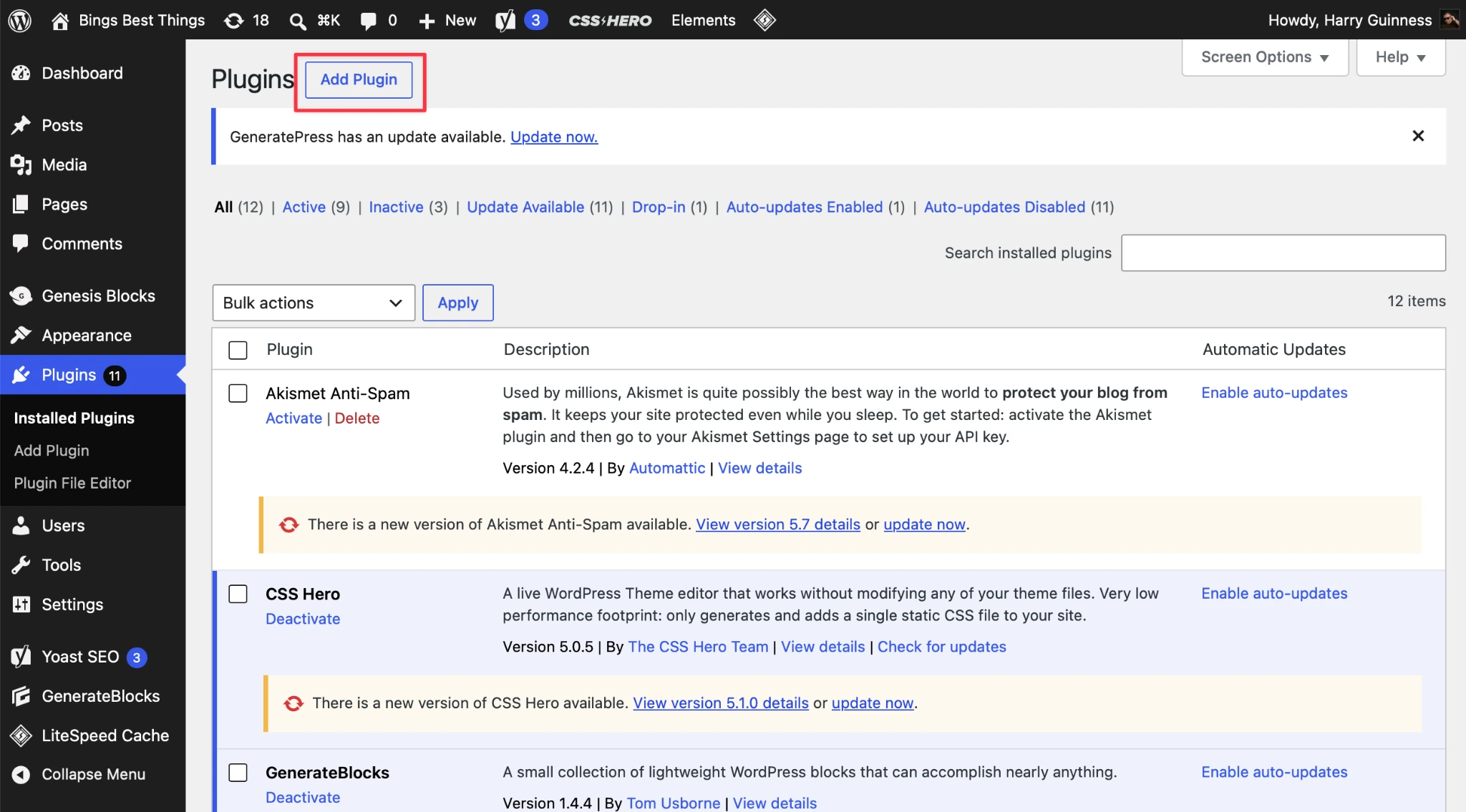
- Connectez-vous à votre tableau de bord WordPress, rendez-vous dans la section Extensions, puis cliquez sur Ajouter.
- Si vous avez déjà téléchargé un plugin de galerie, cliquez sur Téléverser une extension. Sinon, utilisez la recherche pour trouver un plugin de galerie qui semble répondre à vos besoins.
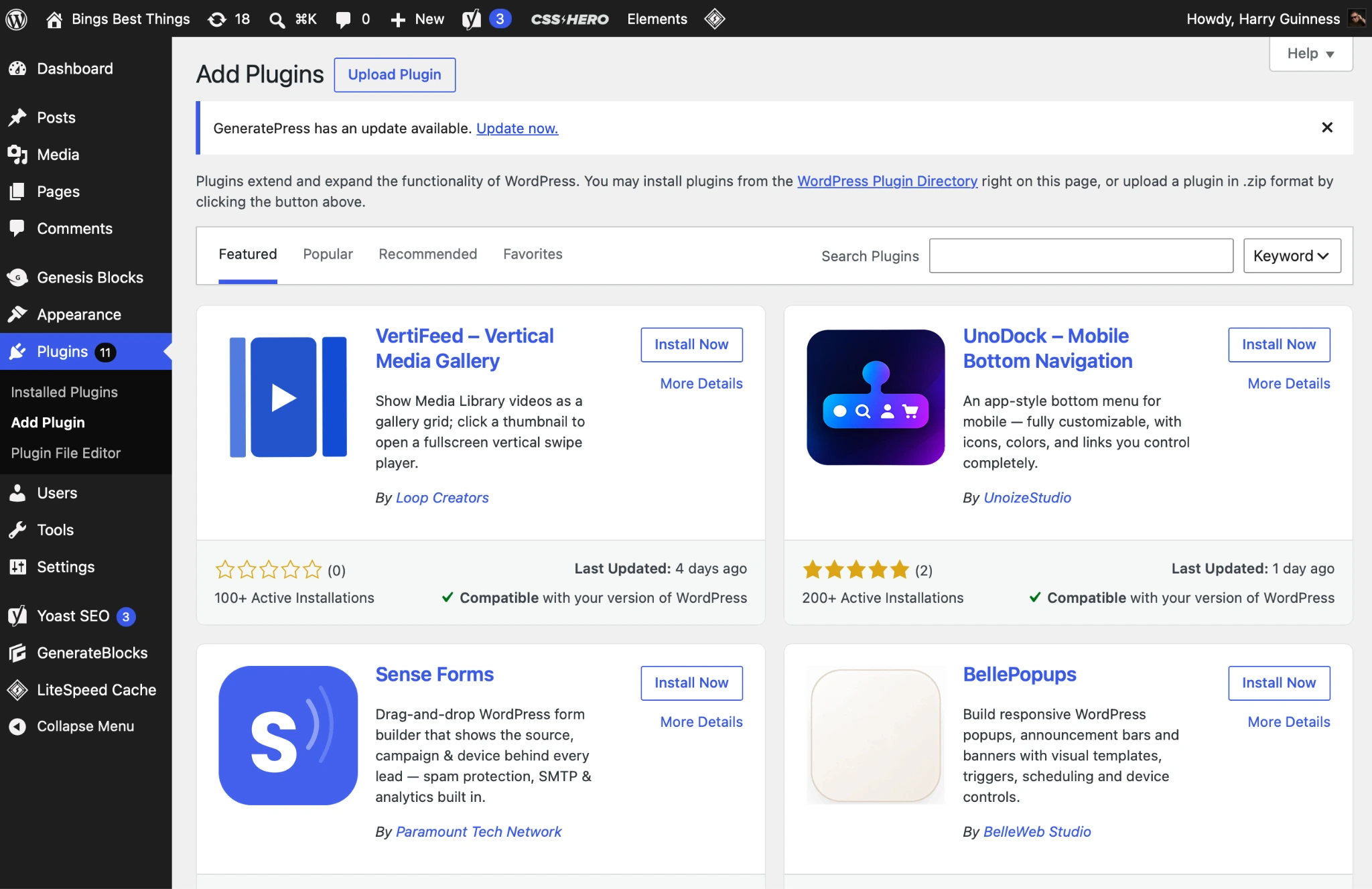
- Cliquez sur Installer maintenant pour installer le plugin, puis sur Activer pour l’activer. J’ai choisi NextGEN Gallery d’Imagely.
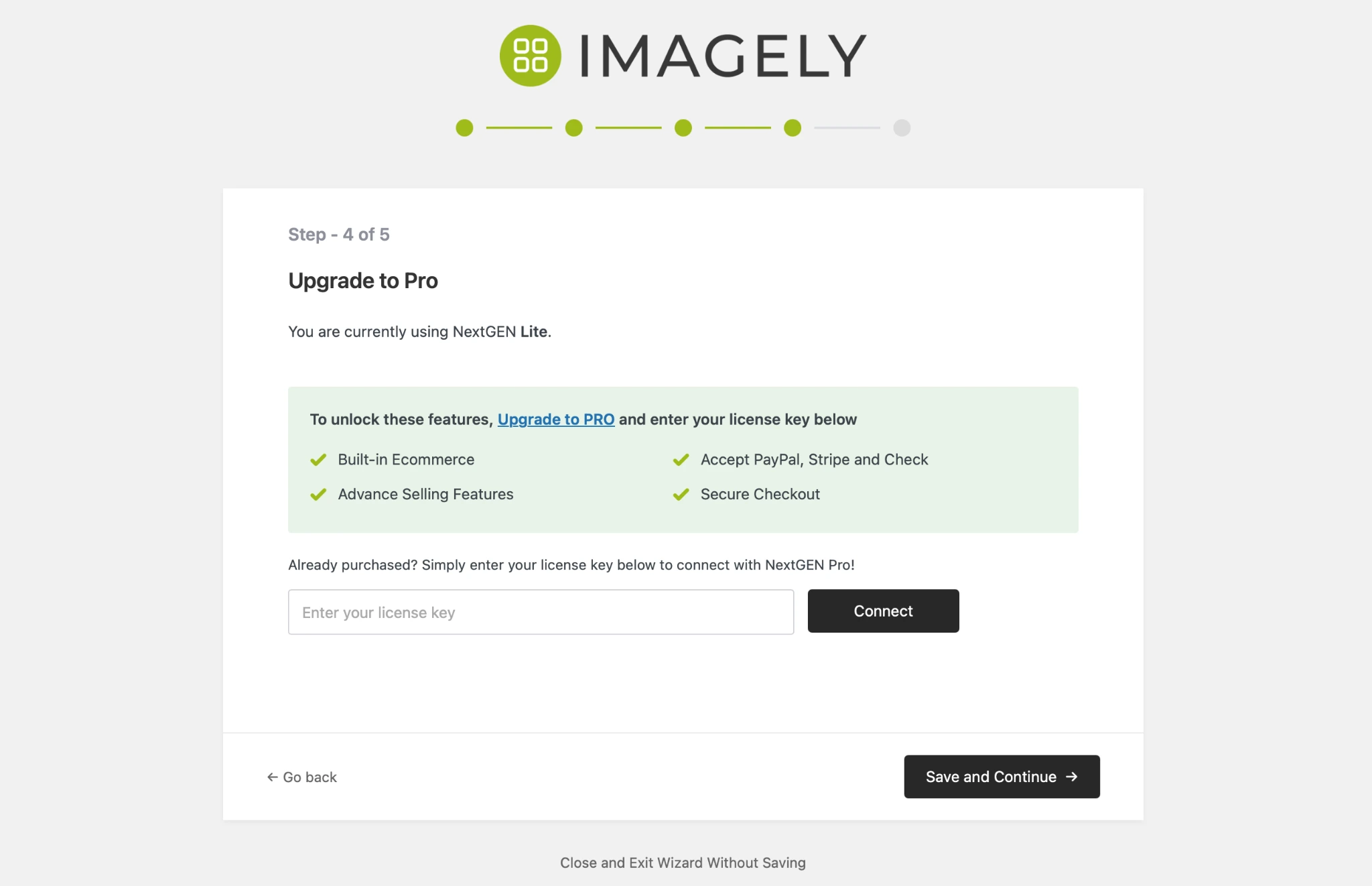
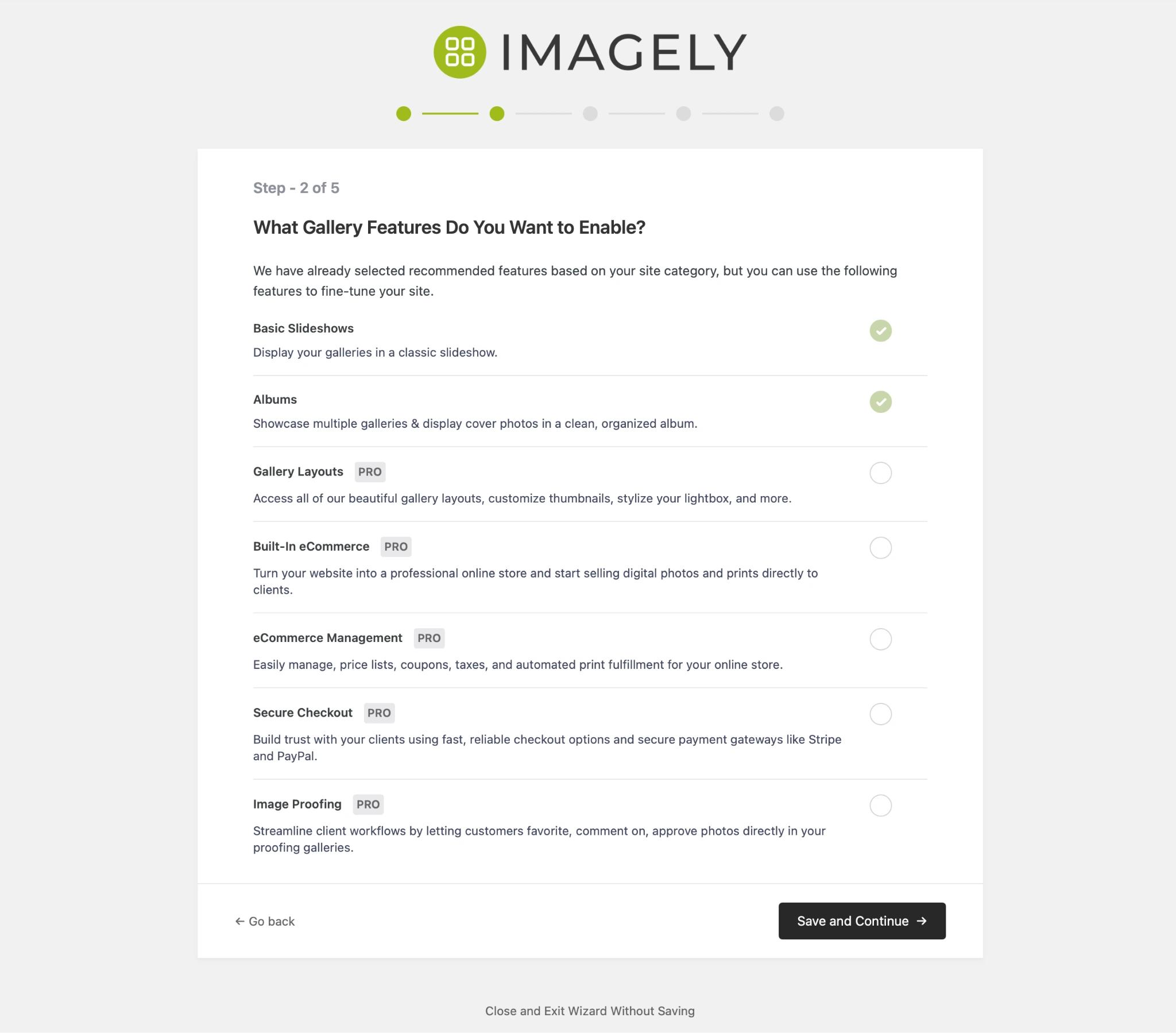
- Passez outre l’éventuel assistant d’accueil, les offres promotionnelles et les incitations à installer d’autres plugins.
- Ouvrez le plugin et téléversez les photos que vous souhaitez ajouter à votre première galerie. Les commandes exactes varient d’un plugin à l’autre, mais le principe général reste similaire.
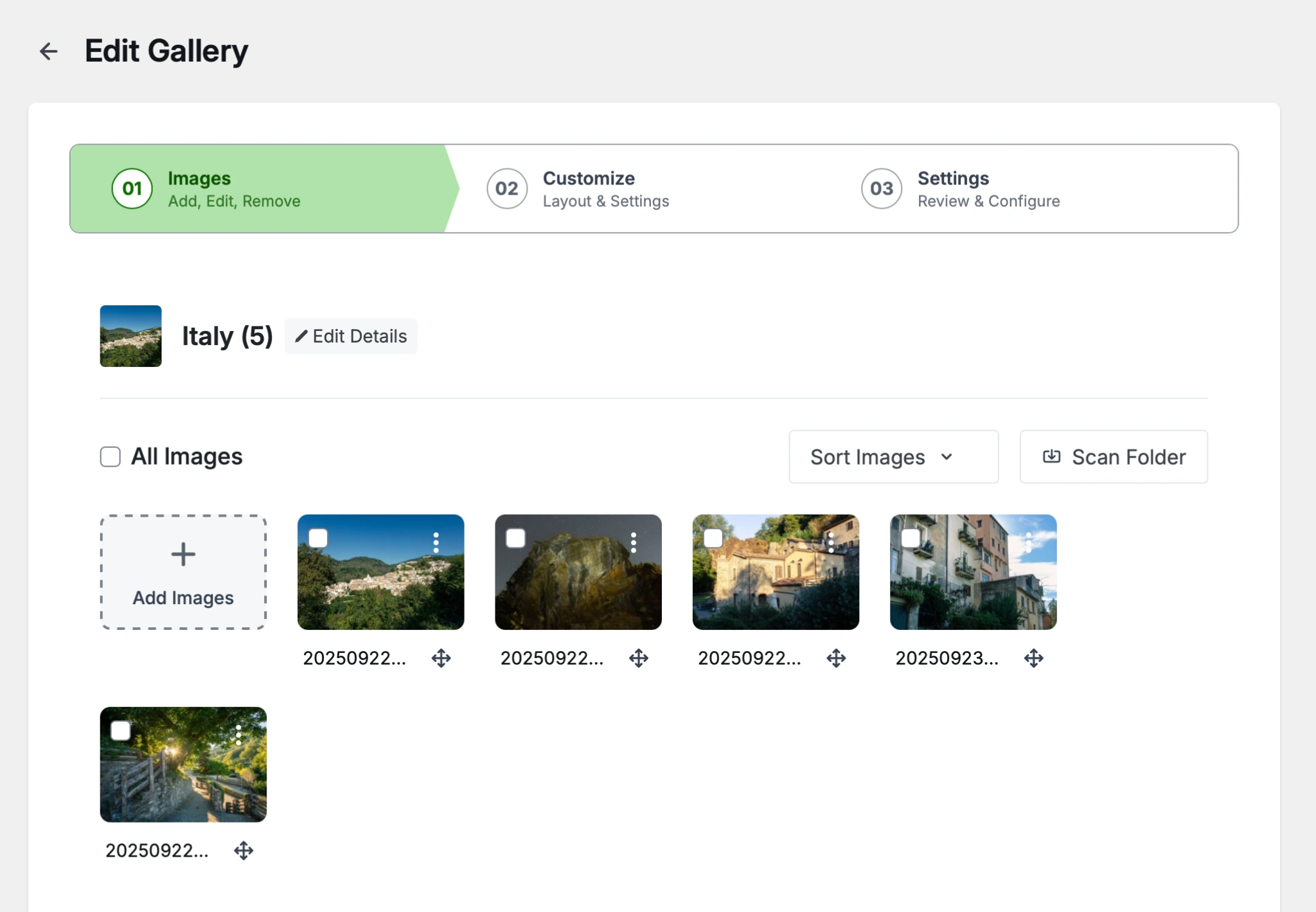
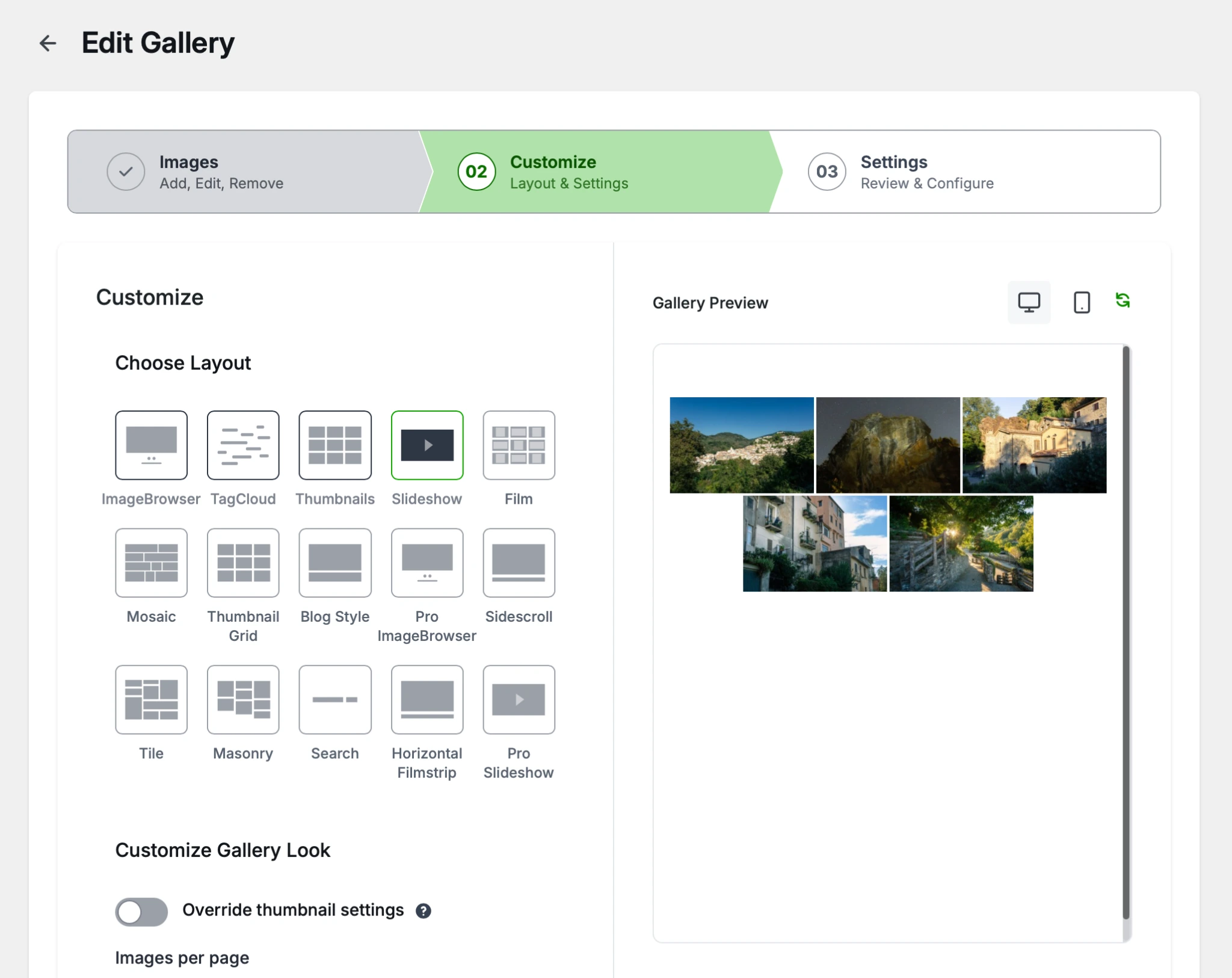
- Sélectionnez la mise en page de votre choix. Vous devrez tester différents paramètres pour déterminer ce qui convient le mieux à votre site et à vos images.
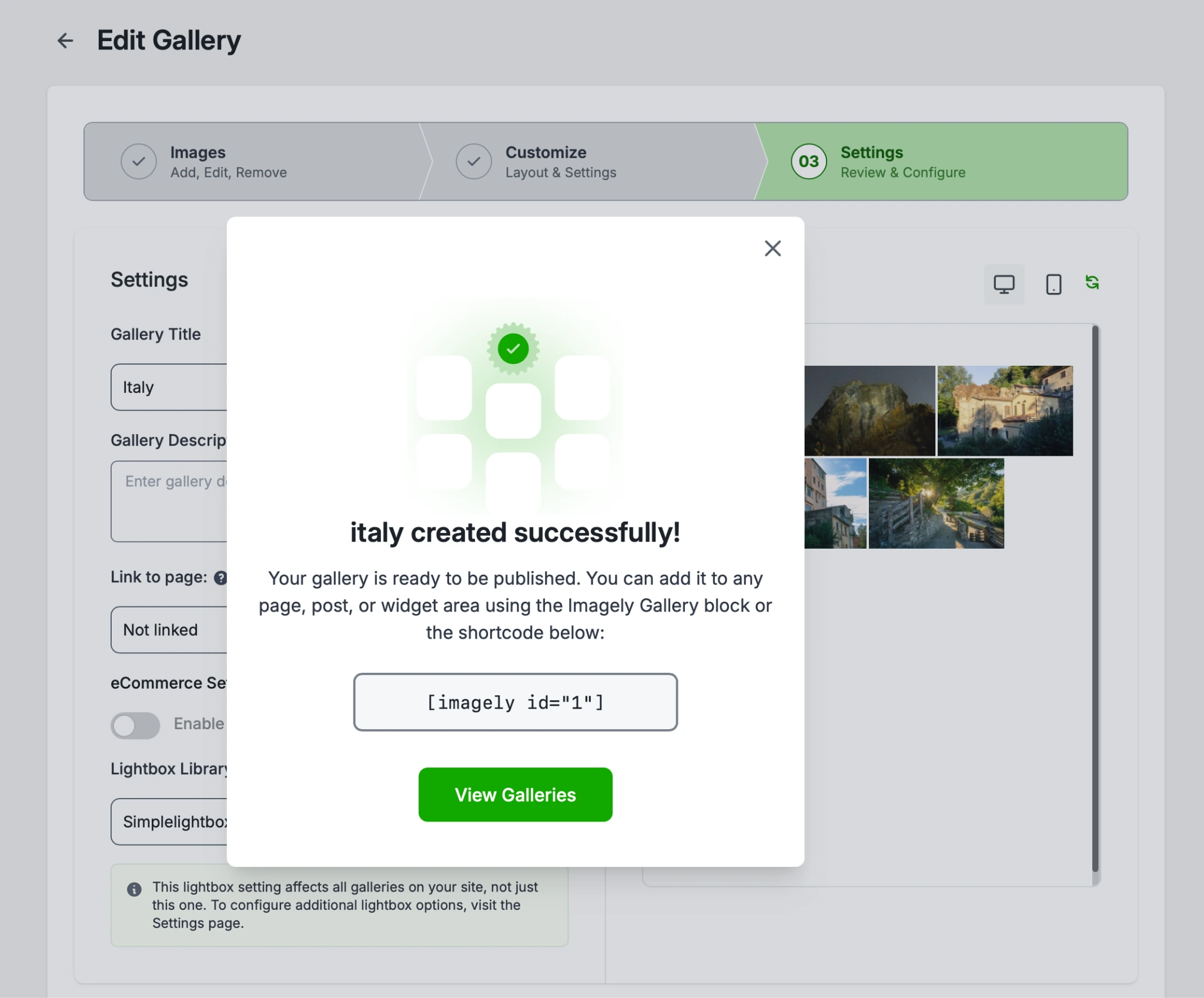
- Finalisez les derniers détails et copiez le shortcode. Vous pouvez le coller dans n’importe quel article ou page de votre site pour y ajouter la galerie.
Cette approche présente des inconvénients. Le principal, c’est que la plupart des plugins de galerie les plus populaires reposent sur un modèle freemium. Dans le plugin que j’ai utilisé, la majorité des fonctionnalités et des mises en page n’étaient pas disponibles sans passer à la version Pro. Je n’ai pas non plus apprécié d’être poussé à installer des plugins supplémentaires pendant la configuration.
À cela s’ajoutent les problèmes techniques. Les plugins de galerie injectent des fichiers CSS et JavaScript dans votre site, ce qui pénalise la vitesse de chargement, en particulier sur mobile. Un plugin mal conçu ou mal configuré peut même faire chuter votre score Core Web Vitals : une galerie inadaptée nuit alors à votre référencement sur Google et ralentit votre site, au point que vos clients potentiels le quittent avant même que vos photos ne s’affichent.
Dans l’ensemble, il est difficile de recommander l’utilisation de plugins de galerie tiers, sauf si vous avez l’expérience de WordPress nécessaire pour choisir le bon plugin et le configurer correctement.
Option 2 : ajouter un widget de galerie photo gratuit et personnalisable (recommandé)
Si vous souhaitez une grille de photos dynamique, parfaitement stylisée, avec des mises en page avancées et sans abonnement annuel, qui ne ralentira pas votre site et n’encombrera pas votre base de données d’images, la meilleure solution consiste à utiliser un service d’intégration hébergé fiable, comme le widget de galerie photo Jotform. (Oui, Jotform fait bien plus que de simples formulaires WordPress.) Vous importez vos images en haute qualité, créez votre mise en page, copiez le code iframe généré et l’ajoutez à votre site. Vous obtenez ainsi une présentation d’images impeccable et responsive, dont toute la mise en forme lourde est entièrement gérée en dehors de votre serveur. Si vous cherchez une galerie WordPress gratuite de type mosaïque (masonry), c’est le premier outil à essayer.
Voici comment le configurer :
- Rendez-vous sur le widget de galerie photo Jotform et créez un compte Jotform gratuit. (Ou connectez-vous si vous en avez déjà un.)
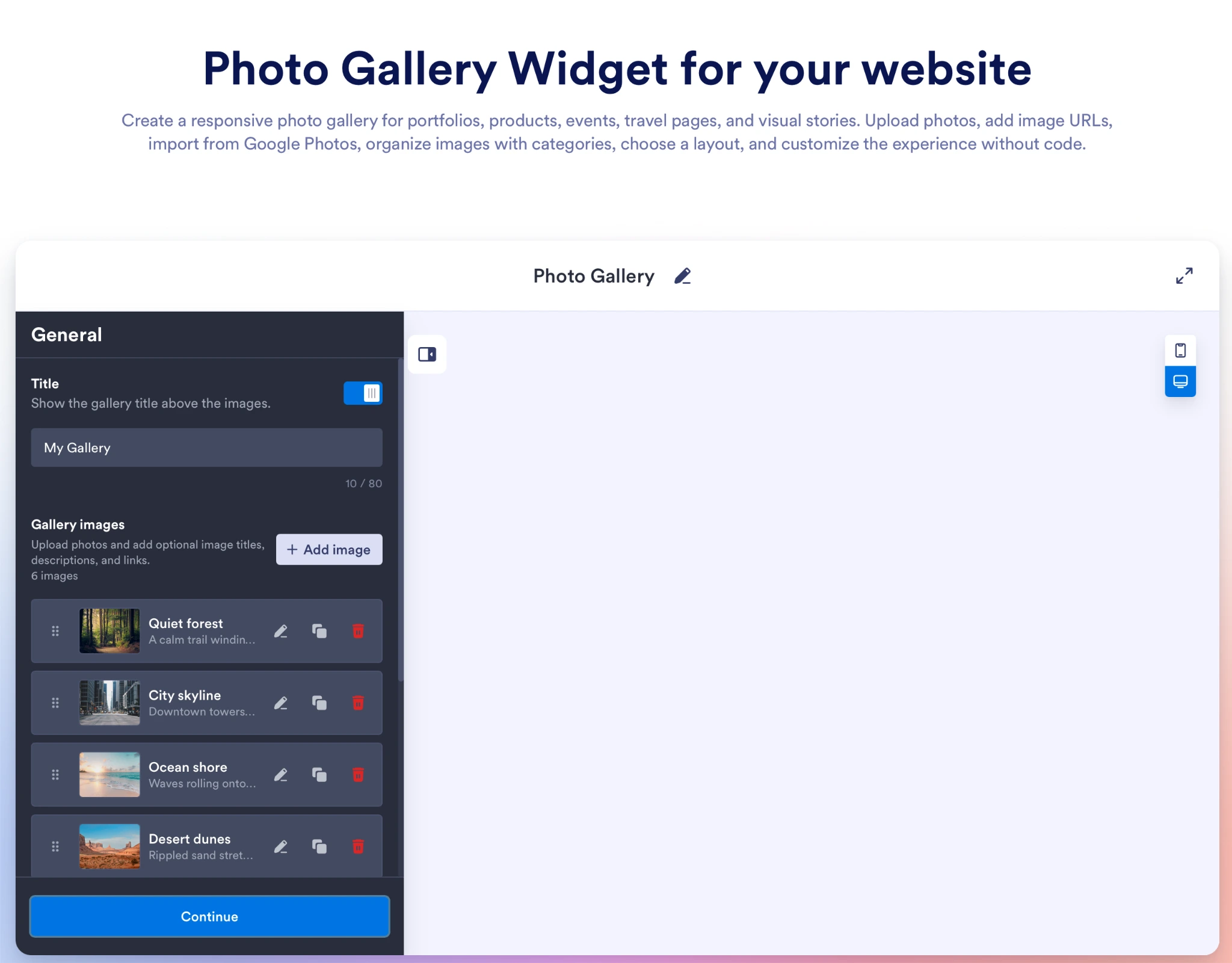
- Cliquez sur Ajouter une image et importez vos images. Vous pouvez leur donner un titre, une description ou un lien. Cliquez sur le bouton en haut à droite pour prévisualiser votre galerie sur mobile.
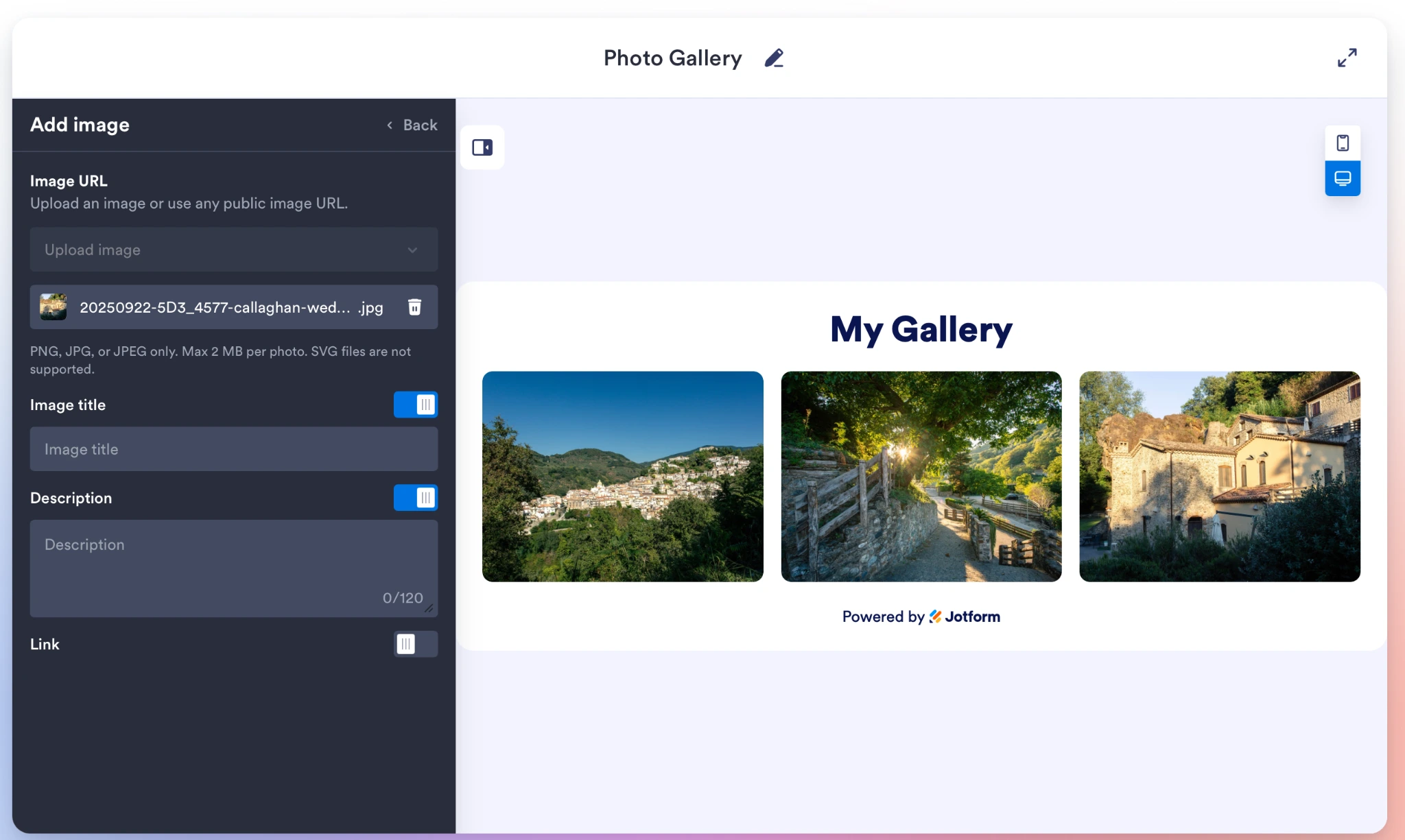
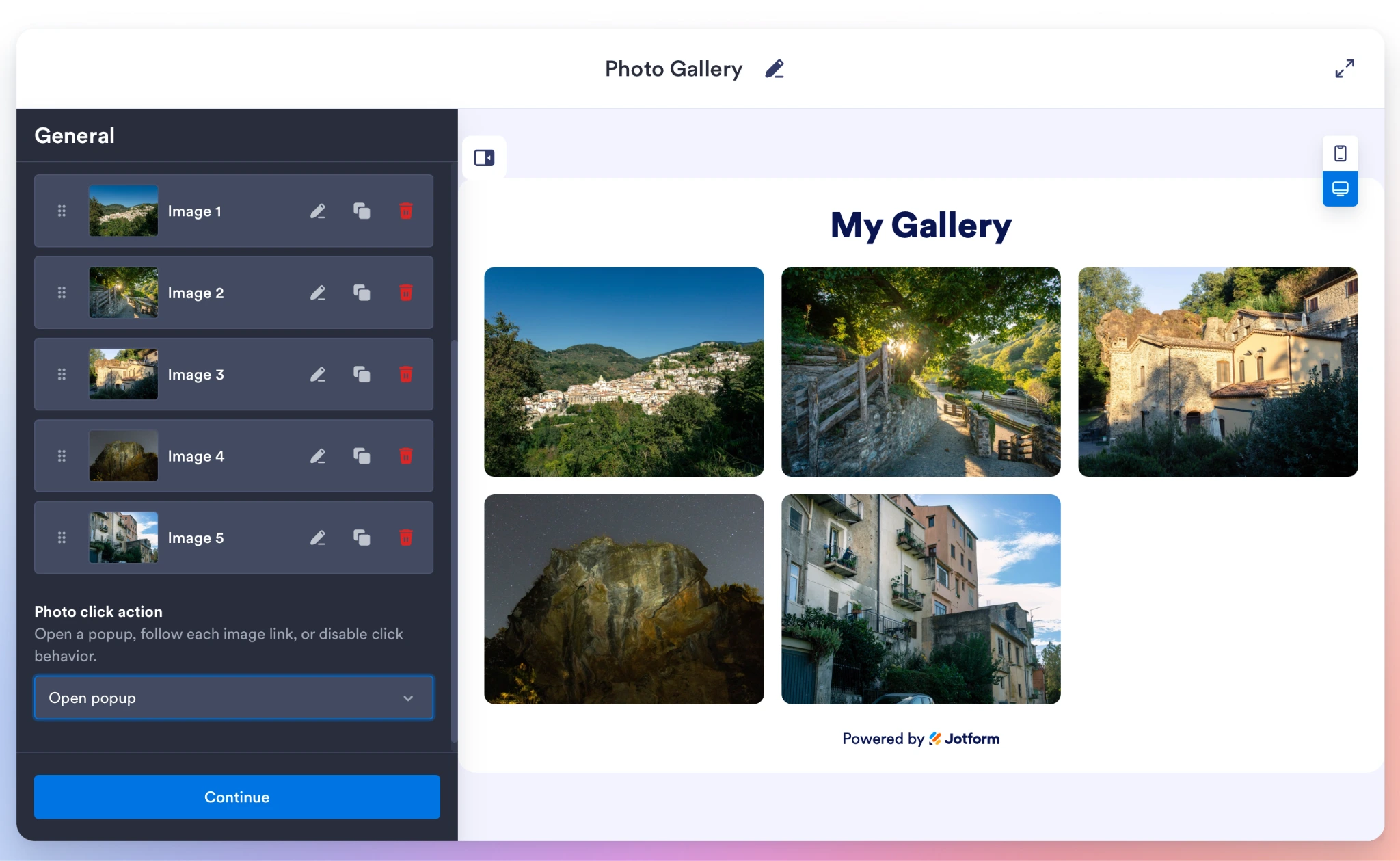
- Une fois vos images importées, choisissez ce qui se passe lorsqu’un visiteur clique sur l’une d’elles. Vous pouvez opter pour aucune action, l’ouverture d’une fenêtre contextuelle ou un lien vers une autre page. Cliquez ensuite sur Continuer.
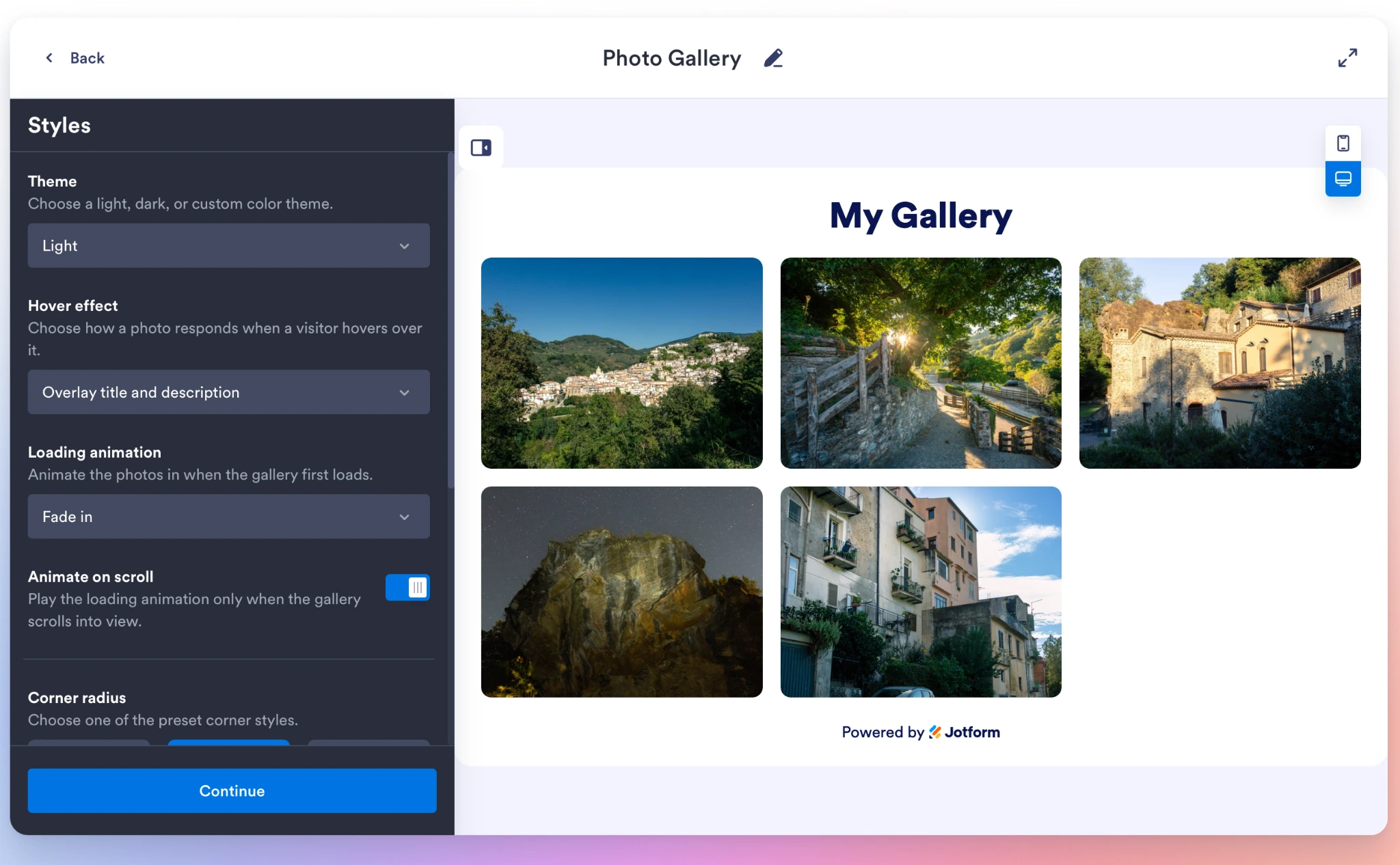
- Sélectionnez votre thème, vos effets, vos animations et les autres détails de l’apparence de votre galerie. C’est ici que vous pouvez la personnaliser. Vous pouvez même utiliser des polices et du CSS personnalisés. Une fois terminé, cliquez sur Continuer.
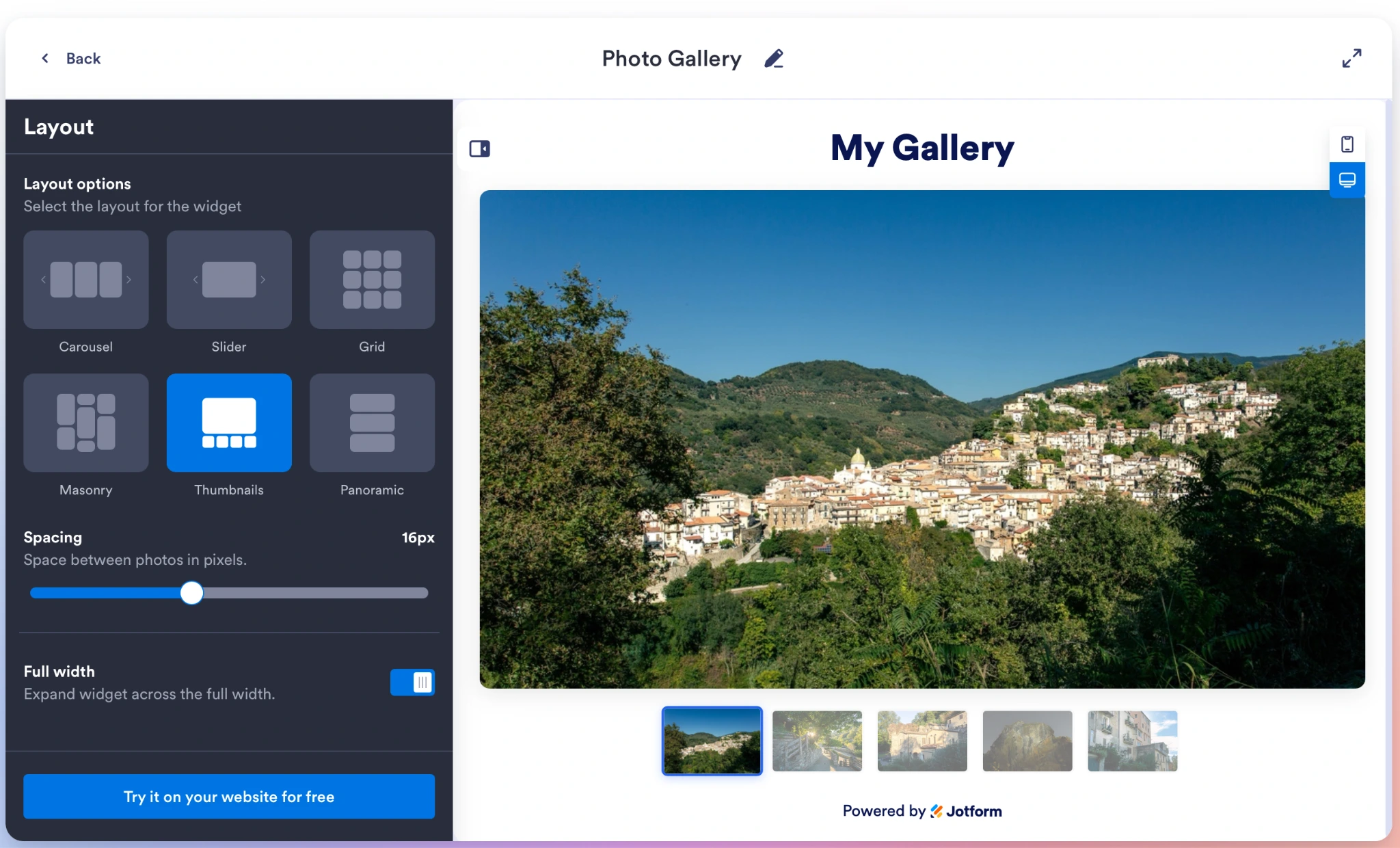
- Choisissez votre mise en page et l’espacement. Cliquez ensuite sur Essayer gratuitement sur votre site web pour générer le code iframe.
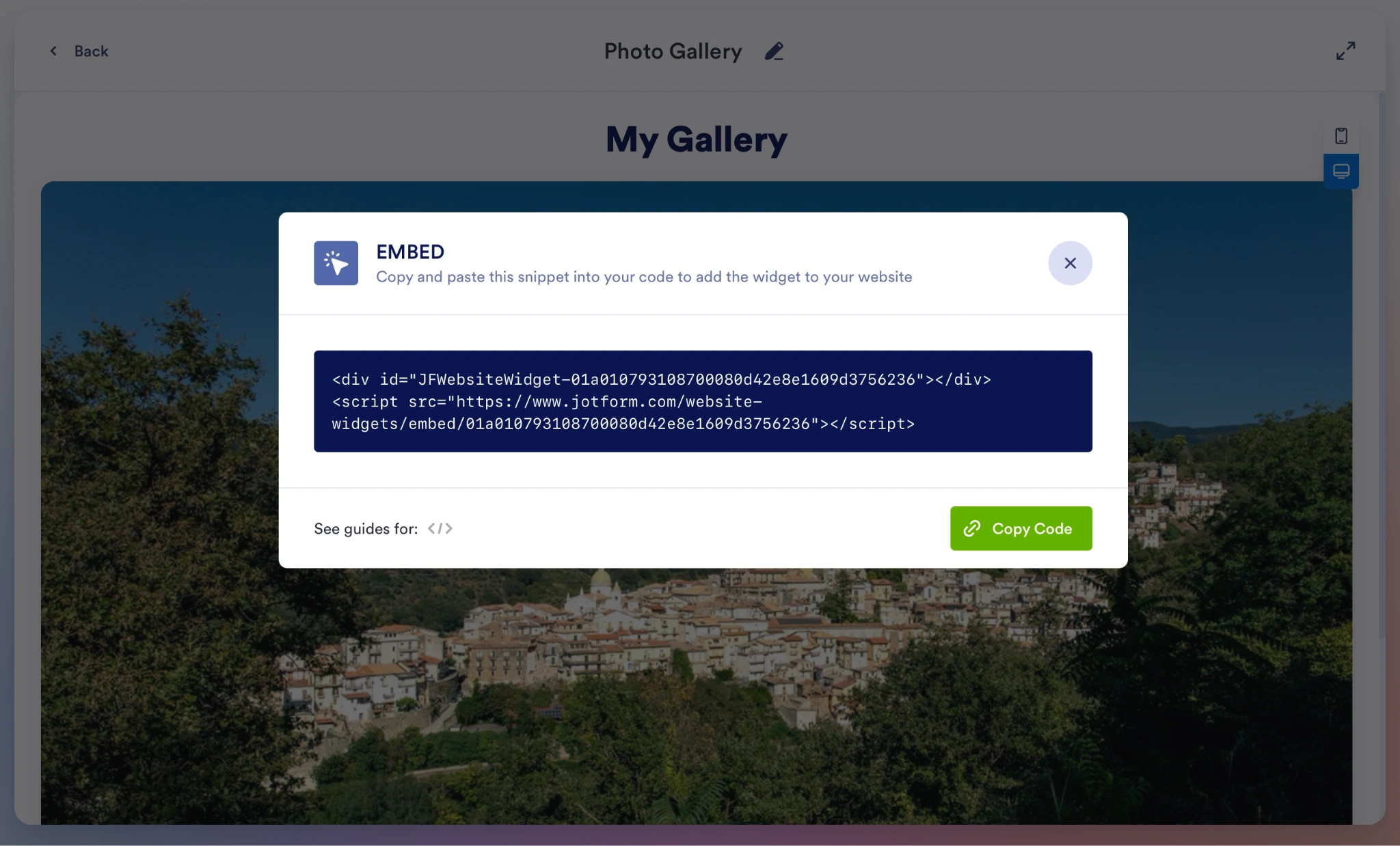
- Cliquez sur Copier le code pour copier le code d’intégration dans votre presse-papiers.
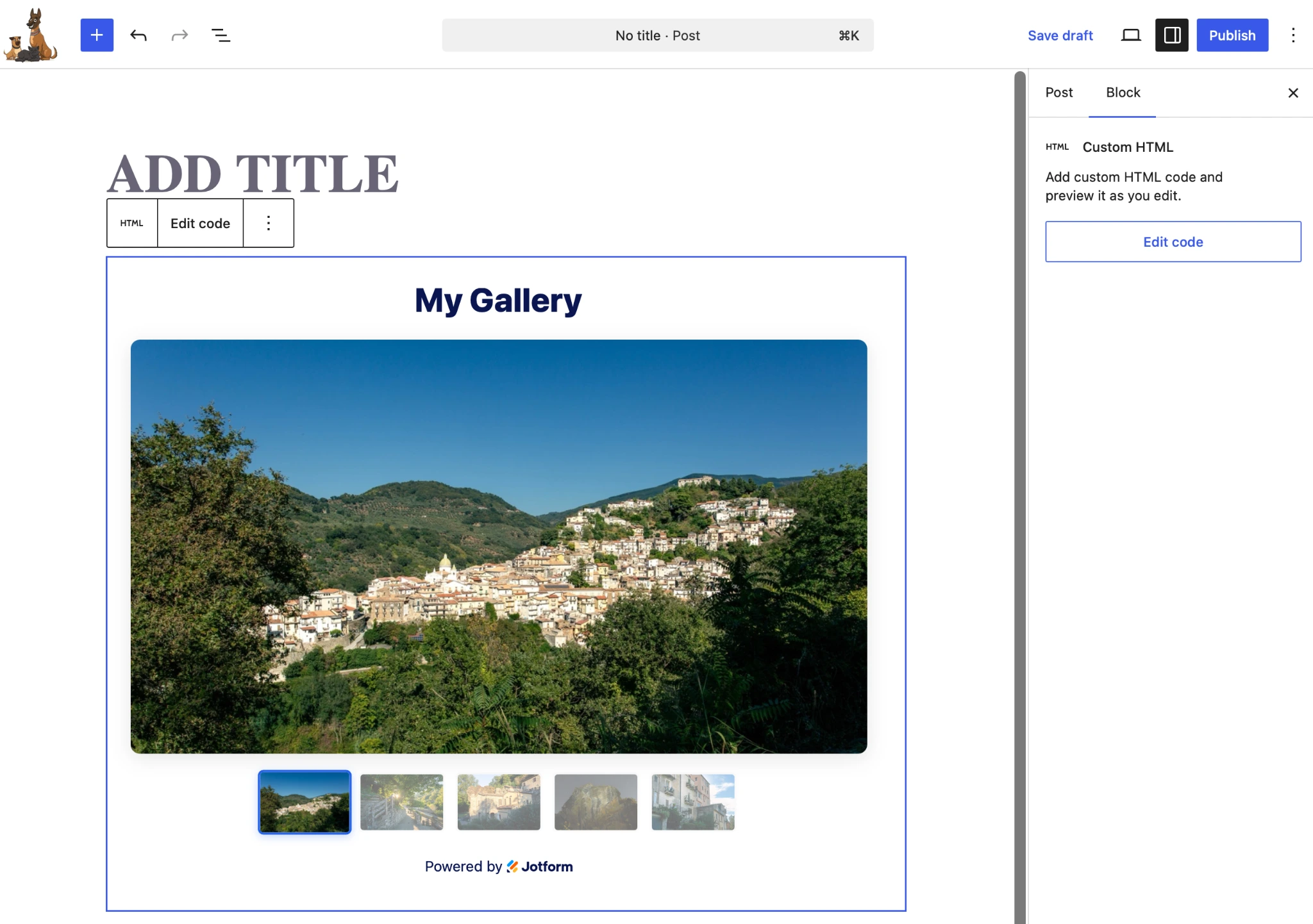
- Dans WordPress, créez un bloc HTML personnalisé et collez-y le code d’intégration. Un aperçu de la galerie s’affiche alors.
- Publiez votre article et profitez de votre galerie rapide et responsive.
Le grand atout du widget de galerie photo Jotform, c’est qu’il offre un contrôle visuel inégalé, sans nécessiter de plugin premium ni nuire aux performances de votre site. Vous pouvez importer vos images et personnaliser entièrement l’apparence et la mise en page de la galerie. Il prend en charge les mises en page en mosaïque (masonry), en grille et en carrousel, les lightbox avec zoom au clic, ainsi que le CSS personnalisé pour s’accorder parfaitement à votre thème. Et tout cela, gratuitement.
Comme tout est géré sur les serveurs de Jotform, votre galerie ne ralentit pas les temps de chargement de votre site WordPress, et vos images n’occupent aucun espace de stockage sur votre serveur. Inutile de craindre un alourdissement de votre base de données à mesure que vous importez de nouvelles images. Pour un guide plus détaillé, consultez notre article sur comment ajouter un widget de galerie photo à votre site web.
Optimisez votre site WordPress grâce à des widgets intelligents et sans serveur
Outre la galerie photo, le répertoire de widgets pour site web Jotform regorge de widgets gratuits pour site web, parmi lesquels un compteur de visiteurs, un widget météo, un widget d’avis Google, un widget d’avis Facebook et plus de 150 autres options. Tous ces widgets répondent à certains des principaux points faibles de WordPress, sans passer par des plugins tiers surchargés et des abonnements coûteux. Vous pouvez ajouter des fonctionnalités à votre site gratuitement, sans le ralentir.
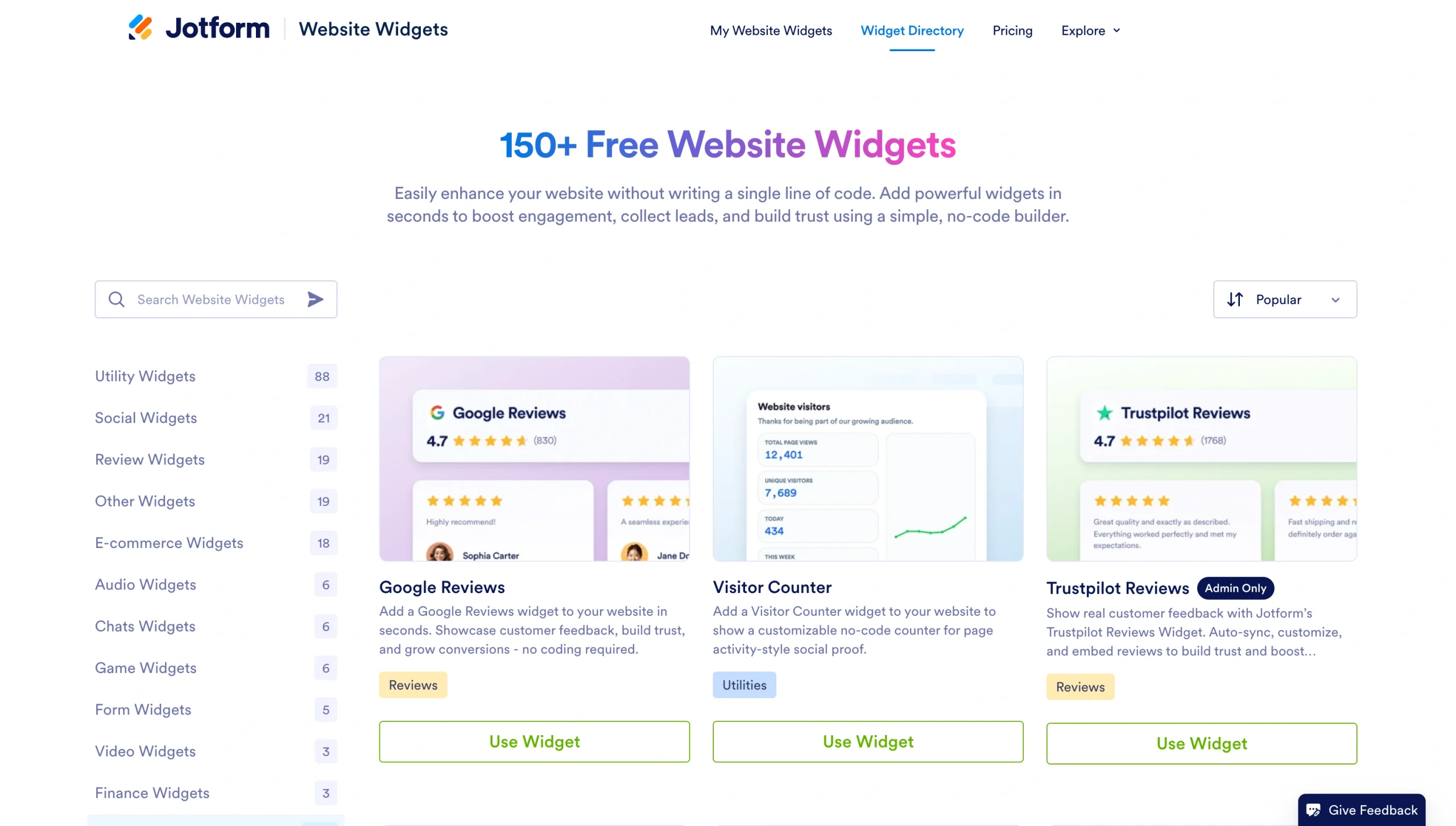
Ces widgets sont idéaux pour construire une présence en ligne crédible et visuelle tout en gardant un site léger. Et ils sont tous compatibles avec l’intégration WordPress de Jotform : vous pouvez donc les intégrer directement à votre site WordPress. (Pour bien démarrer, consultez notre guide sur comment utiliser WordPress.)
Si vous êtes créateur de contenu ou à la tête d’une entreprise en croissance, votre site doit gérer les ventes et le trafic, et non être alourdi par le rendu des images et des plugins mal conçus. En utilisant des outils gratuits hébergés hors de votre serveur, comme le widget de galerie photo Jotform, pour créer votre galerie photo WordPress personnalisée, vous obtenez une grille de photos haut de gamme, déployée instantanément et parfaitement responsive, sans les tracas des plugins tiers.
Cet article s’adresse aux propriétaires de sites WordPress, aux photographes, aux agents immobiliers et aux marques de e-commerce qui souhaitent afficher une grille d’images ou une mise en page en mosaïque (masonry) élégante et rapide à charger, sans alourdir leur base de données ni payer les renouvellements d’un plugin premium.













Envoyer un commentaire: