La plateforme e-commerce que vous choisissez peut vraiment changer la donne pour votre activité. Beaucoup de commerçants font confiance à BigCommerce pour leurs ventes en ligne, mais certains finissent par trouver que la plateforme ne correspond ni à leurs besoins ni à leur budget.
Ces entreprises décident alors parfois de migrer vers une autre solution, comme WooCommerce. Mais ce changement s’accompagne d’un défi de taille : transférer toutes vos données produits importantes.
Dans ce guide, nous vous expliquons pas à pas comment migrer de BigCommerce vers WooCommerce. Nous passons en revue les différentes méthodes de transfert et les points auxquels vous devez faire attention.
Pourquoi migrer de BigCommerce vers WooCommerce ?
BigCommerce est une plateforme e-commerce solide, mais quelques limites poussent certaines équipes à se tourner vers des alternatives à BigCommerce comme WooCommerce. Par rapport à BigCommerce, les utilisateurs apprécient souvent chez WooCommerce les avantages suivants :
- Plus de souplesse et de possibilités de personnalisation
- La pleine propriété de votre boutique
- Des coûts plus prévisibles et plus faciles à maîtriser
- Une immense bibliothèque d’extensions grâce à WordPress
- De meilleures performances en matière de référencement naturel
Les développeurs préfèrent souvent WooCommerce pour son caractère open source, et les agences pour sa simplicité et son évolutivité. Quelle que soit la raison de votre migration, il est essentiel de suivre les bonnes étapes pour transférer vos données e-commerce.
Ce dont vous avez besoin avant de commencer
Avant de lancer votre migration de BigCommerce vers WooCommerce, vous devez choisir un hébergeur pour votre site WooCommerce. Ce choix déterminera la rapidité, la stabilité et la sécurité de votre boutique.
WooCommerce propose une liste d’hébergeurs recommandés pour vous aider à faire votre choix, mais pensez aussi à prendre en compte ces critères essentiels :
- Le respect des exigences techniques de base de WooCommerce en matière d’hébergement
- L’accès à des services de migration gratuits
- Des certificats SSL gratuits pour la sécurité
- La mise en cache côté serveur
- Des sauvegardes automatiques quotidiennes
Vous devez aussi sauvegarder vos données BigCommerce avant de lancer la migration, pour ne rien perdre en cas de problème. Vous pouvez le faire manuellement en exportant vos données, ce qui prend du temps, ou utiliser un outil tiers qui s’en charge automatiquement.
La migration passe aussi par le transfert de votre nom de domaine. Pour que les performances de votre site restent au rendez-vous après le transfert, vous aurez quelques étapes à suivre :
- Créez des redirections 301 de BigCommerce vers WooCommerce afin de préserver votre positionnement dans les moteurs de recherche.
- Mettez à jour les paramètres DNS chez votre registrar pour qu’ils pointent vers votre nouvel hébergeur WooCommerce.
- Demandez à vos clients de réinitialiser leur mot de passe.
- Reconfigurez vos passerelles de paiement et vos transporteurs.
- Réhébergez les images de vos produits au moment de lister vos produits sur votre site.
Une fois ces étapes terminées, vous pouvez commencer à importer vos données BigCommerce dans WooCommerce.
Comment préparer votre boutique BigCommerce pour l’export
Avant d’apprendre à vendre en ligne avec votre nouveau site WooCommerce, vous devez d’abord extraire les données de votre boutique BigCommerce. Trois grandes catégories de données sont à exporter : les produits, les clients et les commandes.
Chacune s’exporte séparément à l’aide des outils d’export de BigCommerce, mais la bonne nouvelle, c’est que la démarche est identique quel que soit le type de données. Voici un aperçu général :
- Rendez-vous dans la section Commandes, Produits ou Clients.
- Cliquez sur l’option Exporter dans la catégorie concernée.
- Choisissez un modèle d’export existant ou créez-en un nouveau.
- Sélectionnez le format de fichier qui vous convient. L’idéal est d’opter pour un fichier CSV ou XML.
- Lancez votre export.
- Recommencez pour chaque type de données.
Gardez à l’esprit que vos données ne seront pas encore prêtes pour la migration de BigCommerce vers WooCommerce. Pour migrer correctement une boutique BigCommerce vers WooCommerce, vous devrez nettoyer vos données afin de ne conserver que les champs utiles et d’éviter de dupliquer les variantes de produits.
Les méthodes pour importer BigCommerce dans WooCommerce
Une fois vos données e-commerce exportées depuis BigCommerce, vous pouvez les transférer vers WooCommerce. Plusieurs approches sont possibles : le faire manuellement avec les outils d’import intégrés à WooCommerce, passer par des extensions de migration WooCommerce, ou confier la tâche à un professionnel.
Si vous voulez que la migration vous prenne le moins de temps possible, faire appel à un professionnel vous épargne bien des tracas, mais c’est payant. Les méthodes en autonomie, elles, sont généralement gratuites.
Si vous gérez une grande boutique avec des données complexes et que vous souhaitez gagner du temps tout en garantissant un traitement précis, les extensions de migration WooCommerce sont une bonne option. Pour une petite boutique aux données simples, les outils d’import intégrés à WooCommerce vous offrent le plus de contrôle et vous évitent le coût des extensions. En revanche, cette méthode demande le plus de travail à votre équipe et laisse le plus de place aux erreurs.
Si vous préférez l’une de ces méthodes en autonomie pour importer BigCommerce dans WooCommerce, suivez le guide : nous les détaillons ci-dessous.
Utiliser une extension de migration, étape par étape
La première étape, quand on utilise une extension de migration WooCommerce, consiste à choisir la solution la mieux adaptée à vos besoins. Beaucoup d’utilisateurs se tournent vers l’une des deux extensions de migration WooCommerce les plus recommandées :
Le déroulement de la configuration dépend de la solution que vous retenez. Dans tous les cas, l’outil vous fournira sans doute les informations nécessaires pour installer votre extension. Vous pourrez même avoir accès à des spécialistes de la migration qui vous accompagnent, mais ce service vous coûtera probablement un supplément.
L’une comme l’autre peuvent migrer un large éventail de données de BigCommerce vers WooCommerce, notamment :
- Les produits
- Les images
- Les clients
- Les commandes
- Les fabricants
- Le référencement
- Les coupons
- Les avis clients
- Les pages CMS
- Les articles de blog
Une extension de migration WooCommerce tierce peut vous éviter certains casse-tête techniques liés à la migration de BigCommerce vers WooCommerce. Quelques bonnes pratiques restent toutefois à suivre pour garder vos données en sécurité et vous assurer qu’elles fonctionnent bien de l’autre côté :
- Passez par un environnement de préproduction. Ne migrez jamais directement sur un site en ligne. Un environnement de préproduction vous permet de tester les fonctionnalités et l’intégrité des données avant qu’elles ne soient visibles par vos clients.
- Faites une sauvegarde complète. Les extensions de migration WooCommerce aident à préserver l’intégrité de vos données, mais elles ne sont pas à l’abri d’une erreur. En sauvegardant vos données BigCommerce avant de lancer la migration, vous disposez d’une copie fidèle à laquelle vous référer si quelque chose tourne mal.
- Protégez votre référencement en priorité. Certaines extensions aident à créer des redirections 301. Que vous utilisiez ces outils ou non, il est essentiel que vos URL redirigent bien les visiteurs vers votre site actuel.
- Surveillez les métadonnées cachées. Vérifiez que toutes les métadonnées importantes stockées sur votre site BigCommerce ont bien été transférées vers le nouveau site : elles sont essentielles à la fois pour le référencement et pour l’expérience utilisateur.
- Faites le tri dans vos données. Ne migrez pas ce dont vous n’avez pas besoin. Prenez le temps de passer en revue vos données BigCommerce actuelles pour repérer les références obsolètes ou d’autres éléments à supprimer avant l’import dans WooCommerce.
- Vérifiez l’intégrité des données. Une fois l’import terminé, prenez le temps de contrôler le travail de l’extension. Les extensions de migration WooCommerce commettent parfois des erreurs, et c’est à vous de les repérer.
La migration manuelle : quand et comment s’y prendre
Les propriétaires de petites et moyennes boutiques ont l’habitude de gérer eux-mêmes leur activité en ligne, et la migration de BigCommerce vers WooCommerce ne fait pas exception. Quand on transfère un jeu de données réduit ou simple d’une plateforme à l’autre, une extension de migration WooCommerce peut vite se révéler trop complexe ou trop coûteuse.
Pour une option gratuite qui vous laisse la main sur vos données simples, misez sur les outils d’import natifs de WooCommerce. Voici comment démarrer :
- Exportez un fichier CSV contenant vos données produits.
- Ouvrez l’importateur et exportateur de produits CSV de WooCommerce.
- Rendez-vous dans Tous les produits, puis Produits.
- Cliquez sur Importer dans le menu du haut.
- Cliquez sur Choisir un fichier, sélectionnez le CSV à importer, puis cliquez sur Continuer.
- Sur l’écran de correspondance des colonnes, vérifiez que WooCommerce a bien associé vos noms de colonnes aux bons champs. Au besoin, corrigez-les à l’aide des menus déroulants pour ajuster les champs ou définir un champ sur Ne pas importer.
- Une fois la correspondance des champs correcte, cliquez sur le bouton Lancer l’importateur.
- Attendez la fin de l’import avant de quitter la page ou de l’actualiser.
Cette méthode vous permet de transférer la majeure partie de vos données produits, mais il vous restera quelques mises à jour à faire manuellement, ce qui explique en partie pourquoi elle convient mieux aux jeux de données simples. Une fois votre CSV importé avec succès, vous devrez mettre à jour les éléments suivants :
- Les visuels de vos produits
- Les métadonnées
- Les descriptions
Il faut aussi garder en tête que cette méthode se limite aux données produits. Pour les données clients ou commandes, vous devrez recourir à un outil complémentaire compatible avec ce type de données, car WooCommerce n’offre pas de solution native pour cela.
Simplifier la migration avec Jotform
Que vous passiez par une extension de migration ou que vous transfériez vos données e-commerce à la main, vous devrez gérer le fichier CSV qui contient ces informations avant de l’importer. Ces fichiers ont souvent besoin d’être nettoyés : des références mal associées, des erreurs de catégories ou des descriptions incomplètes peuvent poser problème une fois l’import effectué.
Pour vous faciliter la migration, surtout avec des données produits complexes, le champ Liste de produits de Jotform vous aide à passer en revue et à organiser vos données BigCommerce avant de mettre à jour votre CSV pour WooCommerce.
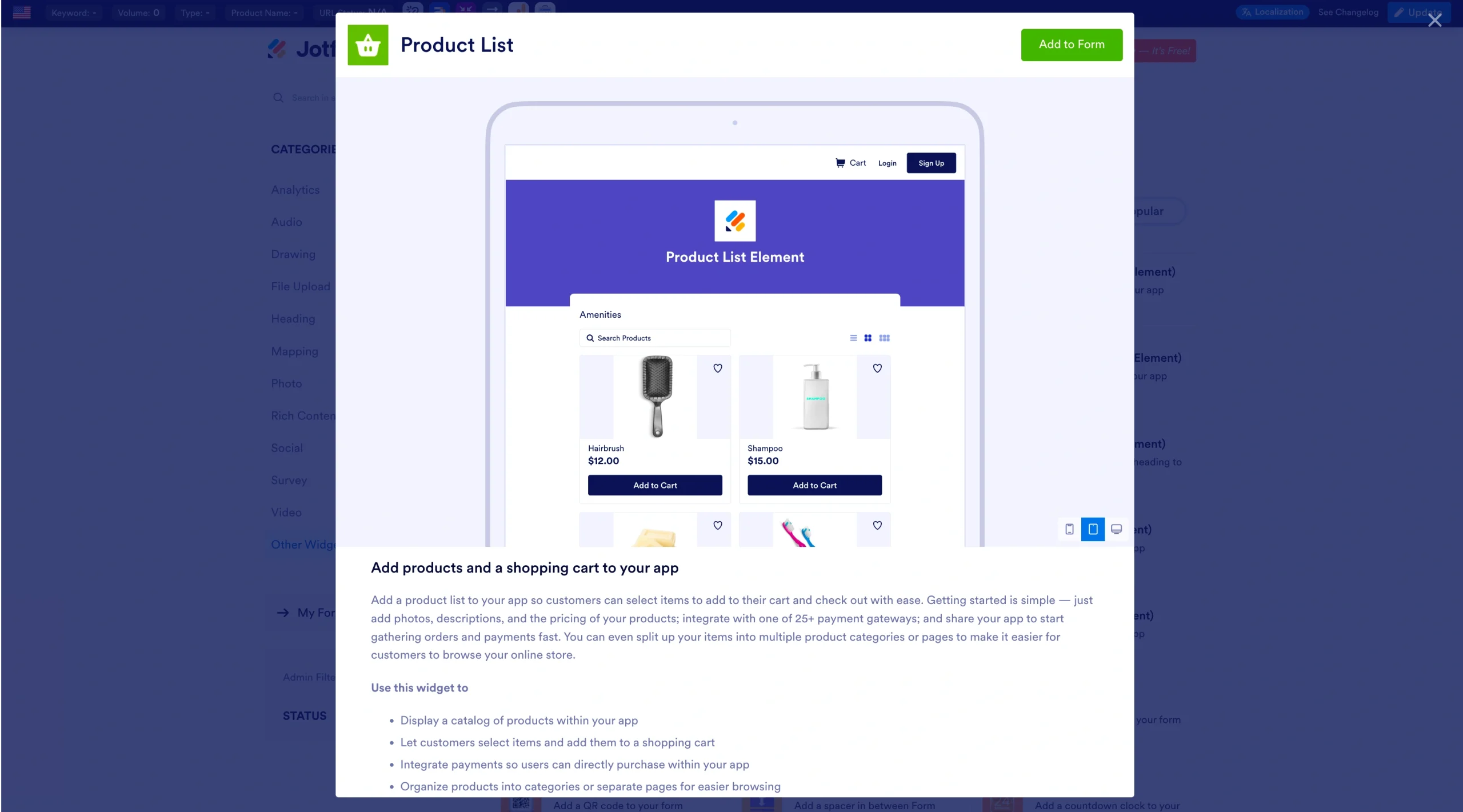
Avec cet outil, vous pouvez facilement :
- Relire et modifier les noms, les prix et les descriptions de vos produits pour repérer les erreurs avant la migration.
- Harmoniser vos références et vos catégories avant de mettre à jour votre CSV pour WooCommerce.
- Supprimer du catalogue les articles obsolètes ou inutiles.
- Réutiliser votre liste de produits affinée dans des formulaires de commande personnalisés, des catalogues de vente en gros ou des pages de précommande.
Voici comment ça marche :
- Exportez vos produits BigCommerce sous forme de fichier CSV.
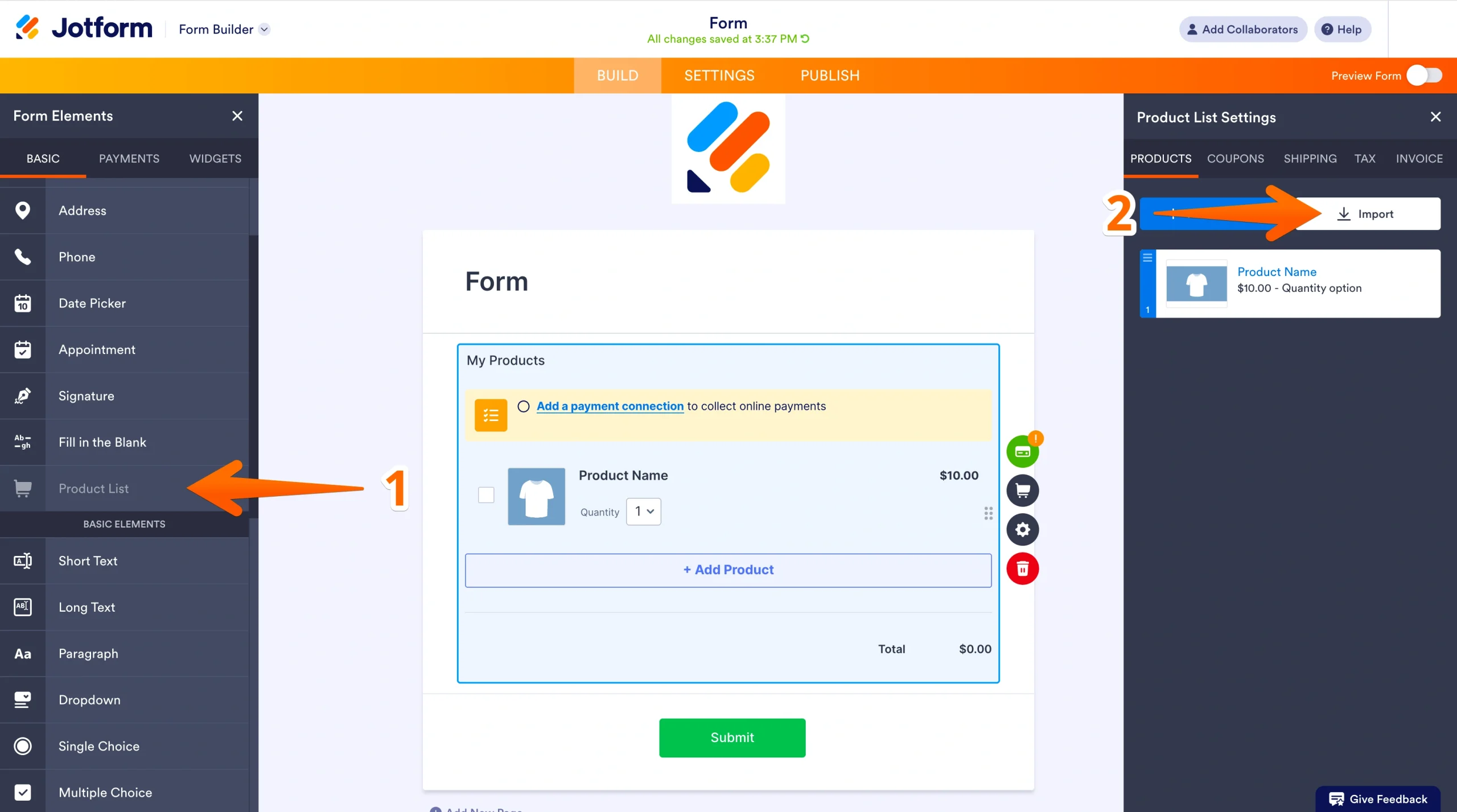
- Dans le générateur de formulaires de Jotform, ajoutez un champ Liste de produits et cliquez sur Importer.
- Importez votre CSV : Jotform associe automatiquement les champs de vos produits, dont le titre, le prix et la référence.
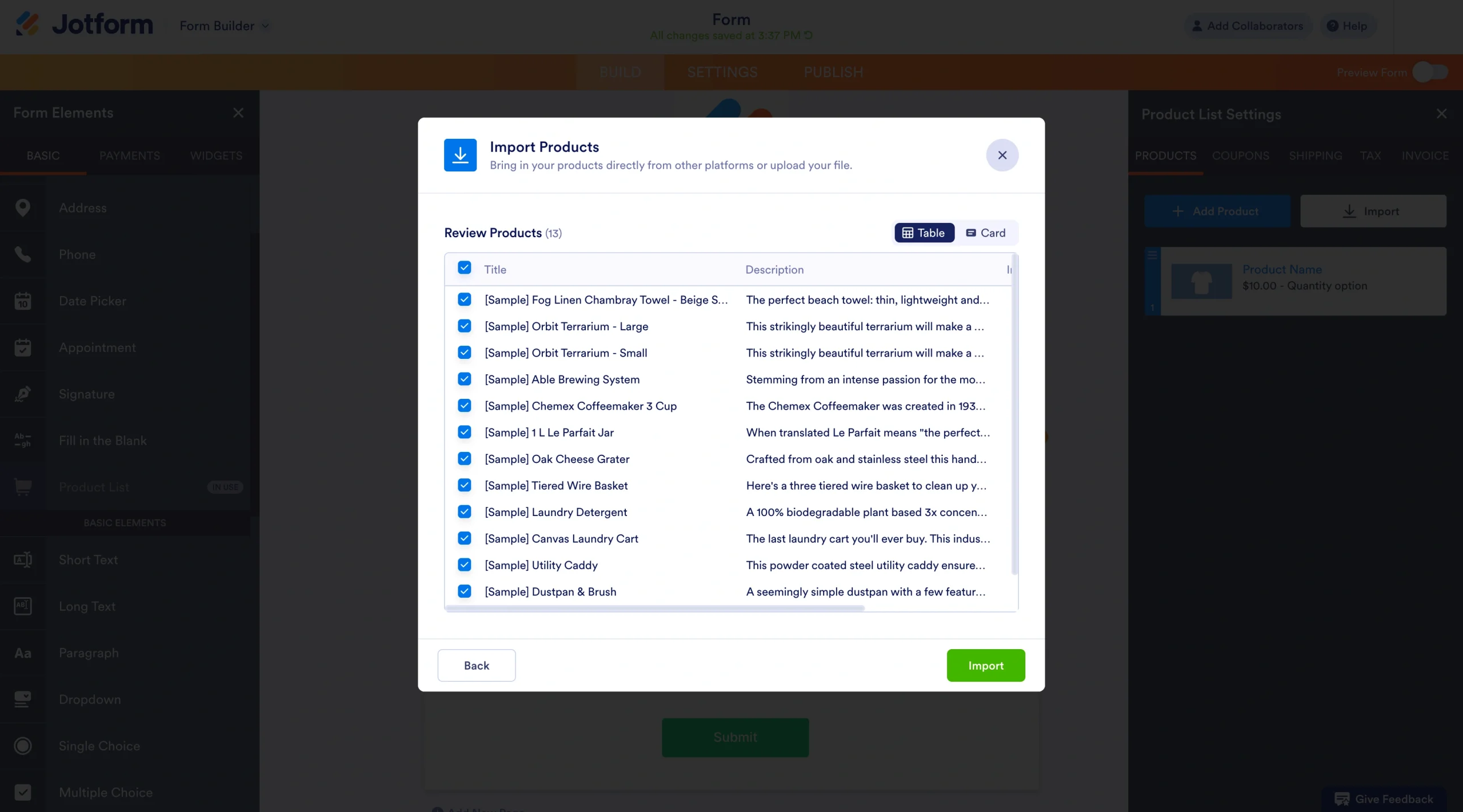
- Relisez, ajustez et finalisez vos données produits. Reportez vos corrections dans le fichier CSV d’origine, puis importez-le dans WooCommerce.
Pro Tip
Comme Jotform prend aussi en charge les imports WooCommerce réguliers, vous pouvez garder votre catalogue bien organisé et prêt pour les mises à jour en apprenant comment importer des produits dans votre formulaire.
Vérifiez vos données produits avec Jotform avant de migrer
Réussir l’import de vos données de BigCommerce vers WooCommerce demande de soigner le détail de vos fichiers CSV. Le champ Liste de produits de Jotform vous aide à mieux gérer vos données e-commerce exportées : ainsi, quand vous faites des mises à jour en coulisses, vos clients ne sont jamais gênés et votre activité continue de tourner.
Cet article s’adresse aux propriétaires de boutiques en ligne, aux gestionnaires de sites web et aux agences digitales qui veulent importer BigCommerce dans WooCommerce efficacement, sans perte de données ni interruption de service pendant la migration.













Envoyer un commentaire: