
Si vous utilisez Claude pour accélérer votre travail quotidien, vous vous êtes peut-être demandé : « Claude peut-il créer un Google Form ? » La réponse courte est non, du moins pas directement dans une conversation standard. Les connecteurs Google Workspace de Claude peuvent créer des Google Docs, Sheets et Slides, mais Google Forms ne fait pas partie des types de fichiers pris en charge.
Cela ne signifie pas pour autant que Claude ne peut pas vous aider à en créer un. Claude peut écrire un Google Apps Script qui génère le formulaire lorsque vous l’exécutez, rédiger chaque question pour que vous l’ajoutiez manuellement, ou fonctionner via une plateforme d’automatisation ou une intégration MCP, qui connecte Claude à d’autres applications.
Chacune de ces méthodes demande un travail supplémentaire, qu’il s’agisse de copier du contenu, d’exécuter du code, d’accorder des autorisations Google ou de configurer une connexion externe. Mais il existe une option plus simple qui vous permet de créer, modifier et gérer des formulaires en discutant avec Claude, sans code ni copie.
Si vous souhaitez comprendre les limites natives de Claude et les solutions de contournement disponibles pour Google Forms, ou essayer une méthode sans code pour créer et analyser des formulaires sans quitter Claude, nous vous expliquons comment faire les deux ci-dessous.


3 façons de créer un Google Form avec Claude
Il existe plusieurs façons d’utiliser l’IA pour créer des Google Forms, notamment Gemini dans Google Forms sur les forfaits Google éligibles. Si vous préférez travailler dans Claude, il peut prendre en charge un flux de travail Google Forms, mais la création du formulaire en elle-même nécessite une capacité qui va au-delà d’une conversation standard — comme Google Apps Script, une plateforme d’automatisation, un outil de navigateur qui travaille à votre place dans l’éditeur Google Forms, ou une intégration MCP personnalisée.
Les trois méthodes ci-dessous couvrent les approches les plus courantes, mais attention : chacune implique des étapes manuelles ou une configuration technique.
1. Générer du code Google Apps Script
Si vous devez créer un sondage dans Google Forms avec une longue liste de questions, vous pouvez le décrire à Claude et lui demander un Google Apps Script qui le crée à votre place.
Voici comment créer des Google Forms avec Claude et Google Apps Script :
- Décrivez votre formulaire : Indiquez le titre, les questions, les types de réponses et les champs obligatoires dans Claude.
- Demandez le script : Demandez le code Google Apps Script qui crée le formulaire.
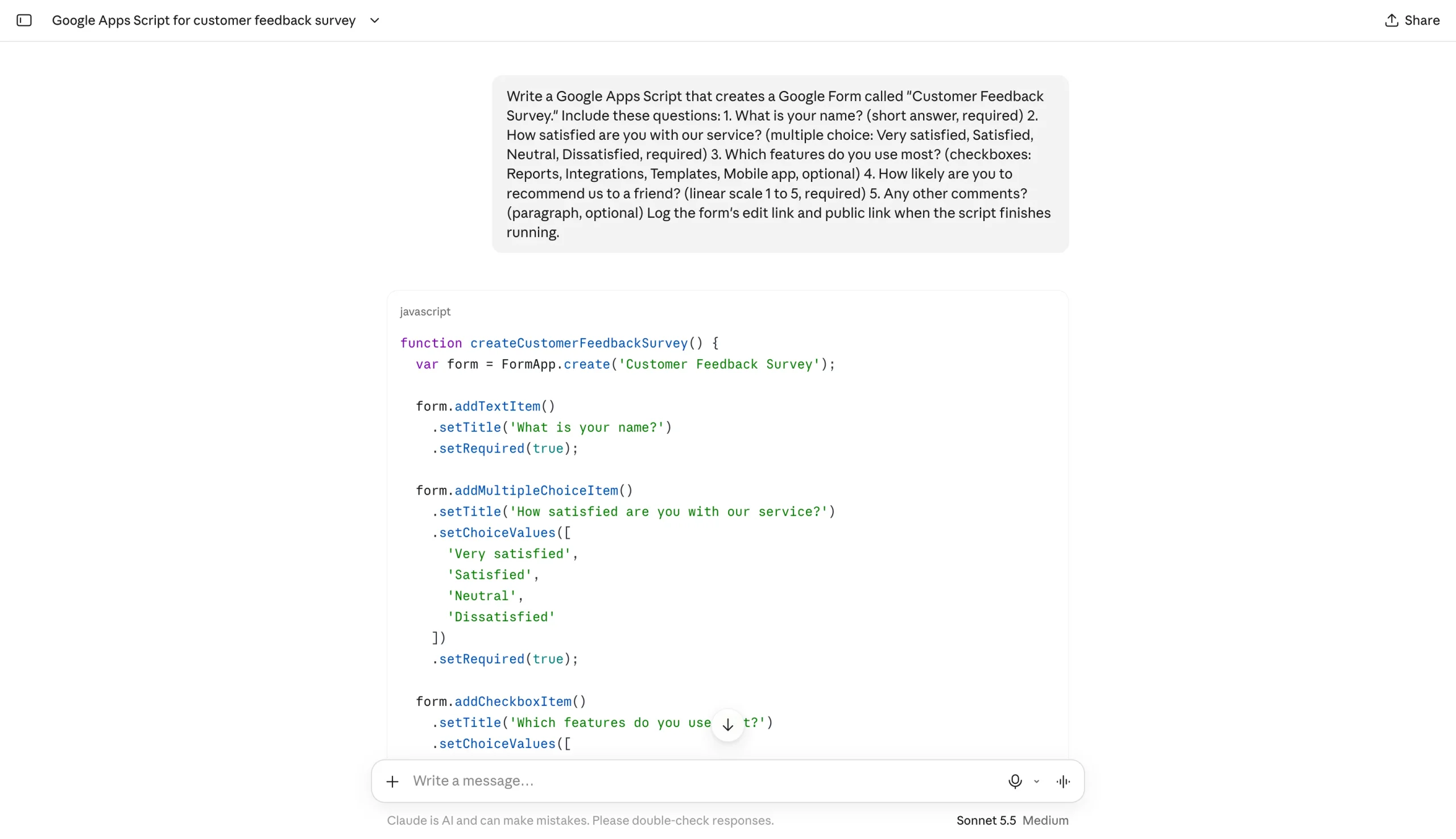
- Ouvrez Apps Script : Rendez-vous sur script.google.com et démarrez un nouveau projet.
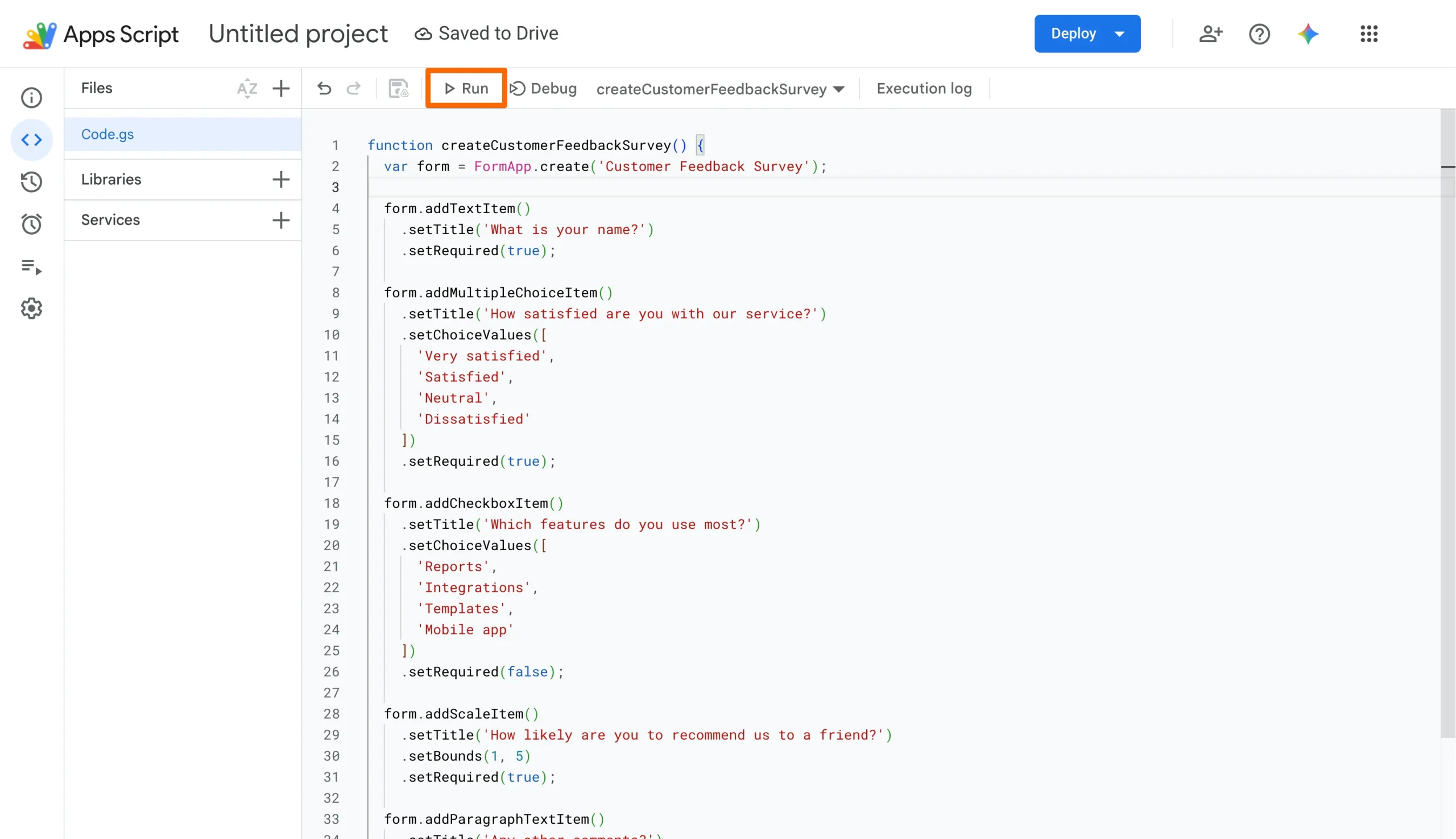
- Collez et enregistrez : Remplacez le code par défaut par le script de Claude et enregistrez le projet.
- Exécutez et autorisez : Cliquez sur Exécuter, puis vérifiez et approuvez les autorisations Google lorsque vous y êtes invité.
- Vérifiez le formulaire : Ouvrez le nouveau formulaire depuis Google Drive, ou demandez à Claude de faire en sorte que le script enregistre son lien, puis vérifiez chaque question avant de le partager.
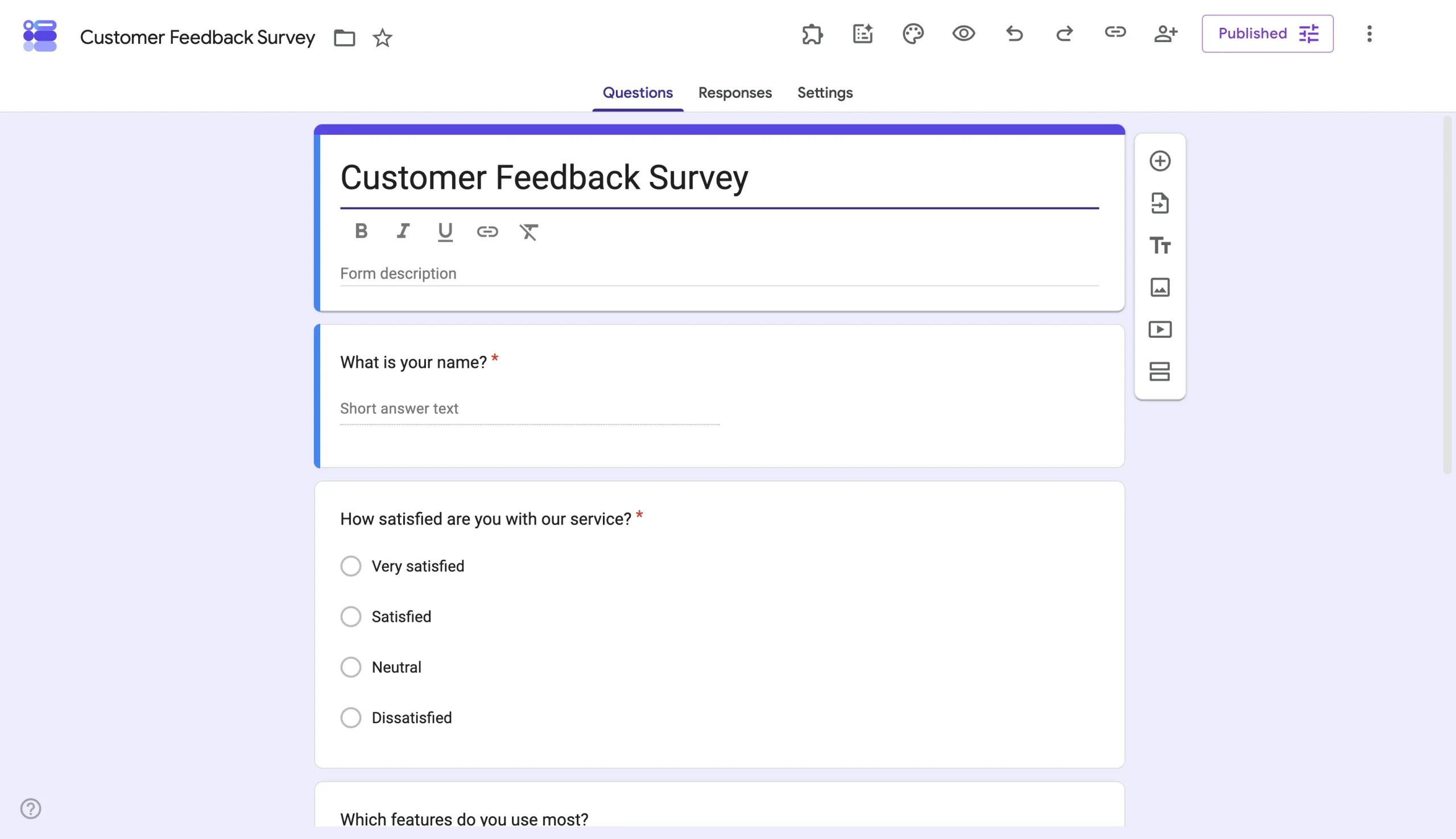
C’est le service Form d’Apps Script qui crée réellement le formulaire, donc c’est vous qui exécutez le code et accordez l’accès, pas Claude.
2. Utiliser des outils d’automatisation des flux de travail
Les plateformes d’automatisation comme Zapier, Albato et n8n offrent ce qui se rapproche le plus d’une intégration entre Claude et Google Forms, en reliant les deux principalement autour des réponses qu’un formulaire collecte. Zapier et Albato proposent des connexions prêtes à l’emploi pour les deux applications, tandis que n8n repose sur des requêtes API personnalisées, ce qui demande une configuration plus technique.
Une configuration courante envoie chaque nouvelle réponse à Claude pour la résumer ou la catégoriser, puis déclenche une tâche de suivi ou transmet le résultat à une autre application, comme un Google Sheet. Vous pouvez ainsi analyser les réponses de Google Forms plus rapidement qu’en les lisant une par une.
3. Rédiger le formulaire sous forme de texte et le créer manuellement
Demander à Claude de rédiger vos questions, vos choix de réponses et vos séparateurs de sections peut sembler être l’option la plus simple, mais c’est celle qui vous laisse le plus de travail. Vous devrez toujours créer un formulaire manuellement dans Google Forms, en ajoutant vous-même chaque question et chaque choix de réponse, en marquant les champs obligatoires, en configurant toute logique et en vérifiant le formulaire final avant de le partager.
Pour un court sondage, un quiz ou un formulaire d’admission, ce travail manuel reste gérable. Il vous donne également un contrôle total sur le résultat. Mais si vous préférez éviter complètement la copie et la configuration, connecter un générateur de formulaires à Claude vous permet de créer et de mettre à jour des formulaires sans même quitter votre conversation.
Créez et gérez des formulaires directement dans Claude avec Jotform
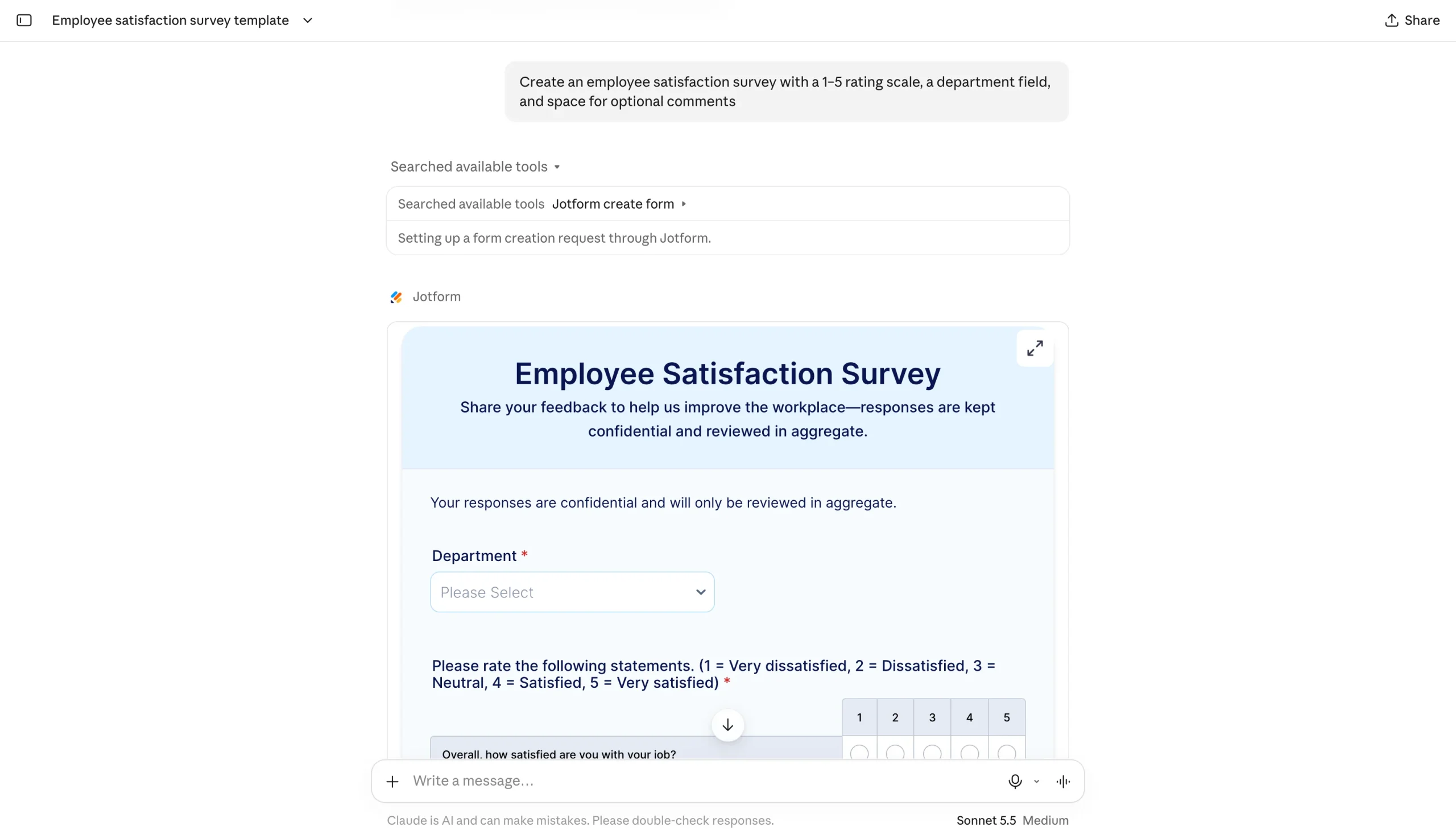
L’application Jotform pour Claude vous permet de contourner les trois solutions ci-dessus et de créer des formulaires de manière conversationnelle dans Claude. Une fois votre compte Jotform connecté dans les paramètres de connecteurs de Claude, de la même manière que vous ajouteriez n’importe lequel des meilleurs connecteurs Claude, il vous suffit de décrire le formulaire dont vous avez besoin et Claude le créera dans Jotform. Aucun texte à copier dans Google Forms et aucun script à exécuter.
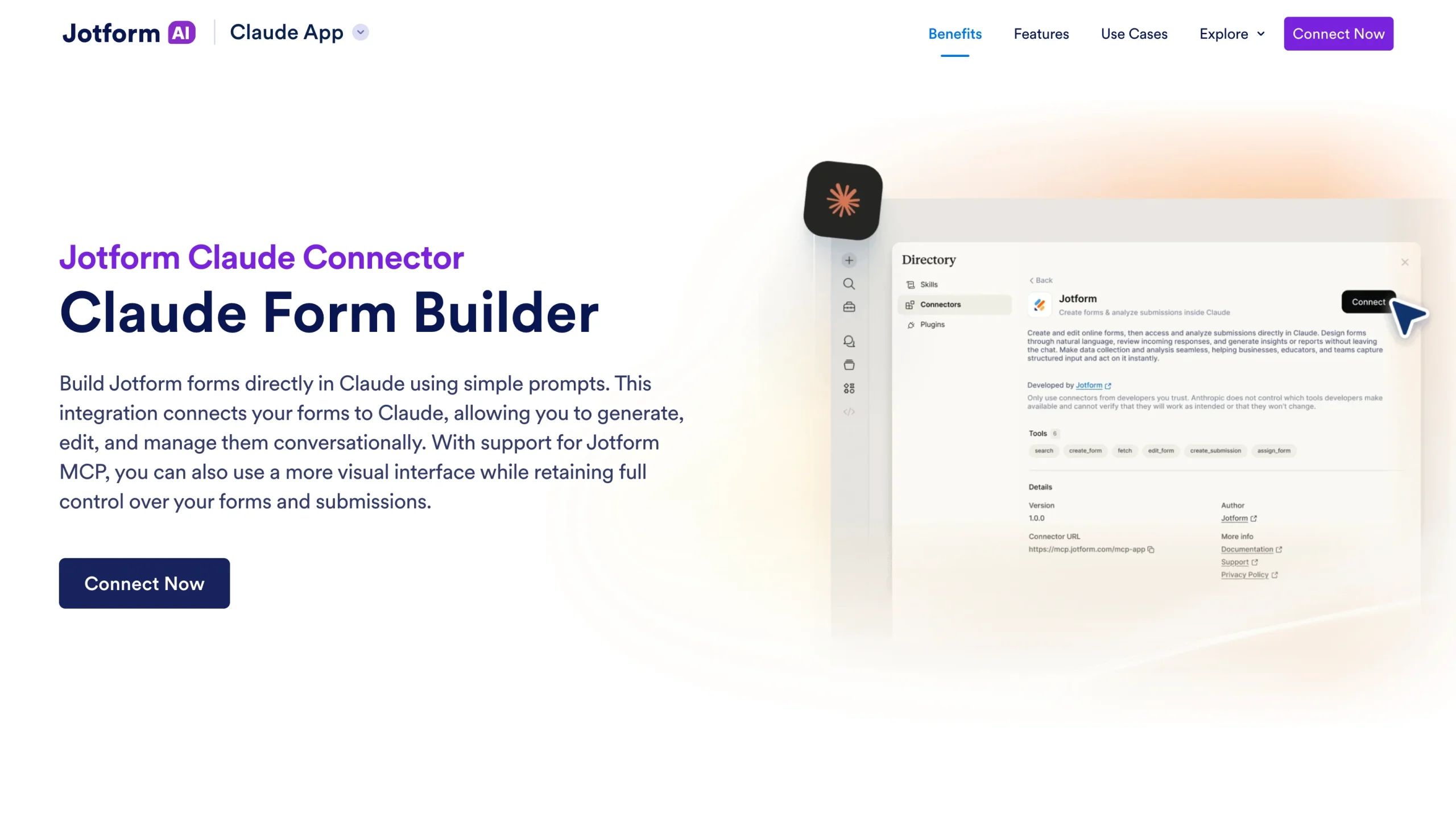
Vous pouvez créer des sondages, des quiz, des candidatures, des formulaires d’admission, des inscriptions, des formulaires de demande et des bons de commande à partir d’une seule invite, puis continuer à les affiner dans la même conversation. Demandez à Claude d’effectuer l’une des actions suivantes, et les modifications seront appliquées au formulaire dans votre compte Jotform :
- Lister vos formulaires ou en ouvrir un en particulier.
- Ajouter, supprimer ou réorganiser des champs.
- Mettre à jour les questions et la logique.
- Modifier la mise en page et le thème.
Une fois les réponses reçues, vous pouvez consulter et filtrer les soumissions par date, statut, mots-clés ou valeurs de champs sans quitter Claude. Le chatbot IA peut également résumer les retours, comparer les résultats, identifier les tendances et mettre en évidence les thèmes récurrents, vous donnant ainsi une analyse de ce que les gens ont dit avant même d’ouvrir une feuille de calcul. Les données de vos formulaires restent dans Jotform, et Claude y accède via la connexion plutôt que de les stocker séparément.
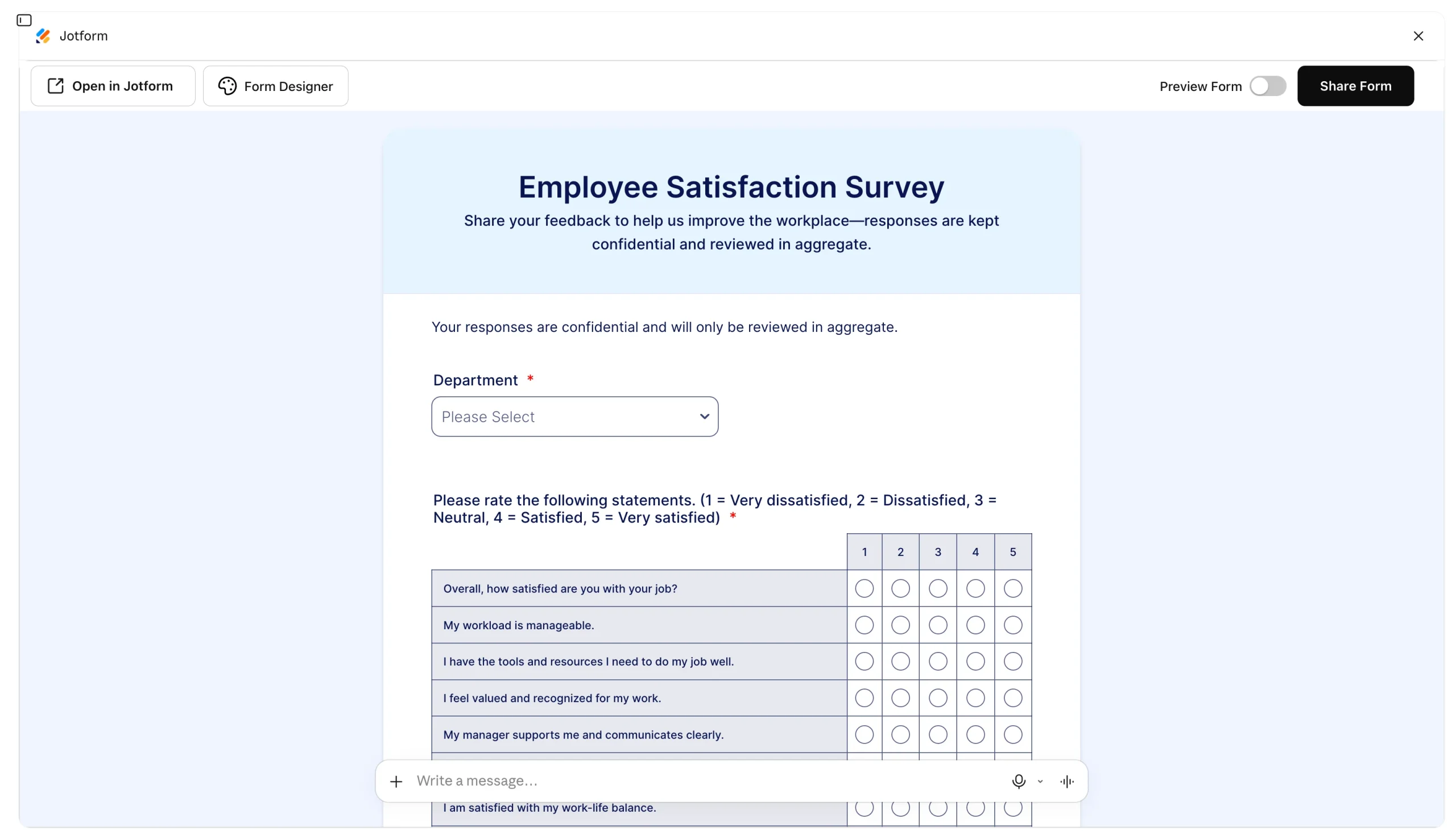
Par exemple, le propriétaire d’une petite entreprise pourrait mettre en place un sondage auprès des employés, mettre à jour un formulaire de candidature et résumer les retours clients — le tout depuis une seule conversation. Voici à quoi pourraient ressembler ses invites :
- « Crée un sondage de satisfaction des employés avec une échelle de notation de 1 à 5, un champ de département et un espace pour des commentaires facultatifs. »
- « Ouvre mon formulaire “Candidature” et ajoute un champ de profil LinkedIn obligatoire et une URL de portfolio facultative. »
- « Résume les dernières réponses de retours clients et identifie les demandes de fonctionnalités les plus courantes. »
Essayez l’application Jotform Sign pour Claude pour vos flux de travail de signature électronique
Besoin d’une signature pour finaliser votre flux de travail ? L’application Jotform Sign pour Claude vous permet de créer, envoyer et suivre des documents directement dans Claude — qu’il s’agisse de contrats, de décharges ou de formulaires de consentement.
Il vous suffit de téléverser un PDF ou de décrire ce dont vous avez besoin, de personnaliser vos champs et l’ordre de signature, puis de l’envoyer sans jamais quitter la conversation. Les destinataires n’ont même pas besoin d’un compte Claude pour pouvoir signer.
Ensuite, vous pouvez demander à Claude quels documents sont en attente, consultés ou signés, et relancer ceux qui nécessitent encore une attention. Pendant ce temps, les documents finalisés restent organisés dans votre compte Jotform. Cela signifie moins de rappels manuels et un seul endroit pour vérifier le statut de chaque demande.
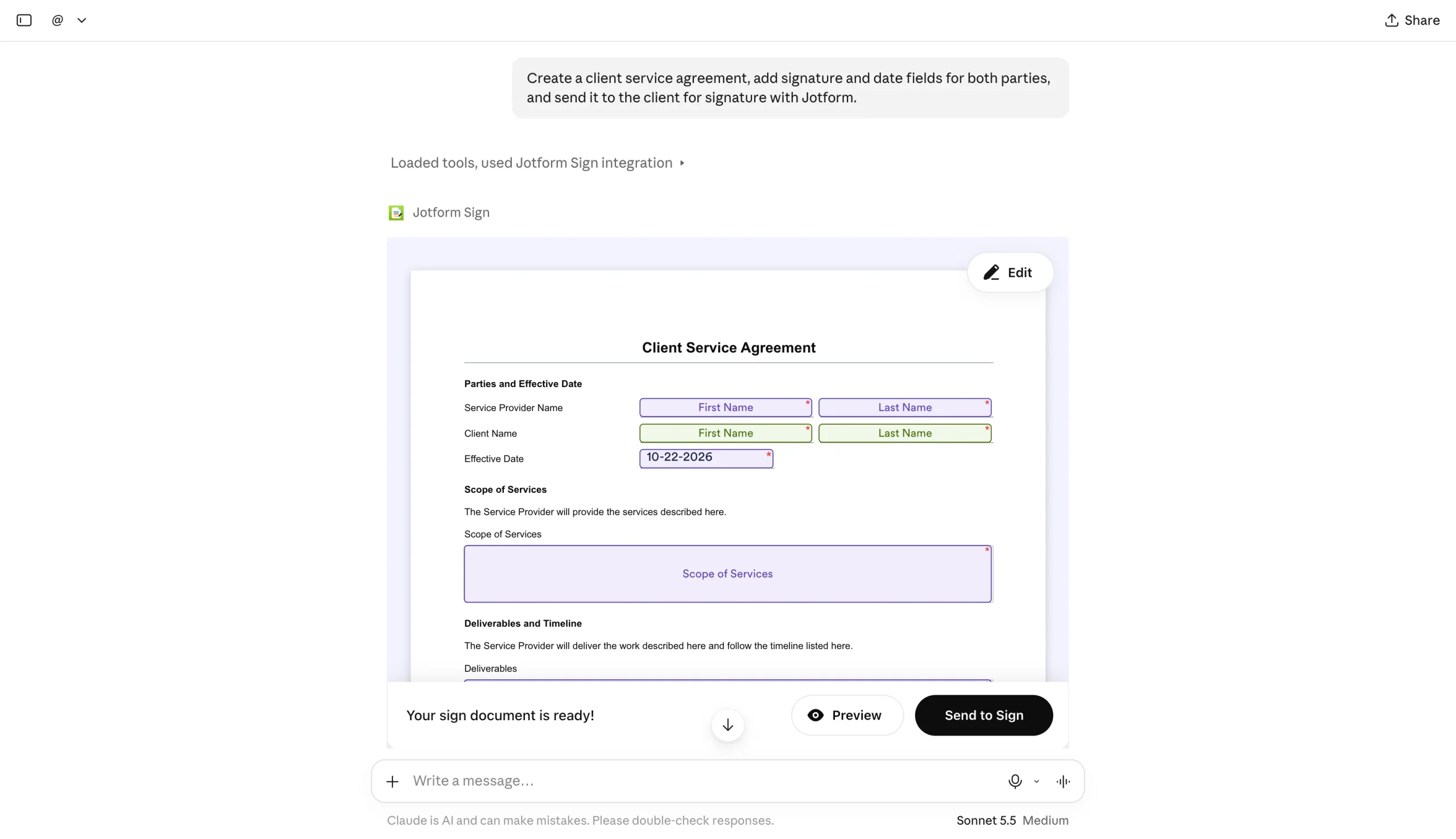
Essayez cette invite pour créer et envoyer un accord en une seule étape :
- « Crée un accord de service client, ajoute des champs de signature et de date pour les deux parties, et envoie-le au client pour signature. »
Une manière plus simple de créer des formulaires avec Claude
Alors, Claude peut-il créer un Google Form ? Pas tout seul. Et même s’il peut vous aider avec Google Forms, chaque méthode de contournement repose sur du code, une configuration manuelle ou des automatisations qui ne couvrent qu’une partie du travail. Mais si vous migrez vos Google Forms existants vers Jotform, vous pouvez les gérer via une conversation avec Claude, en créant et en améliorant des formulaires, en comprenant les réponses et en gérant les flux de travail de signature sans quitter Claude.
Si vous comparez les meilleurs générateurs de formulaires IA, l’application Jotform pour Claude devrait figurer sur votre liste. Elle fonctionne directement dans vos conversations, aux côtés d’autres connecteurs de productivité Claude que vous utilisez peut-être déjà. Les applications de Jotform sont également disponibles dans ChatGPT, donc si vous hésitez encore entre ChatGPT et Claude, vous pouvez utiliser Jotform avec l’un ou l’autre.
Connectez Jotform à Claude et passez d’une description rapide à un formulaire que vous pouvez partager, le tout en une seule conversation.
Cet article s’adresse aux personnes qui utilisent Claude pour accélérer leur travail quotidien et qui veulent savoir s’il peut créer un Google Form à leur place. Elles ont besoin d’une réponse claire sur les limites natives de Claude, les solutions de contournement techniques disponibles et une méthode sans code pour créer, modifier et analyser des formulaires sans quitter Claude.













Envoyer un commentaire: