
Points clés à retenir
- Les Google Forms peuvent être intégrés dans Canvas à l’aide d’un code iFrame.
- Les réponses au formulaire restent dans Google Forms ou Sheets, et non dans Canvas.
- Les Google Forms intégrés peuvent compliquer la notation ou l’accès à votre page depuis un appareil mobile.
- Jotform peut se connecter directement à Canvas pour créer des profils étudiants et inscrire des utilisateurs à partir des soumissions de formulaires.
- Si le formulaire est destiné à l’inscription ou à l’enregistrement à un cours, Jotform est la meilleure option.
Que vous souhaitiez noter des Google Forms, proposer un outil de collecte de commentaires ou faciliter la planification, intégrer vos formulaires dans Canvas LMS peut offrir à vos étudiants une expérience plus fluide. Vous pouvez intégrer des Google Forms dans Canvas en collant leur code dans une page, un devoir, une discussion ou un quiz utilisant l’éditeur de contenu enrichi (Rich Content Editor).
Notre guide explique comment ajouter un formulaire Google dans Canvas, ainsi que les problèmes potentiels que vous pourriez rencontrer en cours de route. Par exemple, l’intégration modifie uniquement l’apparence du formulaire sur la page. Elle ne crée pas de comptes utilisateurs Canvas, n’inscrit pas les étudiants et ne synchronise pas les réponses avec Canvas.
Dans ce tutoriel, vous découvrirez également l’intégration Jotform-Canvas et son rôle en tant qu’alternative viable.


Comment ajouter un formulaire Google dans Canvas LMS
Vous pouvez ajouter un formulaire Google à vos cours Canvas en intégrant le code. Voici la marche à suivre, étape par étape.
Étape 1 : Ouvrez le formulaire Google que vous souhaitez ajouter à Canvas
Avant d’intégrer un formulaire dans Canvas, vous devez accéder à Google Forms. Connectez-vous à votre compte Google Forms et sélectionnez ou créez le formulaire dont vous avez besoin. Si vous débutez avec Google Forms, prenez le temps d’explorer les différents outils — bien que la plateforme soit intuitive, il vous faudra un peu de pratique pour bien la maîtriser.
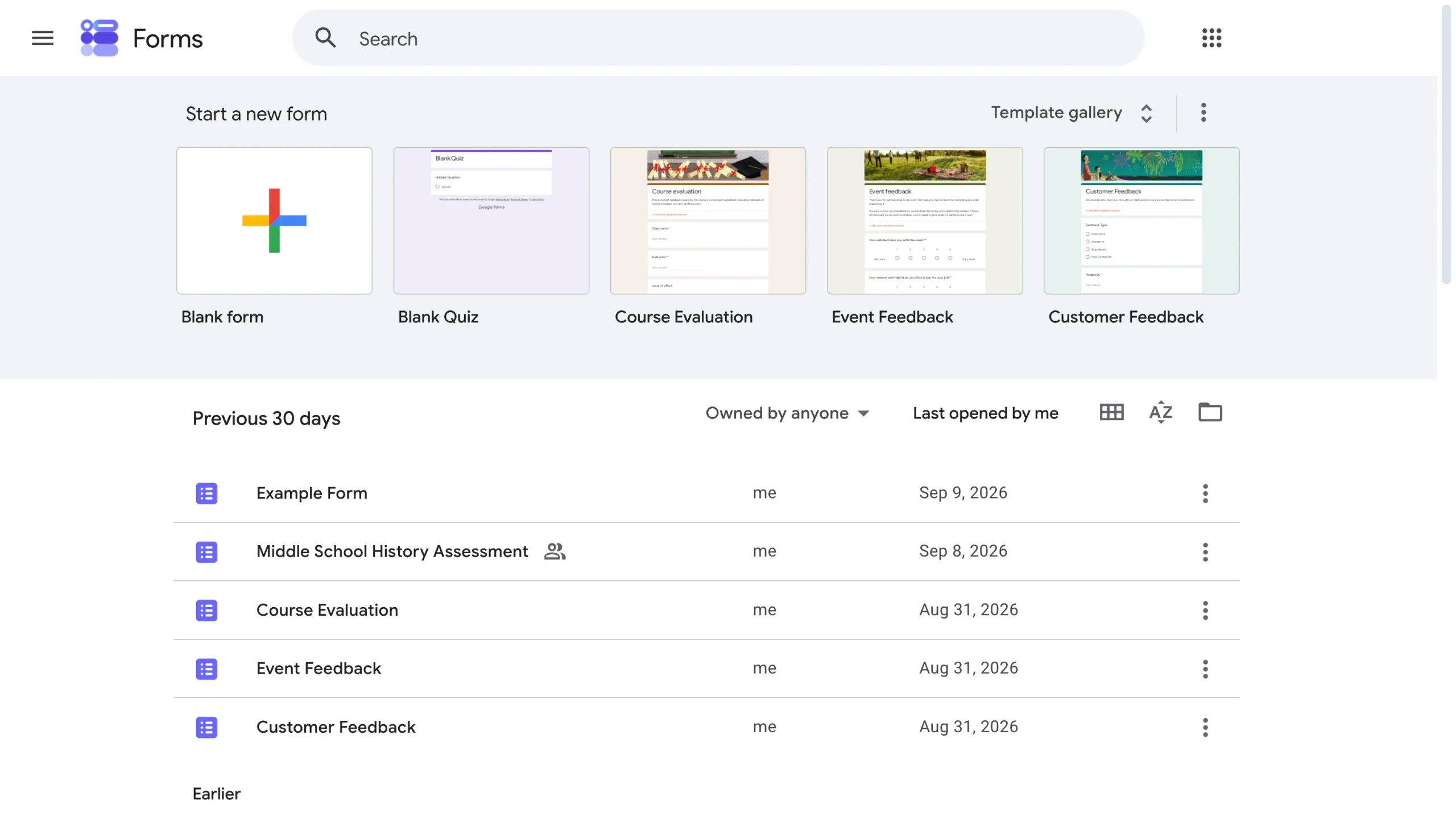
Définissez une limite de temps sur Google Form si vous souhaitez que le document expire ou limiter le temps de réponse accordé aux étudiants. Ajustez les autres paramètres selon vos besoins.
Étape 2 : Publiez le formulaire et vérifiez qui peut y répondre
Vous devez publier votre formulaire Google avant que les répondants puissent y accéder. Vérifiez les paramètres de réponse du formulaire et assurez-vous que vos étudiants ont l’autorisation de l’ouvrir et de le soumettre.
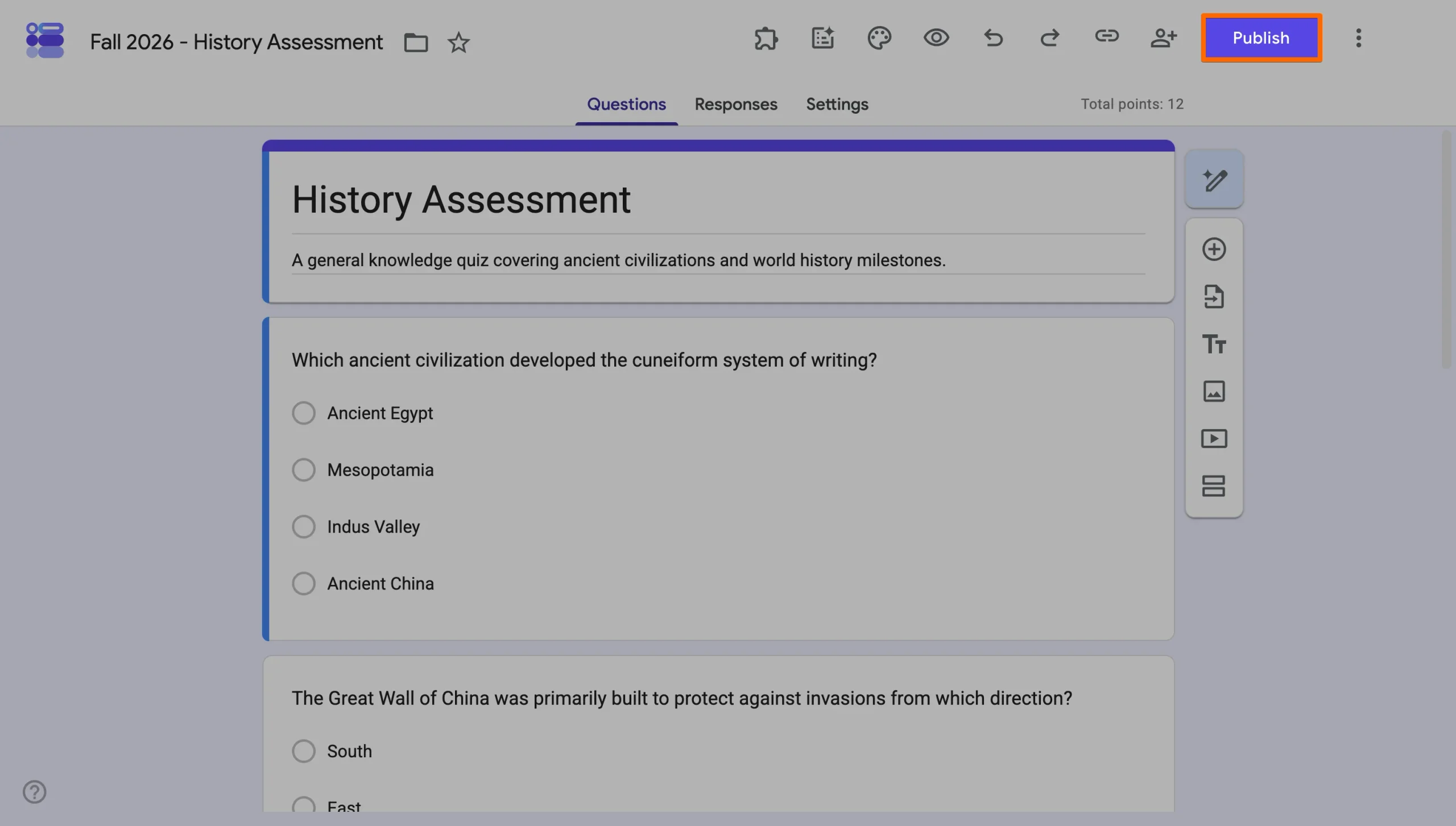
Portez une attention particulière aux restrictions liées au compte Google. Si vous limitez les réponses aux utilisateurs d’une organisation spécifique ou si vous exigez que vos étudiants se connectent avant de remplir le formulaire, cela pourrait créer des problèmes d’accessibilité. Et gardez à l’esprit que ce n’est pas parce qu’un étudiant peut accéder à votre cours Canvas qu’il pourra également voir le formulaire Google.
Étape 3 : Récupérez le code d’intégration
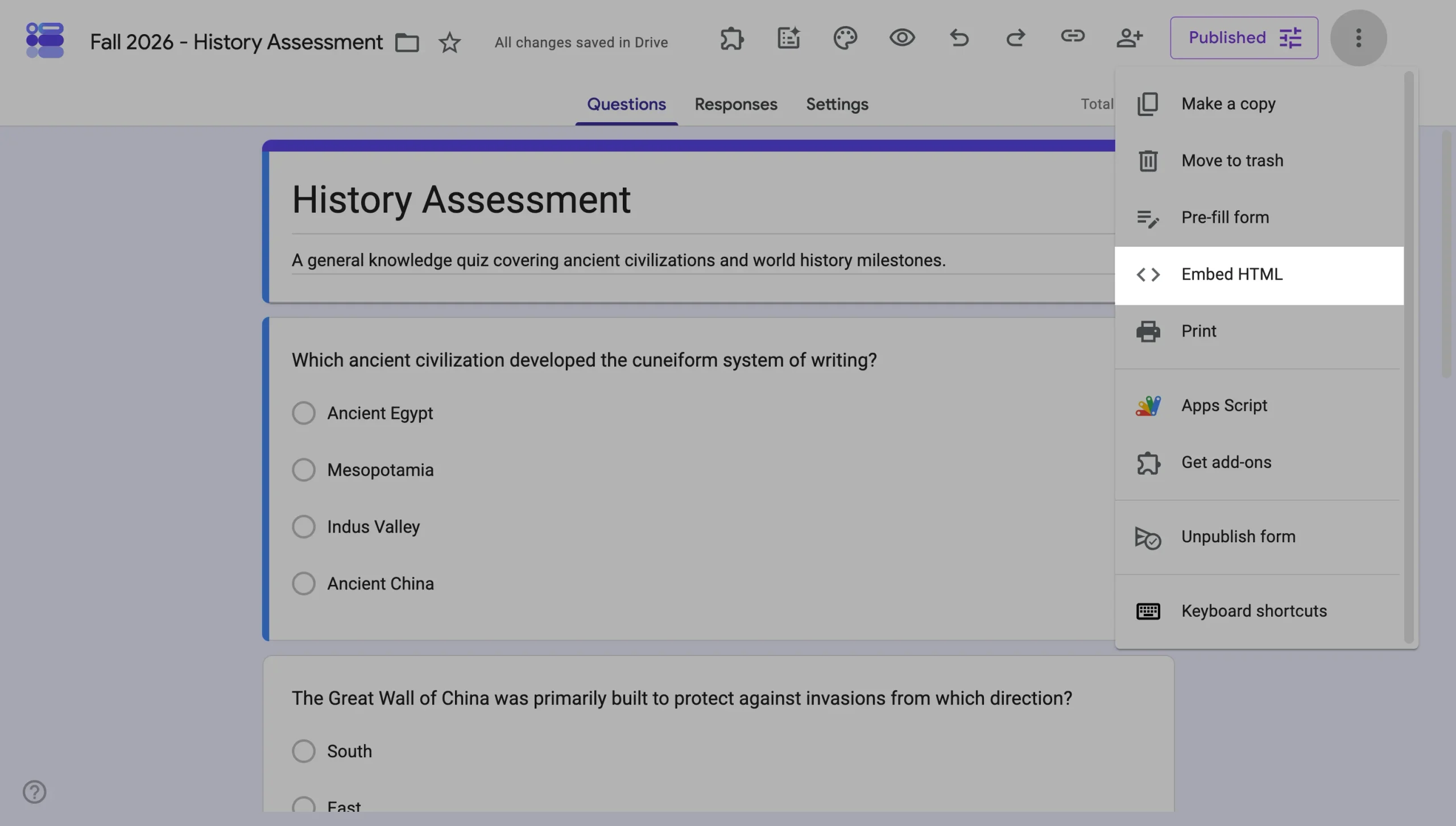
Ensuite, cliquez sur les trois points dans le coin supérieur droit de la page Google Form. Sélectionnez Intégrer le HTML dans la liste des options. La boîte Intégrer le HTML apparaîtra alors au centre de votre écran, comme illustré dans la capture d’écran ci-dessus. Copiez le code HTML.
Étape 4 : Connectez-vous à Canvas
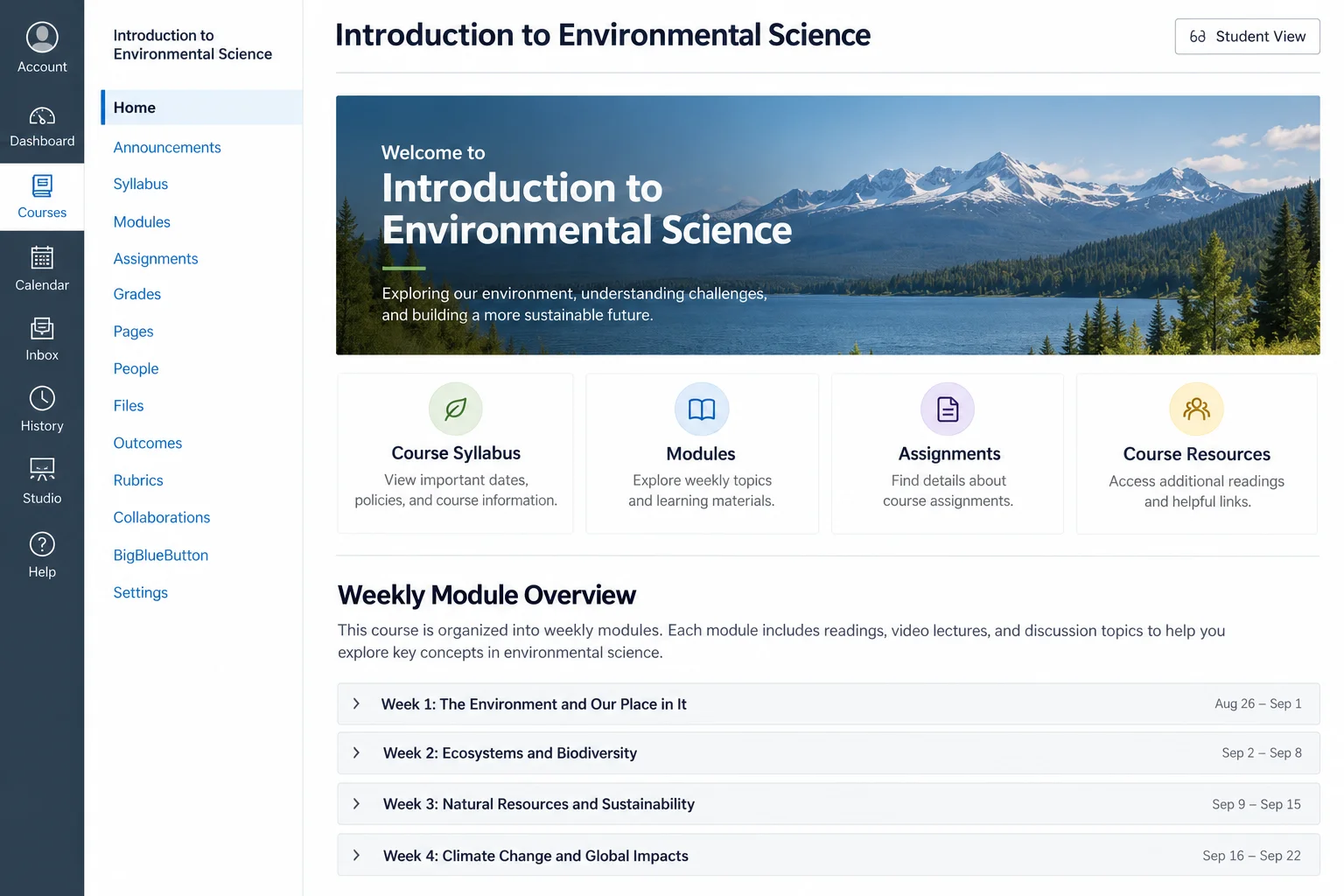
Connectez-vous à Canvas et ouvrez le cours dans lequel les étudiants devront remplir le formulaire. Décidez où vous souhaitez que le formulaire apparaisse, par exemple sur une page, un devoir ou un onglet d’élément de module.
Étape 5 : Intégrez le formulaire Google
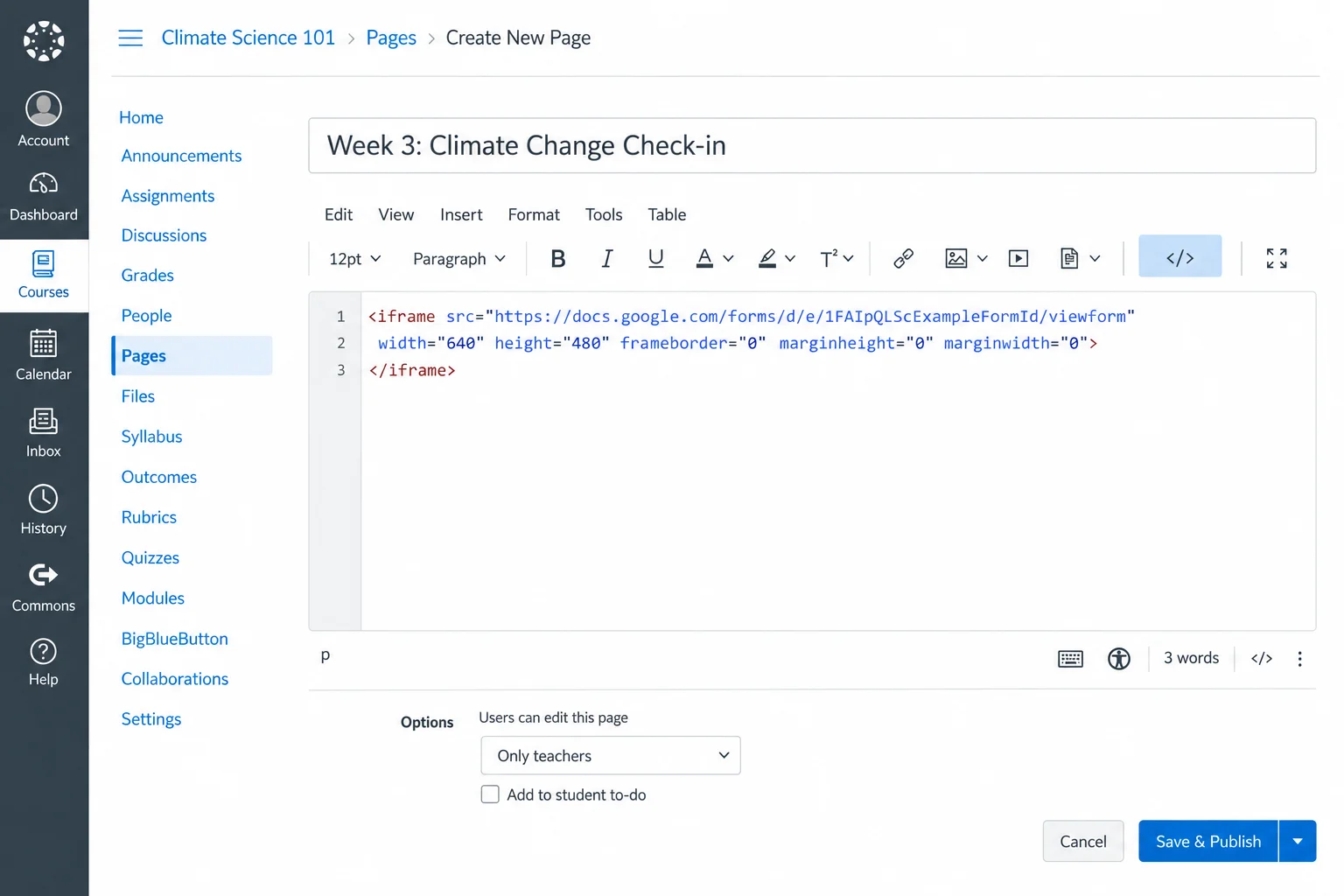
Vous pouvez intégrer des Google Forms dans les devoirs Canvas sur n’importe quel onglet ou page utilisant l’éditeur de contenu enrichi (Rich Content Editor). Créez un nouvel élément de cours ou ouvrez-en un existant.
Collez le code HTML d’intégration dans la vue HTML de l’éditeur de contenu enrichi sur l’élément de contenu Canvas approprié. Votre page Canvas avec le formulaire Google devrait fonctionner parfaitement une fois l’intégration effectuée.
Étape 6 : Prévisualisez et testez votre formulaire
Utilisez la vue étudiant de Canvas pour ouvrir la page ou le devoir et vérifier que le formulaire se charge correctement. Effectuez une soumission test, puis vérifiez dans Google Forms que la réponse apparaît bien.
Pensez également à ouvrir la page sur un téléphone ou une tablette, car certains formulaires intégrés s’affichent mal sur les petits écrans. Il est important de confirmer que le formulaire s’affiche et fonctionne correctement sur mobile avant de l’attribuer aux étudiants.
Il est aussi essentiel de tester toutes les fonctions spéciales incluses dans votre formulaire lorsque vous utilisez une solution de contournement comme cette intégration Canvas-Google Forms. Par exemple, configurer des champs calculés dans Google Forms est une stratégie courante dans le domaine de l’éducation, et il vaut la peine de tester cette fonction spécifiquement.
Pro Tip
Découvrez comment utiliser Google Forms afin de tirer parti de la convivialité et de la polyvalence de cette plateforme.
Où peut-on intégrer un formulaire Google dans Canvas ?
Canvas utilise l’éditeur de contenu enrichi dans plusieurs zones de cours, ce qui vous offre de multiples possibilités pour placer un formulaire Google au sein d’un cours. Il existe également plusieurs types de formulaires et de fonctions que vous pouvez inclure, ce qui facilite la présentation des informations à vos étudiants.
Un quiz Google Forms est l’un des outils les plus couramment utilisés en combinaison avec Canvas. La planification avec Google Forms est un autre cas d’utilisation populaire.
Une fois votre formulaire créé, l’étape suivante consiste à choisir où le présenter. Voici les principales options disponibles :
- Pages : Ajoutez un formulaire Google à une page lorsque vous souhaitez fournir des instructions ou d’autres informations en complément du formulaire.
- Devoirs : Placez votre formulaire dans un onglet de devoir lorsque vous souhaitez que les étudiants le remplissent dans le cadre de cette activité.
- Discussions : Intégrez un formulaire aux instructions de discussion lorsque vous souhaitez que les étudiants fournissent un retour de manière confidentielle ou répondent à un sondage.
- Modules : Placez une page ou un devoir contenant le formulaire dans un module pour l’intégrer à une séquence de leçons plus large.
- Autres zones avec éditeur de contenu enrichi : Vous pouvez intégrer un formulaire Google dans n’importe quelle zone de Canvas disposant d’un éditeur de contenu enrichi.
Choisissez un emplacement logique et adapté à l’objectif du formulaire. Par exemple, un sondage de satisfaction peut naturellement trouver sa place sur une page. Si vous intégrez un formulaire d’inscription, il sera probablement mieux placé dans un module précédant une activité d’accueil.
Si vous prévoyez d’utiliser les réponses de Google Forms pour le suivi des devoirs, SpeedGrader ou des dossiers officiels, sachez qu’un travail supplémentaire est nécessaire pour transférer les réponses dans Canvas.
Le problème de l’utilisation de Google Forms dans Canvas
Google Forms est gratuit et facile à utiliser. Cependant, intégrer un formulaire dans votre Canvas LMS est une solution de contournement, pas une solution entièrement intégrée. Cela ne fait pas de Google Forms un mauvais outil, mais c’est un point à prendre en compte lors de la conception de votre cours sur Canvas. Par exemple, vous devez ajouter la fonctionnalité de téléchargement de fichiers dans Google Forms via des étapes supplémentaires.
Voici d’autres défis courants liés à l’utilisation de Google Forms dans Canvas :
- Aucune véritable intégration Canvas : Un formulaire Google intégré ne déclenche automatiquement aucune action au sein de votre LMS.
- Les réponses restent en dehors du LMS : Google Forms collecte et stocke les réponses des étudiants séparément de Canvas, ce qui peut créer des silos de données.
- Difficultés de notation : Google Forms prend en charge les quiz et autres activités avec notation, mais les réponses ne deviennent pas des soumissions Canvas.
- Problèmes d’accès : Selon vos paramètres d’accès et de partage dans Google Forms, vos étudiants pourraient avoir des difficultés à consulter certains documents.
- Personnalisation de marque limitée : Google Forms offre des options de personnalisation, mais ne fournit pas une expérience cohérente et entièrement intégrée dans Canvas.
- Automatisation des flux de travail limitée : Un formulaire Google intégré vous impose beaucoup de travail manuel.
Si vous avez simplement besoin de collecter occasionnellement quelques réponses auprès de votre classe, intégrer Google Forms est une option viable. En revanche, si votre formulaire doit gérer des inscriptions, des admissions, des paiements ou des données étudiantes, il est temps d’arrêter de bricoler Canvas avec Google Forms et d’utiliser Jotform à la place.
Pourquoi utiliser Jotform plutôt que Google Forms dans Canvas ?
Les solutions éducatives de Jotform offrent une option plus complète ainsi qu’une réduction de 50 % pour les établissements d’enseignement. Au lieu de simplement intégrer un formulaire dans Canvas, vous pouvez utiliser Jotform pour construire un flux de travail autour des informations soumises par les étudiants. Cela permet à votre organisation de connecter le formulaire aux processus qui se déroulent avant ou après l’entrée d’un étudiant dans un cours Canvas.
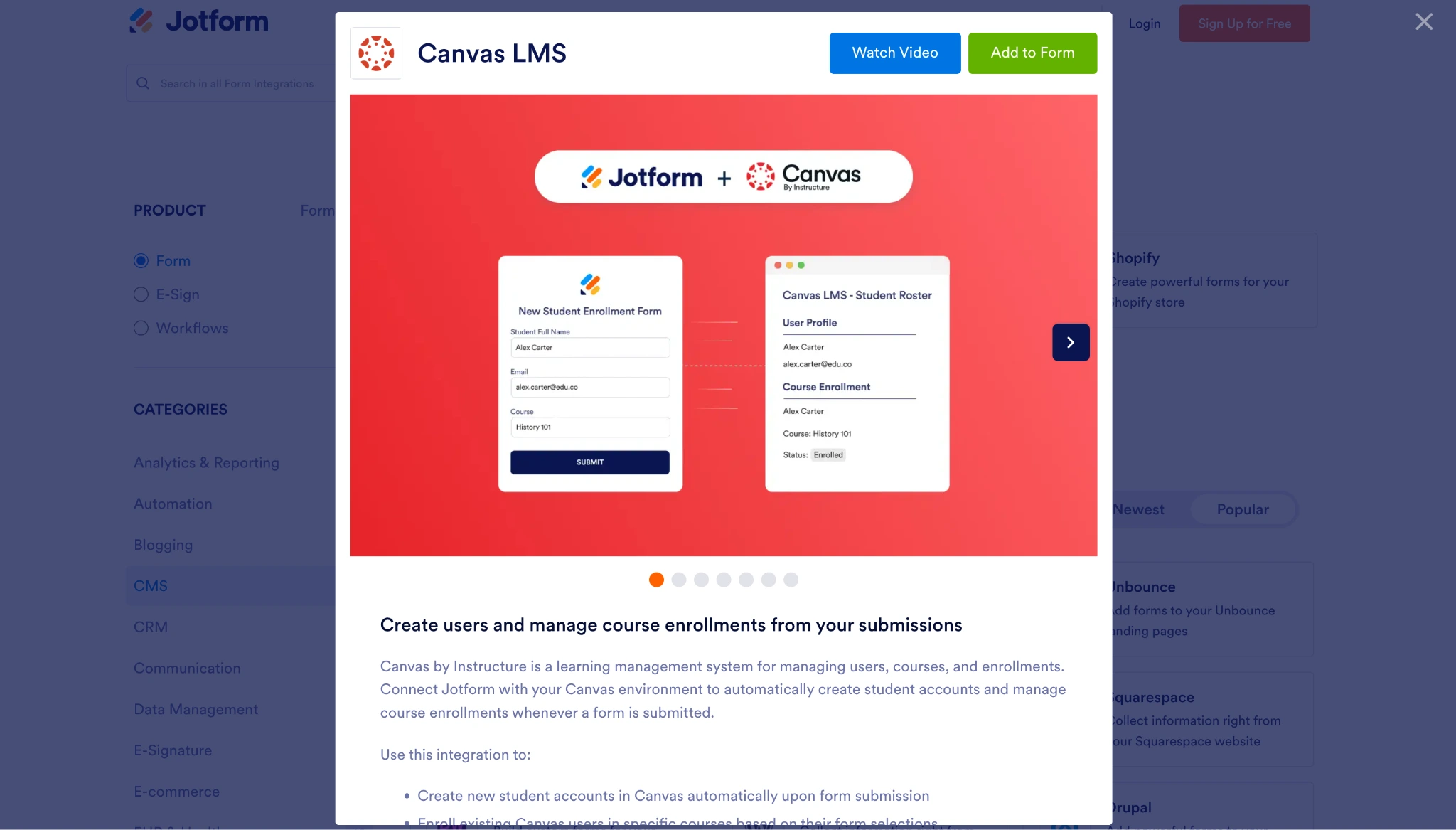
L’intégration Jotform-Canvas peut aider votre établissement et votre équipe pédagogique à
- Créer des formulaires personnalisés et adaptés au mobile qui prennent en charge des interactions flexibles.
- Collecter des fichiers, des signatures, des paiements, des approbations et des informations sur les étudiants.
- Acheminer les soumissions vers le bon service.
- Stocker et organiser les réponses dans les Tableaux Jotform.
- Automatiser les e-mails et les relances.
- Connecter les formulaires à Canvas by Instructure.
Avec Jotform, vous pouvez accéder à des formulaires éducatifs, des outils, des ressources et des intégrations qui vous simplifient la vie. Nos solutions accompagnent également le parcours d’apprentissage de vos étudiants en éliminant les frictions et en favorisant une expérience Canvas LMS plus engageante.
Découvrez comment intégrer Jotform avec Canvas grâce à notre guide simple. La configuration nécessite un domaine Canvas LMS et les identifiants Canvas appropriés. Un administrateur Canvas se charge de la configuration de la clé développeur nécessaire, puis connecte le compte Canvas à Jotform.
Migrez vos Google Forms vers Jotform en deux minutes
Exploiter la puissance de la technologie éducative de Jotform est plus facile que jamais, grâce à notre plateforme conviviale et nos intégrations. Même le transfert de tous vos Google Forms existants ne constitue pas un obstacle — migrez vos Google Forms vers Jotform en un seul clic et commencez à découvrir comment nos outils de technologie éducative peuvent aider votre école ou votre université.
FAQ
Oui. Vos étudiants peuvent remplir un formulaire une fois que vous l’avez intégré dans votre Canvas LMS. Google Forms peut exiger que les étudiants se connectent séparément, selon la configuration du document. Assurez-vous de tester le formulaire avant de l’attribuer.
Non, pas automatiquement. Un formulaire Google intégré collecte les réponses via Google Forms plutôt que via le système natif de soumission de devoirs de Canvas. Si vous avez besoin que Canvas suive les soumissions, la notation ou une autre activité, vous devez tenir compte de ce manque de partage d’informations entre les deux systèmes.
Plusieurs raisons peuvent expliquer pourquoi votre formulaire Google ne s’affiche pas dans Canvas, même si vous l’avez intégré correctement. Vérifiez les paramètres d’accès du formulaire et assurez-vous d’avoir collé le code complet dans votre LMS. Vous devriez également tester le contenu via la Vue Étudiant de Canvas.
Oui. Jotform propose plusieurs moyens d’utiliser des formulaires au sein de Canvas et offre une intégration dédiée à Canvas LMS. Cette intégration ne se contente pas d’afficher le formulaire — Jotform peut connecter les soumissions aux flux de travail Canvas, ce qui facilite le suivi des activités et des soumissions directement dans Canvas.
Oui. L’intégration Canvas LMS de Jotform peut inscrire des utilisateurs Canvas existants dans des cours ou des sections de cours sélectionnés, en se basant sur les informations d’une soumission de formulaire. Avec la configuration et les identifiants Canvas appropriés, Jotform peut également créer de nouveaux comptes étudiants dans le cadre du flux de travail.
Cet article s’adresse aux enseignants, concepteurs pédagogiques, administrateurs Canvas et équipes de formation qui souhaitent collecter des informations au sein d’un cours Canvas et envisagent Google Forms, mais ont besoin d’un meilleur flux de travail pour les inscriptions, les admissions, les paiements, les approbations et les données étudiantes.













Envoyer un commentaire: