
Google Forms est un générateur de formulaires en ligne qui convient bien aux enquêtes simples, aux formulaires de retour basiques et aux processus d’inscription élémentaires. Cependant, la collecte des données n’est que la première étape. Pour tirer une réelle valeur de vos données, vous devez les analyser afin d’en dégager des informations, des tendances et des modèles.
Dans cet article, nous vous montrerons comment analyser les données de Google Forms à l’aide de ses outils d’analyse intégrés. Nous expliquerons également comment exporter les réponses de Google Forms vers Google Sheets et nous vous présenterons des techniques de visualisation des données ainsi que des méthodes d’analyse avancées.
De plus, nous vous présenterons un générateur de formulaires alternatif qui vous aide à obtenir des informations plus approfondies à partir de vos données : Jotform.
Pro Tip
Vous souhaitez tirer le meilleur parti de Google Forms ? Consultez nos articles « Comment utiliser Google Forms » et « Comment créer un formulaire Google » pour découvrir des stratégies d’optimisation du générateur de formulaires pour une collecte de données optimale.
Où Google Forms stocke-t-il les données des réponses
Google Forms est avant tout un outil de collecte de données. Il offre cependant quelques fonctionnalités de base pour stocker et analyser les données des réponses. Voici les points clés à connaître :
- Toutes les données collectées se trouvent dans l’onglet Réponses : Lorsque les données commencent à arriver, vous pourrez voir les réponses dans Google Forms sous Réponses. Si vous n’avez encore collecté aucune donnée, cette section sera vide.
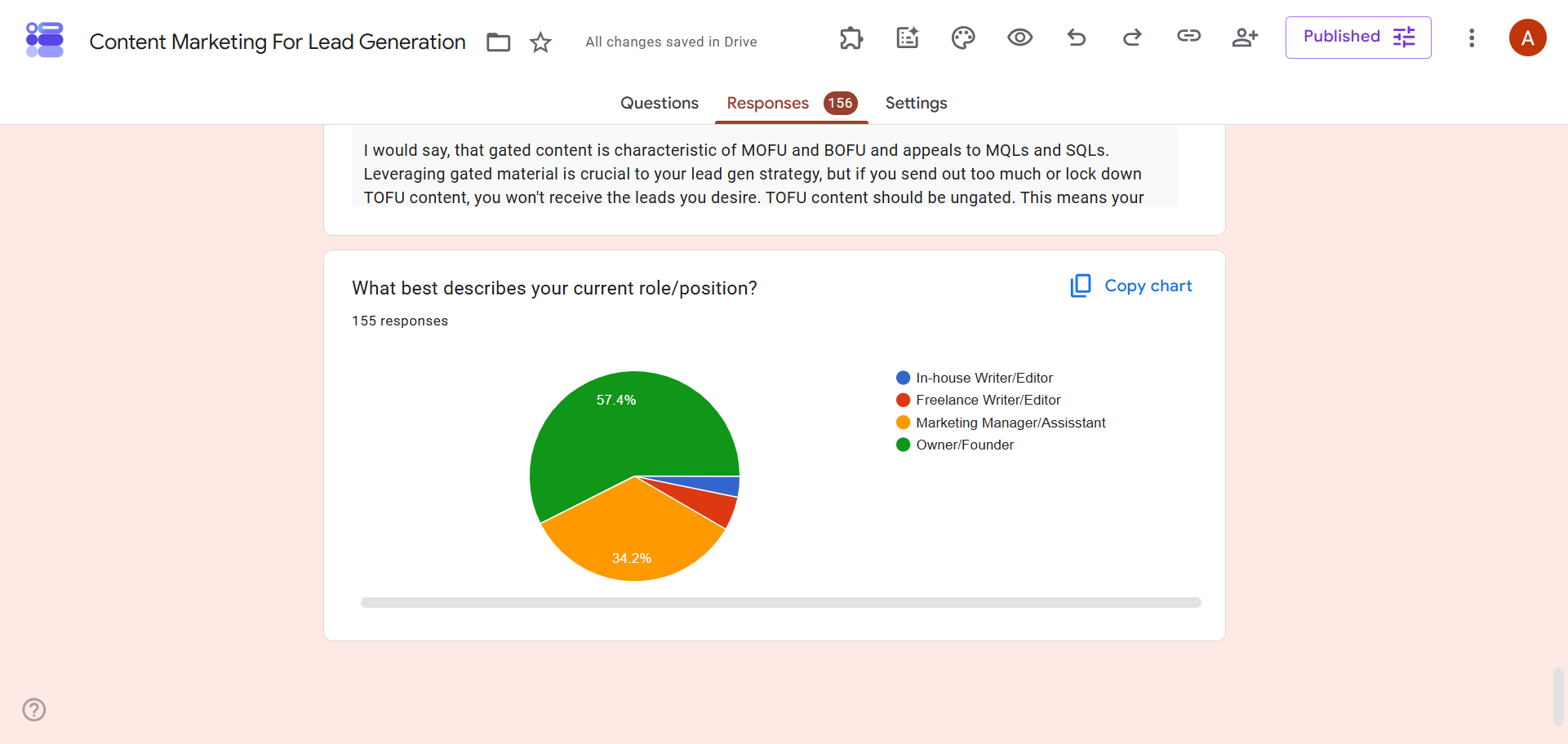
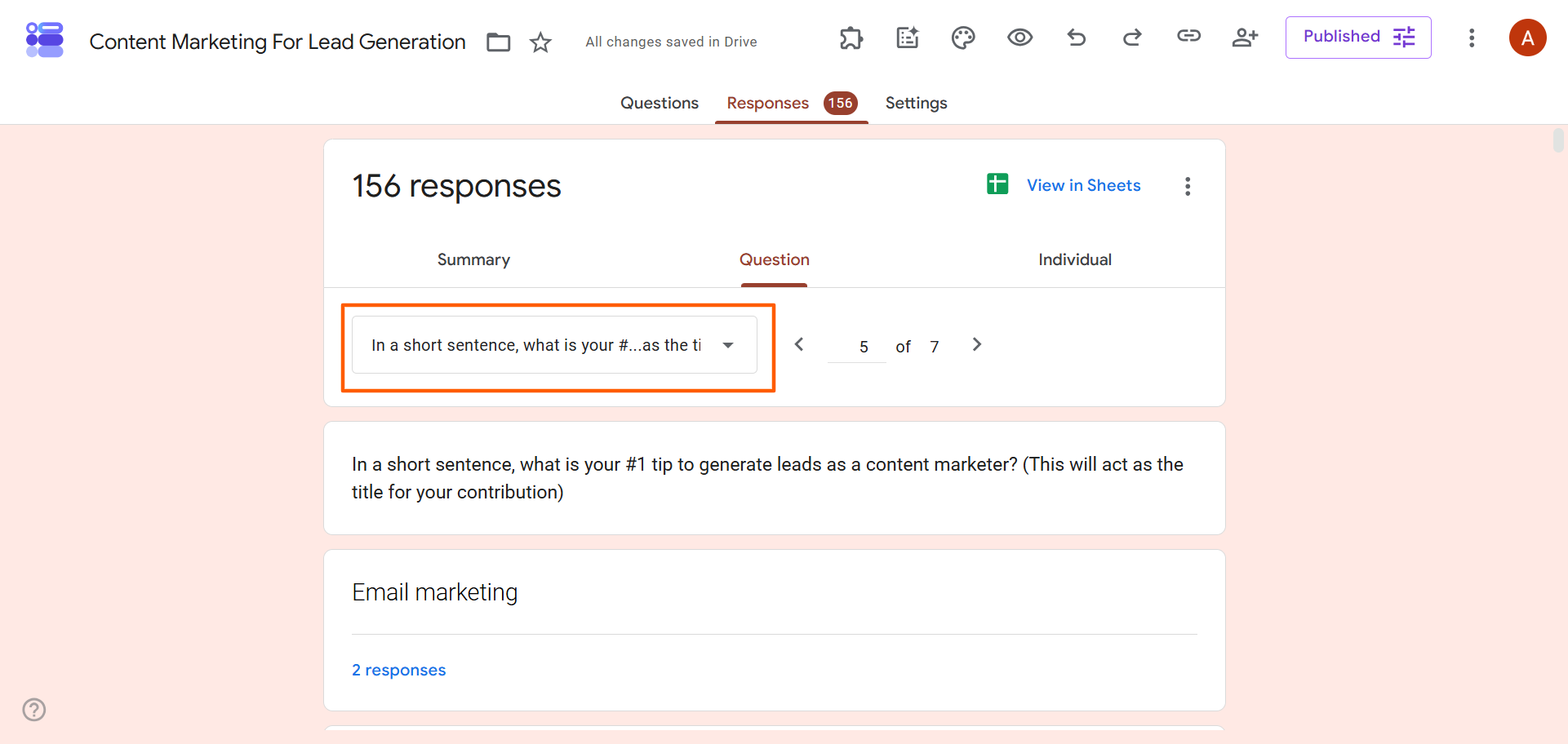
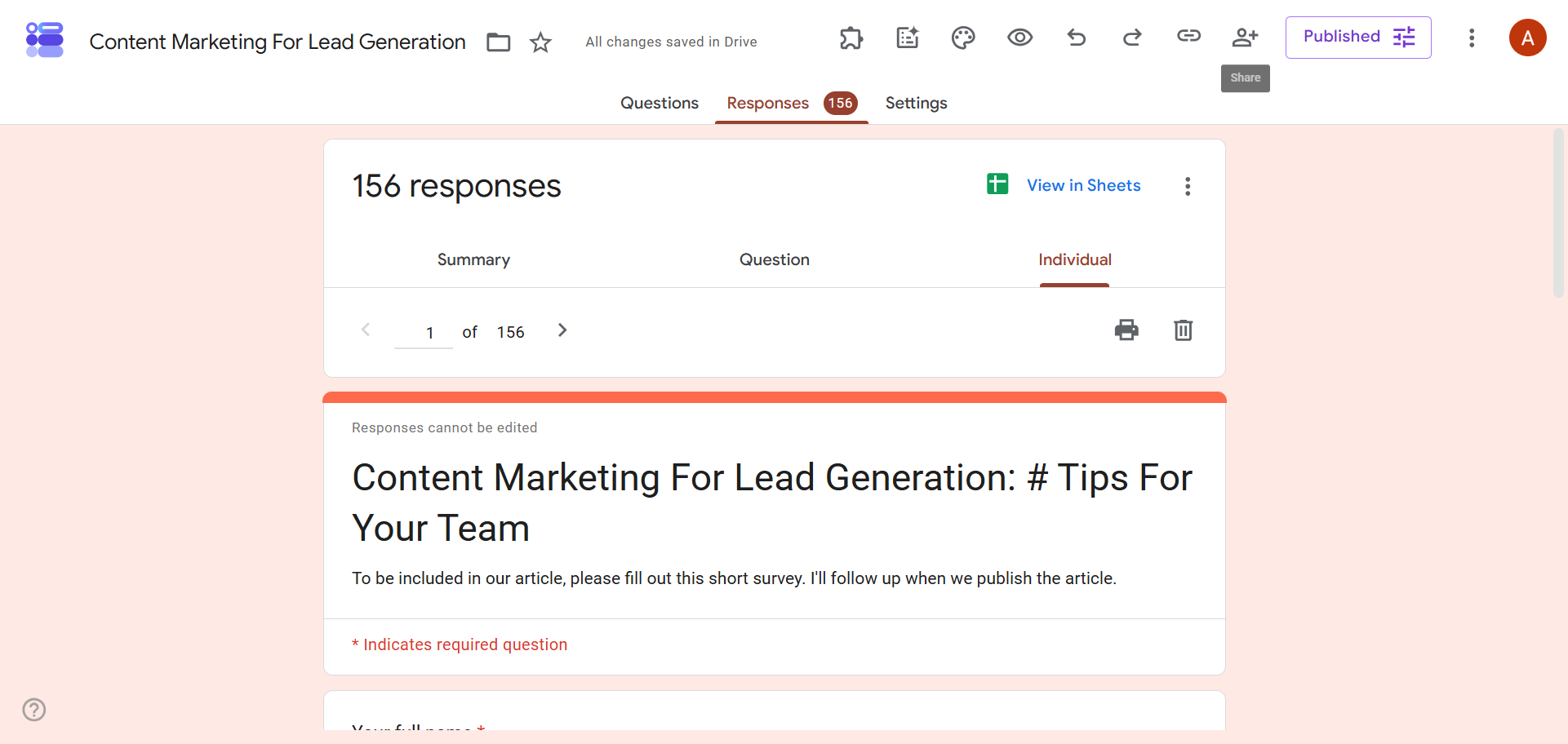
- L’onglet Réponses propose trois façons de consulter vos données : Vous pouvez voir toutes les réponses, accompagnées de graphiques et diagrammes automatisés, dans l’onglet Résumé ; les réponses par question dans l’onglet Question ; et les réponses individuelles dans l’onglet Individuel. Ces trois options se trouvent dans l’onglet principal Réponses.
- Vous pouvez exporter les données vers Google Sheets : Google Forms s’intègre nativement à Google Sheets, ce qui vous permet d’exporter vos données depuis l’onglet Réponses en cliquant sur Afficher dans Sheets.
- Vous pouvez télécharger les données sous forme de fichier CSV : Pour afficher vos données au format CSV, cliquez sur les trois points verticaux à côté de Afficher dans Sheets, puis sélectionnez Télécharger les réponses (csv).
Comment analyser les données à l’aide des outils intégrés de Google Forms
Si vous souhaitez analyser les données d’enquête à l’aide des outils intégrés de Google Forms, suivez ces instructions étape par étape. Vous aurez besoin d’un formulaire Google contenant des réponses avant de commencer.
- Ouvrez le formulaire Google contenant les réponses que vous souhaitez analyser.
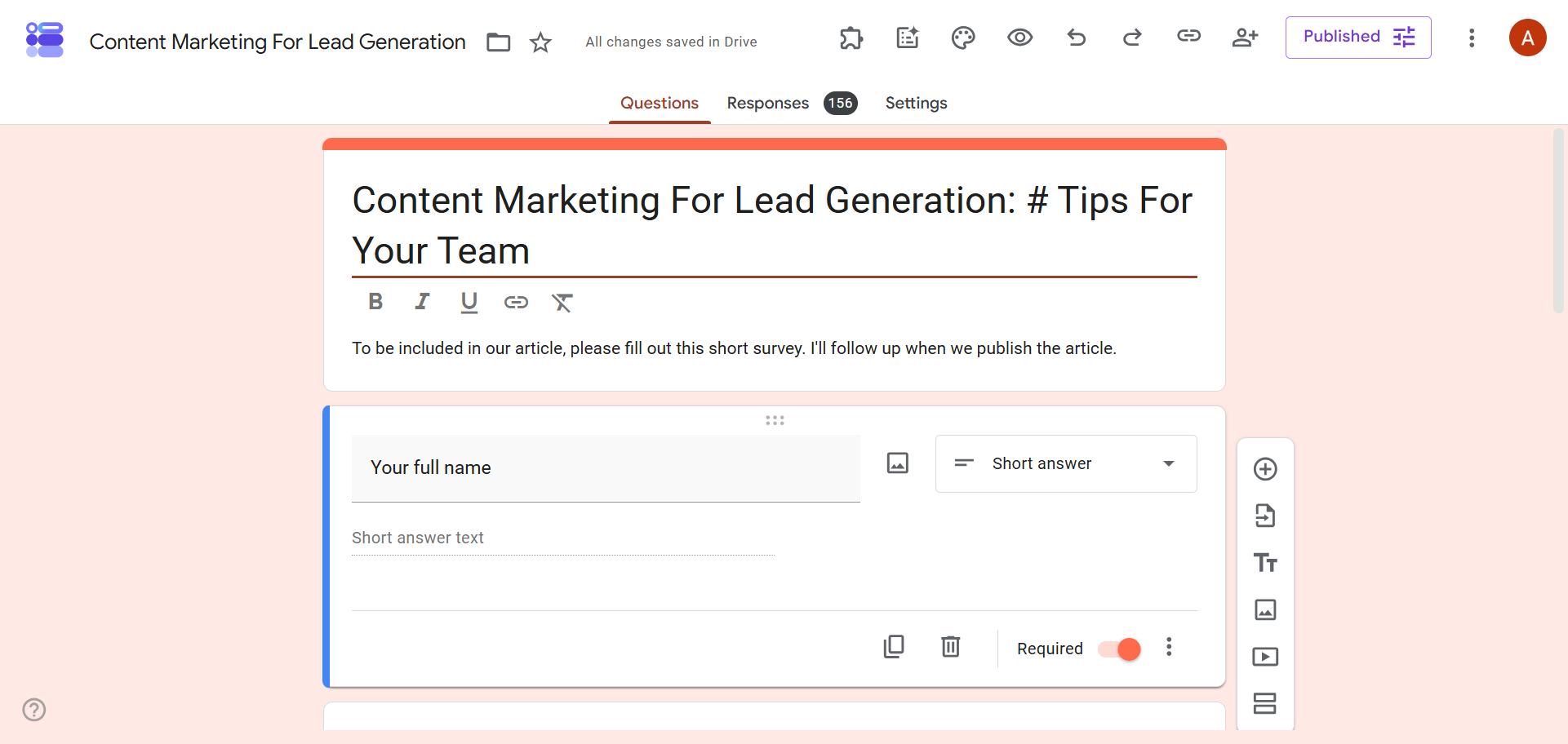
- Cliquez sur Réponses. Google Forms vous permet de consulter les données de trois manières : Résumé (une compilation de toutes les réponses), Question (les réponses à chaque question) et Individuel (toutes les réponses pour chaque répondant individuel).
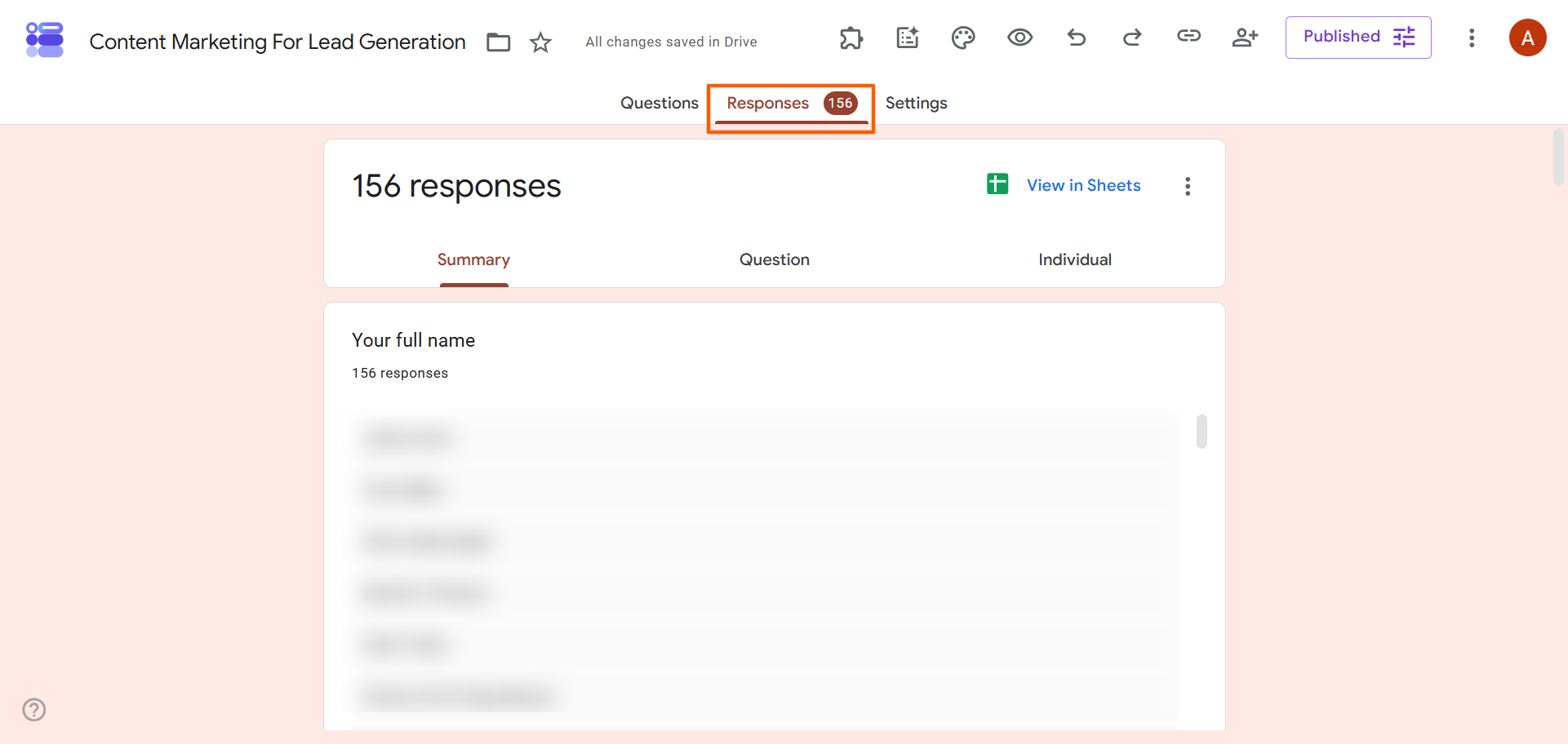
- Cliquez sur Résumé. Pour les données quantitatives, Google Forms crée automatiquement des diagrammes circulaires et des graphiques à barres. Cette vue est utile pour identifier les tendances et les modèles.
- Cliquez sur Question. Google Forms décompose les réponses par question. Sélectionnez la question que vous souhaitez consulter dans le menu déroulant en haut. Cette vue est utile pour repérer les modèles, les tendances et les anomalies liés à des questions spécifiques.
- Cliquez sur Individuel. Google Forms affiche les réponses de chaque répondant. Cette vue est utile pour l’analyse qualitative et pour examiner de plus près les réponses d’utilisateurs spécifiques.
Maintenant que vous avez vu comment analyser les données de Google Forms à l’aide de ses outils intégrés, vous constaterez peut-être que vous avez besoin de fonctionnalités d’analyse de données plus poussées. C’est là que Google Sheets entre en jeu.
Comment analyser les données de Google Forms dans Google Sheets
Si vous souhaitez approfondir les statistiques de Google Forms au-delà de ce que permettent ses outils intégrés, cliquez sur Afficher dans Sheets dans l’onglet Réponses. Cela exporte vos données vers Google Sheets, où vous pouvez obtenir des informations plus approfondies.
Par exemple, si vous analysez les réponses à une enquête de satisfaction client, vous pourriez vouloir mieux comprendre ce que les clients pensent de votre entreprise, de vos produits et de vos services en filtrant les réponses ou en comparant les ensembles de données.
Google Sheets offre plusieurs méthodes avancées pour comprendre vos données :
- Trier les réponses : Vous pouvez trier les réponses par ordre alphabétique ou alphabétique inverse dans des colonnes spécifiques.
- Filtrer les réponses : Vous pouvez créer un filtre de données dans Google Sheets pour vous concentrer sur des critères spécifiques. Par exemple, vous pouvez filtrer toutes les réponses des utilisateurs qui n’ont pas été satisfaits de votre service client afin de découvrir comment vous améliorer.
- Utiliser des tableaux croisés dynamiques : Les tableaux croisés dynamiques sont utiles pour regrouper et résumer les données d’une feuille de calcul, en particulier les données quantitatives. Par exemple, vous pouvez les utiliser pour mieux comprendre combien de clients ont eu une excellente expérience avec votre entreprise.
- Créer des graphiques et des diagrammes : Les graphiques et les diagrammes dans Google Sheets peuvent vous aider à visualiser les données quantitatives. Par exemple, vous pouvez les utiliser pour afficher les scores de satisfaction des clients.
- Utiliser des formules : Google Sheets fonctionne avec de nombreuses formules, telles que NB.SI, SOMME et MOYENNE. Au lieu d’effectuer des calculs manuels, vous pouvez utiliser des formules pour gagner en rapidité et améliorer la précision.
Comment visualiser les données de Google Forms
Si vous devez créer des rapports Google Forms pour partager vos conclusions avec les parties prenantes, les visualisations de données constituent un excellent point de départ. Les graphiques, diagrammes et tableaux aident les parties prenantes à comprendre rapidement de grandes quantités de données, ce qui est particulièrement utile si elles ne souhaitent pas parcourir des analyses denses.
Vous pouvez utiliser Google Sheets pour créer de nombreuses visualisations de données différentes. Vous pouvez également utiliser d’autres outils Google, tels que Looker Studio (également connu sous le nom de Data Studio). Parmi les visualisations clés qui permettent d’identifier les tendances, les modèles et les anomalies, on trouve :
- Diagrammes circulaires : Ils sont idéaux pour montrer les relations entre une partie et un tout, ainsi que les pourcentages ou les proportions. Par exemple, vous pouvez utiliser un diagramme circulaire pour illustrer la répartition du budget par service.
- Graphiques à barres : Ils montrent comment différentes catégories se comparent. Par exemple, vous pouvez utiliser un graphique à barres pour comparer l’engagement du site web par canal.
- Graphiques linéaires : Les graphiques linéaires montrent les tendances au fil du temps, en mettant en évidence les schémas de croissance et de déclin. Par exemple, vous pouvez les utiliser pour illustrer la croissance mensuelle du chiffre d’affaires.
- Graphiques croisés dynamiques : Ils vous aident à comprendre de grands ensembles de données et des données multidimensionnelles. Par exemple, vous pouvez les utiliser pour montrer les préférences de produits des clients par région, ventilées par trimestre.
- Résumés de tableau de bord : Les tableaux de bord vous permettent de visualiser plusieurs indicateurs et éléments visuels au même endroit. Ils peuvent afficher tous les indicateurs clés de performance ensemble, afin que les parties prenantes puissent rapidement comprendre la vue d’ensemble.
Méthodes avancées pour analyser les réponses de Google Forms
Si vous souhaitez approfondir votre analyse à des fins professionnelles ou de recherche, plusieurs outils peuvent vous aider à mieux comprendre vos données. Google Sheets, Looker Studio et d’autres options tierces offrent des moyens plus détaillés de comprendre les réponses de Google Forms.
Voici quelques méthodes avancées que vous pouvez essayer :
- Tableau croisé : Cet outil statistique est idéal pour comparer les relations entre deux variables ou plus, ou pour identifier des schémas à travers différents segments, tels que la satisfaction des employés par service ou par ancienneté.
- Analyse des tendances : Cette analyse vous aide à comprendre l’évolution au fil du temps, la saisonnalité et les schémas. Bien qu’elle utilise des données historiques pour identifier des schémas, elle peut également vous aider à prédire les tendances futures.
- Segmentation : Cette méthode regroupe votre audience en clusters pertinents afin que vous puissiez mieux comprendre leurs besoins. Par exemple, vous pouvez segmenter votre audience par profil démographique pour analyser les retours clients.
- Analyse des sentiments : Pour les questions ouvertes, l’analyse des sentiments utilise l’IA pour comprendre la tonalité émotionnelle derrière les réponses, ce qui vous aide à interpréter les retours qualitatifs à grande échelle.
Une autre option consiste à exporter vos données vers des outils conçus pour l’analyse de données avancée. Microsoft Excel est idéal pour les calculs, la modélisation financière et l’analyse de scénarios. Pour une analyse statistique avancée et une modélisation prédictive, utilisez SPSS. Utilisez R pour le calcul statistique, les graphiques et la manipulation de données.
Limites de l’analyse des données dans Google Forms
Vous avez vu comment analyser les données de Google Forms, ce qui signifie que vous êtes probablement conscient de ses limites. Google Forms est un générateur de formulaires assez basique qui n’est pas conçu pour l’analyse de données avancée. Voici quelques limites que vous rencontrerez :
- Outils de reporting limités : Les outils intégrés de Google Forms affichent des résumés de base, les réponses par question et les réponses individuelles. Pour aller plus loin, vous devrez exporter les données vers un autre outil.
- Graphiques basiques : Google Forms crée automatiquement des graphiques à partir des réponses à votre formulaire, mais ils sont surtout adaptés à l’analyse de petits ensembles de données et à l’identification de tendances générales. Vous n’avez également aucun contrôle sur l’apparence des graphiques.
- Pas d’analyse avancée : Google Forms n’offre pas de capacités de reporting avancées. Pour la segmentation, l’analyse des sentiments, l’analyse des tendances et d’autres méthodes avancées, vous devrez utiliser un autre outil.
- Flux de travail manuels : L’absence de fonctionnalités d’automatisation signifie que vous devez exporter manuellement vos données de Google Forms vers Google Sheets ou les télécharger sous forme de fichier CSV, ce qui rend le travail d’analyse plus laborieux.
- Fonctionnalités de collaboration limitées : Google Forms permet aux membres d’une équipe de travailler ensemble sur des formulaires, mais il ne dispose pas de capacités de collaboration pour l’analyse de données.
Si Google Forms n’offre pas les fonctionnalités d’analyse de données dont vous avez besoin, il est peut-être temps de chercher ailleurs.


Analysez les données de formulaires plus facilement avec Jotform
Principale alternative à Google Forms, Jotform est un générateur de formulaires en ligne qui propose plusieurs façons d’analyser les données. Que vous ayez besoin de résumés simples de vos réponses ou d’une analyse plus approfondie avec des visualisations de données et des graphiques détaillés, Jotform a tout ce qu’il vous faut.
Voici quelques-uns des outils intégrés de statistiques et de reporting de Jotform :
- Tableaux Jotform : Tableaux Jotform est un espace de travail collaboratif au sein de Jotform qui vous aide à organiser, suivre et gérer automatiquement vos données de réponses. Utilisez-le pour filtrer, trier et examiner les soumissions de vos formulaires.
- Générateur de rapports Jotform : Pour créer des rapports partageables avec de superbes visualisations de données, utilisez le générateur de rapports Jotform. Il crée des graphiques à barres, des diagrammes circulaires, des graphiques en anneau, des graphiques linéaires, des grilles de données et bien plus encore. De plus, les rapports se mettent à jour en temps réel au fur et à mesure que les soumissions arrivent, ce qui vous évite de reconstruire manuellement les graphiques lorsque vous avez de nouvelles données.
- Statistiques formulaire : Vous souhaitez en savoir plus sur les répondants qui remplissent votre formulaire ? Statistiques formulaire affiche le trafic du formulaire, les taux de soumission, les points d’abandon et l’engagement au niveau des champs, ce qui facilite l’optimisation de chaque formulaire pour obtenir des réponses de haute qualité.
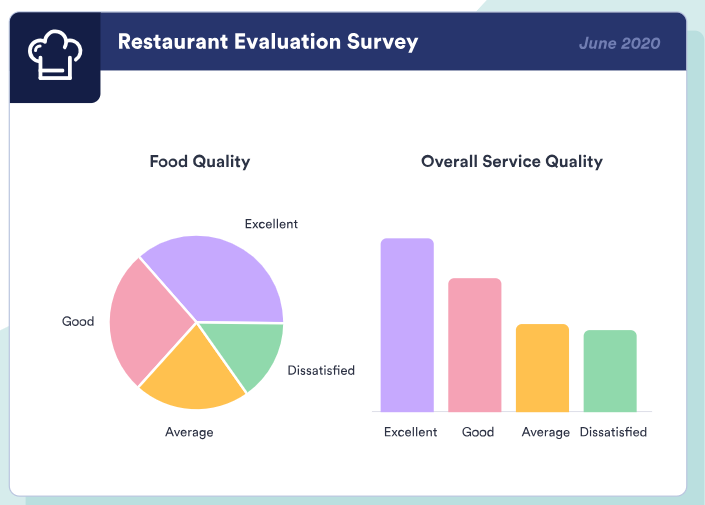
De plus, Jotform propose plus de 150 intégrations natives avec des outils tels que Google Sheets, Salesforce et HubSpot, afin que vous puissiez envoyer vos données vers la plateforme de votre choix pour une analyse plus approfondie.
Si vous avez déjà créé vos formulaires dans Google Forms, vous n’avez pas besoin de tout recréer dans Jotform. Utilisez notre outil de migration pour importer vos formulaires dans Jotform. Il fait tout le travail difficile à votre place. Connectez-vous simplement avec Google et sélectionnez le formulaire que vous souhaitez importer, et Jotform importe automatiquement les questions et la structure du formulaire. Il ne vous reste plus qu’à vérifier le formulaire, à ajouter des personnalisations et à le publier.
Pro Tip
Créer un rapport d’enquête efficace est à la fois un art et une science. Découvrez nos conseils pour raconter une histoire convaincante avec vos rapports dans notre article « Exemples de rapports d’enquête ».
Découvrez des informations pertinentes dans vos données avec Jotform
Google Forms peut fournir des résumés de réponses intégrés, mais vous aurez besoin de Google Sheets, d’outils de visualisation ou de plateformes de reporting dédiées pour extraire des informations pertinentes de vos réponses de formulaire.
Jotform est un générateur de formulaires de premier plan doté d’outils de reporting et d’analyse robustes pour les équipes qui ont besoin d’informations plus approfondies et de rapports automatisés. Créez un compte Jotform gratuit et migrez votre formulaire Google vers Jotform dès aujourd’hui.
FAQs
Oui, ChatGPT peut résumer les réponses de Google Forms. Copiez et collez les données de réponses dans ChatGPT, ou téléchargez une feuille de calcul si vous avez un grand ensemble de données. Demandez ensuite à l’outil d’IA d’analyser les données selon vos besoins.
Google Forms fournit des statistiques de base sous l’onglet Réponses, offrant trois vues différentes : Résumé, Questions et Individuel. Pour des outils de statistiques plus avancés, utilisez Jotform. Il est fourni avec Tableaux Jotform, le générateur de rapports Jotform et Statistiques formulaire.
Vous pouvez télécharger vos données de Google Forms sous forme de fichier CSV, puis importer ce fichier manuellement dans Microsoft Excel. Vous pouvez ensuite utiliser les capacités d’Excel pour analyser les données.
Cet article s’adresse aux utilisateurs de Google Forms, aux chercheurs, aux équipes professionnelles, aux analystes de données et à toute personne souhaitant transformer les réponses de formulaires en tendances claires, en rapports visuels et en informations exploitables.













Envoyer un commentaire: