
Discord ne sert plus uniquement aux communautés de joueurs. La plateforme permet aujourd’hui d’échanger par messages, appels vocaux ou vidéo et de partager des fichiers au sein de serveurs organisés en salons. Mais lorsqu’il s’agit de recueillir des inscriptions, des avis ou des réponses structurées, un formulaire reste souvent plus pratique.
C’est là que Google Forms entre en jeu. En connectant un formulaire Google à Discord, vous pouvez envoyer automatiquement les nouvelles réponses dans un salon Discord et éviter de vérifier manuellement votre formulaire.
Dans ce guide, découvrez comment connecter Google Forms à Discord avec un webhook en utilisant deux méthodes : Document Studio, qui ne nécessite pas de code, ou Google Apps Script, plus technique mais offrant davantage de contrôle.
En bref
Pour connecter Google Forms à Discord, commencez par créer un webhook Discord dans le salon où vous souhaitez recevoir les réponses. Reliez ensuite ce webhook à Google Forms avec Document Studio pour une configuration sans code, ou avec Google Apps Script si vous préférez créer votre propre automatisation. Chaque nouvelle soumission pourra alors déclencher automatiquement un message dans Discord.
Comment connecter Google Forms à Discord
Il existe deux méthodes principales pour connecter Google Forms à Discord :
- Document Studio : la solution la plus accessible si vous souhaitez automatiser l’envoi des réponses sans programmer
- Google Apps Script : une solution plus technique qui permet de créer et de personnaliser votre propre automatisation
Dans les deux cas, le principe est similaire : vous créez d’abord un webhook Discord, c’est-à-dire une URL permettant à un service externe d’envoyer automatiquement des messages dans un salon. Discord présente précisément les webhooks comme un moyen d’envoyer des messages et des mises à jour automatisés provenant d’autres applications vers un salon textuel.
Document Studio est un module complémentaire disponible sur Google Workspace Marketplace. Il peut notamment déclencher un workflow lorsqu’une nouvelle réponse Google Forms est envoyée et publier son contenu dans Discord.
Google Apps Script est, quant à lui, la plateforme de scripting de Google Workspace. Elle permet d’automatiser des tâches et d’étendre les fonctionnalités de Google Forms. Cette méthode demande de manipuler du code, mais offre davantage de contrôle sur le contenu et le fonctionnement des notifications.
Avant de commencer, assurez-vous donc de disposer :
- d’un formulaire Google Forms que vous pouvez modifier
- d’un serveur Discord sur lequel vous pouvez créer et gérer des webhooks
- d’un salon Discord dans lequel vous souhaitez recevoir les nouvelles réponses
Option 1 : Document Studio (simple et sans code)
Document Studio est la méthode la plus simple si vous souhaitez envoyer les réponses Google Forms vers Discord sans écrire de code. Une fois le webhook créé, le module complémentaire peut publier automatiquement un message dans le salon Discord sélectionné à chaque nouvelle soumission.

1. Créez un webhook dans Discord
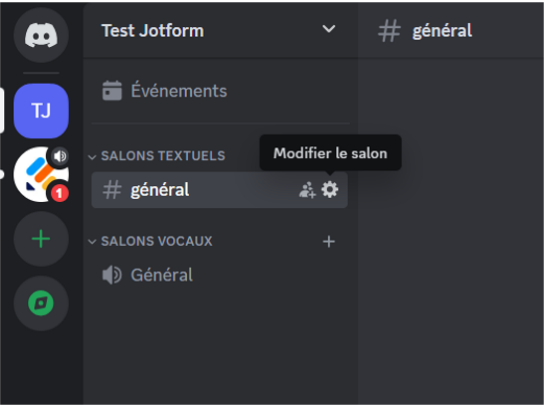
Dans Discord, ouvrez le serveur puis le salon textuel dans lequel vous souhaitez recevoir les réponses de votre formulaire.
Accédez aux paramètres du serveur, puis à Intégrations > Webhooks et créez un nouveau webhook. Donnez-lui un nom explicite, sélectionnez le salon de destination et copiez son URL.
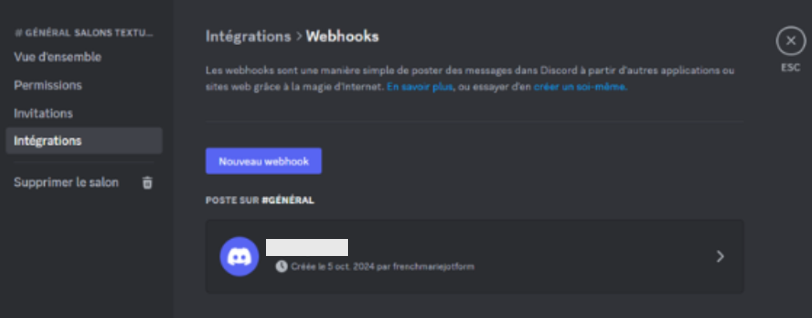
Discord permet également de modifier ultérieurement le nom, l’avatar ou le salon associé au webhook.
Conseil de pro
Traitez l’URL de votre webhook comme une information confidentielle. Toute personne qui y a accès peut potentiellement l’utiliser pour publier des messages dans le salon associé. Évitez donc de l’afficher dans une capture d’écran publique ou de la partager inutilement.
2. Créez ou ouvrez votre formulaire Google Forms
Ouvrez Google Forms et sélectionnez le formulaire dont vous souhaitez envoyer les réponses vers Discord. Si vous partez de zéro, ouvrez Google Drive, cliquez sur + Nouveau, puis sélectionnez Google Forms. Donnez un nom au formulaire et ajoutez les questions nécessaires.
3. Installez Document Studio
Dans votre formulaire, cliquez sur l’icône à trois points située en haut à droite, puis sur Télécharger un module complémentaire.
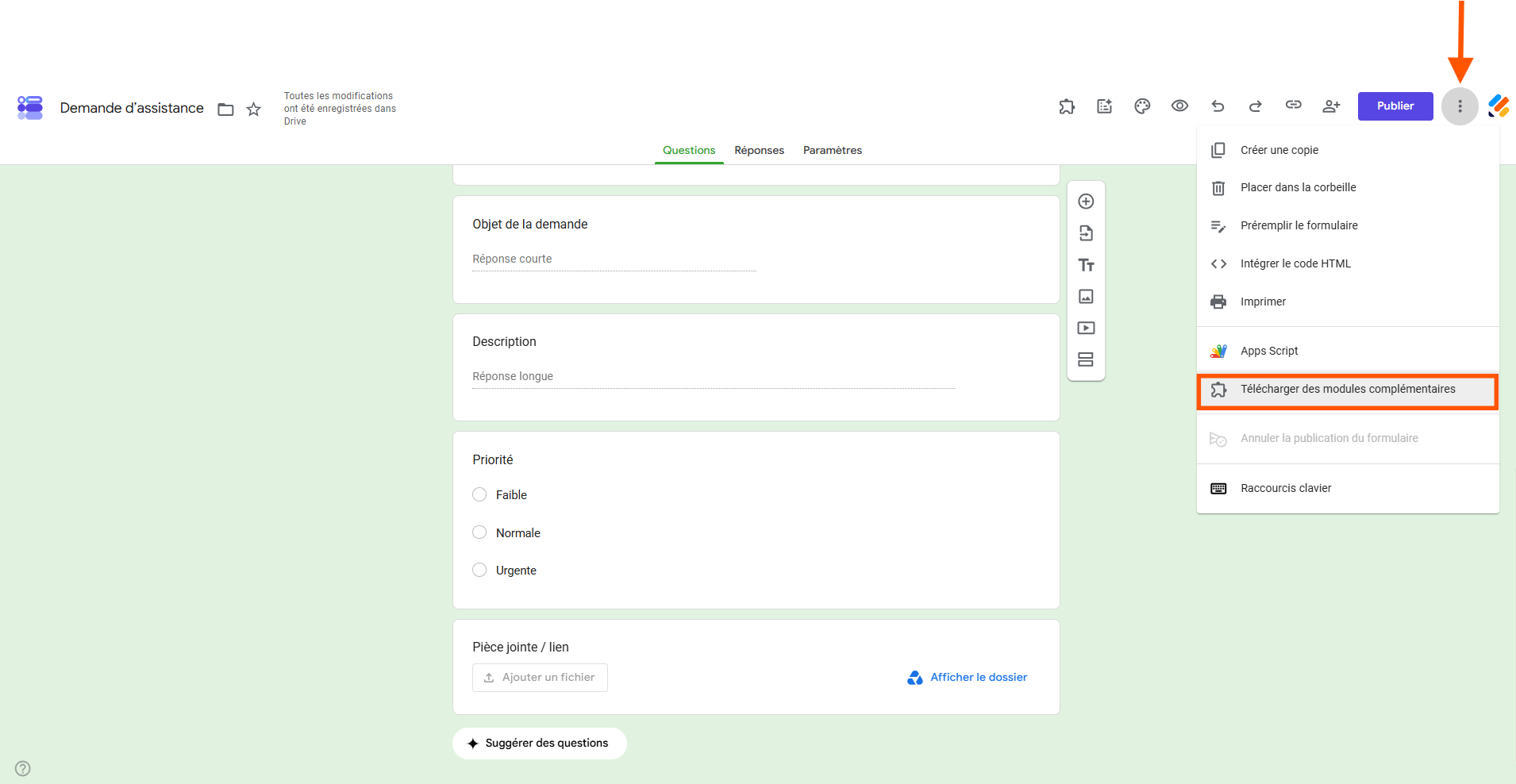
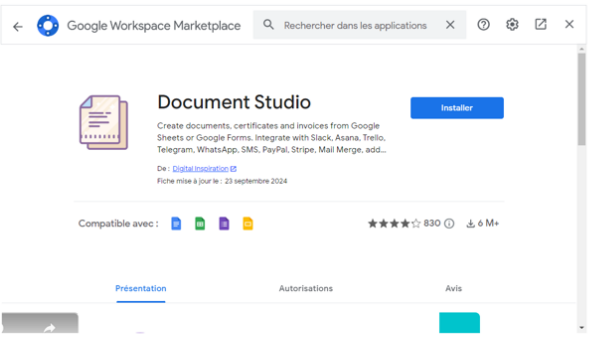
Dans Google Workspace Marketplace, recherchez Document Studio, développé par Digital Inspiration, puis cliquez sur Installer. Suivez les instructions affichées et accordez uniquement les autorisations nécessaires au fonctionnement du module.
Conseil de pro
Créez plus facilement des formulaires directement dans Google Workspace grâce au Form Builder by Jotform. Vous pouvez notamment importer des questions depuis Google Forms, Sheets, Docs, Slides ou Drive.
4. Ouvrez Document Studio
Revenez dans Google Forms, puis ouvrez Document Studio depuis le menu des modules complémentaires. Cliquez sur Open.
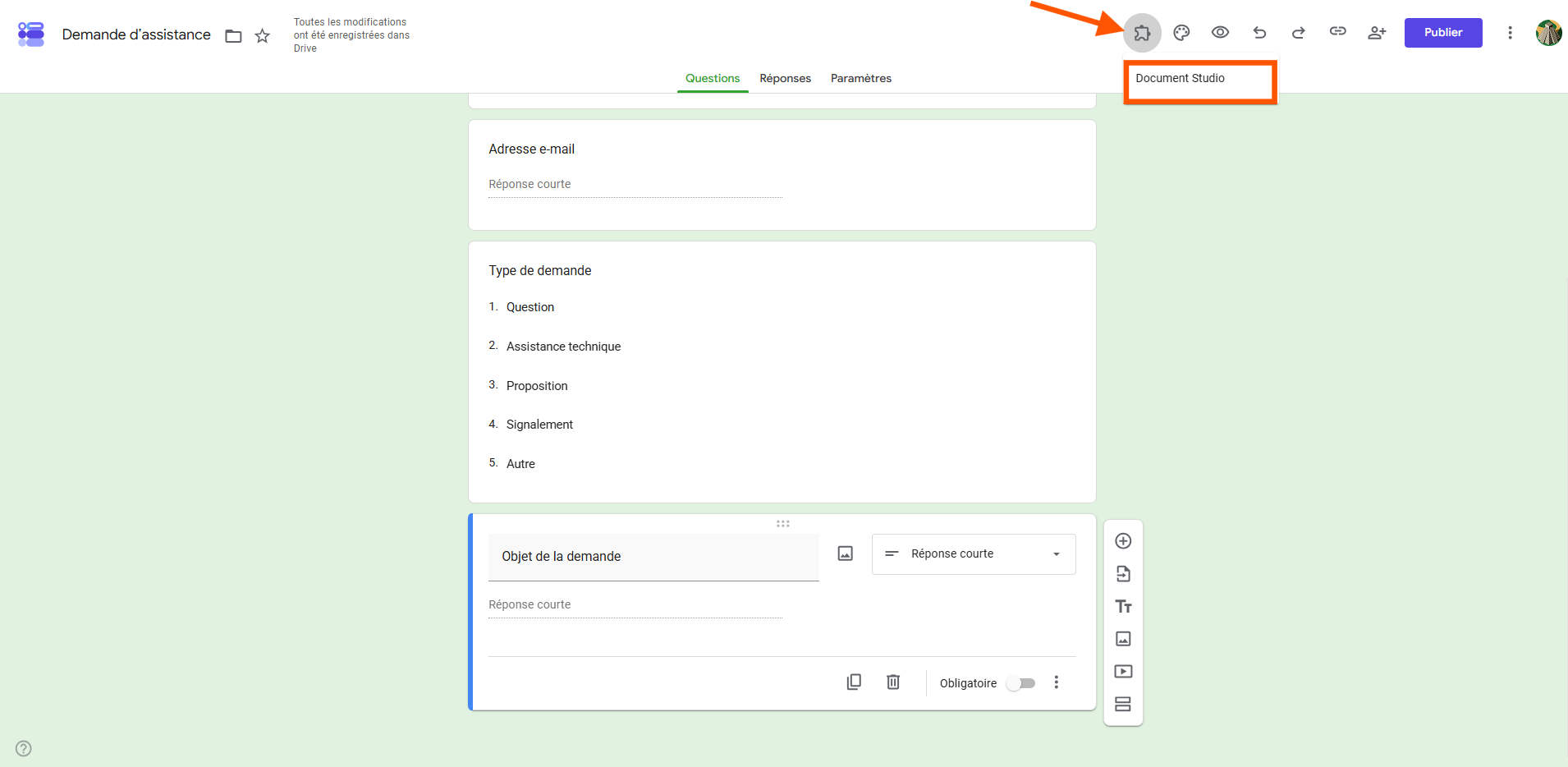
Cliquez sur Create workflow. Donnez-lui un nom facilement identifiable, par exemple « Google Forms vers Discord », puis cliquez sur Continue.
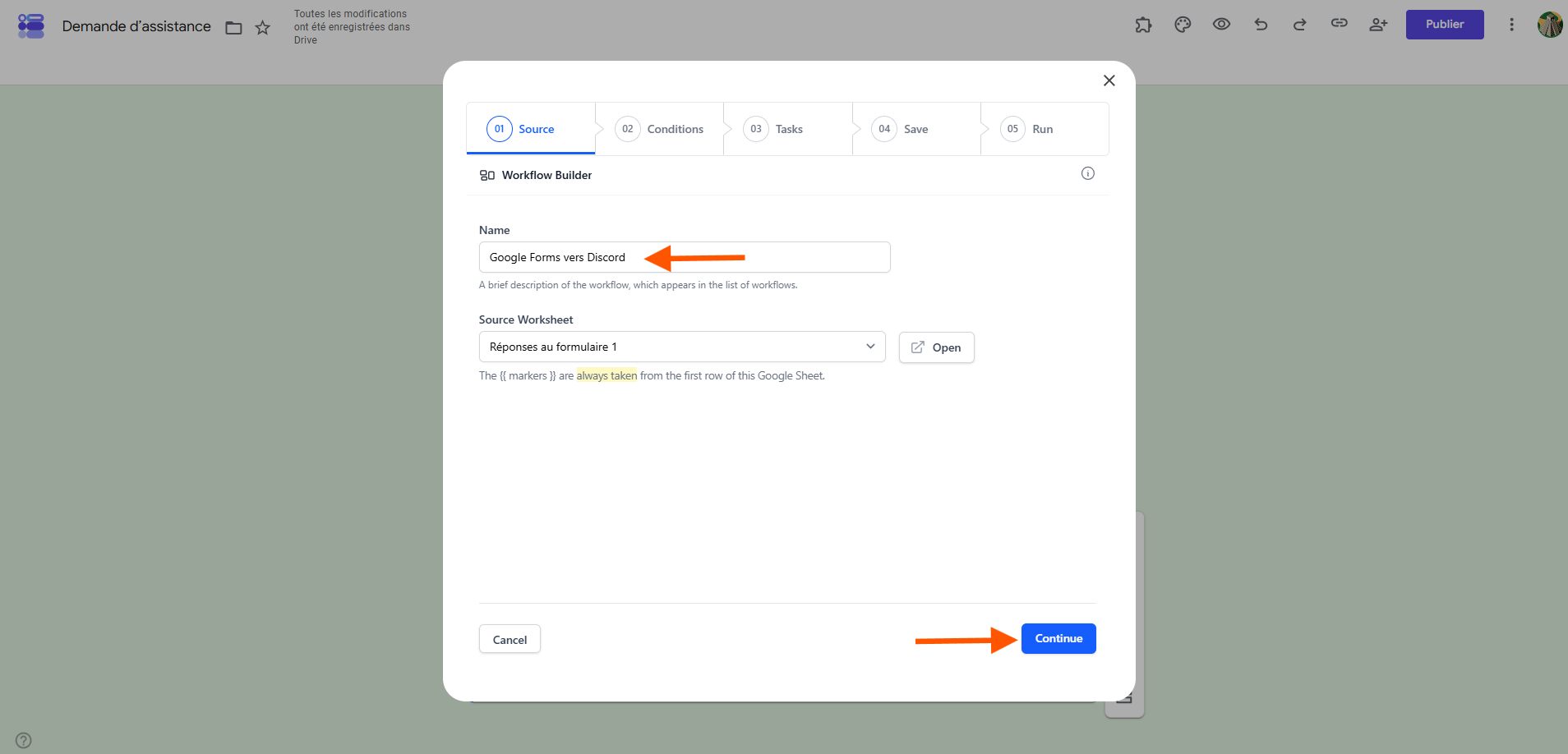
5. Définissez les conditions d’envoi
Dans l’onglet Conditions, choisissez si les notifications doivent être envoyées pour toutes les réponses ou uniquement lorsque certaines conditions sont remplies. Cette possibilité est particulièrement utile si vous souhaitez, par exemple, prévenir une équipe Discord uniquement lorsqu’un participant sélectionne une réponse précise. Si aucune condition n’est nécessaire, laissez simplement le workflow s’exécuter pour toutes les nouvelles soumissions. Cliquez sur Continue.
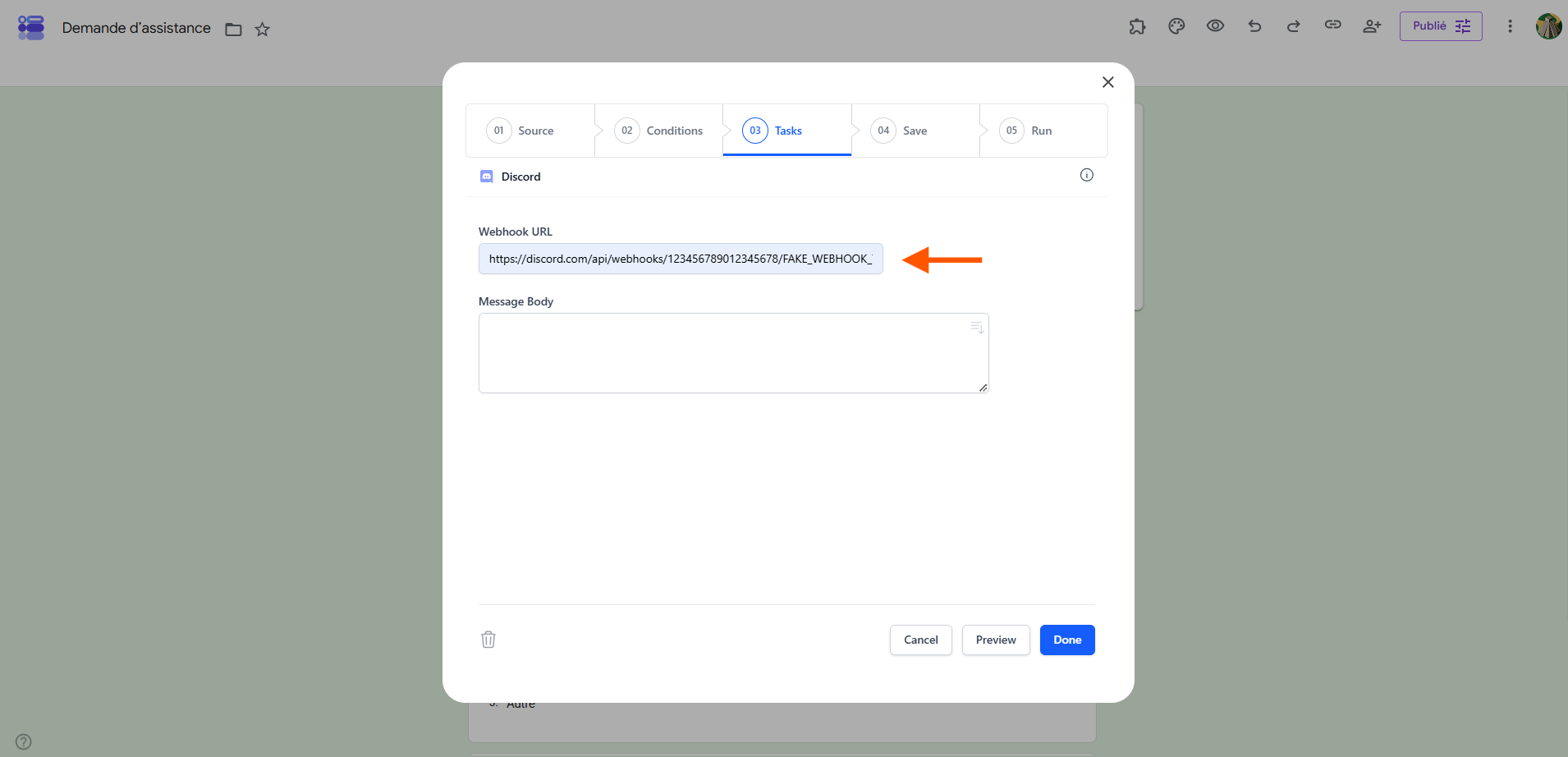
6. Connectez le webhook Discord
Dans l’onglet Tasks, sélectionnez Discord.
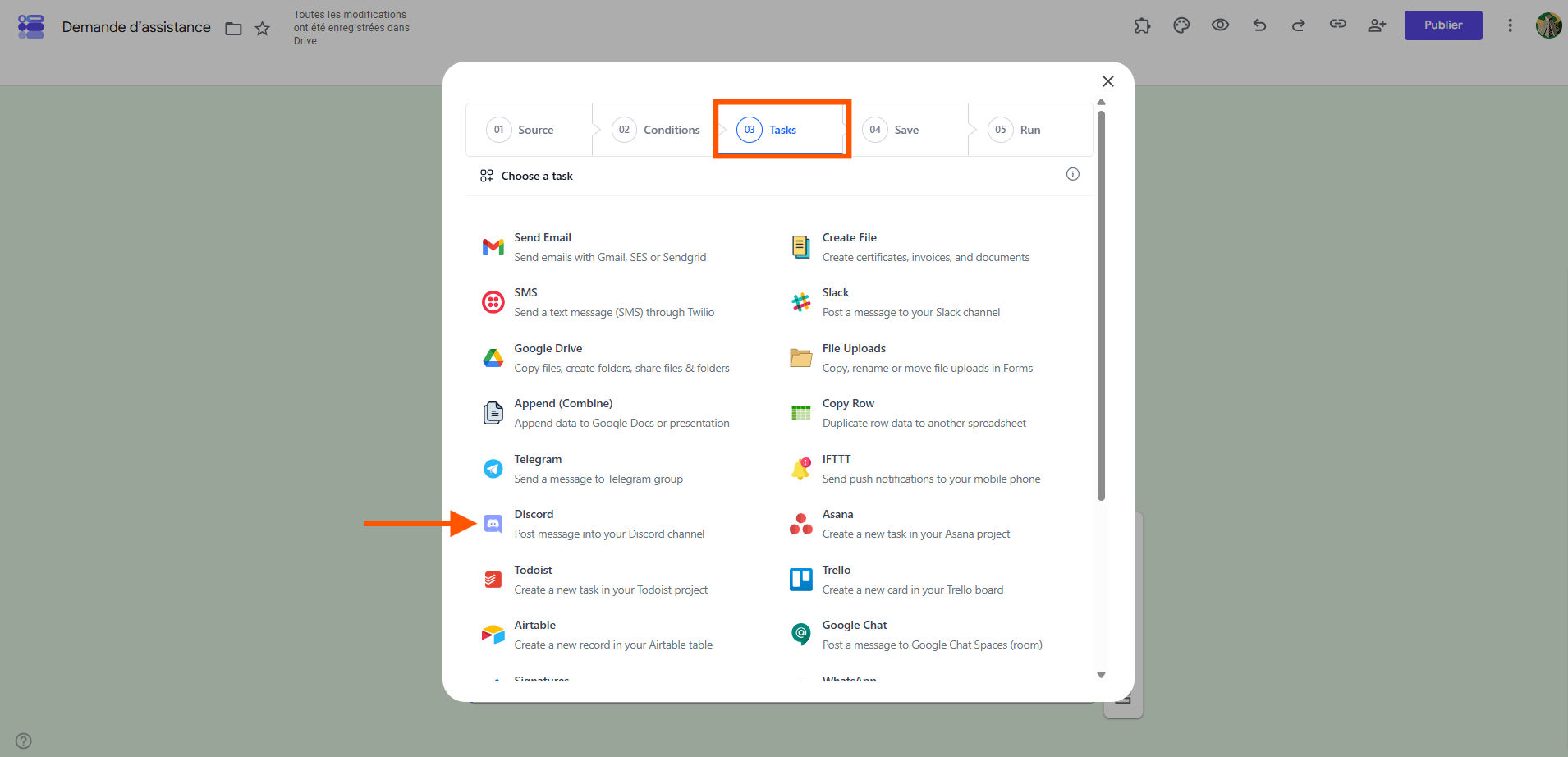
Collez l’URL du webhook créée précédemment dans le champ prévu à cet effet. Document Studio utilise cette adresse pour publier les notifications dans le salon Discord correspondant.
7. Personnalisez le message envoyé dans Discord
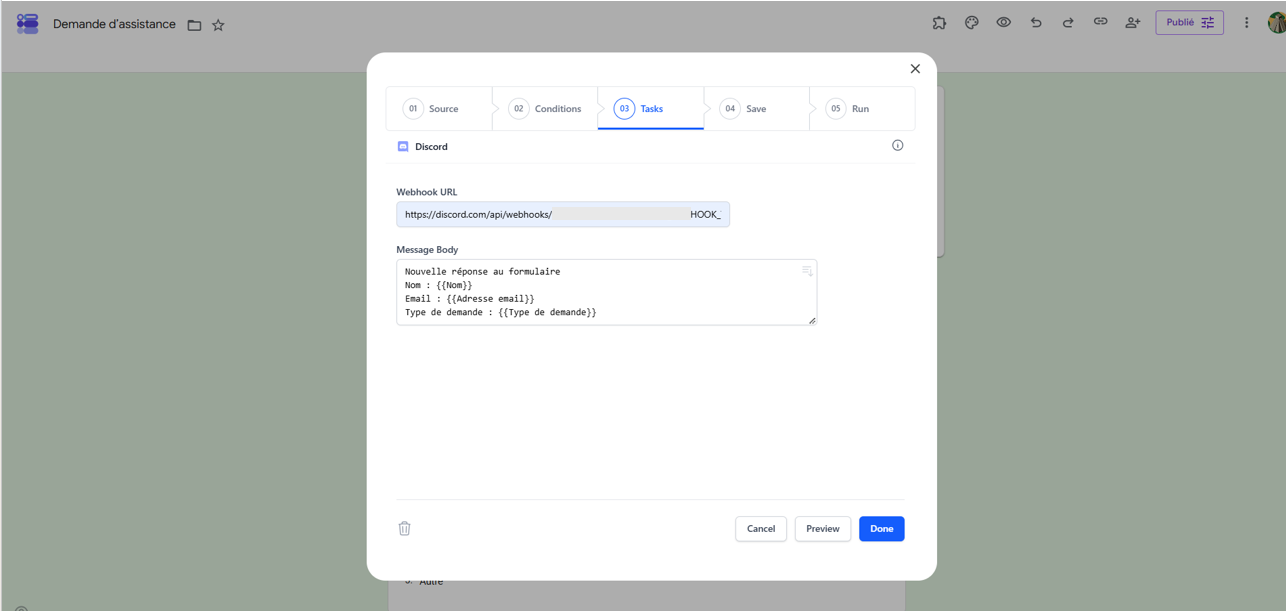
Définissez ensuite le message que vous souhaitez publier lorsqu’une nouvelle réponse est reçue. Document Studio accepte des champs dynamiques entre doubles accolades. Ceux-ci sont remplacés par les réponses réelles du participant lors de l’envoi du message. Vous pouvez par exemple créer une notification de ce type :
Nouvelle réponse au formulaire
Nom : {{Nom}}
Email : {{Adresse email}}
Type de demande : {{Type de demande}}
Adaptez les champs aux intitulés présents dans votre propre formulaire.
8. Activez l’automatisation
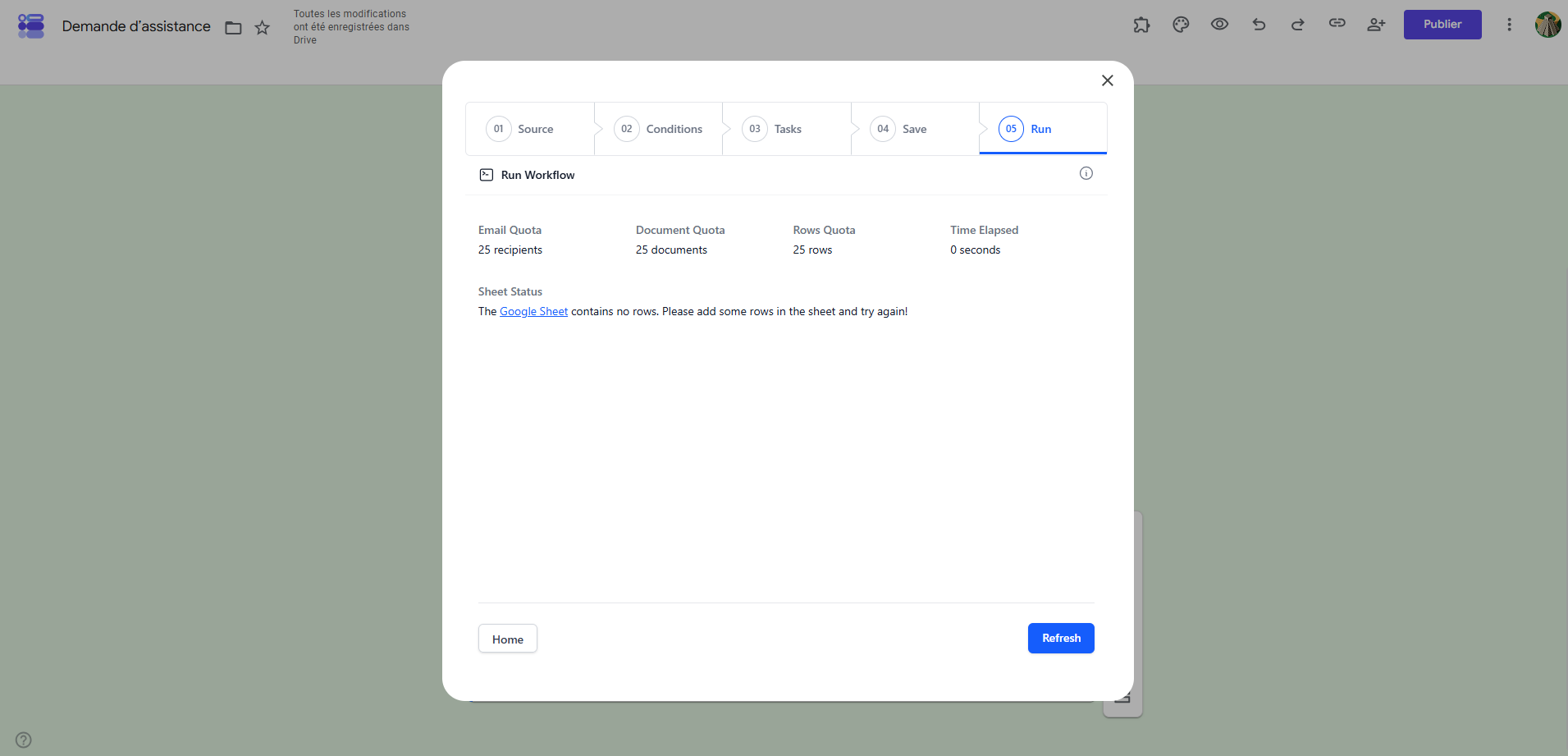
Lorsque votre message est prêt, cliquez sur Done, puis sur Continue. Activez Run on Form Submit, puis enregistrez le workflow en cliquant sur Save & Run. Document Studio exécutera alors l’automatisation lorsqu’une nouvelle réponse sera envoyée via Google Forms.
9. Testez la connexion
Ouvrez votre formulaire comme un répondant et envoyez une réponse test. Rendez-vous ensuite dans le salon Discord configuré précédemment. Si la connexion fonctionne, un nouveau message contenant les informations définies dans Document Studio doit apparaître.
Option 2 : Google Apps Script (gratuit, mais plus technique)
Google Apps Script constitue une alternative intéressante si vous souhaitez connecter Google Forms à Discord sans dépendre d’un module complémentaire. Cette méthode est plus technique : vous devez créer un script, lui fournir l’URL du webhook Discord et configurer un déclencheur afin que le script s’exécute automatiquement lorsqu’une réponse est envoyée.
Avant de commencer, assurez-vous d’être propriétaire du formulaire ou de disposer des autorisations nécessaires pour le modifier.
1. Créez votre webhook Discord
Dans Discord, ouvrez le serveur et le salon textuel dans lequel vous souhaitez recevoir les réponses Google Forms.
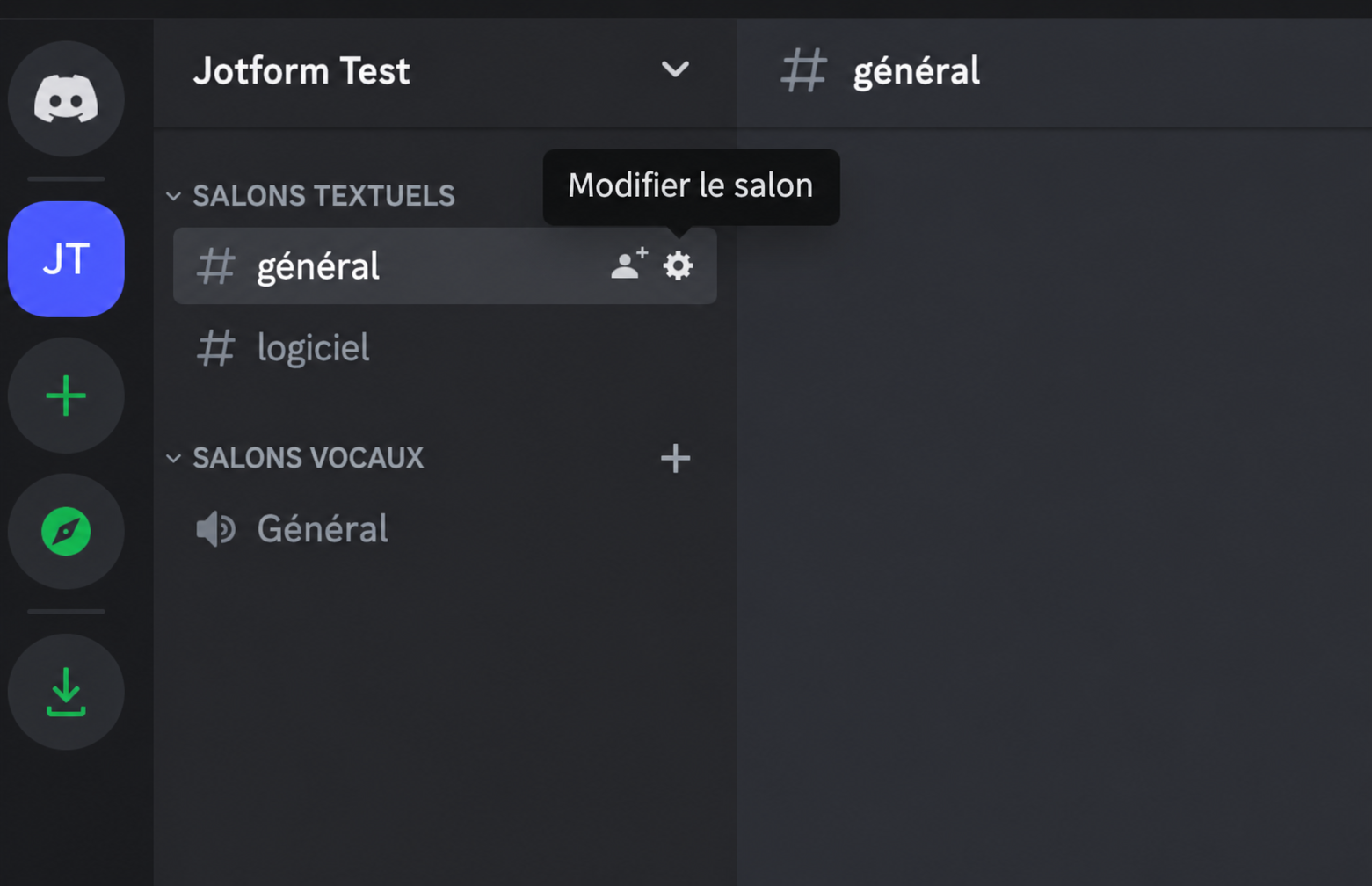
- Accédez aux Paramètres du serveur, puis cliquez sur Intégrations.
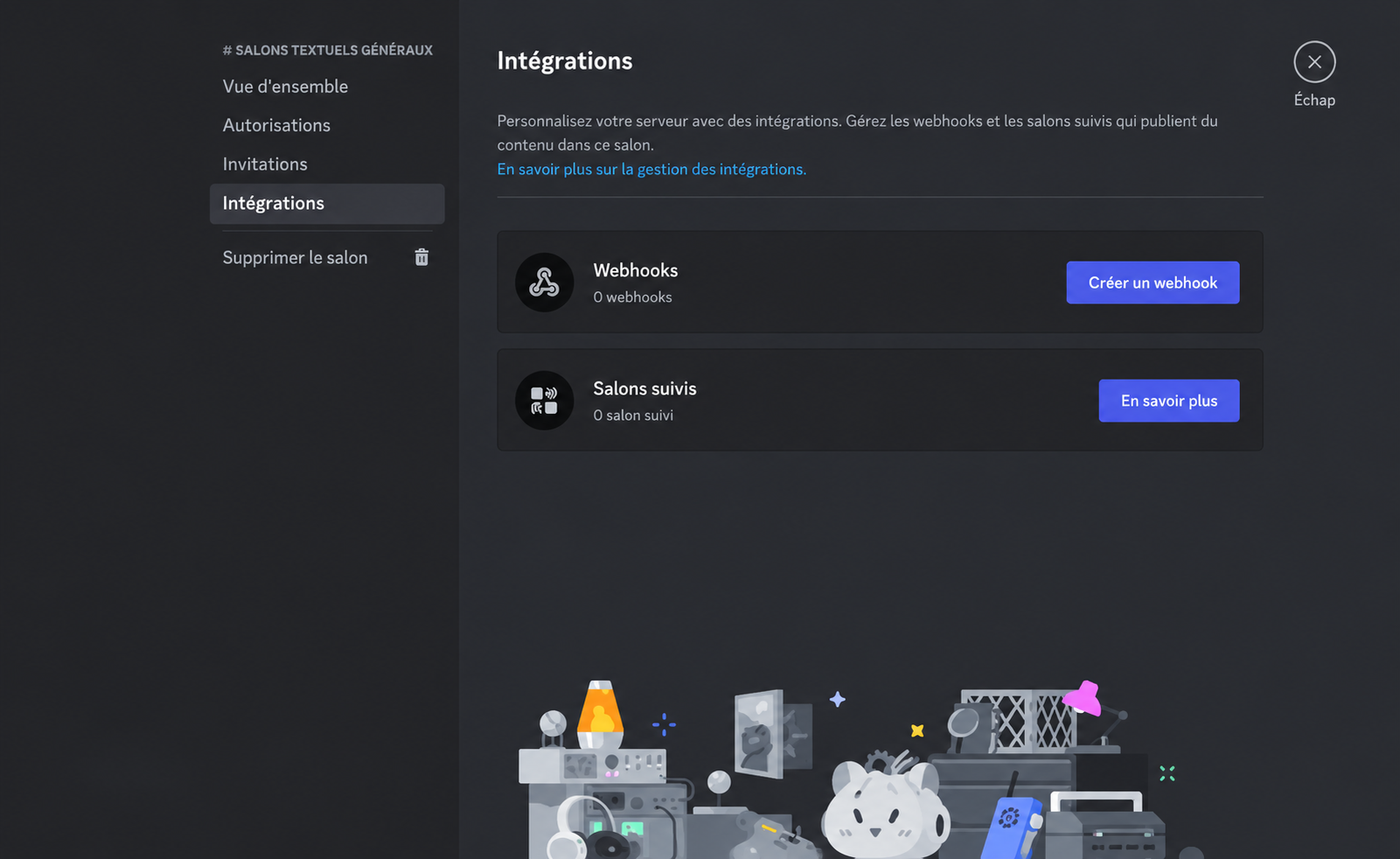
- Ouvrez Webhooks, puis cliquez sur Nouveau webhook.
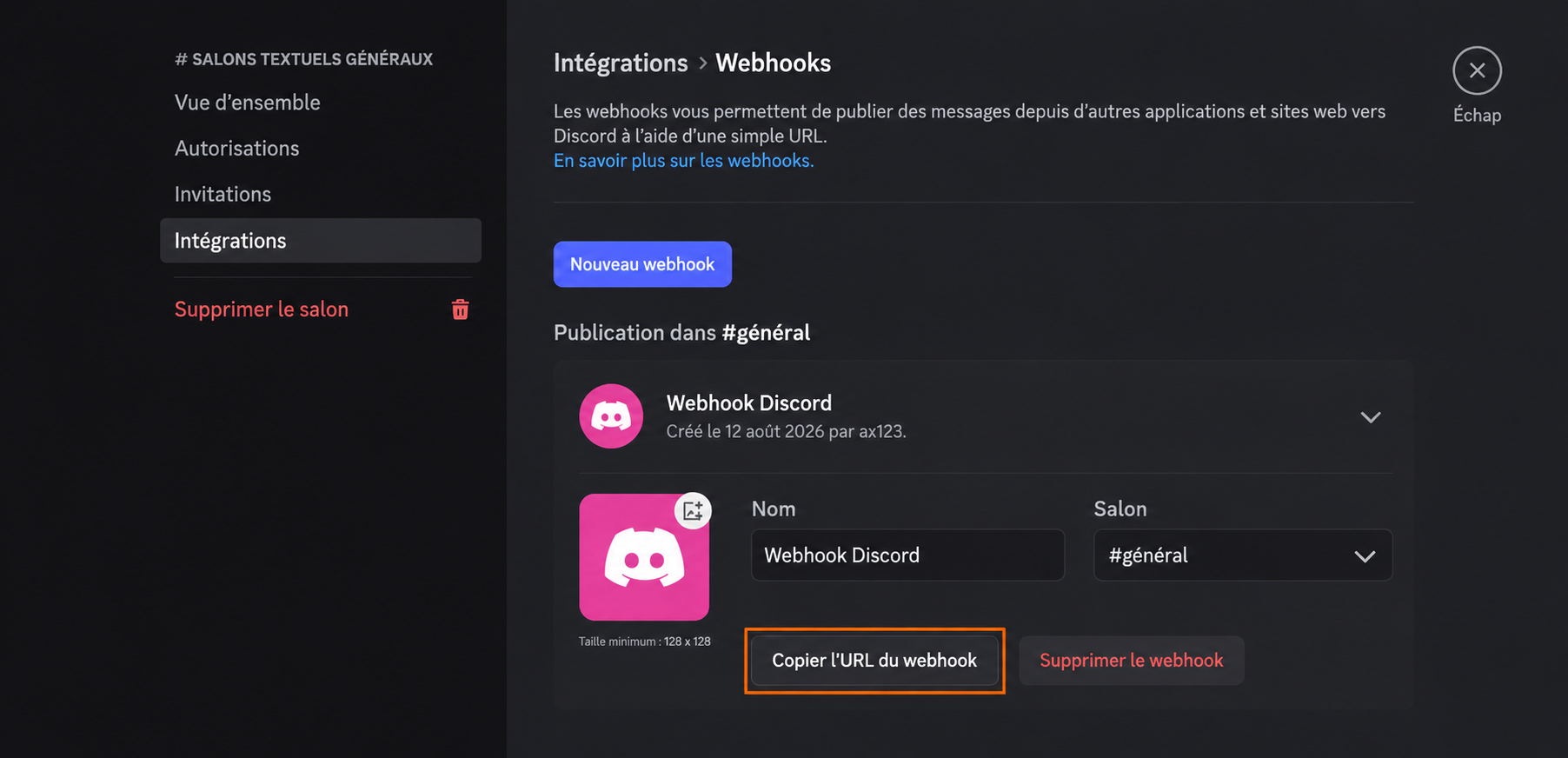
- Donnez un nom au webhook et choisissez le salon dans lequel il doit publier.
- Cliquez sur Copier l’URL du webhook pour copier son URL.
2. Ouvrez Google Apps Script
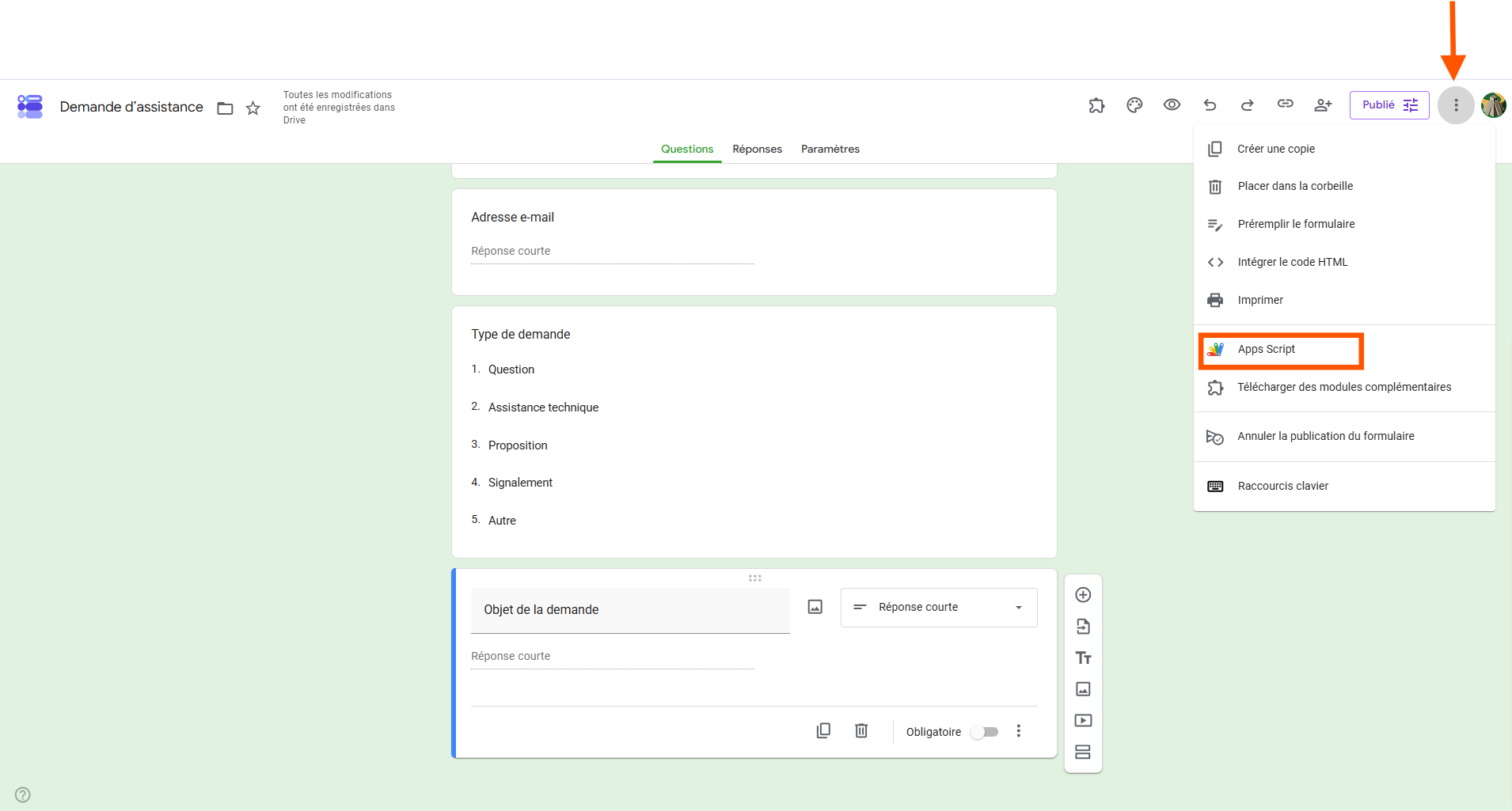
Ouvrez le formulaire Google Forms que vous souhaitez connecter. Accédez ensuite à Apps Script depuis Google Forms afin d’ouvrir l’éditeur de scripts associé au formulaire. Google Apps Script permet notamment d’étendre Google Forms et d’exécuter des automatisations liées à ses événements.
3. Ajoutez le script de connexion à Discord
Supprimez le code d’exemple présent dans l’éditeur et remplacez-le par votre script permettant d’envoyer les réponses vers le webhook Discord.
Vous pouvez écrire votre propre script ou partir de l’exemple ci-dessous. Avant de l’utiliser, vérifiez qu’il correspond aux champs de votre formulaire et ne partage aucune donnée sensible que vous ne souhaitez pas publier sur Discord.
Le script ci-dessous permet de :
- récupérer les réponses soumises au formulaire
- construire le message destiné à Discord
- envoyer ce message à l’URL du webhook via une requête HTTP
Vous configurerez ensuite un déclencheur pour exécuter automatiquement le script à chaque nouvelle soumission.
const DISCORD_WEBHOOK_URL = "COLLEZ_VOTRE_URL_WEBHOOK_DISCORD_ICI";
function testDiscord() {
const payload = {
content: "Connexion réussie ! Google Apps Script est connecté à Discord."
};
const options = {
method: "post",
contentType: "application/json",
payload: JSON.stringify(payload),
muteHttpExceptions: true
};
const response = UrlFetchApp.fetch(DISCORD_WEBHOOK_URL, options);
console.log(response.getResponseCode());
console.log(response.getContentText());
}
function sendToDiscord(e) {
const itemResponses = e.response.getItemResponses();
let message = "📋 **Nouvelle réponse Google Forms**\n\n";
itemResponses.forEach(function(itemResponse) {
const question = itemResponse.getItem().getTitle();
let answer = itemResponse.getResponse();
if (Array.isArray(answer)) {
answer = answer.join(", ");
}
if (!answer) {
answer = "(Aucune réponse)";
}
message += "**" + question + "**\n";
message += answer + "\n\n";
});
// Limite le message Discord à une longueur raisonnable.
if (message.length > 1900) {
message = message.substring(0, 1900) + "\n\n…Réponse raccourcie.";
}
const payload = {
content: message,
allowed_mentions: {
parse: []
}
};
const options = {
method: "post",
contentType: "application/json",
payload: JSON.stringify(payload),
muteHttpExceptions: true
};
const response = UrlFetchApp.fetch(DISCORD_WEBHOOK_URL, options);
console.log(response.getResponseCode());
console.log(response.getContentText());
}
4. Ajoutez l’URL de votre webhook
Dans le script, remplacez COLLEZ_VOTRE_URL_WEBHOOK_DISCORD_ICI par l’URL du webhook Discord copiée précédemment. Enregistrez ensuite le projet.
Important : ne publiez jamais une capture d’écran montrant votre URL de webhook complète. Si cette URL est exposée, remplacez le webhook concerné dans Discord.
5. Testez le script
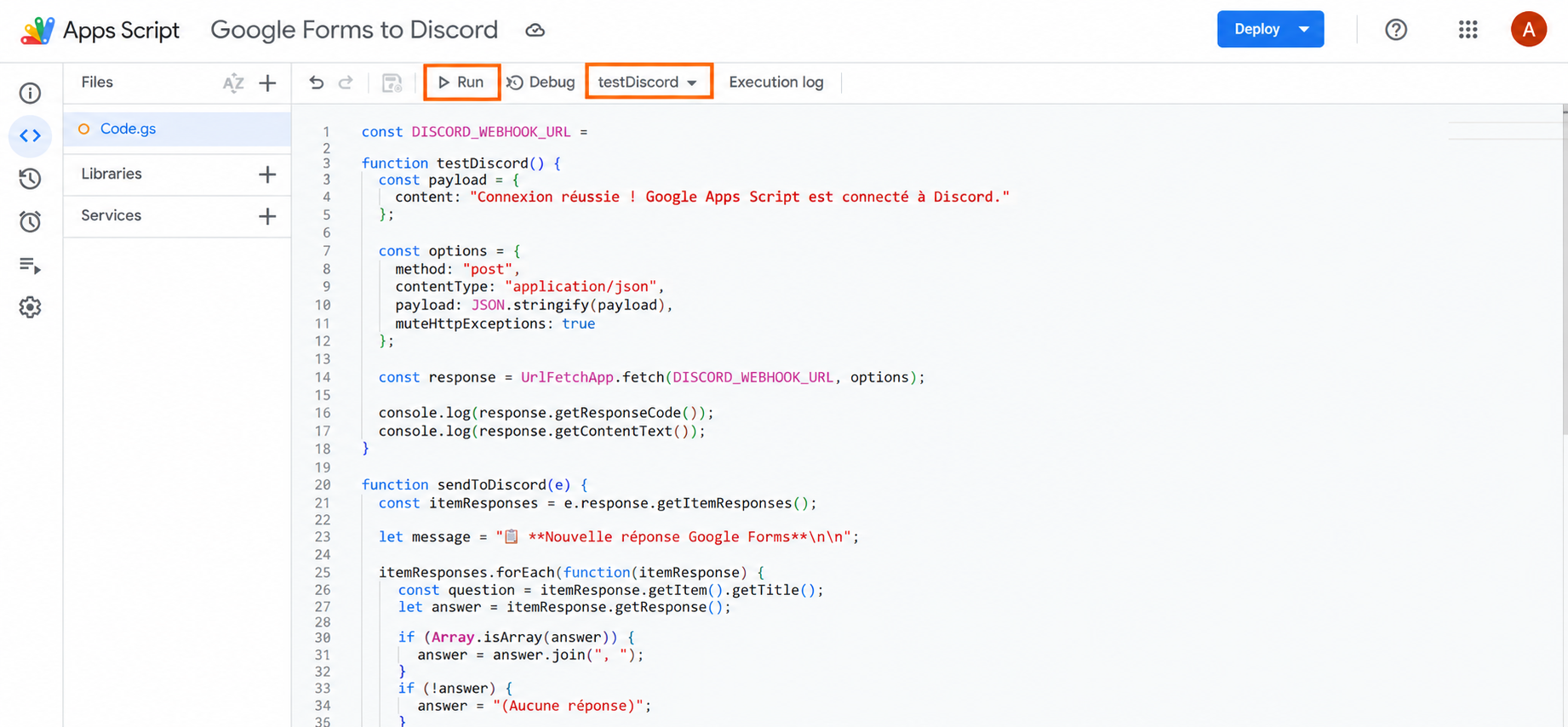
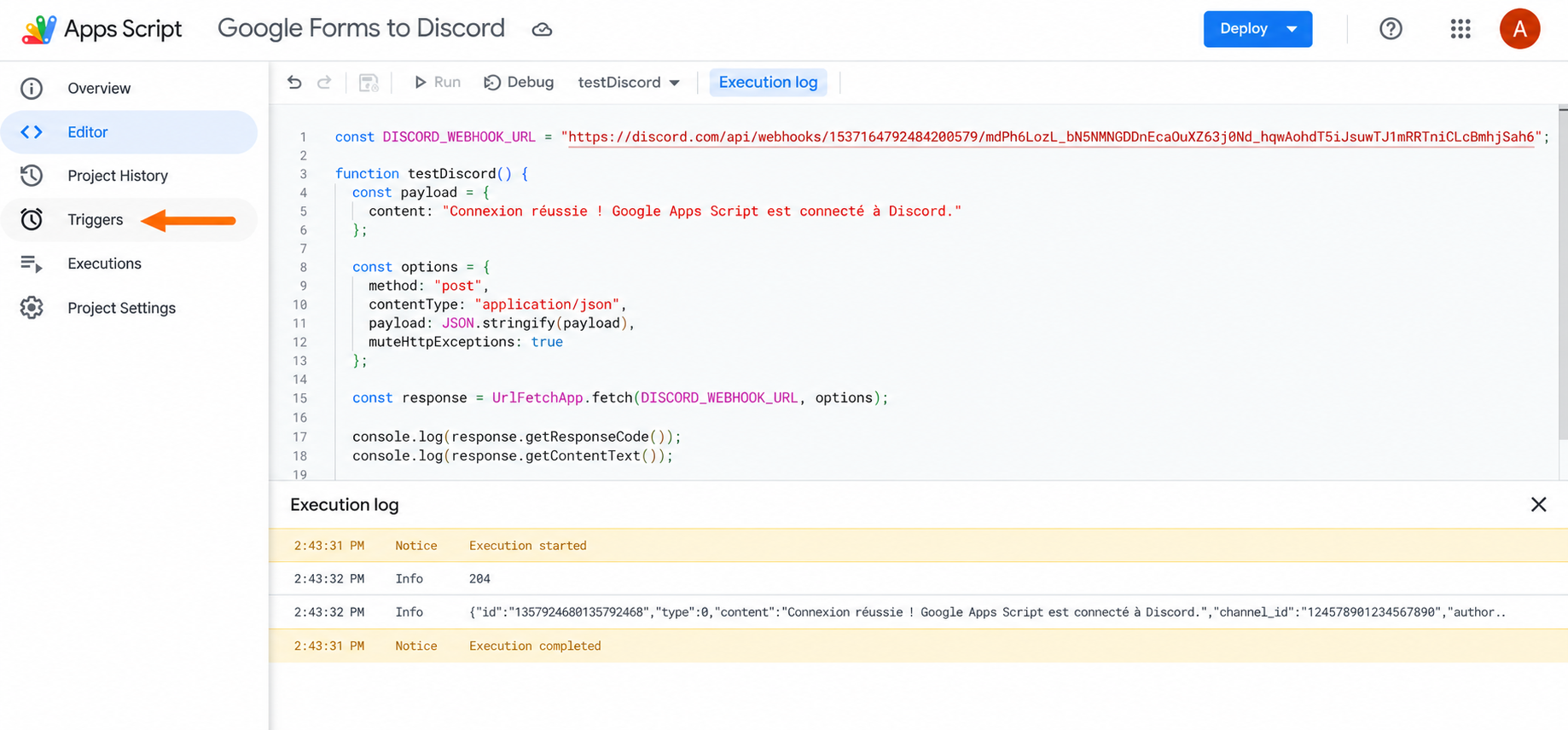
Dans la barre d’outils de Google Apps Script, sélectionnez la fonction testDiscord, puis cliquez sur Exécuter. Lors de la première exécution, Google peut vous demander d’autoriser le script à accéder aux ressources nécessaires. Vérifiez les autorisations demandées avant de les accepter.
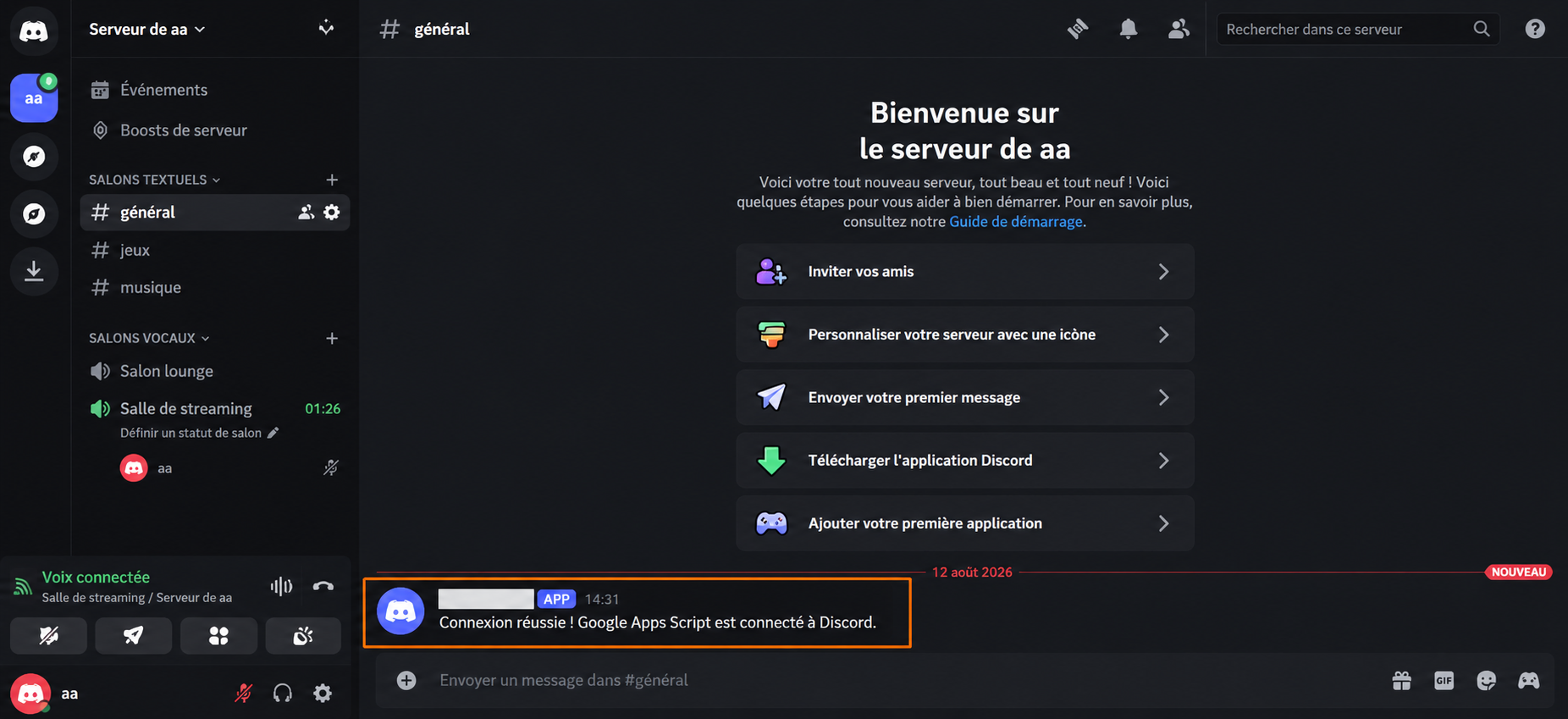
Retournez ensuite dans Discord. Si le test fonctionne, le message prévu par le script doit apparaître dans le salon configuré.
6. Créez le déclencheur
Dans Google Apps Script, ouvrez Déclencheurs, puis cliquez sur Ajouter un déclencheur.
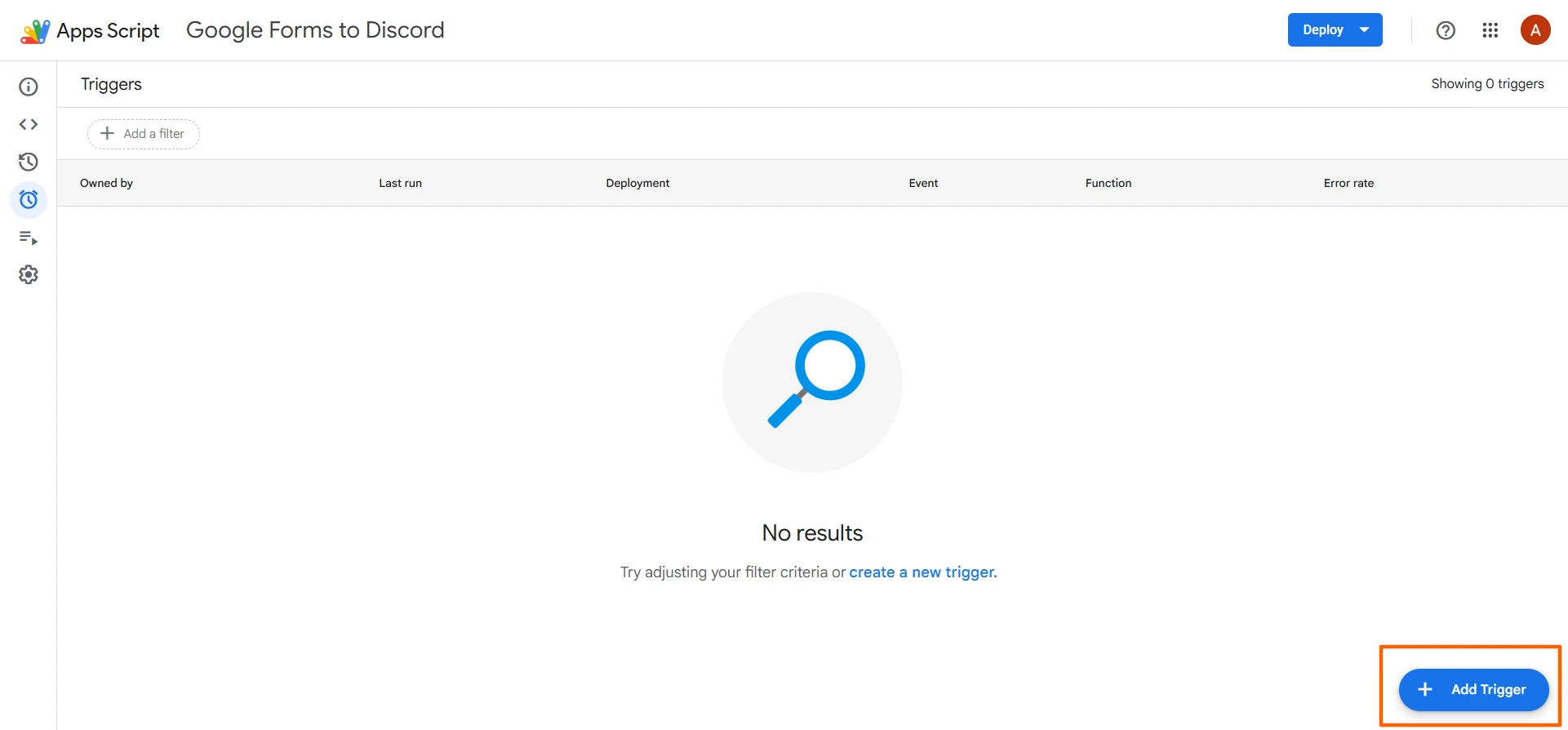
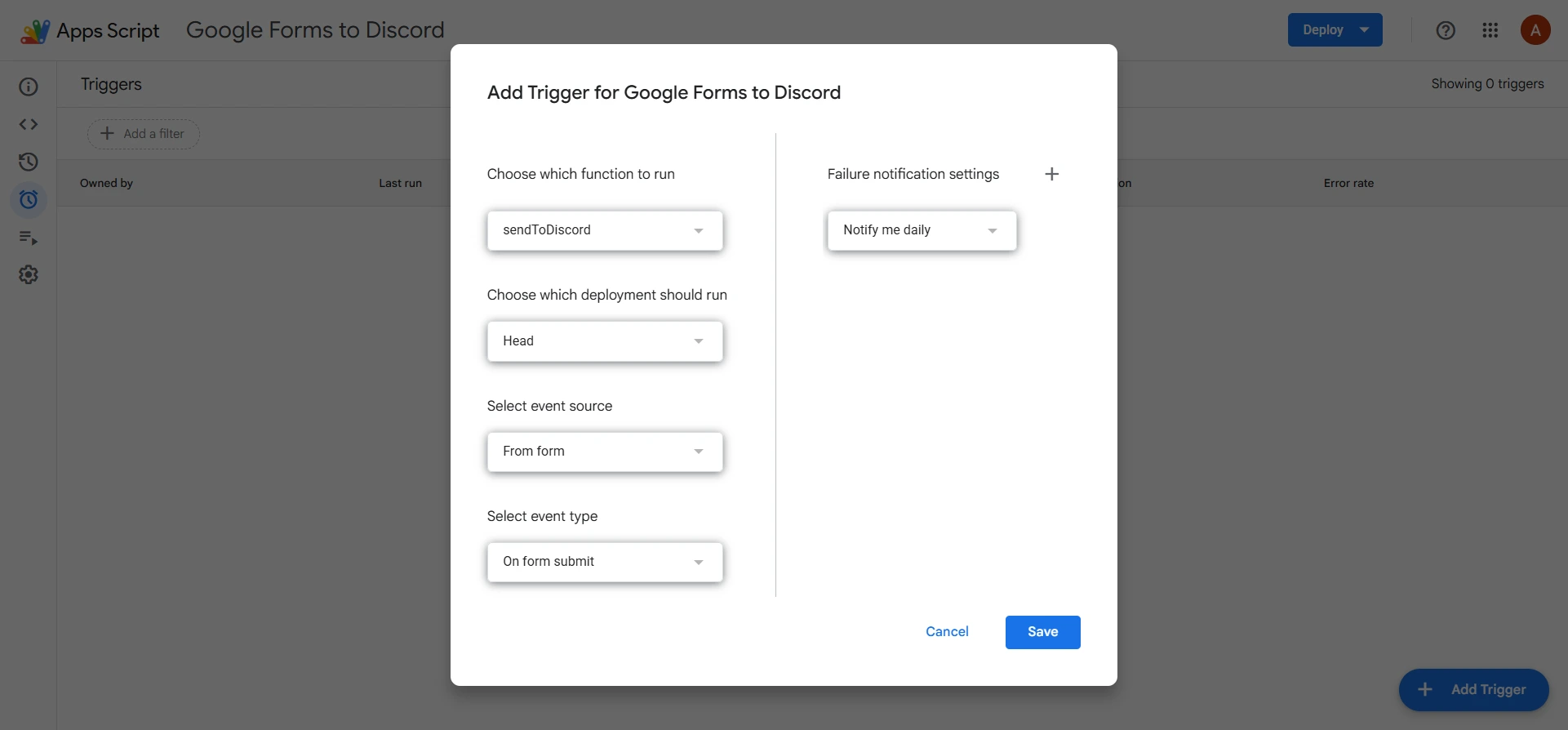
Configurez-le ainsi :
- Fonction à exécuter : sendToDiscord
- Déploiement à exécuter : Head
- Source de l’événement : À partir du formulaire
- Type d’événement : À la soumission du formulaire
- Notification d’échec : conservez le paramètre qui correspond à vos besoins
Enregistrez le déclencheur. Désormais, lorsqu’un utilisateur envoie une réponse au formulaire, Apps Script peut exécuter la fonction sendToDiscord et transmettre les informations prévues au webhook Discord.
7. Effectuez un test réel
Soumettez une nouvelle réponse depuis le formulaire Google Forms, puis ouvrez Discord. Vérifiez :
- que le message apparaît dans le bon salon
- que les bonnes questions et réponses sont affichées
- qu’aucun champ sensible n’est envoyé involontairement
- que la mise en forme reste lisible lorsque plusieurs réponses sont renseignées
Votre automatisation est maintenant opérationnelle : chaque nouvelle réponse Google Forms sera envoyée automatiquement dans votre salon Discord via Google Apps Script.
Passez à Jotform pour une intégration Discord plus simple
Connecter Google Forms à Discord permet de recevoir automatiquement les nouvelles soumissions dans un salon et d’informer rapidement votre équipe ou votre communauté. Mais la configuration nécessite soit un module complémentaire, soit un webhook associé à un script.
Jotform constitue une alternative populaire à Google Forms lorsque vous avez besoin de davantage de possibilités de création, de personnalisation et d’intégration.
Jotform propose notamment plus de 1 300 modèles de formulaires prêts à l’emploi en français et plus de 20 000 modèles en anglais pour créer des formulaires d’inscription, des enquêtes, des sondages, des formulaires de demande ou d’autres outils adaptés à votre communauté.
Avec l’intégration Discord Jotform, vous pouvez automatiser l’envoi de nouvelles soumissions vers un salon Discord. Depuis le générateur de formulaires, sélectionnez l’intégration Discord, connectez-vous à Zapier, associez vos comptes Jotform et Discord, puis choisissez le salon dans lequel les notifications doivent être publiées.
Vous utilisez déjà Google Forms ? Vous n’avez pas nécessairement besoin de reconstruire vos formulaires manuellement. L’outil de migration de Jotform permet d’importer vos formulaires Google ainsi que leurs données de soumission dans votre compte Jotform.


Quel que soit le type de communauté Discord que vous gérez, relier vos formulaires à votre serveur peut vous aider à centraliser les nouvelles inscriptions, demandes ou réponses et à informer les bonnes personnes plus rapidement.
Google Forms convient parfaitement aux besoins simples. Si vous souhaitez aller plus loin dans la personnalisation de vos formulaires et automatiser davantage vos processus, Jotform vous permet de créer vos formulaires, de les connecter à vos outils et de centraliser vos données dans un même environnement.
FAQ pour connecter Google Forms à Discord
Créez un webhook pour le salon Discord concerné, puis connectez son URL à votre formulaire. Avec Document Studio, vous pouvez déclencher automatiquement un message à chaque nouvelle soumission. Avec Google Apps Script, vous pouvez programmer le même fonctionnement avec davantage de possibilités de personnalisation.
Non. Pour publier automatiquement les nouvelles réponses Google Forms dans un salon, vous n’avez pas besoin de créer un bot Discord : un webhook suffit. Son URL peut être utilisée par Document Studio ou Google Apps Script pour envoyer les messages.
Oui, notamment avec Google Apps Script et un webhook Discord. Cette solution demande toutefois davantage de configuration et quelques connaissances techniques. Document Studio propose pour sa part une approche sans code ; sa fiche Google Workspace Marketplace indique actuellement qu’il est gratuit avec certaines fonctionnalités payantes.
Avec Document Studio, vous pouvez définir des conditions avant l’exécution de la tâche Discord. Le message n’est alors envoyé que lorsque les réponses respectent les critères définis. Avec Apps Script, vous pouvez également intégrer vos propres conditions directement dans le code.
Vérifiez d’abord que l’URL du webhook est correcte et que le webhook est associé au bon salon. Contrôlez ensuite que le workflow Document Studio est activé avec Run on Form Submit ou, avec Apps Script, que le déclencheur est bien configuré sur la soumission du formulaire. Soumettez enfin une nouvelle réponse test pour vérifier si le problème persiste.
Vous voulez simplifier vos formulaires et leurs automatisations ?
Migrez vos Google Forms vers Jotform, personnalisez vos formulaires et connectez-les aux outils que votre équipe utilise déjà. Essayez Jotform gratuitement pour automatiser plus facilement la gestion de vos soumissions.
Photo de ELLA DON sur Unsplash






















Envoyer un commentaire: