

Les étapes pour créer un formulaire d'évaluation avec Google Forms
- Connectez-vous à Google Forms
- Créez un nouveau formulaire
- Définissez l’objectif de votre évaluation
- Ajoutez les questions de l’évaluation
- Choisissez les types de questions adaptés
- Configurez les paramètres de votre évaluation
- Personnalisez le formulaire
- Prévisualisez et partagez l’évaluation
En bref
Pour créer une évaluation avec Google Forms, commencez par définir son objectif, puis créez un formulaire et ajoutez les questions adaptées. Configurez ensuite les paramètres selon le type d’évaluation souhaité. Pour un quiz ou une évaluation notée, vous pouvez convertir le formulaire en questionnaire afin de définir les bonnes réponses et d’attribuer des points. Il ne vous reste plus qu’à personnaliser, prévisualiser et partager votre évaluation.
Numériser les évaluations permet de gagner du temps, de centraliser les réponses et de simplifier leur analyse. Google Forms constitue une solution accessible pour créer des formulaires d’évaluation en ligne, qu’il s’agisse d’un quiz noté, d’une auto-évaluation, d’un questionnaire d’évaluation de cours ou d’un suivi des progrès.
Google Forms permet de combiner différents types de questions et d’adapter les paramètres au type d’évaluation souhaité, tout en centralisant les réponses pour faciliter leur suivi.
Dans ce guide, découvrez comment créer une évaluation avec Google Forms, choisir les questions adaptées, configurer ses paramètres et la partager avec vos élèves. Nous verrons également comment Jotform permet d’aller plus loin pour concevoir des évaluations plus personnalisées et automatisées.
L’utilité de Google Forms en classe
Google Forms permet de créer différents supports d’évaluation en ligne et offre de nombreuses applications possibles en salle de classe. Vous pouvez notamment l’utiliser pour recueillir des informations auprès des élèves, suivre leur progression ou créer des quiz, des sondages et des auto-évaluations adaptés à vos objectifs pédagogiques.
Les réponses sont centralisées dans le formulaire, ce qui facilite leur consultation et leur analyse. Pour les questionnaires notés, Google Forms permet également de définir des réponses correctes et d’attribuer des points.
Sondages et enquêtes
Utilisez un sondage ou une enquête pour recueillir l’avis des élèves sur un cours, mesurer leur niveau de préparation avant une évaluation ou obtenir un retour sur une activité pédagogique.
Ce type de formulaire convient particulièrement aux réponses qui ne nécessitent pas de notation automatique.
Évaluations
Google Forms permet de créer différents types d’évaluations : évaluation des connaissances, auto-évaluation des élèves, évaluation d’un cours ou encore formulaire destiné à recueillir les observations d’un enseignant.
Lorsque le formulaire est configuré comme questionnaire, vous pouvez attribuer des points aux questions et définir les bonnes réponses pour automatiser une partie de la correction.
Rapports de progrès
Un formulaire peut également servir de support de suivi. Les élèves peuvent y consigner régulièrement leur progression, les tâches réalisées, les difficultés rencontrées ou leur compréhension d’un sujet.
Les enseignants disposent ainsi d’un historique structuré pour suivre l’avancement des projets et identifier plus facilement les besoins d’accompagnement.
Bon à savoir
Vous souhaitez exploiter les données recueillies ? Consultez notre guide étape par étape consacré à la création et au partage des rapports Google Forms.
Quiz
Créez des quiz et des évaluations courtes pour vérifier régulièrement les connaissances des élèves. Vous pouvez combiner des questions à choix multiples, des cases à cocher, des réponses courtes ou des questions ouvertes selon le type d’évaluation.
Pour les questions possédant une réponse précise, configurez un corrigé et attribuez des points afin d’automatiser la notation lorsque le format de la question le permet.
Comment créer un formulaire d’évaluation avec Google Forms
1. Connectez-vous à Google Forms
Accédez à Google Forms avec votre compte Google, puis ouvrez l’outil de création de formulaires. Si vous découvrez la plateforme, consultez également notre guide pour apprendre à utiliser Google Forms.
2. Créez un nouveau formulaire
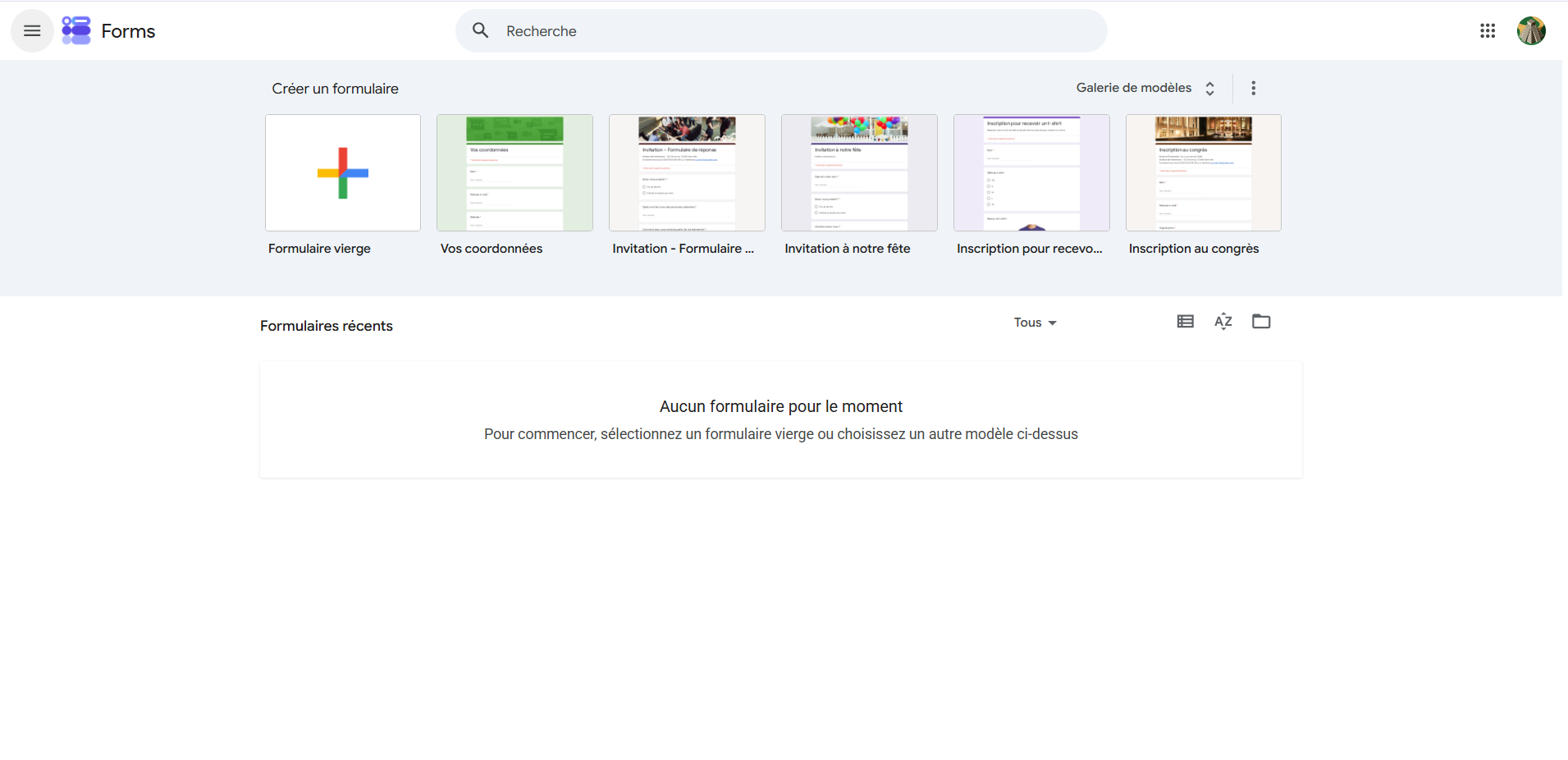
Créez un formulaire vierge ou choisissez un modèle correspondant à votre objectif. Donnez ensuite un titre explicite à votre évaluation et ajoutez, si nécessaire, des instructions pour les participants.
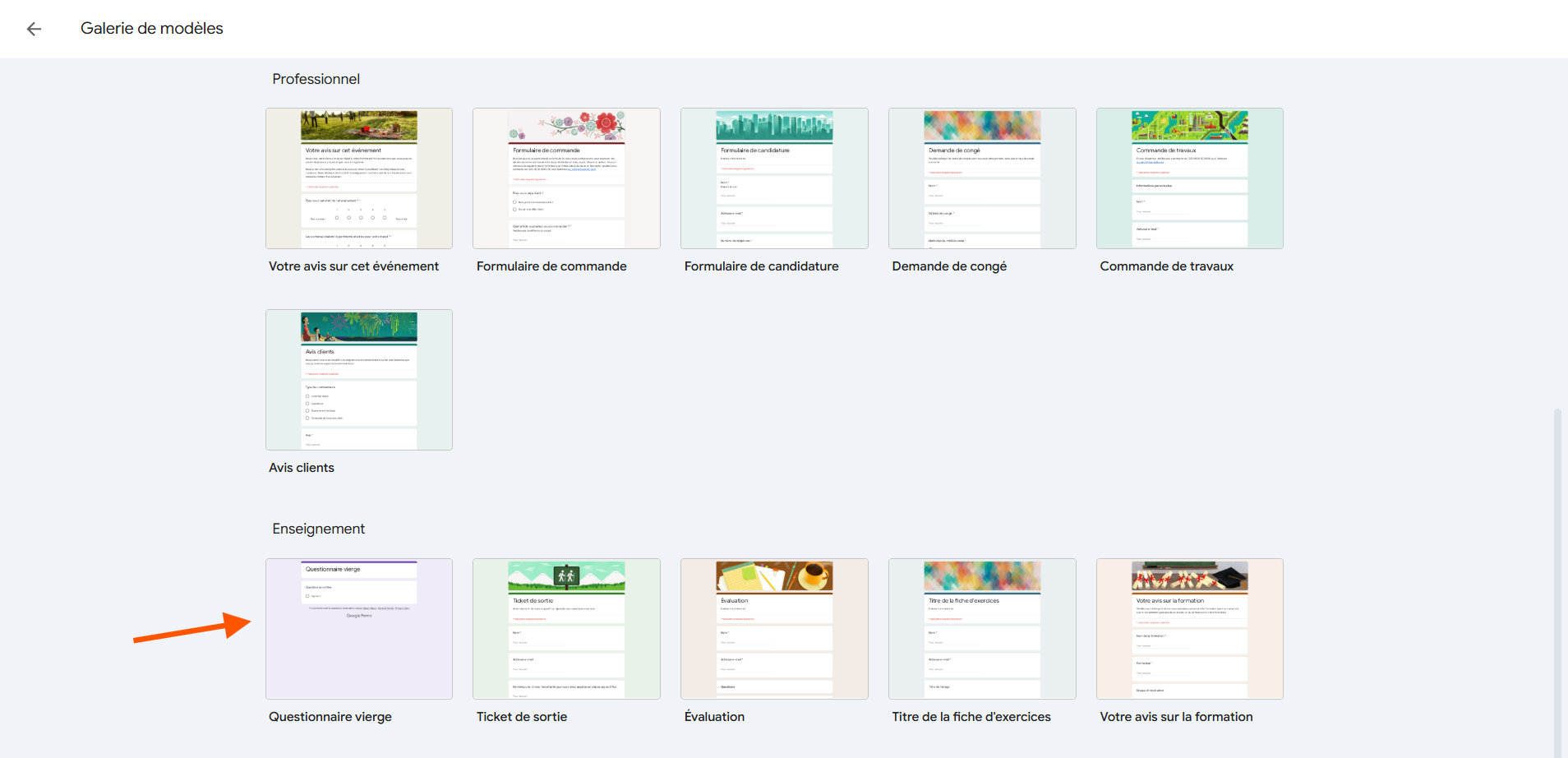
Si vous souhaitez créer directement une évaluation notée, vous pouvez également partir d’un questionnaire vierge.
3. Définissez l’objectif de votre évaluation
Avant d’ajouter vos questions, déterminez précisément ce que vous souhaitez évaluer. Votre formulaire peut servir à mesurer les connaissances des élèves, suivre leur progression, recueillir leur avis sur un cours ou leur proposer une auto-évaluation.
Cet objectif vous aidera à choisir les questions, les formats de réponse et les paramètres les plus adaptés.
4. Ajoutez les questions de l’évaluation
Ajoutez les questions qui vous permettront de recueillir les informations correspondant à l’objectif de votre évaluation. Vous pouvez, par exemple, mesurer la compréhension d’un sujet, recueillir l’avis des élèves sur un cours ou leur demander d’évaluer leur propre progression.
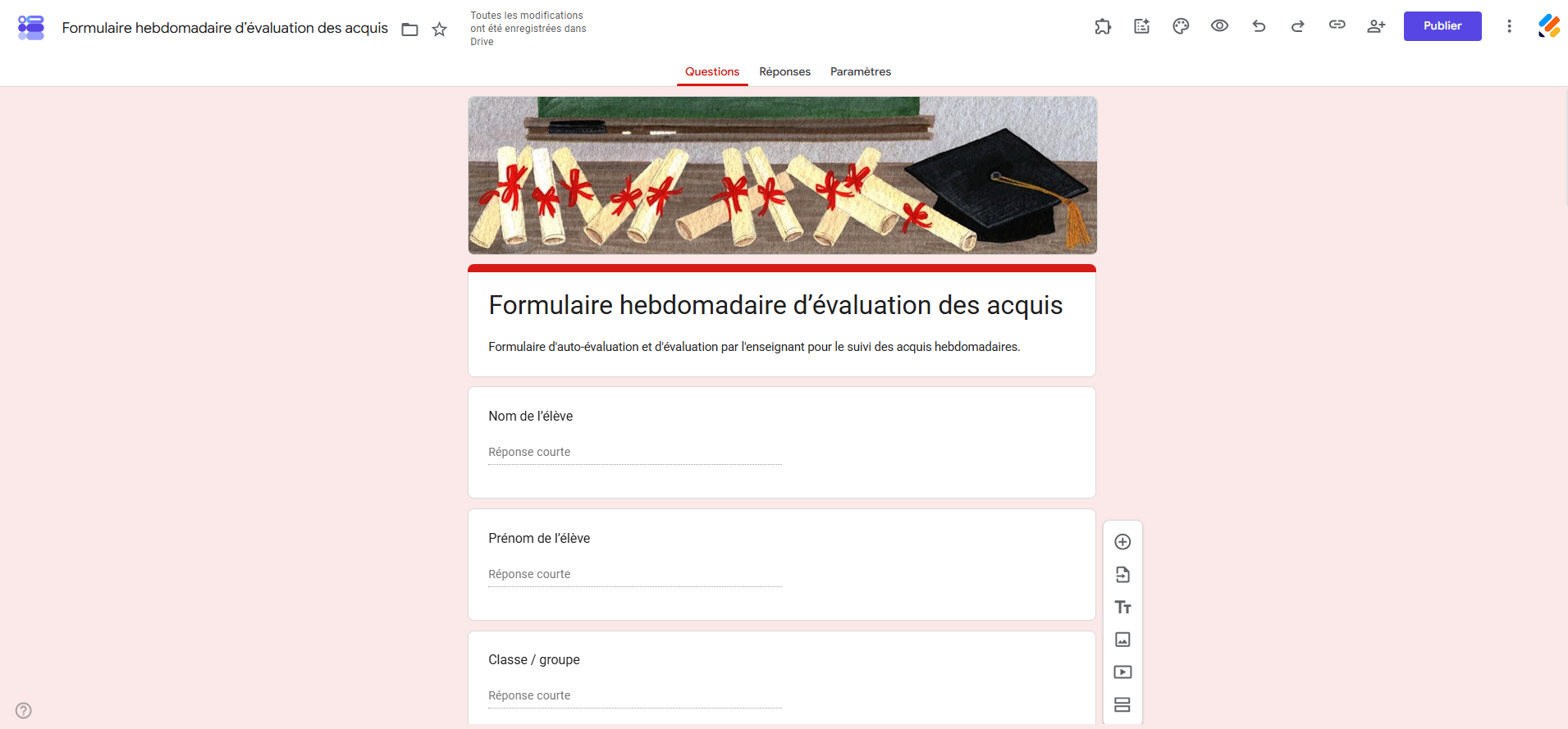
Formulez des questions courtes et précises, et organisez-les dans un ordre logique. Pour une évaluation plus longue, vous pouvez utiliser des sections afin de regrouper les questions par thème.
5. Choisissez les types de questions adaptés
Pour chaque question, sélectionnez le format de réponse le plus adapté à l’information que vous souhaitez recueillir.
Google Forms propose différents formats : réponse courte, paragraphe, choix multiples, cases à cocher, liste déroulante, échelle linéaire, grille ou encore importer un fichier. Choisissez le format en fonction de ce que vous souhaitez mesurer.
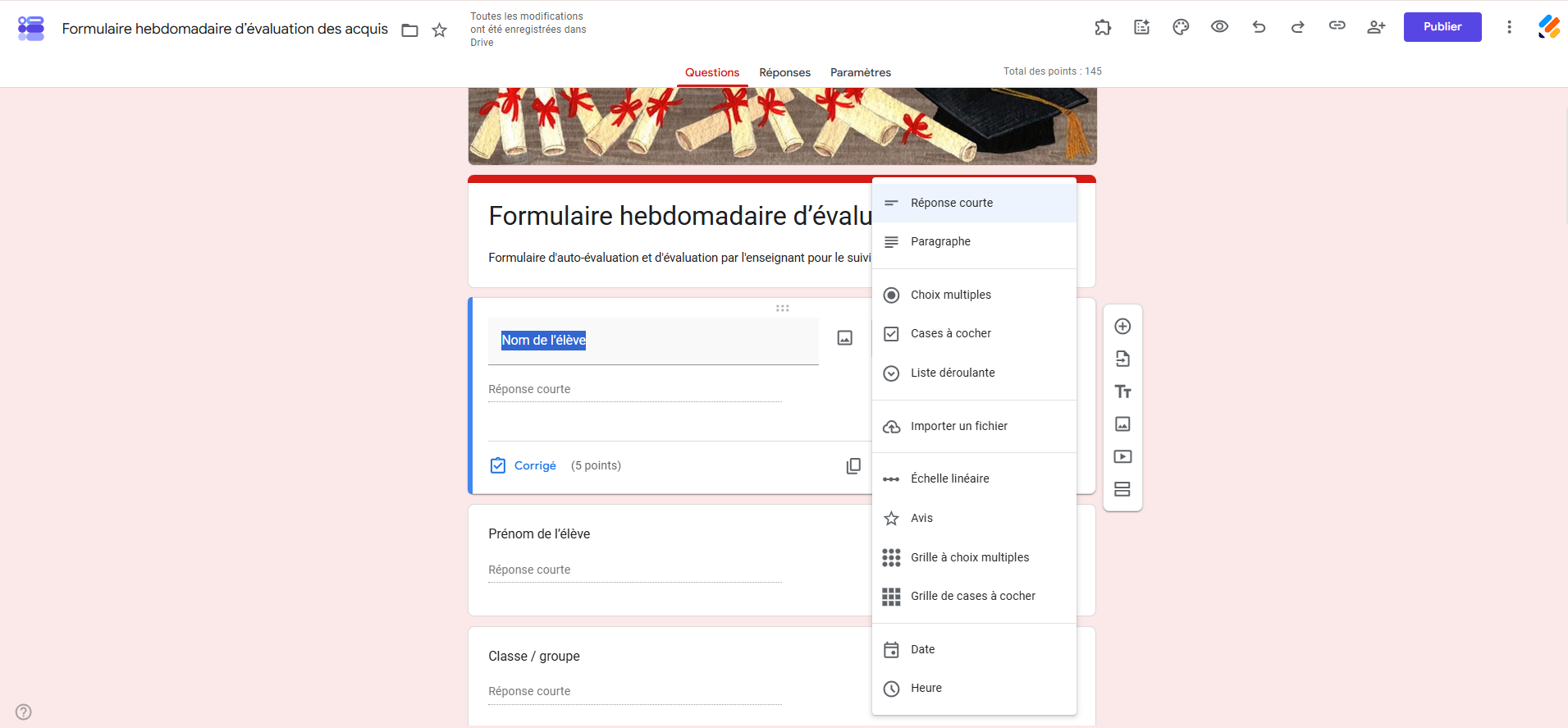
Pour une évaluation automatiquement notée, privilégiez, lorsque c’est pertinent, les questions pour lesquelles une réponse correcte peut être clairement définie.
6. Configurez les paramètres de votre évaluation
Adaptez les paramètres de Google Forms au type d’évaluation que vous souhaitez réaliser. Si vous créez un quiz ou une évaluation notée, ouvrez Paramètres et activez Convertir en questionnaire. Vous pourrez alors définir les bonnes réponses, attribuer des points et choisir quand communiquer les notes.
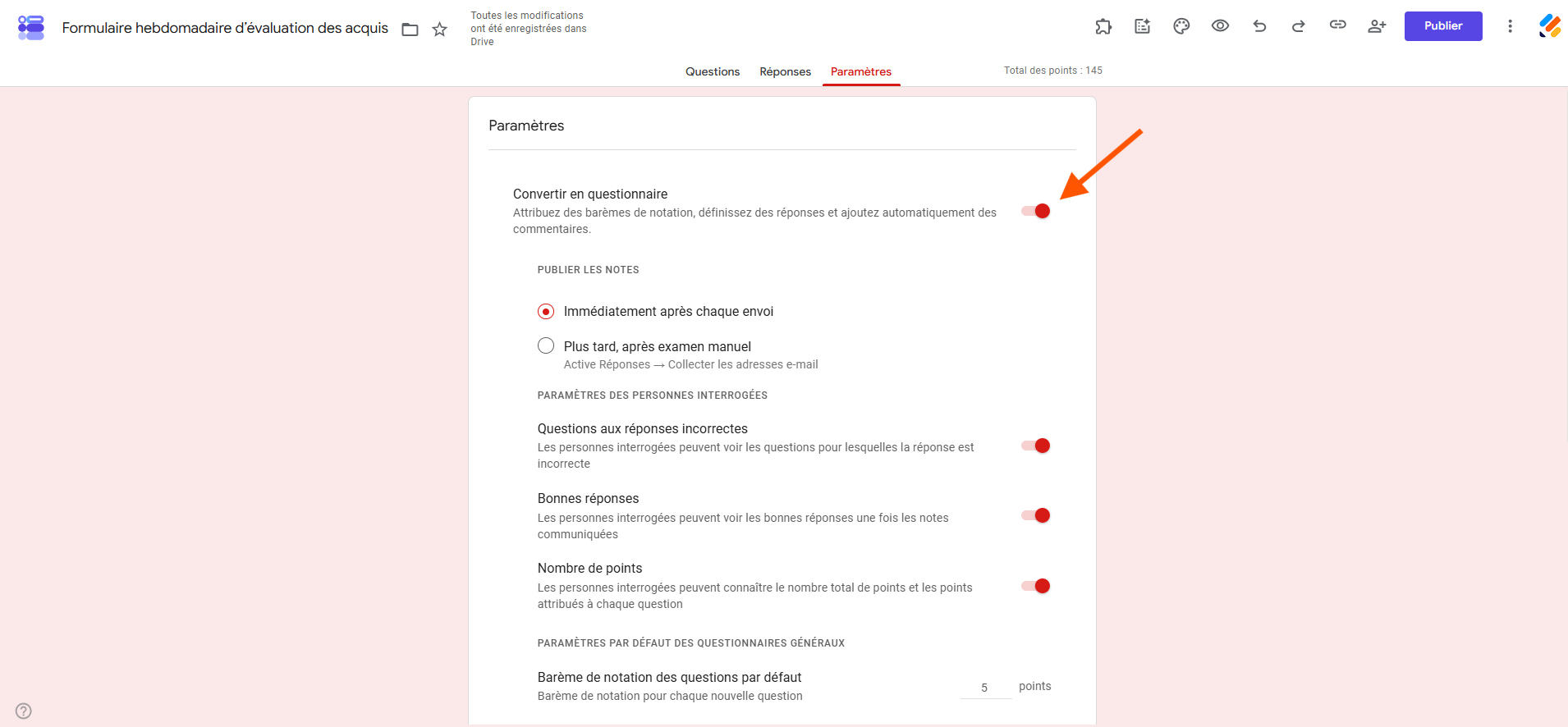
Pour une évaluation de cours, une auto-évaluation ou un questionnaire destiné à recueillir des avis, vous pouvez conserver le formulaire standard et configurer uniquement les options de collecte et de présentation dont vous avez besoin.
Conseil de pro
Si vous créez une évaluation notée, vérifiez le corrigé et le nombre de points attribués à chaque question avant de la diffuser. Testez ensuite le questionnaire en mode aperçu pour vous assurer que la notation fonctionne comme prévu. Pour aller plus loin, découvrez comment créer un corrigé dans Google Forms et automatiser la notation de votre questionnaire.
7. Personnalisez votre formulaire d’évaluation
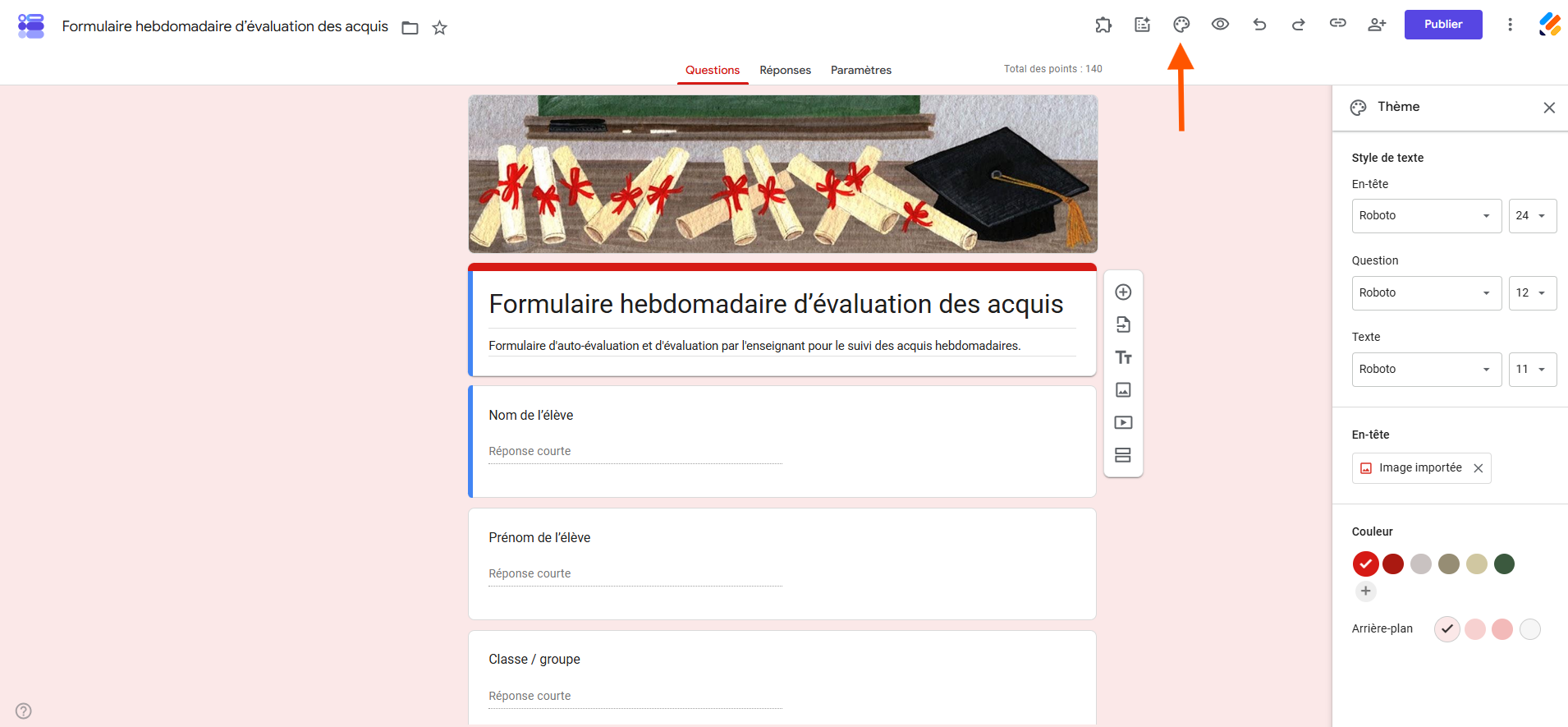
Vous pouvez ensuite personnaliser l’apparence de votre évaluation en adaptant notamment le thème, les couleurs et les polices, puis ajouter des images ou des vidéos lorsque cela facilite la compréhension des questions.
8. Prévisualisez et partagez l’évaluation
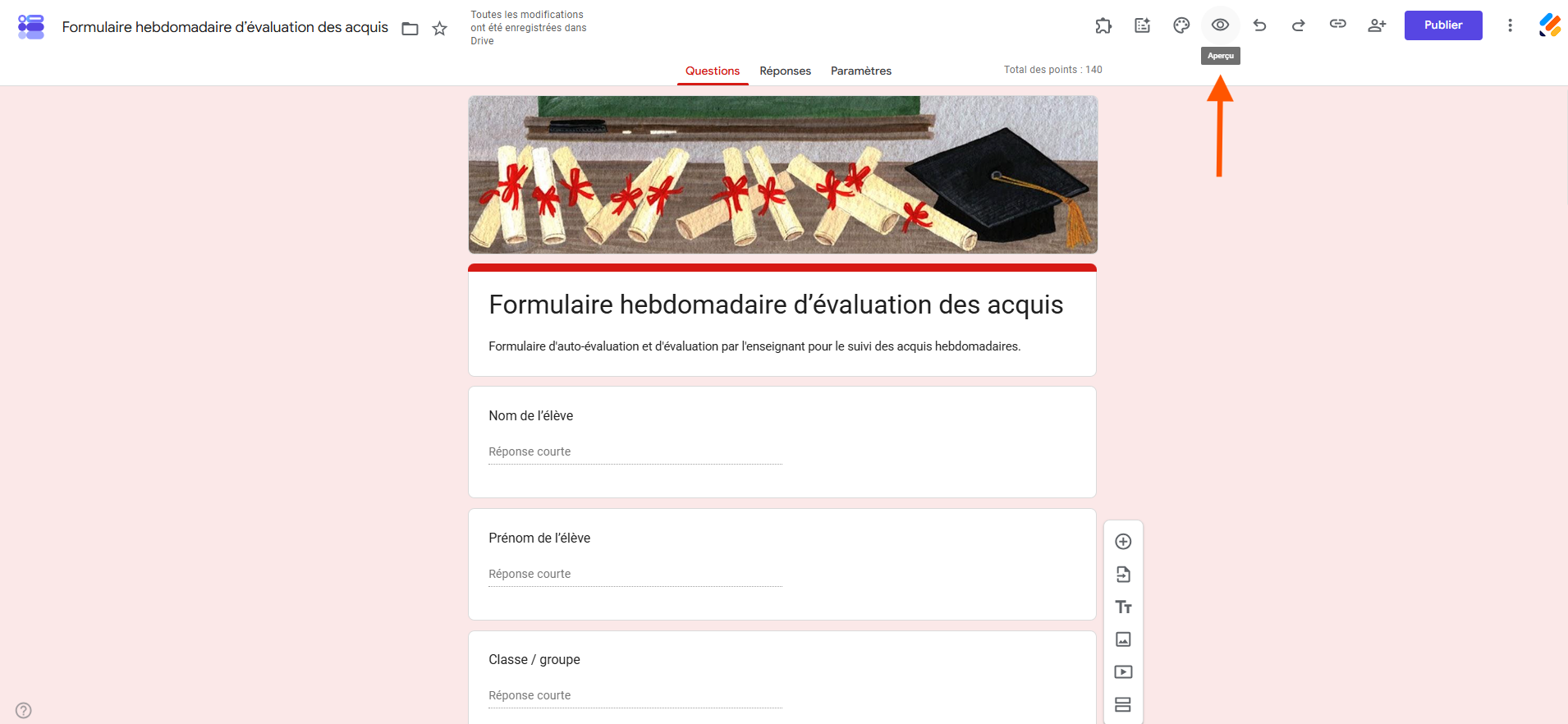
Avant de partager votre formulaire, utilisez Aperçu pour vérifier son affichage et effectuer vous-même un test complet.
Une fois l’évaluation prête, vous pouvez la transmettre aux participants par email ou par lien, ou l’intégrer à une page web lorsque le contexte s’y prête.
Comment réaliser une évaluation avec Jotform
Google Forms convient aux évaluations relativement simples. Si vous souhaitez créer des formulaires d’évaluation plus personnalisés, automatiser davantage leur fonctionnement ou disposer d’outils plus avancés pour organiser et analyser les résultats, Jotform permet d’aller plus loin.
Vous pouvez partir d’un modèle prêt à l’emploi ou construire votre propre évaluation avec l’éditeur par glisser-déposer.


Modèles d’évaluation
Pour créer rapidement votre évaluation, vous pouvez partir de l’un des modèles Jotform existants, comme le formulaire d’évaluation des performances des étudiants, le rapport de progrès des étudiants, ou le formulaire d’évaluation en classe. Jotform propose également une vaste collection de modèles pour l’enseignement, comprenant des quiz, des tests à choix multiples, des questionnaires en ligne et d’autres supports d’évaluation prêts à être personnalisés.
Personnalisation et expérience des élèves
Tous les modèles sont personnalisables avec l’éditeur par glisser-déposer de Jotform. Vous pouvez adapter le formulaire à l’identité visuelle de votre établissement, ajouter votre logo et vos couleurs, puis utiliser des fonctionnalités comme l’enregistrement progressif ou une barre de progression pour faciliter les évaluations plus longues. Pour recueillir plutôt des avis ou des retours, le générateur de sondages en ligne gratuit de Jotform permet également de créer un formulaire d’évaluation adapté à ce type de besoin.
Quiz et notation automatique
Pour créer une évaluation notée, utilisez également le générateur de questionnaires en ligne gratuit de Jotform. Vous pouvez créer des quiz interactifs, définir les bonnes réponses et automatiser la notation.
Les évaluations peuvent ensuite être partagées directement ou intégrées au site Web de votre établissement afin de faciliter leur accès.
Organisation et analyse des résultats
Une fois les évaluations envoyées, les réponses sont automatiquement centralisées dans les Tableaux Jotform. Vous pouvez ainsi organiser et consulter les données recueillies sans avoir à les transférer manuellement vers un autre outil.
Avec le Générateur de rapports Jotform, transformez ensuite les résultats en rapports visuels pour analyser les performances et la progression des élèves. Les rapports peuvent être partagés par lien, intégrés à une page Web ou exportés selon vos besoins.
Comment simplifier les évaluations
Google Forms constitue une solution pratique pour créer rapidement une évaluation simple. Mais lorsque vous avez besoin de davantage de personnalisation, d’une gestion plus avancée de vos évaluations, d’une meilleure organisation des réponses ou de rapports plus complets, Jotform réunit ces fonctionnalités dans un même environnement.
Vous pouvez partir d’un modèle, personnaliser votre formulaire d’évaluation, recueillir les réponses et analyser les résultats sans multiplier les outils.
Vous souhaitez créer une évaluation en ligne plus complète ? Créez gratuitement votre formulaire d’évaluation avec Jotform et adaptez-le à vos besoins pédagogiques.
FAQ sur les formulaires d’évaluation
Oui. Google Forms permet de créer des formulaires et questionnaires en ligne avec un compte Google. Jotform propose également une formule gratuite permettant de créer et partager des formulaires d’évaluation en ligne, dans les limites de son offre gratuite.
Activez Convertir en questionnaire, puis définissez un corrigé pour les questions compatibles. Sélectionnez la ou les bonnes réponses et attribuez un nombre de points. Google Forms pourra alors automatiser la notation de ces questions.
Commencez par déterminer ce que vous souhaitez mesurer : qualité du contenu, compréhension, satisfaction, rythme du cours ou suggestions d’amélioration. Créez ensuite des questions adaptées, en combinant par exemple des échelles, des choix multiples et des champs de commentaire libre.
Le choix dépend de l’objectif. Les questions à choix multiples et les cases à cocher facilitent l’analyse et la notation, tandis que les échelles et les grilles sont particulièrement adaptées aux évaluations de cours ou de satisfaction. Les réponses courtes ou longues permettent quant à elles de recueillir des commentaires plus détaillés.
Google Forms convient aux évaluations simples et s’intègre facilement à l’environnement Google. Pour des besoins plus avancés, Jotform offre davantage d’options de personnalisation, de modèles et d’outils pour automatiser les évaluations, organiser les réponses et créer des rapports. Il constitue ainsi une solution plus complète lorsque vous souhaitez gérer l’ensemble du processus d’évaluation dans un même environnement.
Photo par Yan Krukau












Envoyer un commentaire: