
Google Forms est un générateur de formulaires intuitif, mais ses fonctions plutôt basiques ne permettent pas une personnalisation poussée. C’est pourquoi certains utilisateurs de Google Forms se tournent vers Formfacade. Cette extension vous permet de personnaliser l’interface de Google Forms en choisissant la mise en page, les polices, la langue et bien plus encore. Vos formulaires deviennent alors un véritable support de marque.
Pourquoi est-ce important ? Les personnes qui visitent votre site vous font confiance, à vous et à votre marque. Alors, quand elles tombent sur un formulaire qui affiche l’image de Google plutôt que la vôtre, elles peuvent hésiter à le remplir. Avec Formfacade, vous donnez à n’importe quel formulaire Google l’apparence d’un élément de votre site, pour une expérience fluide qui préserve la confiance de vos utilisateurs.
Cela dit, l’extension Formfacade pour Google Forms peut parfois se montrer capricieuse, sans parler de son coût. Dans cet article, nous vous expliquons pas à pas comment connecter l’extension Formfacade à Google Forms, pour que vous sachiez exactement à quoi vous attendre.
Nous vous présentons aussi une autre solution : un générateur de formulaires doté de fonctions de personnalisation avancées intégrées, Jotform. À la fin, vous verrez clairement la différence entre une extension et un véritable générateur de formulaires avancé.


Les 5 fonctionnalités clés de Formfacade
Si vous utilisez souvent Google Forms, vous le savez : dès que vous voulez que vos formulaires aillent au-delà du standard, en matière d’apparence ou de fonctionnement, il vous faut des extensions pour Google Forms. (Et si vous débutez, voici quelques conseils pour Google Forms.) Disponible sur le Google Workspace Marketplace, Formfacade est une extension qui vous permet d’adapter l’interface de Google Forms à vos besoins. Formfacade propose aussi des outils pour simplifier certains processus de Google Forms, comme le calcul de scores, l’envoi de fichiers sans connexion ou encore le pré-remplissage des champs.
Formfacade est avant tout une application payante. Son produit Embed in Website, qui sert à personnaliser l’interface de Google Forms, s’installe gratuitement, mais les fonctions de personnalisation de l’interface, elles, sont payantes.
Voici quelques-unes des fonctionnalités qui distinguent Formfacade :
- Vous choisissez vos couleurs, vos polices et votre mise en page pour coller à l’image de votre entreprise et faire en sorte que le formulaire Google s’harmonise avec vos autres supports.
- Vous pouvez mettre en forme le texte en ajoutant des sauts de ligne, des descriptions en texte enrichi et des indications dans les champs des questions de vos formulaires Google.
- Côté fonctionnement, vous ajoutez des champs masqués et des formules aux questions de Google Forms pour calculer les réponses de façon dynamique.
- Enfin, vous pouvez utiliser du CSS pour styliser chaque élément du formulaire individuellement et obtenir exactement le rendu voulu.
Si ce que Formfacade peut apporter à vos formulaires vous séduit, la première étape consiste à connecter cet outil tiers au générateur de formulaires.
Comment installer et utiliser Formfacade avec Google Forms
Si vous savez utiliser Google Forms, vous savez aussi qu’il laisse peu de place à la personnalisation visuelle ou à l’image de marque. Vous pouvez changer les couleurs d’arrière-plan, ajouter une image d’en-tête et modifier les polices, mais guère plus.
Pour avoir davantage la main sur l’apparence et le ressenti de votre formulaire, suivez ces étapes afin d’installer et d’utiliser Formfacade :
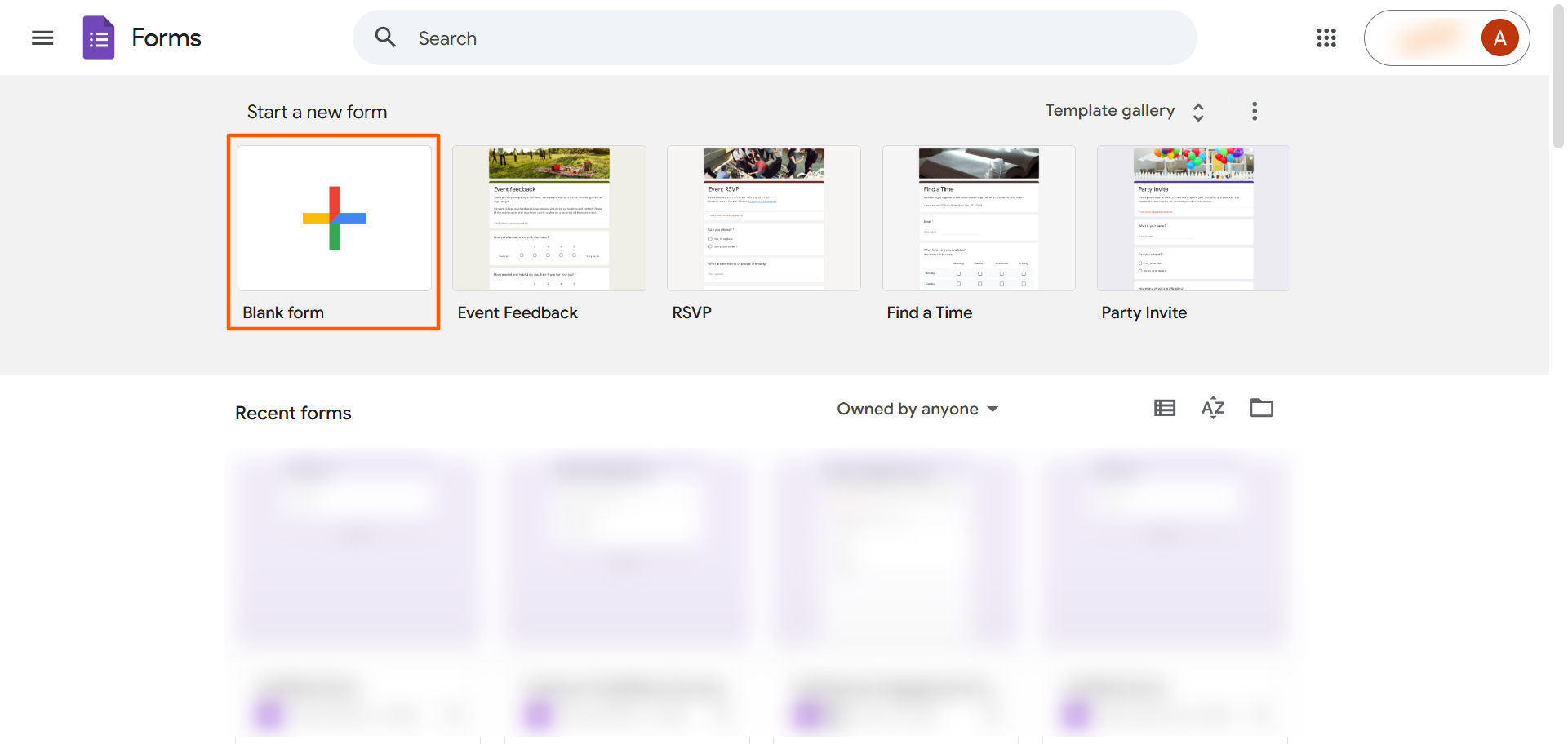
- Rendez-vous sur Google Forms.
- Cliquez sur Formulaire vierge.
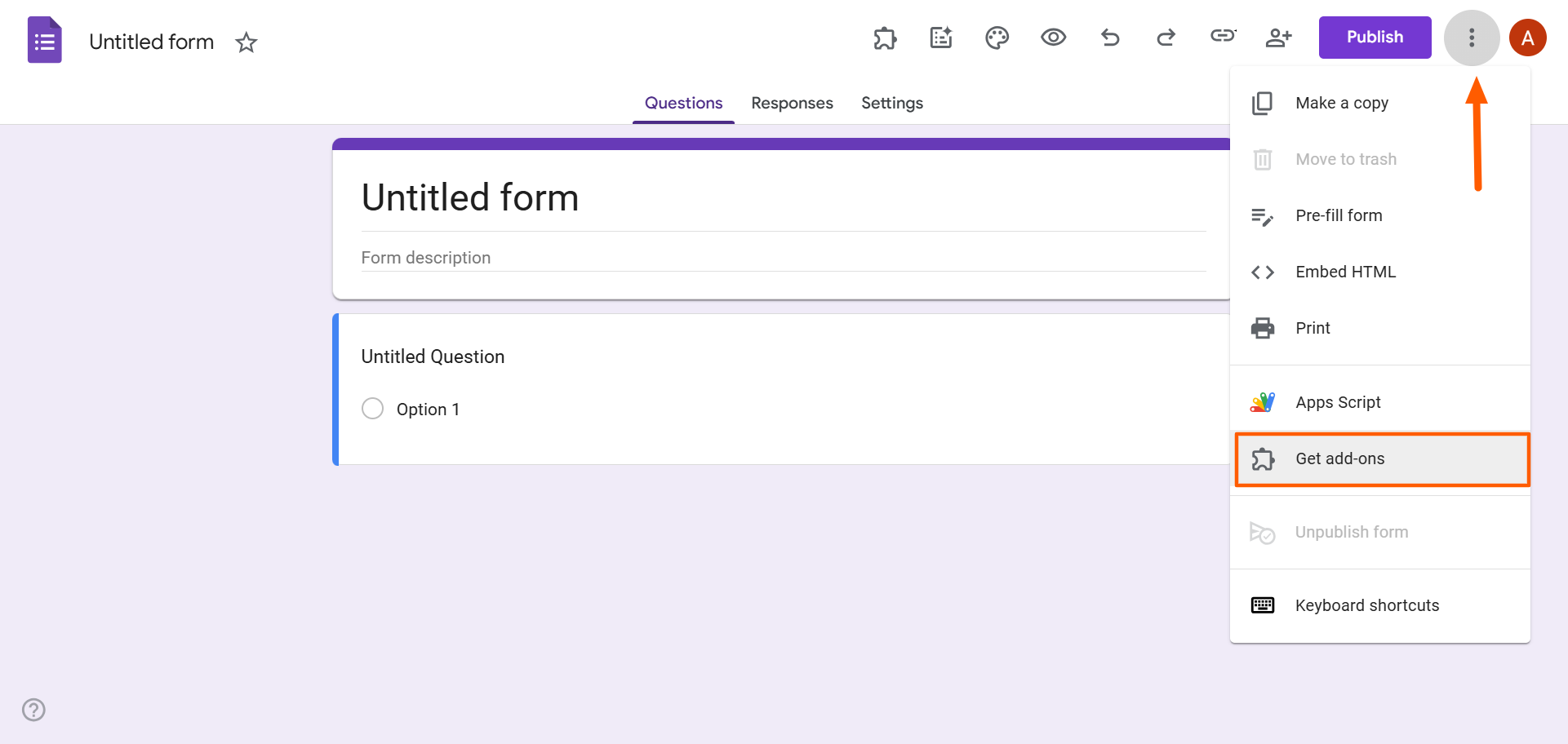
- Cliquez sur l’icône à trois points.
- Sélectionnez Télécharger des modules complémentaires.
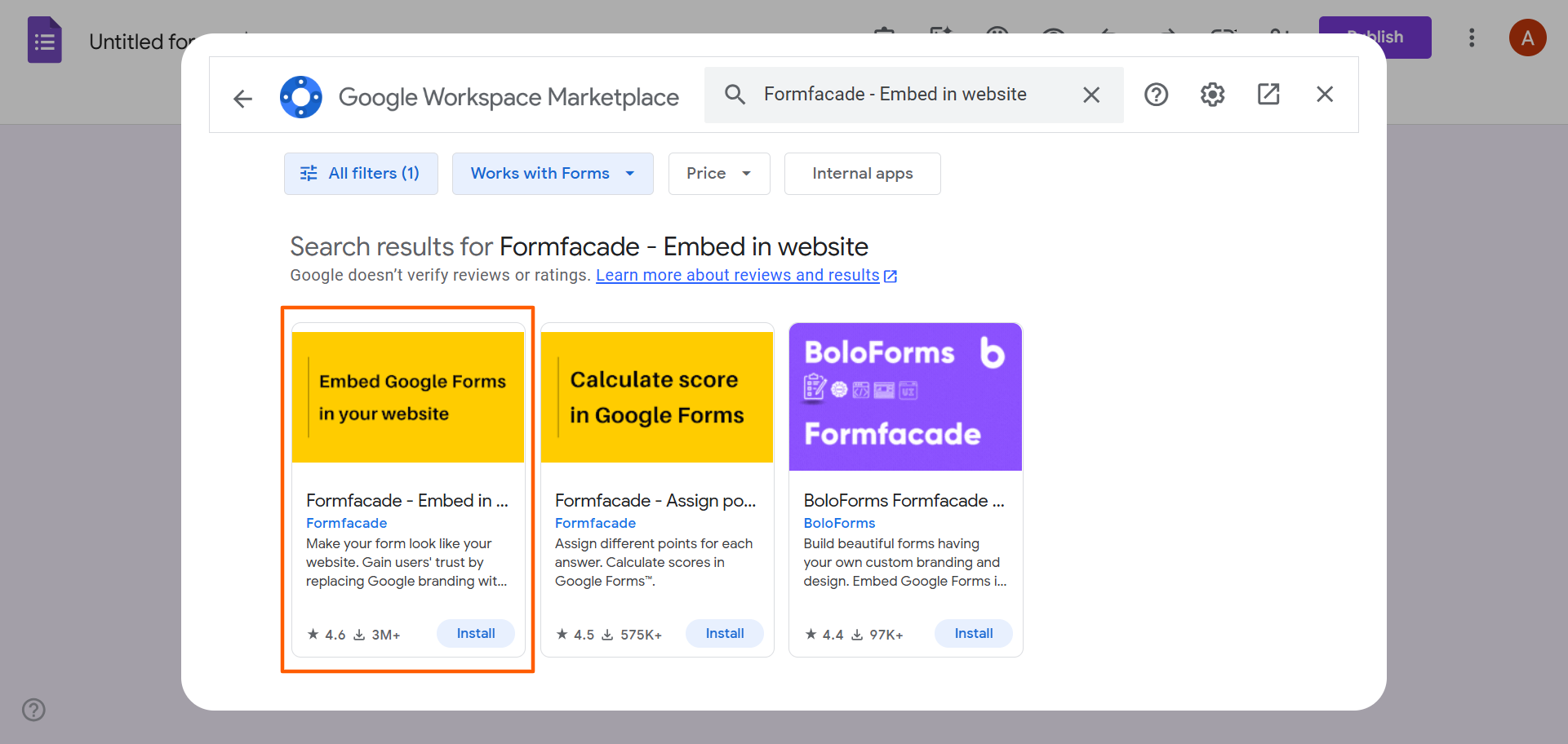
- Tapez Formfacade dans la barre de recherche, puis sélectionnez Formfacade – Embed in Website.
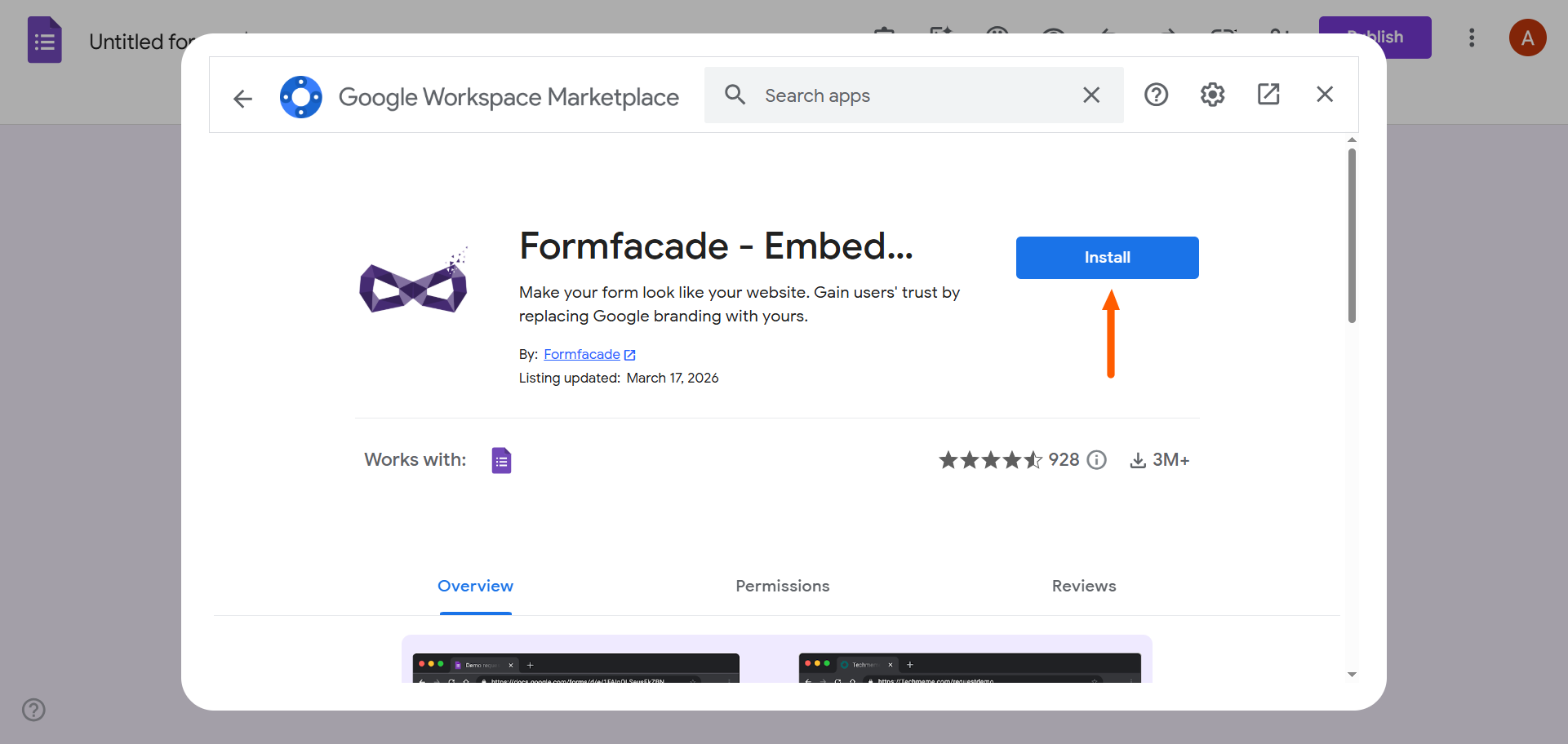
- Cliquez sur Installer. Accordez à votre compte Google les autorisations nécessaires pour installer l’extension.
- Une fois l’installation terminée, une fenêtre Formfacade s’ouvre et vous propose soit d’intégrer le formulaire à votre site, soit de le personnaliser. Pour cet article, nous choisissons Customize.
À noter : une fois l’extension installée, vous pouvez aussi accéder à Formfacade depuis le menu des modules complémentaires de Google Forms (l’icône en forme de pièce de puzzle, en haut).
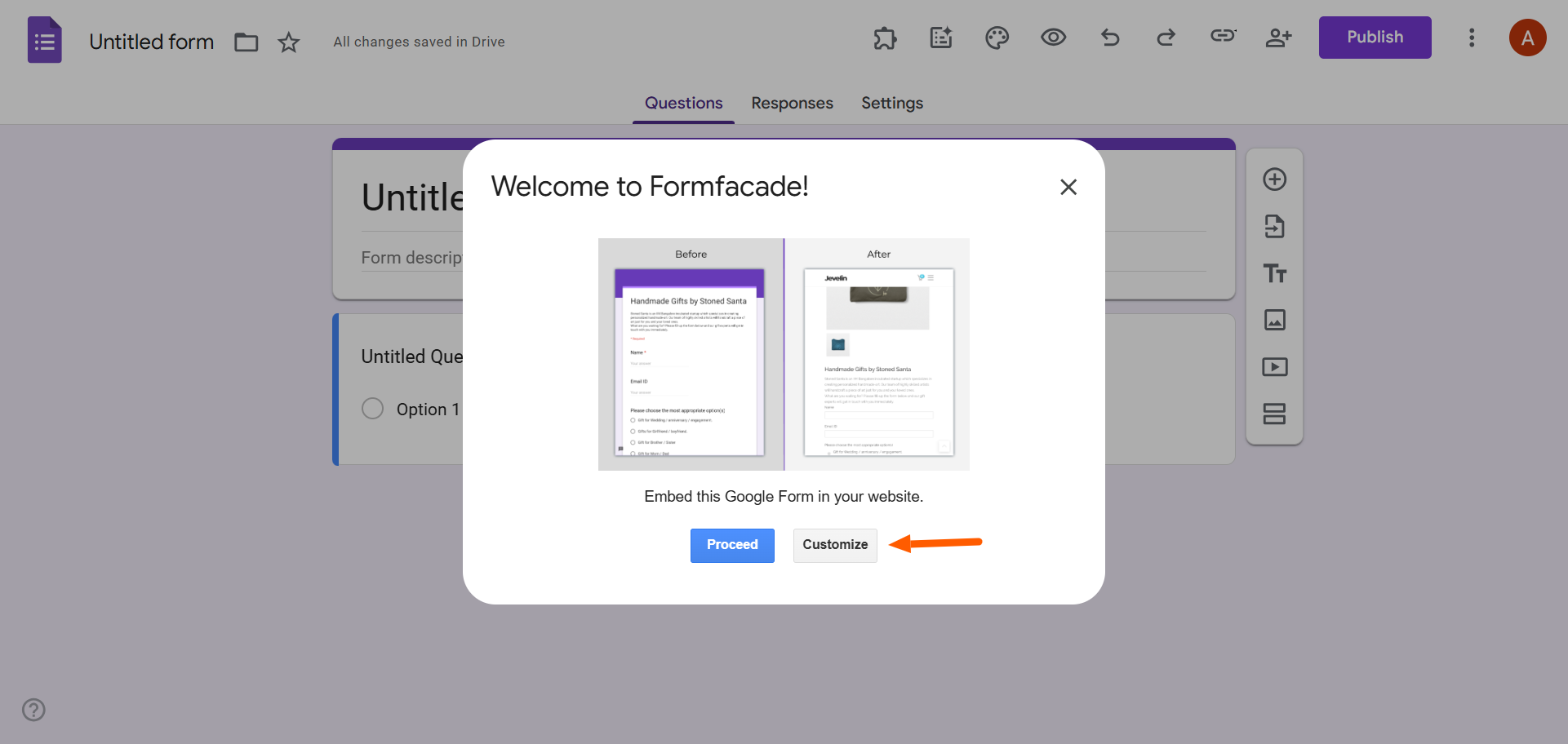
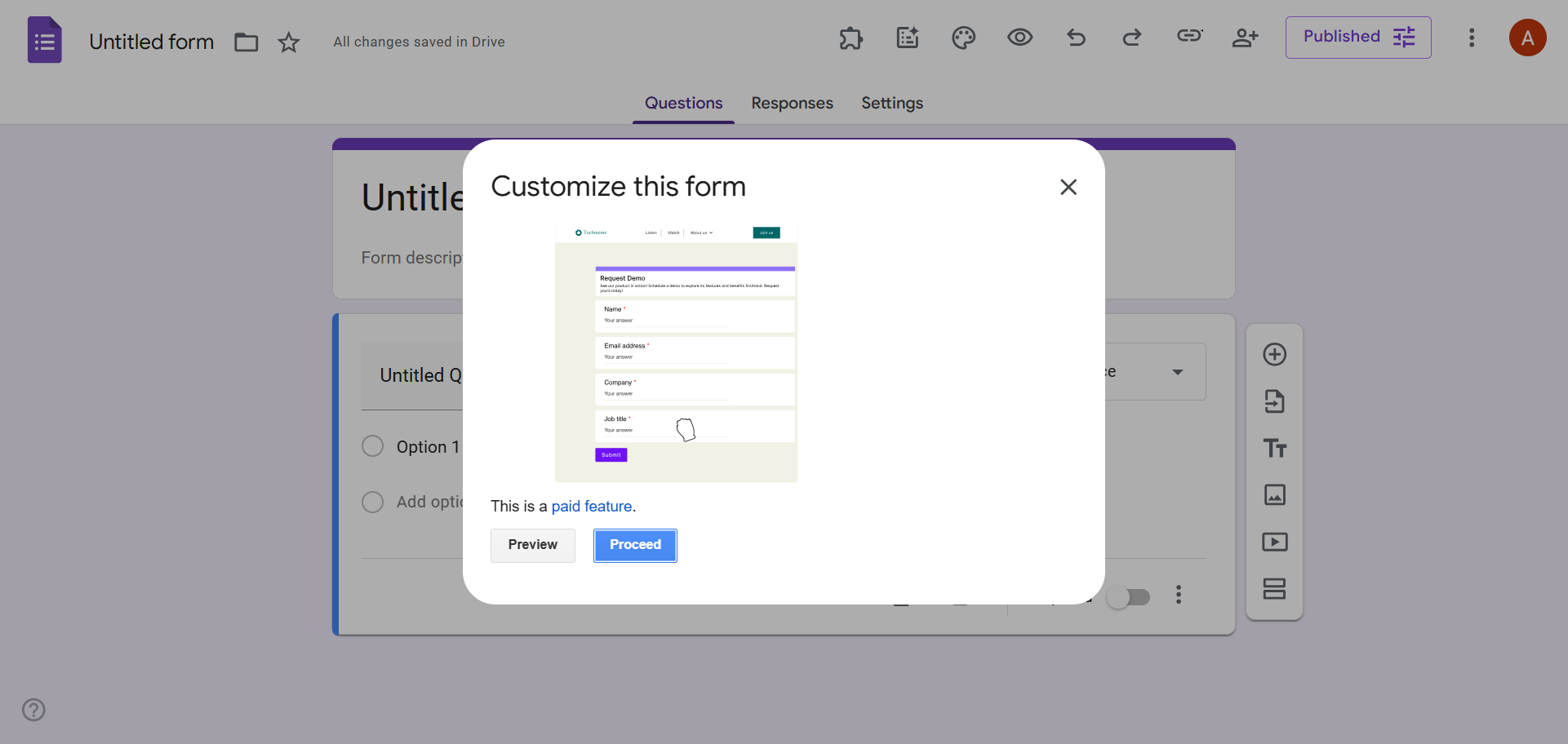
- Une nouvelle fenêtre apparaît pour vous prévenir que la personnalisation des formulaires est une fonction payante. Vous bénéficiez toutefois d’un essai gratuit de sept jours. Cliquez sur Proceed.
- Votre formulaire Google s’ouvre alors dans l’application Formfacade, où vous pouvez adapter l’interface à votre marque. Cliquez sur l’icône en forme de roue dentée pour découvrir quelques possibilités de personnalisation.
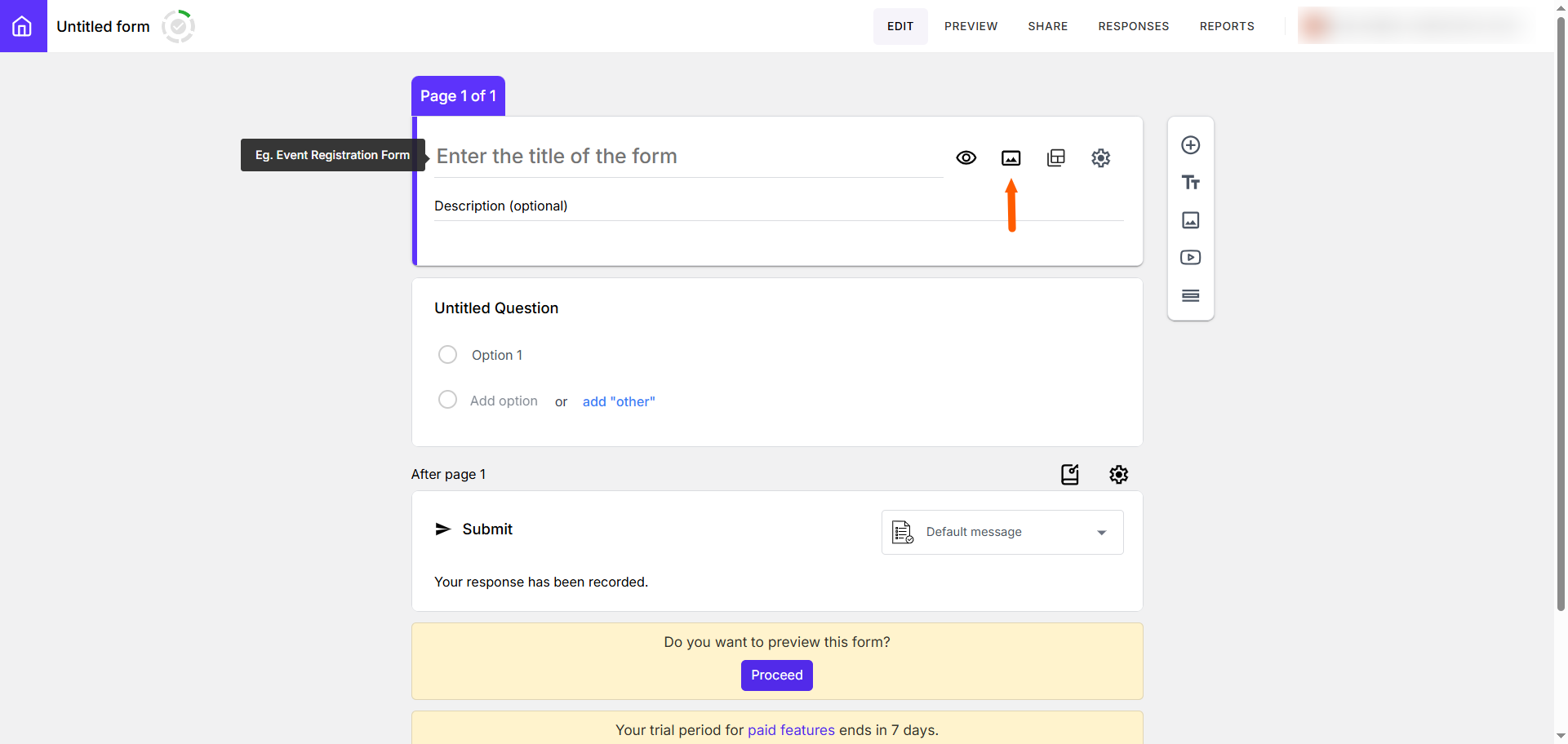
- Dans la section Header, vous pouvez ajouter un titre, une description et une image de bannière.
Dans la section Appearance, c’est là que vous choisissez la mise en page, le thème de couleurs et la typographie.
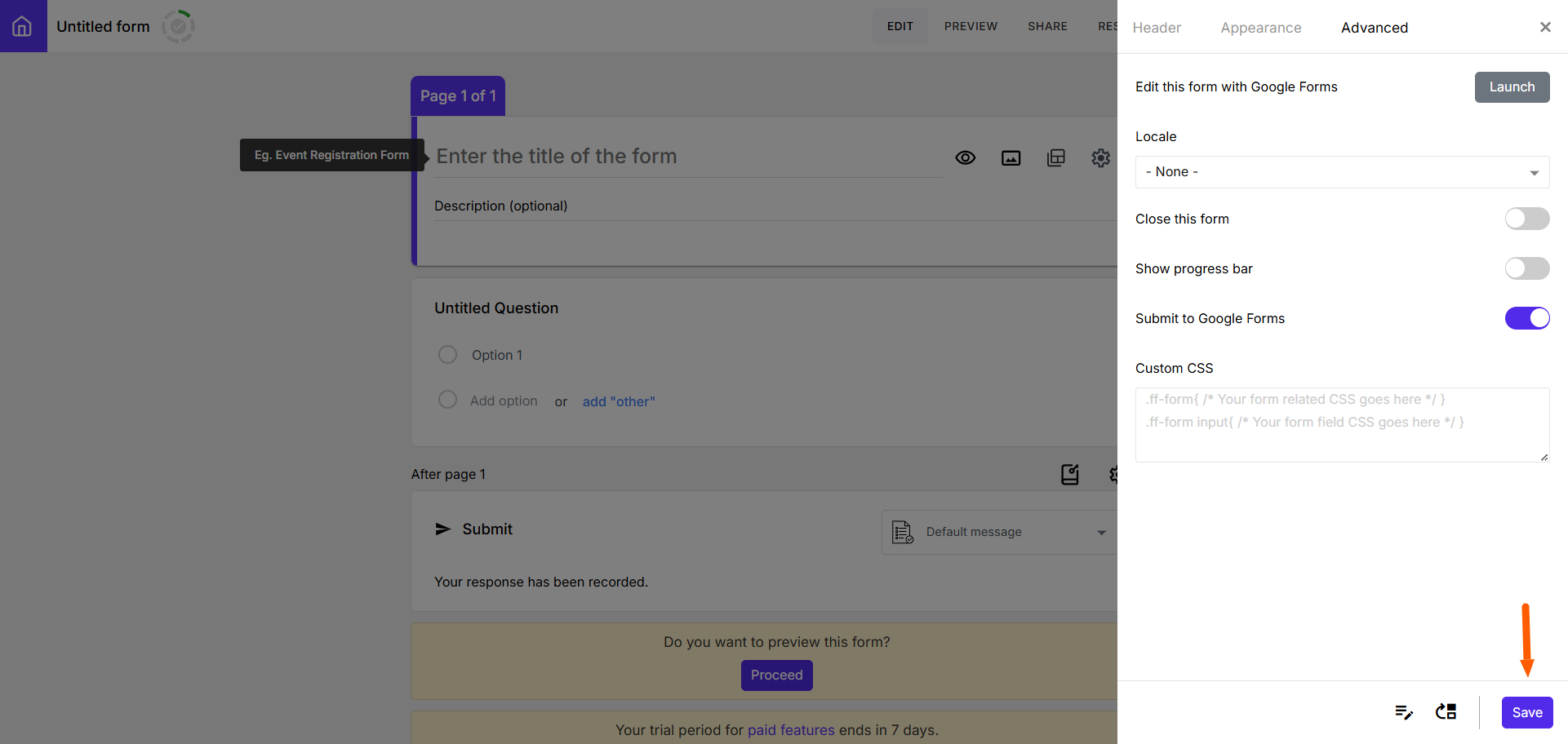
Et dans la section Advanced, vous pouvez modifier le CSS personnalisé ainsi que d’autres réglages.
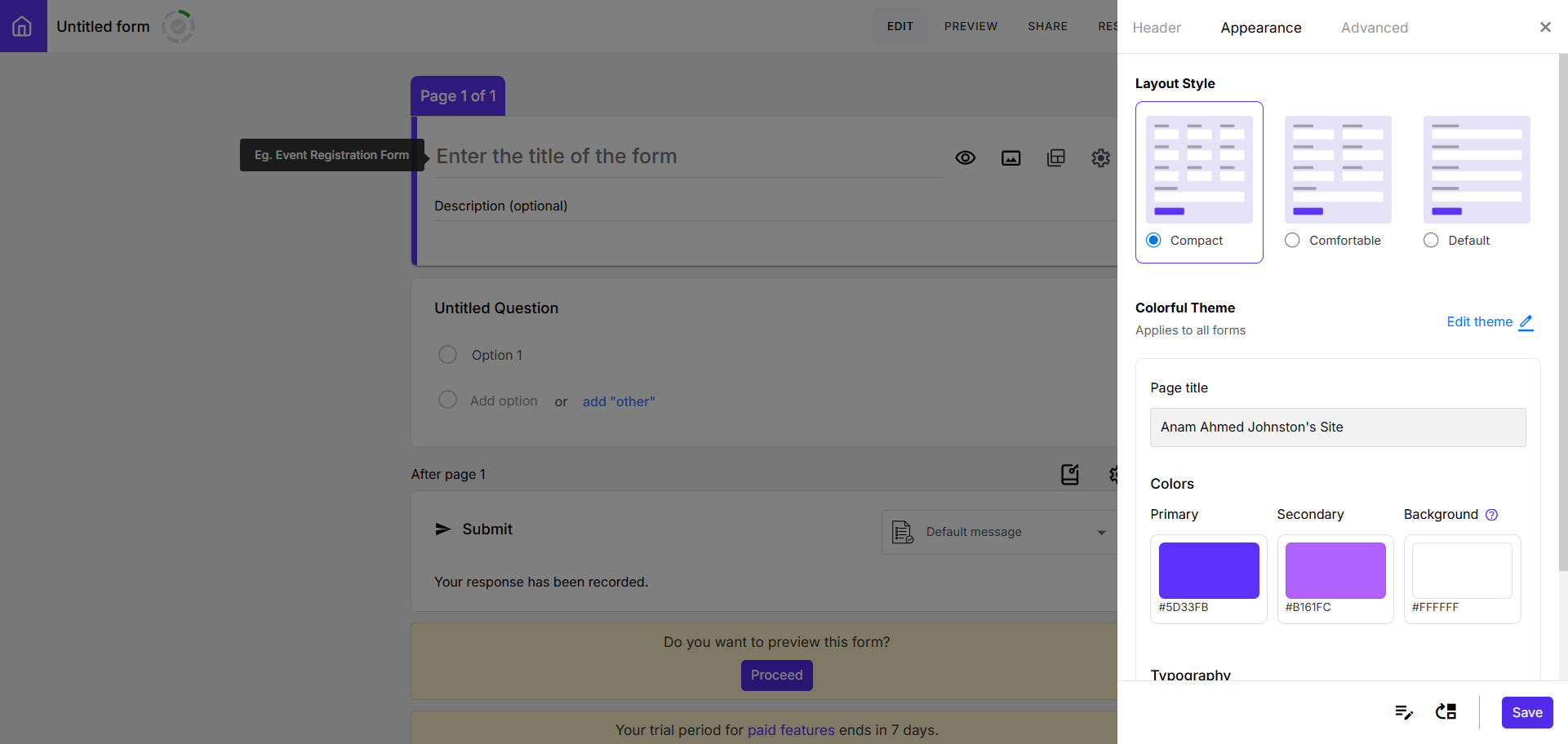
- Une fois votre personnalisation terminée, cliquez sur le bouton Save.
Comment personnaliser des formulaires avec Formfacade
Formfacade offre des fonctions de personnalisation avancées, mais elles sont payantes. Voyons de plus près quelques façons de personnaliser vos formulaires Google avec Formfacade :
- Pour ajouter une image de bannière, cliquez sur l’icône Upload banner image et importez votre visuel, comme le logo de votre marque.
- Pour choisir un thème, rendez-vous dans le menu Theme, sous Preview, et optez pour un thème Minimal ou Colorful. C’est aussi là que vous modifiez la couleur principale.
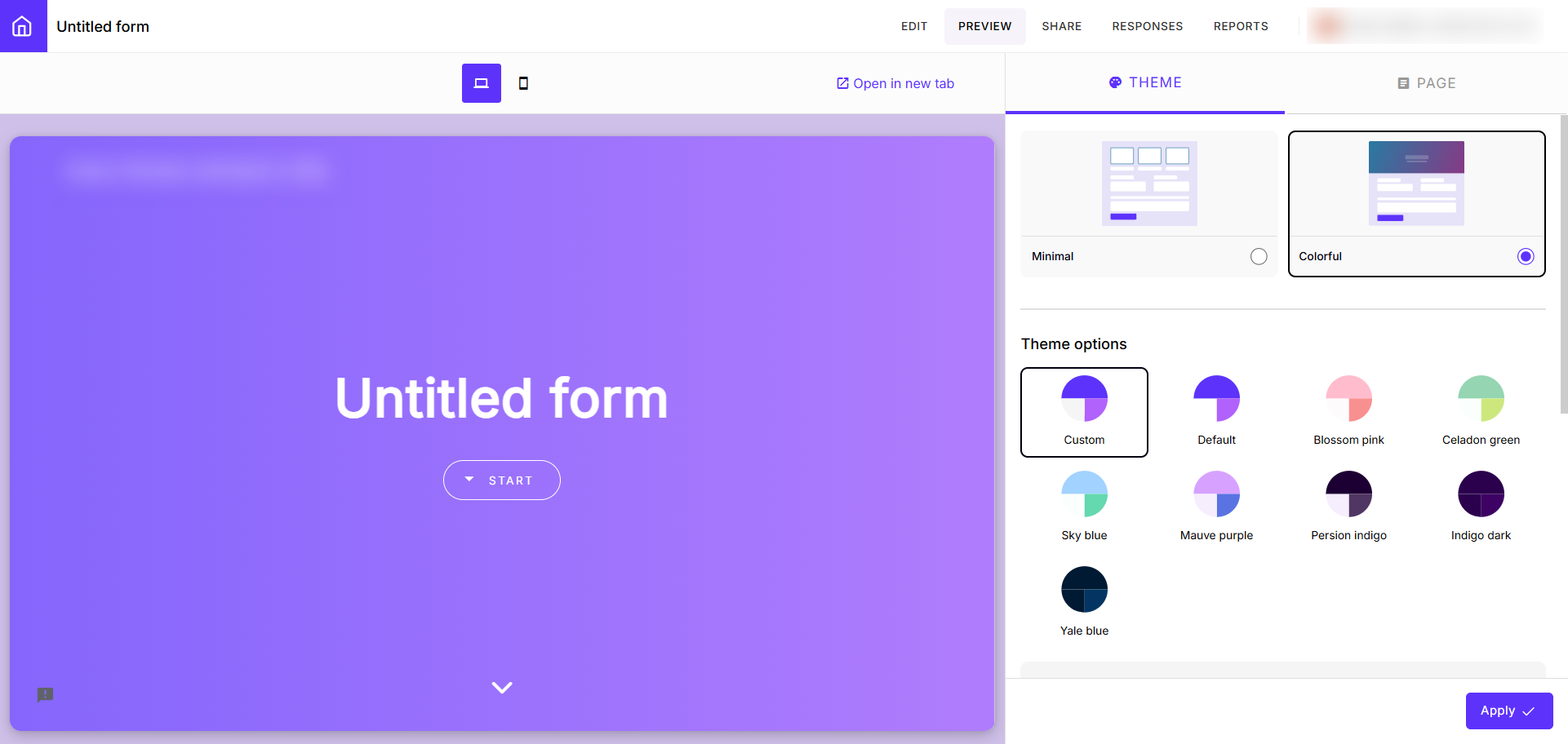
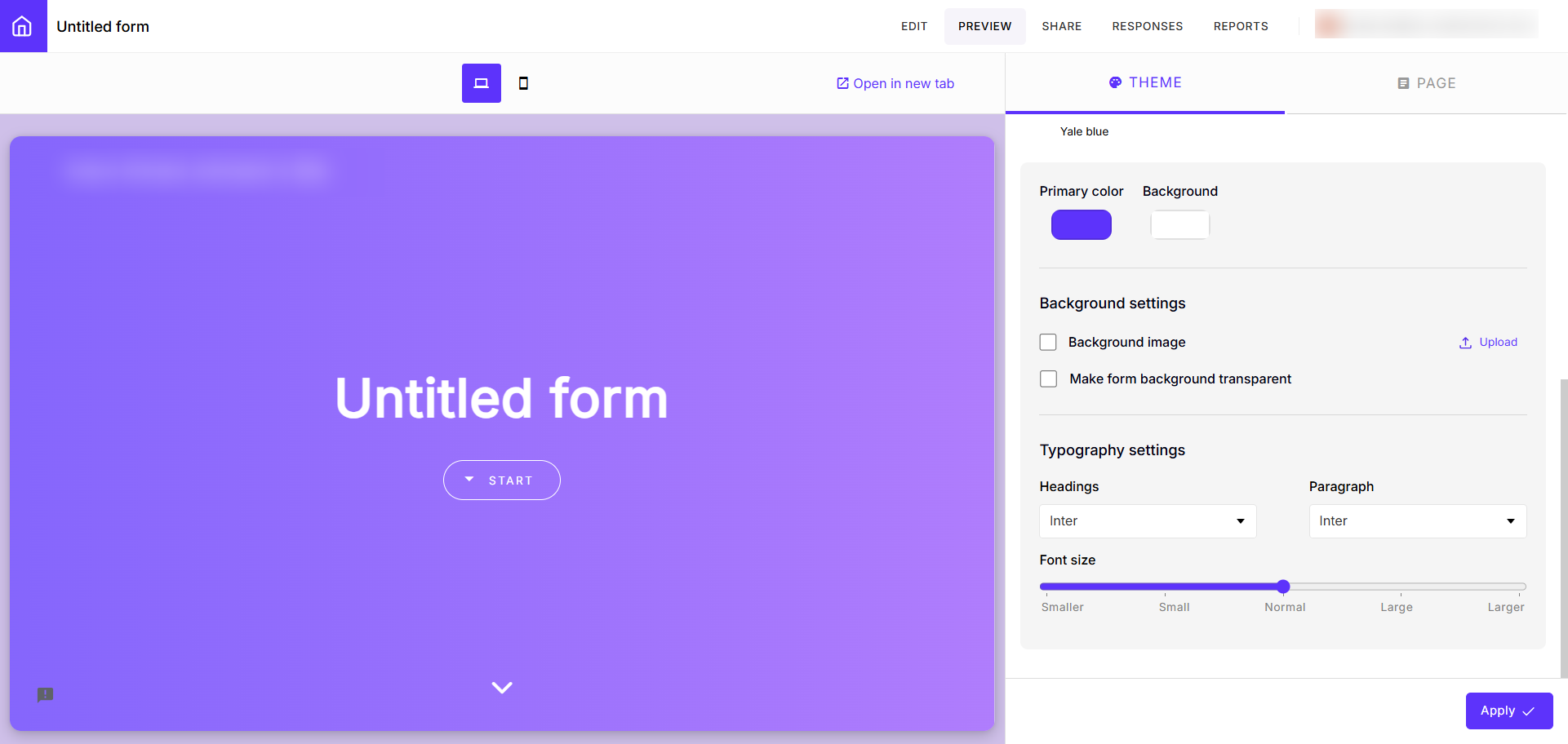
- Pour régler la typographie, passez par le menu Theme et choisissez la police et la taille de caractère des titres comme du texte courant.
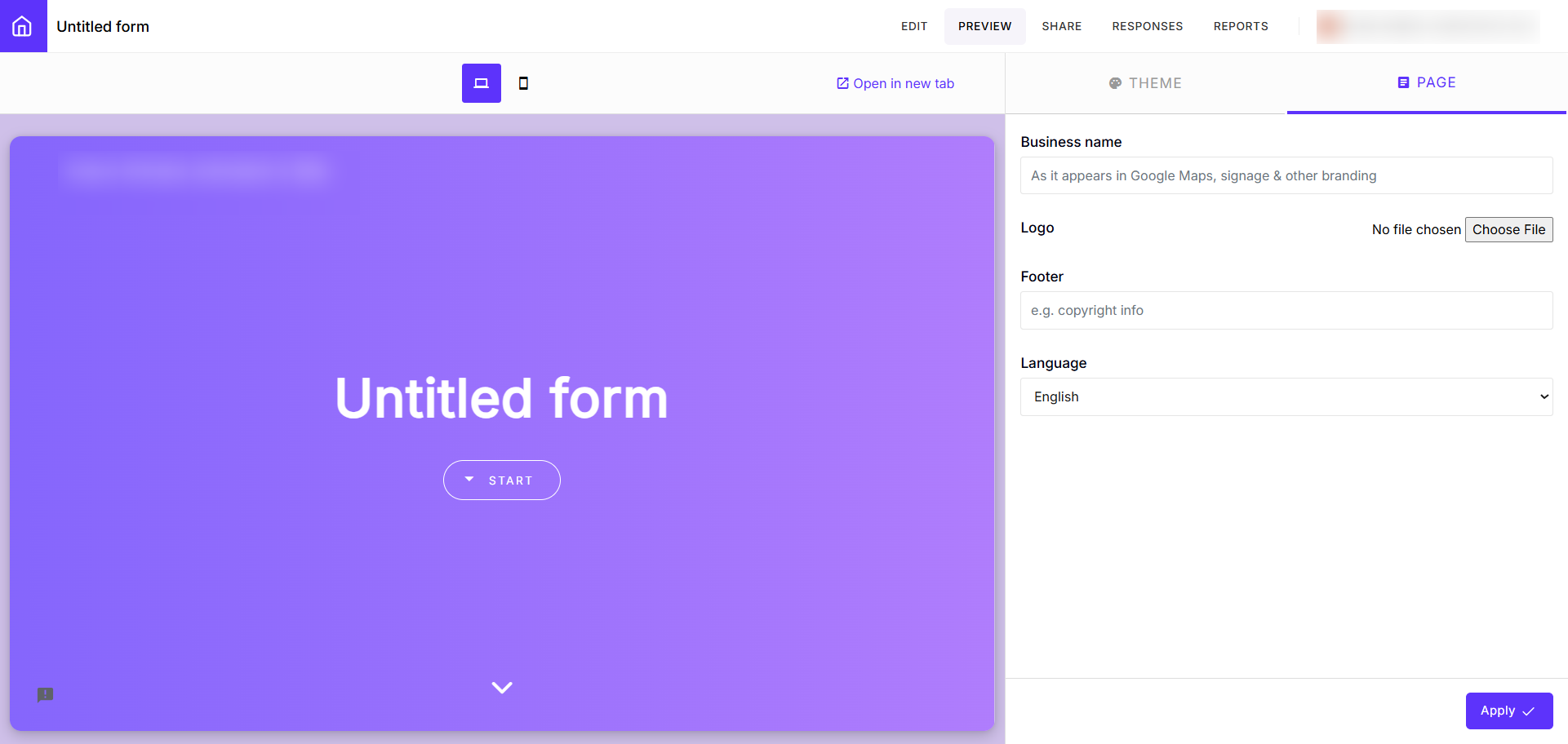
- Pour ajouter un logo et un pied de page, passez par le menu Page : importez le logo de votre entreprise et indiquez son nom et son adresse dans le pied de page du formulaire.
- Vous pouvez aussi choisir la langue parmi les dizaines proposées dans le menu Page.
- Pour choisir la mise en page, cliquez sur l’icône Change Layout du formulaire et sélectionnez le style Compact, Comfortable ou Default. Ce menu permet aussi de régler les thèmes de couleurs et la typographie.
Jotform, une alternative de poids à l’extension Formfacade pour Google Forms
Si créer des formulaires Google puis les personnaliser via une extension tierce payante vous laisse sur votre faim, il existe une excellente alternative à Google Forms : Jotform.
Contrairement à Google Forms, Jotform intègre d’emblée des fonctions de personnalisation avancées, qui vous permettent d’adapter facilement votre formulaire à votre marque. Aucune extension coûteuse n’est nécessaire.
Voici quelques-unes des fonctions de conception de formulaires de Jotform que les utilisateurs apprécient tout particulièrement :
- Avec plus de 20 000 modèles de formulaires, vous n’êtes jamais obligé de partir d’une page blanche. Choisissez le modèle qui colle le mieux à votre situation et adaptez-le aux besoins de votre entreprise.
- Pour la conception sur mesure, le concepteur de formulaires de Jotform vous laisse choisir les polices, les couleurs, les éléments graphiques et bien plus. Tout est intégré à Jotform : inutile d’ajouter des outils pour enrichir les fonctionnalités.
- Grâce à son interface sans code, Jotform est simple à utiliser, que vous soyez concepteur web ou non. Son interface WYSIWYG vous permet de concevoir et de personnaliser vos formulaires sans écrire la moindre ligne de code. Vous obtenez ainsi toutes les personnalisations pointues qu’il faut pour offrir aux utilisateurs une expérience fluide avec votre marque.
- Côté thèmes attrayants, le Theme Store de Jotform propose une large gamme de thèmes de formulaires accessibles, applicables en un instant pour créer des formulaires qui accrochent l’œil. Chaque thème est prêt à l’emploi et entièrement personnalisable.
- Avec la mise en forme avancée, du CSS personnalisé aux arrière-plans vidéo, vous pouvez adapter votre formulaire à votre marque ou à votre campagne. Vous n’êtes pas limité aux fonctions de base des autres générateurs de formulaires.
- Et si vous ne voulez pas le concevoir vous-même, le générateur de formulaires IA de Jotform personnalise automatiquement votre formulaire grâce à l’IA. Il vous suffit de saisir une requête et Jotform crée le formulaire.
Et le meilleur dans tout ça : ces fonctions de personnalisation avancées sont gratuites et incluses dans Jotform. Pas besoin de payer une extension, comme c’est le cas avec Google Forms.
Avec Jotform, vous pouvez créer un formulaire parfaitement aligné sur votre marque et l’intégrer à votre site web pour offrir à vos utilisateurs finaux une expérience sans accroc. Découvrez Jotform dès aujourd’hui et constatez par vous-même l’étendue de ses options de personnalisation.
Cet article s’adresse aux propriétaires de sites web, aux marketeurs, aux responsables de contenu et aux équipes de petites entreprises qui utilisent Google Forms et cherchent une expérience de formulaire plus personnalisable et fidèle à leur marque, sans dépendre d’extensions coûteuses ou capricieuses.













Envoyer un commentaire: