

En bref : comment faire une échelle de Likert sur Google Forms ?
- Ouvrez Google Forms et créez ou sélectionnez un formulaire.
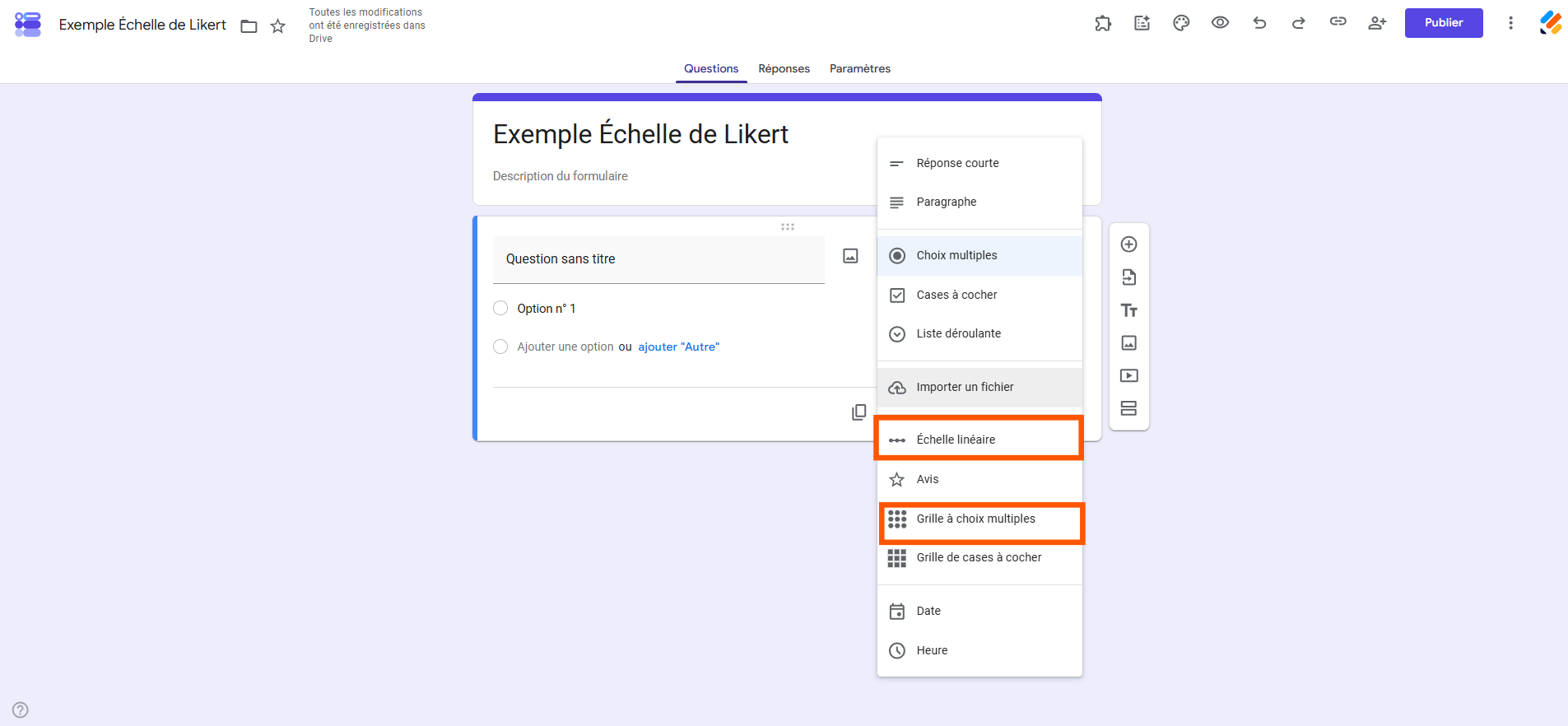
- Ajoutez une question et choisissez Grille à choix multiples pour évaluer plusieurs affirmations sur la même échelle.
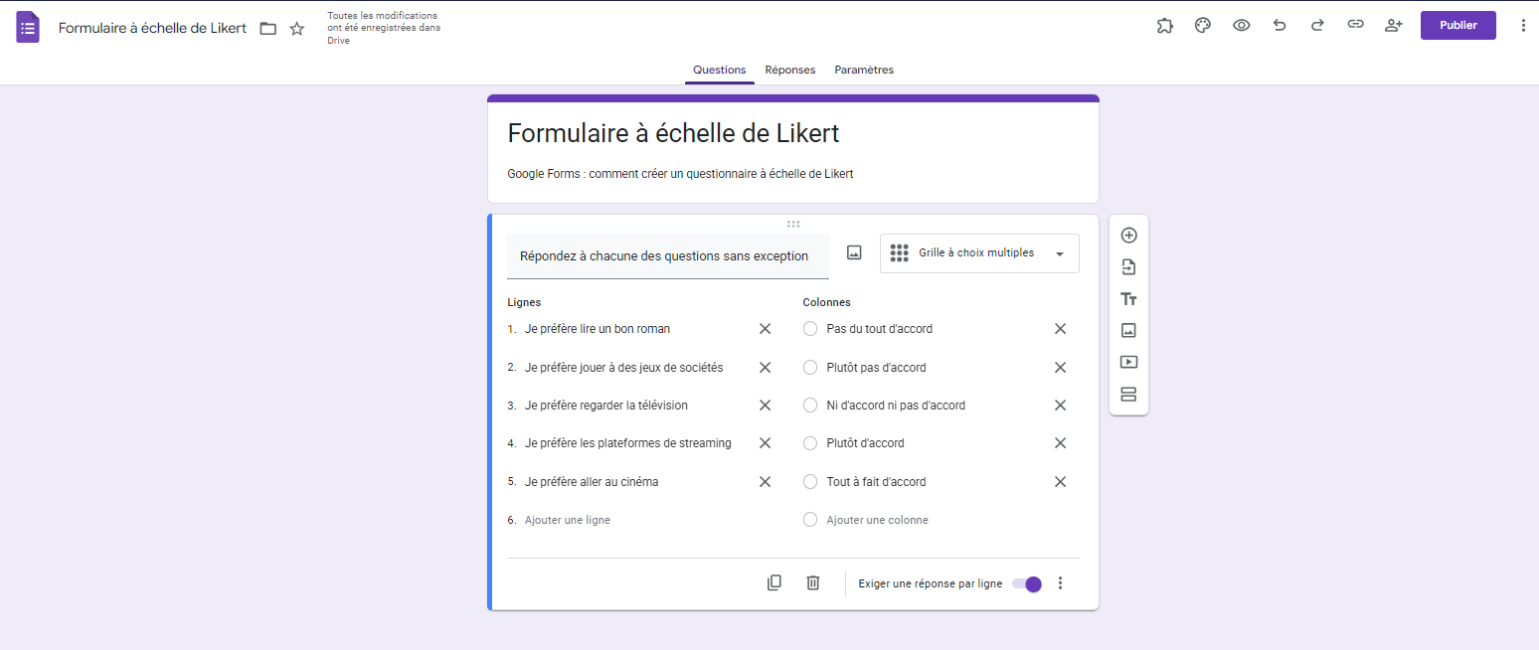
- Ajoutez chaque affirmation dans les lignes et les réponses de l’échelle de Likert dans les colonnes, par exemple « Pas du tout d’accord », « Pas d’accord », « Ni d’accord ni pas d’accord », « D’accord » et « Tout à fait d’accord ».
- Activez Exiger une réponse par ligne si chaque affirmation doit recevoir une réponse.
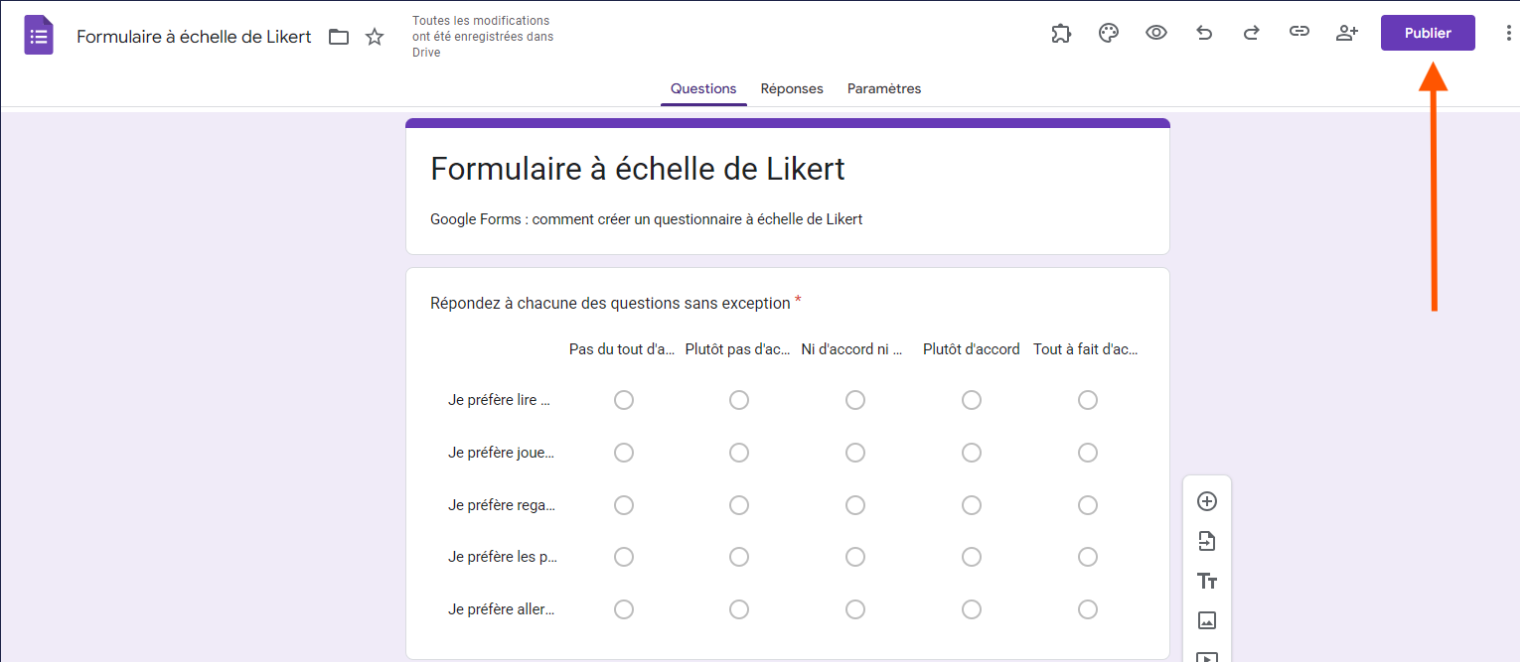
- Prévisualisez votre questionnaire, puis cliquez sur Publier pour le rendre accessible aux répondants.
Les questions à choix multiples et les questions à réponse courte sont peut-être les types de questions les plus courants dans un sondage, mais elles ne permettent pas toujours de comprendre clairement les pensées et les opinions des répondants.
L’échelle de Likert comble cette lacune. Elle permet aux répondants d’évaluer l’intensité de leurs sentiments ou attitudes sur une échelle définie, au lieu de les contraindre à une simple réponse par oui ou par non. L’échelle de Likert comble cette lacune. Elle permet aux répondants d’indiquer le degré de leurs sentiments ou attitudes sur une échelle définie, au lieu de les contraindre à une simple réponse par oui ou par non. Vous obtenez ainsi une vision plus nuancée de leur opinion sur un sujet donné. Poursuivez votre lecture pour découvrir comment créer et utiliser une échelle de Likert dans Google Forms.
Qu’est-ce qu’une échelle de Likert ?
Une échelle de Likert est un type d’échelle d’évaluation utilisé dans les questionnaires pour mesurer le degré d’accord, de satisfaction, de fréquence ou d’importance associé à une affirmation. Elle comporte généralement 5 ou 7 niveaux, allant par exemple de « Pas du tout d’accord » à « Tout à fait d’accord ».
Exemple d’échelle de Likert à 5 points :
- Pas du tout d’accord
- Pas d’accord
- Ni d’accord ni pas d’accord
- D’accord
- Tout à fait d’accord
Contrairement à une question fermée Oui/Non, une échelle de Likert permet de mesurer l’intensité d’une opinion. Dans Google Forms, vous pouvez la reproduire à l’aide de différents types de questions, selon la structure de votre questionnaire.
Comment créer une échelle de Likert dans Google Forms
Google Forms ne propose pas de type de question spécifiquement nommé « échelle de Likert ». Pour évaluer plusieurs affirmations avec les mêmes options de réponse, utilisez une grille à choix multiples. Pour évaluer une seule affirmation sur une échelle numérique, vous pouvez utiliser une échelle linéaire dans Google Forms.
La méthode à utiliser dépend donc de votre questionnaire :
- Grille à choix multiples : c’est le format le plus adapté à une véritable série de questions de type Likert, lorsque plusieurs affirmations utilisent les mêmes options de réponse.
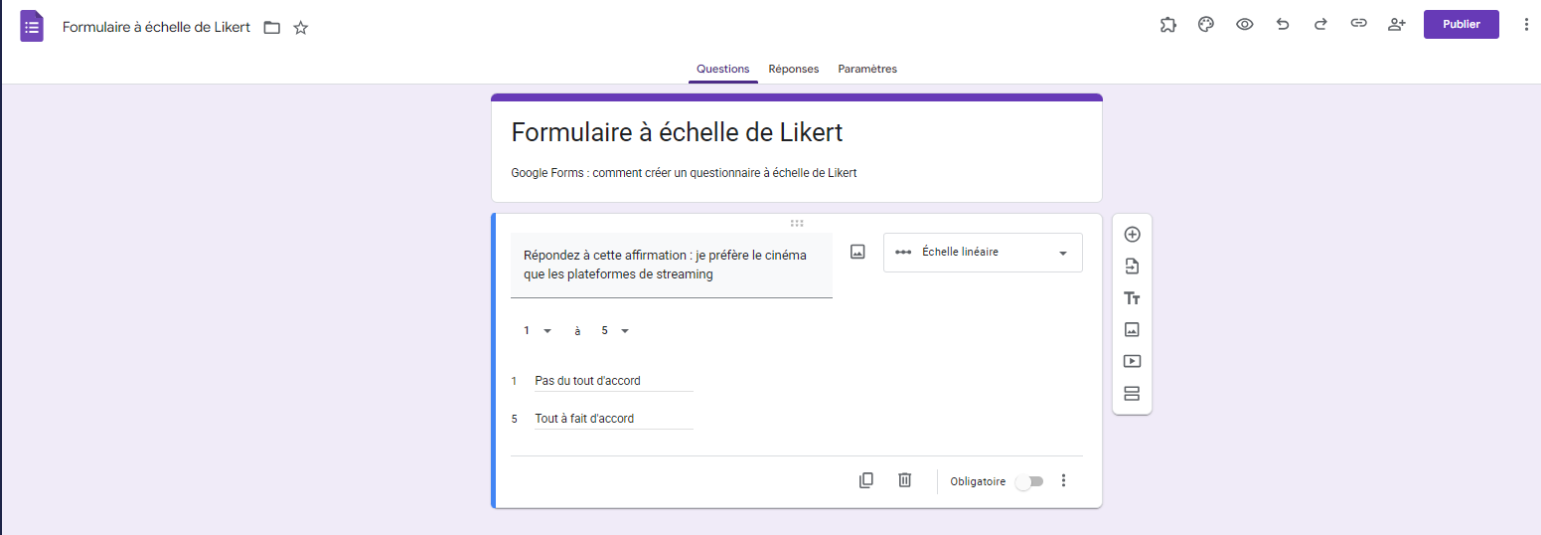
- Échelle linéaire : elle convient davantage lorsqu’une seule question doit être évaluée sur une échelle numérique.
Pour créer un questionnaire à échelle de Likert comportant plusieurs affirmations, utilisez de préférence la grille à choix multiples.
- Rendez-vous sur forms.google.com.
- Ouvrez un formulaire existant ou créez-en un nouveau en cliquant sur l’icône +.
- Donnez un titre et une description à votre formulaire.
- Sélectionnez Grille à choix multiples comme type de question.
- Dans la section Lignes, saisissez chaque affirmation à évaluer. Dans la section Colonnes, ajoutez les différents niveaux de votre échelle de Likert, par exemple « Pas du tout d’accord », « Pas d’accord », « Ni d’accord ni pas d’accord », « D’accord » et « Tout à fait d’accord ». Activez l’option « Exiger une réponse par ligne » si chaque affirmation doit recevoir une réponse.
Et pour une seule question ?
Si vous souhaitez évaluer une seule affirmation, vous pouvez utiliser le type de question Échelle linéaire. Google Forms permet de créer une échelle commençant à 0 ou 1 et se terminant par un nombre compris entre 2 et 10. Seules les deux extrémités peuvent recevoir un libellé.
Pour connaître toutes les étapes de configuration, les plages à choisir et les cas d’usage, consultez notre guide dédié : Comment utiliser les questions à échelle linéaire dans Google Forms.
- Personnalisez le design de votre formulaire et ajoutez des questions supplémentaires.
- Partagez votre formulaire en cliquant sur le bouton Publier en haut à droite, puis copiez le lien, saisissez les adresses email des répondants ou obtenez un code pour l’intégrer à un site web.
Échelle de Likert ou échelle linéaire dans Google Forms : laquelle choisir ?
| Votre besoin | Format recommandé dans Google Forms |
| Mesurer l’accord avec plusieurs affirmations | Grille à choix multiples |
| Créer une échelle de Likert à 5 ou 7 niveaux | Grille à choix multiples |
| Évaluer une seule question de 1 à 5 | Échelle linéaire |
| Recueillir une note de 0 à 10 | Échelle linéaire |
| Afficher un libellé pour chaque niveau | Grille à choix multiples |
| Utiliser uniquement des nombres avec deux libellés aux extrémités | Échelle linéaire |
Une échelle linéaire est un type de question disponible dans Google Forms, tandis que l’échelle de Likert est une méthode de mesure. Une échelle linéaire peut servir à recueillir une réponse proche d’une question de Likert, mais les deux notions ne sont pas synonymes.
Conseil de pro
Google Forms propose également le type de question Note, qui permet aux répondants d’attribuer de 3 à 10 étoiles, cœurs ou mentions « J’aime ». Ce format est pratique pour recueillir une notation rapide, mais il ne remplace pas une échelle de Likert lorsque vous souhaitez mesurer précisément le degré d’accord avec une affirmation.
Combien de points utiliser dans une échelle de Likert ?
Une échelle de Likert à 5 points constitue un choix simple pour de nombreux questionnaires. Elle permet aux répondants d’exprimer une opinion négative, neutre ou positive avec deux degrés d’intensité de chaque côté :
Pas du tout d’accord – Pas d’accord – Ni d’accord ni pas d’accord – D’accord – Tout à fait d’accord
Une échelle à 7 points ajoute deux niveaux supplémentaires et permet donc de recueillir des réponses plus nuancées. Elle peut être pertinente lorsque vous avez besoin de distinguer plus finement les attitudes des répondants.
Le plus important est de conserver le même nombre de niveaux, le même ordre et la même direction pour les questions comparables. Si la valeur la plus élevée représente une opinion positive dans une question, évitez d’inverser cette logique dans la suivante.
Conseil de pro
N’ajoutez pas de niveaux uniquement pour obtenir davantage de précision. Chaque option doit avoir une signification suffisamment claire pour que les répondants puissent distinguer les niveaux sans hésiter.
Conseils pour créer un questionnaire efficace à échelle de Likert avec Google Forms
Prévoyez une option neutre lorsque c’est pertinent
Lorsque le sujet s’y prête, prévoyez une option neutre afin de ne pas obliger les répondants à exprimer un accord ou un désaccord qu’ils ne ressentent pas. Sur une échelle à 5 points, vous pouvez par exemple utiliser « Ni d’accord ni pas d’accord » comme valeur centrale.
Évitez les questions doubles
Pour obtenir des résultats clairs et éviter toute confusion chez les répondants, évitez les questions qui abordent plusieurs sujets. Par exemple, « Trouvez-vous le nouvel équipement silencieux et facile à utiliser ? » est une question double, et les répondants pourraient avoir des réponses différentes quant au fait que l’équipement soit silencieux ou facile à utiliser. Il est préférable de poser la question en deux questions distinctes : « Trouvez-vous le nouvel équipement silencieux ? » et « Trouvez-vous le nouvel équipement facile à utiliser ? »
Utilisez une formulation neutre
Choisissez vos mots avec soin pour éviter tout biais. Certains mots ont des connotations spécifiques. Si vous formulez vos questions de manière à présenter une option sous un jour plus négatif ou plus positif que l’autre, vous risquez d’influencer les personnes interrogées.
Par exemple, demander « Approuvez-vous le budget excessif du conseil municipal ? » au lieu de « Approuvez-vous le budget du conseil municipal ? » pourrait inciter les personnes interrogées à répondre d’une certaine manière, indépendamment de leur véritable opinion sur les affectations budgétaires du conseil municipal. Il est préférable de laisser les personnes interrogées tirer leurs propres conclusions plutôt que de leur dicter implicitement leur réponse.
Gardez la même échelle tout au long du questionnaire
Utilisez une échelle cohérente pour toutes les questions qui mesurent le même type d’opinion. Si 1 correspond à « Pas du tout d’accord » et 5 à « Tout à fait d’accord », conservez cet ordre dans l’ensemble du questionnaire. Évitez d’inverser les valeurs ou de passer sans raison d’une échelle à 5 points à une échelle à 7 points : les répondants risquent de se tromper et vos résultats seront plus difficiles à comparer.
Testez votre questionnaire avant de le publier
Avant de publier votre questionnaire, prévisualisez-le et testez chaque question à échelle de Likert comme si vous étiez un répondant. Vérifiez que les affirmations sont faciles à comprendre, que les options de réponse sont clairement libellées et que l’ordre de l’échelle reste cohérent. Pensez également à tester le formulaire sur ordinateur et sur mobile afin de vous assurer que toutes les options sont lisibles et faciles à sélectionner.
Comment analyser les résultats d’une échelle de Likert dans Google Forms
Une fois les réponses collectées, ouvrez l’onglet Réponses de Google Forms pour consulter leur répartition. Vous pouvez également envoyer les données vers Google Sheets afin de les trier, les comparer ou effectuer des calculs complémentaires.
Pour interpréter une échelle de Likert à 5 points, commencez par observer la distribution des réponses : combien de personnes ont choisi chaque niveau ? Vous pouvez ensuite regrouper les réponses positives et négatives ou attribuer une valeur numérique aux différents niveaux lorsque votre méthode d’analyse le justifie.
Par exemple :
- Pas du tout d’accord = 1
- Pas d’accord = 2
- Ni d’accord ni pas d’accord = 3
- D’accord = 4
- Tout à fait d’accord = 5
Cette codification facilite la comparaison entre plusieurs questions ou périodes. Gardez toutefois à l’esprit que les réponses d’une échelle de Likert sont des catégories ordonnées. La méthode de calcul ou d’analyse choisie doit donc être adaptée à l’objectif de votre questionnaire.
Créez une échelle de Likert personnalisée avec Jotform
Google Forms permet de reproduire une échelle de Likert à l’aide d’une grille à choix multiples ou d’une échelle linéaire. Si vous avez besoin de davantage de personnalisation ou de fonctionnalités pour construire votre enquête, Jotform propose des champs d’évaluation dédiés et des options avancées.
Voici comment créer votre échelle :
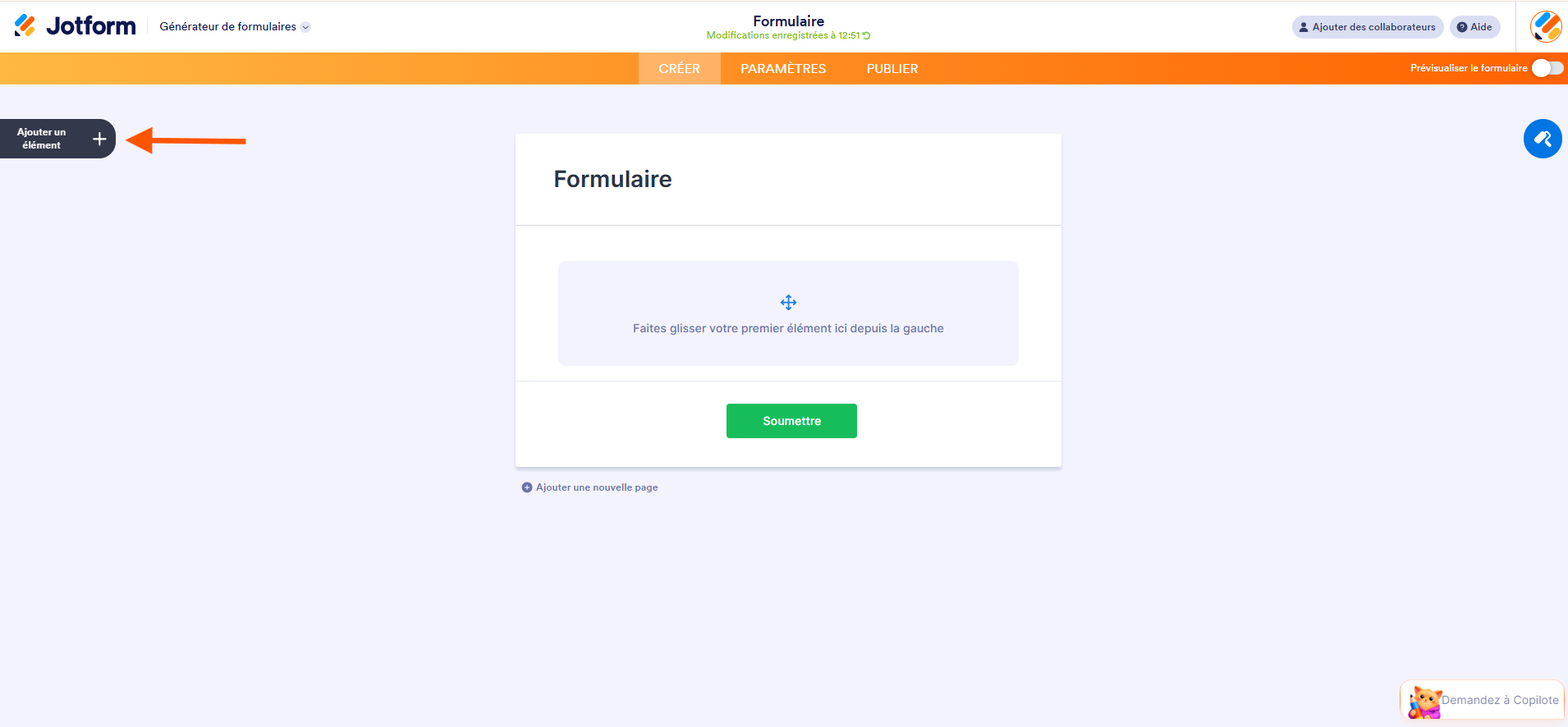
- Dans le générateur de formulaires Jotform, cliquez sur le bouton Ajouter un élément situé à gauche de l’écran.
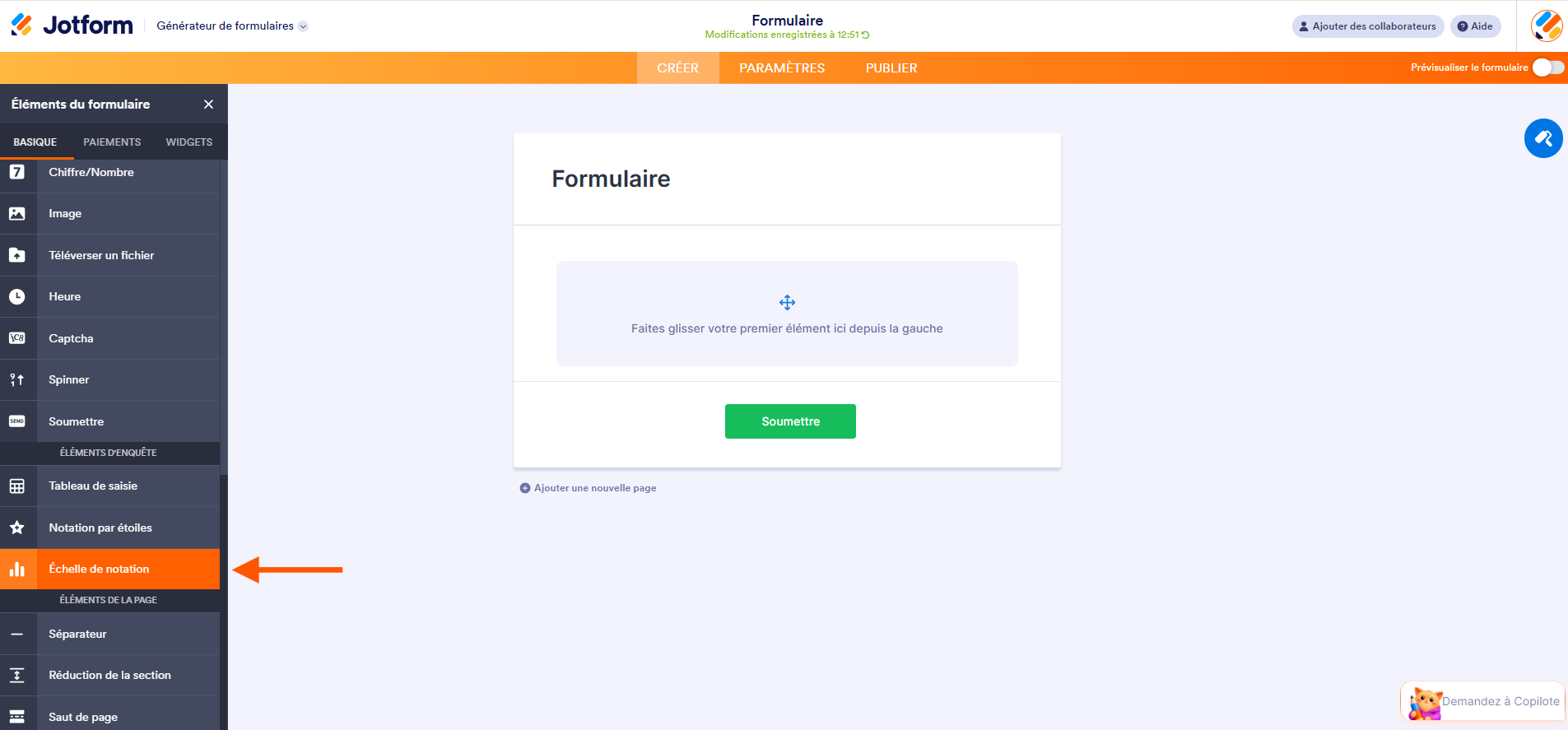
- Faites défiler vers le bas jusqu’à Éléments de l’enquête et cliquez sur Échelle d’évaluation, ou faites-la glisser et déposez-la sur votre formulaire.
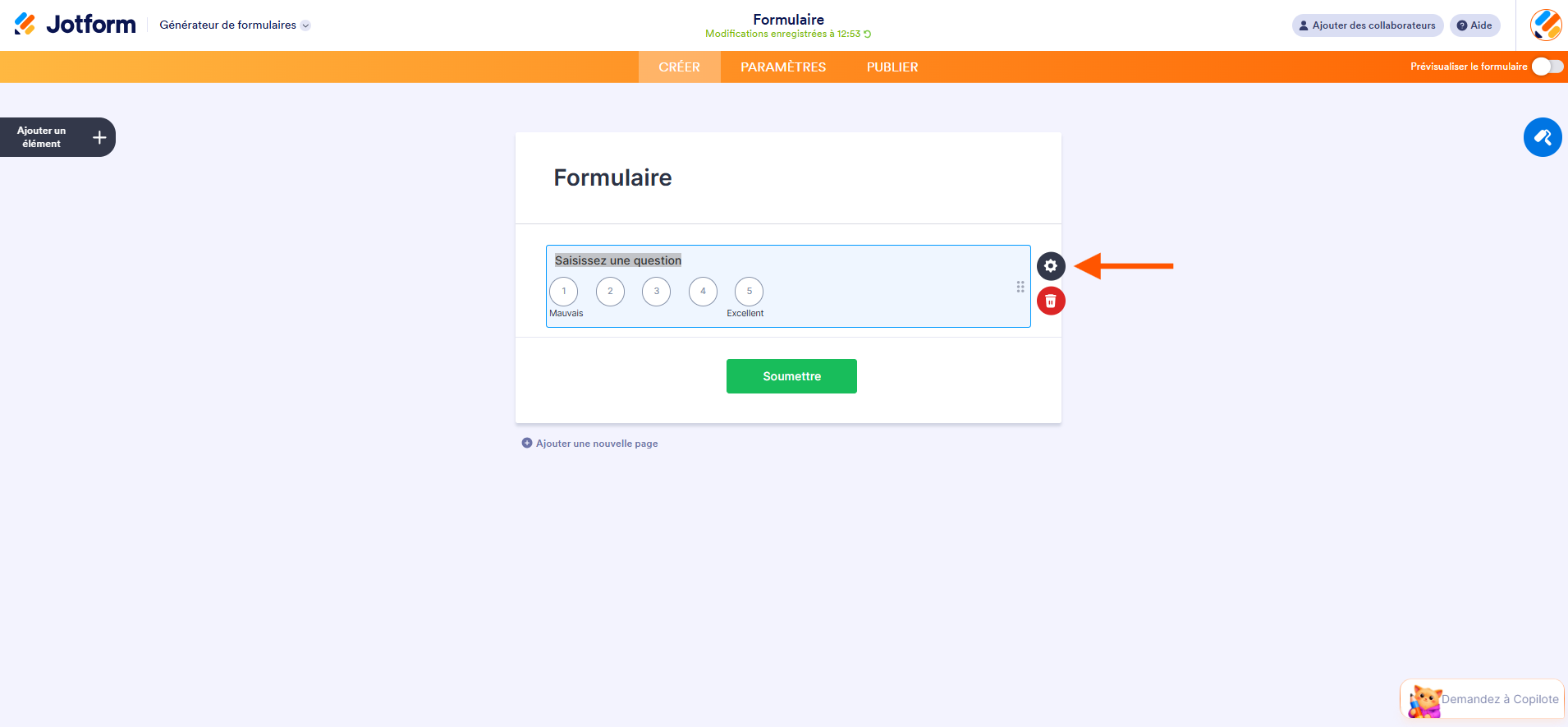
- Cliquez sur l’icône d’engrenage à droite pour ouvrir le menu Propriétés du champ.
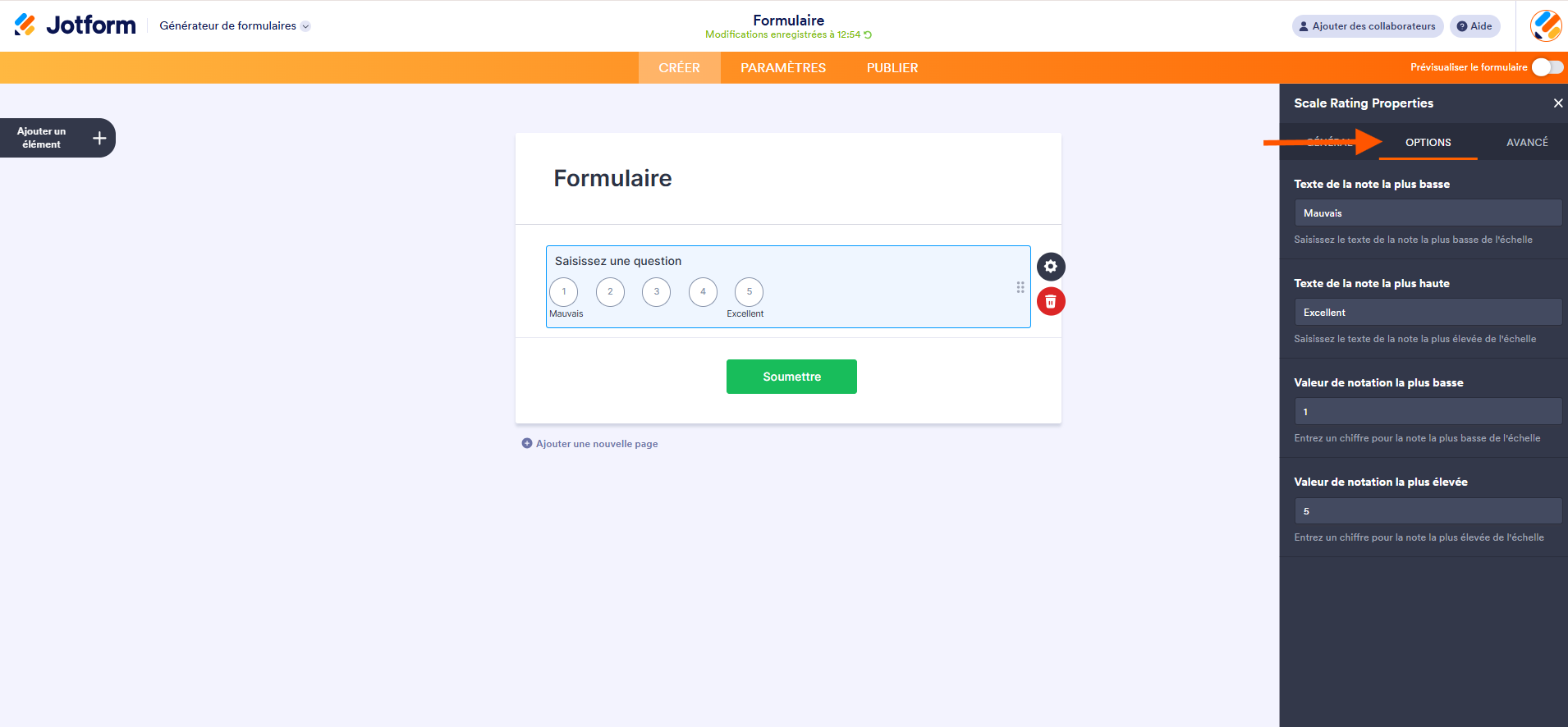
- Rendez-vous dans l’onglet Options pour définir les valeurs et le texte des notes minimale et maximale de votre échelle.
Exemple : « Pas du tout d’accord » = 1, « Tout à fait d’accord » = 5.
- Ajoutez ou supprimez des points d’échelle, indiquez si le champ est obligatoire ou définissez une logique conditionnelle si vous souhaitez que la question n’apparaisse qu’en fonction d’une réponse précédente.
- Prévisualisez votre formulaire, ajustez le design à votre image de marque, puis publiez-le ou intégrez-le.
Et voilà, votre échelle de Likert est prête à recueillir des réponses. Avec Jotform, vous pouvez également :
- adapter le design de votre questionnaire à votre marque
- utiliser la logique conditionnelle pour afficher des questions de suivi selon les réponses
- créer des formulaires multilingues
- recueillir des réponses sur mobile
- automatiser les notifications et les étapes de suivi
Migrez vos formulaires Google vers Jotform en un seul clic
Vous avez déjà un questionnaire à échelle de Likert dans Google Forms ? Inutile de le recréer. L’outil de migration de Jotform importe votre formulaire Google existant, y compris ses questions et sa structure, en quelques secondes.


Une fois votre questionnaire importé dans Jotform, vous pouvez le personnaliser, ajouter des champs d’évaluation et configurer des fonctionnalités comme la logique conditionnelle.
Si vous êtes prêt à exploiter vos questions à échelle de Likert, créez votre enquête avec Jotform et commencez dès aujourd’hui à recueillir des commentaires plus pertinents.
FAQ sur l’échelle de Likert dans Google Forms
L’échelle de Likert est une méthode permettant de mesurer le degré d’accord, de satisfaction ou d’opinion d’un répondant. L’échelle linéaire est, elle, un type de question disponible dans Google Forms. Pour plusieurs affirmations partageant les mêmes réponses, une grille à choix multiples est généralement plus adaptée à une échelle de Likert.
Sélectionnez Échelle linéaire, choisissez 1 comme valeur minimale et 5 comme valeur maximale, puis ajoutez un libellé aux deux extrémités. Google Forms autorise une échelle commençant à 0 ou 1 et se terminant par un nombre entier de 2 à 10. Pour le tutoriel complet, consultez notre guide sur l’échelle linéaire dans Google Forms.
Une échelle à 5 points est simple à comprendre et convient à de nombreux questionnaires. Une échelle à 7 points offre davantage de nuance lorsque vous souhaitez distinguer plus finement les opinions. Dans les deux cas, utilisez des libellés cohérents et conservez la même direction d’une question à l’autre.
Google Forms permet de demander aux répondants d’attribuer une note ou de répondre à une grille, mais une échelle de Likert ne constitue pas un classement : elle mesure un degré d’accord ou une attitude. Si votre objectif est de faire classer plusieurs éléments par ordre de préférence, choisissez un format de question adapté à ce besoin plutôt que de détourner une échelle de Likert.
Créez gratuitement votre questionnaire à échelle de Likert avec Jotform. Personnalisez vos options de réponse et utilisez la logique conditionnelle pour adapter les questions aux réponses de chaque participant.
Créer une échelle de Likert avec Jotform












Envoyer un commentaire: