

Les étapes pour gérer un inventaire avec Google Forms
- Ouvrez Google Sheets et créez une nouvelle feuille
- Nommez votre feuille de calcul et listez votre inventaire
- Ajoutez vos quantités de stock actuelles
- Créez un formulaire Google Forms pour votre inventaire
- Ajoutez les champs nécessaires au suivi des stocks
- Configurez la validation des réponses
- Gérez et analysez les données dans Google Sheets
- Partagez votre formulaire d’inventaire avec votre équipe
En bref
Pour gérer un inventaire avec Google Forms, créez un formulaire permettant à votre équipe d’enregistrer les entrées, les sorties et les quantités de produits. Connectez-le à Google Sheets afin de centraliser les réponses et de suivre les mouvements de stock dans un tableau. Cette solution convient à un inventaire simple, mais nécessite une configuration supplémentaire pour calculer automatiquement le stock disponible ou gérer des processus plus avancés.
Tutoriel interactif étape par étape
Suivre précisément les entrées et les sorties de stock est essentiel pour éviter les ruptures, les erreurs de quantité et les commandes inutiles. Un logiciel de gestion d’inventaire spécialisé n’est toutefois pas indispensable pour les besoins les plus simples.
Google Forms peut servir à créer un formulaire d’inventaire accessible à votre équipe depuis un ordinateur ou un appareil mobile. Chaque mouvement de stock saisi dans le formulaire peut être automatiquement enregistré dans Google Sheets, où les données sont ensuite centralisées, triées, filtrées et analysées.
Cette méthode constitue une solution accessible pour mettre en place une gestion de stock avec Google Forms, notamment pour une petite entreprise, une association ou une équipe qui souhaite suivre un inventaire sans déployer immédiatement un logiciel dédié.
Dans ce guide, découvrez comment créer un inventaire avec Google Forms et Google Sheets, quelles informations recueillir et comment organiser les données. Nous verrons également comment Jotform permet d’aller plus loin avec des formulaires d’inventaire personnalisables et des outils intégrés pour organiser les données.
Comment gérer votre inventaire à l’aide de Google Forms ?
Pour créer un système simple de gestion de stock, vous pouvez associer Google Forms à Google Sheets. Le formulaire sert à enregistrer les informations saisies par votre équipe, tandis que la feuille de calcul centralise les réponses pour faciliter le suivi de l’inventaire.
Avant de commencer, déterminez les informations dont vous avez réellement besoin : référence ou UGS, nom du produit, type de mouvement, quantité, emplacement ou encore commentaire. Vous éviterez ainsi de complexifier inutilement le formulaire.
Voici comment créer votre inventaire avec Google Forms et Google Sheets.
1. Ouvrez Google Sheets et créez une nouvelle feuille
Ouvrez Google Sheets et créez une feuille de calcul vierge qui servira de base à votre inventaire.
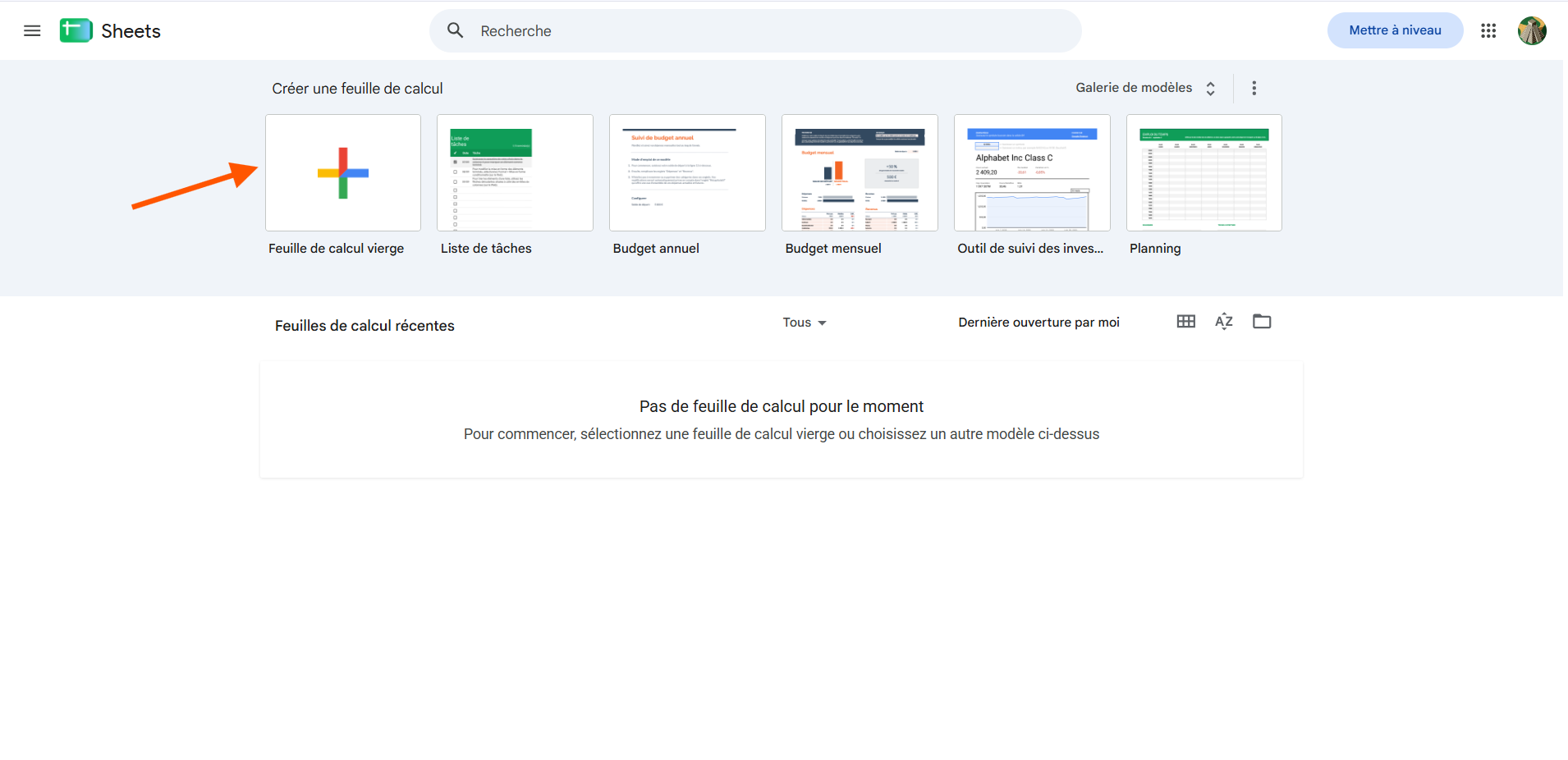
Avant d’ajouter vos produits, réfléchissez à la structure de votre inventaire : souhaitez-vous suivre uniquement les quantités disponibles ou également les mouvements de stock, les emplacements, les fournisseurs ou les dates de mise à jour ?
2. Nommez votre feuille de calcul et listez votre inventaire
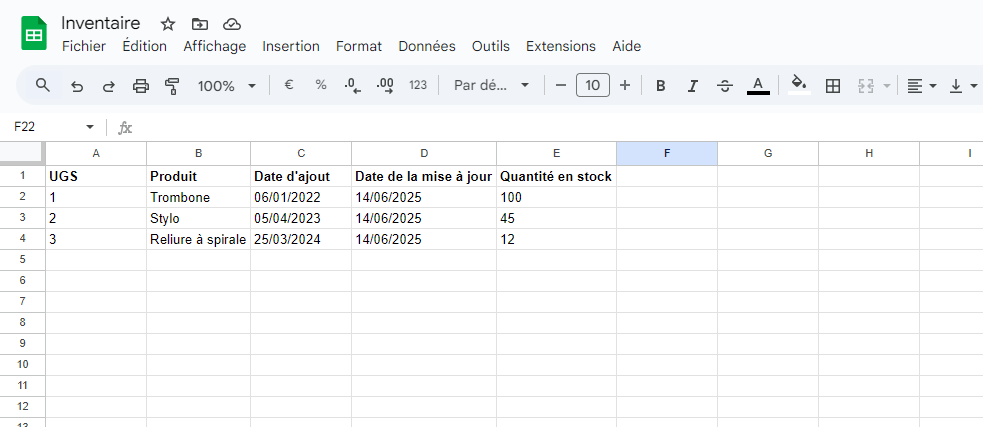
Donnez un nom explicite à votre feuille de calcul, par exemple Inventaire produits ou Suivi des stocks. Listez ensuite les produits à suivre en attribuant à chacun un identifiant unique.
Vous pouvez notamment prévoir les colonnes suivantes : référence ou UGS, nom du produit, catégorie, quantité initiale, emplacement et seuil de stock minimum. L’UGS ou la référence est particulièrement utile pour distinguer des produits dont les noms sont proches et éviter les erreurs de saisie.
3. Ajoutez vos quantités de stock actuelles
Renseignez la quantité actuellement disponible pour chaque produit. Ces valeurs constituent votre stock initial : elles serviront de point de départ pour suivre ensuite les entrées et les sorties.
Profitez de cette étape pour vérifier que les références, les noms de produits et les unités utilisées sont cohérents. Par exemple, évitez de mélanger des unités, des cartons et des lots dans une même colonne sans préciser l’unité de mesure.
4. Créez un formulaire Google Forms pour votre inventaire
Accédez à Google Forms et créez un formulaire vierge. Donnez-lui un titre explicite, par exemple Mouvement de stock, Inventaire des produits ou Mise à jour du stock.
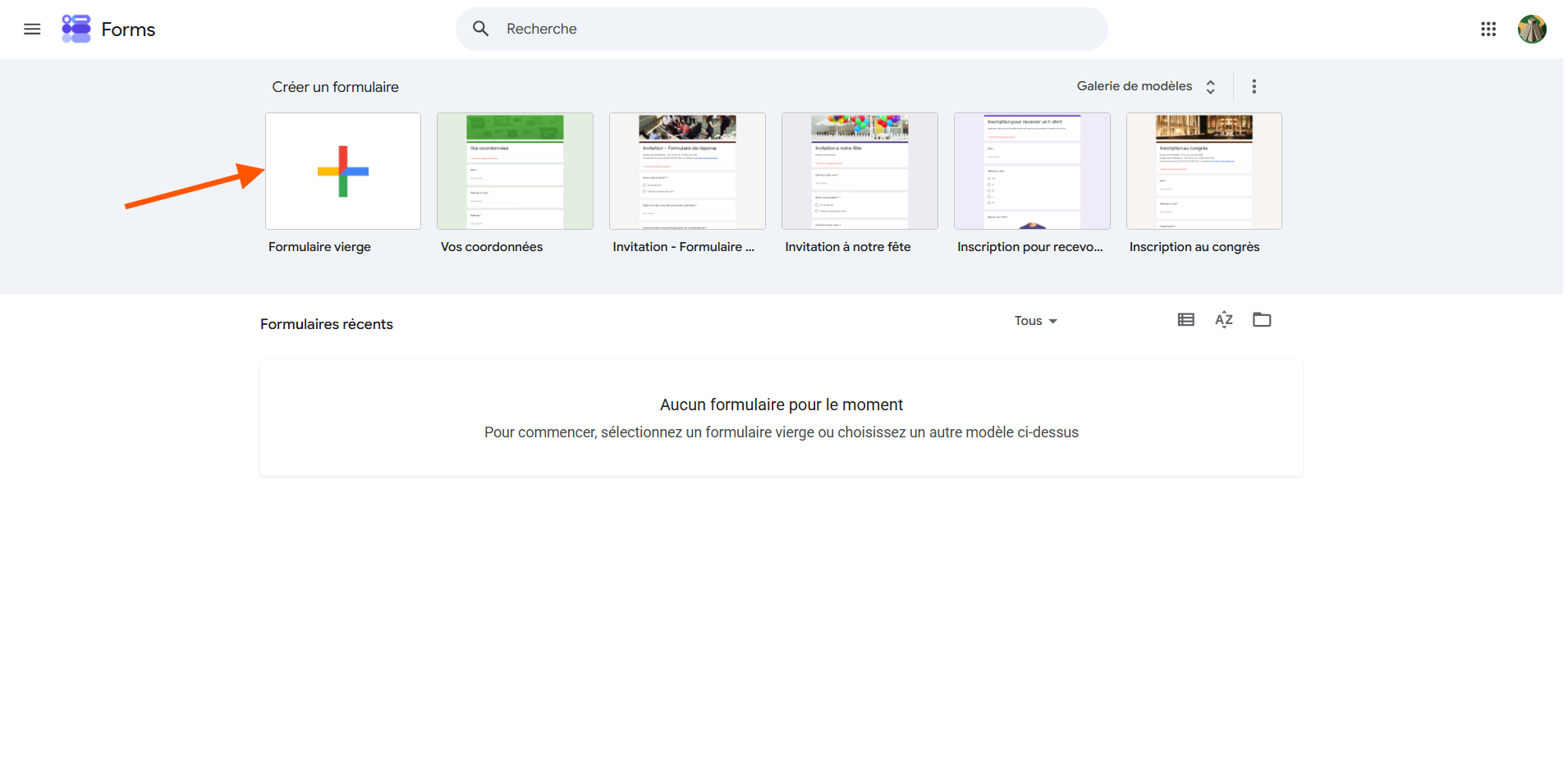
Associez ensuite les réponses du formulaire à Google Sheets depuis l’onglet Réponses. Vous pouvez les enregistrer dans une nouvelle feuille de calcul ou les associer à un fichier Google Sheets existant afin de conserver les données de votre inventaire dans le même fichier.
Si plusieurs collaborateurs utilisent le formulaire, ajoutez une courte description expliquant quand il doit être rempli : réception d’une livraison, sortie d’un produit, inventaire physique ou correction d’une quantité, par exemple.
5. Ajoutez les champs nécessaires au suivi des stocks
Ajoutez maintenant les questions nécessaires pour enregistrer chaque mouvement d’inventaire. Pour une gestion de stock simple, prévoyez par exemple :
- Référence ou UGS du produit
- Nom du produit
- Type de mouvement : entrée, sortie, retour ou ajustement
- Quantité
- Emplacement, si vous gérez plusieurs zones de stockage
- Commentaire, pour signaler une anomalie ou préciser la raison d’un ajustement
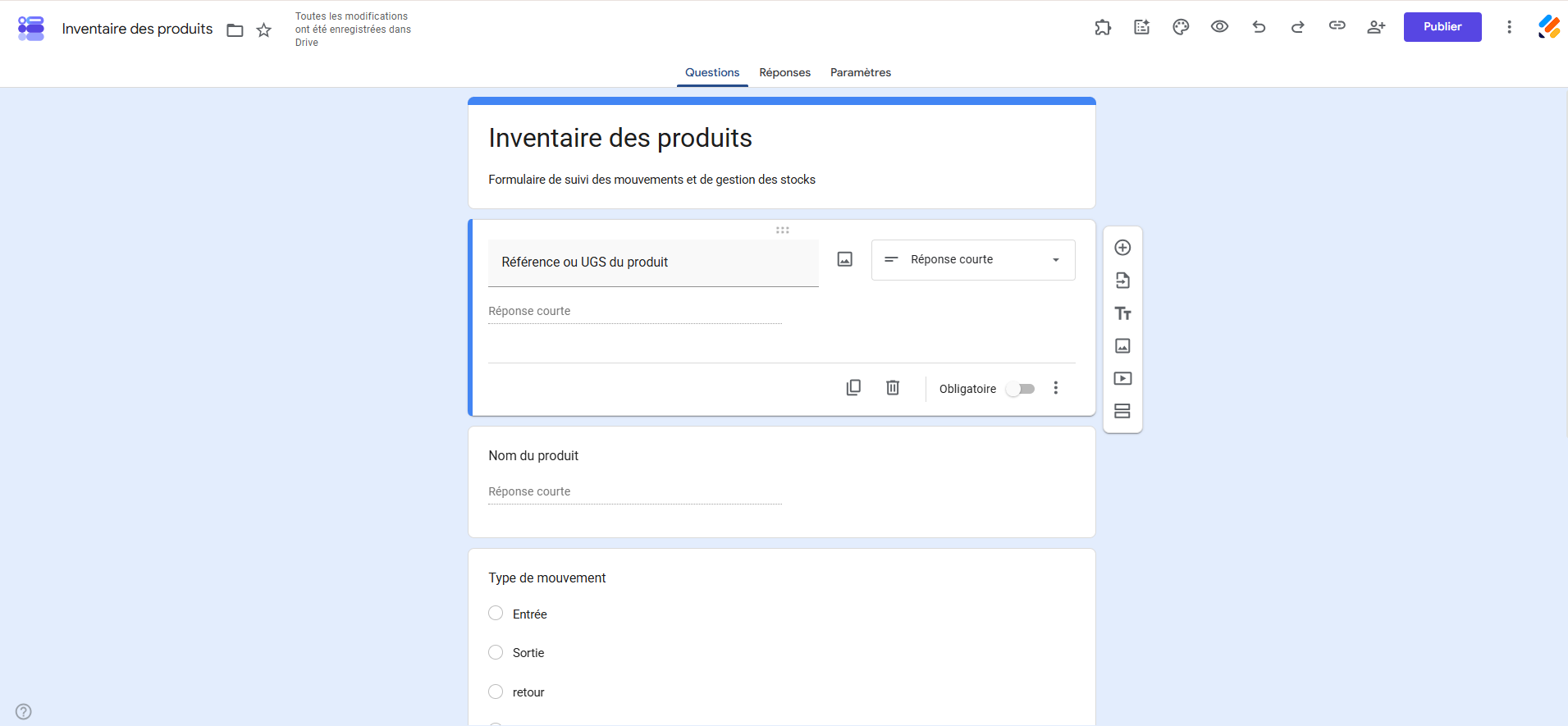
Utilisez de préférence des questions à choix multiples ou des listes déroulantes lorsque les réponses possibles sont connues à l’avance. Vous réduirez ainsi les variations de saisie et faciliterez le tri des données dans Google Sheets.
N’ajoutez que les champs réellement nécessaires. Un formulaire court est plus rapide à remplir et limite les erreurs lors des opérations quotidiennes.
6. Configurez la validation des réponses
Pour limiter les erreurs de saisie, utilisez la validation des réponses sur les champs qui le nécessitent. Pour la quantité, vous pouvez par exemple exiger un nombre et définir une valeur minimale.
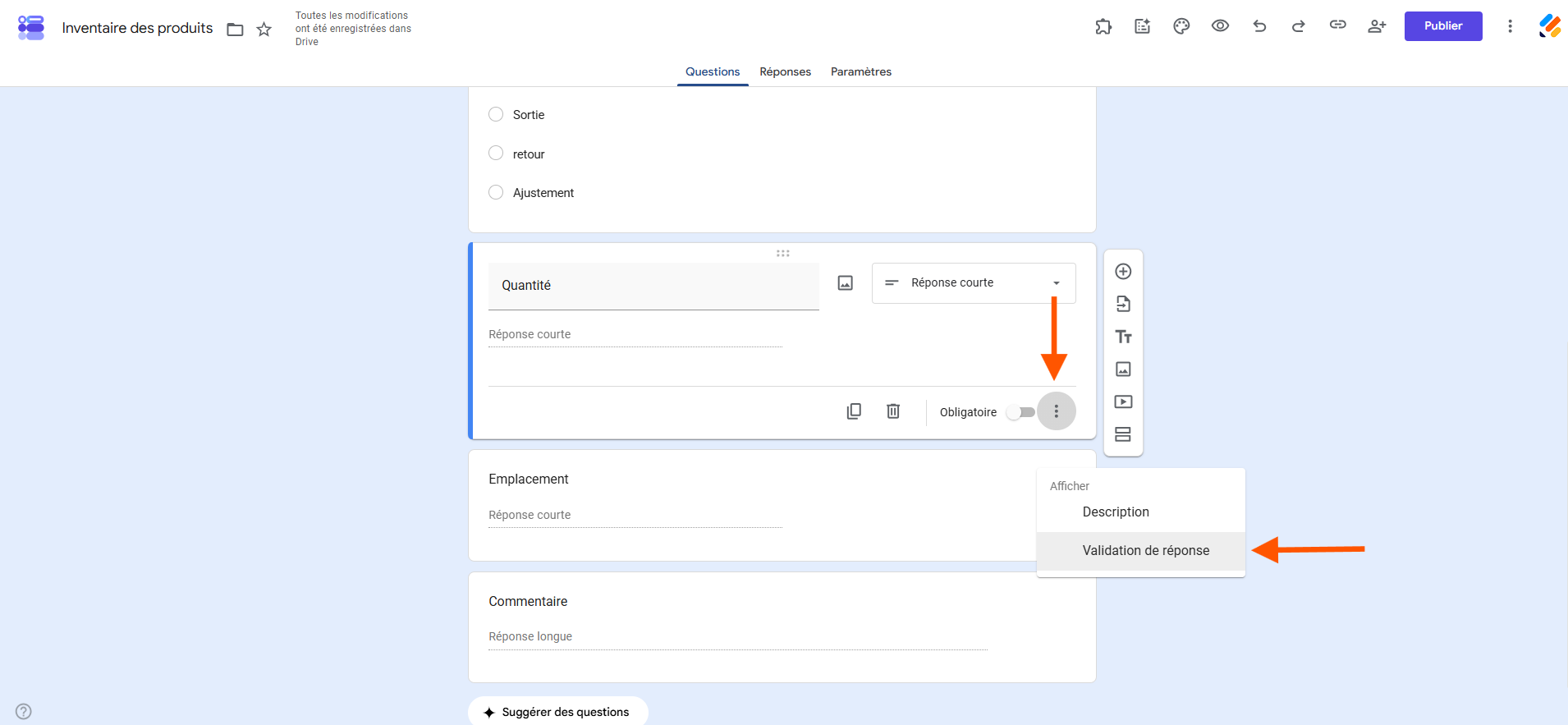
Si une quantité négative ne doit jamais être saisie directement, imposez une valeur supérieure à zéro et utilisez le champ Type de mouvement pour distinguer les entrées des sorties.
Vous pouvez également rendre obligatoires les champs essentiels, comme la référence du produit, le type de mouvement et la quantité. Une donnée manquante risque sinon de rendre le mouvement difficile à exploiter dans votre feuille d’inventaire.
Conseil de pro
Lorsque votre inventaire contient un nombre limité de références, utilisez une liste déroulante pour les produits et des réponses prédéfinies pour le type de mouvement. Plus les données sont standardisées à la saisie, plus elles seront faciles à filtrer et à analyser dans Google Sheets.
7. Gérez et analysez les données dans Google Sheets
Une fois Google Forms connecté à Google Sheets, chaque nouvelle soumission est ajoutée à la feuille de réponses. Vous disposez ainsi d’un historique centralisé des mouvements enregistrés par votre équipe.
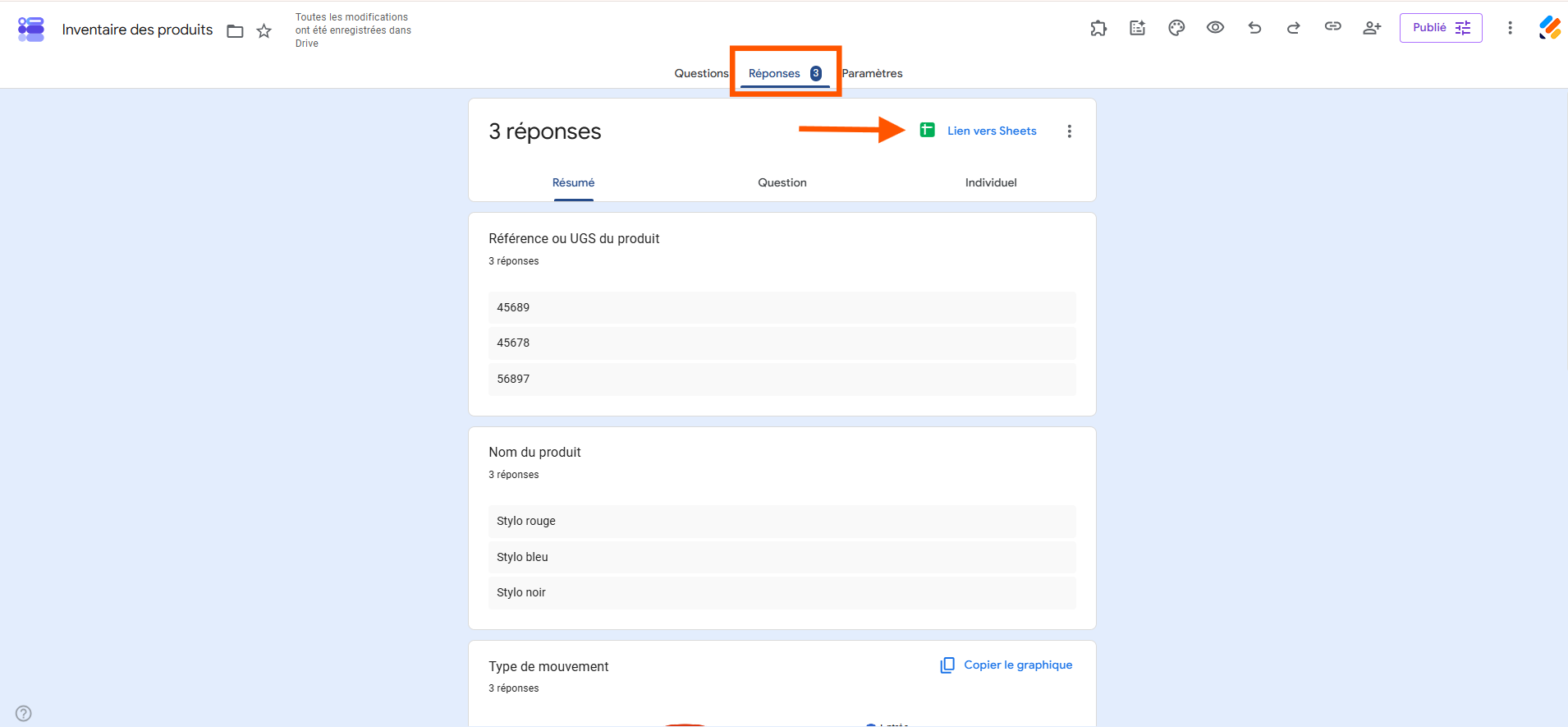
Vous pouvez trier et filtrer ces données par produit, référence, type de mouvement ou date afin de retrouver rapidement une opération. Pour aller plus loin, utilisez des formules ou des tableaux croisés dynamiques afin de calculer les entrées et les sorties par produit et suivre l’évolution de votre stock.
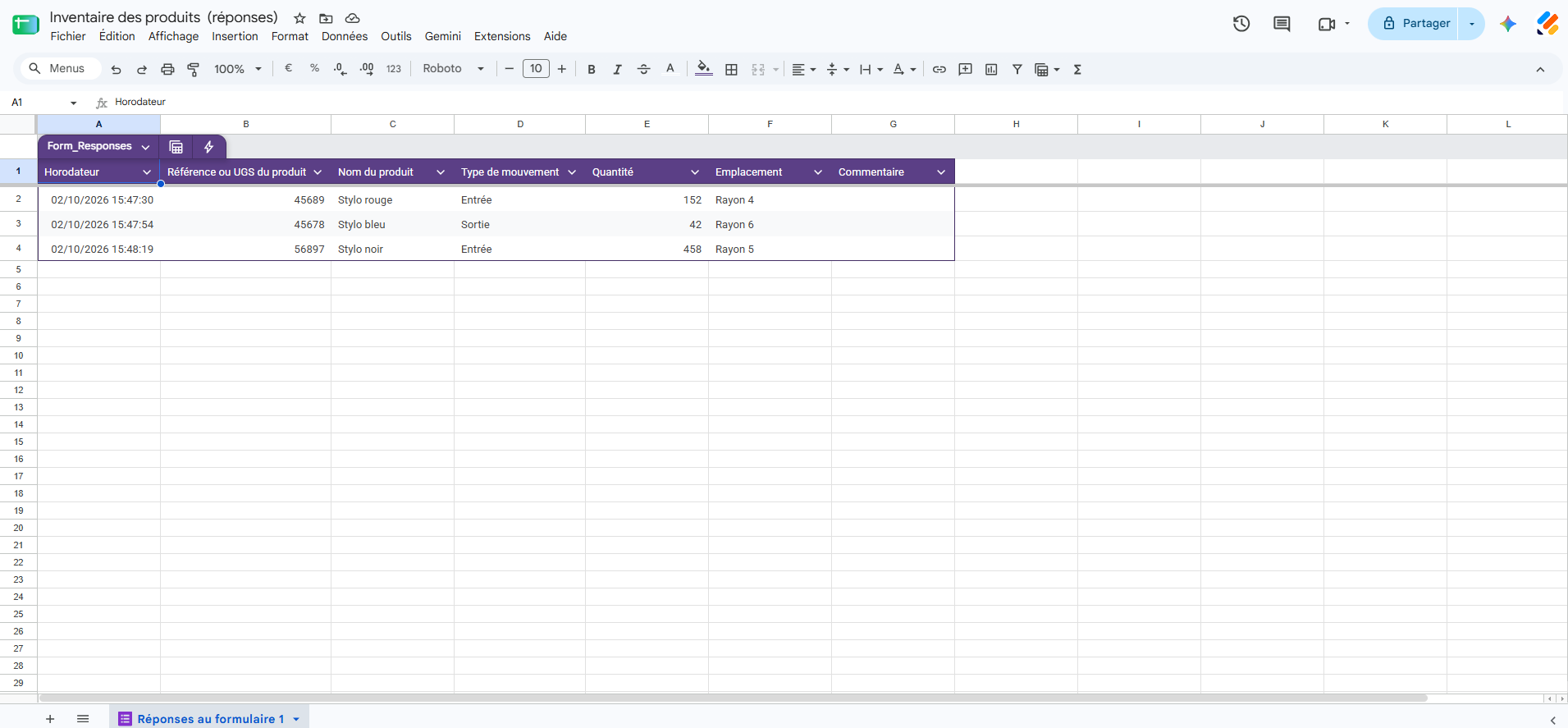
Attention : Google Forms n’est pas, à lui seul, un logiciel de gestion de stock. Le formulaire enregistre les données, mais le calcul du stock disponible doit être configuré dans Google Sheets ou pris en charge par une solution dédiée. Pour un inventaire complexe, avec plusieurs sites, des alertes de réapprovisionnement ou des flux de travail avancés, cette méthode atteint rapidement ses limites.
8. Partagez votre formulaire d’inventaire avec votre équipe
Une fois votre formulaire configuré et testé, partagez-le avec les personnes chargées de mettre à jour l’inventaire. Vous pouvez leur transmettre le lien du formulaire afin qu’elles puissent enregistrer chaque mouvement depuis un ordinateur, une tablette ou un smartphone.
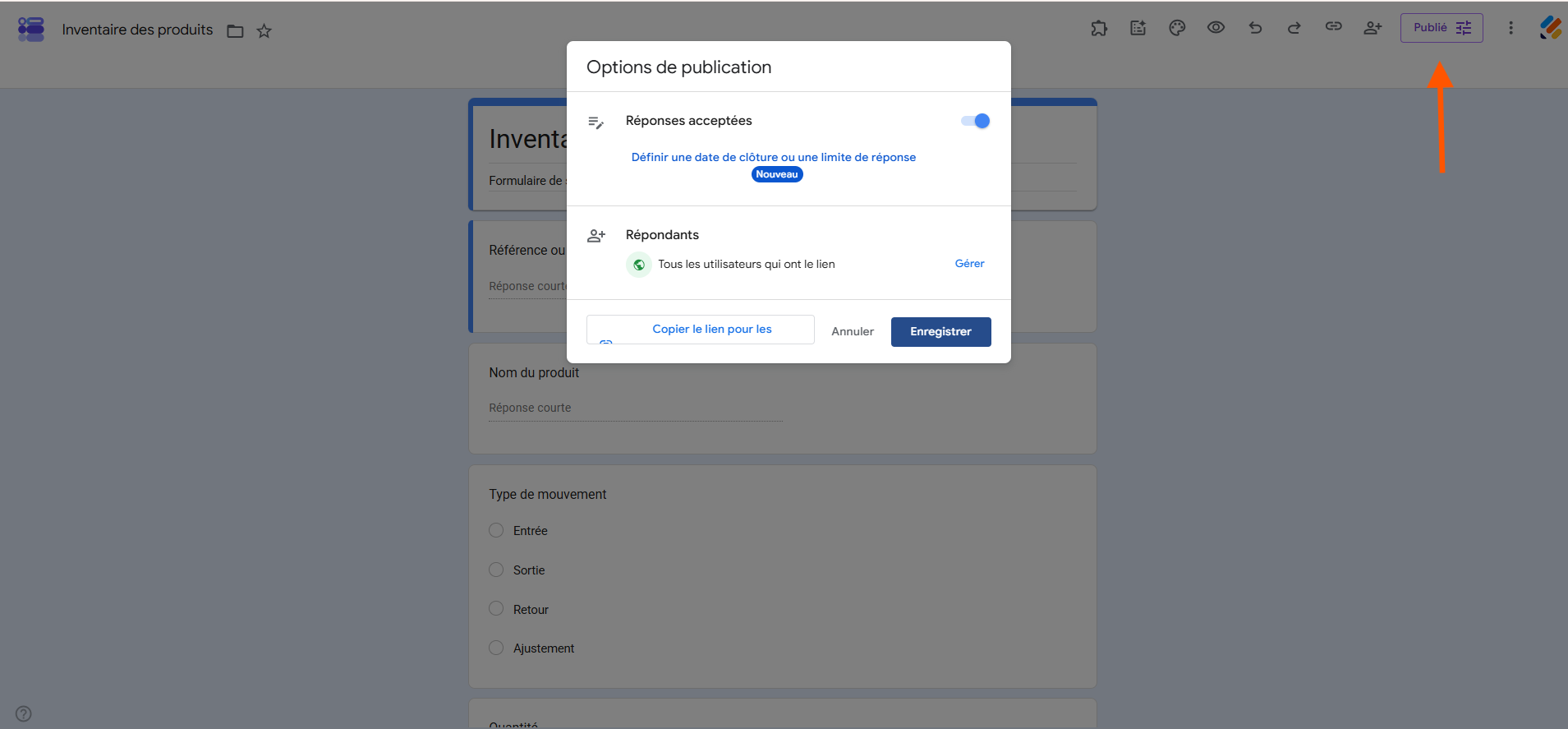
Vous pouvez également intégrer le formulaire à une page web lorsque cela facilite son accès. Avant de le diffuser largement, vérifiez les paramètres d’accès afin que seules les personnes concernées puissent saisir ou consulter les informations selon vos besoins.
Si votre équipe consulte également un tableau d’inventaire ou une autre ressource, ajoutez son lien dans la description du formulaire afin de faciliter son accès.
Enfin, effectuez quelques soumissions de test pour vérifier que les données arrivent correctement dans Google Sheets et que les références, quantités et types de mouvements sont exploitables.
Limites de Google Forms pour la gestion d’un inventaire
Google Forms et Google Sheets peuvent suffire pour créer un inventaire simple, mais cette méthode demande davantage de configuration lorsque vos besoins évoluent. Le formulaire sert principalement à collecter les mouvements ; les calculs, l’organisation des données et les éventuelles automatisations doivent être configurés séparément.
Cette solution peut donc devenir moins pratique si vous gérez un grand nombre de produits ou plusieurs emplacements, si de nombreux utilisateurs interviennent dans le processus, ou si vous avez besoin de seuils de stock, de processus de validation ou de rapports réguliers.
Conseil de pro
Pour apprendre à enregistrer automatiquement les réponses de votre formulaire dans une feuille de calcul, consultez notre guide Comment connecter Google Forms vers Google Sheets (étape par étape).
Jotform, l’alternative idéale à Google Forms
Google Forms constitue une solution accessible pour mettre en place un suivi d’inventaire simple, notamment lorsque votre équipe utilise déjà Google Workspace. À mesure que le volume de données ou les besoins de suivi augmentent, la multiplication des feuilles, formules et configurations peut toutefois compliquer la gestion.


Avec le Générateur de formulaires en ligne de Jotform, vous pouvez créer un formulaire d’inventaire personnalisé et centraliser les soumissions dans les Tableaux Jotform. Vous pouvez ainsi réunir la collecte et l’organisation des données dans un même environnement.
Voici quelques fonctionnalités utiles pour simplifier ce suivi :
- Modèles prêts à personnaliser : utilisez des modèles de formulaires de suivi et d’inventaire pour créer plus rapidement un système adapté à vos besoins.
- Tableaux Jotform : centralisez et organisez les soumissions de vos formulaires afin de consulter plus facilement vos données d’inventaire.
- Création de rapports : transformez les données recueillies en rapports pour les visualiser, les analyser et les partager.
- Intégrations : connectez vos formulaires à Google Sheets et à d’autres outils utilisés par votre équipe.
- Import de données : importez vos données existantes depuis des fichiers CSV ou Excel pour les organiser dans Jotform.
Comment collecter des données avec Jotform ?
La collecte des données d’inventaire avec Jotform s’effectue en quelques étapes simples. Pour commencer, procédez comme suit :
- Ouvrez le Générateur de formulaires Jotform et créez un formulaire vierge ou choisissez un modèle adapté à la gestion d’inventaire.
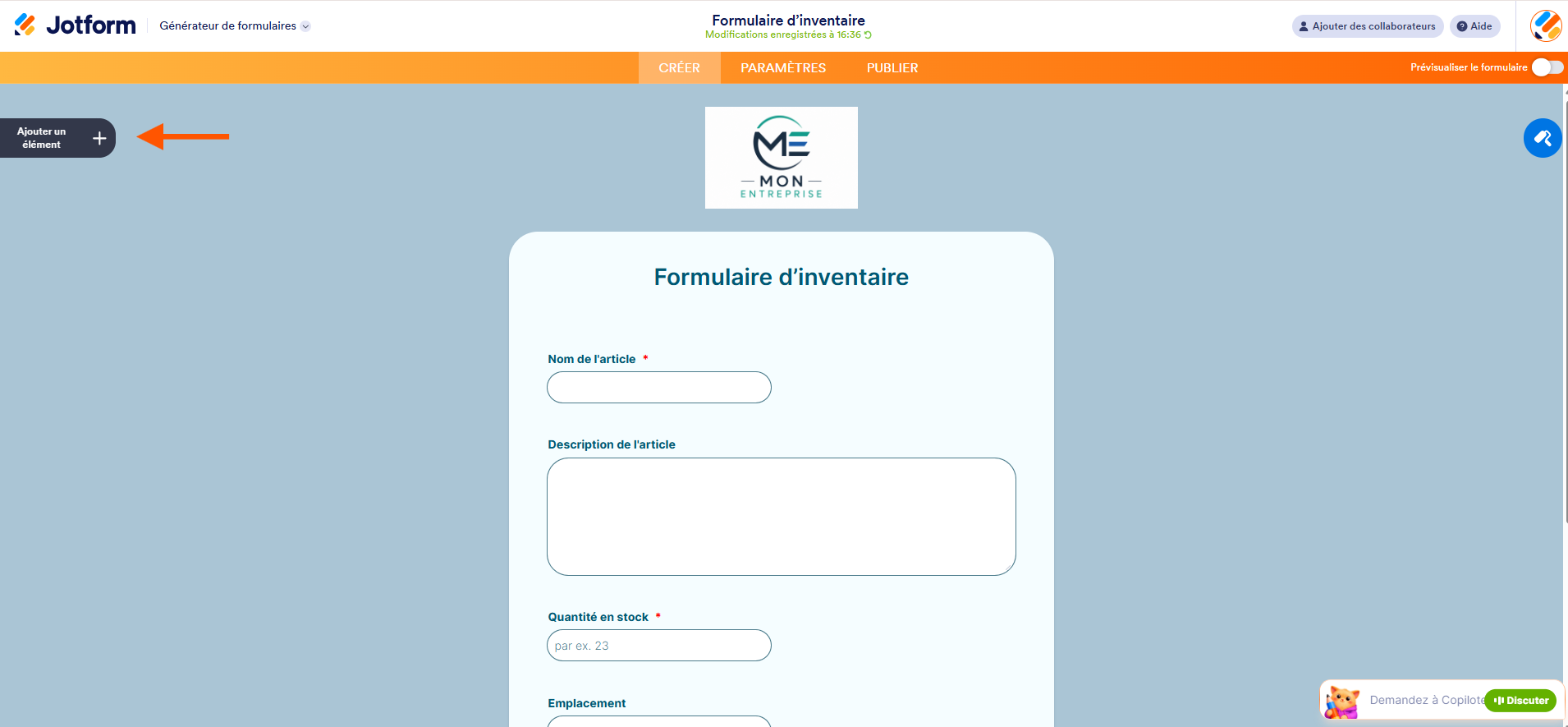
- Donnez un titre à votre formulaire et personnalisez son apparence. Vous pouvez ajouter le logo de votre entreprise et adapter le formulaire aux besoins de votre équipe.
- Cliquez sur Ajouter un élément et ajoutez par glisser-déposer les champs nécessaires : référence du produit, nom, type de mouvement, quantité, emplacement ou commentaire, par exemple.
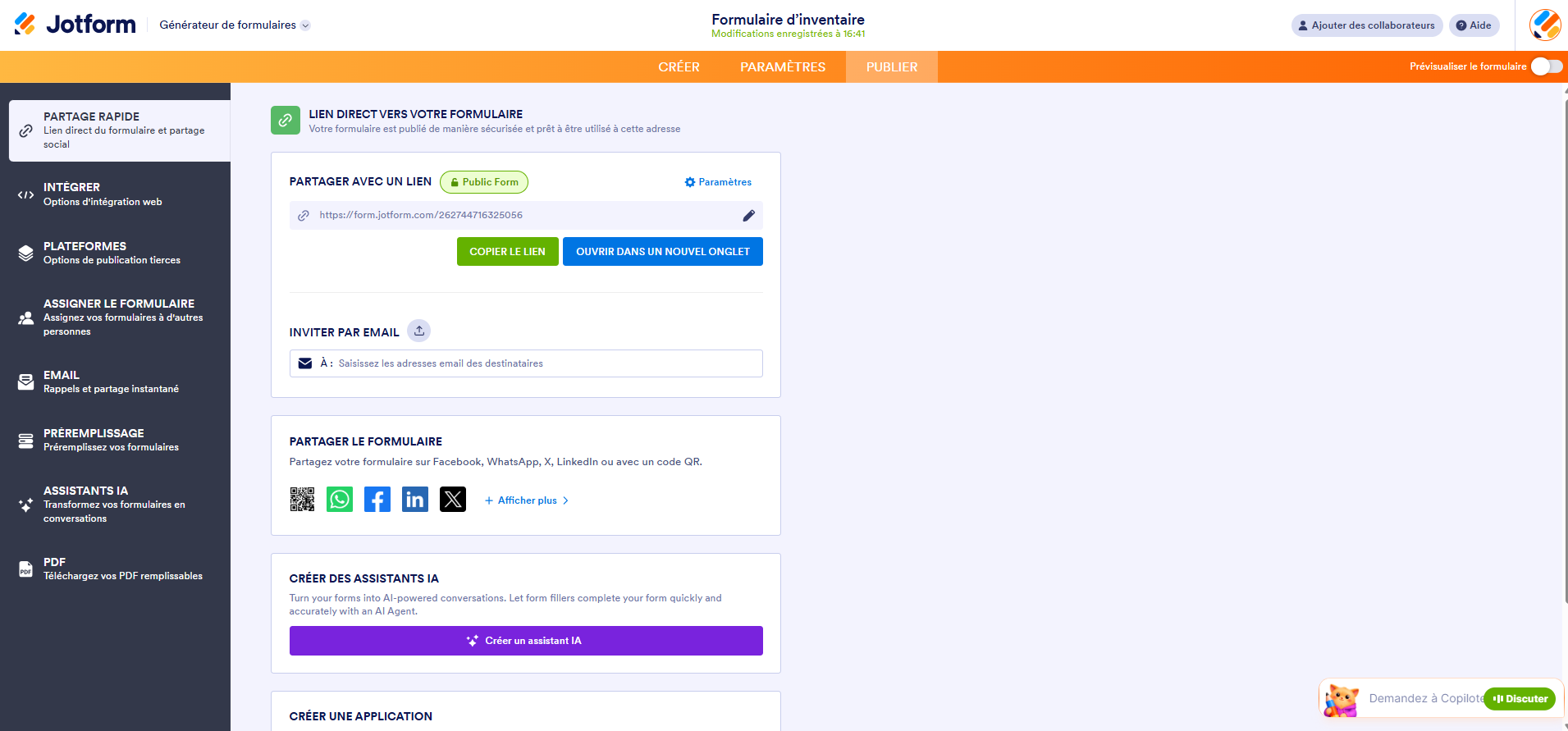
- Lorsque votre formulaire est prêt, sélectionnez l’onglet Publier et partagez-le avec les personnes chargées du suivi de l’inventaire.
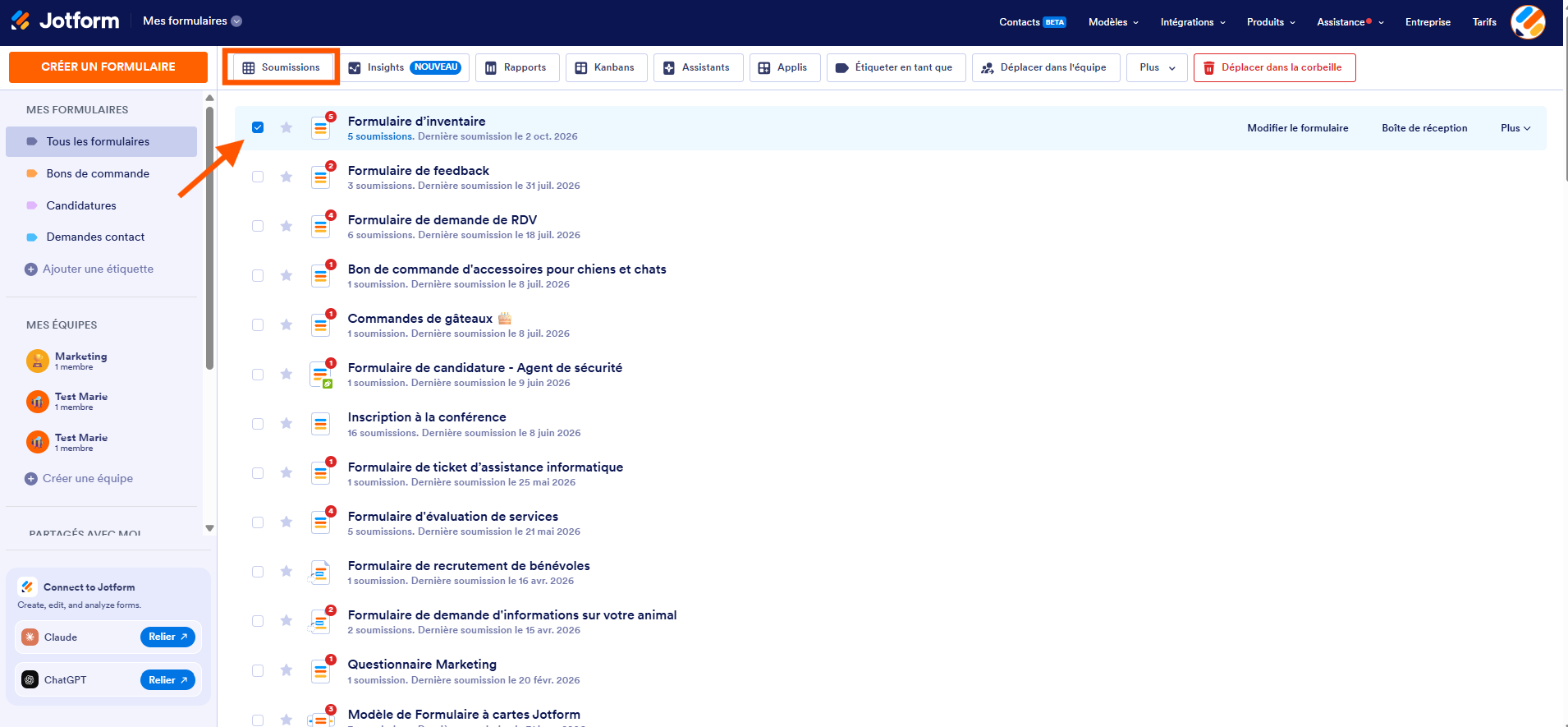
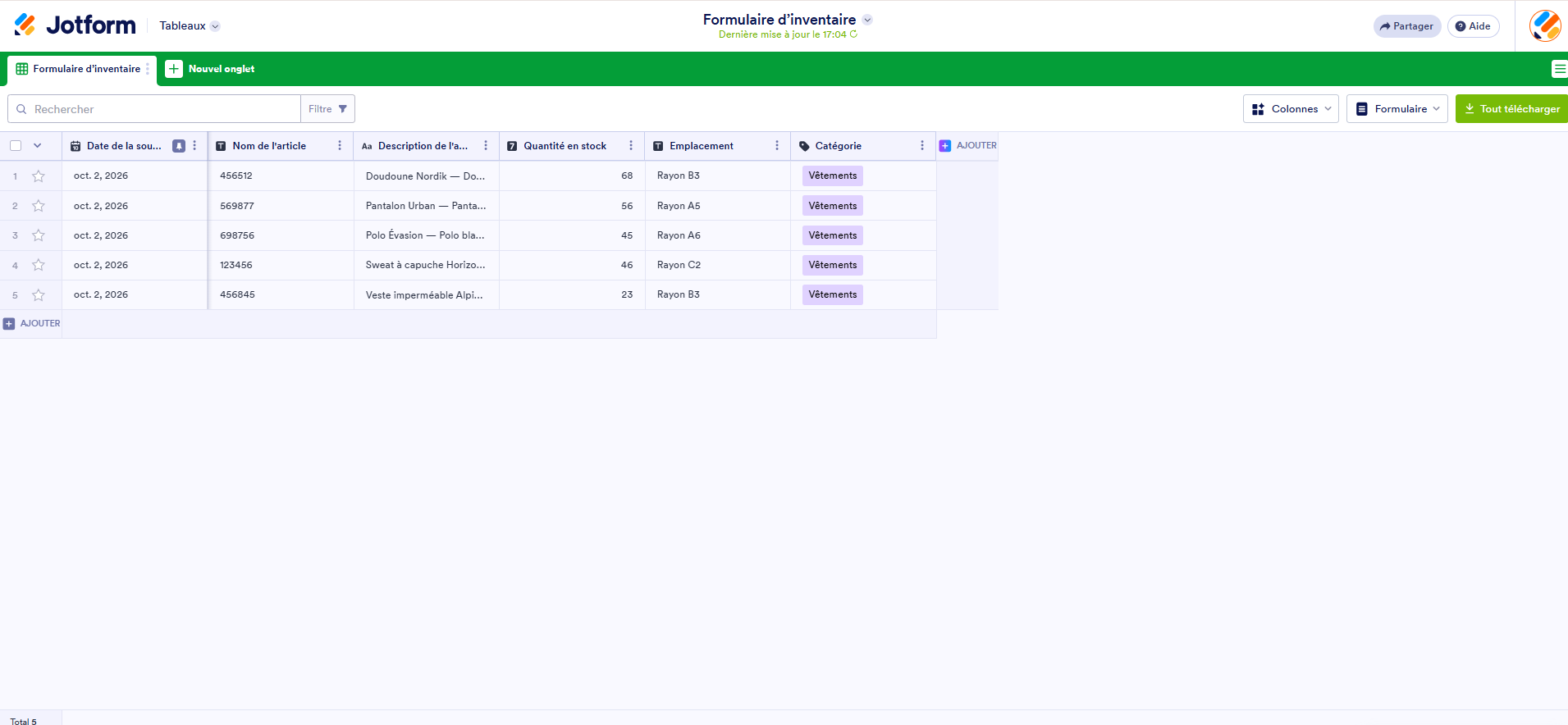
Les soumissions sont centralisées dans les Tableaux Jotform, où vous pouvez organiser et consulter les données recueillies. Pour y accéder, ouvrez Mes formulaires, sélectionnez votre formulaire, puis consultez ses soumissions.
Vous ne souhaitez pas construire votre formulaire à partir de zéro ? Utilisez un modèle de formulaire d’inventaire ou un modèle de tableau d’inventaire pour disposer rapidement d’une structure prête à personnaliser.
Si vos données existent déjà, vous pouvez les importer dans Jotform. L’intégration avec Google Sheets vous permet également de continuer à utiliser une feuille de calcul dans votre flux de travail lorsque cela correspond mieux à votre organisation.
Google Forms associé à Google Sheets constitue une solution accessible pour créer un inventaire simple et centraliser les mouvements de stock. Cette méthode est particulièrement adaptée si vous souhaitez commencer rapidement avec des outils que votre équipe utilise déjà.
Lorsque vos besoins se complexifient, l’utilisation d’une solution réunissant formulaires, tableaux et outils d’analyse peut simplifier le suivi et limiter les manipulations entre plusieurs applications.
Vous souhaitez simplifier le suivi de vos stocks ? Utilisez un modèle d’inventaire Jotform ou créez gratuitement votre propre formulaire pour commencer à collecter et organiser vos données.
FAQ sur la gestion d’un inventaire avec Google Forms
Oui, Google Forms peut servir à enregistrer les mouvements d’un inventaire simple. Associé à Google Sheets, il permet de centraliser les données et de suivre les entrées et les sorties. Pour calculer automatiquement le stock disponible, gérer des seuils ou automatiser des processus plus complexes, une configuration supplémentaire est nécessaire.
Dans votre formulaire Google Forms, ouvrez l’onglet Réponses, puis utilisez l’option permettant d’associer les réponses à une feuille Google Sheets. Chaque nouvelle soumission est alors enregistrée dans la feuille associée.
Un formulaire d’inventaire peut contenir la référence ou l’UGS, le nom du produit, le type de mouvement, la quantité, l’emplacement et un commentaire. Les champs nécessaires dépendent de la complexité de votre gestion de stock.
Vous pouvez ajouter l’URL de votre inventaire ou d’une ressource associée dans la description du formulaire ou dans le texte d’une section. Les utilisateurs pourront ainsi accéder à la ressource depuis le formulaire avant ou pendant la saisie.
Google Forms permet d’enregistrer rapidement les mouvements de stock et de centraliser les réponses dans Google Sheets. En revanche, il ne calcule pas à lui seul le stock disponible. Pour obtenir un suivi automatisé, vous devez configurer les calculs nécessaires dans Google Sheets ou utiliser une solution de gestion d’inventaire plus intégrée.
Photo par Alexander Isreb












Envoyer un commentaire: