
I banner promozionali sono essenziali per generare traffico su qualsiasi sito web, che tu stia promuovendo i saldi di fine anno, annunciando un nuovo prodotto o pubblicizzando un evento imminente. Un banner personalizzato efficace sfrutta contenuti multimediali, timer per il conto alla rovescia e call to action incisive per aumentare i tassi di clic e il coinvolgimento dei clienti.
Per gli utenti Squarespace, aggiungere un banner potrebbe richiedere una soluzione esterna. Squarespace offre una funzione nativa di announcement bar, ma questa opzione è limitata a una singola riga di testo con un link di base e requisiti di visualizzazione rigidi. È anche possibile creare una sezione hero come barra di annuncio utilizzando l’editor Fluid Engine, ma questa soluzione non ha le qualità compatte e dinamiche di un banner.
Per creare un vero banner personalizzato per Squarespace, se non scrivi codice CSS, hai due opzioni: acquistare un plug-in premium di terze parti o uno snippet di codice, oppure utilizzare un widget serverless gratuito e leggero.
Opzione 1: Installare un plug-in premium per Squarespace o uno snippet CSS personalizzato
Molti utenti aggirano le limitazioni di Squarespace pagando un servizio di terze parti o uno sviluppatore per un codice plug-in personalizzato. Il codice personalizzato consente di superare le restrizioni di design e posizionare manualmente gli elementi sulla pagina. Dovrai trovare e acquistare una licenza, quindi aggiungere il codice a un blocco di pagina personalizzato o al tuo sito Squarespace tramite la funzione Code Injection.
Una volta trovato un codice adatto alle tue esigenze, puoi aggiungerlo al tuo sito web in due modi, a seconda che tu voglia inserirlo in una singola pagina o in tutte le pagine del sito. Ecco come procedere in entrambi i casi:
Intero sito
- Fai clic sulla scheda Pages nel menu di navigazione a sinistra.
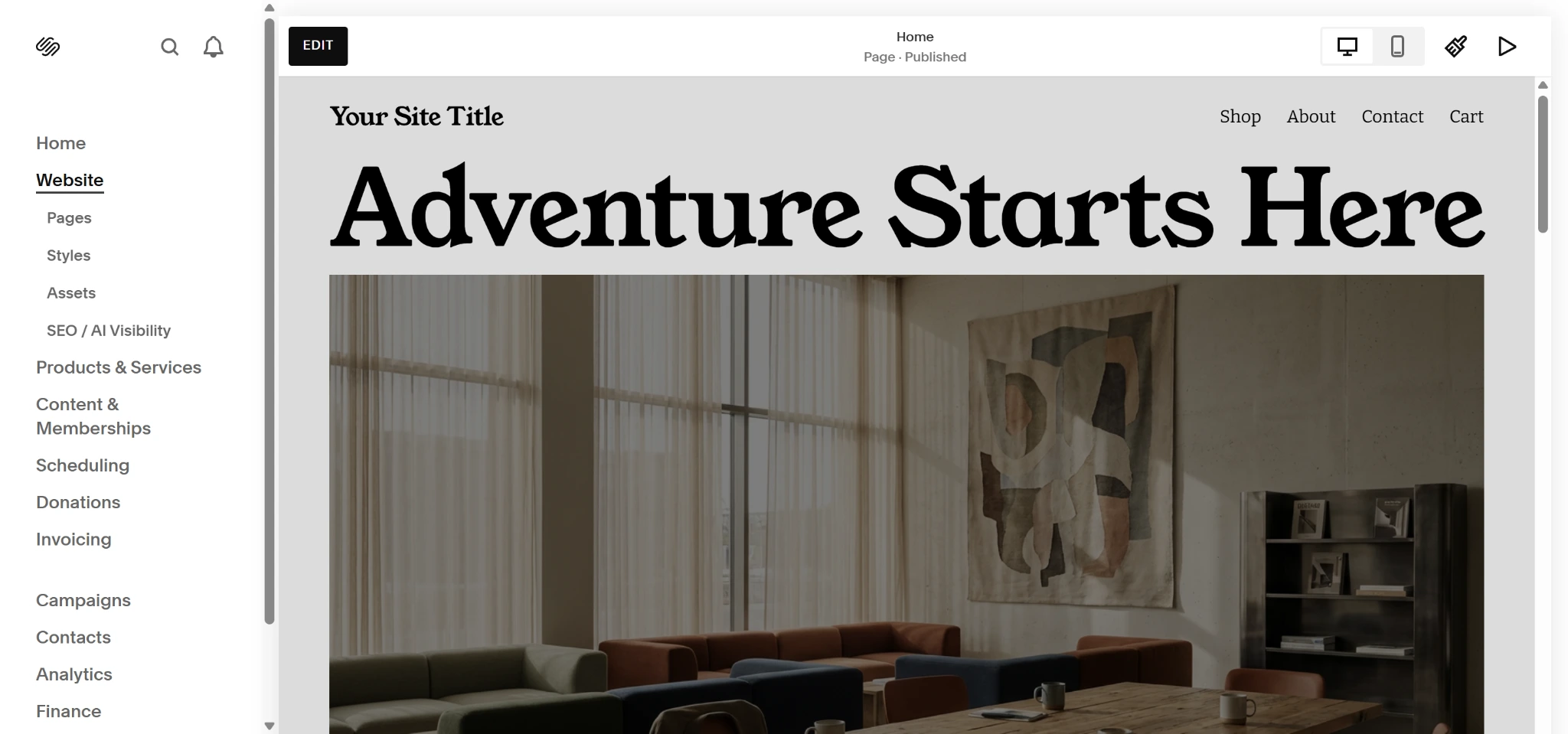
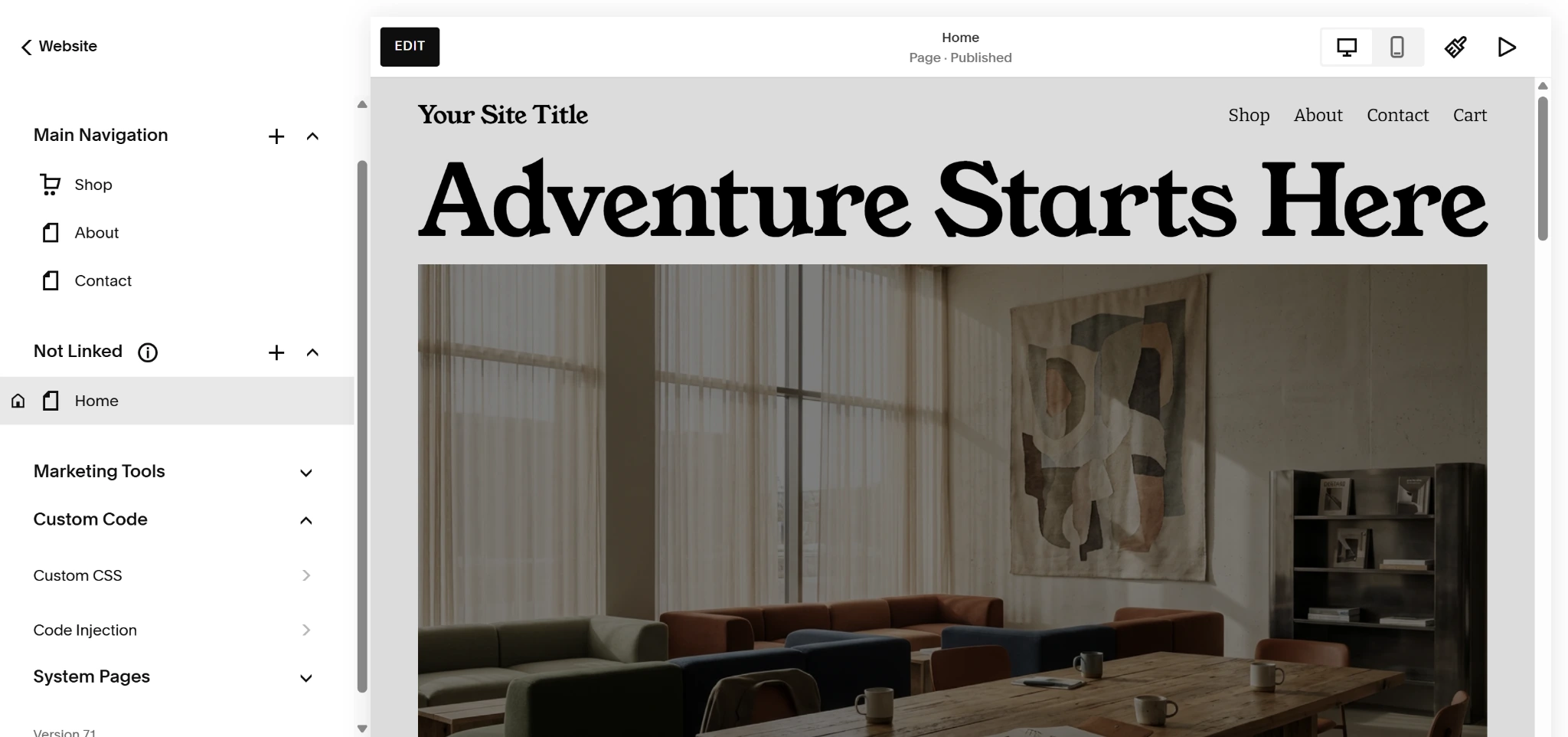
- Seleziona il menu a tendina Custom Code in fondo al menu e fai clic su Code Injection.
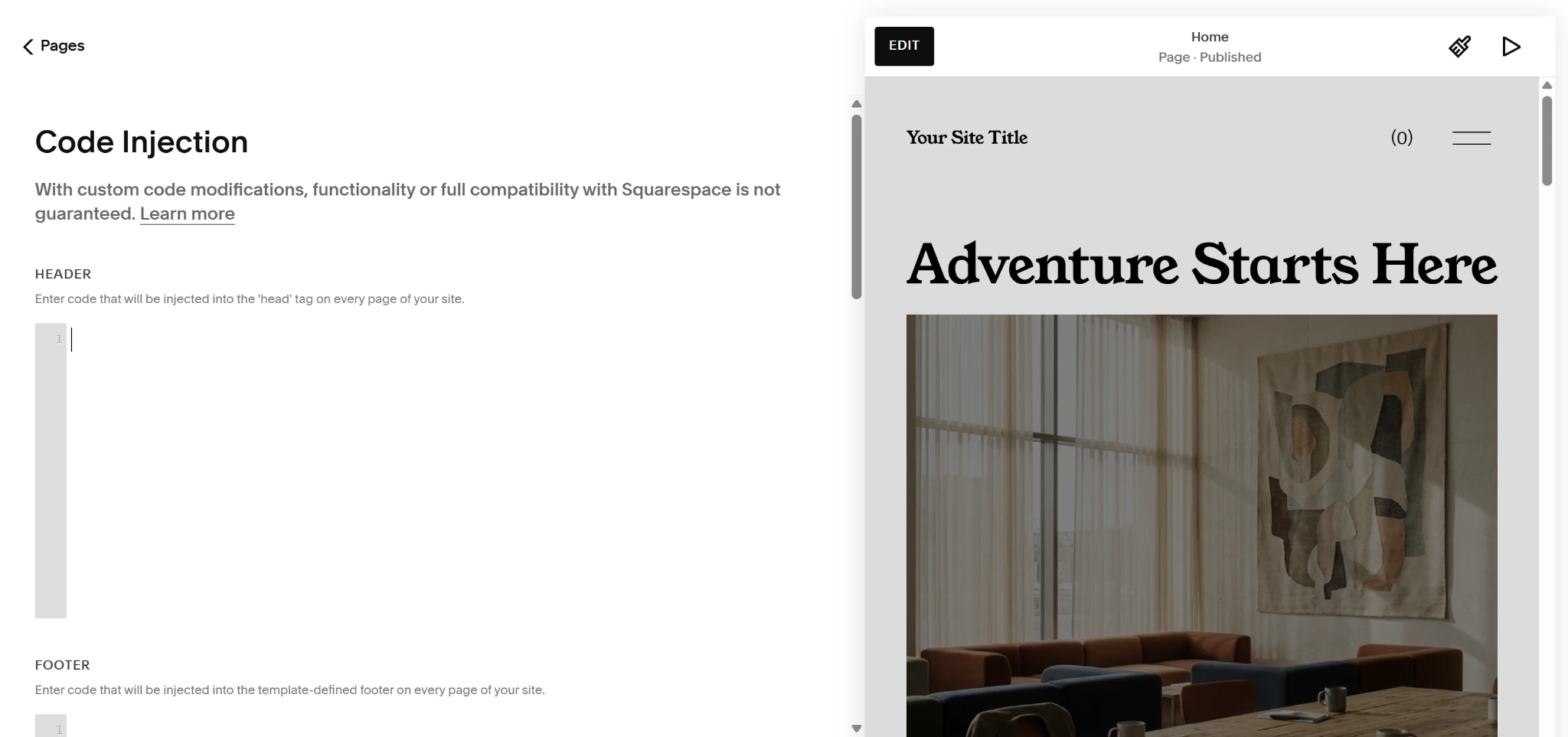
- Incolla il tuo codice personalizzato nell’header o nel footer del tuo sito.
Singola pagina
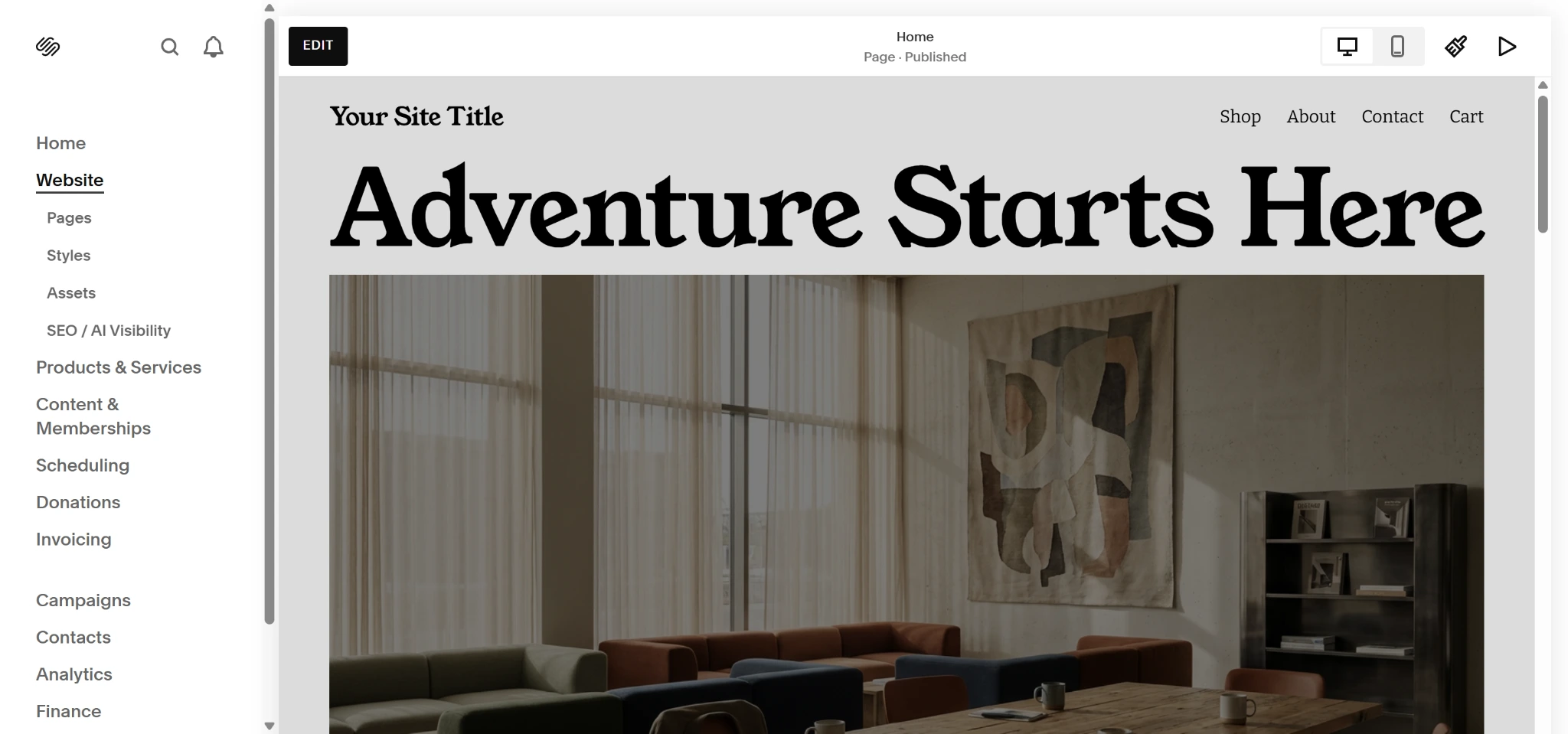
- Apri la pagina e fai clic sul pulsante Edit in alto.
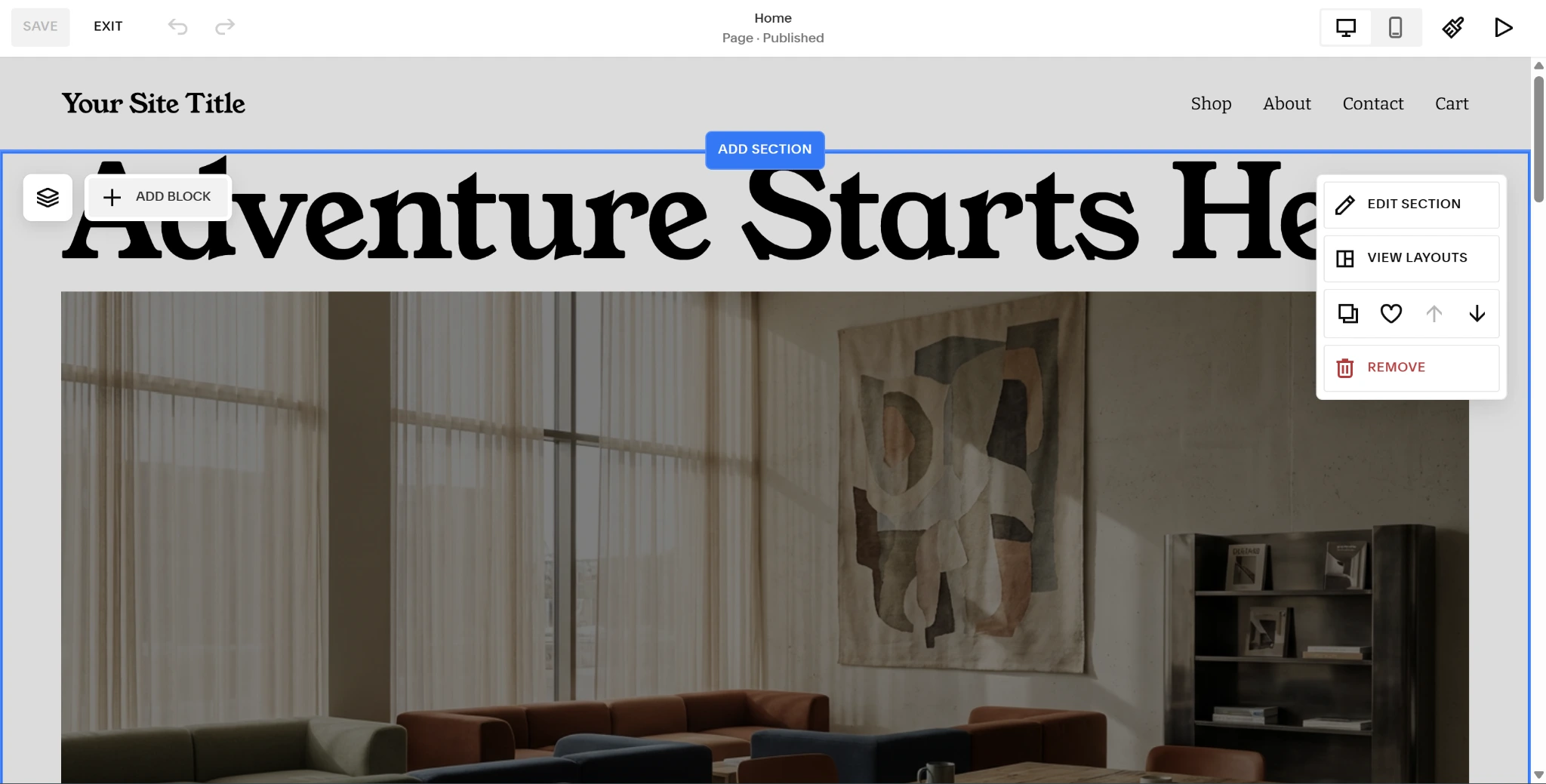
- Fai clic su Add Block nel punto in cui desideri aggiungere il banner.
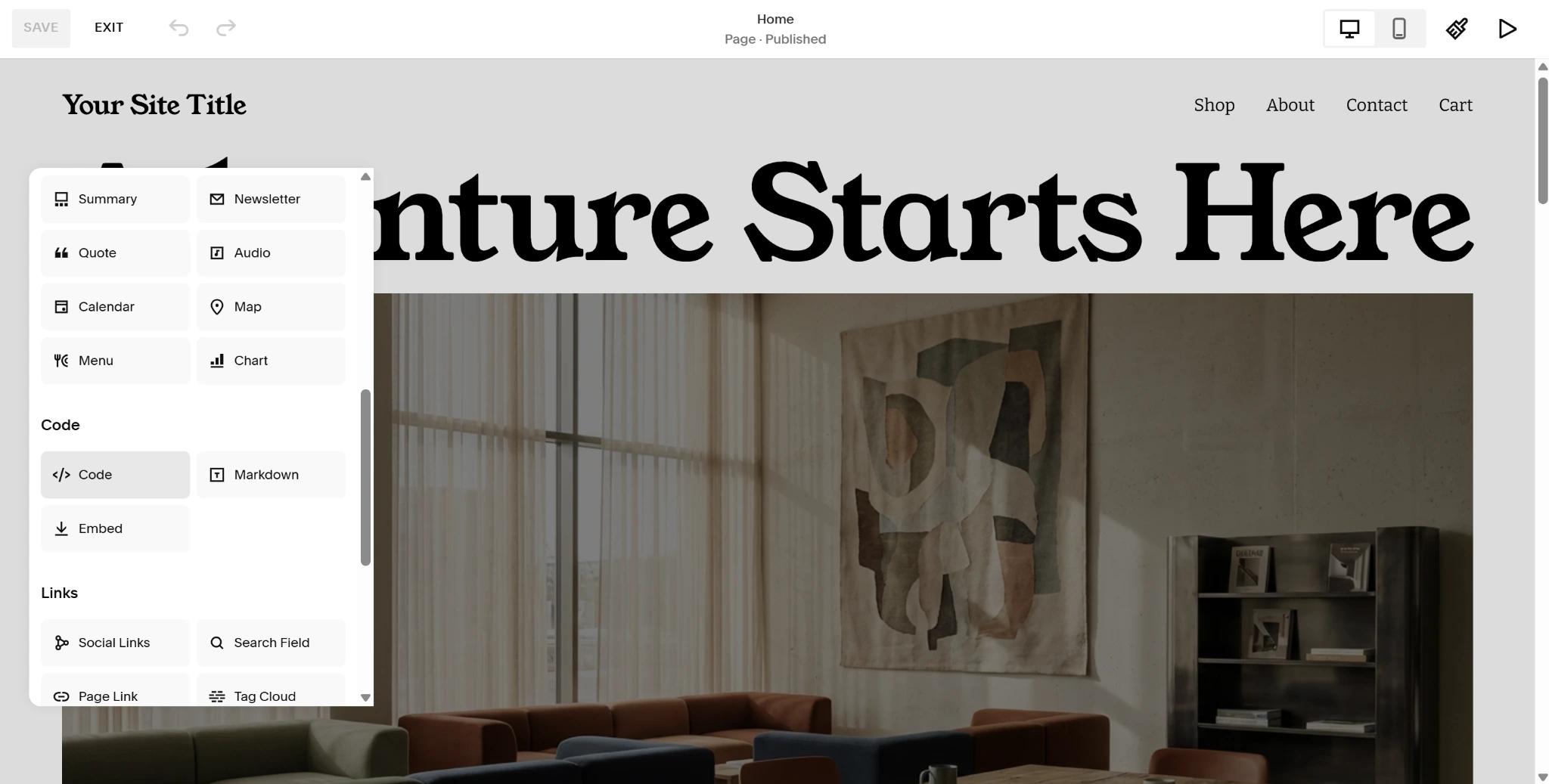
- Scorri verso il basso e fai clic sull’opzione Code.
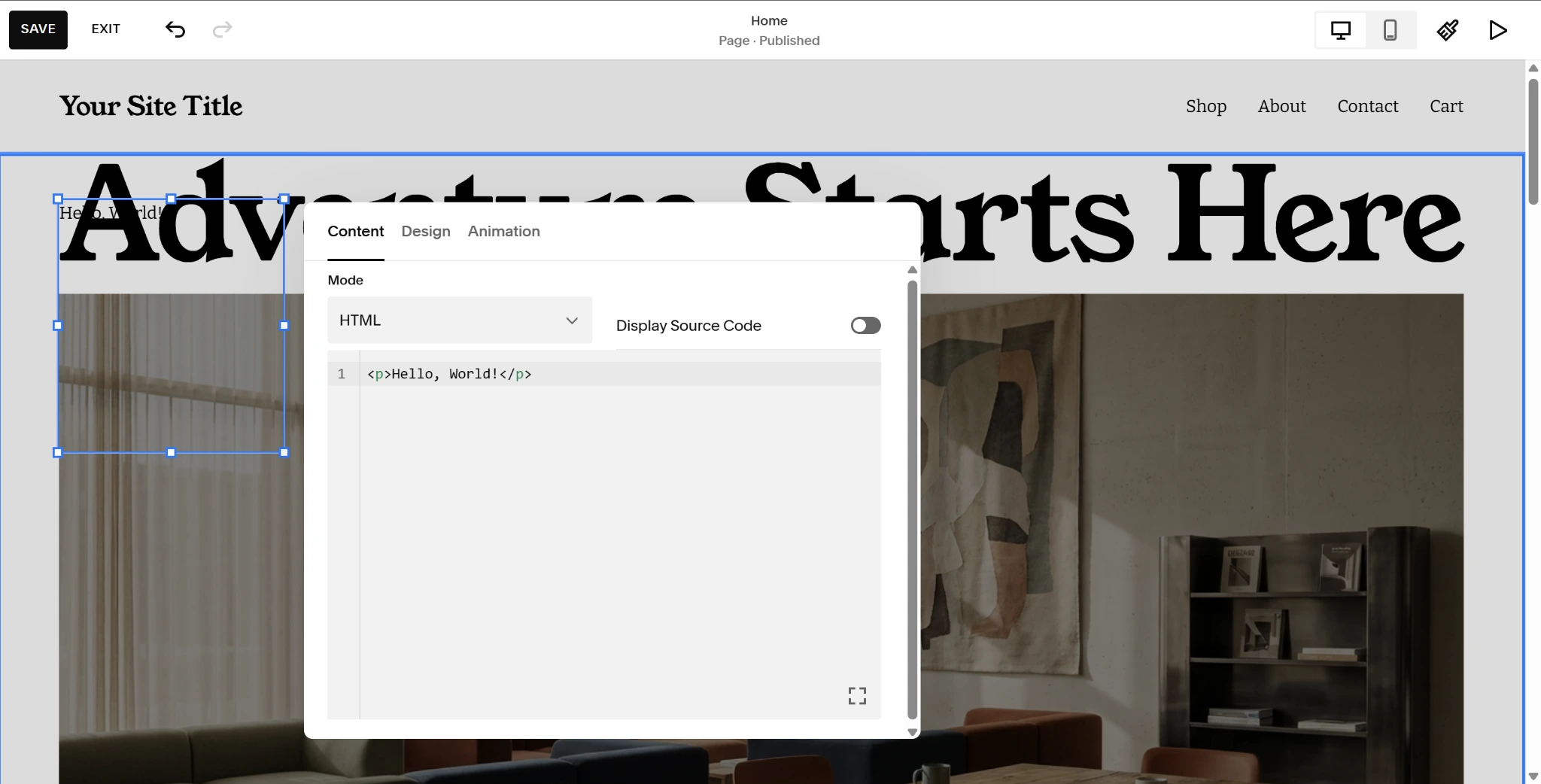
- Fai clic sul nuovo blocco di codice, scegli il tipo di codice dal menu a tendina e incolla il codice nel blocco. Fai clic su Save per confermare.
Il problema di questo approccio è l’imprevedibilità e i costi legati all’acquisto di codice premium. Alcune opzioni costano 25 $ o più per un semplice banner, un timer per il conto alla rovescia o uno strumento simile.
Anche le opzioni “freemium” possono essere fuorvianti. Queste soluzioni possono facilmente smettere di funzionare quando Squarespace aggiorna la propria infrastruttura di base, oppure rallentare il tuo sito web con risorse non ottimizzate o non compatibili con i dispositivi mobili.
Non dovresti dover pagare per rendere più efficace la creazione di un sito web. Ecco perché Jotform offre un’opzione gratuita di banner interattivo per gli utenti Squarespace.
Opzione 2: Aggiungere un widget banner gratuito e interattivo (consigliato)
Se desideri un banner sito ma non vuoi pagare licenze, abbonamenti ricorrenti o codice personalizzato, la soluzione migliore è un embed ospitato e affidabile. Con il Widget Banner di Jotform, puoi personalizzare facilmente il tuo banner e generare un codice embed unico da incollare direttamente in Squarespace.
Ecco come aggiungere un banner personalizzato su Squarespace con questa alternativa gratuita agli snippet a pagamento:
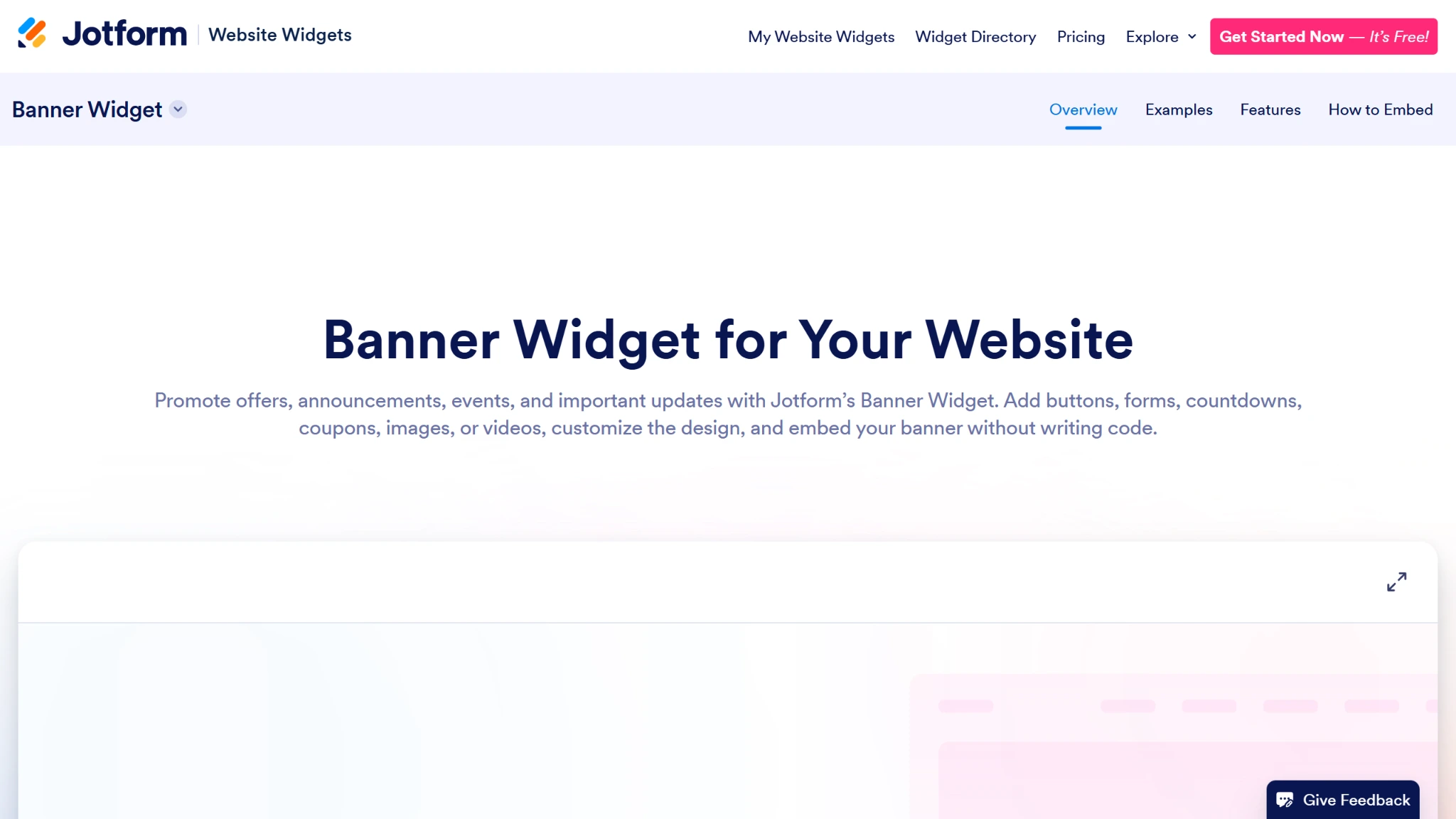
- Vai alla pagina del Widget Banner di Jotform e fai clic sul pulsante Get Started Now nell’angolo in alto a destra per aprire il tuo nuovo widget.
- Personalizza il tuo banner utilizzando il menu Widget Properties.
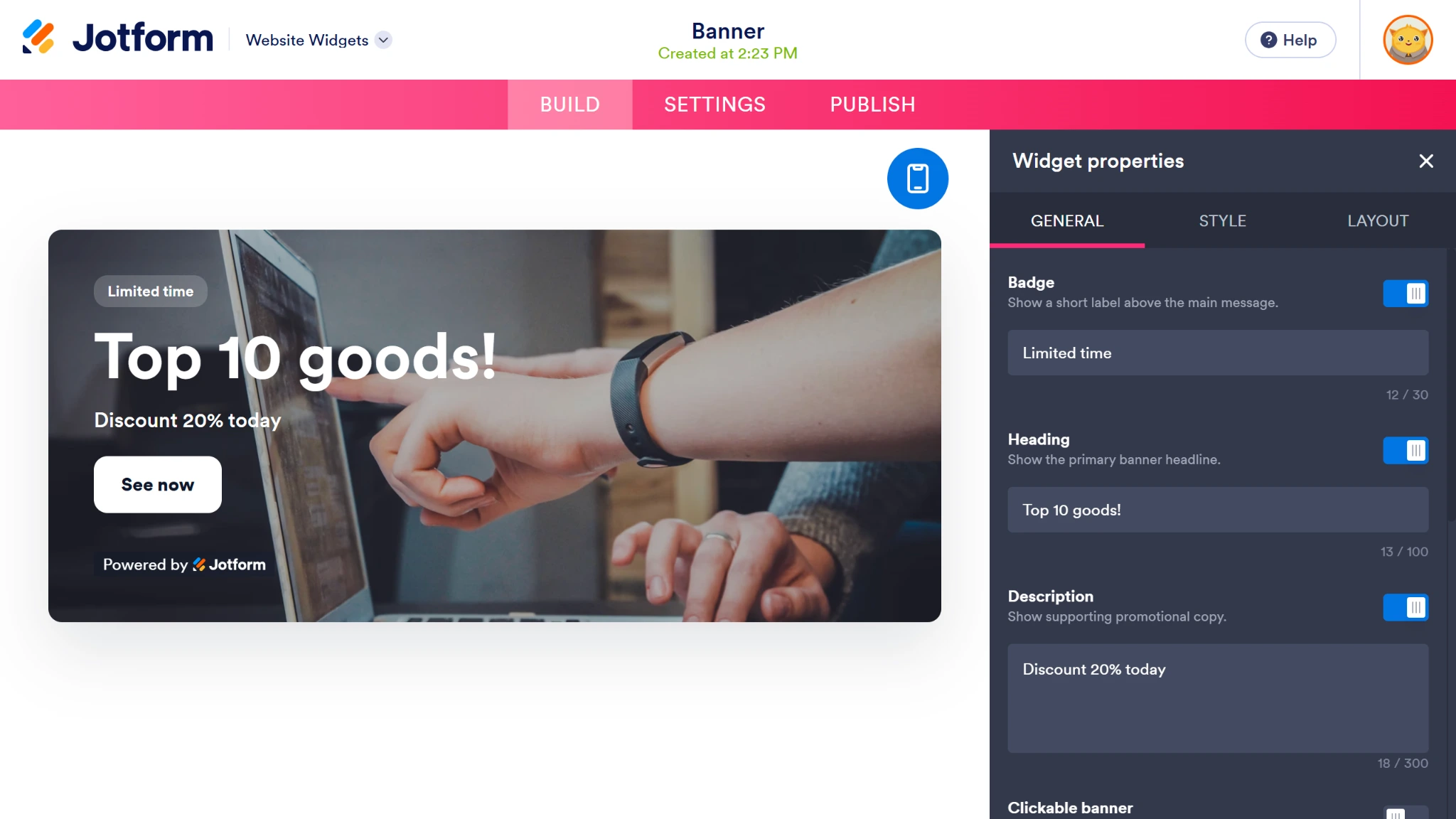
- Una volta che il banner è pronto, fai clic su Publish, quindi fai clic sul pulsante Copy Code per generare il codice embed.
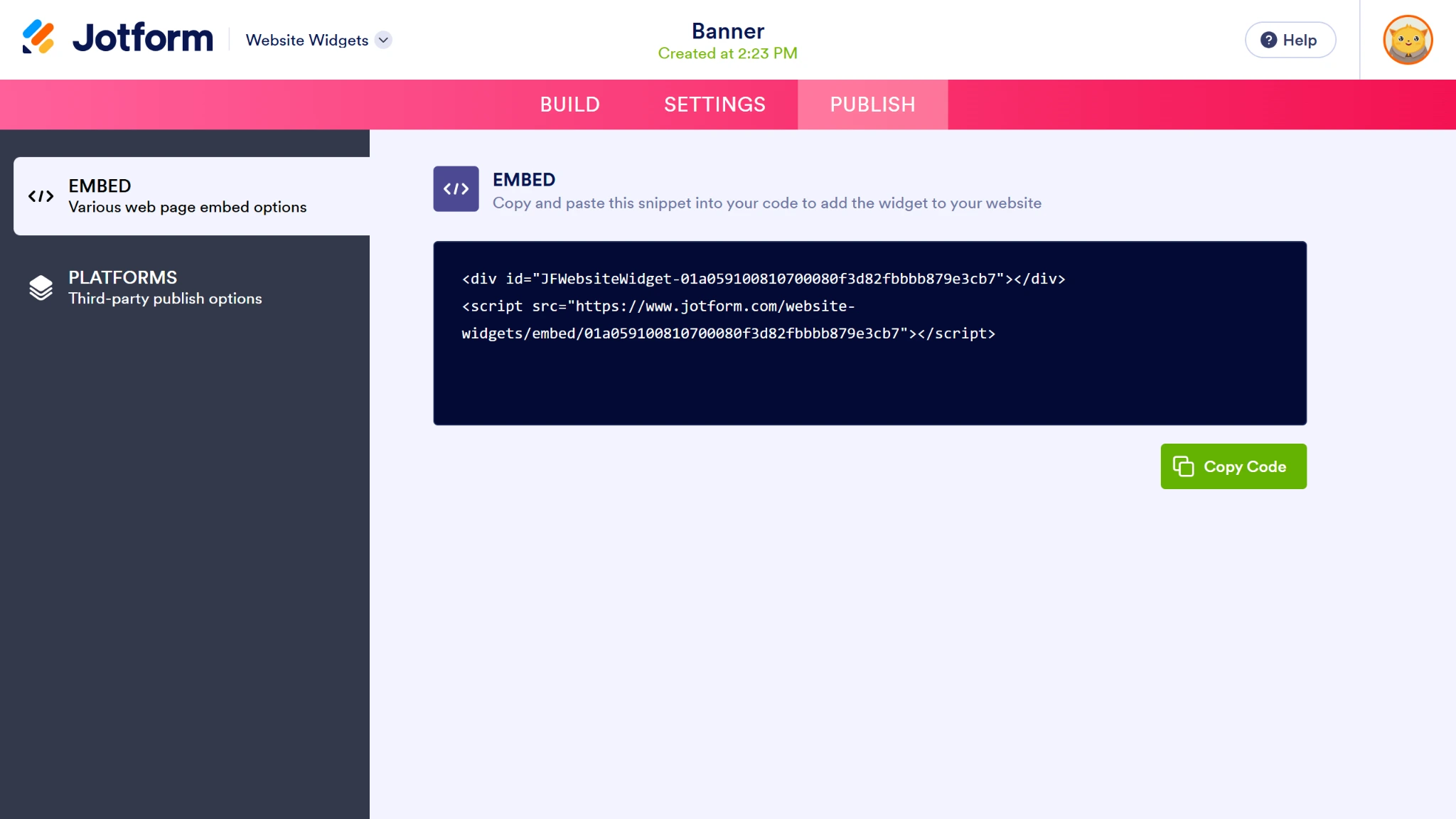
Segui quindi questi passaggi per incorporare un banner promozionale su Squarespace, sia a livello dell’intero sito che pagina per pagina:
Intero sito
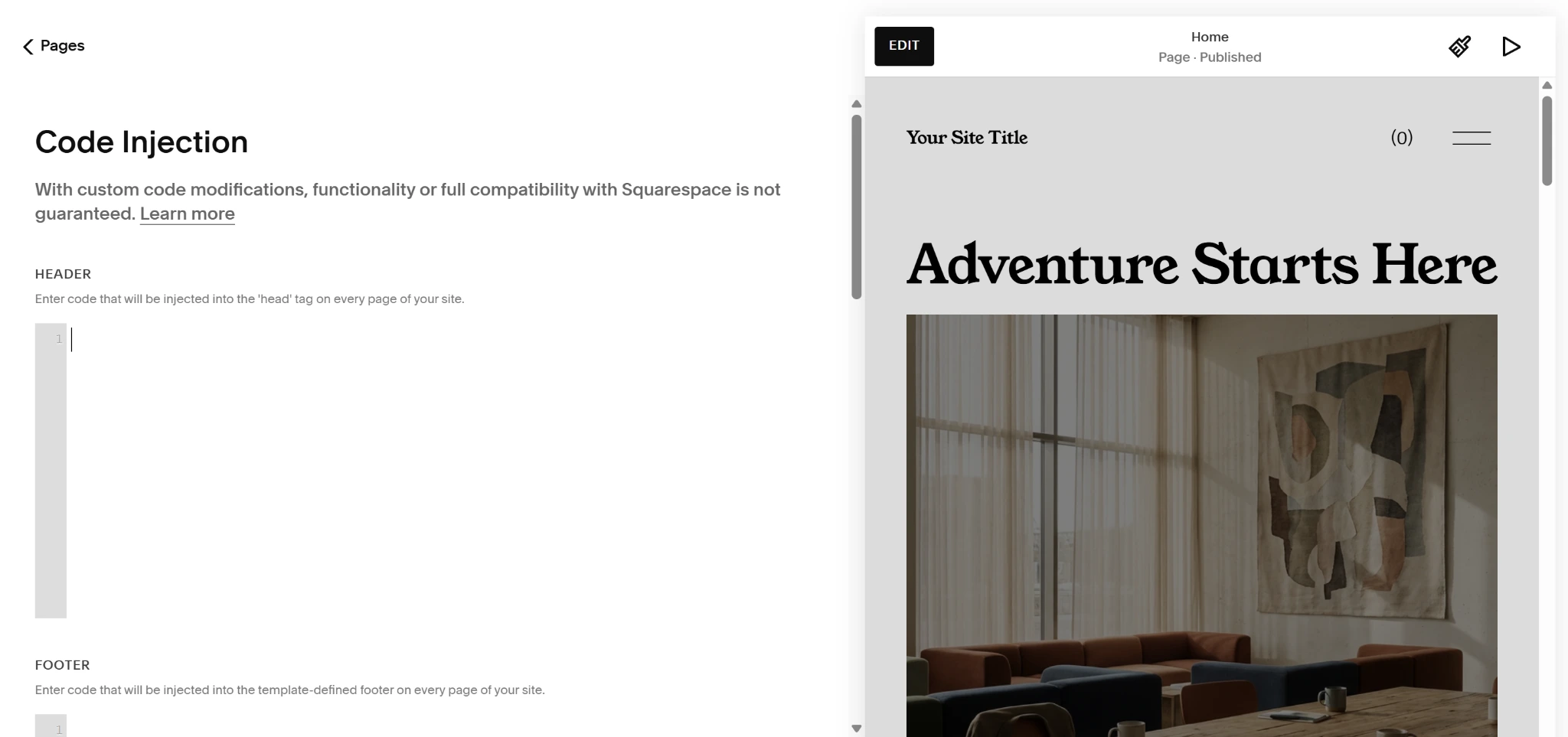
- Fai clic sulla scheda Pages nel menu di navigazione a sinistra.
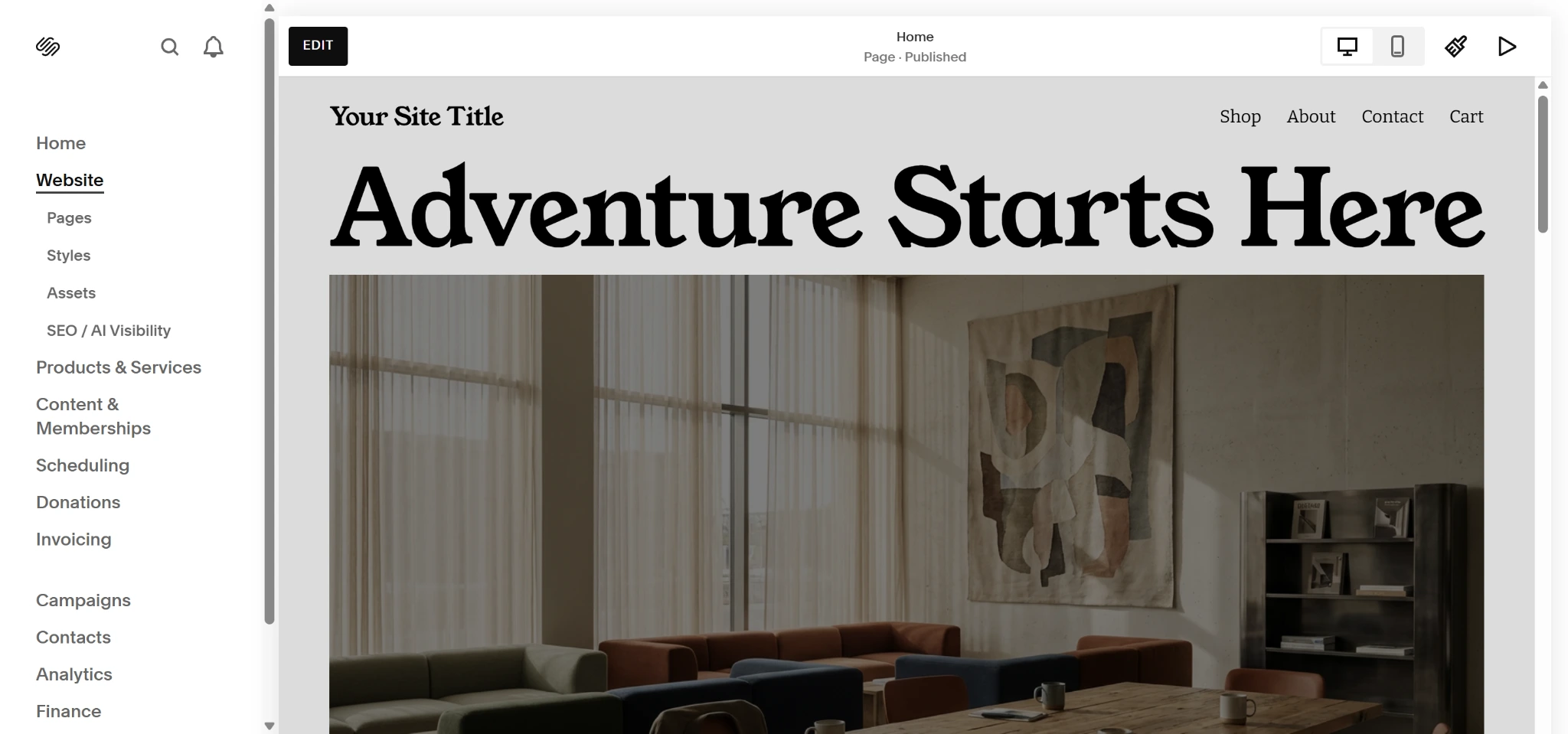
- Seleziona il menu a tendina Custom Code in fondo al menu e fai clic su Code Injection.
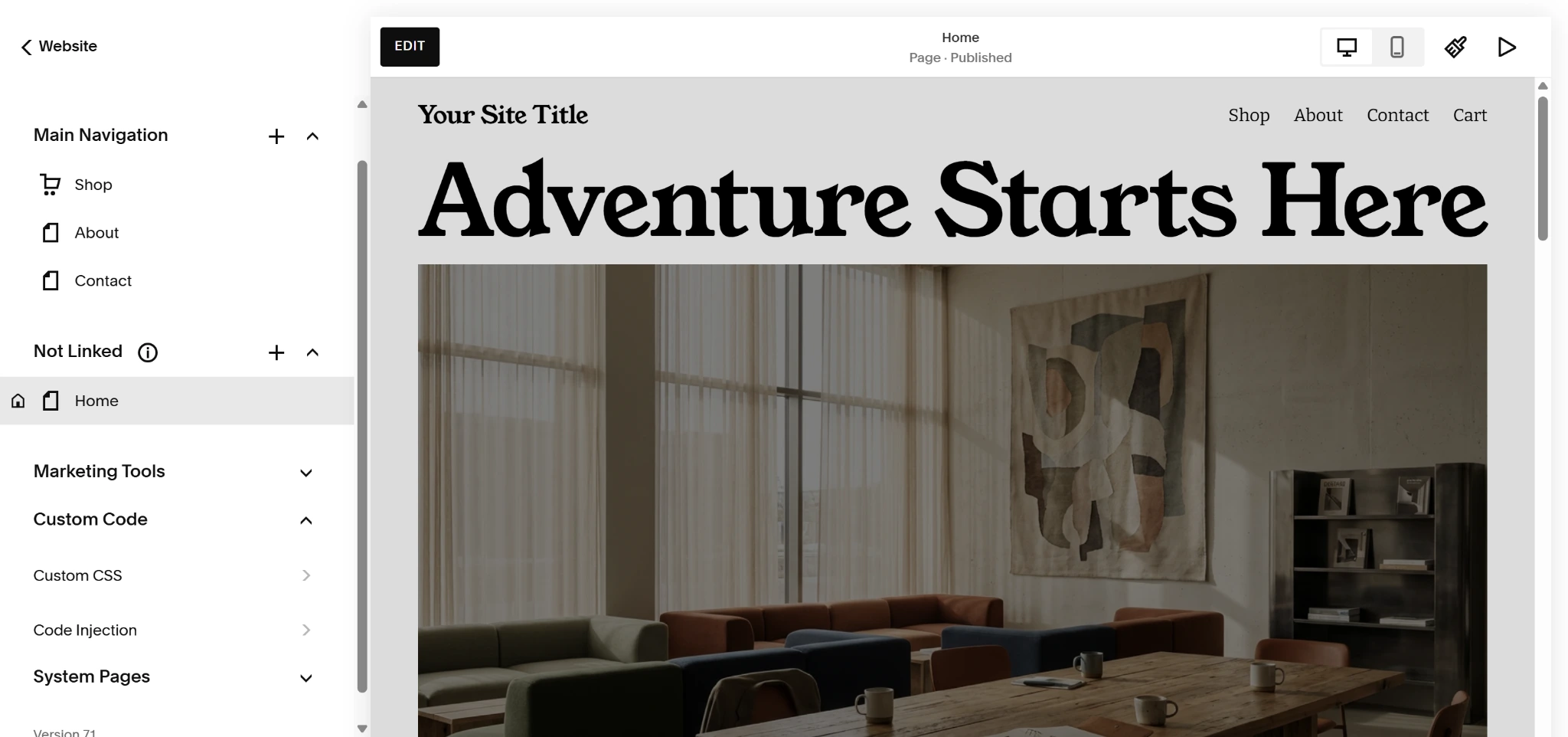
- Incolla il tuo codice personalizzato nell’header o nel footer del tuo sito.
Singola pagina
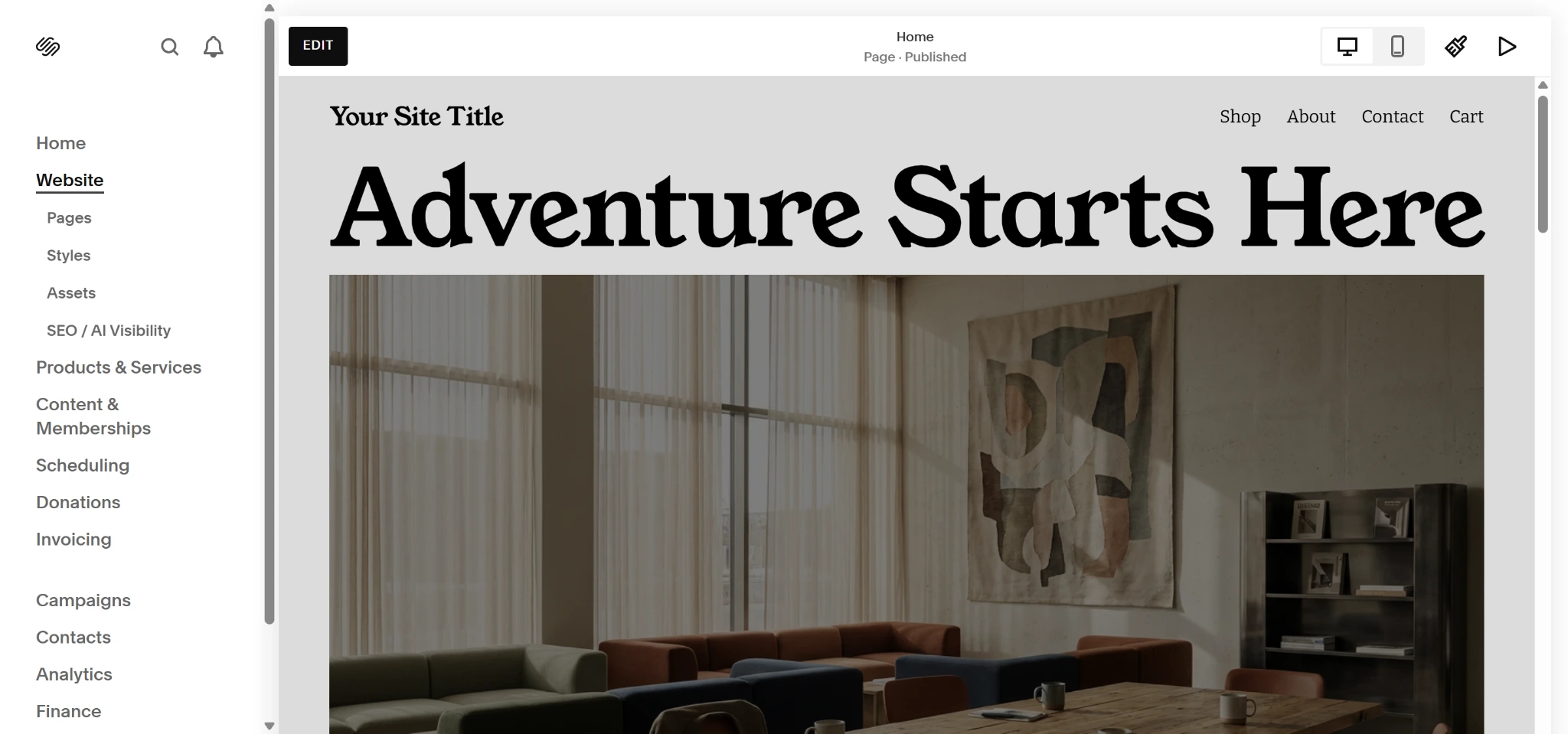
- Apri la pagina a cui vuoi aggiungere il banner e fai clic sul pulsante Edit in alto.
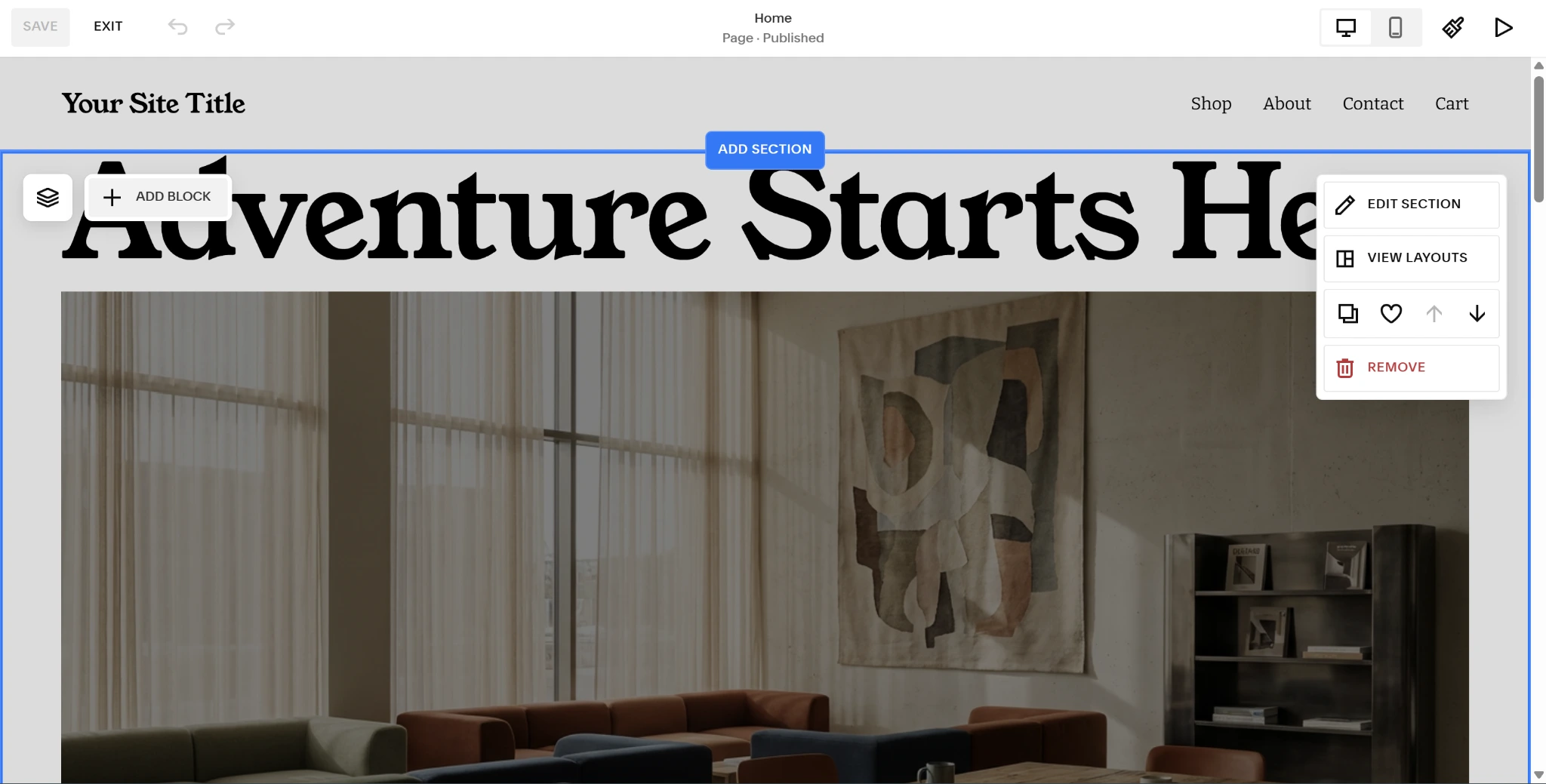
- Fai clic su Add Block nel punto in cui desideri aggiungere il banner.
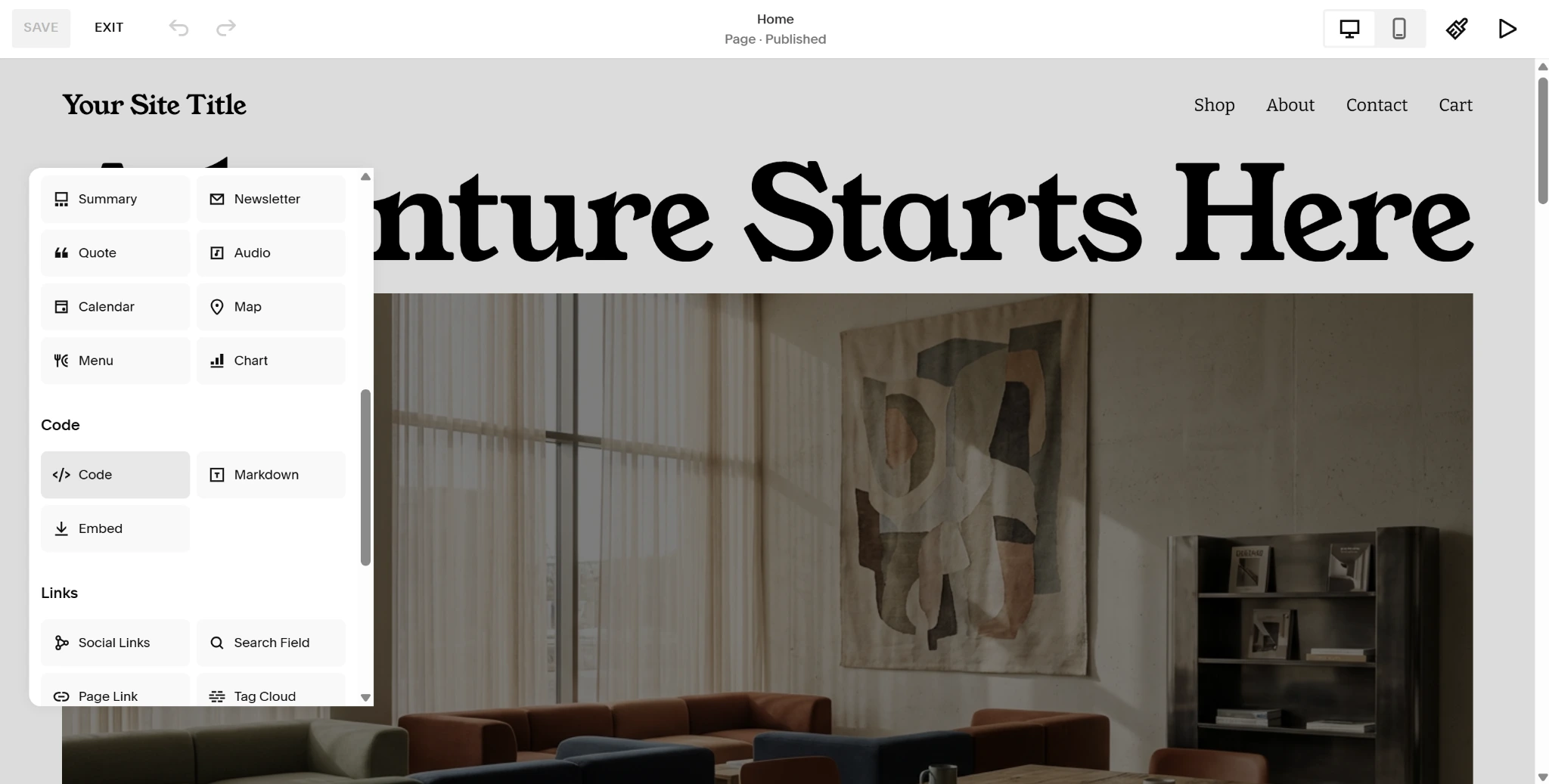
- Scorri verso il basso e fai clic sull’opzione Code.
- Fai clic sul nuovo blocco di codice, scegli il tipo di codice dal menu a tendina e incolla il codice nel blocco. Fai clic su Save per confermare.
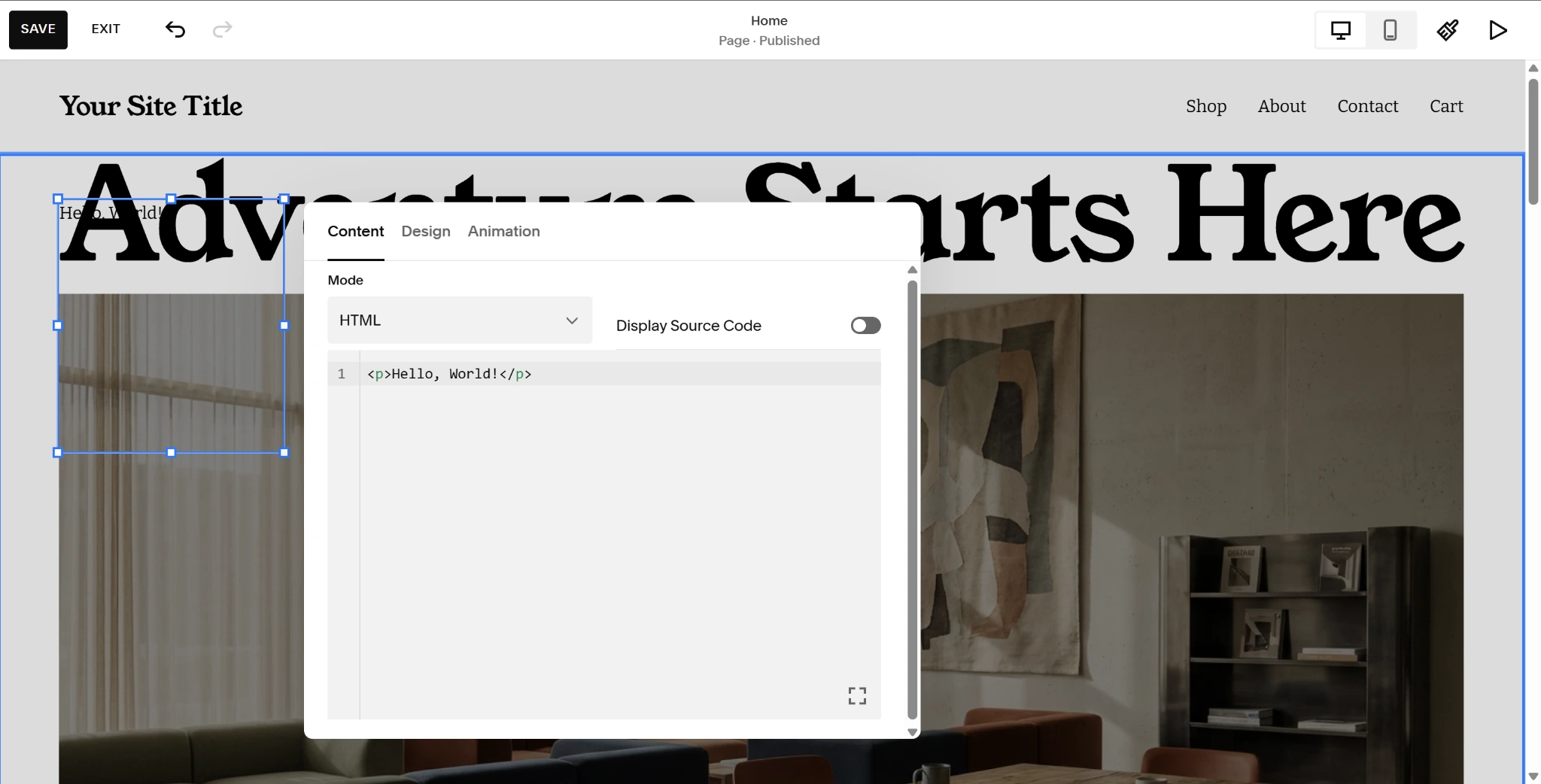
Jotform non solo rende semplice aggiungere questo widget banner gratuito su Squarespace, ma ti permette anche di personalizzare il tuo banner direttamente nel suo widget builder attraverso un editor visuale, tutto gratuitamente. Puoi personalizzare le immagini di sfondo del banner, incorporare video di YouTube o Vimeo, aggiungere pulsanti call-to-action interattivi, inserire timer per il conto alla rovescia e controllare la visibilità per dispositivo. Inoltre, poiché Jotform funziona off-server, aggiungere il banner al tuo sito web non entrerà in conflitto con gli aggiornamenti principali di Squarespace né comprometterà il tuo layout.
Potenzia il tuo sito Squarespace con widget intelligenti e serverless
Con Jotform, le tue possibilità non si limitano ai banner. Jotform offre una suite completa di widget gratuiti per siti web per aiutarti a massimizzare le conversioni, mantenere il tuo sito web leggero ed eliminare gli abbonamenti superflui a plug-in premium.
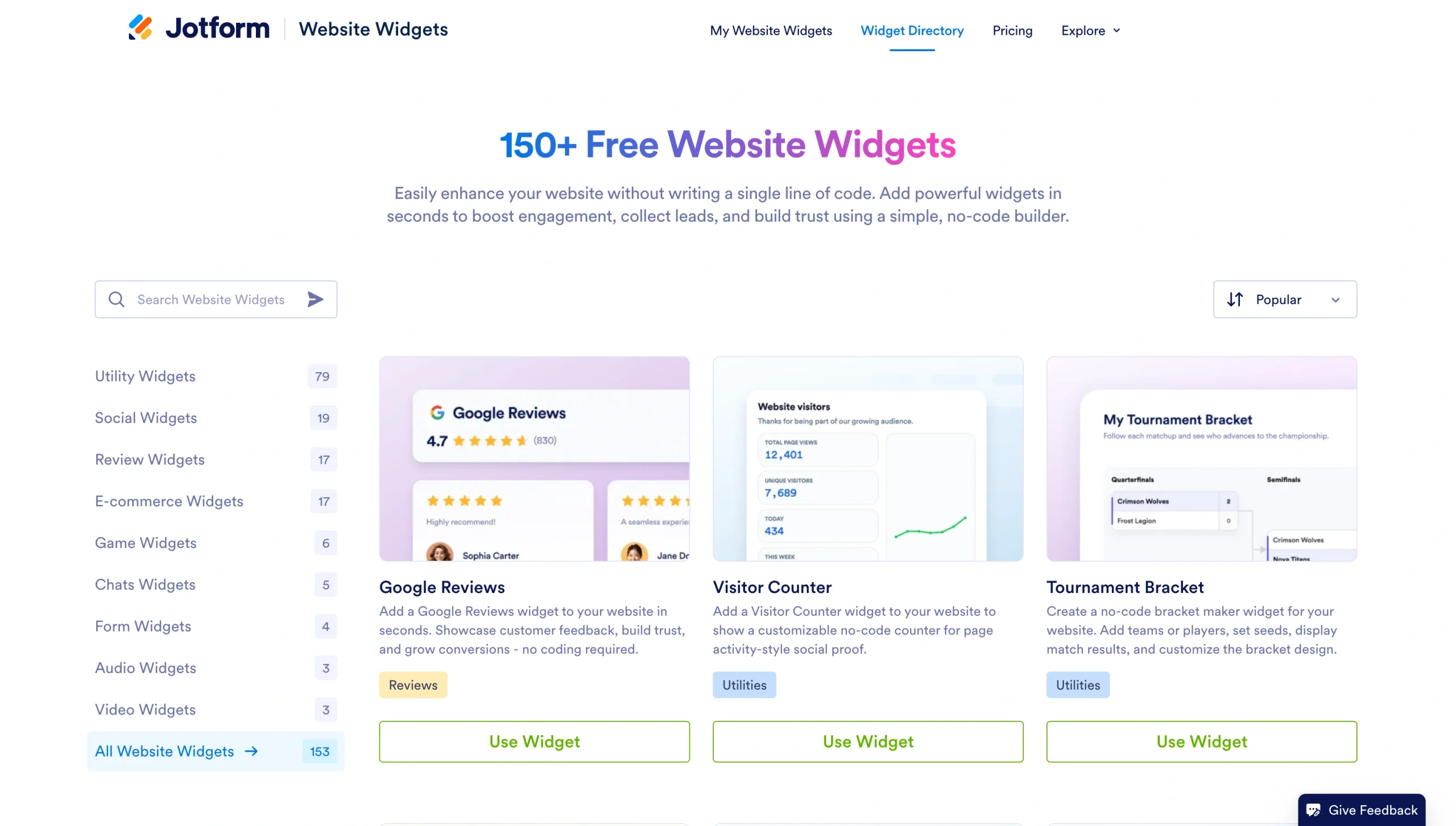
Questi widget aggiungono funzionalità avanzate al tuo sito Squarespace con semplici codici embed, tra cui
- Widget FAQ per rispondere alle domande più frequenti dei clienti
- Widget Google Reviews per mostrare la soddisfazione dei clienti
- Widget Countdown Timer per eventi imminenti o lanci di prodotti
- Widget Back to Top per interazioni utente più fluide
- Widget QR Code per un accesso rapido a menu, documenti e altro
Puoi anche utilizzare Jotform per creare una connessione perfetta tra i tuoi moduli online e il tuo sito Squarespace grazie all’integrazione Jotform-Squarespace.
Non sprecare tempo e denaro per gestire un plug-in premium per il tuo sito web solo per aggiungere un banner alla tua homepage. Usa i widget gratuiti e serverless di Jotform per migliorare l’esperienza del tuo sito web e acquisire contatti importanti.
Questo articolo è pensato per proprietari di siti Squarespace, fotografi e agenzie boutique che desiderano incorporare banner promozionali ricchi e interattivi con countdown o moduli di acquisizione contatti, senza dover ricorrere ai blocchi nativi di base o acquistare snippet di codice premium.













Invia un Commento: