
Se gestisci un negozio e-commerce in crescita su Shopify, probabilmente ti appoggi a qualche strumento di terze parti per migliorare la customer experience. È un ottimo modo per crescere, ma significa anche che prima o poi dovrai sapere come importare gli ordini in Shopify.
Importare gli ordini ti permette di recuperare le transazioni passate o di riunire i dati provenienti da altre piattaforme, usando un file CSV oppure uno strumento di integrazione. Una volta che i dati degli ordini sono formattati nel modo giusto, il processo è piuttosto semplice, sia che tu stia cambiando piattaforma sia che tu stia sincronizzando gli ordini dai marketplace.
Shopify mette a disposizione strumenti e app integrati per aiutarti nella migrazione dei dati, ma devi comunque assicurarti che gli ordini siano formattati e verificati correttamente, così che tutti i dettagli arrivino a destinazione.
In questa guida ti spieghiamo passo dopo passo come migrare gli ordini in Shopify, per mantenere i dati ordinati e le operazioni fluide mentre la tua attività cresce.
Pro Tip
Stai spostando la tua attività su Shopify? Oltre a importare gli ordini passati, puoi installare la Jotform App per Shopify per aggiungere moduli di contatto e di feedback personalizzabili direttamente al tuo negozio. Scopri come aggiungere i moduli al tuo negozio Shopify con la nostra guida passo dopo passo.
Perché importare gli ordini in Shopify?
Capire come vendere su Shopify è solo l’inizio. Importare gli ordini è un passo importante che viene subito dopo, perché ti aiuta a mantenere dati storici precisi e a semplificare i processi di evasione. E una volta che sai come si fa, puoi anche unificare la gestione degli ordini quando migri da un’altra piattaforma e-commerce.
Uno scenario molto comune è il cambio di piattaforma. Immagina di voler lasciare WooCommerce o un altro sistema e-commerce: dovrai importare gli ordini precedenti per conservare lo storico delle transazioni, i dati dei clienti e i report.
Anche le aziende che usano piattaforme ERP (enterprise resource planning) esterne o sistemi di punto vendita hanno bisogno di importare gli ordini in Shopify. Lo stesso vale se vendi su Amazon o eBay ma usi Shopify per il tuo negozio online: dovrai seguire questi passaggi di importazione. Riunire tutte queste informazioni dentro Shopify semplifica le operazioni e rende i report più precisi.
C’è di più: avere lo storico degli ordini in Shopify ti serve anche per offrire un buon servizio clienti, ad esempio quando il tuo team deve consultare velocemente gli acquisti precedenti o verificare le garanzie. Puoi anche usare questi dati per valutare l’andamento del marketing e prendere decisioni basate sui numeri, utili per pianificare il magazzino.
Come importare gli ordini in Shopify con un file CSV, passo dopo passo
Ecco come importare gli ordini in Shopify usando i file CSV.
Passo 1: esporta gli ordini dalla piattaforma di partenza
Appena pubblichi i tuoi prodotti sul sito, il negozio inizia a generare dati sugli ordini. Prima o poi potresti aver bisogno di spostare queste informazioni o di riunirle in Shopify. Il primo passo per importare gli ordini è esportarli dalla piattaforma di partenza come file CSV, cosa che la maggior parte delle piattaforme e-commerce e dei sistemi ERP ti permette di fare.
Con ogni probabilità ti troverai davanti a questi campi di esportazione:
- ID ordine
- Nome ed email del cliente
- SKU del prodotto
- Quantità
- Totale dell’ordine
- Stato del pagamento
- Dettagli di spedizione
- Data dell’ordine
Di solito il CSV esportato ha bisogno di qualche aggiustamento prima di essere compatibile con lo strumento di importazione ordini di Shopify.
Passo 2: scarica o crea un modello CSV compatibile con Shopify
Shopify ti chiede di aggiungere intestazioni di colonna e una formattazione precisi prima di importare gli ordini. Ecco alcuni dei campi che dovrai includere:
- Name (numero dell’ordine)
- Stato finanziario (ad esempio, pagato)
- Stato di evasione
- Valuta
- Nome della riga articolo
- SKU della riga articolo
- Quantità della riga articolo
- Prezzo della riga articolo
- Nome per la spedizione
- Indirizzo di spedizione
Usare un modello ti garantisce di aver inserito tutti i campi richiesti da Shopify: risparmi tempo e riduci il rischio di errori durante il caricamento.
Passo 3: formatta correttamente i dati del CSV
Prima di caricare il file CSV, controlla le informazioni e formattale in modo che rispettino i requisiti di Shopify. Usa formati di data coerenti, come AAAA-MM-GG. Se i tuoi prodotti sono già presenti su Shopify, assicurati che gli SKU del file CSV corrispondano ai prodotti giusti. Le differenze su questo punto possono trasformarsi in veri grattacapi durante il caricamento.
Poi verifica di usare i codici valuta corretti. Controlla che anche i campi relativi a tasse e spedizione siano accurati. E ricorda che i totali degli ordini devono corrispondere al calcolo delle singole righe articolo.
Gli errori di formattazione sono una delle cause più frequenti di importazioni fallite. E se l’importazione va a buon fine ma il file CSV contiene errori, ti ritroverai con un bel pasticcio tra le mani che potrebbe richiedere ore per essere sistemato.
Passo 4: carica il file CSV su Shopify
Dopo aver verificato che il file CSV sia formattato come si deve, accedi al tuo pannello di amministrazione di Shopify e vai alla sezione di gestione degli ordini. A questo punto i passaggi da seguire sono questi:
- Apri il pannello admin di Shopify.
- Vai su Ordini.
- Seleziona Importa ordini oppure usa un’app di migrazione di terze parti.
- Carica il tuo file CSV.
- Controlla l’anteprima e conferma l’importazione.
Shopify elaborerà il file e creerà gli ordini nel tuo sistema.
Passo 5: controlla gli ordini importati
Una volta terminata l’importazione, rivedi gli ordini dentro Shopify. Verifica che siano corretti:
- I totali
- L’associazione dei prodotti
- I dati dei clienti
- Lo stato degli ordini
Non devi passare in rassegna ogni singolo ordine, ma conviene controllare a campione diversi ordini e categorie, per essere sicuro che tutti i dati siano arrivati. Se trovi degli errori, torna al database di partenza e scopri cosa è andato storto.
Le buone pratiche per importare gli ordini
La migrazione dei dati degli ordini su Shopify può diventare un po’ complicata. Per sfruttare al meglio i vantaggi di Shopify e delle sue funzioni di esportazione ordini, vediamo alcune buone pratiche diffuse.
Per prima cosa, assicurati che i dati siano formattati correttamente e rispettino i requisiti di Shopify. Ricontrolla aspetti come le impostazioni di valuta e gli stati degli ordini, così da evitare errori durante l’importazione. È anche una buona idea eseguire dei controlli prima e dopo il caricamento, per individuare i duplicati e mantenere precisi i dati storici del tuo negozio.
Dopodiché, dai un’occhiata attenta al file CSV. Shopify si aspetta formati precisi per date, valute e identificativi dei prodotti, quindi la coerenza fa la differenza. Questo conta ancora di più se stai importando ordini da un marketplace internazionale.
Conviene anche rivedere con cura le informazioni su tasse e pagamenti prima di importare il file. Assicurati che gli importi delle tasse e i prezzi comprensivi di imposta siano in linea con la configurazione fiscale di Shopify, e verifica che lo stato del pagamento (ad esempio “pagato” o “rimborsato”) corrisponda ai valori supportati da Shopify, altrimenti rischiano di comportarsi in modo scorretto nel tuo pannello.
Uno dei passaggi più importanti è evitare i record duplicati, controllando gli identificativi univoci come gli ID ordine prima dell’importazione, soprattutto se stai recuperando dati da più fonti. Mantenere coerenti i numeri d’ordine aiuta Shopify a riconoscere i tuoi record ed evita che si infilino dei duplicati.
Infine, se lavori con grandi quantità di dati, magari perché stai migrando a Shopify da un’altra piattaforma, prova il processo in un negozio di staging. Una piccola prova ti permette di confermare che i campi vengano associati correttamente e che gli ordini compaiano come dovrebbero nel pannello admin di Shopify, senza rischiare un errore grosso nel tuo ambiente live.
Un metodo alternativo: preparare gli ordini con Jotform prima di importarli in Shopify
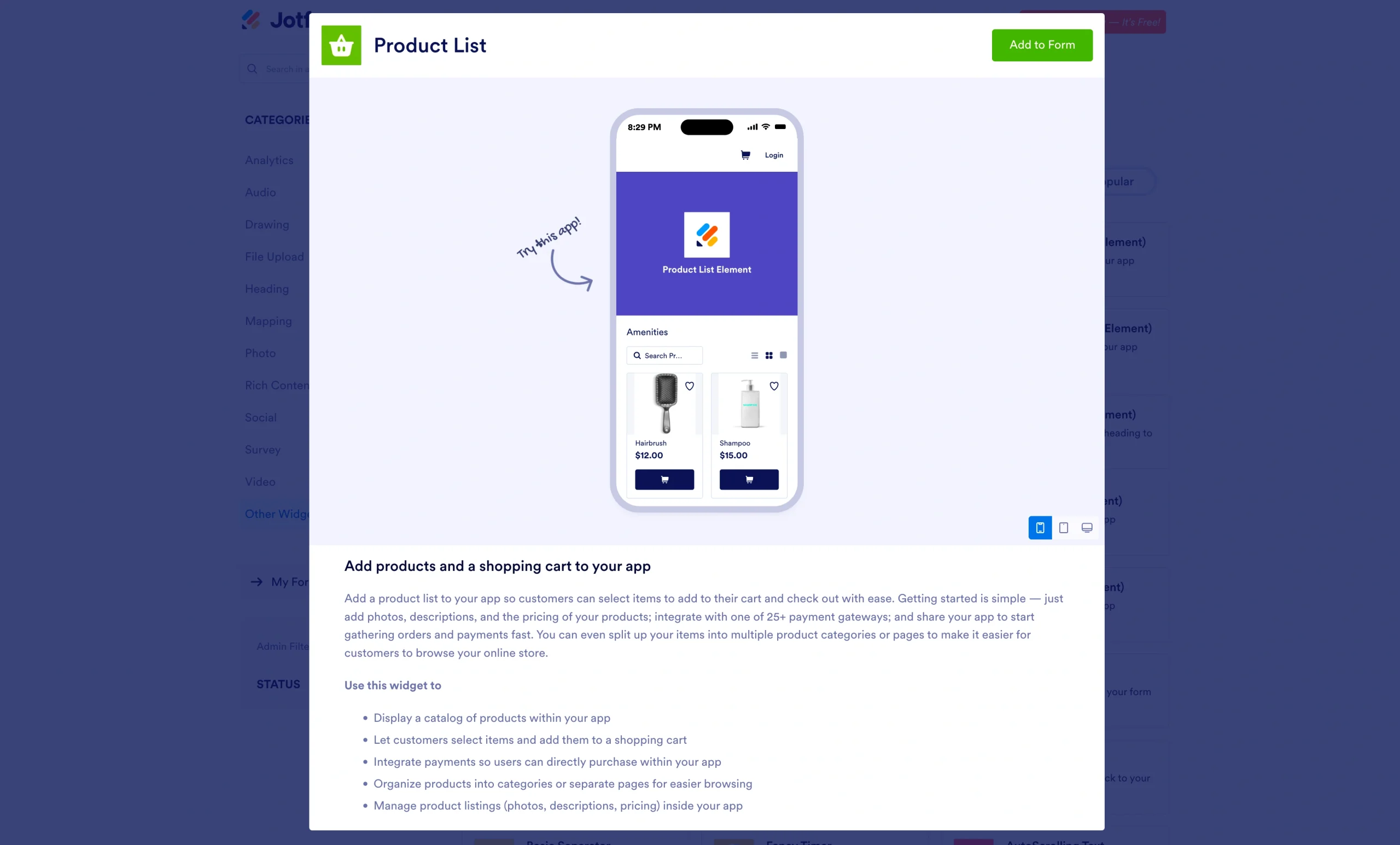
Quando si tratta di importare ordini in Shopify, i file CSV sono la strada più battuta. Ma controllare che i dati grezzi siano formattati nel modo giusto per lo strumento di importazione di Shopify può portare via un sacco di tempo. Qui entra in gioco la lista prodotti di Jotform. Usata insieme agli strumenti di importazione CSV e al supporto di Shopify, la lista prodotti ti semplifica parecchio la vita.
Se carichi prima il tuo CSV in Jotform, puoi:
- Ripulire i campi degli ordini e uniformarli.
- Eliminare gli ordini annullati o duplicati prima che finiscano nel tuo negozio.
- Sistemare lo stato dei pagamenti e i campi delle tasse perché corrispondano a Shopify.
- Riutilizzare i dati che hai già per creare report o moduli personalizzati.
Ecco come funziona la lista prodotti di Jotform:
- Esporta gli ordini dalla fonte come file CSV.
- Nel costruttore moduli di Jotform, aggiungi un campo lista prodotti o tabella e clicca su Importa.
- Carica il tuo file CSV. Jotform associa in automatico campi come ID ordine, dati del cliente e totali.
- Rivedi, modifica e definisci i dati dei prodotti direttamente in Jotform, poi applica le modifiche al CSV prima di importarlo in Shopify.
Pro Tip
Dato che Jotform supporta le importazioni da Shopify, puoi mantenere i dati puliti e ridurre le correzioni manuali ogni volta che migri informazioni o consolidi gli ordini. La nostra guida su come importare i prodotti nel tuo modulo è pensata come una risorsa utile per darti il pieno controllo sui tuoi dati di Shopify.
Rendi più snello il tuo negozio Shopify con dati degli ordini puliti
Quando i dati sono formattati come si deve, importare gli ordini in Shopify diventa veloce e senza grattacapi. Usare file CSV ben strutturati, insieme a strumenti come Jotform, rende tutto il processo ancora più semplice.
Con Jotform puoi semplificare il caricamento in blocco degli ordini su Shopify e tenere tutto in ordine fin dall’inizio. Cerchi altri modi per far crescere il tuo negozio online? Jotform mette a disposizione tante risorse utili, tra cui la nostra guida su come vendere online. Prova la piattaforma gratuitamente oggi stesso e scopri quanto può diventare più semplice gestire il tuo negozio.
Questo articolo è pensato per i proprietari di negozi Shopify, i consulenti e-commerce, le agenzie e chiunque voglia migrare o gestire in modo efficiente gli ordini storici su Shopify, per avere report migliori, un’evasione più ordinata e vendite su più canali.













Invia un Commento: