
Se gestisci un sito WordPress, prima o poi potresti voler condividere dei PDF con i tuoi visitatori, che si tratti di un modulo, un contratto, una brochure, un menù o altro ancora. La buona notizia è che hai a disposizione diversi modi per incorporare i PDF nel tuo sito, con o senza un plug-in.
In questo articolo ti guidiamo attraverso quattro metodi semplici e affidabili per incorporare un PDF in WordPress, spiegandoti quando conviene scegliere ciascuno di essi. Alla fine saprai esattamente qual è l’approccio giusto per te e come pubblicare il tuo PDF.


Metodo 1: come incorporare un PDF in WordPress con l’editor a blocchi Gutenberg
Non serve per forza un plug-in per incorporare un PDF in WordPress: puoi farlo anche con lo strumento di layout nativo di WordPress, l’editor a blocchi Gutenberg. È un metodo semplice e intuitivo, anche se non conosci a fondo come usare WordPress.
Questo metodo ha però un paio di limiti. Non hai il pieno controllo su come viene mostrato il PDF, e l’anteprima può dipendere dal browser e dalle sue impostazioni. È la scelta migliore quando l’esperienza di visualizzazione non è così importante.
Ecco come procedere:
- Apri WordPress e vai al post o alla pagina in cui vuoi incorporare il PDF.
- Clicca su + Inseritore di blocchi, cerca e seleziona File. Clicca su Carica e scegli dalla Libreria media il PDF che vuoi incorporare. In alternativa, puoi caricare un file PDF direttamente dal tuo computer.
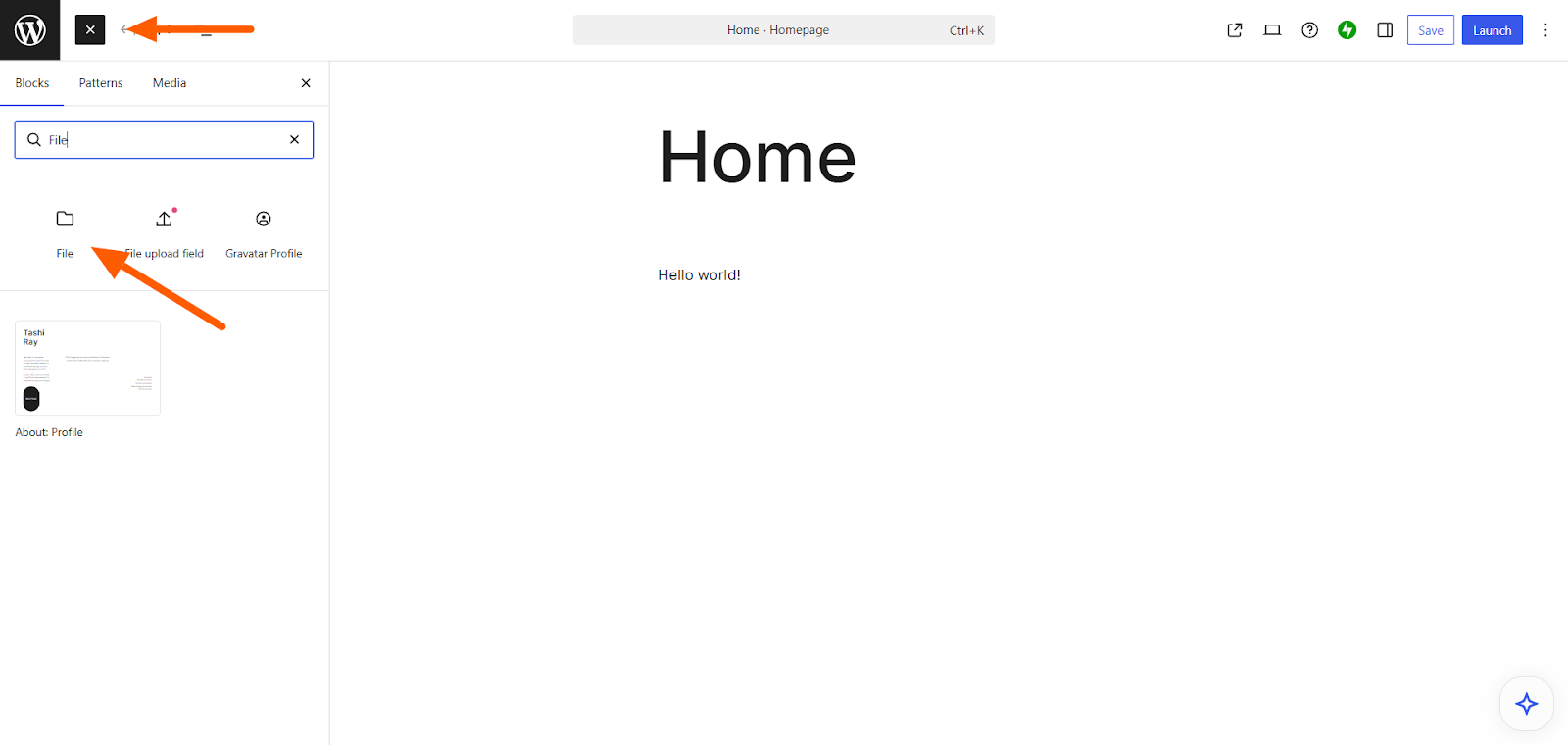
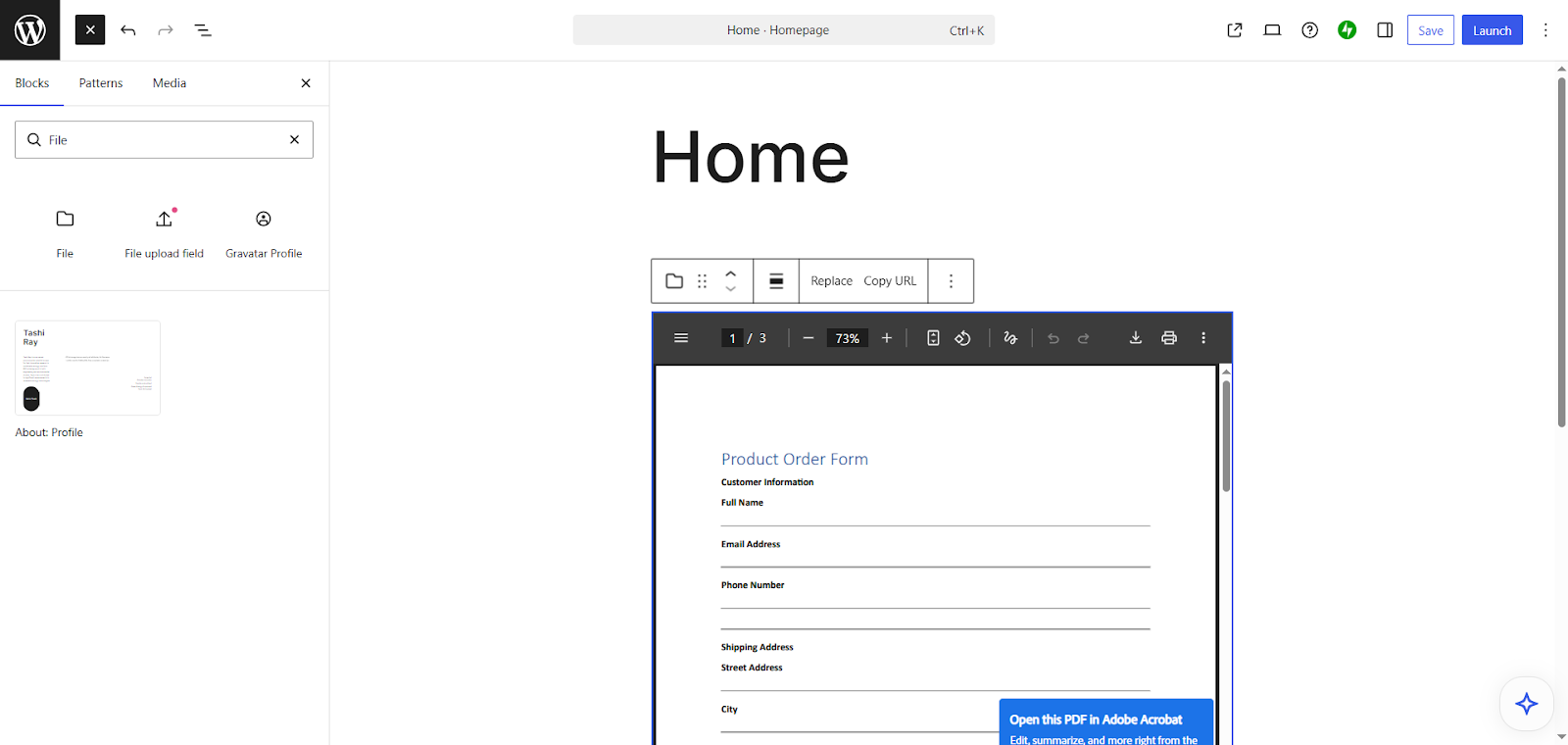
- A questo punto l’editor a blocchi Gutenberg incorpora il PDF in WordPress al posto tuo e aggiunge anche un link per il download a disposizione degli utenti.
Metodo 2: come incorporare un PDF in WordPress con un plug-in
I plug-in ampliano le funzionalità di WordPress, e ce ne sono diversi che possono semplificare l’inserimento dei PDF nel tuo sito.
Se vuoi andare oltre la semplice visualizzazione del documento e offrire un’esperienza più curata e intuitiva, il metodo con plug-in è un’ottima scelta. Tieni presente però che per installare, configurare e usare i plug-in devi avere un piano WordPress a pagamento.
Tra i plug-in più diffusi trovi:
- Con il plug-in PDF Embedder hai più libertà sull’aspetto del PDF e controlli completamente dimensioni e adattamento ai vari dispositivi.
- Il plug-in Dear Flipbook ti permette di trasformare il PDF in un flipbook 2D o 3D coinvolgente.
- Il plug-in Document Embedder aggiunge funzioni avanzate come ricerca, filtri e ordinamento del PDF, oltre a un design responsive.
Pro Tip
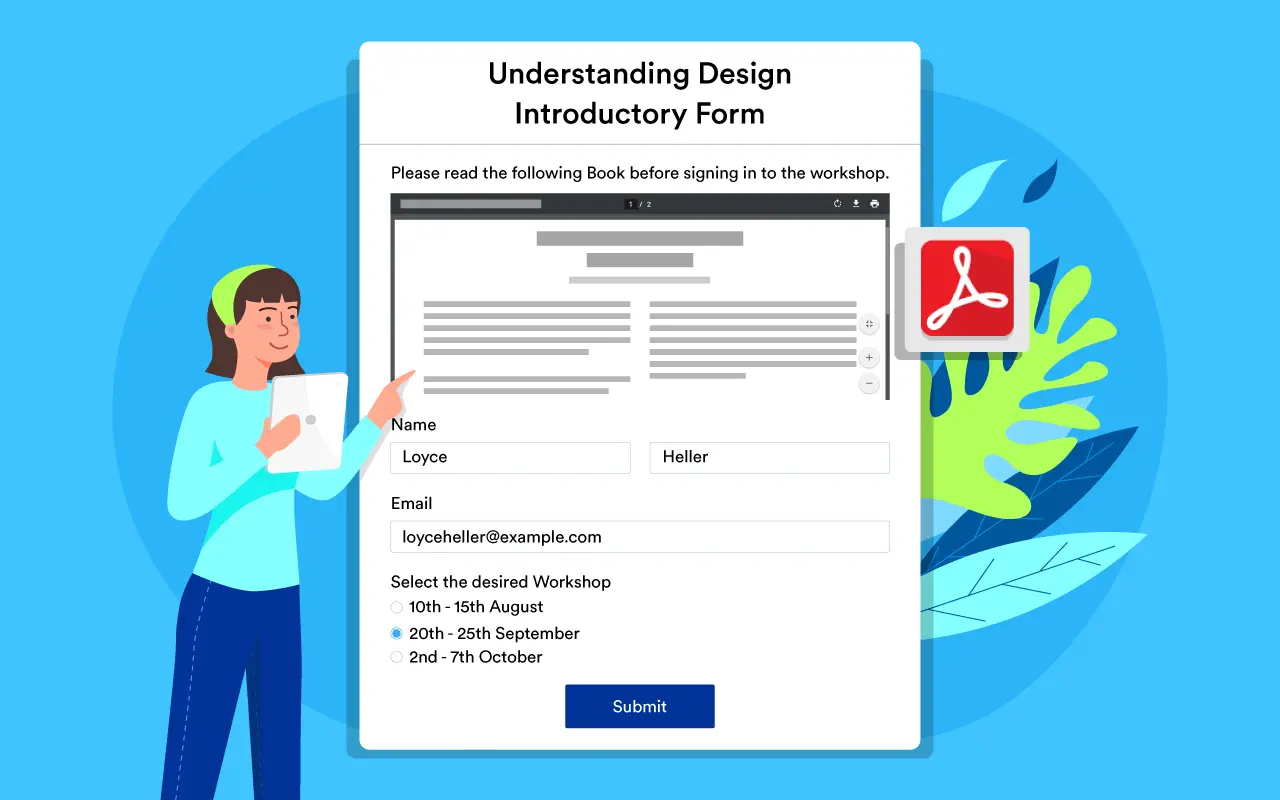
I plug-in non sono gli unici strumenti che ti aiutano ad andare oltre le basi dell’inserimento di un PDF. Jotform ti offre un modo semplice per convertire i moduli PDF compilabili in moduli online da incorporare nel tuo sito WordPress. Puoi anche usare il widget PDF Embedder di Jotform per caricare documenti PDF e mostrarli direttamente all’interno di un modulo.
Metodo 3: come incorporare un PDF in WordPress con il codice iFrame
Un altro modo per incorporare moduli WordPress, contratti e altri tipi di documenti PDF è usare il codice iFrame.
iFrame sta per inline frame ed è un codice che ti consente di inserire contenuti provenienti da un’altra pagina web all’interno di quella che stai visualizzando. È il metodo migliore quando il PDF è ospitato altrove, quando non ti servono personalizzazioni avanzate per la visualizzazione o quando vuoi evitare di usare un plug-in.
In linea di massima, ecco come si procede.
- Carica il PDF nella Libreria media di WordPress.
- Copia l’URL del file e aggiungi un blocco HTML personalizzato.
- A questo punto incolla in WordPress il codice di incorporamento iFrame con l’URL del PDF.
Se non sei abituato a lavorare con il codice, questo procedimento può risultare un po’ complicato.
Pro Tip
Puoi provare anche il widget PDF Embed di Jotform per mostrare i PDF direttamente sulle tue pagine WordPress, così i visitatori leggono i documenti senza dover aprire una nuova scheda. Puoi regolare le dimensioni del visualizzatore, il comportamento dello zoom e le opzioni di download, per poi aggiungerlo al sito senza scrivere una riga di codice. Dai un’occhiata ai widget per siti web di Jotform per scoprire altre funzionalità interattive e senza codice da aggiungere al tuo sito.
Metodo 4: come incorporare un PDF in WordPress da Google Drive o Scribd
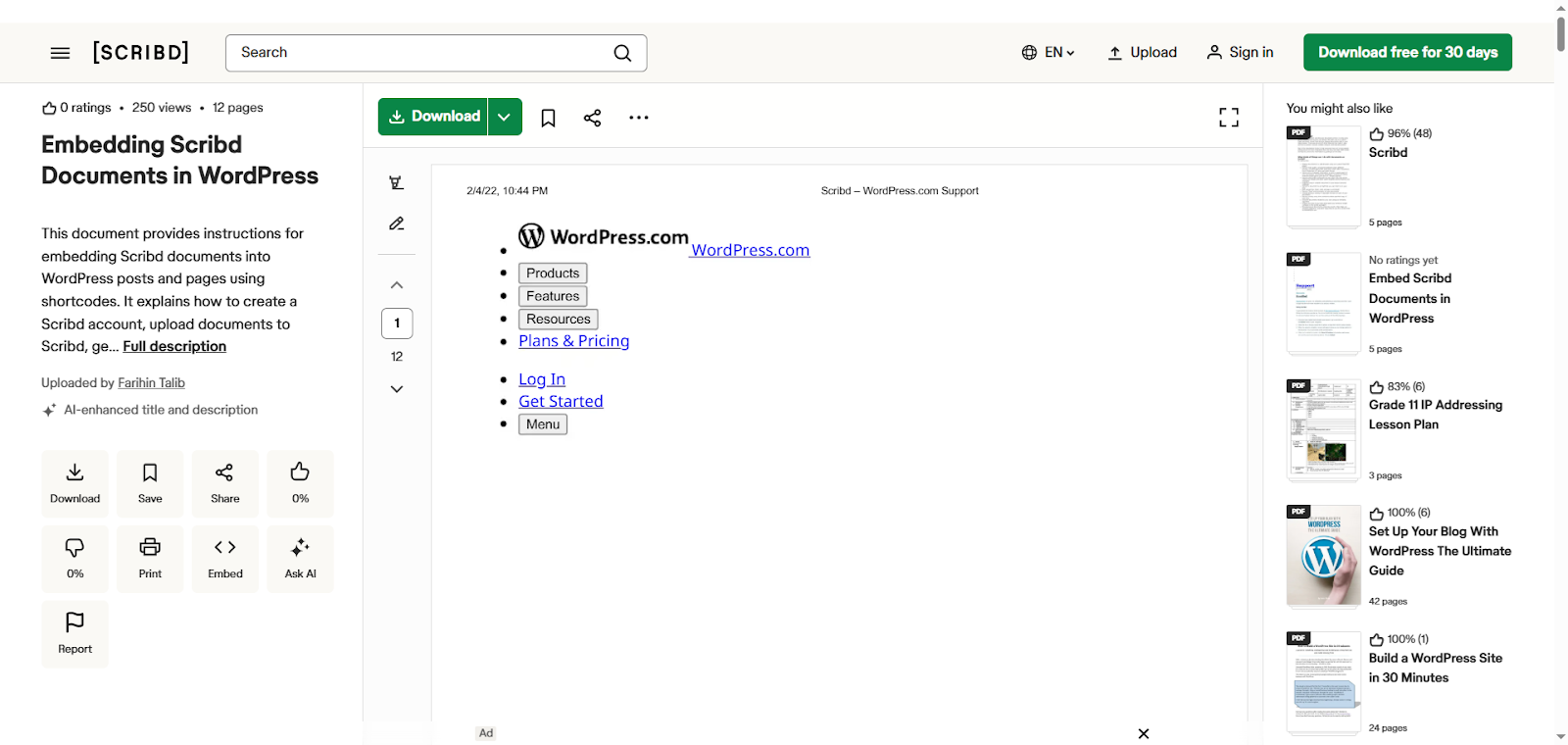
Se il PDF che vuoi incorporare in WordPress è ospitato su un servizio di archiviazione file come Google Drive o su una piattaforma di pubblicazione documenti come Scribd, questo metodo funziona bene. È una buona scelta quando il PDF è di grandi dimensioni e vuoi assicurarti che venga visualizzato correttamente sul tuo sito nei diversi browser.
Detto questo, per chi non mastica di codice il procedimento può risultare complesso. Bisogna recuperare il codice di incorporamento da Google Drive o Scribd e aggiungerlo a WordPress tramite il blocco HTML personalizzato. In questo modo incorpori il visualizzatore di documenti esterno direttamente nella tua pagina WordPress, offrendo ai lettori un’esperienza fluida e senza problemi di visualizzazione.
Quale metodo sceglierai per incorporare un PDF in WordPress?
Ora hai a disposizione diversi metodi per incorporare un PDF in WordPress: dagli strumenti nativi ai plug-in, fino al codice.
Se i documenti che vuoi incorporare in WordPress sono dei moduli, Jotform è probabilmente la soluzione più semplice. Ti basta usare il costruttore di moduli di Jotform per ottenere il codice di incorporamento e incollarlo in WordPress, oppure usare il plug-in per WordPress di Jotform per rendere tutto ancora più immediato.
Prova Jotform oggi stesso e scopri quanto è facile incorporare i tuoi moduli in WordPress.
Domande frequenti sull'incorporamento dei PDF in WordPress
Il modo più semplice per incorporare un PDF in WordPress senza un plug-in è usare l’editor a blocchi Gutenberg già integrato.
Per incorporare un PDF in una pagina web puoi usare i tag embed o iFrame, oppure affidarti a strumenti di terze parti.
Per incorporare un PDF in WordPress con il codice iFrame ti serve l’URL del file, che poi aggiungi a WordPress tramite il blocco HTML personalizzato nell’editor a blocchi Gutenberg.
Questo articolo è pensato per chi gestisce siti WordPress, per i content manager e per i titolari di piccole imprese che hanno bisogno di incorporare dei PDF nel proprio sito e vogliono scegliere il metodo più semplice o più efficace per mostrare i documenti online.













Invia un Commento: