
La tua azienda ha un’app solida e performante, che ha raccolto tantissime recensioni entusiaste su Google Play. Ora stai creando un sito web su WordPress per far crescere l’interesse verso la tua app. Vorresti includere quelle ottime recensioni di Google Play su WordPress per stimolare la curiosità dei clienti, ma purtroppo non esiste un’integrazione nativa. Quali sono allora le alternative?
Il modo più semplice per mostrare le recensioni di Google Play su WordPress è usare un widget, che trasferisce sul tuo sito le recensioni migliori grazie a uno snippet di codice generato in automatico. In alternativa puoi inserire un link alla tua pagina Google Play oppure aggiungere le recensioni a mano.
In questa guida vedremo ogni metodo passo dopo passo, così puoi scegliere quello più adatto al tuo prodotto e al tuo sito.
Opzione 1: usa un widget per le recensioni Google Play su WordPress (facile e gratuito)
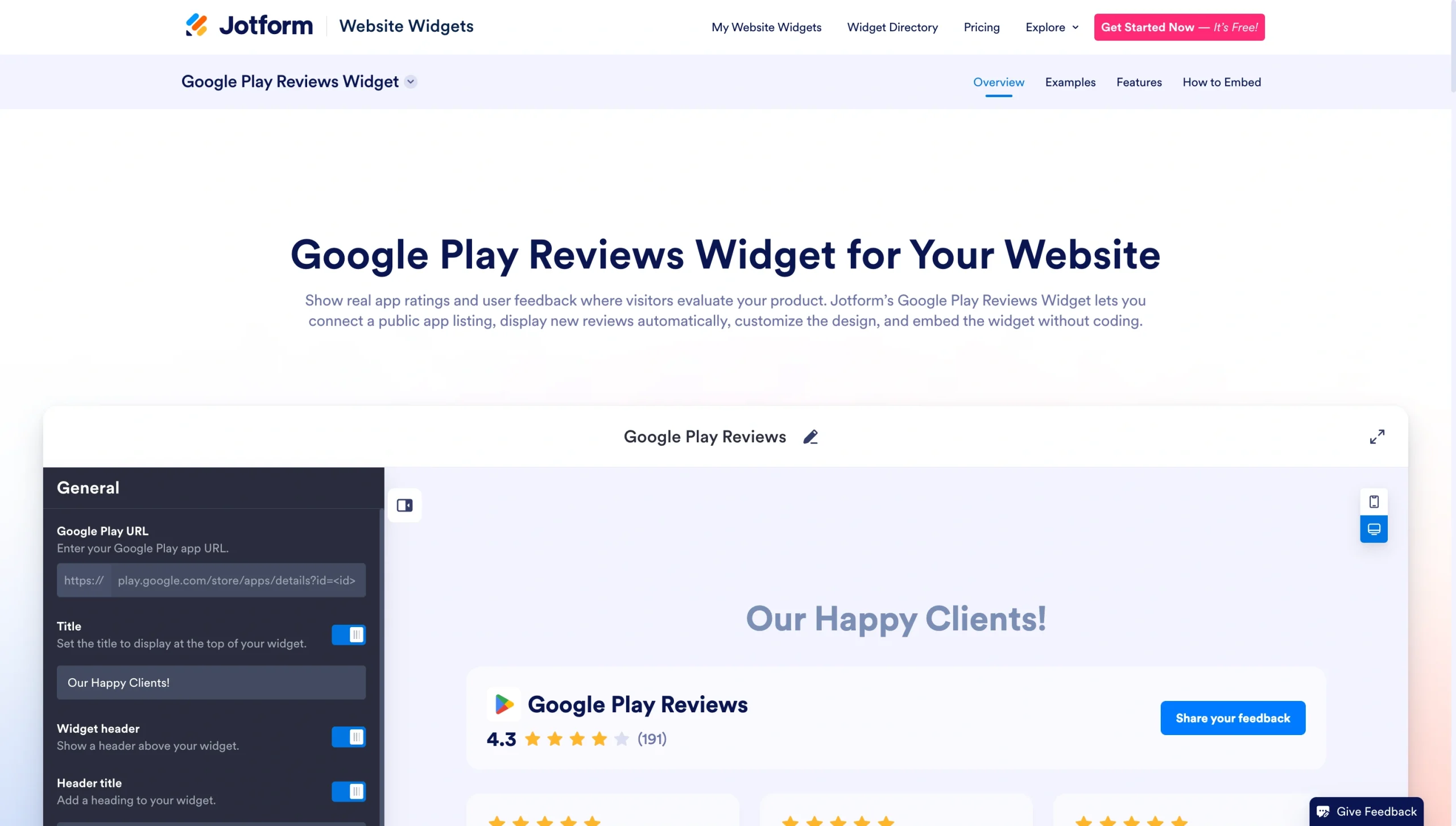
Il widget recensioni Google Play di Jotform è il modo più intuitivo e affidabile per aggiungere le testimonianze dei clienti al tuo sito. Aggiorna le recensioni in tempo reale, raccogliendo i feedback dei clienti migliori e mostrandoli ai visitatori.
Il widget di Jotform è completamente gratuito e personalizzabile. Puoi adattarne l’aspetto in modo che si integri con il tuo sito, non richiede alcuna competenza di programmazione e non rallenta il tuo sito come potrebbero fare altri plug-in.
Ecco come includere le recensioni di Google Play su WordPress con Jotform.
1. Collega il widget alla tua pagina Google Play
Vai al widget recensioni Google Play di Jotform. Apri la scheda Generale e inserisci l’URL della tua pagina Google Play.
Da qui puoi anche attivare l’opzione Titolo per mostrare un’intestazione in cima, mostrare o nascondere l’intestazione del widget, aggiungere un titolo personalizzato e scegliere quali dettagli delle recensioni visualizzare. Quando sei pronto a procedere, clicca su Continua.
2. Personalizza l’aspetto delle recensioni
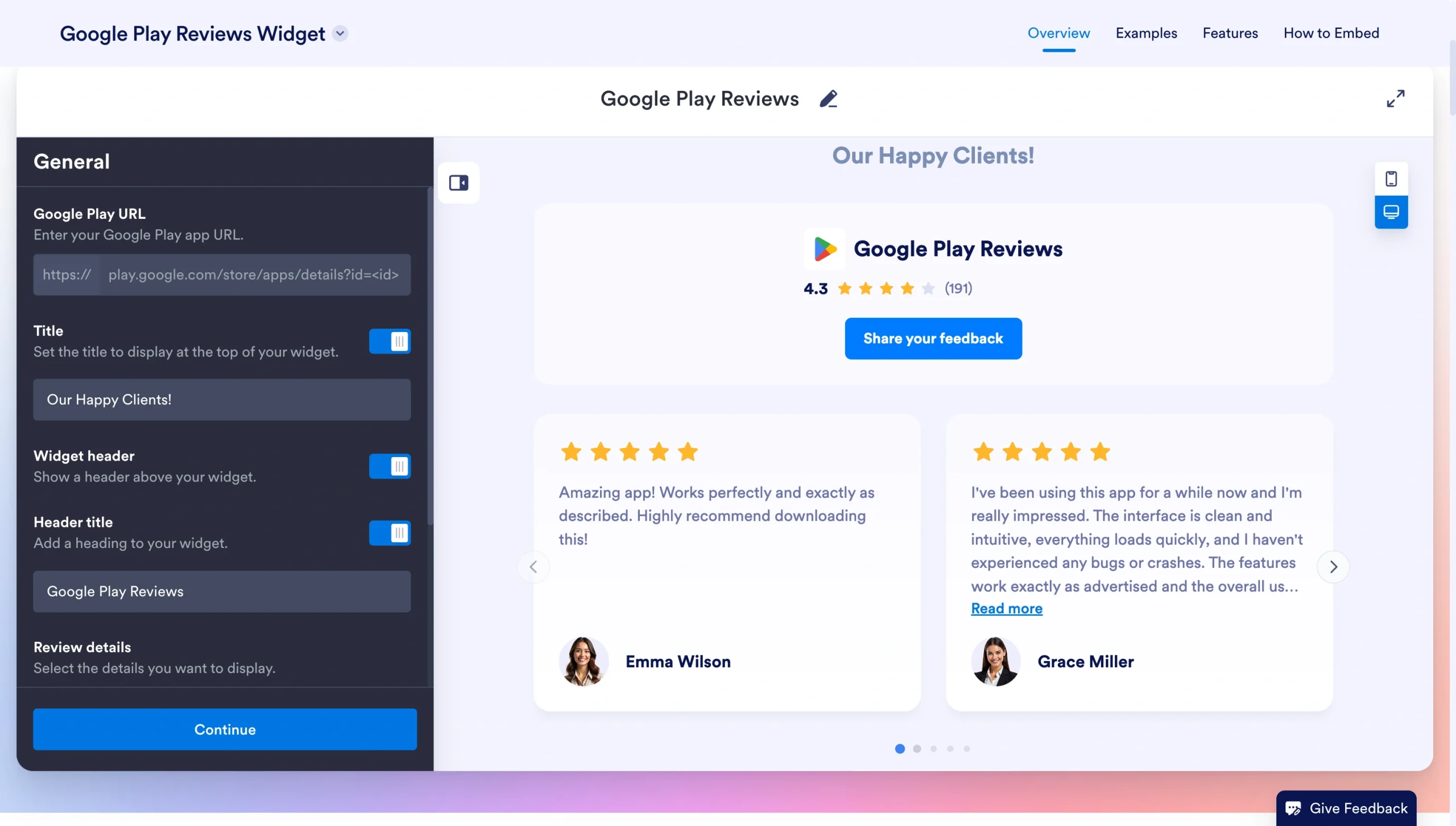
Nel pannello Stili trovi le opzioni per l’aspetto e puoi adattarle all’immagine del tuo brand. Ecco cosa puoi scegliere:
- Attiva il tema scuro per usare la versione scura del layout.
- Con il pulsante CTA aggiungi un pulsante di invito all’azione, inserisci un testo personalizzato (come “Condividi la tua opinione”) e scegli il colore del pulsante e del testo.
- Attiva l’opzione Font per scegliere un carattere personalizzato per il widget, oppure lasciala disattivata per usare quello predefinito del tuo sito.
- Con il CSS personalizzato puoi aggiungere, se vuoi, del CSS sicuro per perfezionare ulteriormente l’aspetto del widget.
Quando sei soddisfatto delle impostazioni, clicca su Continua.
3. Scegli il layout
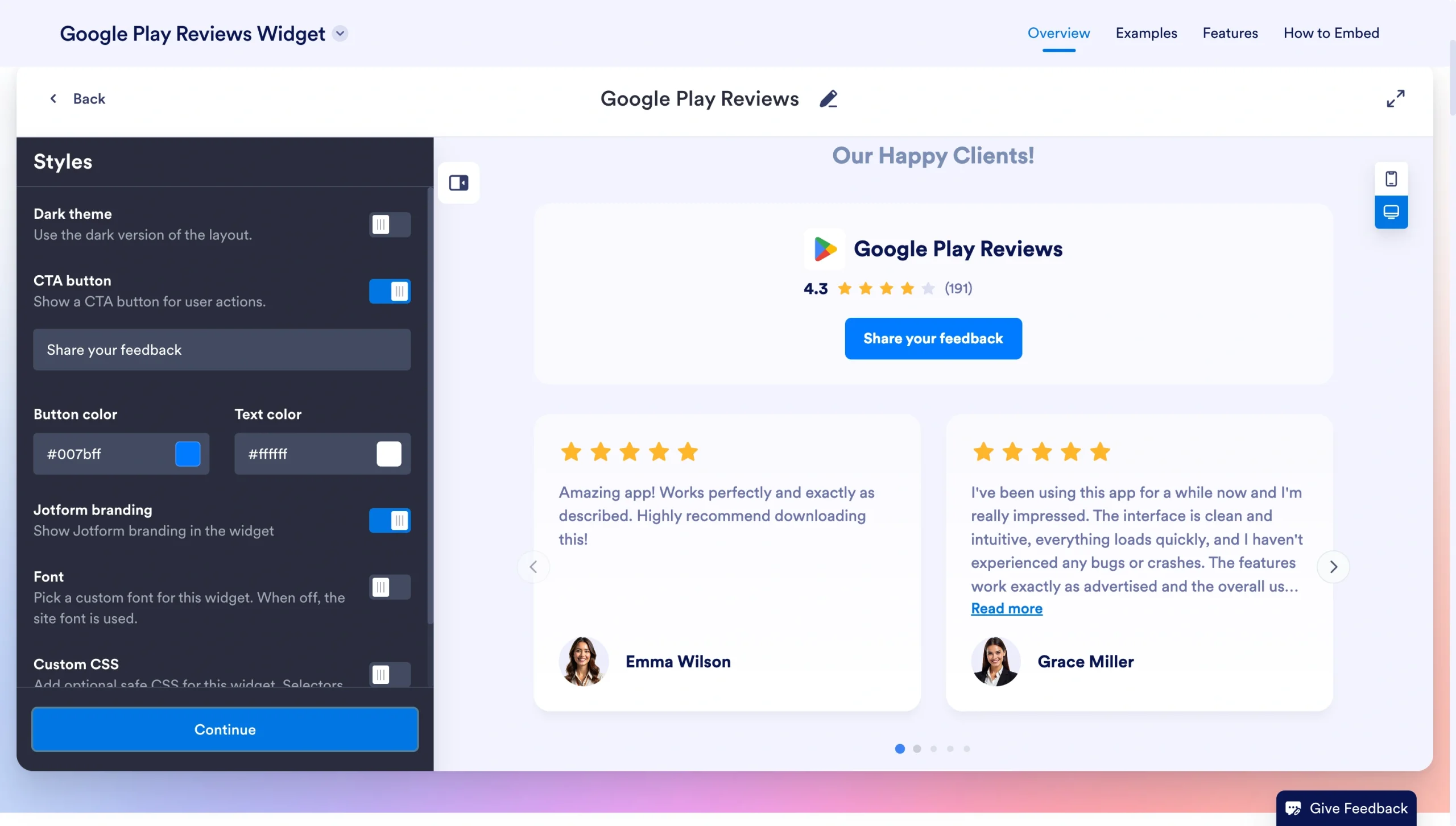
Nell’ultimo pannello dedicato al layout scegli la struttura con cui mostrare le recensioni. Puoi optare per carosello, slider, badge, griglia, elenco o masonry.
Sotto i layout trovi degli interruttori con cui attivare la larghezza intera, mostrare le frecce di navigazione per far scorrere le testimonianze ai visitatori e abilitare la paginazione.
Quando hai finito, clicca su Provalo gratis sul tuo sito.
4. Inserisci il widget nel tuo sito WordPress
Se non hai ancora un account Jotform, ti verrà chiesto di crearne uno. Non costa nulla: basta inserire il tuo indirizzo email e una password per iniziare.
Una volta creato l’account, puoi accedere al codice del widget per le tue recensioni Google Play. Copia il codice e accedi al tuo sito WordPress.
Vai alla pagina in cui vuoi mostrare le recensioni. Clicca su + Inseritore di blocchi e cerca “HTML”. Seleziona HTML personalizzato e incolla il codice di incorporamento di Jotform. Clicca su Salva bozza > Anteprima per vedere e controllare le modifiche. Poi clicca su Pubblica per aggiornare il sito.
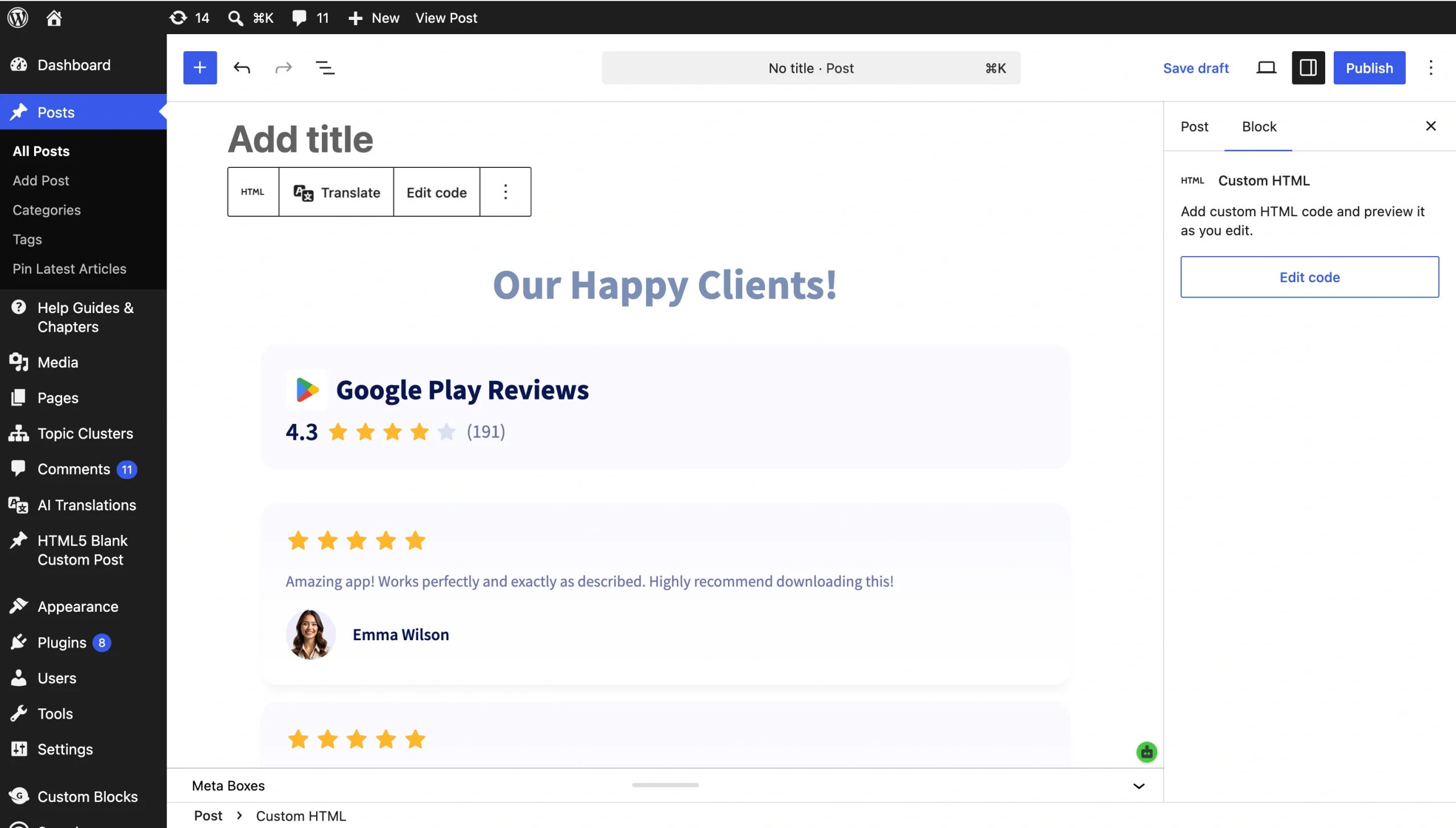
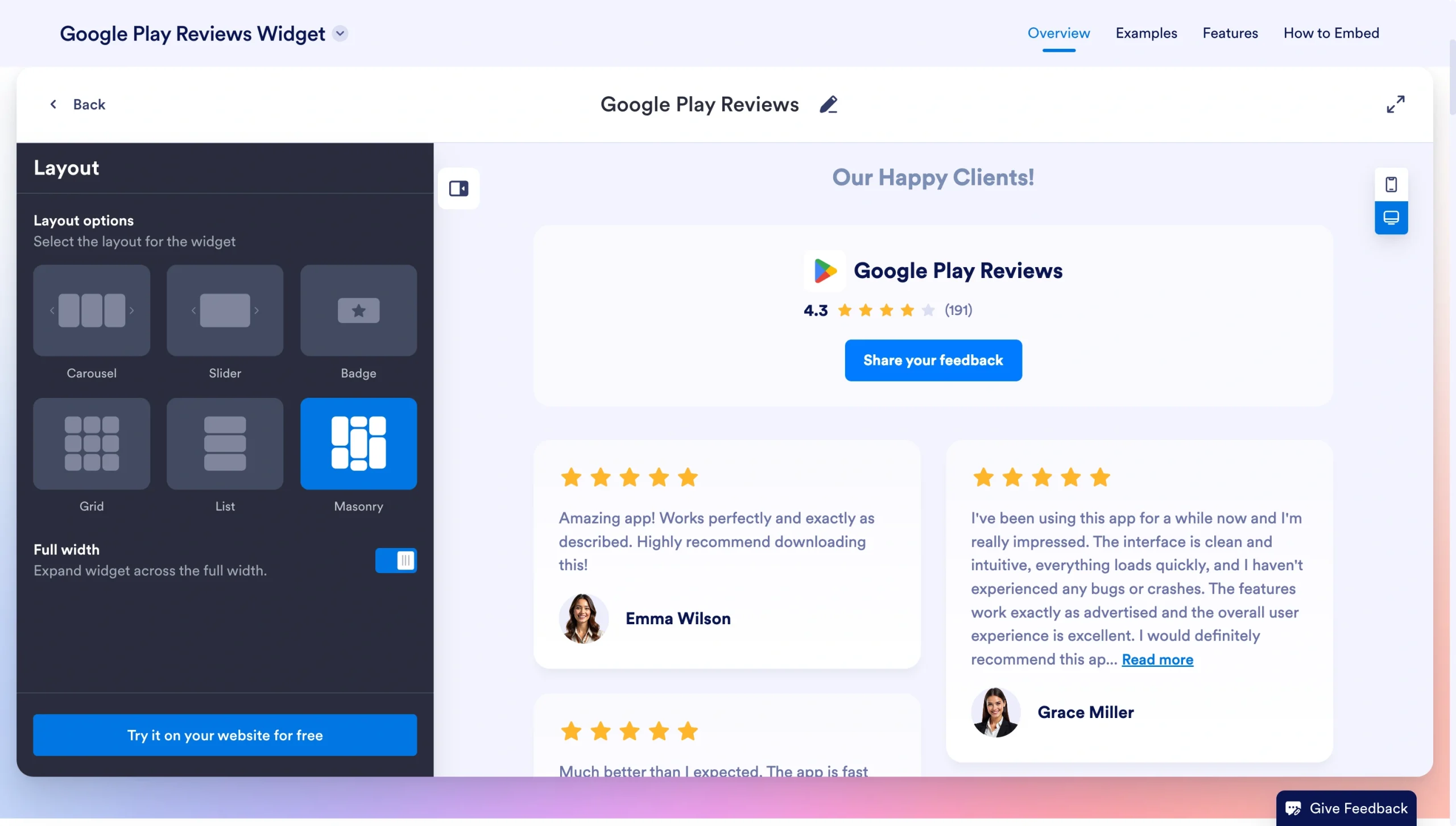
Ecco come apparirà una volta incorporato sul tuo sito:
Perché questo metodo funziona
- È un modo semplicissimo per aggiungere recensioni dinamiche al tuo sito WordPress.
- Mostrare le recensioni più recenti dice ai clienti e ai motori di ricerca che il tuo prodotto è affidabile, con un effetto positivo sulla SEO.
- Il widget è perfettamente responsive, sia su desktop che su dispositivi mobili.
Opzione 2: aggiungi a mano le recensioni Google Play su WordPress
Se vuoi il pieno controllo su quali recensioni appaiono sul tuo sito, puoi aggiungerle manualmente come testimonianze. In pratica scegli le recensioni che vuoi mostrare e le inserisci nel sito. Tieni presente che questo metodo è statico, quindi dovrai aggiornare il sito di continuo per pubblicare le recensioni più recenti.
1. Scopri il tipo di tema WordPress che usi
Il modo in cui aggiungi le testimonianze cambia a seconda che tu stia usando un tema a blocchi o un tema classico di WordPress.
Se non sai quale tema hai, accedi a WordPress e vai su Aspetto. Se è disponibile l’Editor, stai usando un tema a blocchi. In caso contrario, hai un tema classico.
2. Attiva le testimonianze sul tuo sito
Segui questi passaggi in base al tipo di tema:
Tema a blocchi
- Vai alla bacheca del tuo sito WordPress e clicca su Articoli > Categorie.
- In Aggiungi nuova categoria inserisci un nome come “Testimonianze”.
- Clicca su Aggiungi nuova categoria.
Tema classico
- Vai alla bacheca del tuo sito WordPress e clicca su Impostazioni > Scrittura.
- Trova la sezione Tipi di contenuto e spunta Abilita le testimonianze per questo sito.
- Clicca su Salva le modifiche.
3. Aggiungi la tua prima testimonianza
Scegli una recensione dalla tua pagina Google Play, poi segui questi passaggi per inserirla nel sito. Ripeti la procedura per ogni recensione che vuoi aggiungere.
Tema a blocchi
- Dalla bacheca di WordPress, clicca su Articoli.
- Clicca su Aggiungi nuovo articolo, inserisci un titolo e poi scrivi la recensione del cliente nell’editor.
- Apri le Impostazioni, trova la voce Categorie e spunta il nome della categoria che hai creato al passaggio 2.
- Clicca su Pubblica.
Tema classico
- Dalla bacheca di WordPress, clicca su Testimonianze > Aggiungi nuova testimonianza.
- Inserisci il nome del cliente e la sua testimonianza nell’editor.
- Clicca su Pubblica.
Perché questo metodo funziona
- Non servono plug-in o widget di terze parti.
- Puoi unire recensioni provenienti da fonti diverse, come Google Play e l’App Store di Apple.
- Puoi scegliere le recensioni che offrono più valore ai potenziali clienti.
Opzione 3: rimanda alle tue recensioni Google Play con un link
Se non vuoi incorporare le recensioni Google Play nel tuo sito WordPress, c’è un’alternativa semplice: collegarle con un link. Aggiungi un collegamento che porti i visitatori alla tua pagina Google Play in un punto strategico, come la CTA di un articolo del blog. Così i visitatori possono vedere le recensioni senza che tu debba stravolgere il sito.
Ecco come aggiungere le recensioni Google Play a WordPress tramite un link.
1. Decidi dove inserire il link
Puoi collegare la tua pagina Google Play a qualsiasi testo del tuo sito. I punti in cui ha più senso farlo sono questi:
- Una pagina di testimonianze già esistente
- Il contenuto di un articolo del blog
- Le pagine “Chi siamo”
- Le landing page
- Le pagine prodotto
2. Inserisci il link nella tua pagina WordPress
Seleziona il testo su cui vuoi mettere il link. Scegli un punto in cui il contesto sia chiaro: una frase come “Guarda le nostre recensioni su Google Play” fa capire subito ai visitatori cosa troveranno al clic.
Nella barra degli strumenti che compare, clicca sull’icona Link. Incolla l’URL della tua pagina Google Play e clicca su Invia. Infine clicca su Salva per aggiornare la pagina.
3. Prova il link
Vai sul tuo sito e apri la pagina in cui hai inserito il link. Clicca sul testo collegato per verificare che ti porti davvero alla tua pagina Google Play.
Perché questo metodo funziona
- Puoi inserire link alla tua pagina Google Play ovunque sul sito.
- I visitatori possono vedere tutte le tue recensioni, e questo rafforza la fiducia del tuo pubblico.
- Un semplice link non appesantisce la pagina, perché non richiede alcun plug-in.
Ottieni di più da WordPress senza aggiungere plug-in inutili
Imparare a usare WordPress può sembrare un’impresa in salita. Jotform semplifica le cose con i widget per siti web, che aggiungono funzionalità al tuo sito.
Il widget recensioni Google Play di Jotform è il modo più veloce per aggiungere le recensioni Google Play al tuo sito. Collega le tue recensioni senza intoppi e mostra sul sito i feedback positivi più recenti.
In più, il nostro widget chatbot IA può gestire le richieste dei clienti usando il linguaggio naturale. Questi strumenti non rallentano il sito come fanno i plug-in e sono compatibili con tutti i temi e i costruttori di WordPress.
Dai un’occhiata alla libreria di widget gratuiti per siti web di Jotform e scopri come possono aumentare fiducia, coinvolgimento e conversioni sul tuo sito.
Questo articolo è pensato per fondatori di app, team SaaS, marketer di app mobili, sviluppatori e product manager che usano WordPress e vogliono costruire fiducia e aumentare le installazioni dell’app mostrando sul proprio sito le recensioni del Google Play Store.













Invia un Commento: