
Un modulo di iscrizione a posti limitati è un documento di registrazione che accetta solo un numero prefissato di risposte. Il modulo si chiude quando raggiunge la capienza massima, quando scade la data limite, oppure in entrambi i casi. È uno strumento utile per gestire le iscrizioni a workshop, appuntamenti, turni di volontariato, corsi o qualsiasi altro evento con posti limitati. Senza un limite ben impostato rischi di accettare troppe iscrizioni, deludere i partecipanti e ritrovarti con grattacapi organizzativi.
In questa guida vedrai due modi per creare un modulo di prenotazione con disponibilità limitata:
- I limiti di tempo e di risposte (Stato del modulo), per gestire la capienza totale e le scadenze
- Il widget Inventario, per la disponibilità articolo per articolo o posto per posto, con aggiornamento in tempo reale
Con Jotform tutto questo diventa semplice: hai a disposizione modelli di modulo di iscrizione già pronti, un costruttore moduli no-code facile da usare e strumenti di limitazione integrati che si configurano senza alcuna competenza tecnica. In pochi minuti puoi creare un modulo di registrazione professionale basato sulla capienza, senza scrivere codice e senza assumere uno sviluppatore.
Per prima cosa, crea un modulo di iscrizione
Entrambi i metodi partono dallo stesso punto: crei prima il tuo modulo di iscrizione di base, poi applichi il meccanismo di limitazione più adatto alle tue esigenze. Il procedimento è identico, che tu stia lavorando a un modulo di registrazione basato sulla capienza o a un modulo con iscrizioni fino a esaurimento posti. Questo semplice approccio in due passaggi mantiene la creazione del modulo facile e flessibile.
La libreria di modelli di modulo di iscrizione di Jotform contiene decine di opzioni già pronte, pensate per eventi, corsi, appuntamenti, coordinamento dei volontari e molto altro. Puoi partire da un modello e personalizzarlo in pochi minuti oppure, a seconda di quanto ti senti a tuo agio e del tempo che hai, partire da un modulo vuoto se preferisci avere il controllo completo su ogni elemento.
Scegli un modello di iscrizione (l’opzione più rapida) oppure parti da zero
Ecco come procedere se vuoi usare un modello di iscrizione:
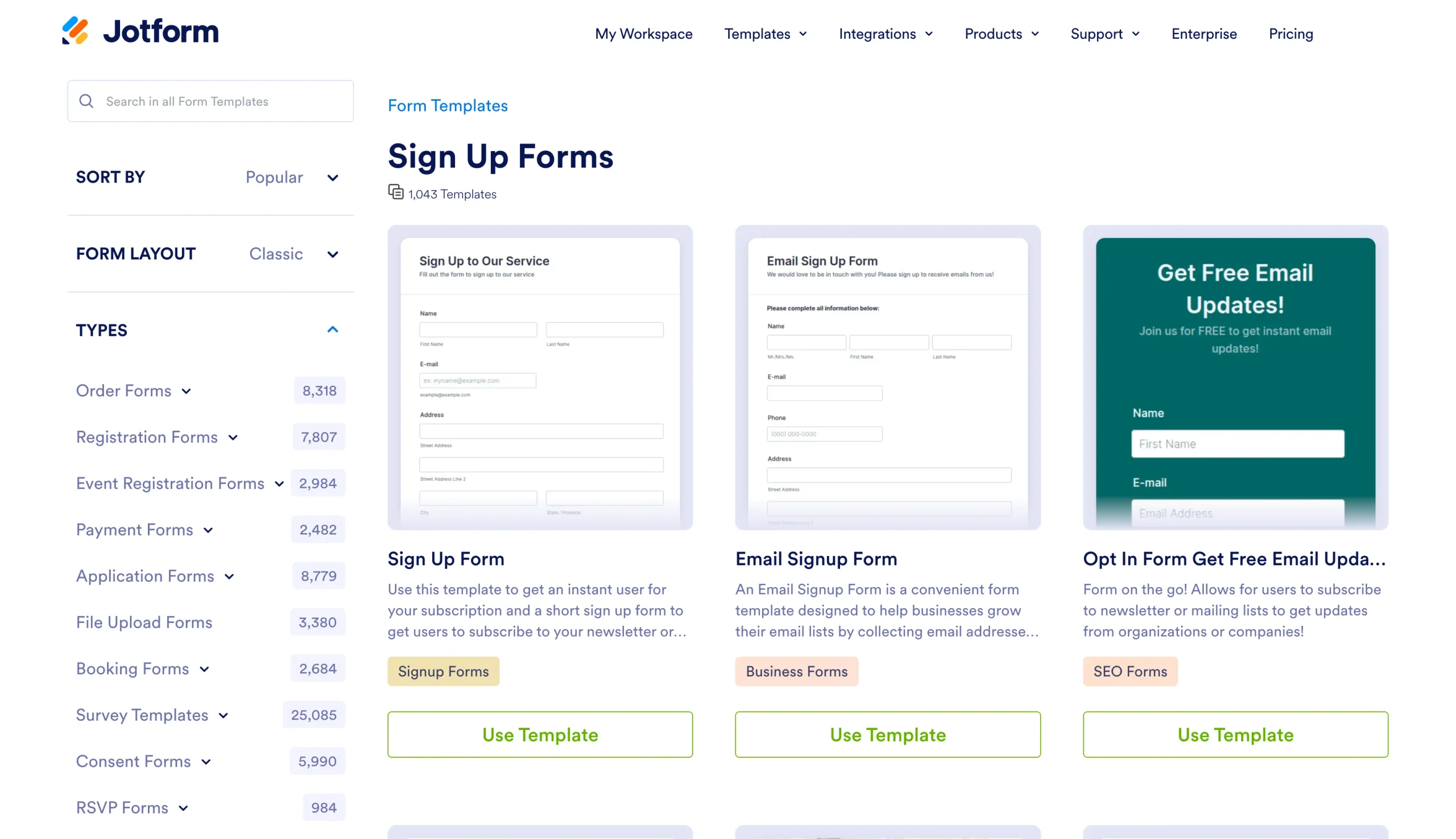
- Sfoglia i modelli e scegli quello più adatto alla tua situazione, che si tratti di iscrizione a un evento, iscrizione a un corso, prenotazione di appuntamenti o turni di volontariato. Fai clic su Usa modello per aggiungerlo al tuo account.
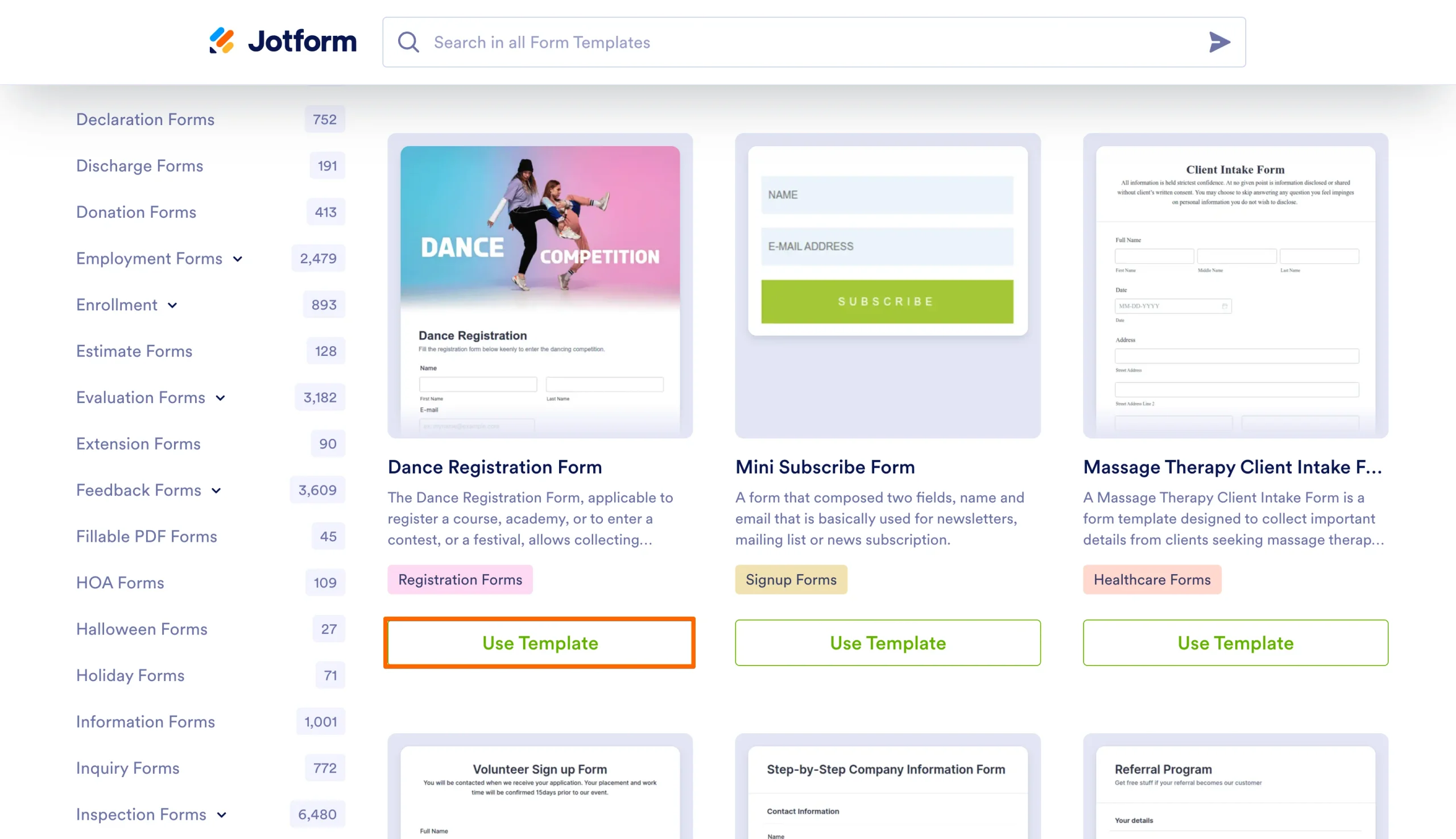
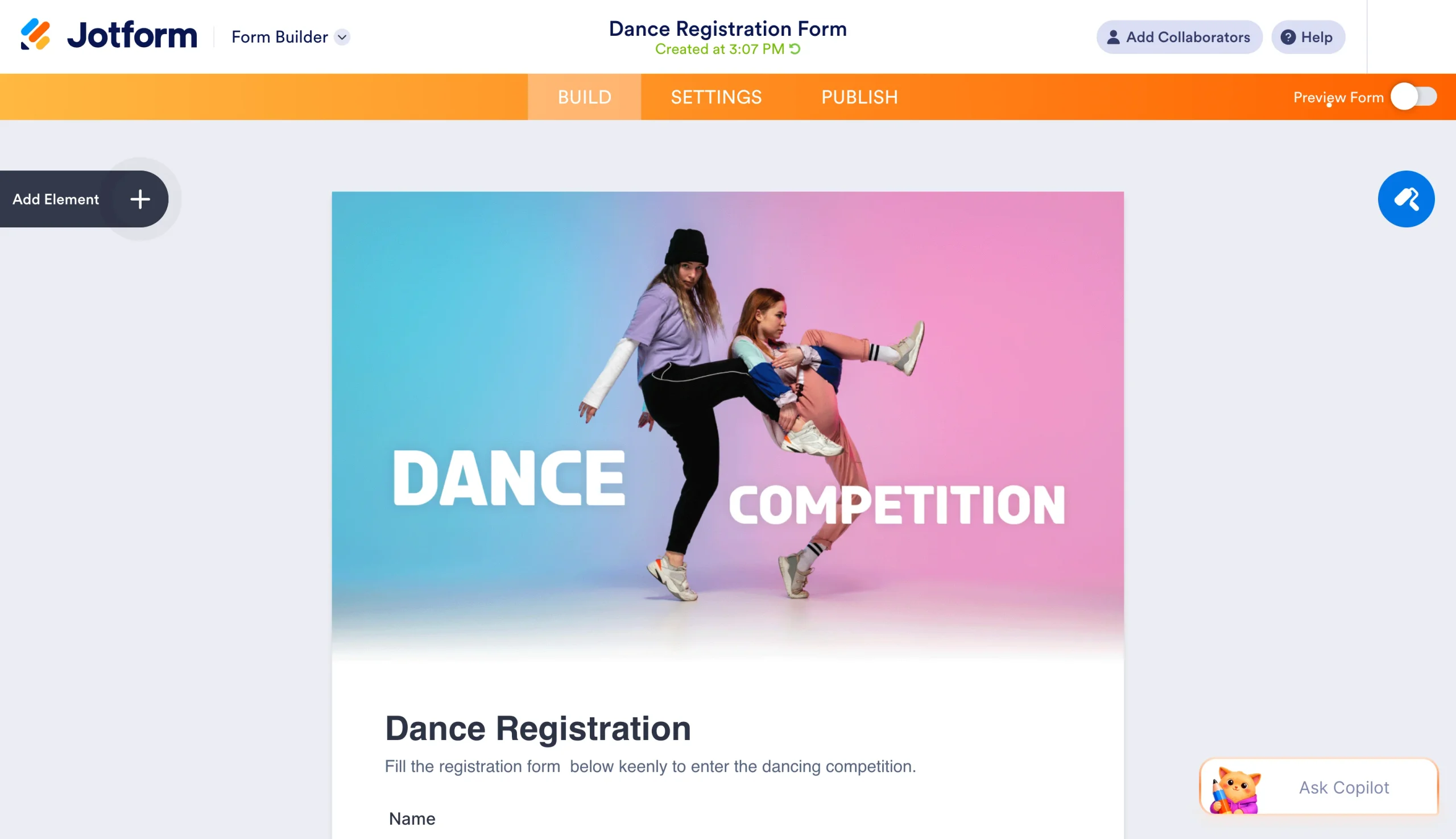
- Personalizza con facilità lo stile del brand, i campi e i messaggi nel costruttore moduli, grazie all’editor drag-and-drop.
I nostri modelli, come il modello di prenotazione per fasce orarie, arrivano già con i campi di iscrizione più utili, come nome, email, telefono (facoltativo) e i campi per scegliere la sessione o la fascia oraria.
Spostare, aggiungere o togliere campi per adattarli al tuo scenario di iscrizione è semplicissimo.
L’interfaccia drag-and-drop rende la personalizzazione intuitiva, anche se è la prima volta che crei un modulo. Basta cliccare su un campo per modificarne l’etichetta, le impostazioni o le regole di convalida. Puoi persino aggiungere il tuo logo o i colori del tuo brand: l’editor di stile ti dà il pieno controllo senza toccare una riga di codice.
E se invece preferisci partire da zero, ecco come fare:
- Crea un nuovo modulo vuoto nel tuo account Jotform.
- Aggiungi i campi che ti servono, come nome, email, telefono (se necessario) e il campo per la scelta dell’iscrizione (sessione, data, fascia oraria, ruolo o servizio).
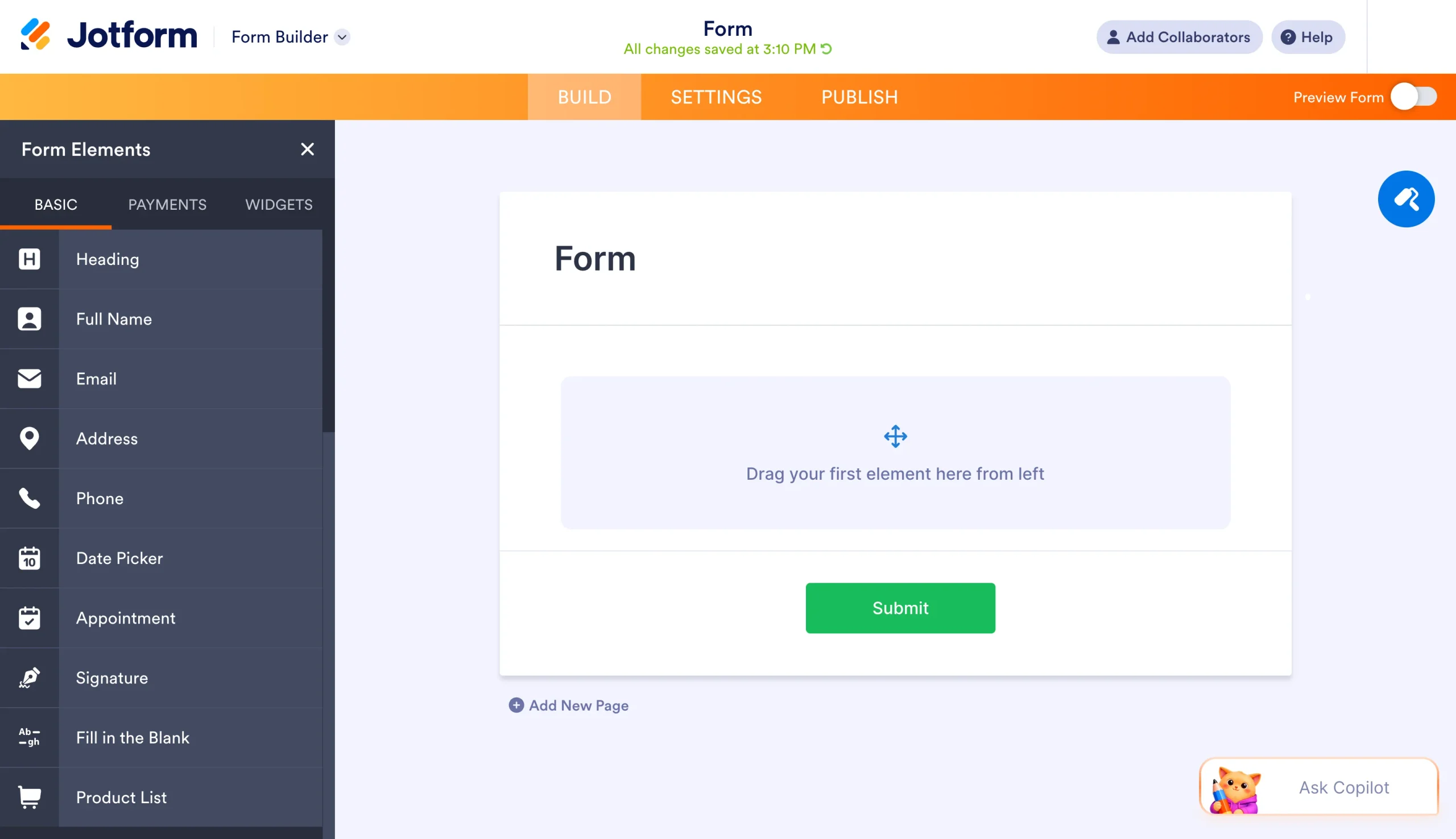
- Applica lo stile del tuo brand o personalizza il modulo come preferisci.
Che tu usi un modello o parta da zero, i passaggi per limitare i posti sono gli stessi. In ogni caso stai creando un modulo di iscrizione: i modelli ti offrono semplicemente un punto di partenza che ti fa risparmiare un po’ di tempo nella configurazione iniziale, mentre i moduli vuoti ti danno il controllo totale.
Crea più velocemente con Jotform AIDescrivi ciò che ti serve e lascia che Jotform AI lo crei per te all’istante.
Inizia Subito
Lista delle cose indispensabili
In ogni modulo di iscrizione a posti limitati non dovrebbero mancare questi elementi:
- Tra i campi di contatto raccogli nome, email e telefono (quest’ultimo facoltativo, ma consigliato per i contatti successivi). L’email è particolarmente importante perché ti permette di inviare automaticamente messaggi di conferma, aggiornamenti e promemoria, mentre il numero di telefono ti offre un canale alternativo nel caso in cui le email vengano respinte o tu debba raggiungere qualcuno con urgenza per un cambio di programma dell’ultimo minuto.
- A seconda del tuo caso d’uso, la scelta dell’iscrizione può riguardare la sessione, la data, l’orario, il ruolo o il servizio: è qui che chi si iscrive indica la propria preferenza.
- Dopo l’invio del modulo l’utente vede un messaggio di ringraziamento, a cui puoi aggiungere, se vuoi, un’email di risposta automatica che conferma l’iscrizione. Il messaggio dovrebbe confermare l’avvenuta iscrizione e indicare i passaggi successivi, mentre l’email di risposta automatica dà ai partecipanti una conferma scritta da salvare o stampare.
Questi elementi essenziali raccolgono le informazioni necessarie, permettono a chi si iscrive di scegliere le opzioni preferite e forniscono una conferma immediata al momento dell’iscrizione. Quando le persone ricevono subito una conferma, è meno probabile che inviino più moduli o ti contattino per avere una conferma.
Ora passiamo ai due metodi per aggiungere dei limiti al tuo modulo di iscrizione.
Metodo 1: limitare le iscrizioni con limiti di tempo e di risposte
Questo metodo è l’ideale quando devi limitare gli invii dell’intero modulo o imporre una scadenza. La funzione Stato del modulo disabilita automaticamente il tuo modulo a una data e a un’ora precise, quando raggiunge un determinato limite di invii, oppure a seconda di quale condizione si verifica per prima. Per esempio, puoi fissare un tetto di 25 posti, chiudere le iscrizioni venerdì alle 17:00, oppure combinare entrambe le condizioni per creare un modulo di registrazione con un limite di capienza che chiude le nuove iscrizioni anche in base ai tuoi tempi.
Impostando i limiti di tempo e di risposte eviti di accettare troppe iscrizioni senza doverle controllare a mano, elimini il rischio di dimenticarti di chiudere le registrazioni e crei un’esperienza ordinata di “iscrizioni chiuse” che indica ai ritardatari i passaggi successivi o una lista d’attesa. L’automazione ti risparmia la seccatura di dover controllare di continuo la casella di posta o la dashboard per vedere quante persone si sono iscritte. Puoi approfondire come assegnare uno stato agli invii del modulo nella documentazione di aiuto di Jotform.
Come impostare un limite di invii (posti limitati) in 7 passaggi
Segui questi semplici passaggi per creare un modulo di iscrizione a posti limitati basato sulla capienza totale:
- Apri il tuo modulo nel costruttore moduli.
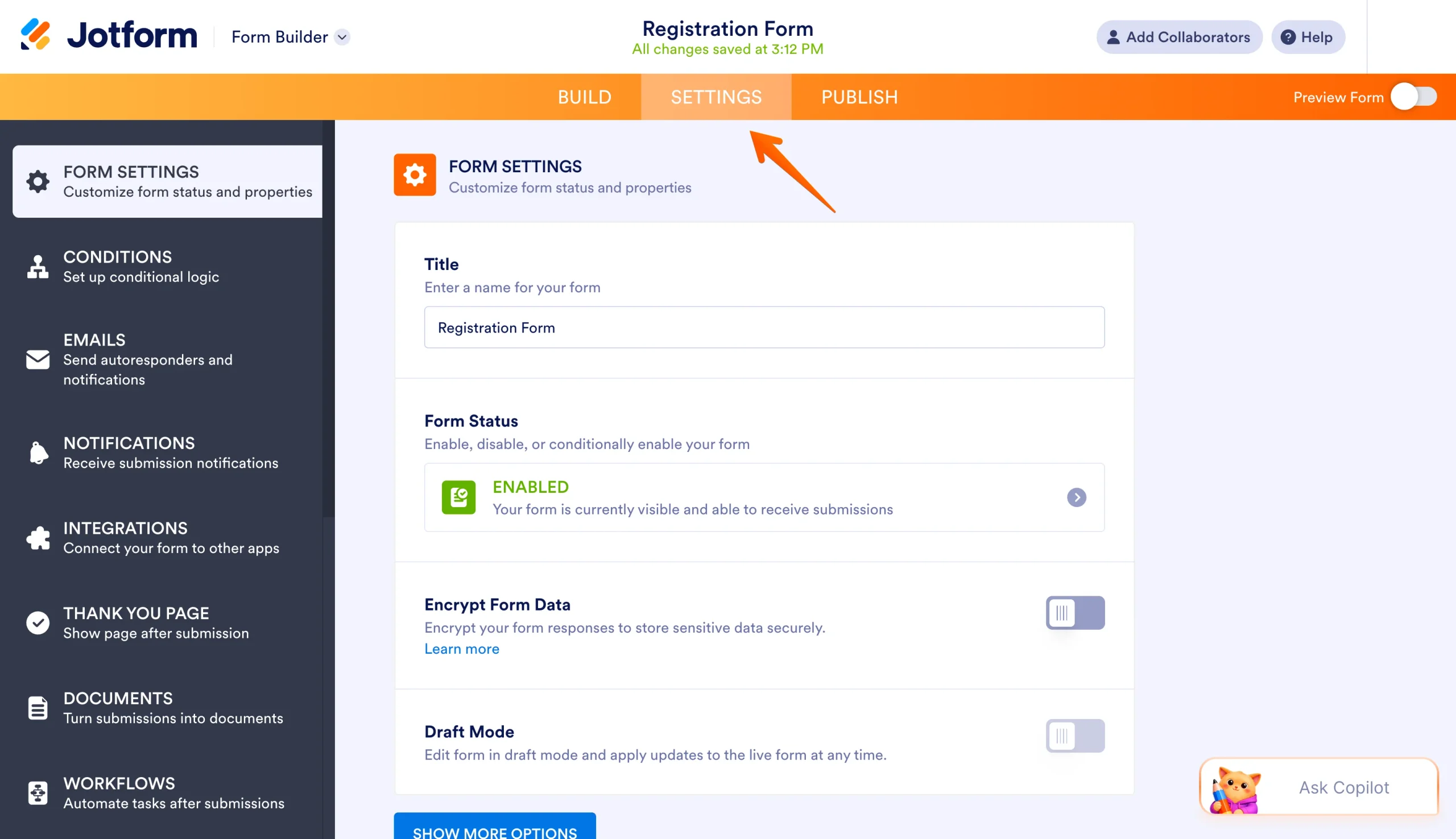
- Vai su Impostazioni nella barra di navigazione in alto.
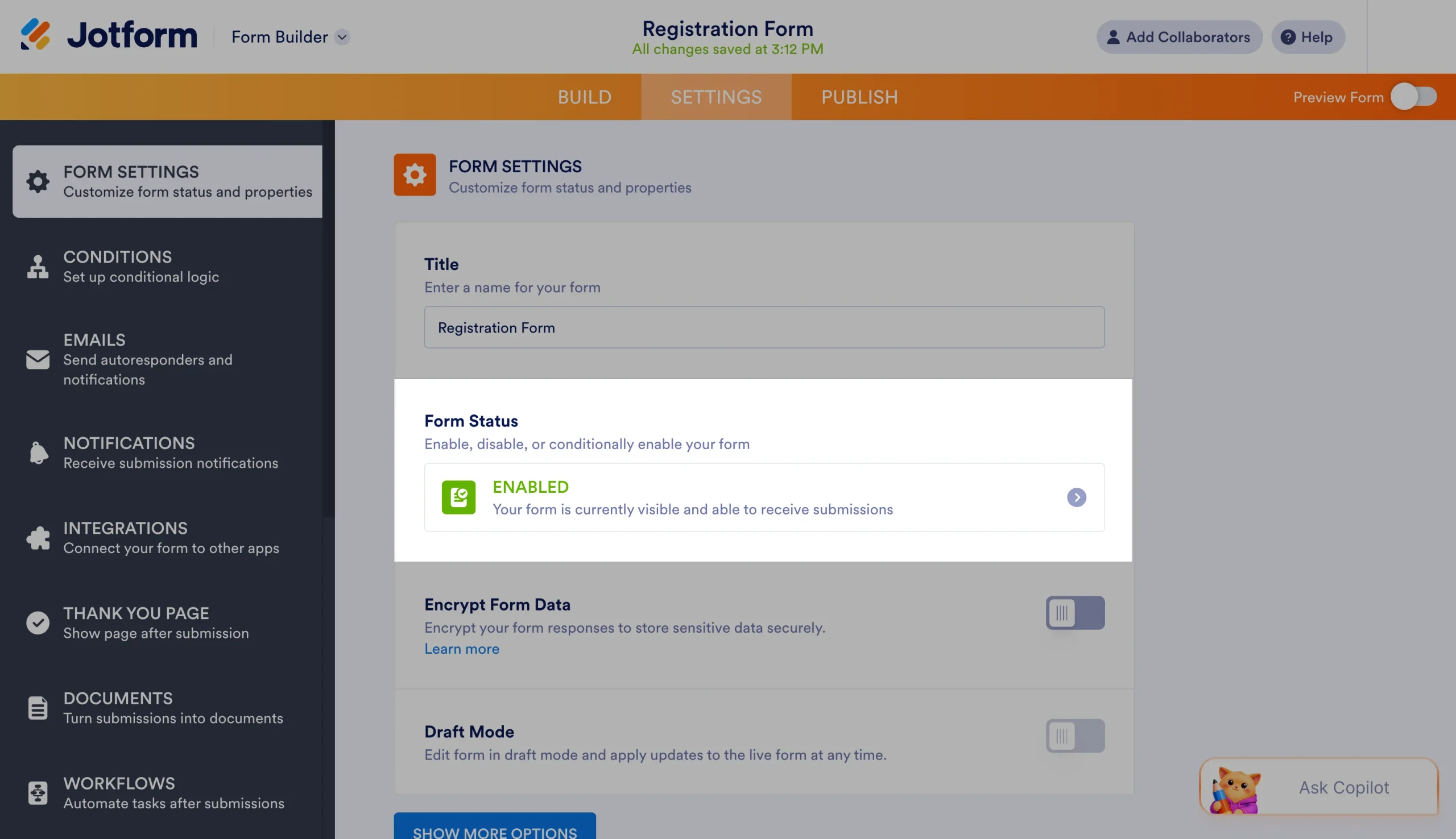
- Apri la sezione Stato del modulo.
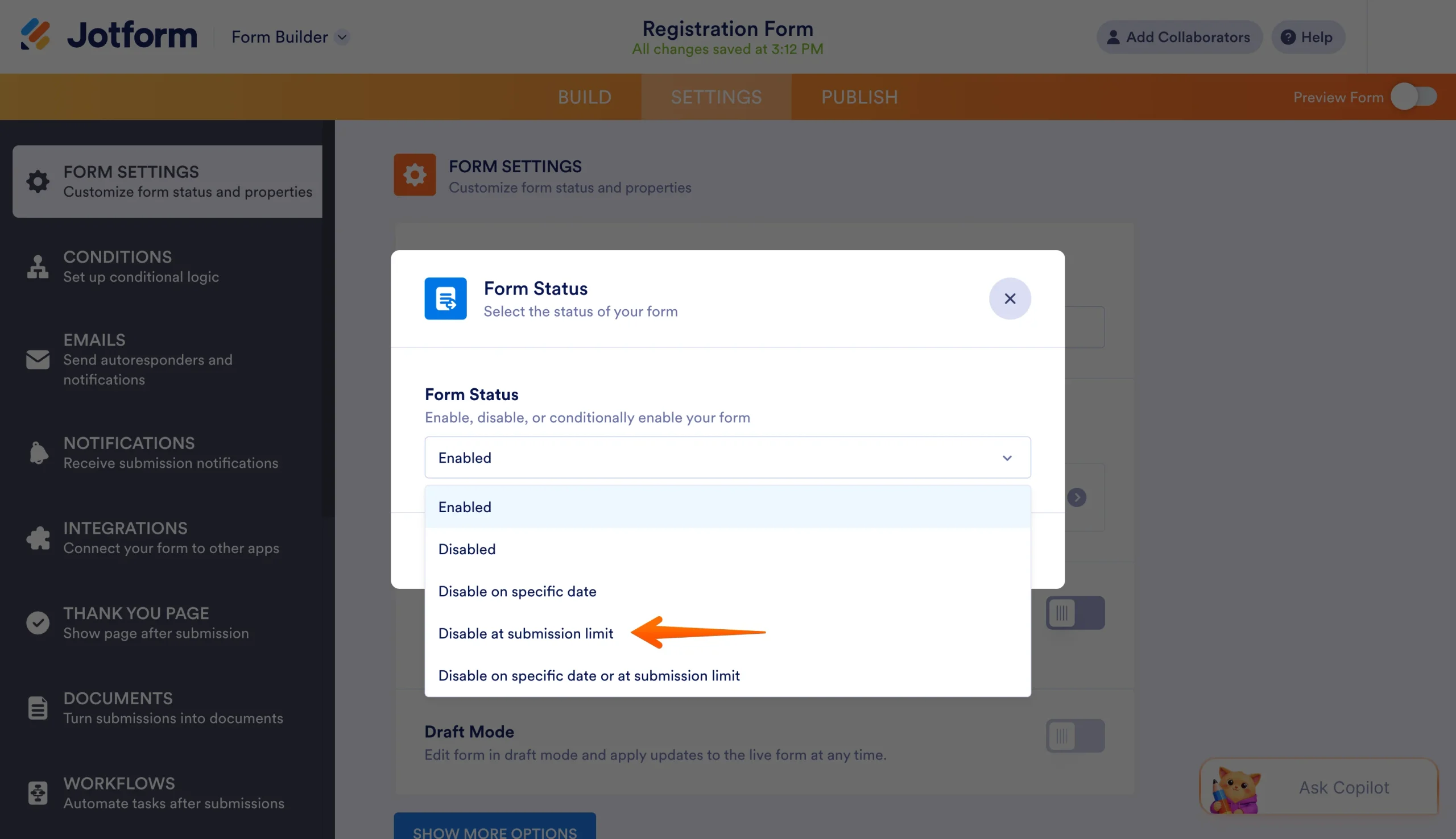
- Seleziona Disabilita al limite di invii.
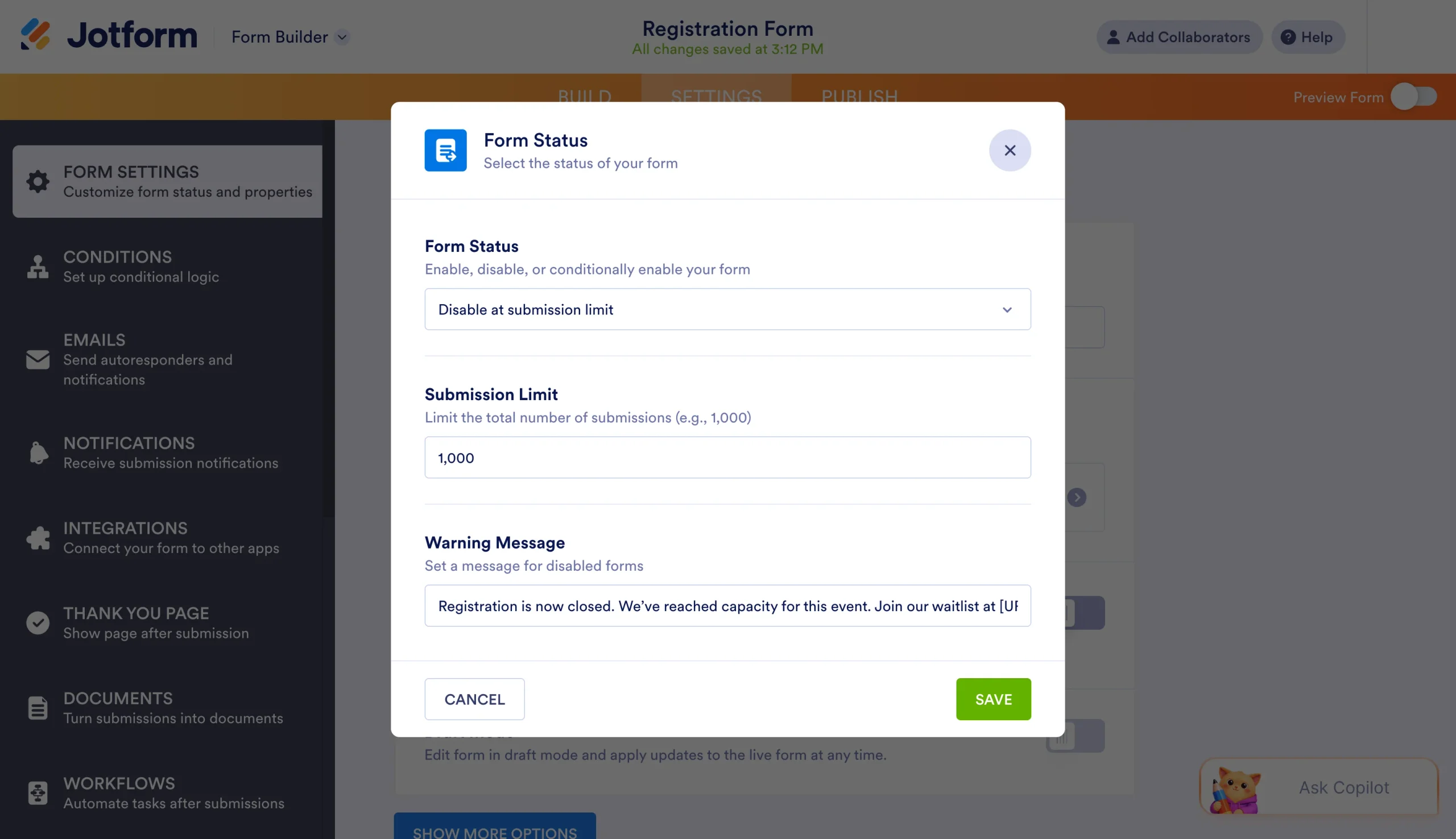
- Inserisci il numero massimo di invii, cioè il totale dei posti disponibili.
- Aggiungi un messaggio di chiusura chiaro, che compare quando le iscrizioni hanno raggiunto il limite, come ad esempio: “Le iscrizioni sono chiuse. Abbiamo raggiunto la capienza massima per questo evento. Iscriviti alla nostra lista d’attesa su [URL] per ricevere una notifica se si libera un posto”.
- Salva per applicare le modifiche e verifica il comportamento visualizzando il tuo modulo. Se sei vicino al lancio e vuoi controllare com’è l’esperienza utente, puoi inviare una voce di prova.
Pro Tip
Nel messaggio di chiusura, inserisci un link alla lista d’attesa o le informazioni sulla prossima sessione disponibile. Così mantieni vivo l’interesse delle persone verso la tua organizzazione o la tua serie di eventi.
Come aggiungere una scadenza (finestra temporale limitata) in 3 passaggi
Se devi chiudere le iscrizioni entro una data e un’ora precise, a prescindere da quanti posti liberi restano, segui questi passaggi per impostare il tuo modulo di iscrizione con priorità di arrivo e un orario di chiusura:
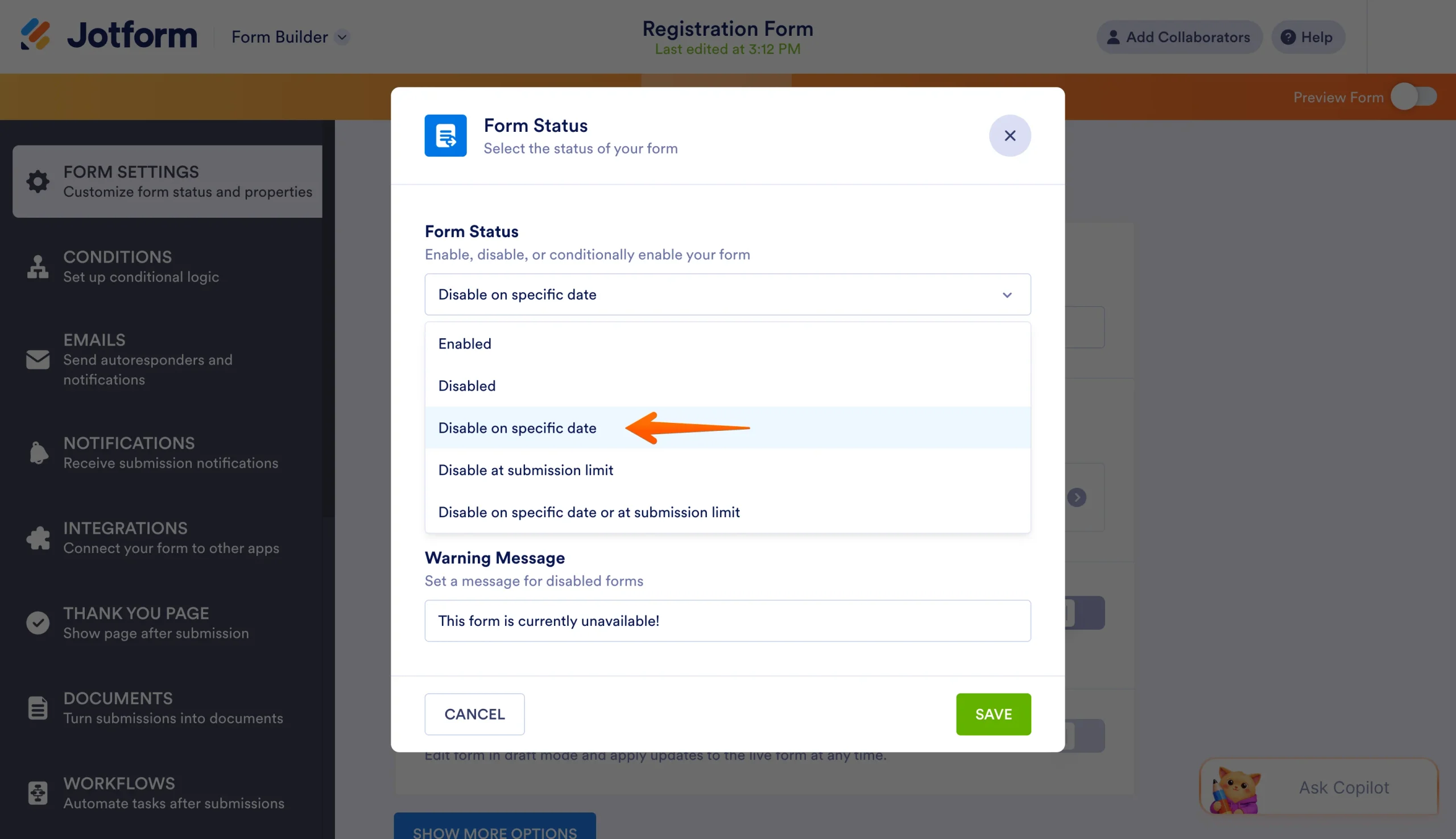
- Nelle impostazioni di Stato del modulo, seleziona Disabilita in una data specifica.
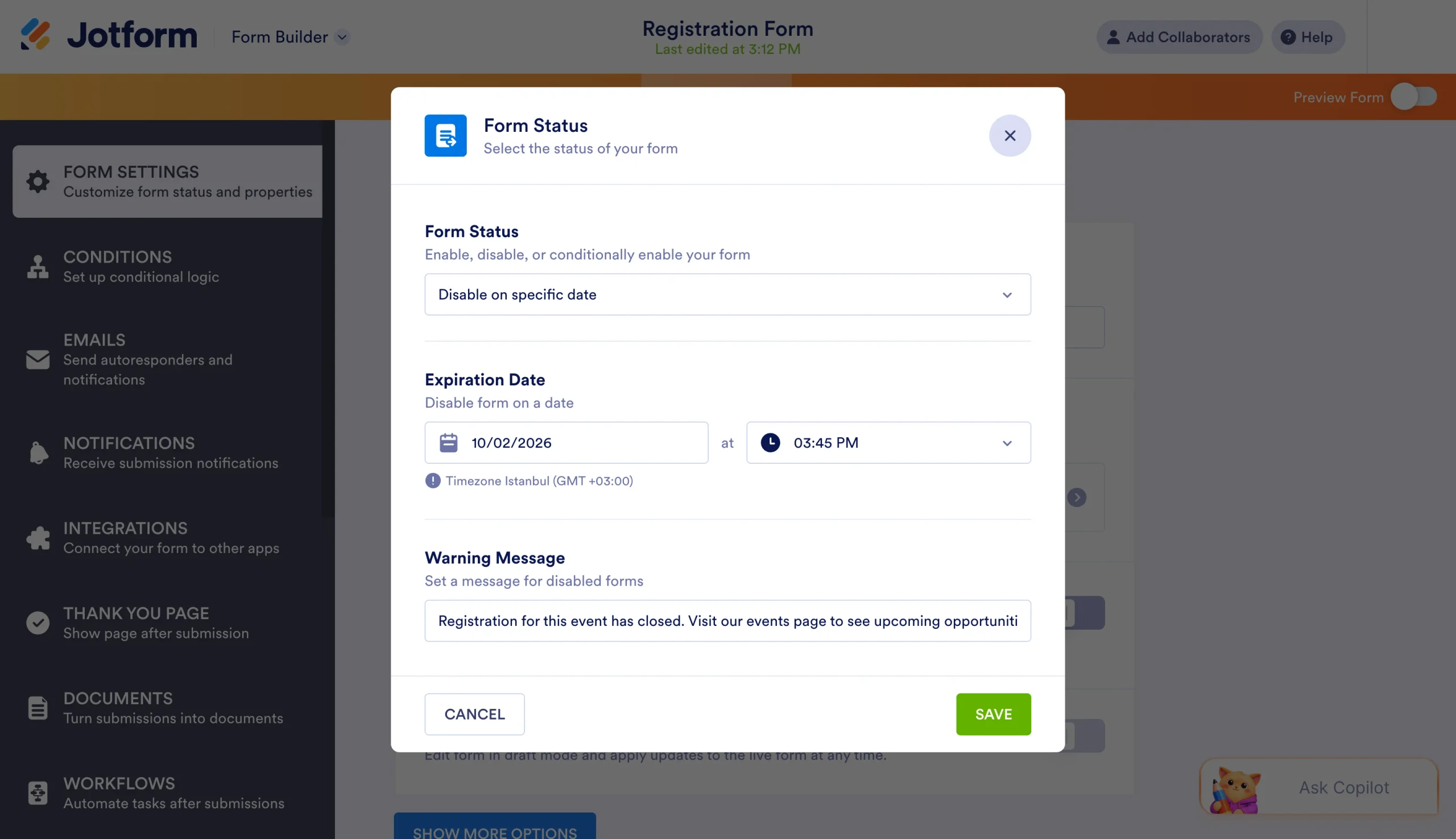
- Imposta la data e l’ora di chiusura. Ricordati di indicare il fuso orario se chi si iscrive si trova in regioni diverse.
- Aggiungi un messaggio di chiusura come: “Le iscrizioni a questo evento sono chiuse. Visita la nostra pagina eventi per scoprire le prossime occasioni”.
Pro Tip
Un’idea è fissare la chiusura delle iscrizioni un po’ prima dell’evento o della scadenza vera e propria, così hai il tempo di prepararti. Se, per esempio, il tuo workshop inizia sabato alle 10:00, chiudere le iscrizioni venerdì alle 17:00 ti lascia la serata di venerdì per controllare l’elenco dei partecipanti, inviare i promemoria e preparare il materiale.
Metodo 2: limitare le iscrizioni con il Widget Inventario
Usa questo metodo quando ti servono limiti per singolo posto o per singola opzione, ad esempio per sessioni, fasce orarie o articoli diversi, invece di un unico tetto complessivo. Il Widget Inventario tiene traccia della quantità rimasta per ogni opzione e impedisce automaticamente all’utente di selezionare un’opzione quando questa arriva a zero. In questo modo gli utenti vedono la disponibilità in tempo reale: si evitano le doppie prenotazioni e chi vuole iscriversi ha informazioni precise e aggiornate su quali posti sono ancora liberi. Quando è facile capire quali sessioni hanno ancora spazio e quali sono al completo, le persone possono decidere con cognizione di causa senza doverti contattare per chiedere della disponibilità.
Vediamo ora alcuni esempi:
- Sessione di lunedì alle 10:00 (otto posti rimasti)
- Sessione di martedì alle 14:00 (tre posti rimasti)
- Sessione di mercoledì alle 16:00 (al completo)
Ogni volta che qualcuno seleziona un’opzione e invia il modulo, il sistema riduce automaticamente di uno la quantità disponibile per quell’opzione. Quando la disponibilità arriva a zero, quella specifica opzione diventa non selezionabile, mentre gli altri posti restano liberi.
È così che crei un modulo di iscrizione a posti limitati a livello di singola opzione. Il Widget Inventario fa sì che il tuo modulo di iscrizione all’evento limiti le risposte in automatico. Senza che tu debba intervenire, l’inventario si aggiorna all’istante a ogni invio del modulo.
Come aggiungere il Widget Inventario al tuo modulo in 5 passaggi
Impostare il monitoraggio a livello di opzione è semplice: basta aggiungere e configurare il Widget Inventario in questo modo:
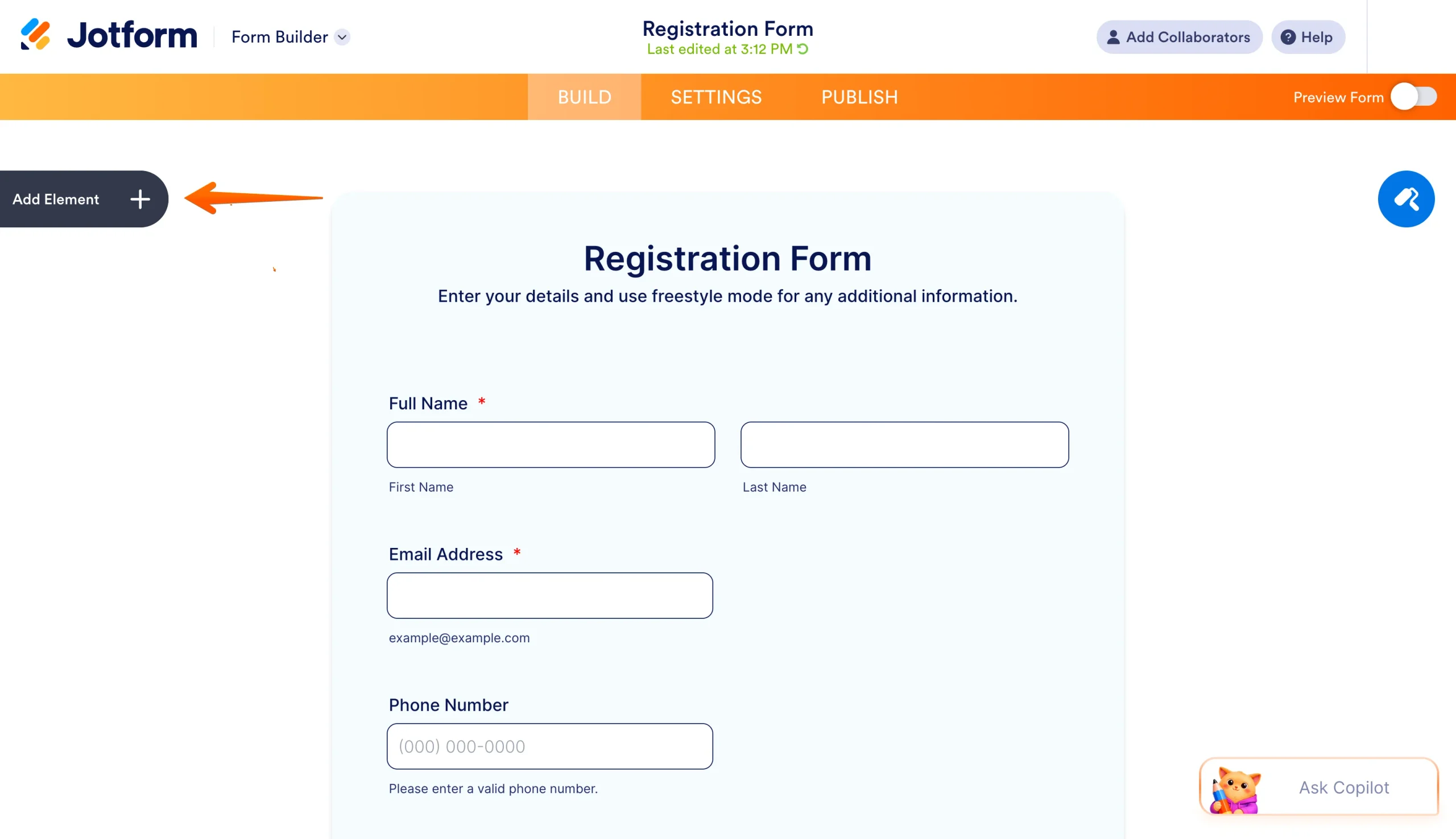
- Nel costruttore moduli, clicca su Aggiungi elemento nella barra laterale a sinistra.
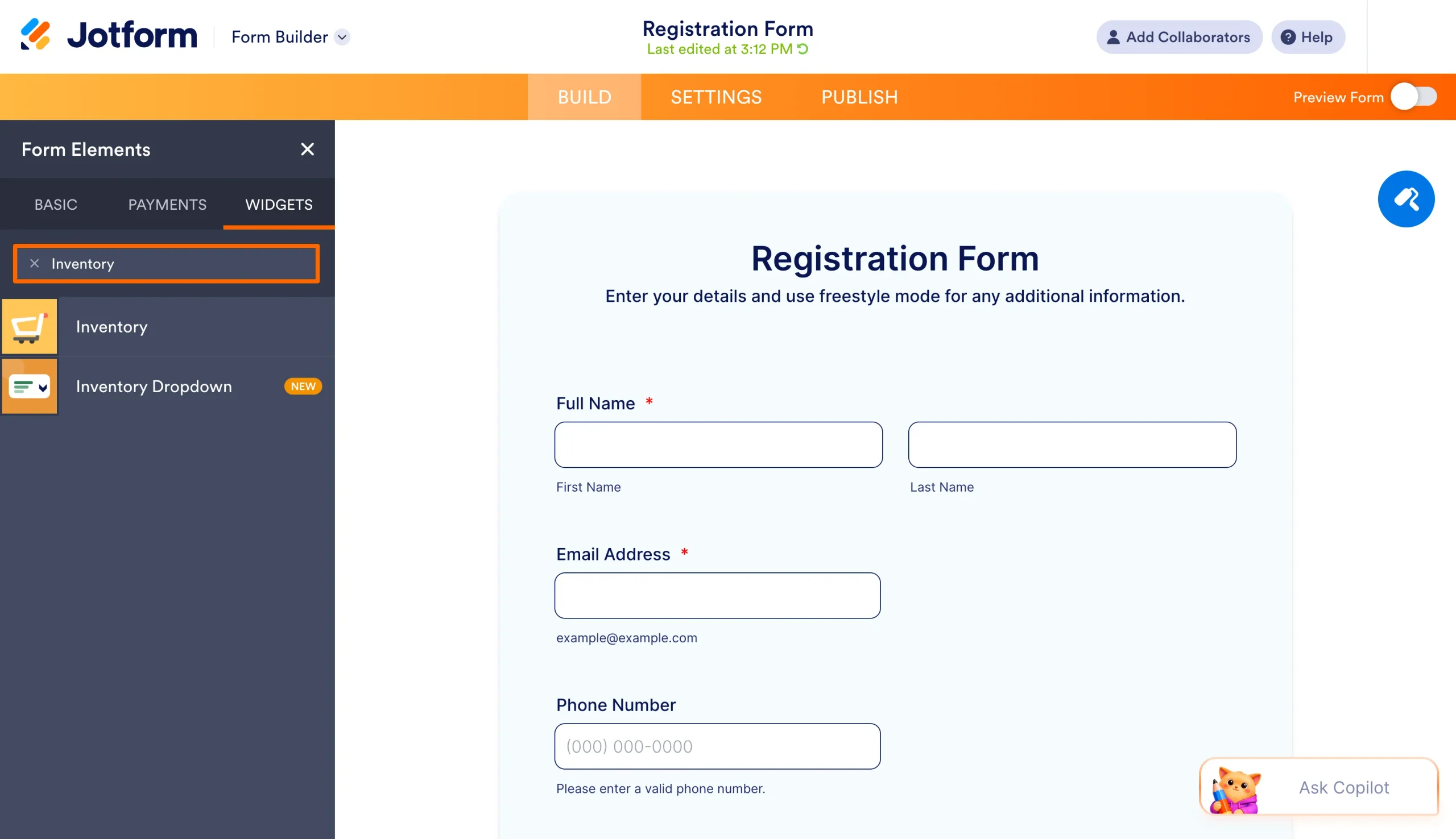
- Apri la scheda Widget, cerca “Inventario” e clicca per aggiungerlo al tuo modulo.
- Configura le Impostazioni generali: in Descrizione scrivi quello che vedono gli iscritti, ad esempio “Sessione workshop del martedì”, in Quantità disponibile indichi il numero iniziale di posti e in Tipo di inserimento quantità scegli di solito “Manuale” per le iscrizioni.
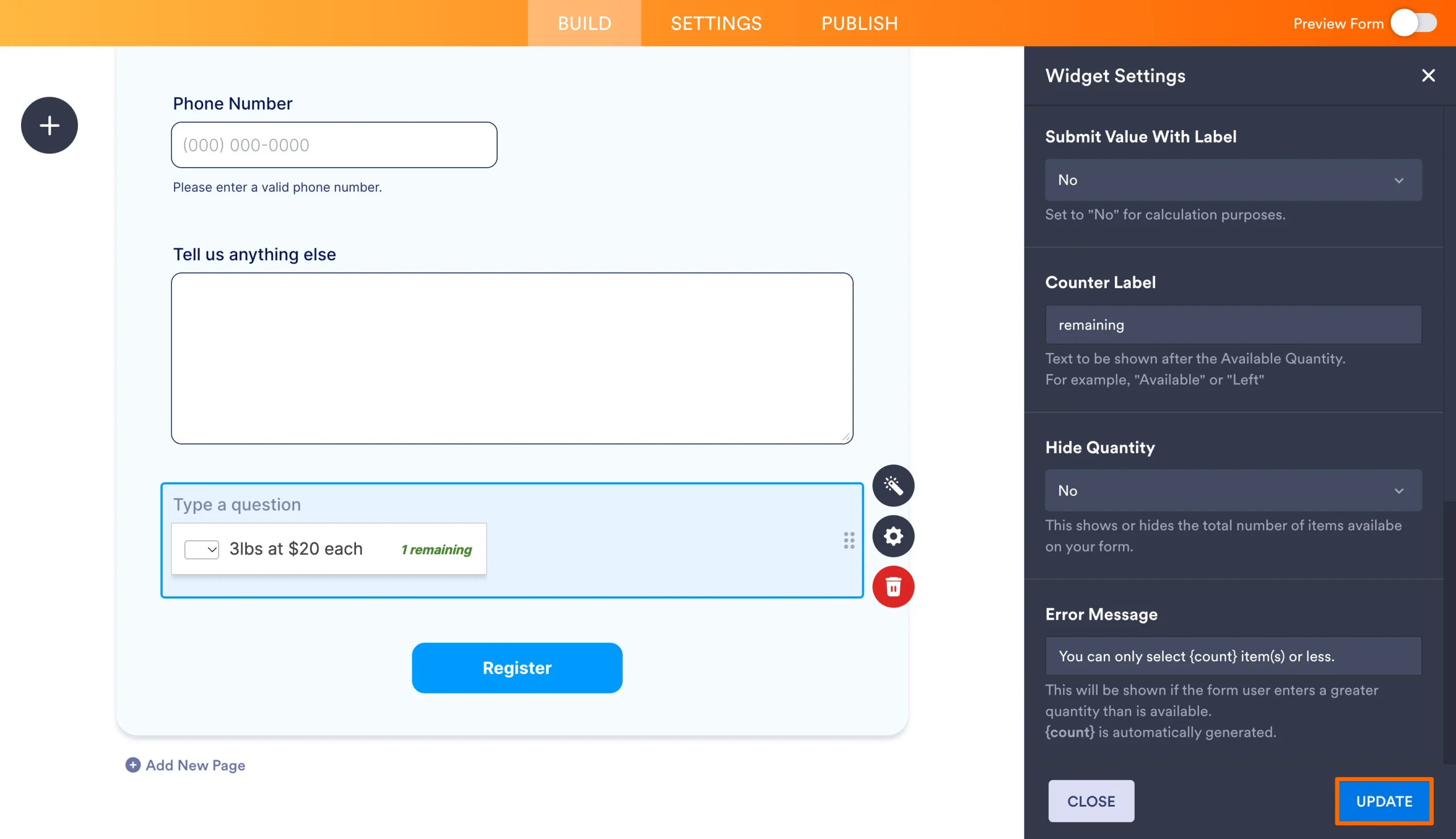
- Puoi regolare altre impostazioni, come l’Etichetta contatore (posti rimasti), l’opzione Nascondi quantità se preferisci non mostrare il conto alla rovescia e il Messaggio di errore che appare quando un posto è al completo.
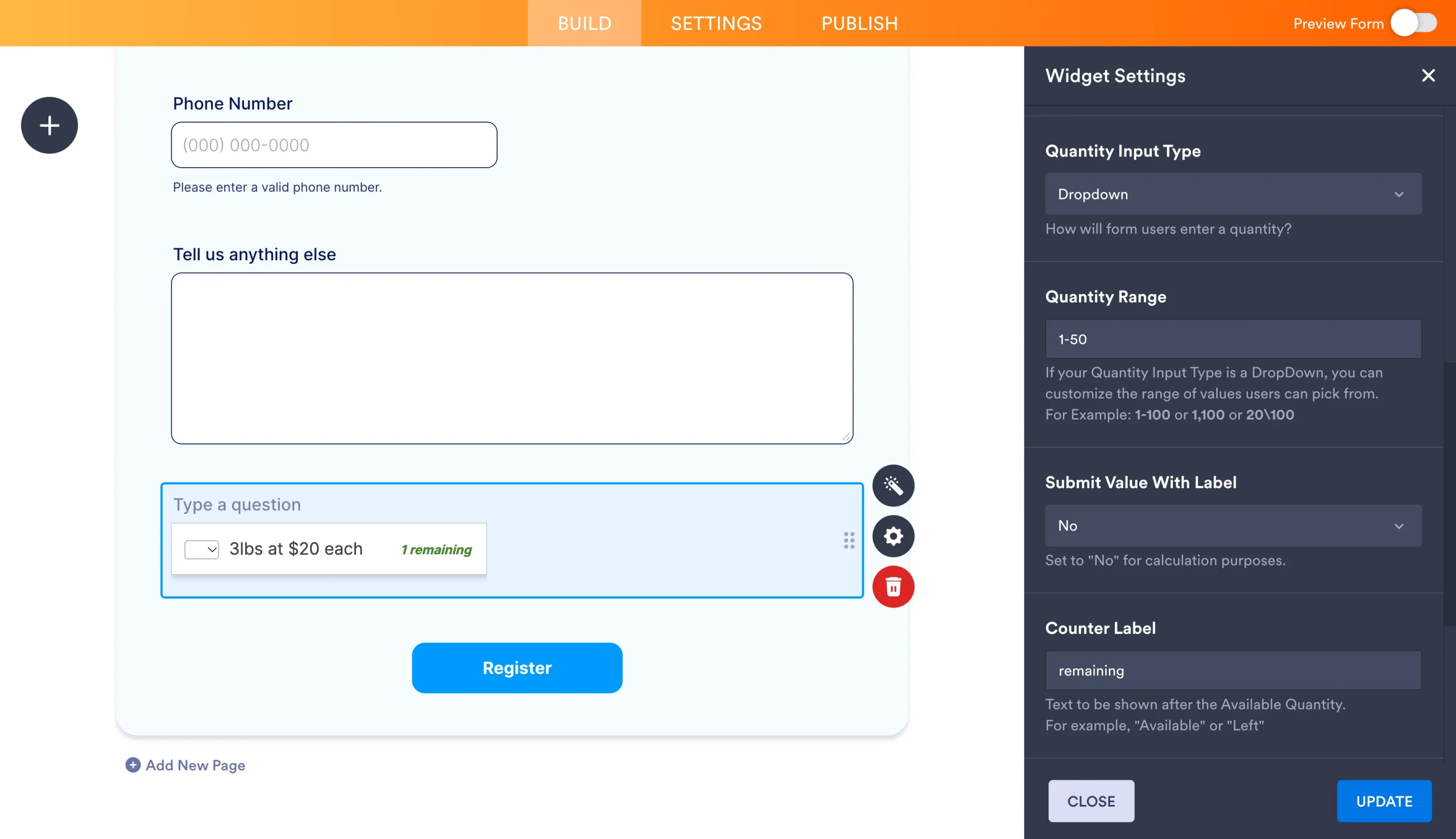
- Clicca su Aggiorna per salvare e applicare le impostazioni del widget, poi visualizza l’anteprima del modulo per verificarne il comportamento.
Pro Tip
Descrivi le opzioni in modo chiaro e dettagliato, nel modo in cui ragiona il tuo pubblico. Invece di “Opzione 1”, scrivi “Martedì 15 marzo alle 11:00 — Workshop di fotografia per principianti (otto posti)”. Eviti così la confusione e aiuti le persone a scegliere facilmente il posto che desiderano.
Ricordati di aggiungere un Widget Inventario per ogni posto (se ti servono più opzioni)
Tieni presente che ogni Widget Inventario tiene traccia di un solo elemento, quindi ti serve un widget per ciascun posto o opzione distinta che offri.
Ti mostro un esempio:
- Sessione di lunedì mattina (10:00) — Quantità disponibile: 12
- Sessione di lunedì pomeriggio (14:00) — Quantità disponibile: 12
- Sessione di martedì mattina (10:00) — Quantità disponibile: 12
Se chi si iscrive può scegliere una sola fascia oraria, spiegalo chiaramente nelle istruzioni del modulo oppure struttura il modulo in modo che la scelta unica risulti evidente. Può essere utile aggiungere un testo di aiuto, come: “Seleziona qui sotto la sessione che preferisci. Puoi iscriverti a una sola sessione”.
Questo aspetto conta, perché i normali menu a tendina o i campi a scelta con pulsanti radio non riducono in automatico la disponibilità. Il Widget Inventario, invece, è dinamico: scala il conteggio a ogni invio e impedisce le prenotazioni in eccesso.
Crea il tuo modulo di iscrizione a posti limitati in pochi minuti
Con questa guida puoi creare un modulo di iscrizione professionale a capacità limitata. Parti da un modello della libreria di Jotform oppure costruisci un modulo da zero, poi scegli il metodo di limitazione più adatto al tuo caso specifico. L’intera procedura, dalla scelta del modello all’attivazione dei limiti sui posti, richiede di solito meno di 15 minuti, una volta che hai capito quale approccio fa al caso tuo.
Ecco una rapida guida per decidere:
- Affidati allo Stato del modulo per limiti di invio complessivi e scadenze che valgono per tutto il modulo.
- Scegli il Widget Inventario per monitorare i posti in tempo reale a livello di singola opzione, quando sessioni o articoli diversi hanno limiti di capacità indipendenti.
Grazie all’insieme di modelli, interfaccia visiva senza codice e potenti strumenti di limitazione, Jotform è il miglior costruttore di moduli online per chi gestisce iscrizioni a capacità limitata. Che tu stia organizzando un piccolo workshop con 10 partecipanti o un grande programma di volontariato con centinaia di posti distribuiti su più giorni, puoi impostare il tuo modulo di iscrizione a posti limitati in pochi minuti. Con la nostra automazione per il monitoraggio delle risposte, passi meno tempo a tenere il conto delle iscrizioni e più tempo a preparare il tuo evento.
Se preferisci un’impostazione più simile a un foglio di calcolo per gestire i partecipanti, puoi dare un’occhiata anche ai fogli di iscrizione per organizzare e monitorare le voci in un formato tabellare strutturato.
Prova oggi stesso un modello di iscrizione oppure inizia a costruire da zero un modulo di iscrizione su misura per le tue esigenze. Il tuo modulo di prenotazione a disponibilità limitata è a pochi clic di distanza.
Questo articolo è pensato per chi deve creare un modulo di iscrizione o prenotazione per eventi, sessioni, appuntamenti o turni di volontariato a capacità limitata, e cerca un modo semplice per evitare le prenotazioni in eccesso usando scadenze, tetti di invio o la disponibilità in tempo reale.













Invia un Commento: