
Se hai mai lavorato su un foglio di calcolo Microsoft Excel di grandi dimensioni, saprai che inserire i dati direttamente nei fogli può essere una vera seccatura. Con tutto lo scorrimento orizzontale e verticale, è facile perdere l’orientamento, allungando i tempi del processo e aumentando il rischio di commettere errori.
La buona notizia è che esiste un modo più veloce e meno soggetto a errori per aggiungere o modificare i record: Excel dispone di una maschera di inserimento dati integrata che semplifica questo processo con una finestra di dialogo pulita ed etichettata. In questo articolo ti spiegheremo passo dopo passo come creare una maschera inserimento dati Excel.
E, se lavori spesso su fogli di lavoro grandi o condivisi e desideri un’opzione più potente per l’inserimento dei dati, ti presenteremo Jotform, un costruttore moduli leader con funzionalità avanzate e un’integrazione diretta con Microsoft Excel.
Che cos’è una maschera inserimento dati Excel?
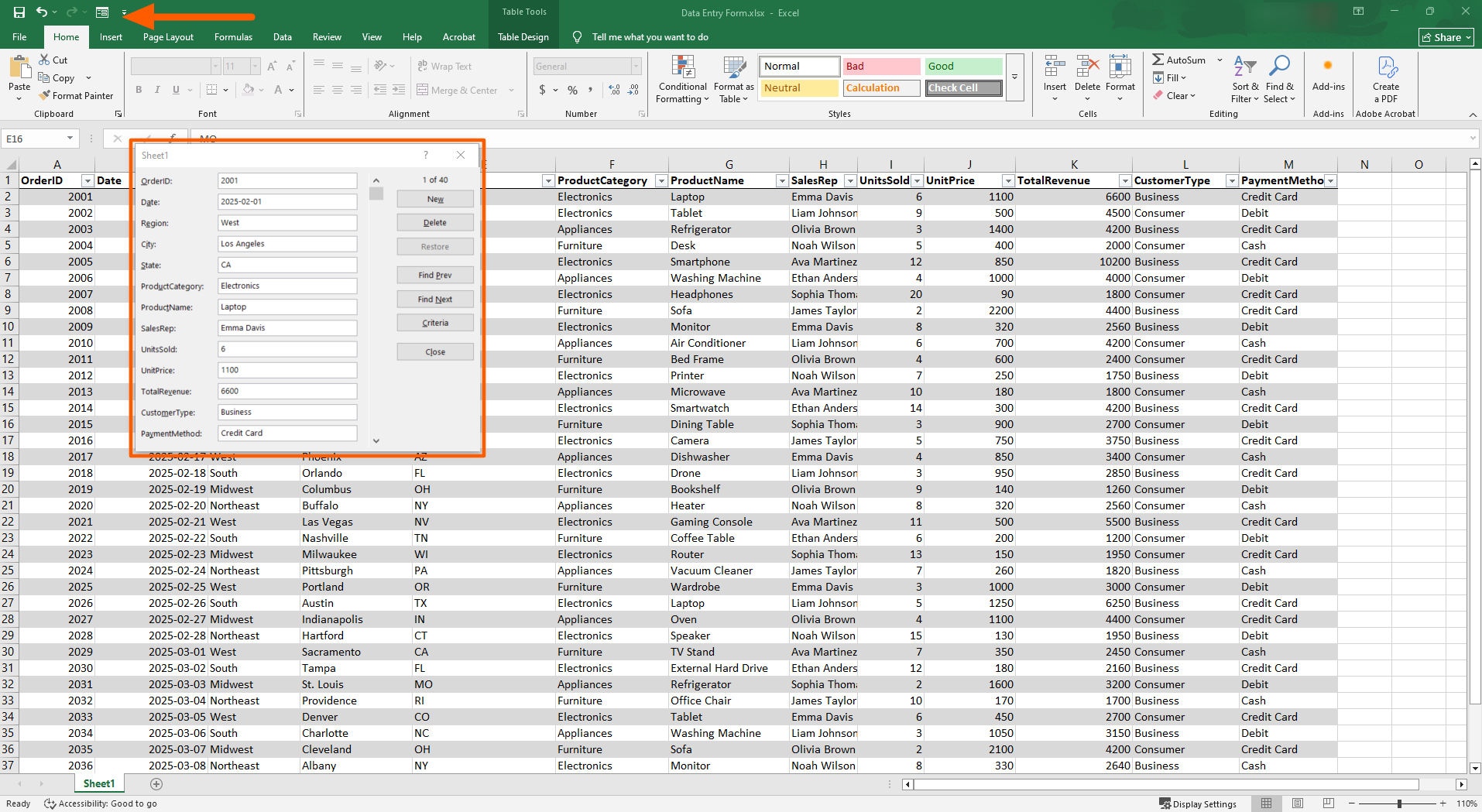
Una maschera di inserimento dati in Microsoft Excel è una finestra di dialogo che mostra una tabella una riga alla volta, includendo tutti i campi delle colonne. Le maschere di inserimento dati sono comunemente utilizzate da analisti di dati, project manager, team delle risorse umane e delle operazioni, nonché titolari di piccole imprese.
Se hai a che fare con un foglio di lavoro di grandi dimensioni, una maschera di inserimento dati rende più semplice individuare chiaramente la cella che stai cercando, così puoi digitare le informazioni in campi etichettati invece che in celle grezze. Puoi evitare di dover scorrere orizzontalmente e verticalmente, assicurandoti che i dati che inserisci vadano al posto giusto, riducendo al minimo errori e refusi.
Puoi usare una maschera di inserimento dati per
- Modificare i dati esistenti.
- Eliminare i dati esistenti.
- Spostarti tra righe e colonne.
- Effettuare semplici ricerche basate su criteri all’interno del foglio di lavoro.
Tieni presente che solo alcune versioni di Microsoft Excel supportano le maschere di inserimento dati: Excel 365, Excel 2019, Excel 2016, Excel 2010 ed Excel 2007. Se usi Excel per il Web, le maschere di inserimento dati non sono disponibili.
Puoi vedere un esempio di maschera inserimento dati Excel evidenziato nello screenshot qui sotto.
Pro Tip
Sfrutta al meglio i tuoi dati adottando pratiche efficaci per l’archiviazione e l’analisi. Scopri tecniche e best practice comprovate per la gestione dei dati nel nostro articolo, Che cos’è la gestione dei dati?
Come abilitare la maschera di inserimento dati in Excel
Capire come abilitare questa funzionalità non è così ovvio come potrebbe sembrare. La maschera di inserimento dati è nascosta per impostazione predefinita in Excel e deve essere aggiunta manualmente alla Barra di accesso rapido prima di poterla utilizzare.
Ecco come creare una maschera di inserimento dati in Excel:
- Apri Microsoft Excel.
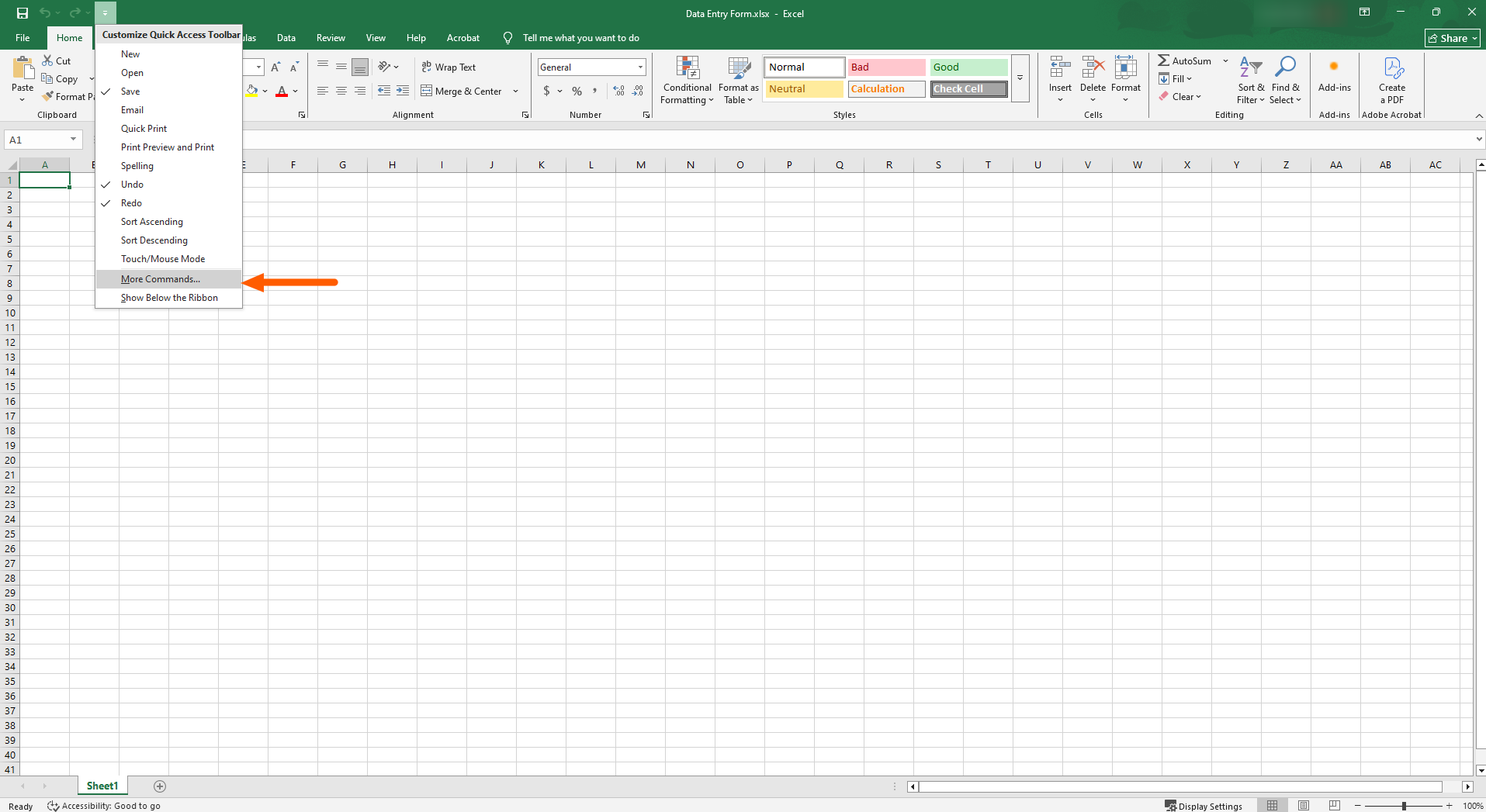
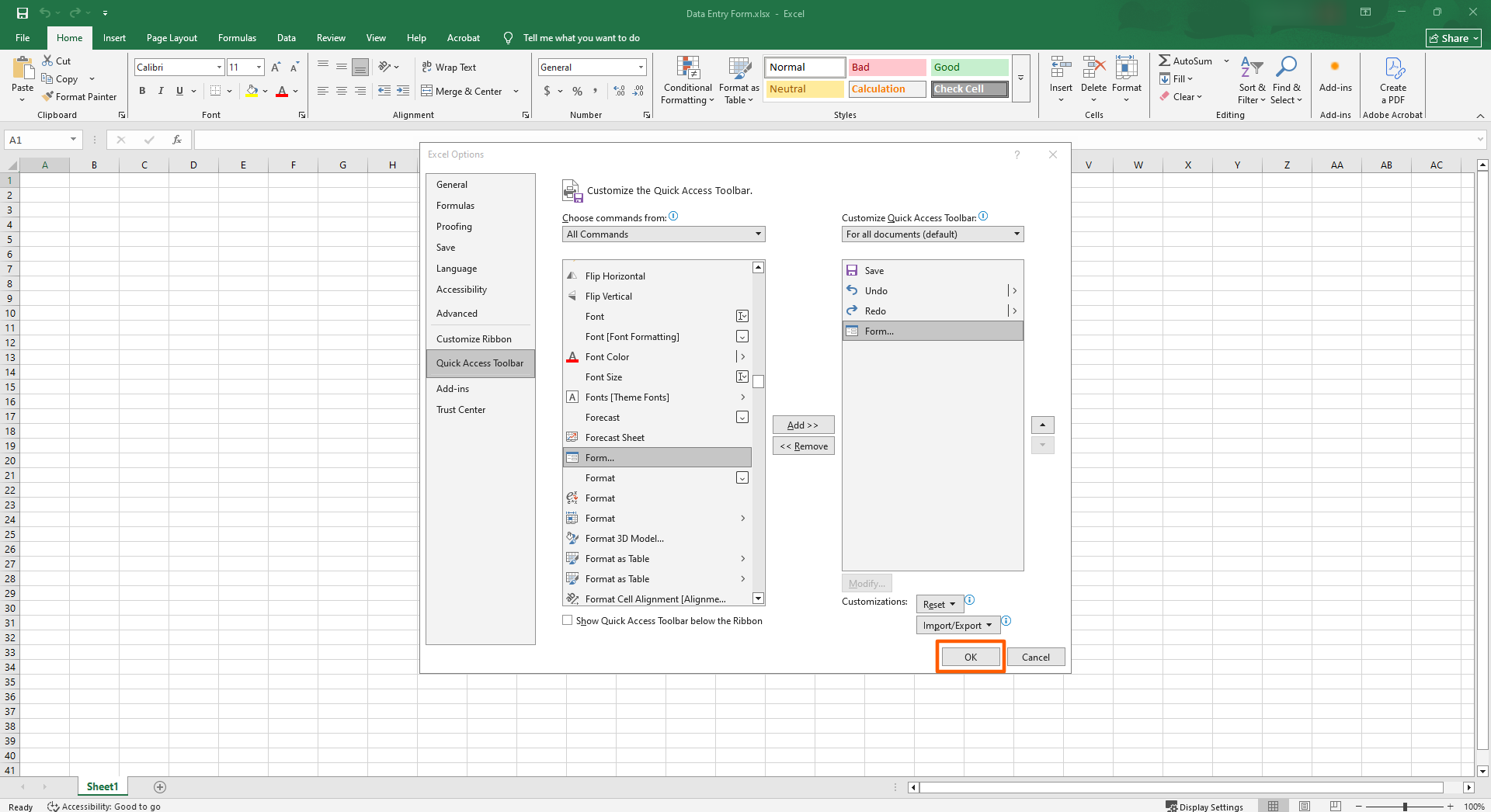
- Fai clic sulla freccia a discesa alla fine della Barra di accesso rapido in alto a sinistra.

- Fai clic su Altri comandi.
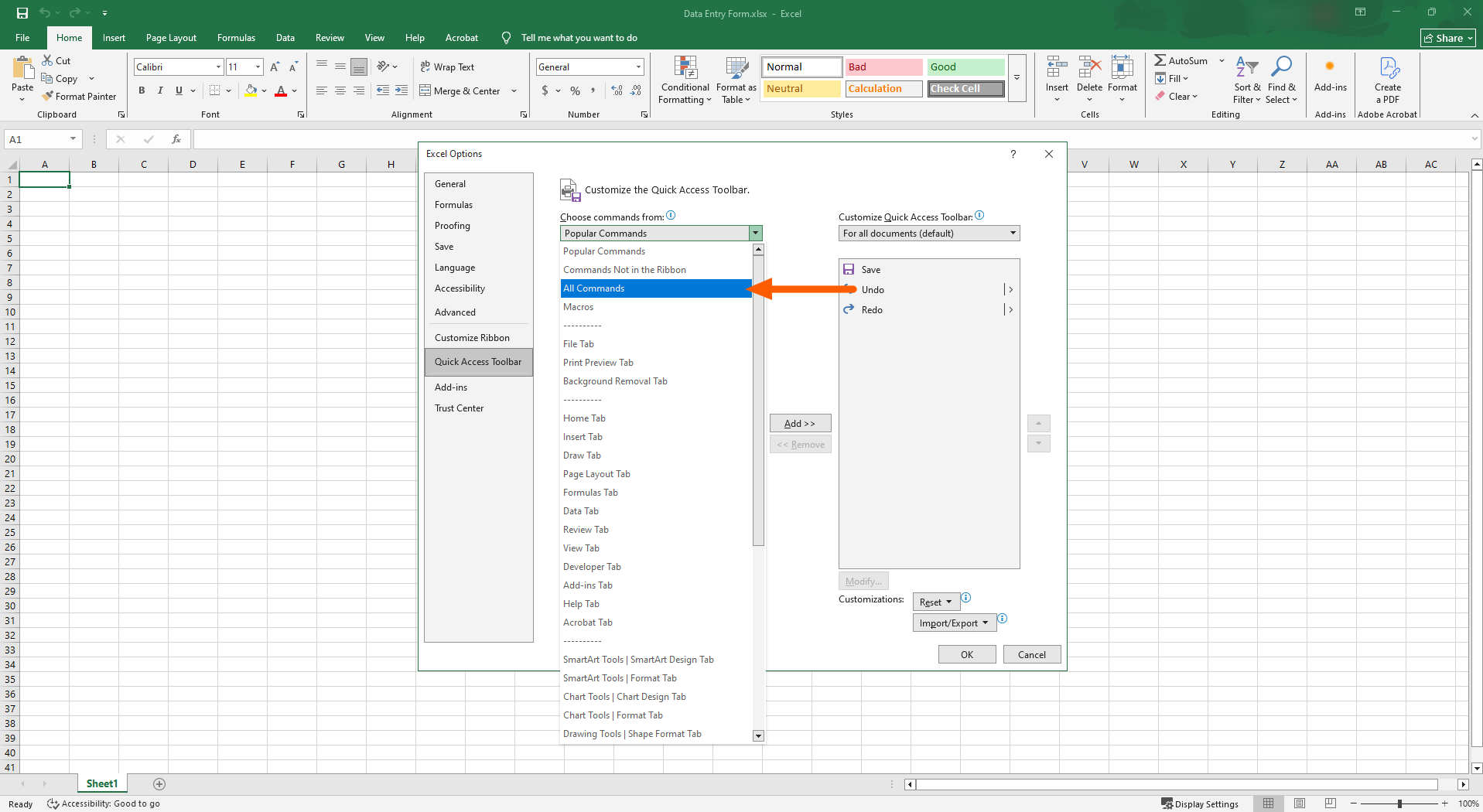
- In Scegli comandi da, seleziona Tutti i comandi.
- Scorri verso il basso fino a Maschera. Fai clic su Aggiungi per spostarla nella barra degli strumenti.
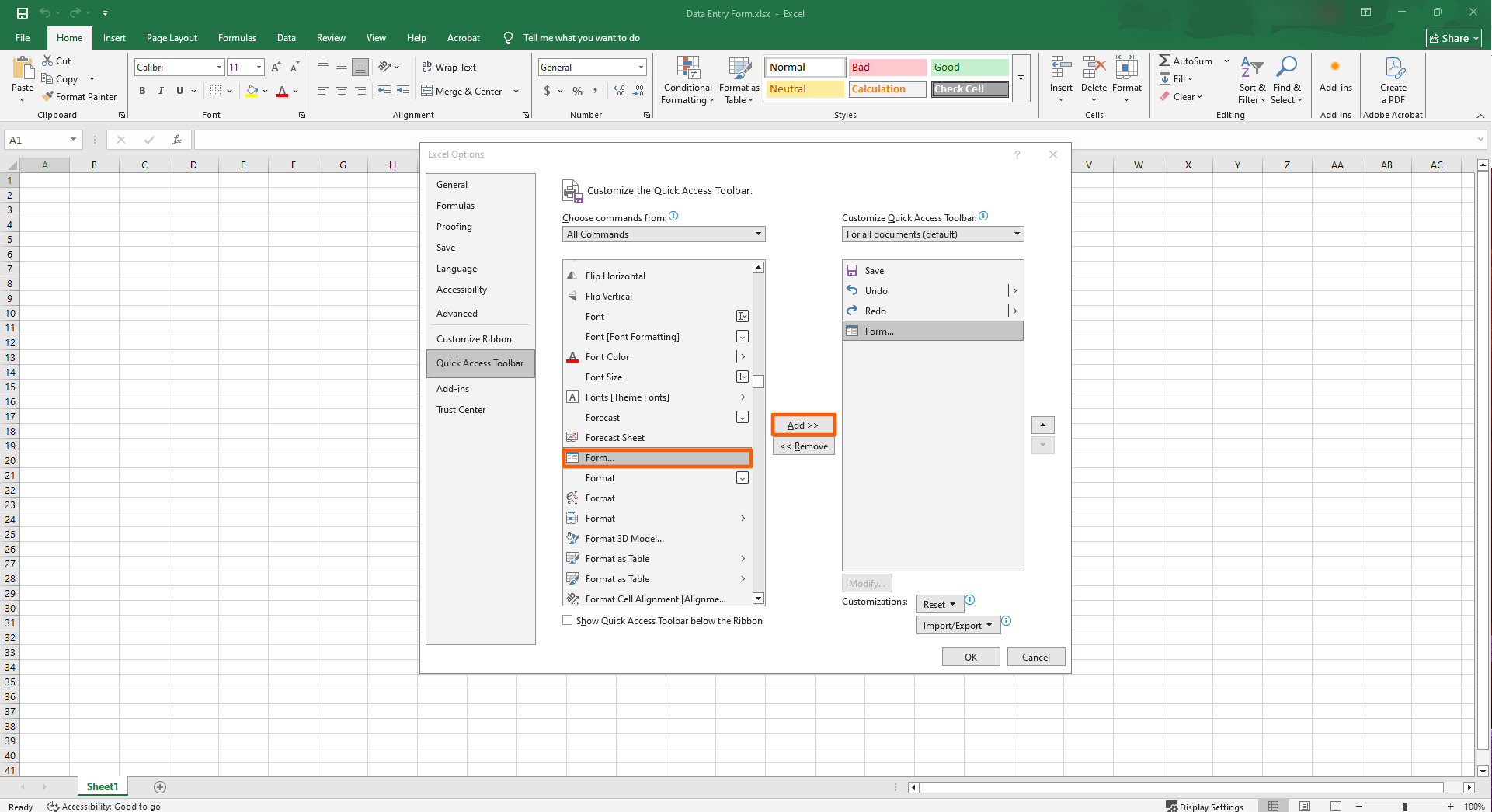
- Fai clic su OK. Ora il pulsante Maschera comparirà nella Barra di accesso rapido.
La maschera di inserimento dati è una funzionalità di Excel piuttosto avanzata, ma anche alcune funzioni più basilari dello strumento richiedono un po’ di dimestichezza per essere utilizzate. Potrebbero esserti utili i nostri altri articoli su come creare un modulo in Excel, come creare un menu a discesa in Excel e come inserire una casella di controllo in Excel. Abbiamo anche un tutorial completo su Microsoft Excel per aiutarti a orientarti.
Come usare la maschera inserimento dati Excel per aggiungere e modificare i record
Ora che hai abilitato la maschera inserimento dati Excel nel tuo foglio di lavoro, utilizzarla è molto più semplice. Tieni presente che puoi usare la maschera inserimento dati Excel solo con una tabella Excel completamente funzionale, non con un foglio di lavoro vuoto. Per iniziare, dovrai creare una nuova tabella Excel o aprirne una esistente. (Se hai bisogno di aiuto, Microsoft offre un tutorial dettagliato su come creare e formattare le tabelle Excel).
Ecco come usare la maschera inserimento dati Excel:
- Apri il foglio di lavoro Microsoft relativo alla tabella desiderata.
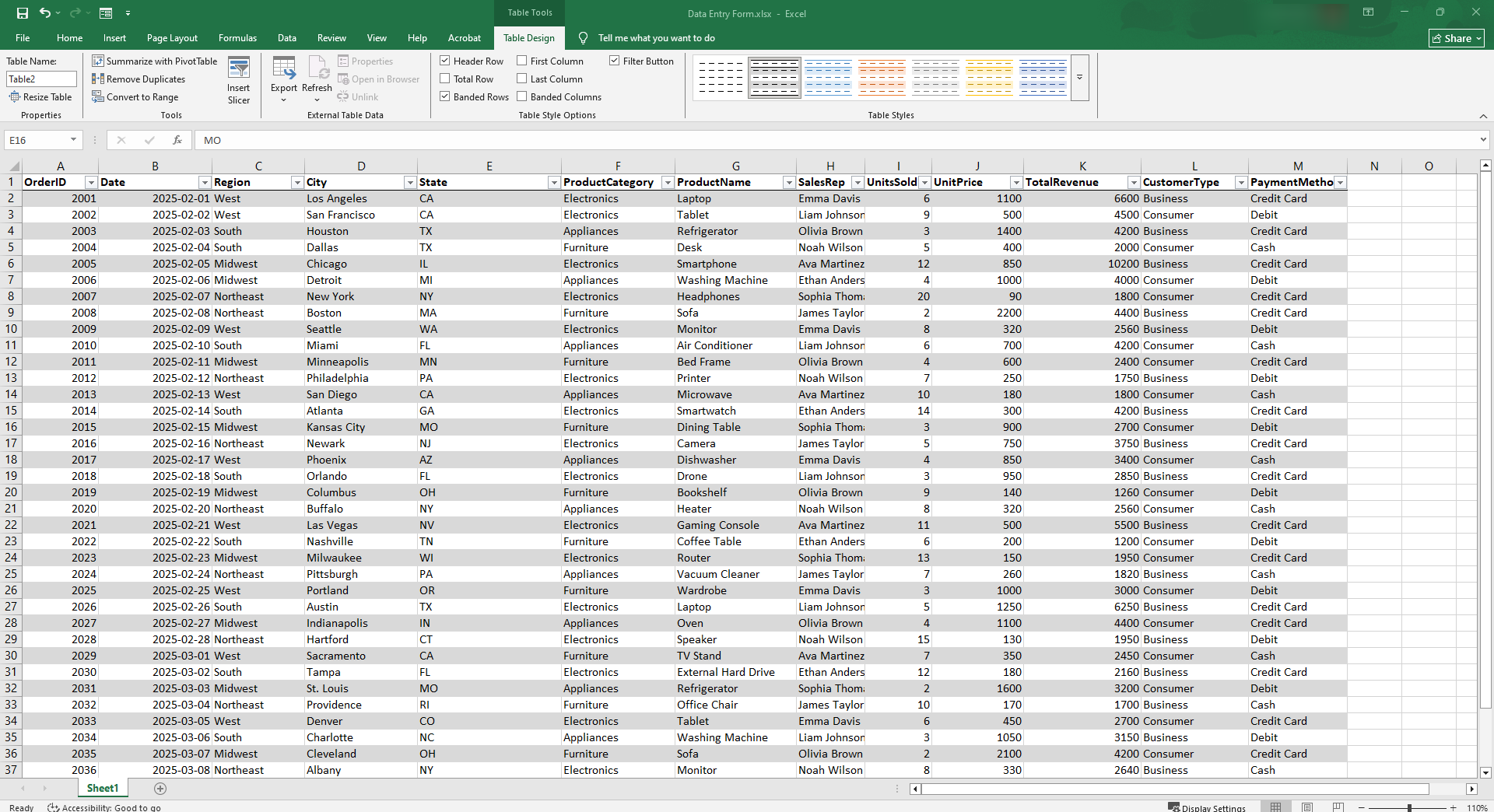
- Fai clic su una cella qualsiasi all’interno della tabella Excel formattata o dell’intervallo di dati.
- Fai clic sul pulsante Maschera nella Barra di accesso rapido. Si aprirà la finestra di dialogo della maschera di inserimento dati, mostrando ogni colonna come un campo etichettato, una riga alla volta.
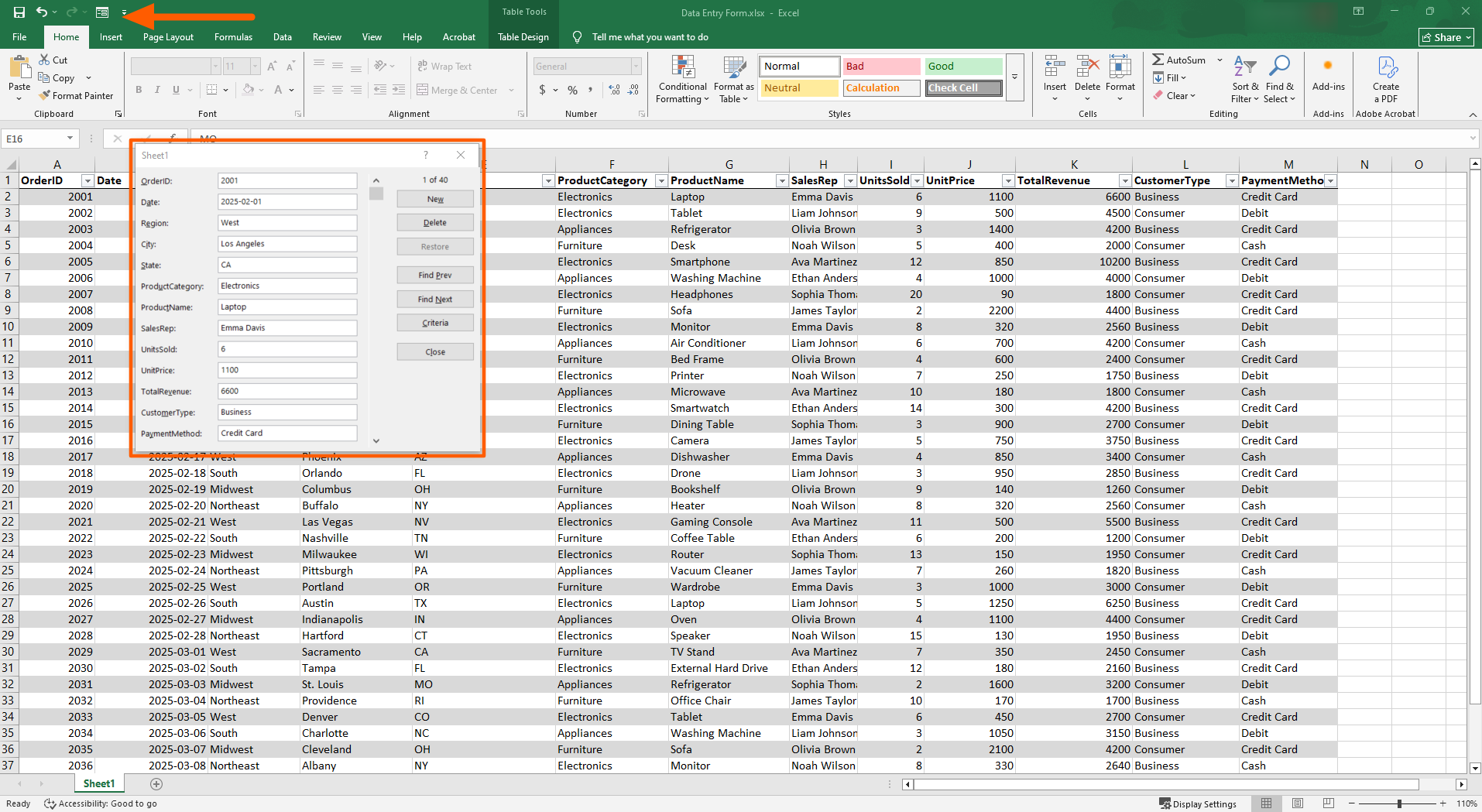
- Per aggiungere un record di dati vuoto, fai clic su Nuovo. Compila i campi e premi Invio.
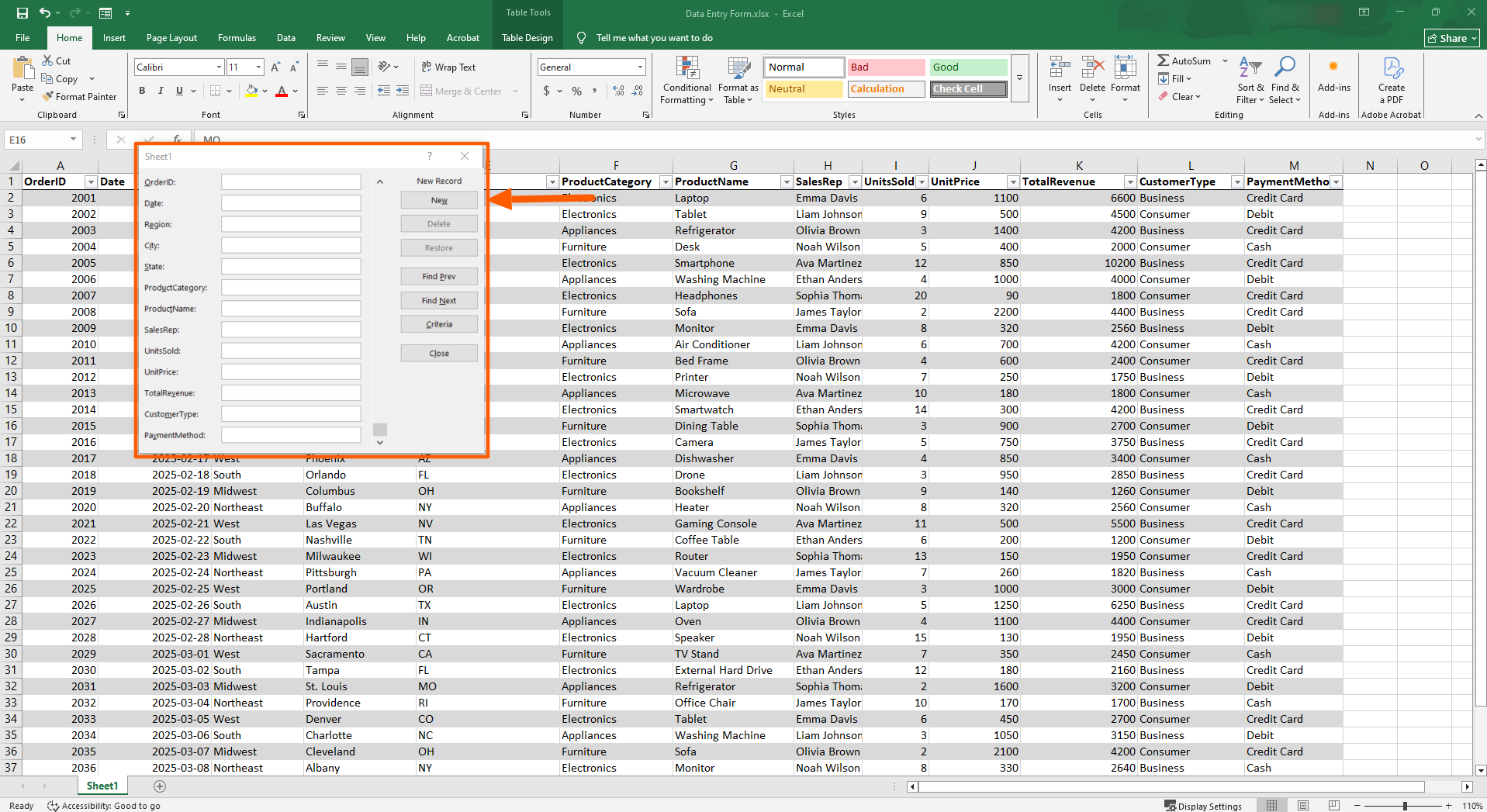
- Per trovare i dati, fai clic su Trova precedente o Trova successivo e naviga tra i record esistenti. Puoi anche fare clic su Criteri per cercare un valore di campo specifico.
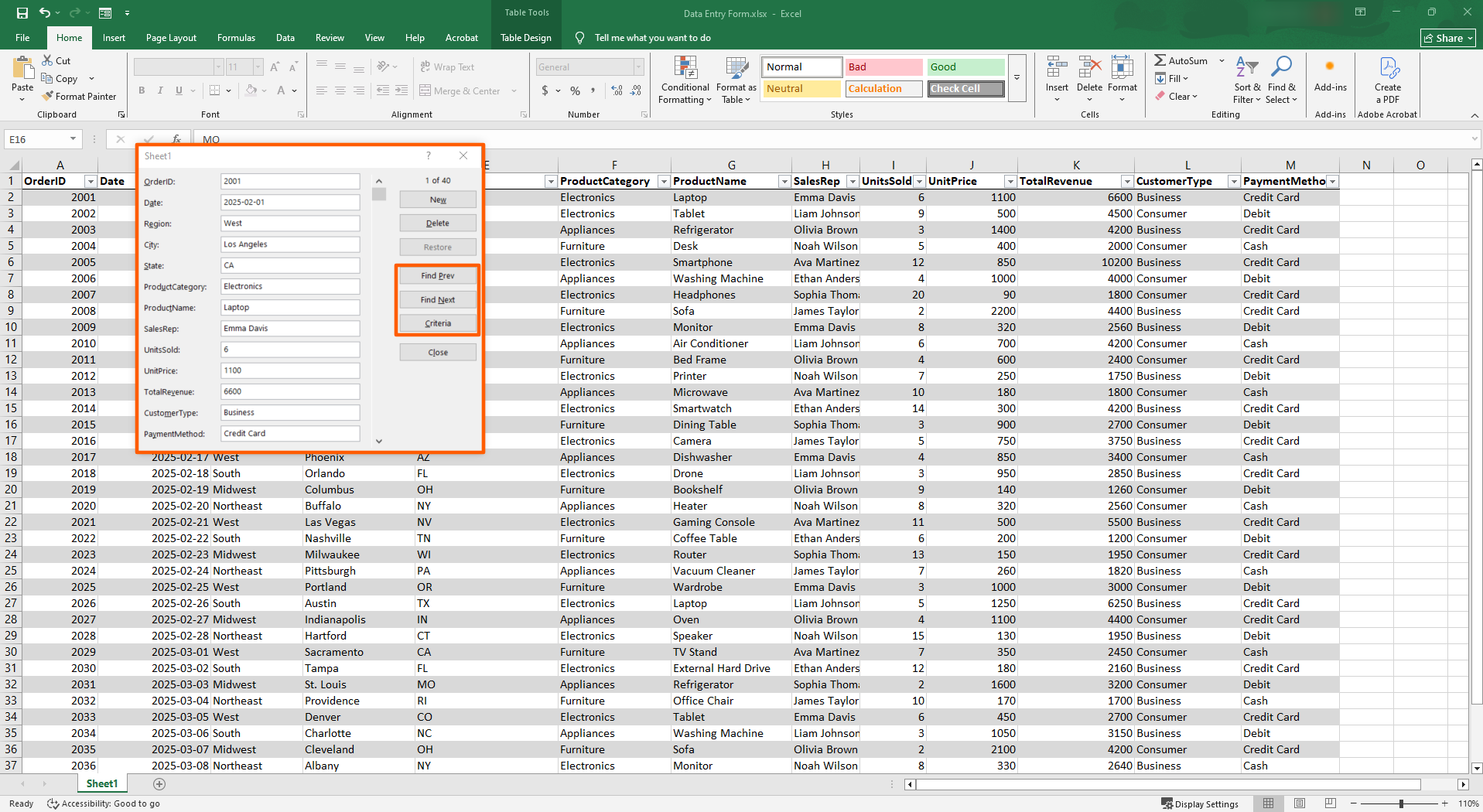
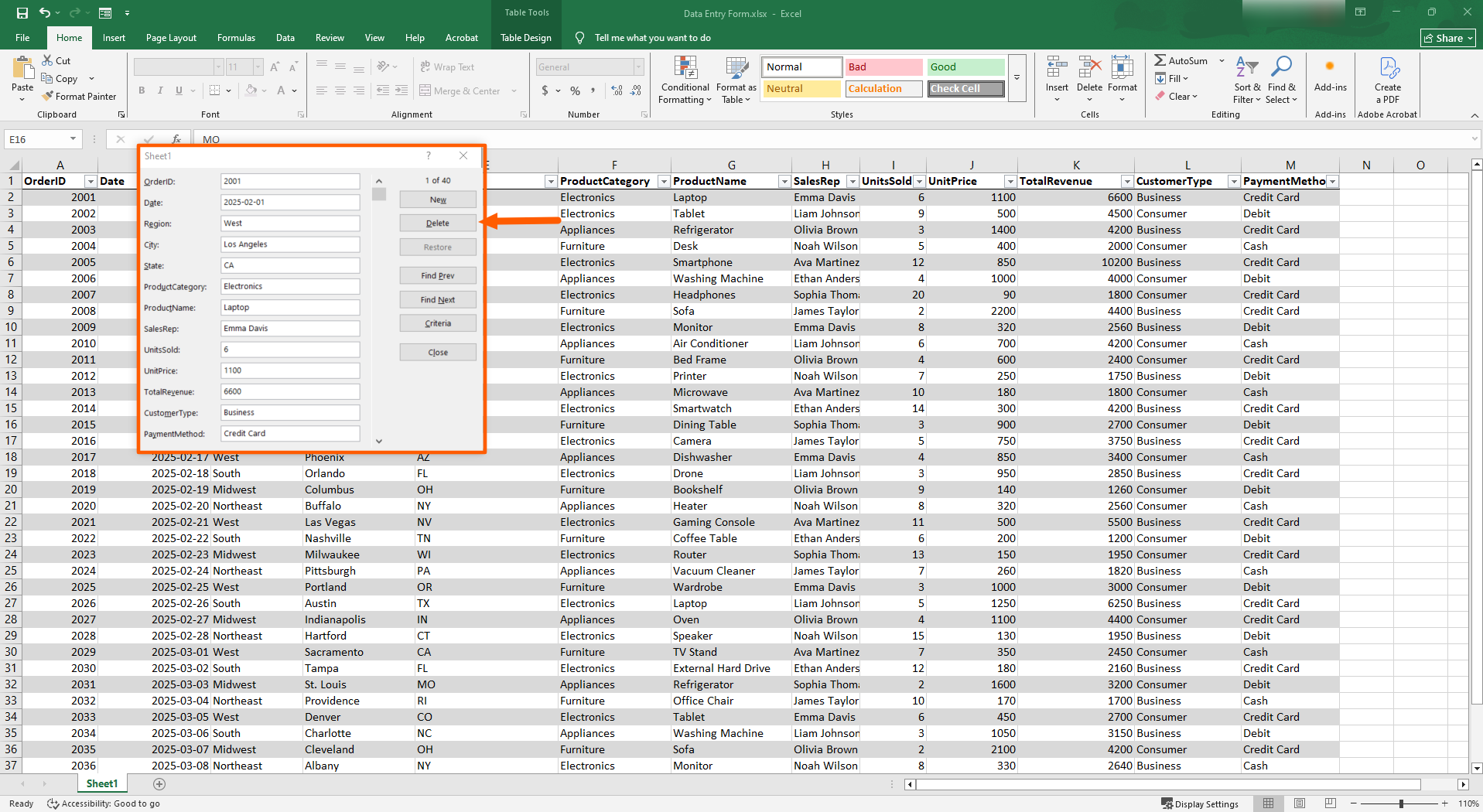
- Per eliminare un record, fai clic su Elimina.
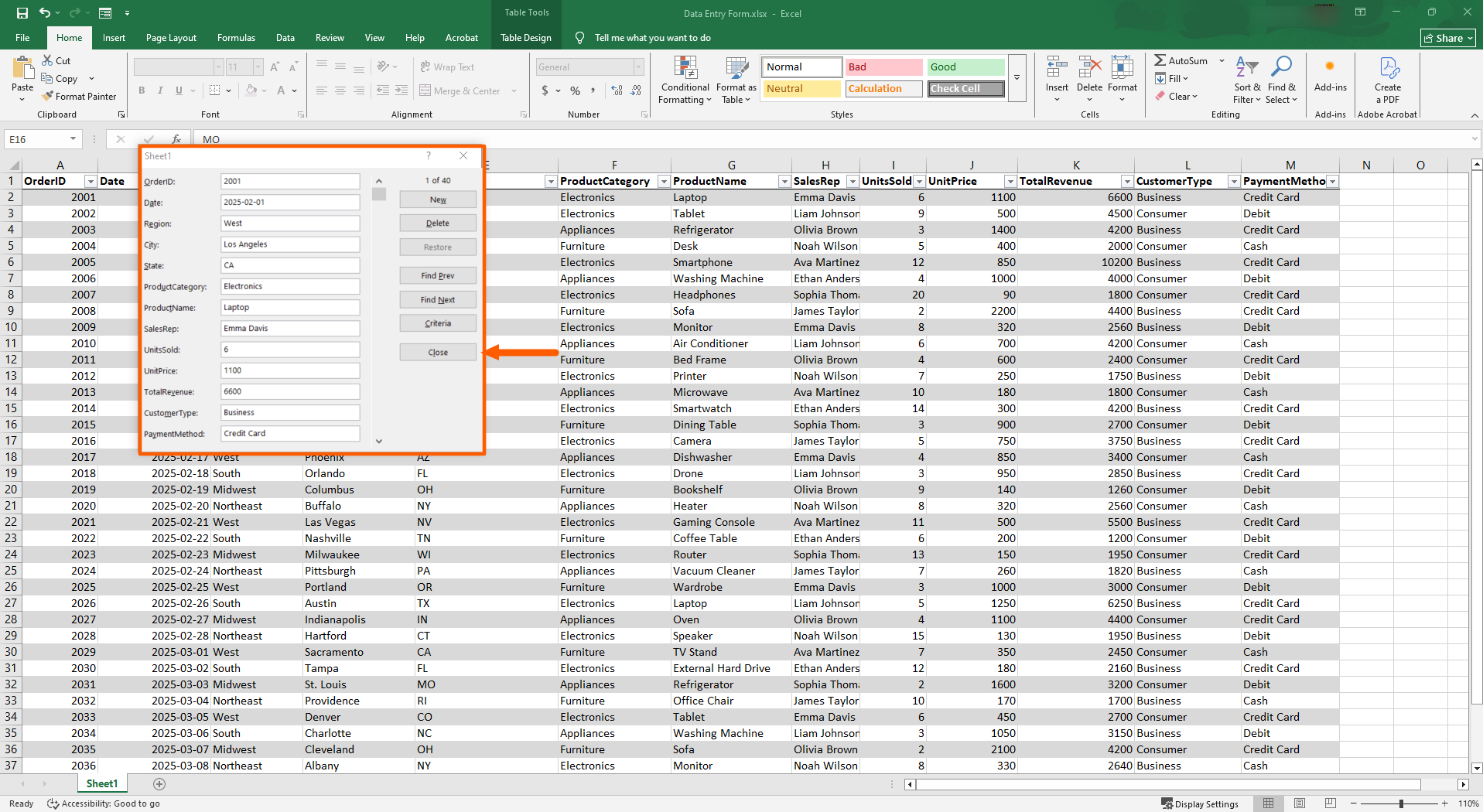
- Quando hai finito di aggiungere i dati, fai clic su Chiudi. Tutti i dati inseriti verranno salvati direttamente nella tabella Excel.
Perché la maschera di inserimento dati di Excel non è all’altezza per la raccolta dati reale
Sebbene sia facile creare un modulo in Excel per l’inserimento dei dati, l’uso di questo strumento presenta alcuni svantaggi. Microsoft Excel non è all’altezza degli standard di cui hanno bisogno molte persone focalizzate sulla gestione dei dati. Ecco alcune limitazioni da considerare:
- La finestra del modulo compilabile di Excel supporta solo campi di testo: Non c’è alcuna opzione per menu a discesa, caselle di controllo o selettori di data, il che potrebbe rappresentare un problema a seconda del tipo di dati che devi raccogliere.
- La maschera inserimento dati Excel è limitata a 32 campi per modulo: Se hai più di 32 colonne, questa funzionalità non fa per te.
- I fogli di lavoro Excel non sono adatti alla collaborazione in tempo reale: Se lavori spesso su fogli di calcolo con altri utenti, Microsoft Excel non è una buona opzione. Può lavorarci una sola persona alla volta, che ha il file aperto localmente.
- La maschera inserimento dati Excel non è disponibile in Excel per il Web: Se usi la versione web di Excel, dovrai scorrere manualmente i fogli di lavoro di grandi dimensioni, perché la versione online non supporta la funzionalità della maschera di inserimento dati.
- Microsoft Excel non dispone di notifiche integrate: Non c’è alcuna opzione per ricevere notifiche o messaggi di conferma quando un utente compila il foglio di calcolo. Questo può essere problematico per i team che collaborano.
Microsoft Excel e la maschera di inserimento dati possono funzionare per alcuni casi d’uso, ma se fai parte di un team che deve raccogliere dati da più utenti o desideri un modulo facilmente condivisibile con altri tramite un link, hai bisogno di un’opzione più potente.
Pro Tip
Pensi che Excel potrebbe non essere adatto alle tue esigenze? Esistono numerose alternative a Microsoft Excel che offrono funzionalità avanzate, integrazioni e personalizzazioni. Dai un’occhiata all’elenco ed esplora gli strumenti che potrebbero essere più adatti a te.
Invia le risposte di Jotform direttamente a Excel
E se potessi far confluire i dati delle risposte ai moduli direttamente in un file Excel, senza alcun inserimento manuale? È possibile con Jotform.
Jotform è un costruttore moduli gratuito e senza codice che si integra in modo nativo con Microsoft Excel, consentendoti di inviare automaticamente i dati raccolti tramite Jotform in un file Excel. Questo costruttore moduli leader ti aiuta a monitorare, organizzare e analizzare i tuoi dati in modo strutturato e facilmente accessibile, rendendo al contempo semplice raccogliere dati da più utenti interni o esterni contemporaneamente.


Basta creare il tuo modulo in Jotform per raccogliere i dati di cui hai bisogno, condividere il link con i tuoi utenti e ogni risposta inviata al modulo popolerà automaticamente un foglio di calcolo Excel collegato. Nessuna importazione manuale, nessun caricamento di CSV e nessun copia e incolla necessario.
Pro Tip
Con l’esportazione di Jotform su Excel, puoi collegare il tuo modulo a Microsoft Excel per mantenere automaticamente organizzate le nuove risposte.
Come usare l’integrazione di Microsoft Excel con Jotform
Ecco quanto è facile usare l’integrazione di Microsoft Excel di Jotform:
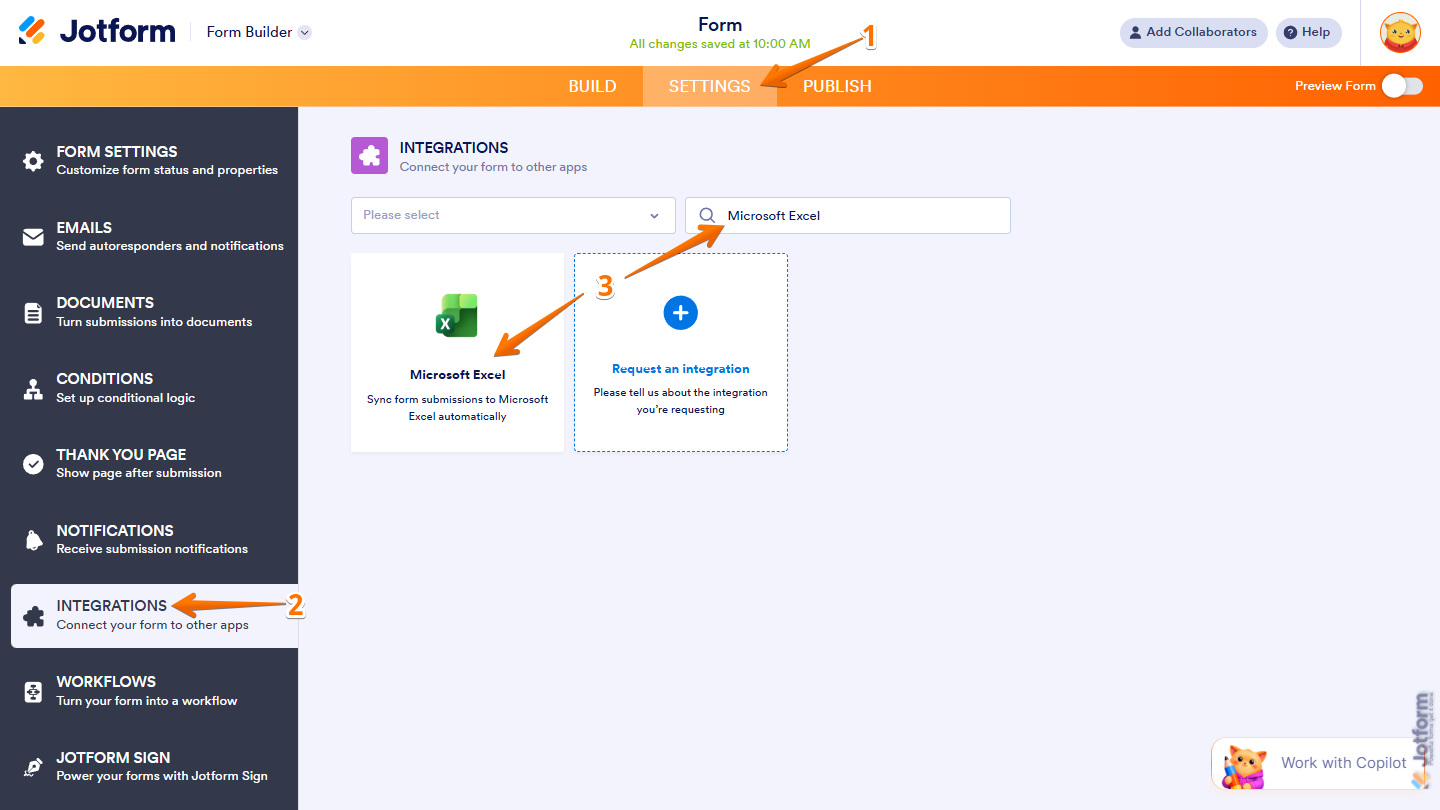
- Apri il tuo modulo nel costruttore moduli di Jotform e fai clic su Impostazioni.
- Fai clic su Integrazioni.
- Cerca e fai clic su Microsoft Excel.
- In Scegli un’azione, effettua la selezione di cui hai bisogno. Puoi scegliere tra le seguenti:
- Aggiungi riga a nuova cartella di lavoro: Scegli questa opzione se vuoi creare una nuova cartella di lavoro Excel e aggiungere i record di ogni risposta al modulo come una nuova riga.
- Aggiungi riga a cartella di lavoro esistente: Scegli questa opzione se vuoi aggiungere ogni risposta al modulo come una nuova riga a una cartella di lavoro esistente.
- Aggiungi riga a nuova tabella: Scegli questa opzione se vuoi creare una nuova tabella Excel e aggiungere i record di ogni nuova risposta al modulo come una nuova riga.
- Aggiungi riga a tabella esistente: Scegli questa opzione se vuoi aggiungere ogni risposta al modulo come una nuova voce in una tabella Excel esistente.
- Fai clic su Avanti.
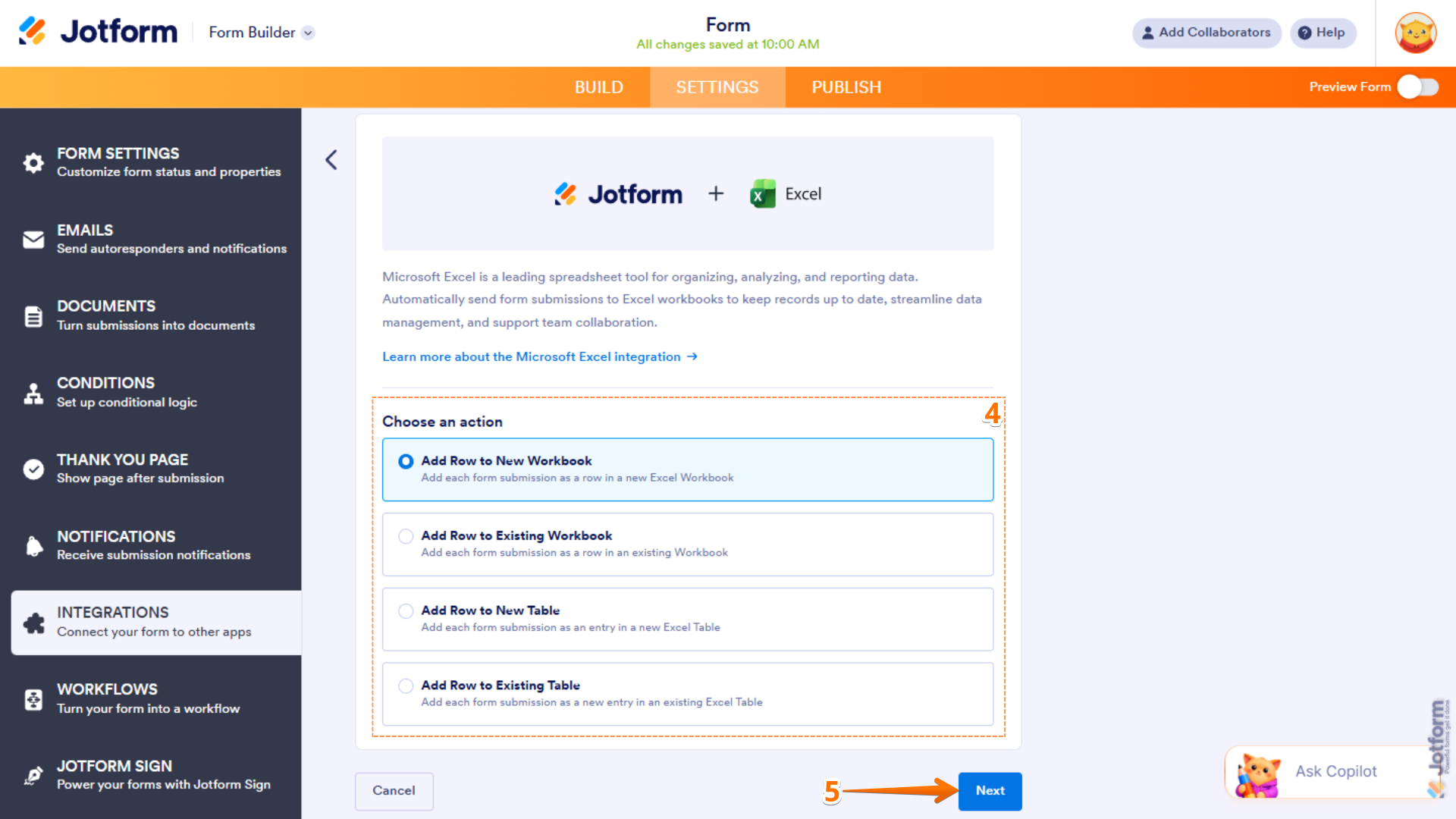
- Fai clic su Autentica. Accedi al tuo account Microsoft.
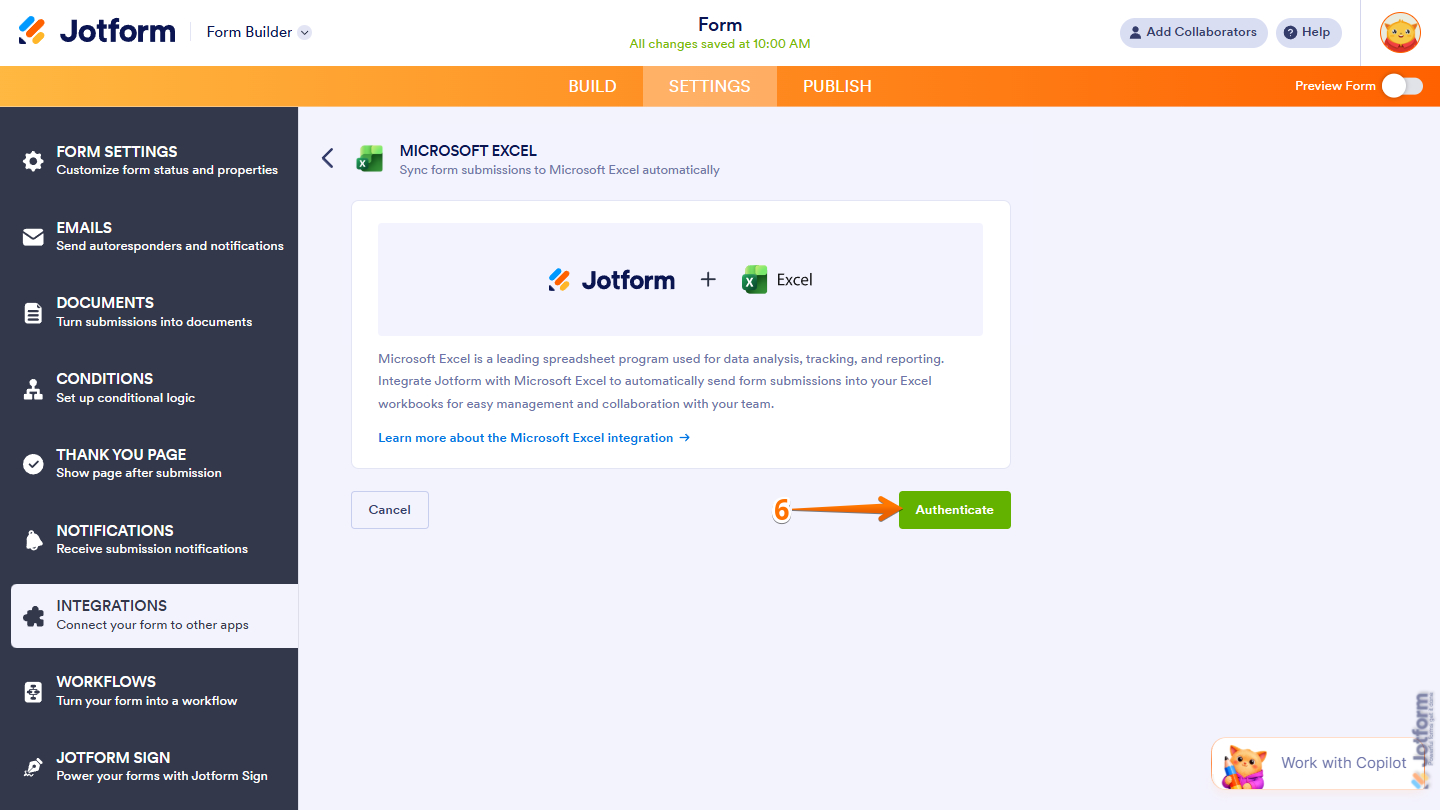
Collegare il tuo modulo Jotform a Microsoft Excel è davvero così semplice. Una volta abilitata l’integrazione nativa, puoi procedere a specificare le impostazioni per l’azione che hai selezionato al passaggio 4 (qui trovi maggiori dettagli su come farlo).
Dopo averla configurata, ogni singola risposta inviata al modulo in Jotform comparirà in tempo reale nel tuo foglio di calcolo Excel collegato. Tutte le risposte verranno inoltre archiviate nella casella delle risposte di Jotform, così potrai esaminarle e consultarle facilmente ogni volta che ne hai bisogno.
Smetti di inserire i dati manualmente: lascia che lo faccia Jotform per te
Quando usi i moduli di Excel, finisci per fare molto inserimento manuale dei dati. Con o senza la finestra della maschera di inserimento dati, sei destinato a commettere errori come refusi o l’inserimento di dati nella cella sbagliata. Quindi è un bene che l’inserimento manuale dei dati non sia la tua unica opzione…
Con Jotform, i tuoi dati passano automaticamente dalle risposte ai moduli al tuo foglio di lavoro Excel collegato, senza bisogno di digitare, copiare o incollare. Puoi avere la garanzia che i tuoi dati siano inseriti correttamente e non devi preoccuparti di avere dati errati nel tuo foglio di calcolo.
L’integrazione nativa di Microsoft Excel di Jotform semplifica il flusso dei dati nel posto giusto, ma ci sono molti altri motivi per scegliere questo costruttore moduli:
- Modelli di moduli di inserimento di Jotform: Non devi creare un modulo in Jotform da zero. Include più di 20.000 modelli già pronti per ogni caso d’uso che ti venga in mente, come moduli d’ordine, moduli di accettazione, sondaggi, moduli per le risorse umane e molto altro ancora. Basta scegliere un modello e personalizzarlo nell’intuitivo costruttore moduli.
- Uno spazio di lavoro collaborativo in stile foglio di calcolo: Jotform dispone di un proprio strumento di gestione dei dati chiamato tabelle Jotform, un’ottima alternativa a Excel. Acquisisce le risposte ai tuoi moduli, così non devi esportare o sincronizzare i moduli con un altro strumento. Inoltre, più utenti possono collaborare insieme all’interno dello spazio di lavoro, a differenza di Microsoft Excel.
- Decine di integrazioni per la gestione dei dati: Jotform offre oltre 70 integrazioni per la gestione dei dati con altri strumenti, come Google Sheets, OneDrive e Oracle Export, così puoi indirizzare le risposte ai moduli verso altri flussi di lavoro e ridurre al minimo l’inserimento manuale dei dati.
La cosa migliore è che Jotform offre un piano gratuito, così puoi iniziare subito. Basta scegliere un modello di modulo, personalizzarlo in base alle tue esigenze e collegarlo a Microsoft Excel con l’integrazione nativa. Prova Jotform oggi stesso.
Domande frequenti sulle maschere di inserimento dati Excel
Per creare un modulo compilabile in Excel, devi usare le funzionalità disponibili nella scheda Sviluppo. Microsoft fornisce istruzioni dettagliate su come creare un modulo compilabile.
Per iniziare a usare la maschera di inserimento dati in Excel, apri una tabella Excel e fai clic in un punto qualsiasi all’interno della tabella. Fai clic sul pulsante Modulo nella Barra di accesso rapido per aprire la finestra di dialogo della maschera di inserimento dati.
Se vuoi popolare automaticamente i dati in Excel da un’altra cartella di lavoro, hai diverse opzioni, tra cui il riferimento diretto alle celle, le funzioni di ricerca o Power Query. L’opzione più semplice è usare il riferimento diretto alle celle.
Questo articolo è rivolto a impiegati d’ufficio, analisti di dati, project manager, team delle risorse umane e delle operazioni, e titolari di piccole imprese che inseriscono regolarmente dati nei fogli di calcolo Excel e desiderano un modo più rapido e meno soggetto a errori per aggiungere o modificare record, in particolare chi lavora con fogli di lavoro di grandi dimensioni o condivisi, dove la modifica diretta delle celle porta a commettere errori.













Invia un Commento: