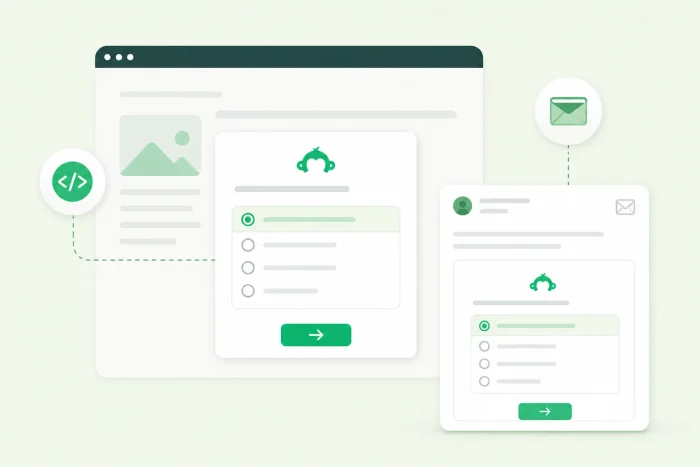
SurveyMonkey è un costruttore moduli online utilizzato da privati, aziende, docenti, ricercatori e chiunque abbia bisogno di raccogliere dati dal proprio pubblico. La piattaforma supporta moduli di feedback dei clienti, sondaggi per i dipendenti, quiz a sorpresa e altri tipi di strumenti di raccolta dati.
È facile incorporare un modulo SurveyMonkey nel tuo sito web, così i visitatori possono interagire con esso senza lasciare la pagina. Con un piano a pagamento, puoi anche incorporare una singola domanda del sondaggio in un’email, con le risposte complete compilate su una pagina ospitata.
In questo articolo, ti mostreremo le opzioni di incorporamento di SurveyMonkey per siti web ed email con istruzioni passo passo. Ti presenteremo anche Jotform, un’alternativa gratuita che semplifica la condivisione dei moduli su siti web ed email.
Creare un modulo in SurveyMonkey
Prima di poter incorporare un sondaggio SurveyMonkey in un sito web o in un’email, devi crearne uno. Se non hai già un sondaggio che desideri incorporare, segui queste istruzioni:
- Accedi a SurveyMonkey o registrati per un account gratuito se non hai le credenziali di accesso.
- Fai clic su Crea sondaggio.
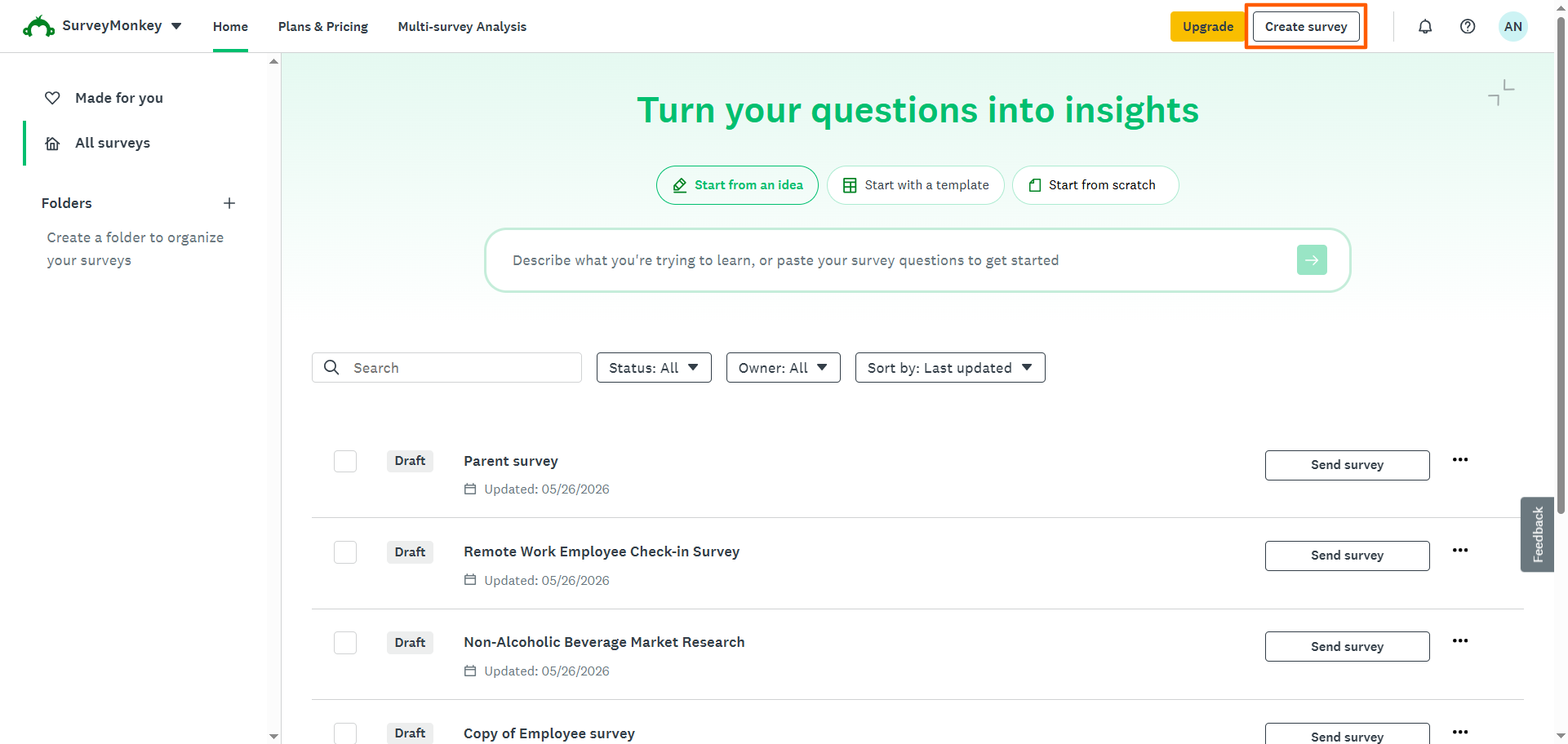
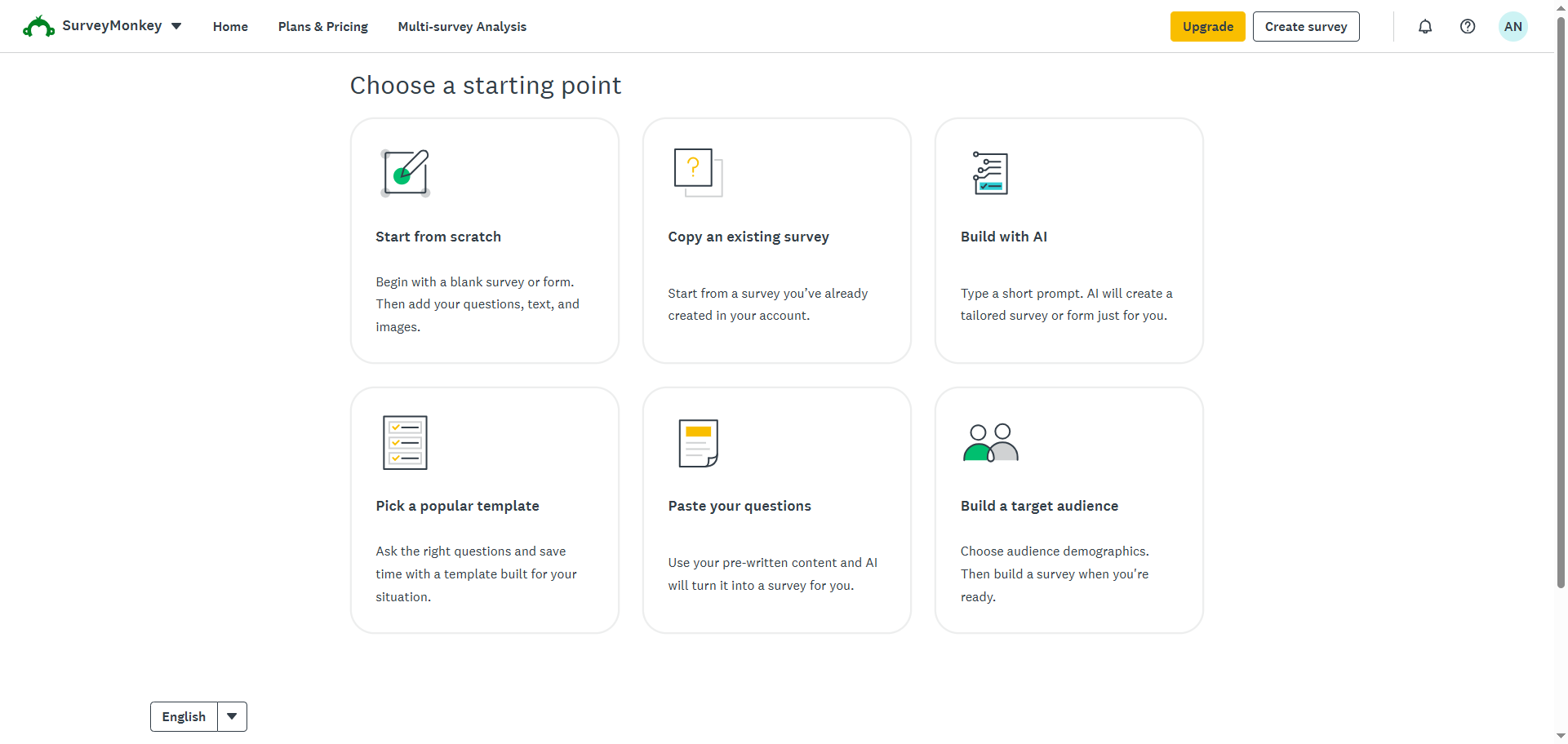
- Seleziona come desideri creare il sondaggio. Puoi scegliere tra queste sei opzioni:
- Parti da zero
- Copia un sondaggio esistente (Nota: Questa opzione appare solo quando hai sondaggi esistenti in SurveyMonkey.)
- Crea con l’IA
- Scegli un modello popolare
- Incolla le tue domande
- Crea un pubblico di destinazione
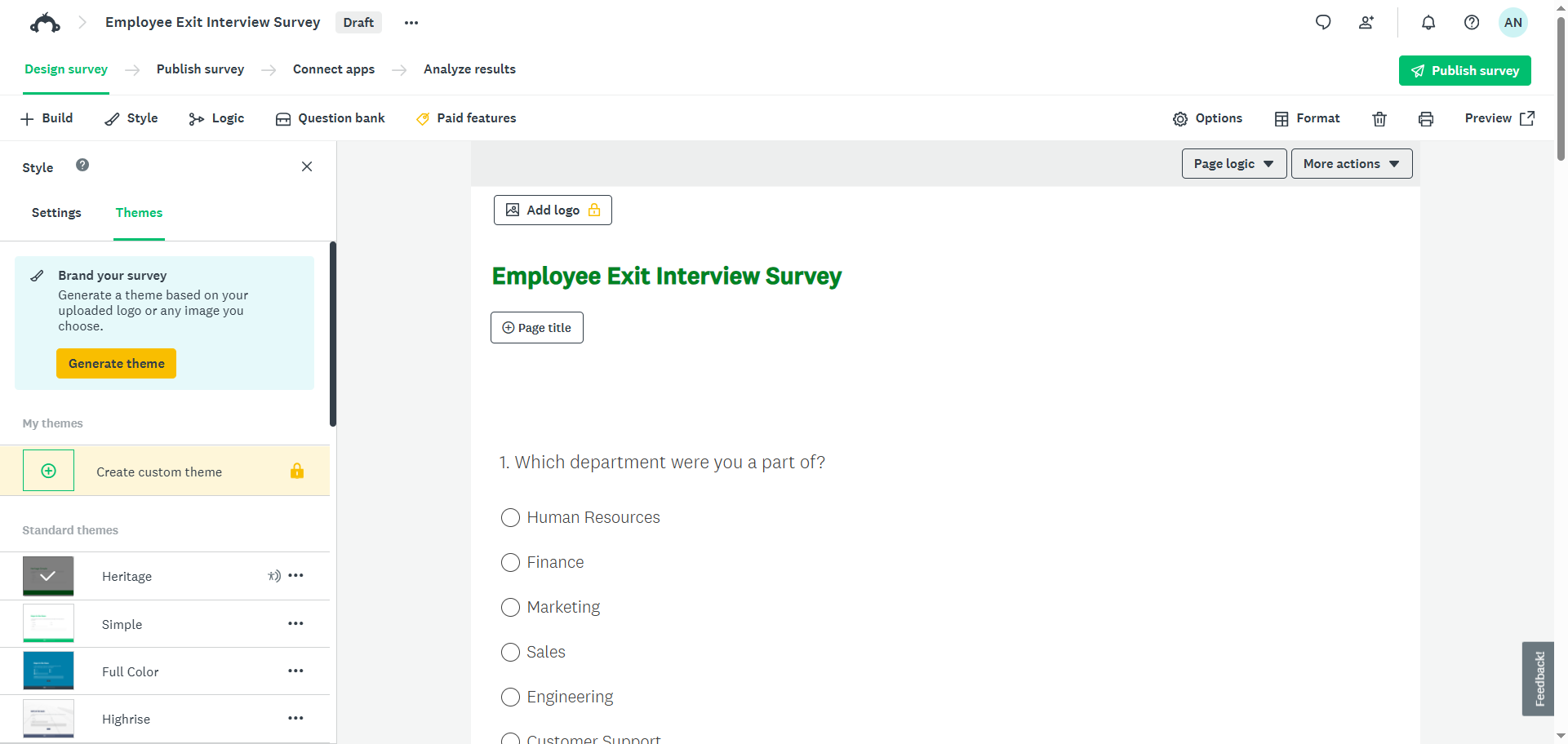
- Completa il tuo sondaggio aggiungendo i campi necessari.
Pro Tip
Vuoi assicurarti che il tuo sondaggio sia coinvolgente e pertinente per il tuo pubblico di destinazione? Leggi il nostro articolo “Come creare un sondaggio” per tre consigli che ti aiuteranno ad avere successo.
Incorporare un modulo SurveyMonkey nel tuo sito web
Per incorporare SurveyMonkey in un sito web, dovrai ottenere un codice di incorporamento HTML dal costruttore moduli e incollarlo nel codice sorgente del tuo sito web. SurveyMonkey utilizza un website collector per generare codici di incorporamento e offre quattro opzioni di incorporamento: sondaggi incorporati, pulsanti incorporati, inviti popup e sondaggi popup. Avrai bisogno di un account SurveyMonkey per generare i codici di incorporamento e alcune opzioni richiedono un piano a pagamento.
Segui queste istruzioni per aggiungere un sondaggio al tuo sito web:
- Apri il tuo sondaggio in SurveyMonkey.
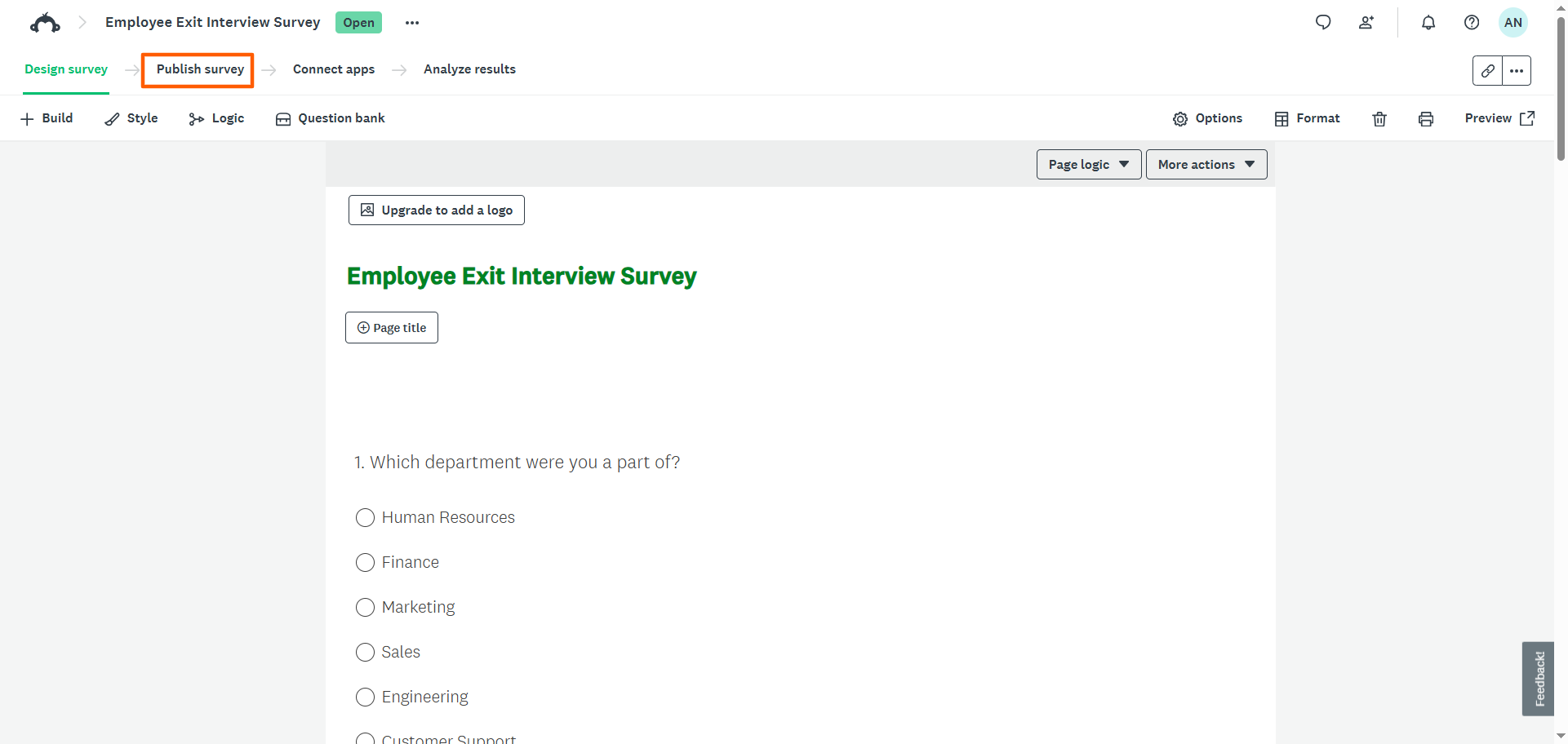
- Fai clic su Pubblica sondaggio.
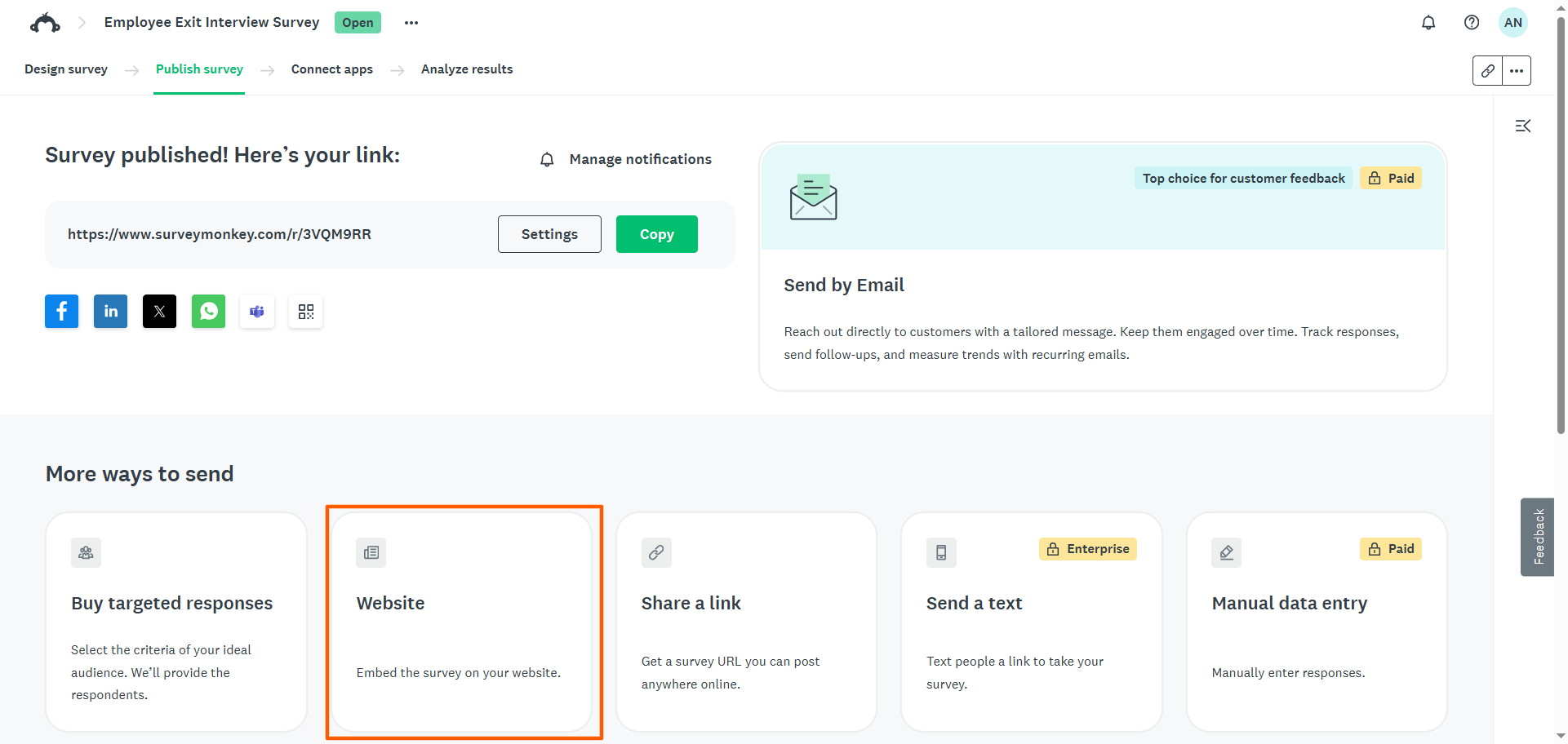
- Fai clic su Sito web. Se non esiste già un website collector, vedrai invece l’opzione Incorpora in un sito. Fai clic su quell’opzione.
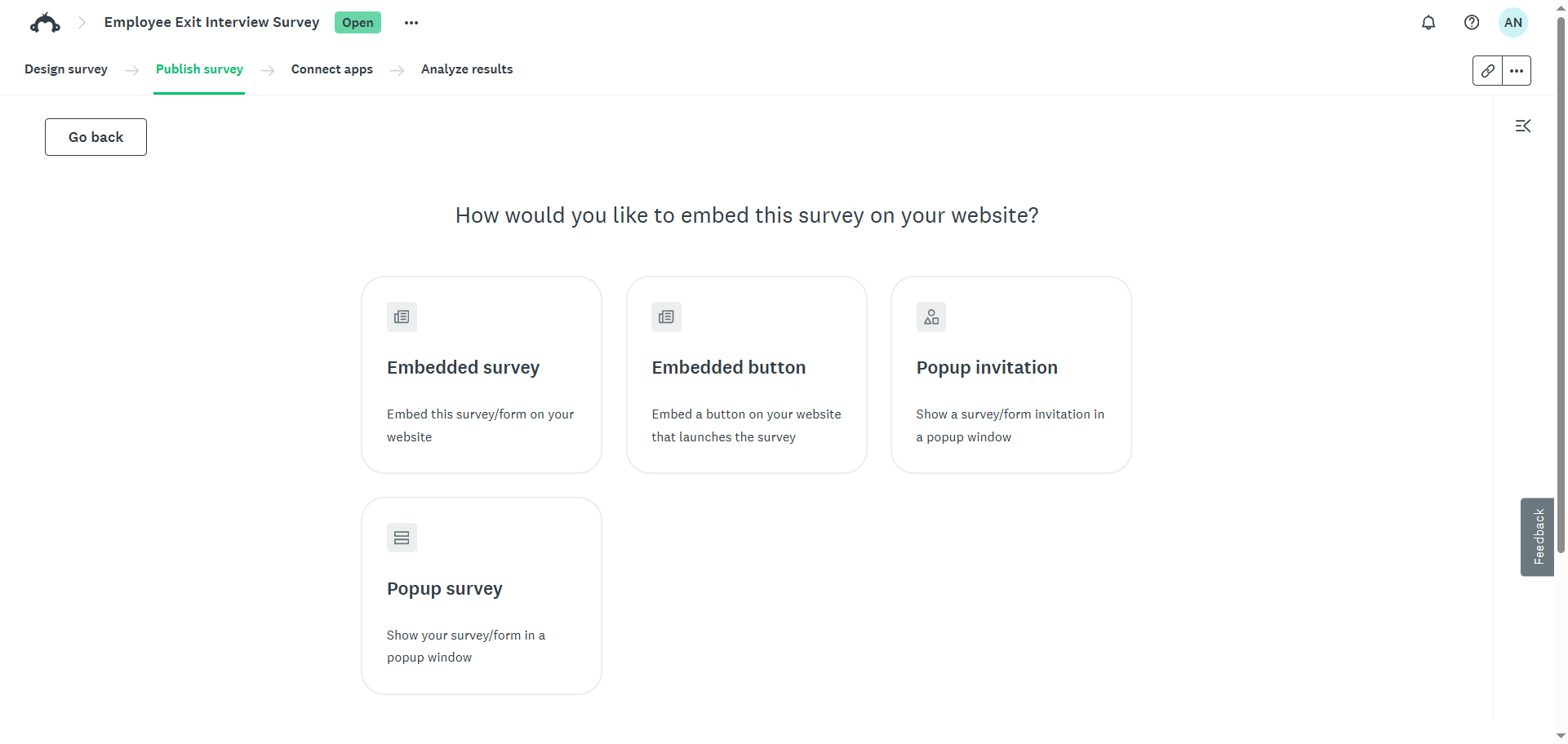
- Scegli il tuo tipo di incorporamento:
- Sondaggio incorporato: Mostra il sondaggio in linea sulla pagina web
- Pulsante incorporato: Aggiunge al tuo sito web un pulsante che rimanda al sondaggio
- Invito popup: Mostra una finestra popup che invita gli utenti a rispondere al sondaggio in una nuova scheda
- Sondaggio popup: Mostra l’intero sondaggio in una finestra popup quando qualcuno visita la pagina web
- SurveyMonkey fornirà quindi il codice di incorporamento.
Puoi personalizzare impostazioni come larghezza, altezza, colore del bordo, tempistica del popup, frequenza di campionamento e altro ancora. Puoi anche regolare le opzioni del collector scorrendo la pagina e rivedendo le selezioni. SurveyMonkey adatterà il codice di incorporamento di conseguenza.
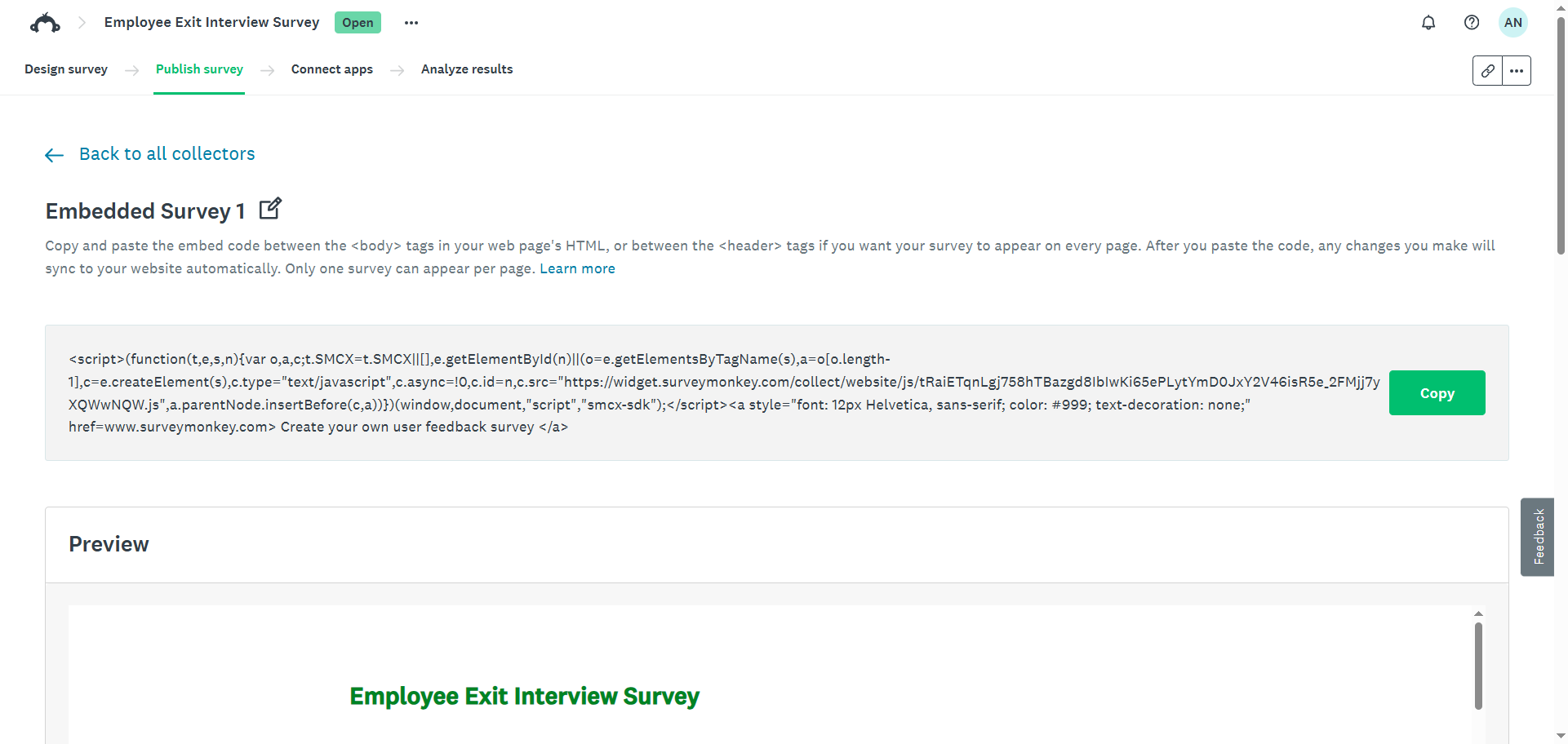
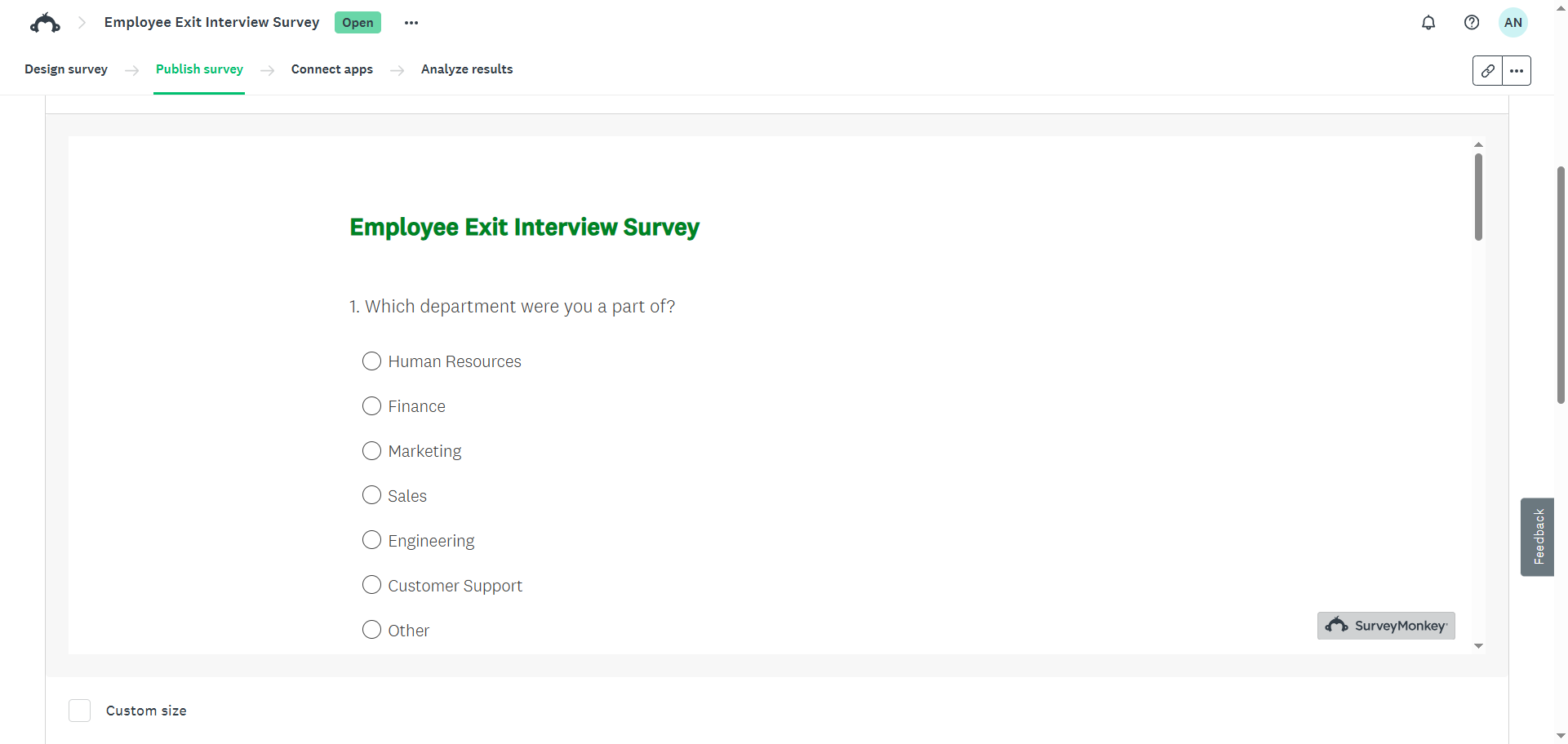
- Visualizza l’anteprima in tempo reale su questa pagina per confermare come dovrebbe apparire il sondaggio sul tuo sito.
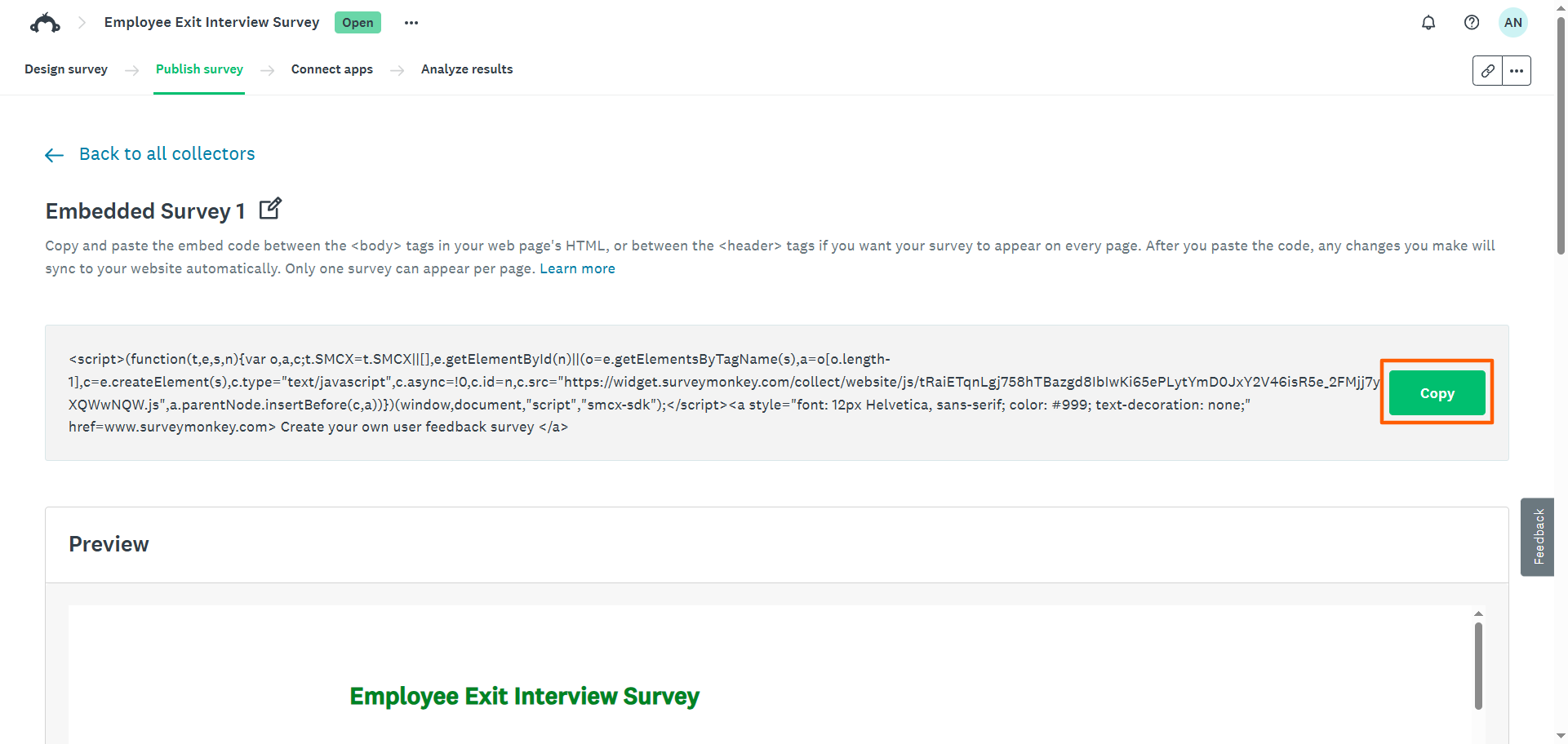
- Fai clic su Copia, quindi incolla lo script nell’HTML del tuo sito web. I passaggi per incorporare un sondaggio SurveyMonkey variano a seconda del tuo website builder. Ad esempio, per incorporare un sondaggio SurveyMonkey in WordPress, incolla il codice in un blocco HTML personalizzato.
Per i sondaggi incorporati e i pulsanti incorporati, incolla il codice ovunque desideri che il sondaggio o il pulsante appaia sulla pagina. Per gli inviti popup e i sondaggi popup, incolla lo script immediatamente prima del tag di chiusura </body>.
Incorporare un modulo SurveyMonkey in un’email
Con un piano SurveyMonkey a pagamento, puoi incorporare la prima domanda del sondaggio direttamente nell’invito via email del sondaggio. Quando i destinatari rispondono a quella prima domanda, vengono indirizzati al sondaggio completo nel loro browser con la risposta già selezionata.
Tieni presente che SurveyMonkey supporta l’incorporamento solo della prima domanda in un invito via email, non dell’intero sondaggio. La prima domanda deve inoltre essere una domanda a scelta multipla, una domanda Net Promoter Score o una valutazione a stelle. Se non è uno di questi tipi di domanda supportati, non potrai incorporarla nell’email.
Ecco come incorporare una domanda del sondaggio in un’email con SurveyMonkey:
- Apri il tuo sondaggio in SurveyMonkey.
- Fai clic su Pubblica sondaggio.
- Fai clic su Invia via email o Invito via email.
- Digita il tuo messaggio. Questo è il messaggio che vedranno i partecipanti al sondaggio quando apriranno l’email.
- Attiva Incorpora prima domanda. Così facendo, il pulsante standard Inizia sondaggio verrà sostituito con la prima domanda del tuo sondaggio.
- Abilita Acquisizione risposta nell’email per registrare la prima risposta nel momento in cui il destinatario fa clic sulla domanda nell’email. Tieni presente che questa funzione non può essere modificata una volta inviato l’invito via email.
- Visualizza l’anteprima dell’email per assicurarti che la domanda venga visualizzata correttamente.
- Invia o programma l’invito via email.
Più opzioni di incorporamento, senza restrizioni: Prova Jotform
SurveyMonkey è una buona opzione per creare sondaggi, ma se stai cercando un costruttore di sondaggi gratuito con maggiore flessibilità di incorporamento, vale la pena considerare Jotform. Come una delle principali alternative a SurveyMonkey, Jotform supporta l’incorporamento gratuito nei siti web e la facile condivisione via email.
Registrati per un account Jotform gratuito e segui le istruzioni nella sezione successiva per creare e incorporare sondaggi in pochi passaggi, senza complicazioni e senza bisogno di un piano aggiornato.
Incorpora un modulo Jotform nel tuo sito web in 5 semplici passaggi
Ecco come incorporare un sondaggio in un sito web con Jotform:
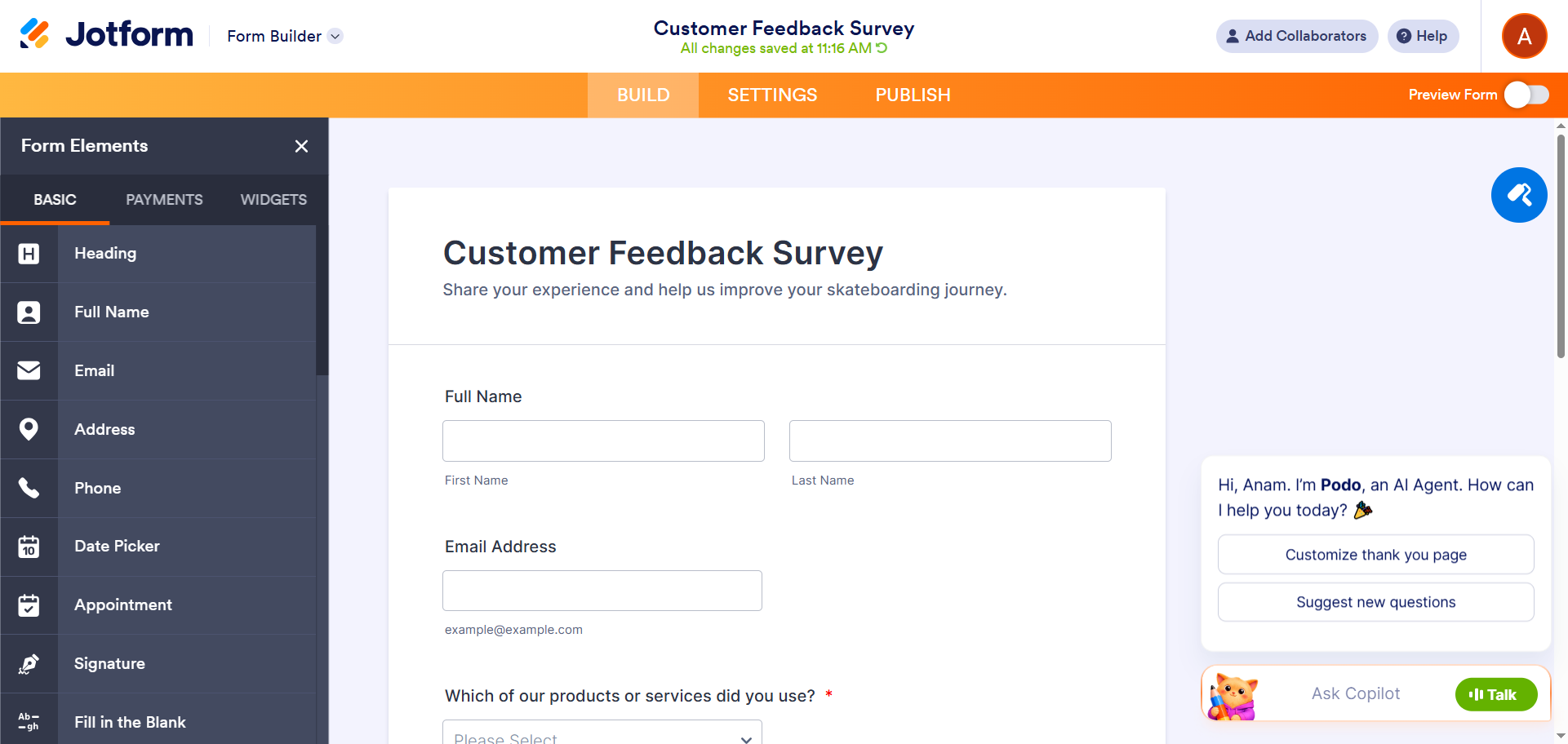
- Crea o apri un sondaggio nel costruttore moduli di Jotform. Puoi scegliere tra oltre 13.000 modelli di sondaggio, creare un sondaggio da zero o utilizzare gli strumenti IA di Jotform per creare un sondaggio tramite un prompt.
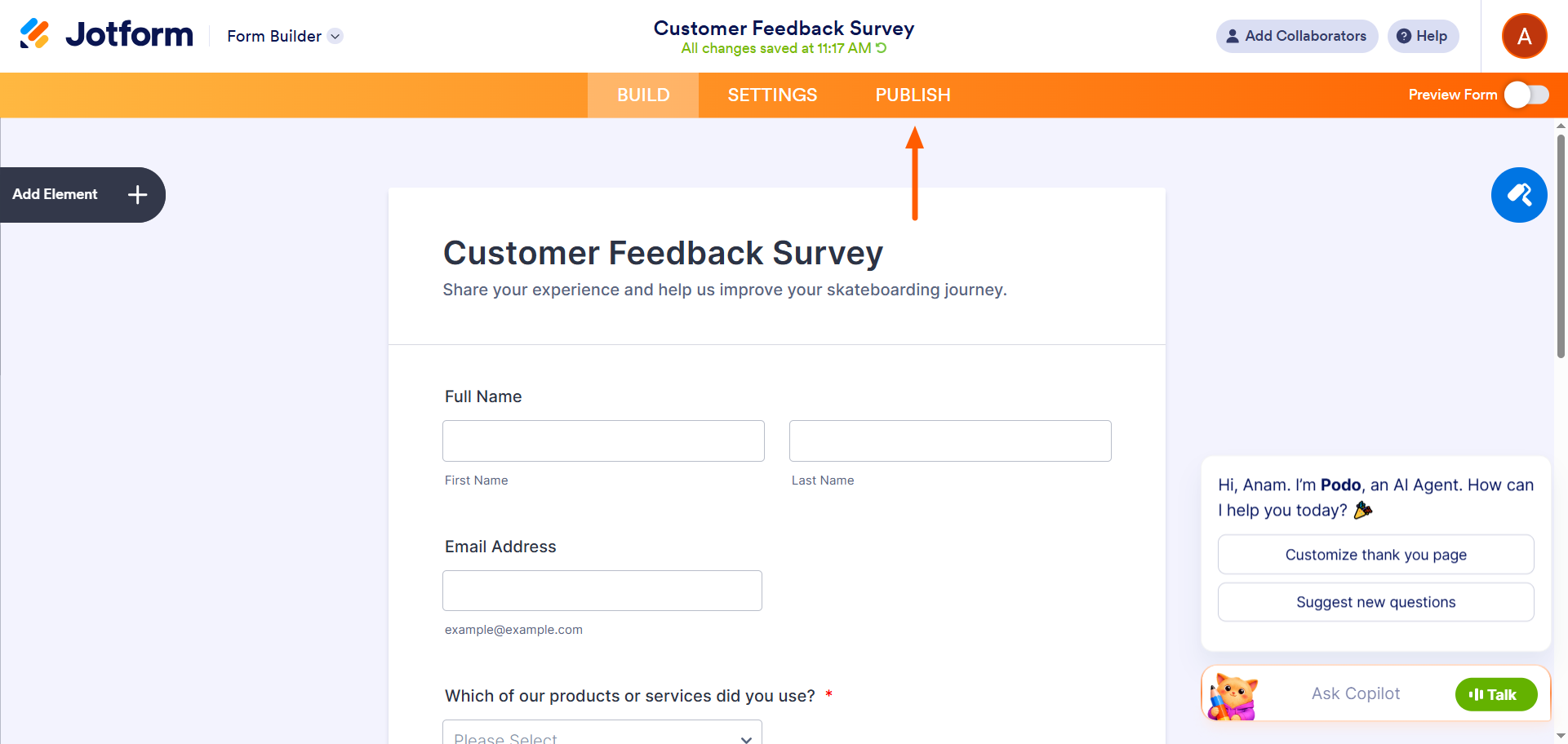
- Fai clic su Pubblica.
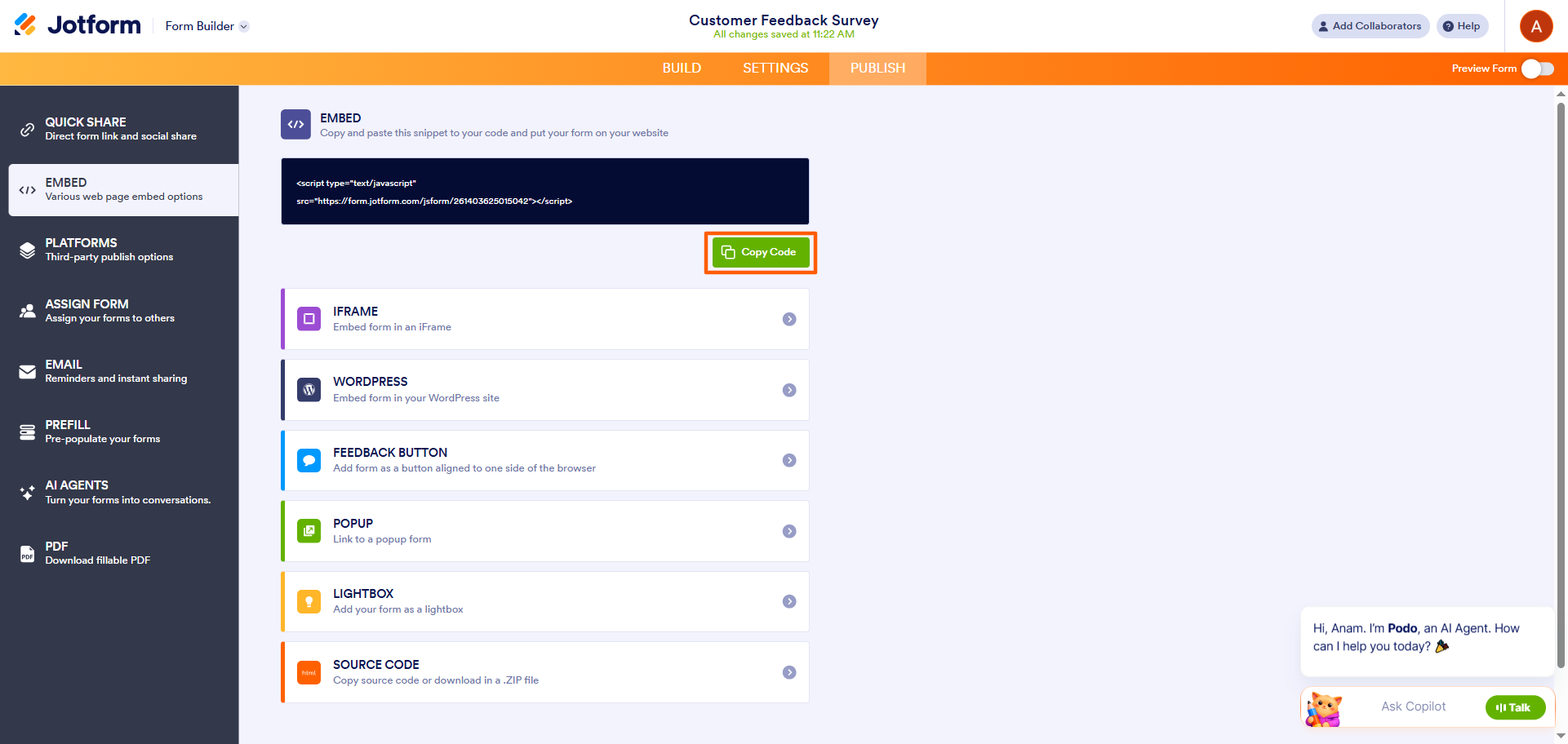
- Seleziona Incorpora.
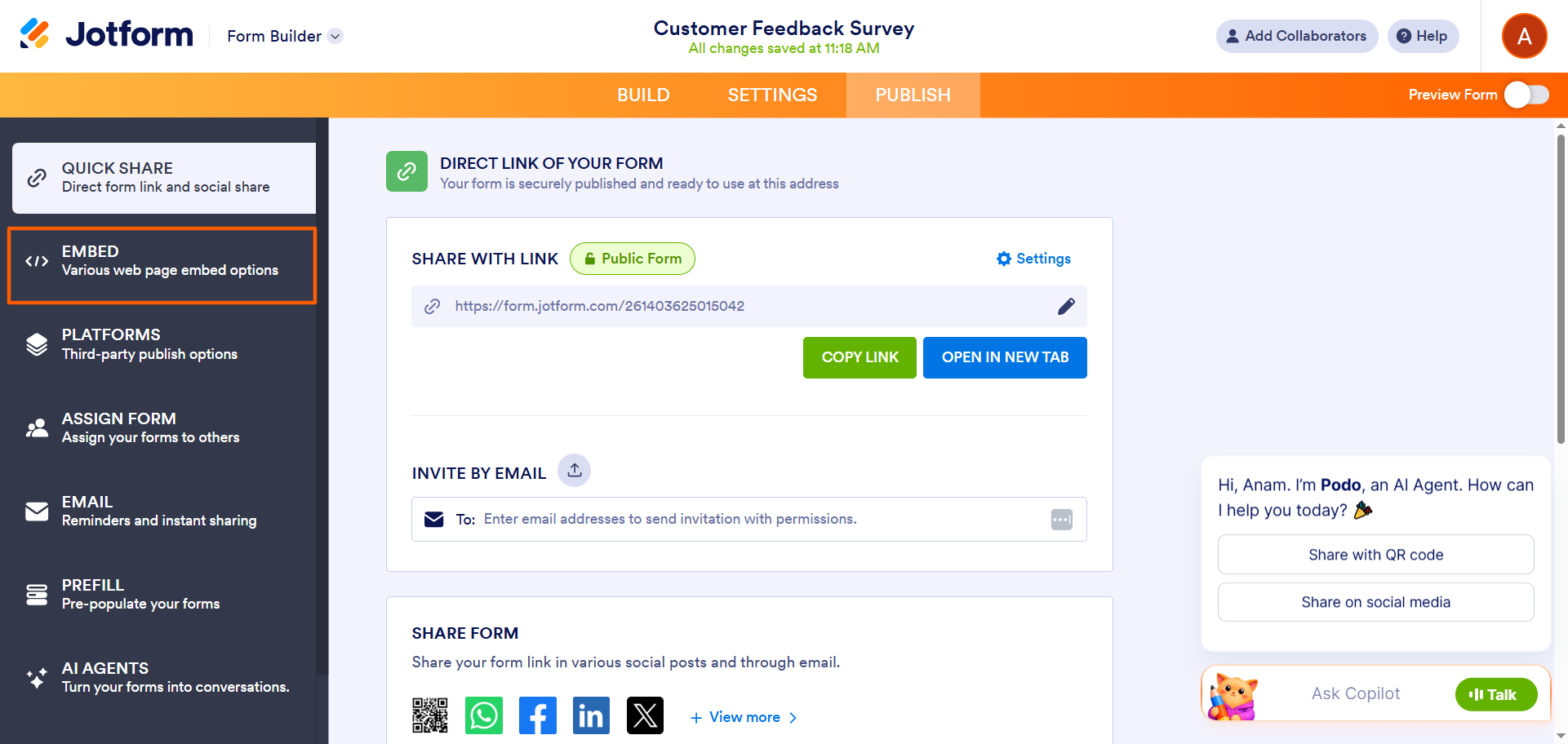
- Scegli il tuo metodo di incorporamento preferito. Jotform offre le seguenti opzioni: iFrame, WordPress, Pulsante di feedback, Popup, Lightbox, o Codice sorgente. Per un incorporamento più specifico per piattaforma, come per Wix o Squarespace, fai clic su Piattaforme dal menu a sinistra e seleziona il tuo website builder per ottenere uno snippet di codice già pronto.
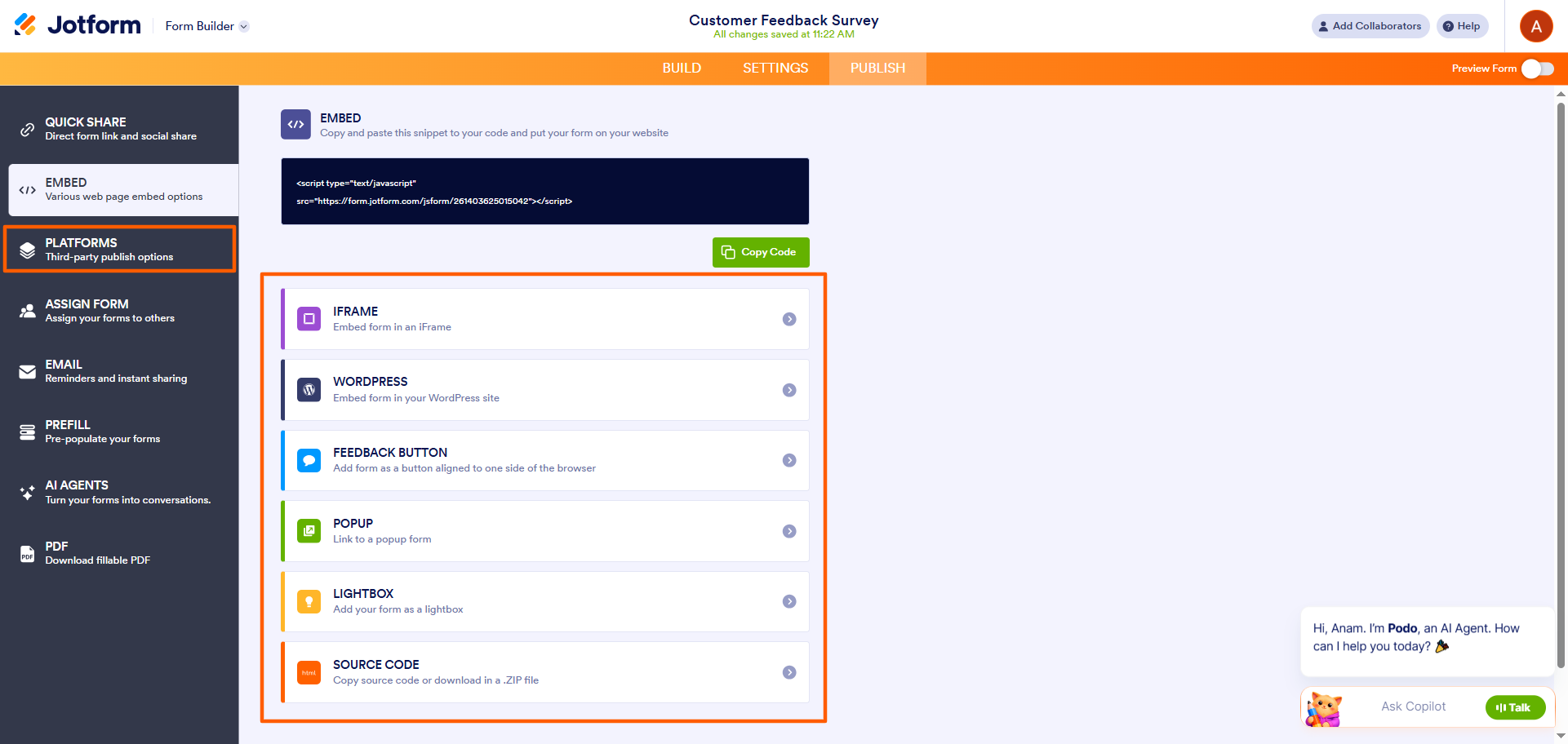
- Fai clic su Copia codice e incollalo sul tuo sito web.
Pro Tip
Usi WordPress? Jotform offre un plug-in nativo per WordPress, rendendo facile creare moduli incorporati in WordPress. Una volta attiva l’integrazione con WordPress, puoi raccogliere dati, vendere prodotti, accettare donazioni, programmare appuntamenti e molto altro con Jotform.
Aggiungi un sondaggio Jotform a qualsiasi email in 5 semplici passaggi
Una breve nota prima dei passaggi: a differenza di un sito web, l’email non è un luogo affidabile in cui incorporare un modulo attivo. I client di posta elettronica interpretano l’HTML in modo incoerente, quindi un modulo incorporato direttamente nel corpo di un’email può rompersi visivamente, perdere funzionalità o attivare avvisi di sicurezza nella casella di posta del destinatario. Per questo non consigliamo di incorporare un modulo completo in un’email.
Aggiungi invece un pulsante accattivante “Partecipa al sondaggio” che rimanda al tuo modulo ospitato. Appare curato in ogni casella di posta, apre il sondaggio completo con un solo clic e preserva la logica e lo stile del tuo modulo. Ecco come configurarlo:
- Crea o apri un sondaggio nel costruttore moduli di Jotform. Puoi scegliere tra i modelli di sondaggio di Jotform, creare un sondaggio da zero o utilizzare gli strumenti IA di Jotform per creare un sondaggio tramite un prompt.
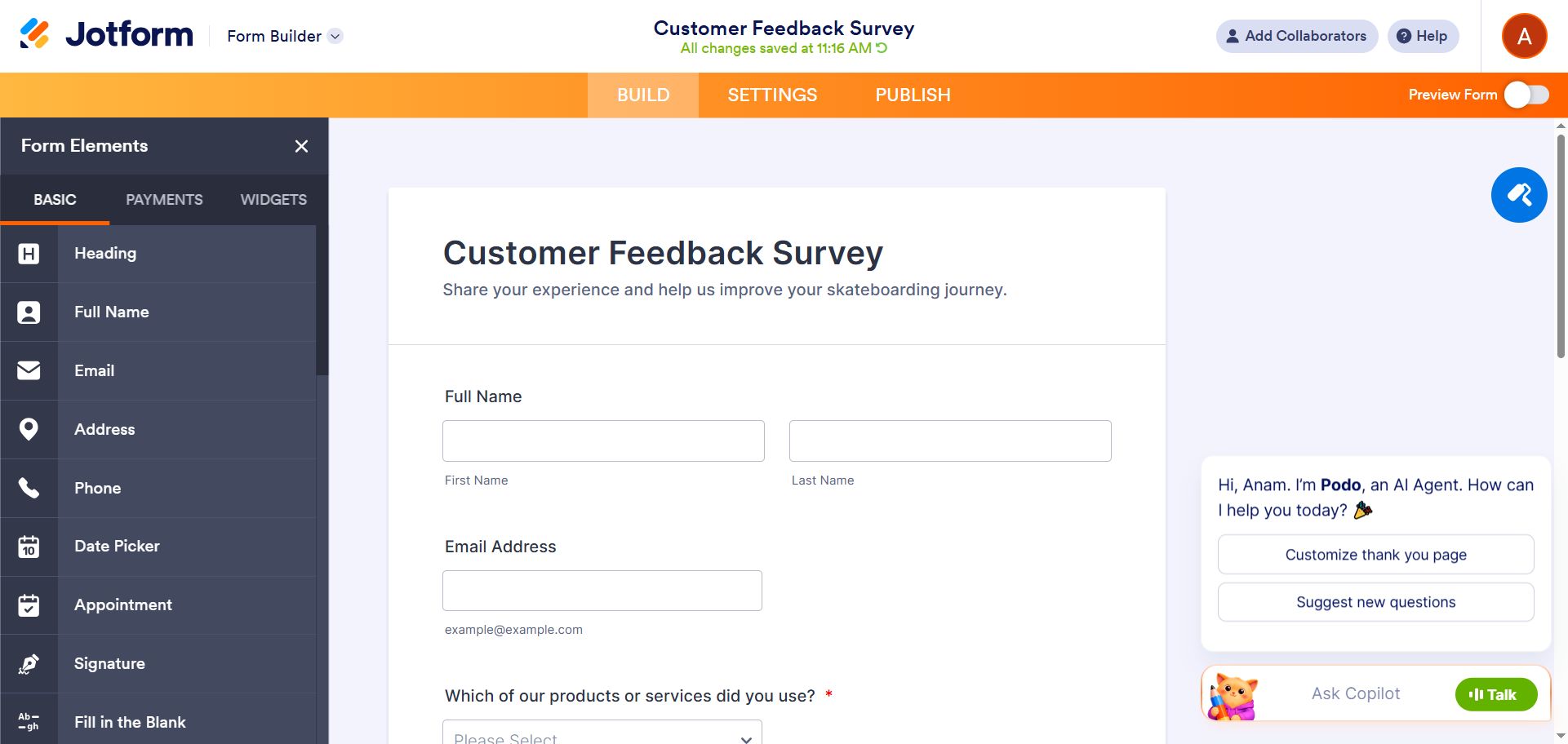
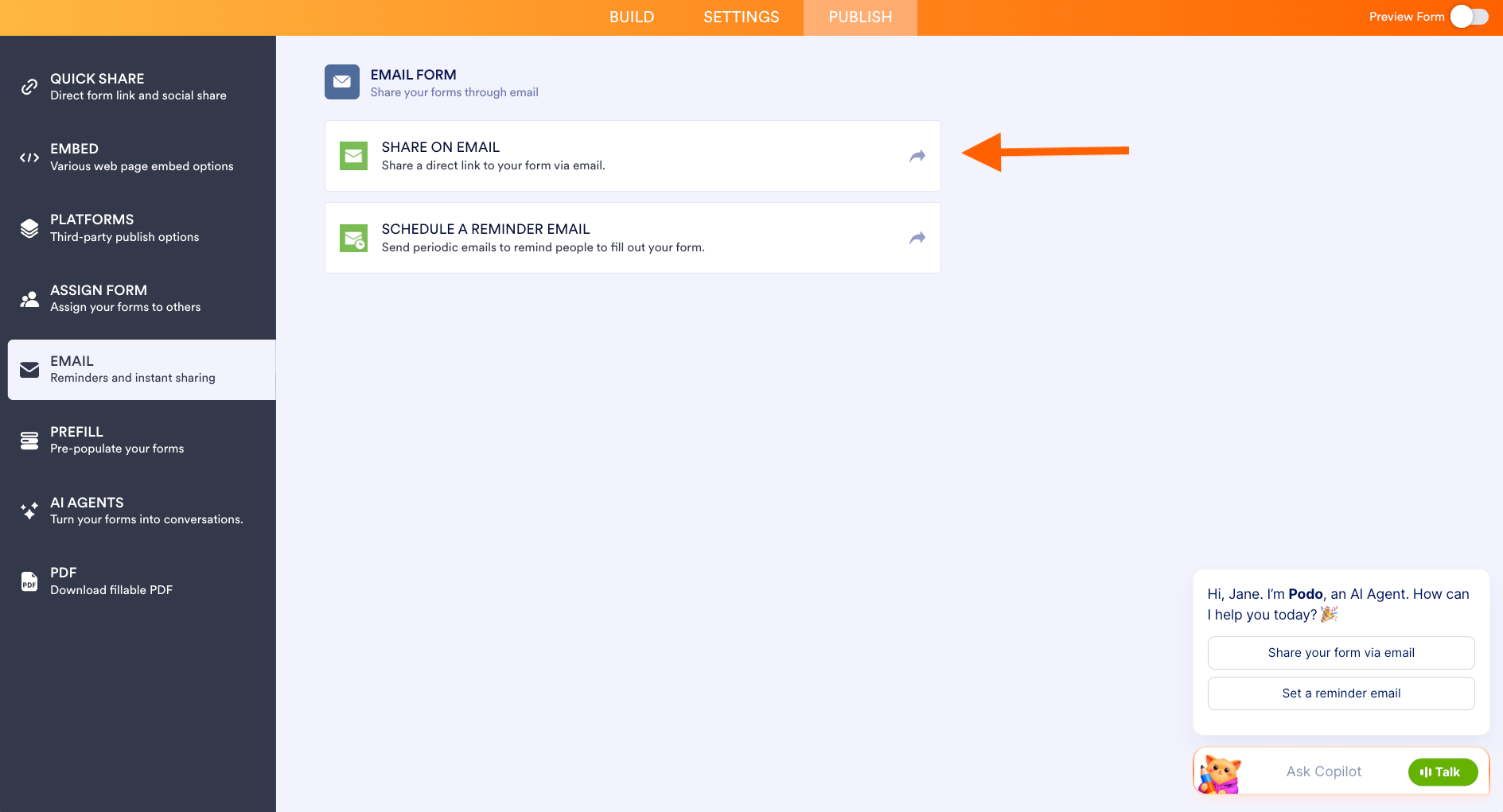
- Fai clic su Pubblica, poi seleziona Email e scegli Condividi via email.
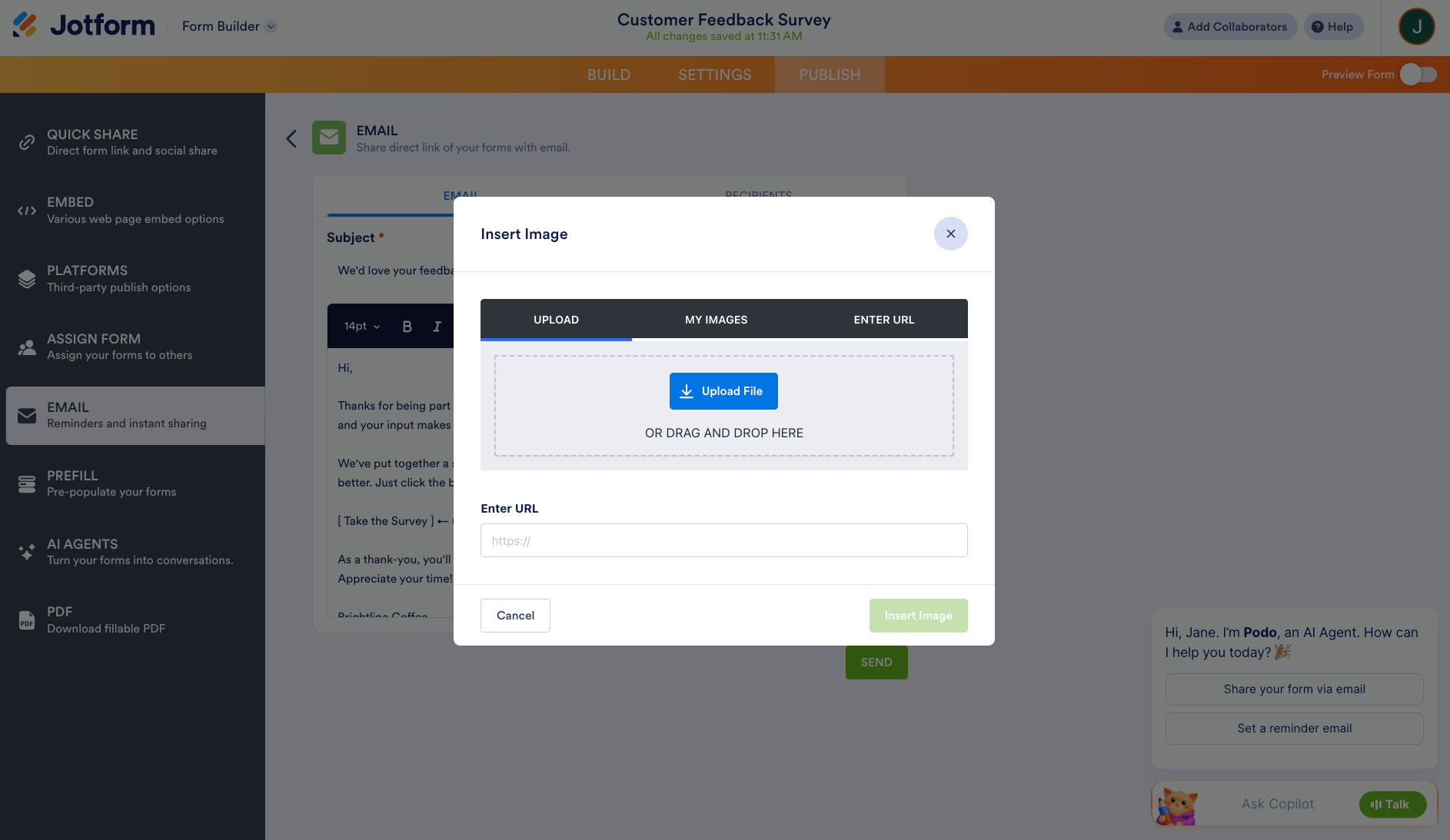
- Componi il tuo messaggio email, quindi fai clic sull’icona Immagine nell’editor e aggiungi l’immagine del tuo pulsante (ad esempio, una grafica “Partecipa al sondaggio”). Puoi caricare l’immagine su qualsiasi drive online, come Dropbox, e incollare il suo link diretto nel campo Sorgente.
- Collega il pulsante all’URL del tuo modulo in modo che un singolo clic apra il sondaggio nel browser del destinatario.
- Aggiungi i tuoi destinatari, invia un’email di prova a te stesso per confermare che venga visualizzata correttamente nei vari client di posta, quindi invia o programma quando sei pronto.
Jotform non solo rende facile condividere sondaggi tramite siti web ed email, ma offre anche più opzioni di incorporamento nei siti web rispetto a SurveyMonkey, inclusa Lightbox. Inoltre, Jotform include oltre 150 integrazioni native con piattaforme, logica condizionale avanzata gratuita per creare sondaggi interattivi e un’app per sondaggi offline gratuita che ti consente di raccogliere dati anche quando sei senza connessione.
SurveyMonkey vs Jotform per incorporare moduli: Confronto rapido
Quando confronti Jotform vs SurveyMonkey testa a testa, un costruttore di sondaggi spicca chiaramente: Jotform. La seguente tabella di confronto mostra perché così tanti utenti passano da SurveyMonkey a Jotform.
 Jotform |  SurveyMonkey | |
|---|---|---|
| Tipi di incorporamento nel sito web | iFrame, WordPress, Lightbox, Pulsante di feedback, Popup, Codice sorgente | Sondaggio incorporato, pulsante incorporato, invito popup, sondaggio popup |
| Incorporamento nelle email | Pulsante o link gratuito al sondaggio completo | Solo prima domanda (piani a pagamento) |
| Integrazioni native con piattaforme (WordPress, Wix, ecc.) | No; solo HTML manuale | |
| Limite di risposte del piano gratuito | 100 risposte al mese | 25 risposte visualizzabili per sondaggio |
| Modelli di sondaggio | Oltre 13.000 specifici per sondaggi; oltre 20.000 in totale | Oltre 500 |
| Logica condizionale | Piano gratuito | Solo piani a pagamento |
| App per sondaggi offline su mobile | Sì, in alcuni piani a pagamento |
Usi già SurveyMonkey? Passa a Jotform con un clic
SurveyMonkey offre opzioni di incorporamento di base per siti web ed email, ma potrebbero non soddisfare ogni esigenza. Se stai cercando una maggiore flessibilità di incorporamento senza aggiornare il tuo piano, Jotform è un’alternativa convincente.
Se sei pronto a passare da SurveyMonkey ma non vuoi ricostruire tutti i tuoi sondaggi da zero, lo strumento di migrazione di Jotform rende il processo semplice. Con un solo clic, puoi spostare i tuoi sondaggi di SurveyMonkey su Jotform, con tutte le domande e la struttura intatte. Non c’è bisogno di perdere tempo a ricreare i tuoi sondaggi.

Migrate existing forms instantly
Non c'è alcun bisogno di ricreare da zero i tuoi moduli online. Fai la migrazione dei tuoi moduli e dati esistenti verso il tuo account Jotform, in un click, così sarai in grado di raccogliere dati con la massima facilità.
Your form can not be migrated.
Please ensure that your form URL is correct and that your form is set to “public” before attempting to migrate it again.
Una volta che i tuoi sondaggi sono in Jotform, puoi sfruttare opzioni di sondaggi incorporati più flessibili, modelli di sondaggio, logica condizionale avanzata e molto altro ancora. Migra da SurveyMonkey a Jotform oggi stesso.
Domande frequenti sull'incorporamento dei sondaggi di SurveyMonkey
La risposta dipende dal costruttore di sondaggi che utilizzi. Incorporare un modulo compilabile attivo direttamente in un’email non è affidabile perché i client di posta elettronica interpretano l’HTML in modo incoerente, il che può rompere visivamente il modulo, disabilitarne le funzionalità o attivare avvisi di sicurezza. Collega invece il tuo sondaggio ospitato con un chiaro pulsante di call-to-action. In Jotform, lo fai nella sezione Pubblica > Email aggiungendo l’immagine di un pulsante e collegandola all’URL del tuo modulo. I destinatari possono quindi aprire il sondaggio completo con un solo clic. SurveyMonkey adotta un approccio diverso. Nei piani a pagamento, ti consente di incorporare solo la prima domanda del sondaggio nell’email prima di indirizzare i partecipanti a una pagina ospitata per completare il sondaggio.
Sì. SurveyMonkey ti consente di incorporare sondaggi nei siti WordPress, ma a differenza di Jotform, non offre un plug-in nativo per WordPress. Invece, dovrai generare il codice di incorporamento nella sezione Raccogli risposte del sondaggio e copiarlo in un blocco HTML personalizzato in WordPress.
Sì. SurveyMonkey ha un’API che gli sviluppatori possono utilizzare per automatizzare i flussi di lavoro e creare app da zero. Scopri di più sull’API di SurveyMonkey nella sua pagina API.
Questo articolo è rivolto a marketer, titolari di piccole imprese e team operativi che già utilizzano o stanno valutando SurveyMonkey e vogliono incorporare sondaggi sul proprio sito web o all’interno delle campagne email per aumentare i tassi di risposta.













Invia un Commento: