
Passaggi per configurare Form Scheduler in Google Forms
- Installare Form Scheduler in Google Forms
- Impostare un limite massimo di risposte con Form Scheduler
- Programmare la chiusura del modulo in una data e ora specifiche
- Aprire e chiudere il modulo con gli eventi di Google Calendar
- Impostare limiti di risposte per eventi ricorrenti del Calendario
- Aggiungere un messaggio di modulo chiuso e notifiche di programmazione
- Testare la configurazione di Form Scheduler
Form Scheduler è un componente aggiuntivo di Google Workspace per la programmazione dei moduli che controlla quando un modulo Google accetta risposte in base a limiti di invio, date ed eventi di Google Calendar.
Google Forms ora include funzionalità native come la data di chiusura, che consente ai creatori di impostare una data e un’ora specifiche per interrompere automaticamente l’accettazione delle risposte, e il limite di risposte, che permette di stabilire un numero massimo di risposte ricevute.
Se ti stai chiedendo come usare Form Scheduler in Google Forms, questo articolo fa al caso tuo. Copre l’apertura e la chiusura dei moduli Google in base agli eventi del calendario, la programmazione dei moduli invece del ripristino manuale e l’impostazione di limiti di capacità diversi per ogni occorrenza dell’evento anziché un unico limite per l’intero modulo.
Ti guiderò nell’installazione del componente aggiuntivo, nella configurazione di ciascuna opzione e nel test della programmazione completata, così potrai verificare che tutto funzioni prima di condividere il modulo.
1. Installare Form Scheduler in Google Forms
Prima di poter utilizzare le funzionalità di Form Scheduler, è necessario installarlo.
Ecco come fare:
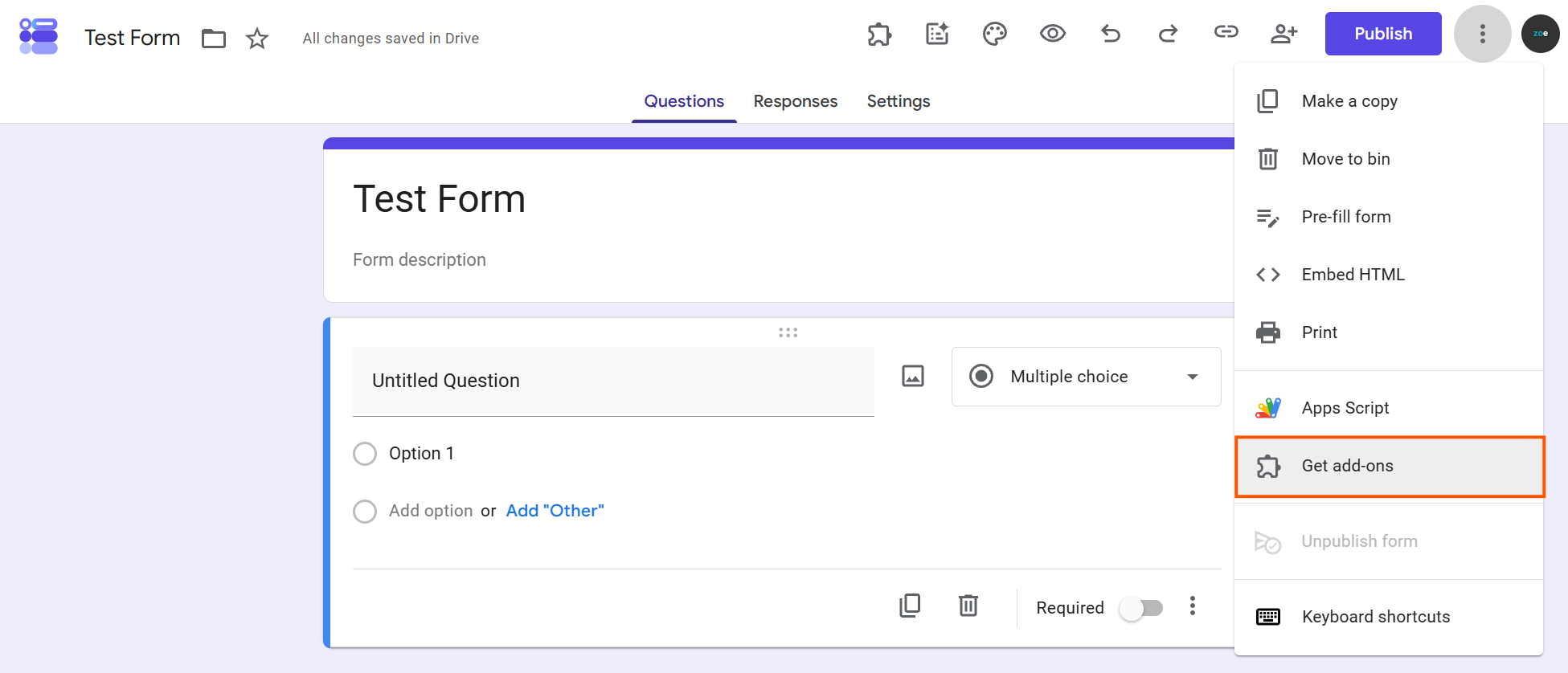
- Apri un modulo Google, fai clic sull’icona del puzzle Componenti aggiuntivi nella barra degli strumenti in alto e seleziona Scarica componenti aggiuntivi.
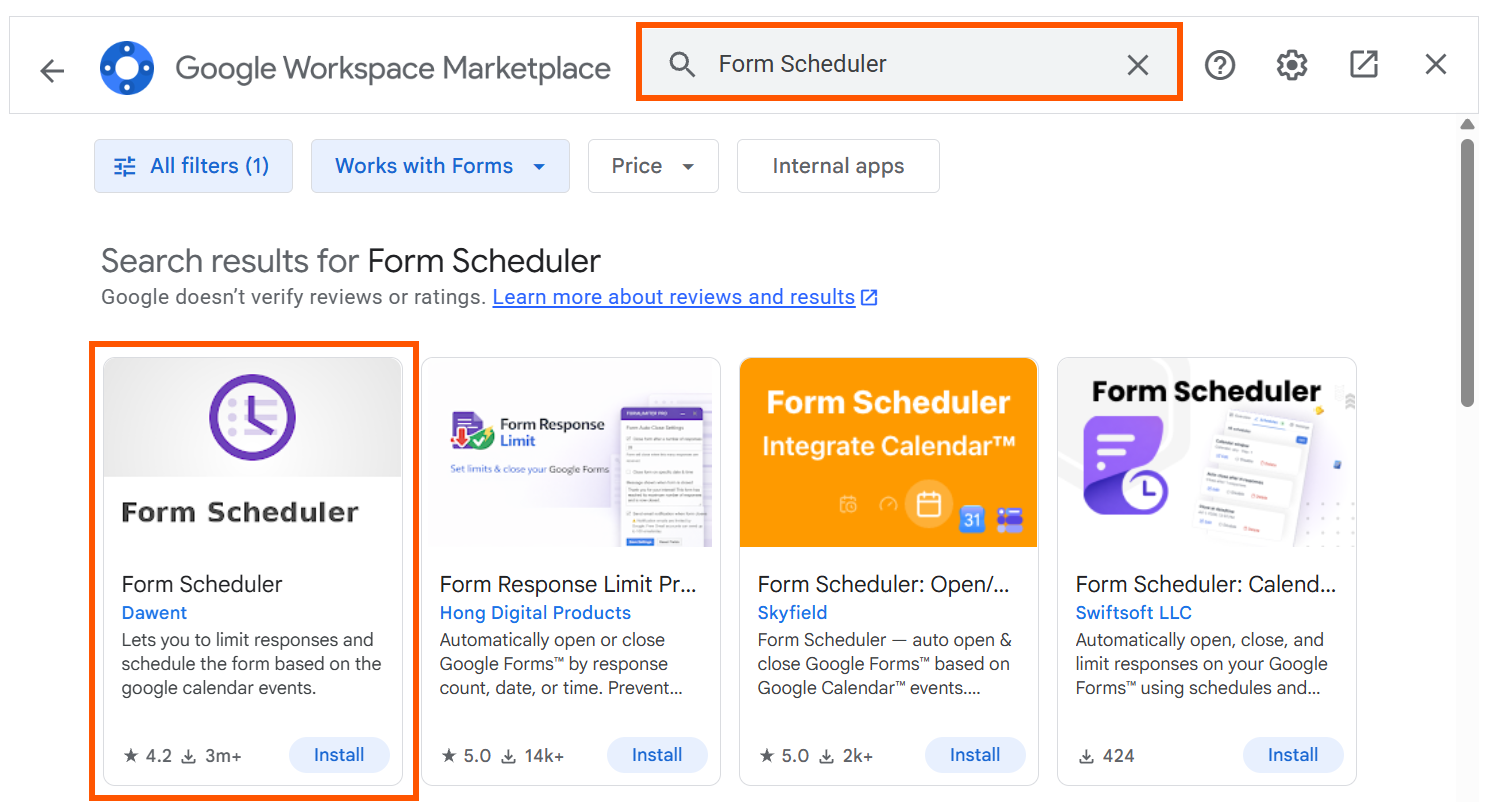
- Cerca Form Scheduler nel Google Workspace Marketplace e fai clic su Installa.
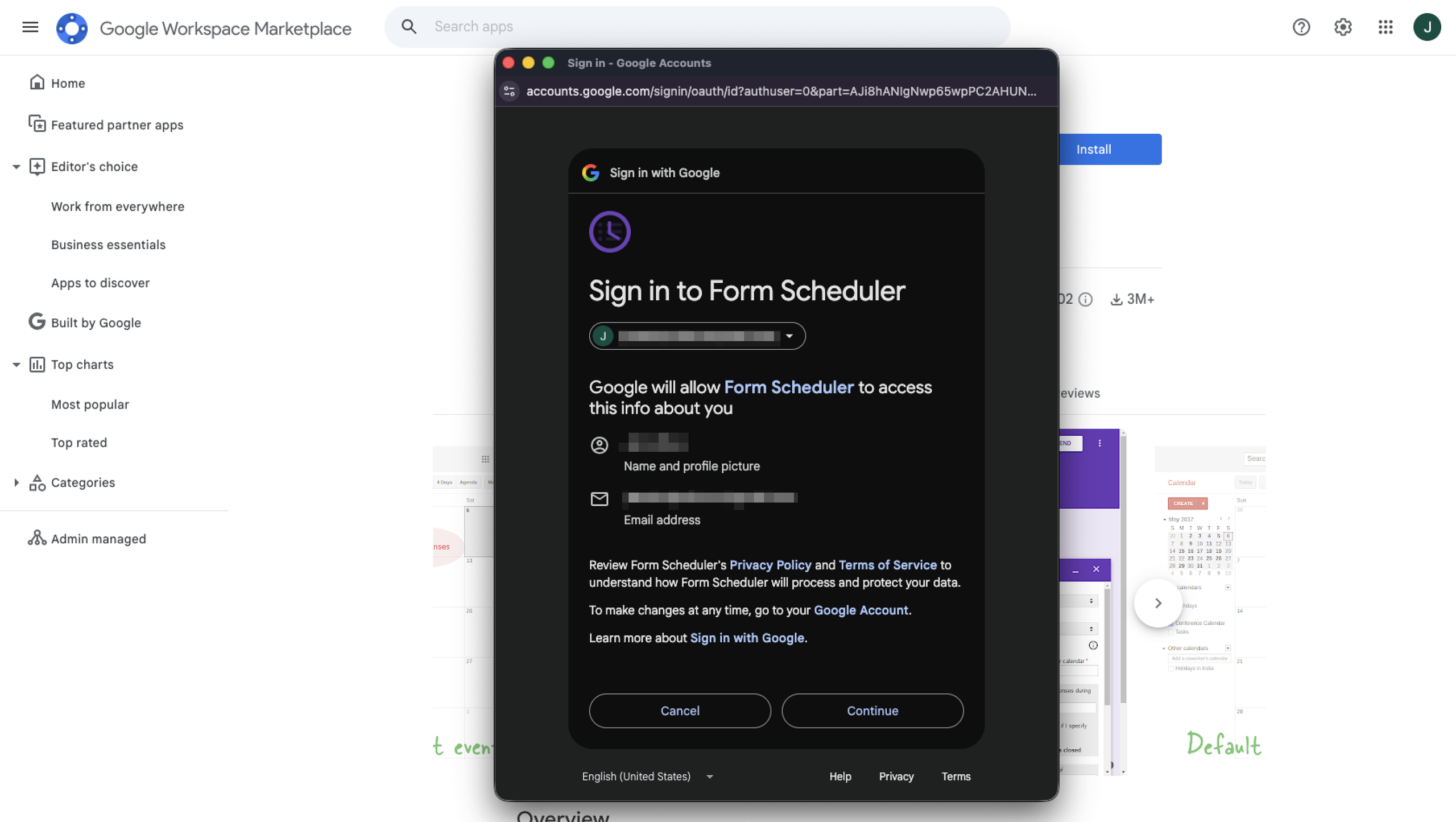
- Esamina le autorizzazioni richieste e fai clic su Continua, poi accedi con l’account Google che utilizzi per il modulo.
Pro Tip
Prima di creare il tuo modulo, prova il componente aggiuntivo Jotform AI Form Builder nel Google Workspace Marketplace. Può creare Google Forms a partire da un prompt, importare domande da Google Docs, Sheets, Slides, file di Drive e altri Google Forms, oppure esportare i campi del modulo direttamente su Jotform.
Apertura e configurazione di Form Scheduler
Form Scheduler è facile da usare e, una volta seguiti i passaggi uno e due di questa sezione, potrai configurare ogni impostazione direttamente dalla console.
Ecco come accedere a Form Scheduler.
- Apri il tuo modulo, fai clic sull’icona Componenti aggiuntivi, poi seleziona Form Scheduler per avviare il menu del componente aggiuntivo.
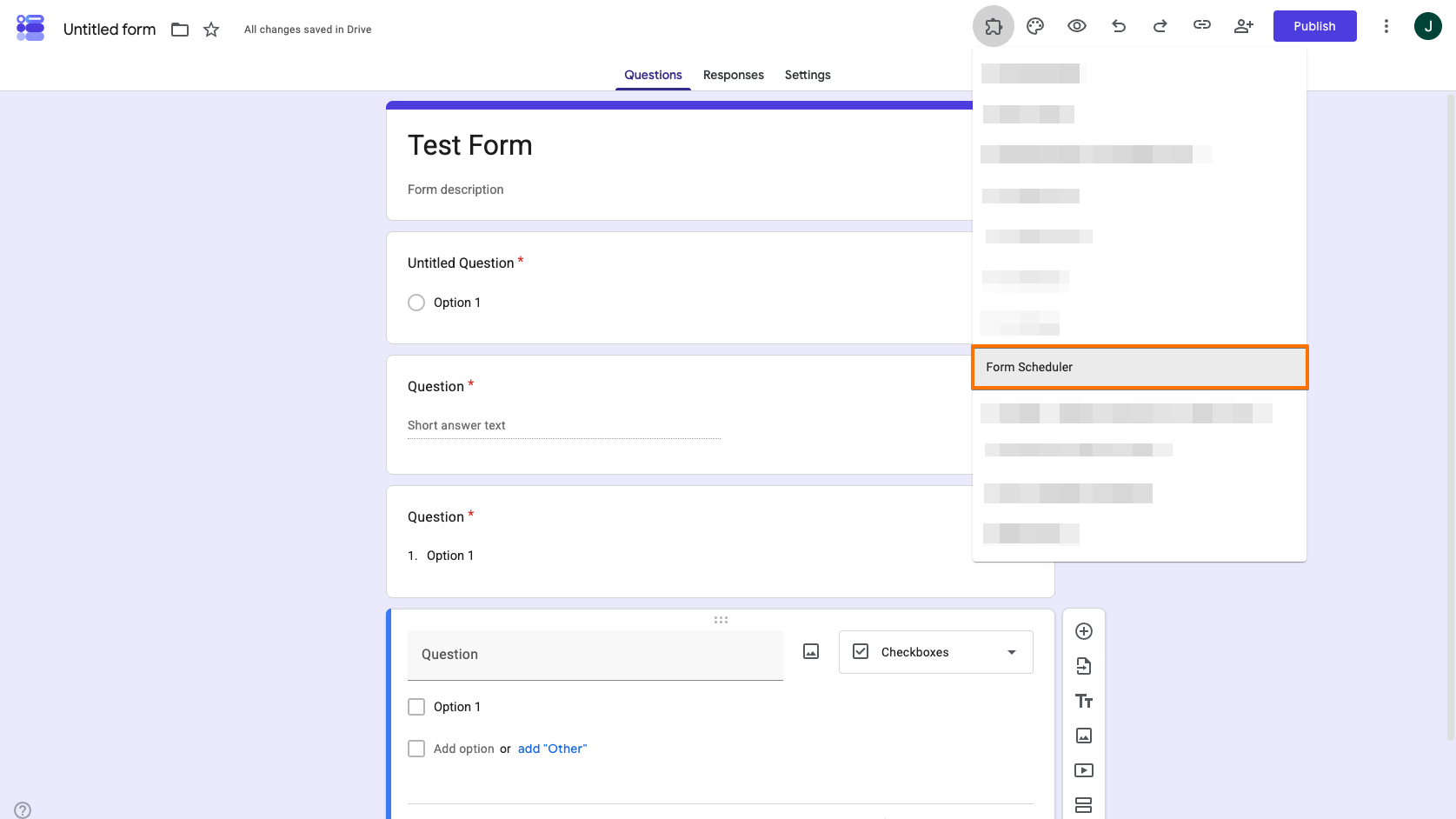
- Dal menu, scegli Configura programmazioni
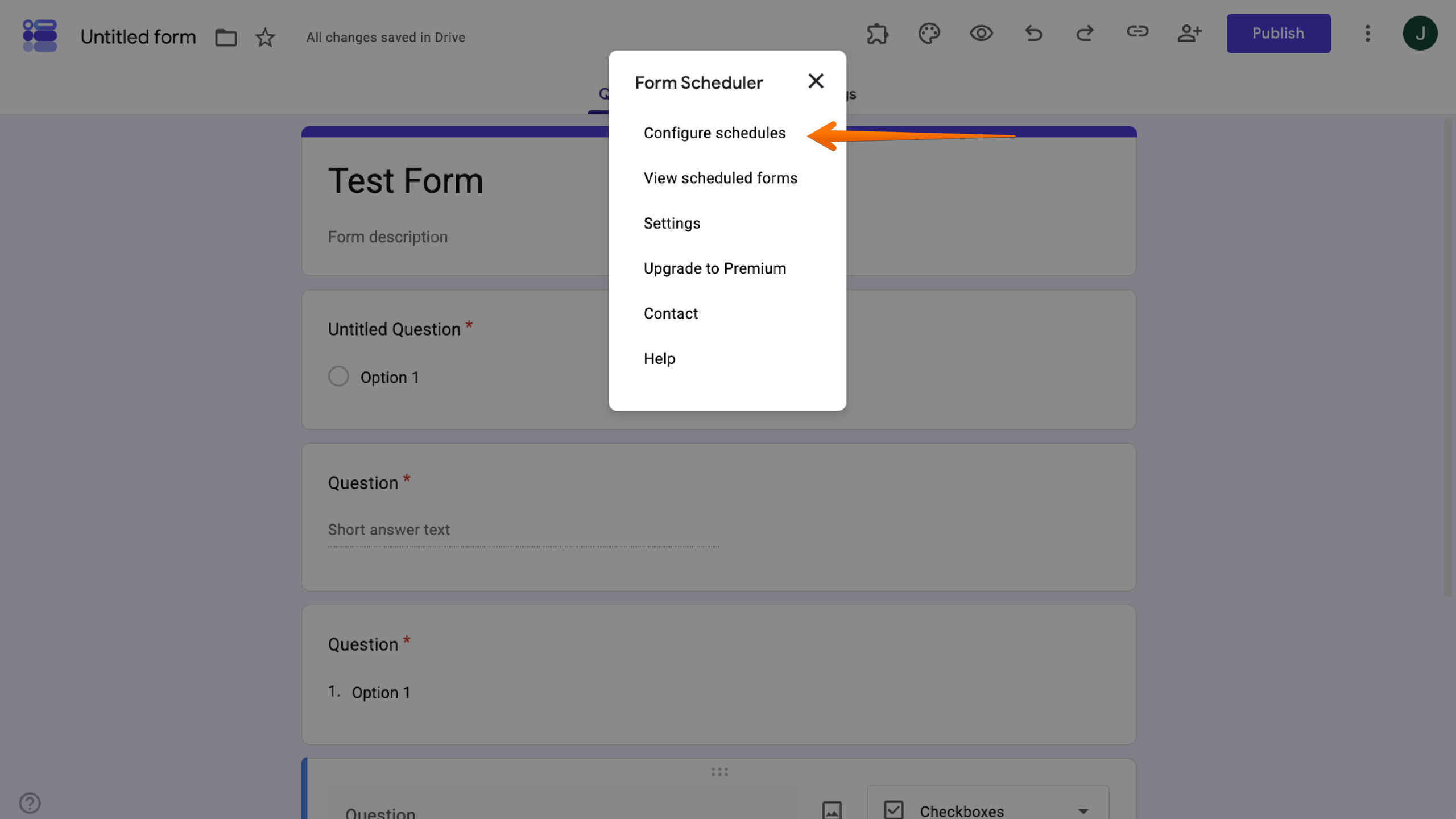
Da qui vedrai una console di Form Scheduler in basso a destra. È qui che modificherai tutte le impostazioni di programmazione del modulo. Le sezioni successive ti mostrano come trovare le diverse funzionalità, come la programmazione dei moduli, l’allineamento dei moduli con gli eventi del calendario e altro ancora.
2. Impostare un limite massimo di risposte con Form Scheduler
Il limite massimo di risposte è una delle funzionalità gratuite di Form Scheduler e funziona allo stesso modo dell’impostazione nativa di limite risposte di Google Forms.
Se hai bisogno solo di un unico limite complessivo, come interrompere le risposte dopo 100, il limite di risposte integrato di Google Forms svolge il compito senza bisogno di un componente aggiuntivo.
Form Scheduler vale la pena di essere utilizzato se lo stai già usando per la programmazione basata sul calendario in altre parti del modulo.
Ecco come impostare i limiti in Form Scheduler:
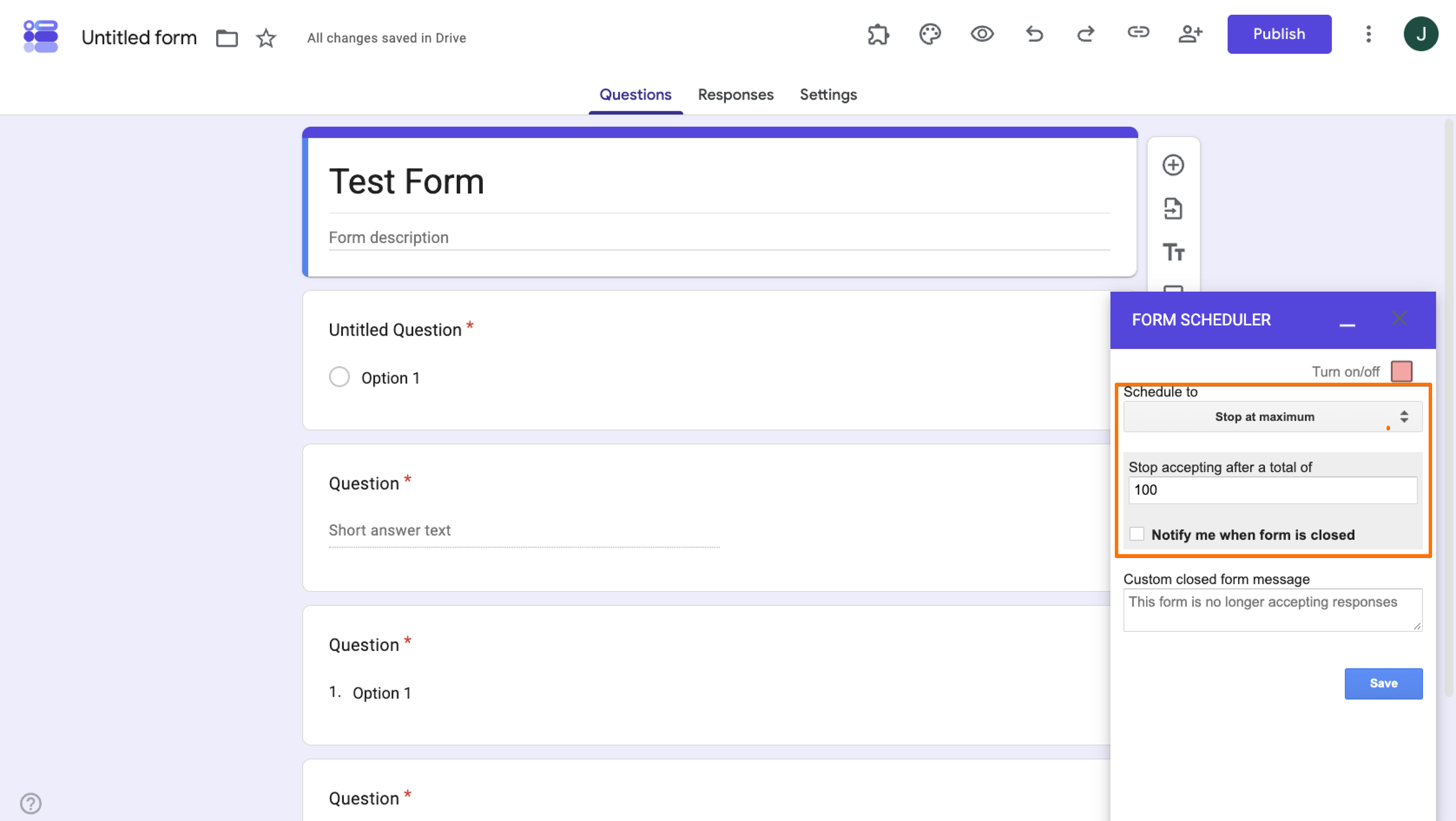
All’interno del pop-up di Form Scheduler, verifica che il menu a discesa “programma per” indichi “Interrompi al massimo“, poi inserisci il numero di invii che desideri consentire e fai clic su Salva. Il modulo smetterà di accettare nuove risposte una volta raggiunto quel numero.
Pro Tip
All’interno di Form Scheduler puoi attivare le notifiche per quando il modulo si chiude e scrivere un messaggio personalizzato di modulo chiuso, così le persone che volevano rispondere sapranno perché non possono farlo.
3. Programmare la chiusura del modulo in una data e ora specifiche
L’impostazione “programma l’interruzione a una data e ora specifiche” ti permette di programmare l’apertura e la chiusura di un modulo Google a una data e un’ora precise, anziché chiuderlo manualmente o lasciarlo aperto a tempo indeterminato. Come il limite di risposte, anche questa funzione è disponibile nativamente in Google Forms. Consulta come aggiungere limiti di tempo e di risposte a un modulo se hai bisogno solo di una singola data di chiusura fissa.
La versione di Form Scheduler è utile soprattutto se la stai configurando insieme a regole basate sul Calendario in altre parti del modulo, poiché mantiene tutta la logica di programmazione in un unico posto.
Ecco come impostare i limiti in Form Scheduler:
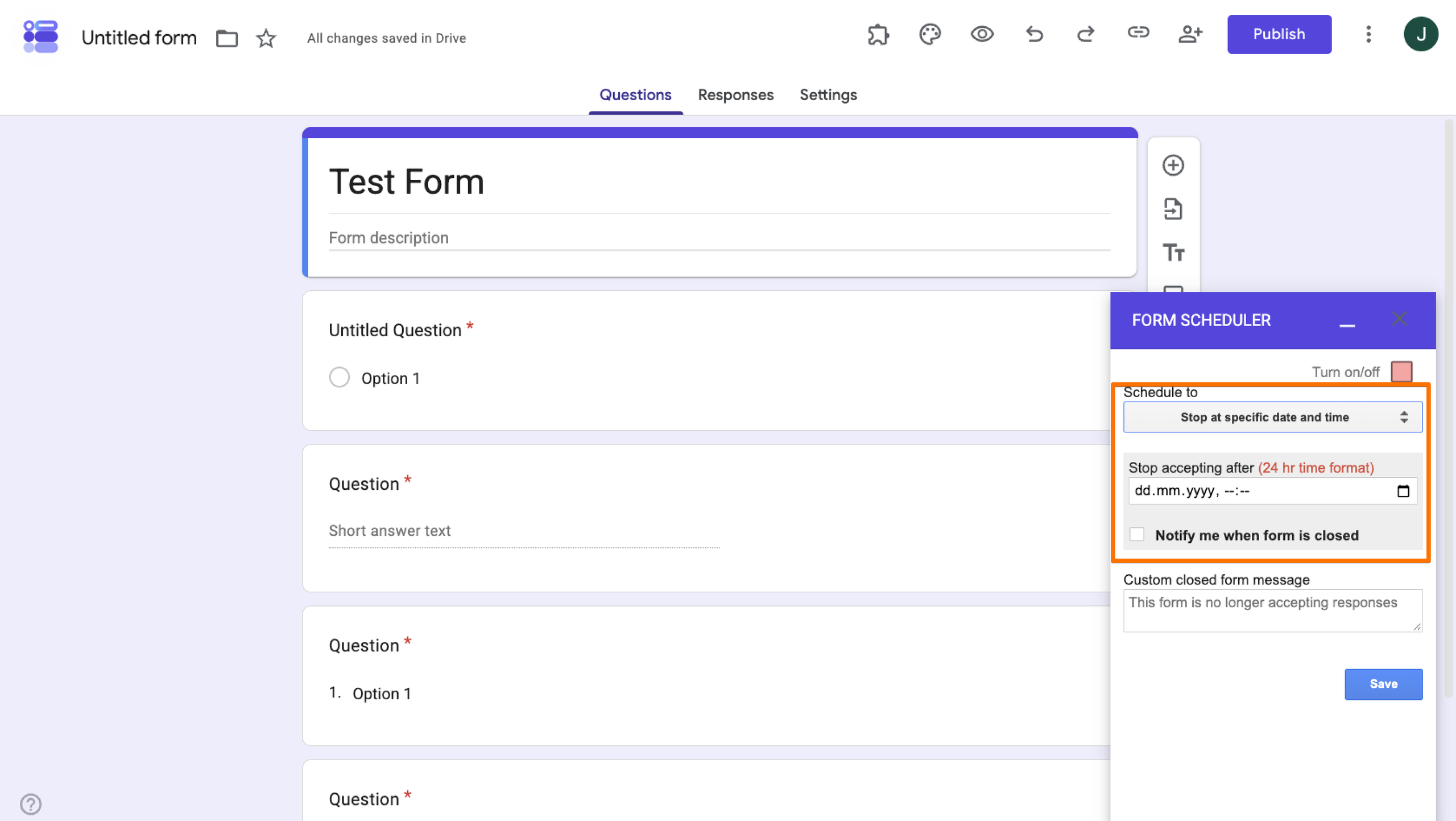
All’interno del pop-up di Form Scheduler, verifica che il menu a discesa “programma per” indichi “Interrompi a una data e ora specifiche“, poi inserisci il numero di invii che desideri consentire e fai clic su Salva. Il modulo smetterà di accettare nuove risposte una volta raggiunto quel numero.
4. Aprire e chiudere il modulo con gli eventi di Google Calendar
Aprire e chiudere un modulo con gli eventi di Google Calendar è il punto in cui Form Scheduler va oltre ciò che Google Forms offre nativamente. Invece di una data fissa, puoi collegare la disponibilità del modulo a eventi reali sul tuo Google Calendar, il che significa che puoi aprire il modulo per le risposte quando un evento inizia e chiuderlo quando termina. Questo è utile per la programmazione di Google Forms legata al calendario per cose come finestre di registrazione, sessioni di lezione o iscrizioni temporanee.
Nota importante: la tempistica non è sempre esatta. Form Scheduler consente un anticipo o un ritardo fino a 60 minuti rispetto agli eventi del calendario, quindi evita questo metodo per qualsiasi cosa che richieda tempistiche precise.
Ecco come programmare la disponibilità dei moduli Google in base a un evento del calendario:
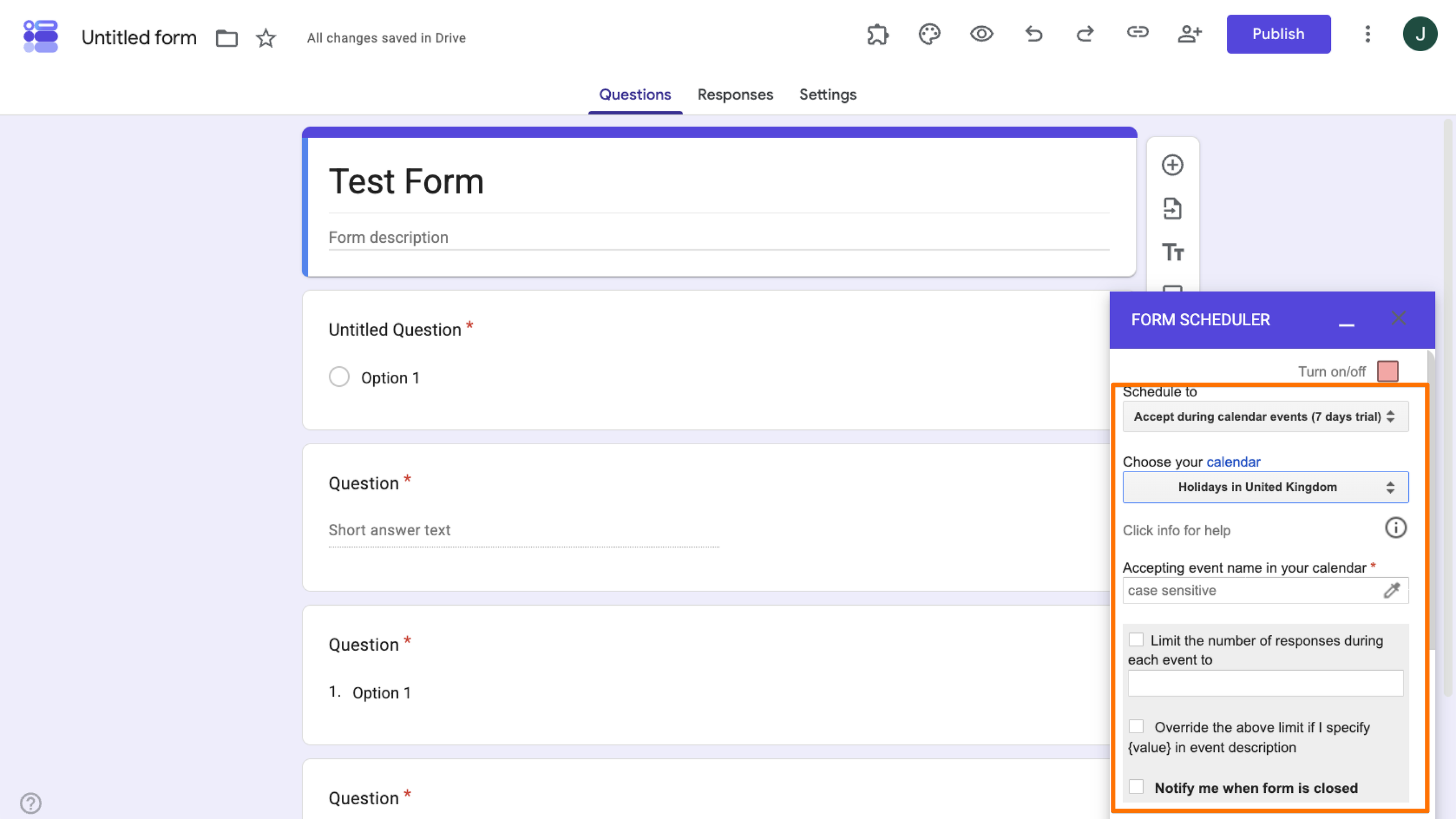
All’interno del pop-up di Form Scheduler, verifica che il menu a discesa “programma per” indichi “Accetta durante gli eventi del calendario“, poi scegli il calendario in cui è ospitato l’evento.
5. Impostare limiti di risposte per eventi ricorrenti del Calendario
Per gli eventi del Calendario puoi anche controllare i limiti di risposte, e ci sono due impostazioni separate che svolgono funzioni diverse:
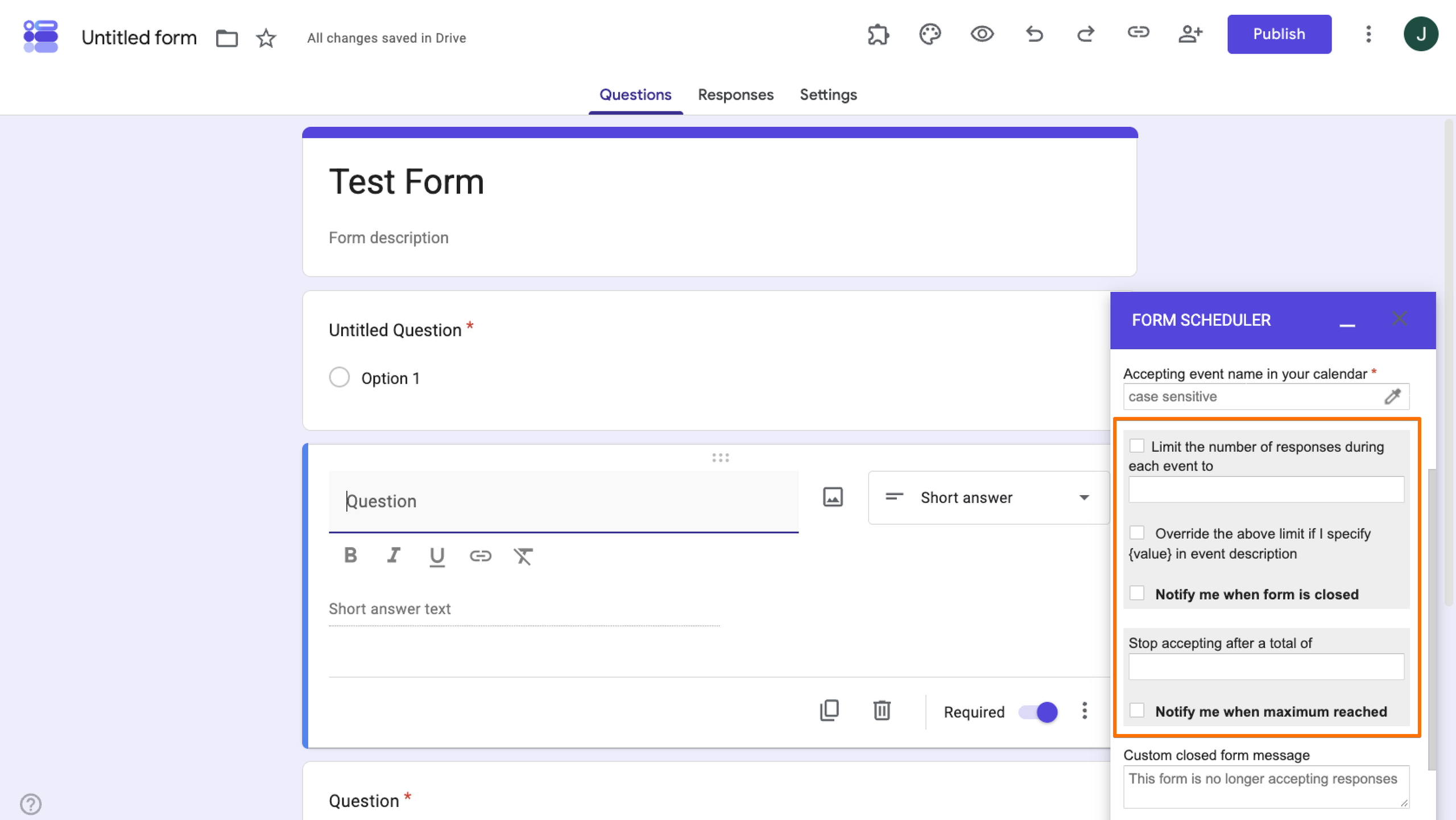
- Limita il numero di risposte durante ogni evento a: Questa opzione limita le risposte per ogni singola occorrenza. Se stai organizzando un evento ricorrente, come un workshop settimanale, ti permette di impostare un limite nuovo ogni volta che si svolge (ad esempio, 20 posti per ogni sessione).
- Interrompi l’accettazione dopo un totale di: Questa opzione limita il totale complessivo di risposte su tutti gli eventi, indipendentemente dal numero di occorrenze. Una volta raggiunto quel numero complessivo, il modulo smette di accettare risposte per qualsiasi evento, anche per quelli che non si sono ancora svolti.
L’immagine seguente mostra le impostazioni per ciascuna opzione. Trovale seguendo i passaggi per l’evento ricorrente del calendario, poi scorrendo all’interno dello scheduler:
Pro Tip
Puoi usare ciascuna impostazione singolarmente o combinarle. Ad esempio, consentendo fino a 20 risposte per evento, con un limite complessivo di 100 su tutta la serie.
6. Aggiungere un messaggio di modulo chiuso e notifiche di programmazione
Una volta che il tuo modulo si chiude, non vuoi che i visitatori si trovino davanti a un generico messaggio “non accetta più risposte” chiedendosi cosa sia successo.
Un messaggio di modulo chiuso ti permette di spiegare la situazione con parole tue e aggiungere un invito all’azione, come indirizzare le persone a una lista d’attesa, informarle su quando il modulo riaprirà, oppure semplicemente ringraziarle per essere passate.
Alcuni esempi di messaggi di modulo chiuso:
- “Grazie per il tuo interesse! Le iscrizioni per questo evento sono ora chiuse, ma puoi unirti alla nostra lista d’attesa qui: [link].”
- “Questo modulo è stato chiuso al raggiungimento della capienza massima. Torna a trovarci per la prossima sessione il [data].”
- “Gli invii per questo modulo sono chiusi. Per qualsiasi domanda, contatta [email].”
- “Questo sondaggio è ora chiuso, grazie a tutti coloro che hanno risposto! I risultati saranno condivisi a breve.”
- “Questo evento è terminato, quindi il modulo non accetta più risposte. Iscriviti ai prossimi eventi qui: [link].”
Le notifiche di programmazione ti inviano un’email ogni volta che il modulo si apre, si chiude o raggiunge il limite di risposte, così non dovrai aggiornare continuamente la pagina per controllare. Questo è particolarmente utile quando gestisci programmazioni basate sul calendario o ricorrenti, dato che il modulo si apre e si chiude automaticamente.
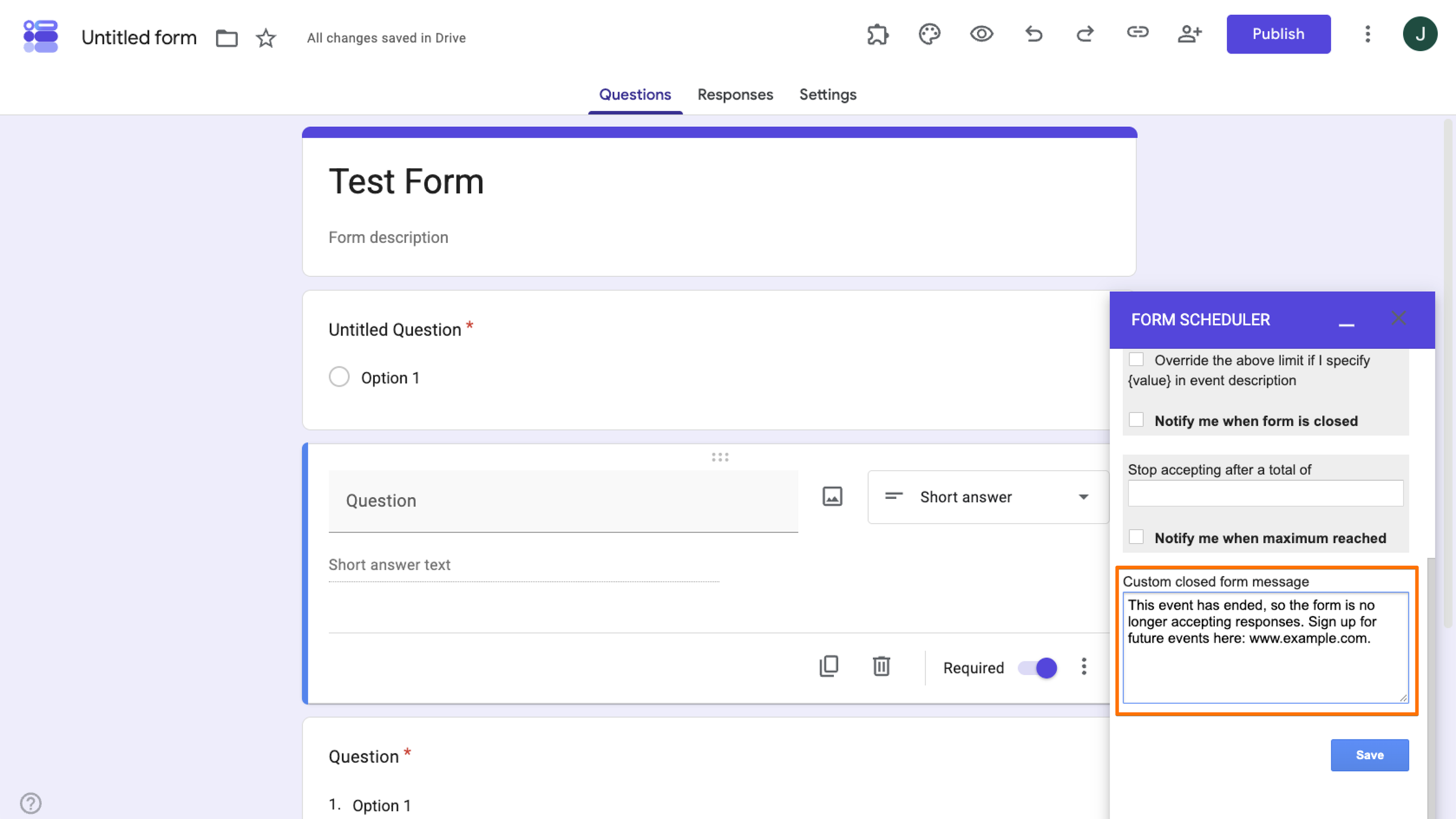
Ogni opzione di Form Scheduler, che si tratti di soli limiti di risposte, date e orari specifici programmati, o della combinazione di queste opzioni con eventi ricorrenti del calendario, offre la possibilità di aggiungere messaggi e notifiche di programmazione: basta scorrere verso il basso nella finestra di Form Scheduler:
7. Testare la configurazione di Form Scheduler
Prima di condividere il modulo, verifica che ogni regola impostata si comporti effettivamente come previsto. Limiti di risposte, date di chiusura e regole basate sul Calendario possono interagire tra loro, quindi un rapido test individua eventuali conflitti prima che li incontrino i rispondenti reali.
- Apri il modulo in una finestra di navigazione in incognito (o chiedi a un collega di aprirlo) e invia una risposta di prova per confermare che il modulo accetti le risposte come previsto.
- Abbassa temporaneamente il limite di risposte o la data di chiusura a un valore che puoi raggiungere rapidamente, poi invia un’altra risposta di prova per confermare che il modulo si chiuda effettivamente, come previsto per chiudere un modulo Google, dopo che le risposte raggiungono quel limite.
- Se stai usando regole basate sul Calendario, crea un breve evento di prova sul calendario collegato e verifica che il modulo si apra e si chiuda con esso. Questo è anche il modo migliore per controllare che una programmazione ricorrente di Google Forms funzioni correttamente su più di un’occorrenza prima di affidarti ad essa per eventi reali.
Una volta che il test conferma che tutto funziona, ripristina eventuali limiti o date modificati ai loro valori reali.
Suggerimenti e limitazioni di Form Scheduler
Sebbene Form Scheduler sia uno dei migliori componenti aggiuntivi per Google Forms con oltre 3 milioni di download, presenta alcune particolarità che vale la pena conoscere prima di affidarsi ad esso per qualcosa di importante.
Ecco cosa tenere a mente:
- Fai corrispondere esattamente i nomi degli eventi del Calendario: Form Scheduler si collega agli eventi del Calendario tramite il nome, quindi un errore di battitura o un evento rinominato può interrompere il collegamento. Verifica che il nome dell’evento corrisponda esattamente prima di fare affidamento su di esso.
- Prevedi un margine di tempo nella programmazione: La temporizzazione basata sul Calendario può anticipare o ritardare fino a 60 minuti, quindi evita di usarla per qualsiasi cosa che richieda tempistiche precise e aggiungi un margine se la precisione è importante.
- Testa gli eventi ricorrenti e i limiti variabili: Le programmazioni ricorrenti e i limiti per evento sono le impostazioni più complesse da configurare correttamente: testa almeno un ciclo completo prima di affidarti ad essi con rispondenti reali.
- Verifica il periodo di prova premium di sette giorni: L’accettazione basata sul Calendario è una funzione premium con un periodo di prova gratuito di sette giorni. Dopo di che, avrai bisogno di un piano a pagamento per continuare a utilizzarla.
- Usa Google Chrome quando possibile: Form Scheduler è progettato per funzionare al meglio con Chrome; altri browser potrebbero non supportare tutte le funzionalità.
- Controlla le autorizzazioni e le quote dei servizi Google: Form Scheduler richiede l’accesso al tuo Calendario e ai dati del modulo, ed è soggetto alle quote del servizio Apps Script di Google, quindi i moduli con volumi molto elevati potrebbero occasionalmente raggiungere i limiti di frequenza.
Programma i moduli senza un altro componente aggiuntivo. Usa Jotform
Ora che sai come usare Google Forms e Form Scheduler, puoi vedere a cosa serve questa combinazione: moduli gratuiti con una programmazione flessibile basata sul calendario per registrazioni, appuntamenti ed eventi ricorrenti.
Ma sai anche cosa manca, come moduli completamente personalizzati e in linea con il brand, con logica complessa, tutti creati e gestiti in un unico posto senza dover mettere insieme diversi componenti aggiuntivi.
Fortunatamente, esistono opzioni migliori, come la programmazione dei moduli di Jotform, che offre tutte le funzionalità di Google Forms e Form Scheduler, e molto di più.


Le funzionalità native di programmazione di Jotform includono:
- Date di scadenza e limiti di invio integrati
- Messaggi personalizzati per i moduli chiusi
- Disponibilità per appuntamenti ricorrenti e limiti giornalieri di prenotazione
- Slot per appuntamenti individuali e di gruppo
- Sincronizzazione bidirezionale con Google Calendar
- Promemoria automatici e vista Calendario in tempo reale nelle tabelle Jotform
Configurare il campo appuntamento è il punto in cui tutto si integra. Ti permette di definire giorni e orari disponibili, durata dell’appuntamento, intervalli di date, festività, preavviso minimo per la prenotazione, numero massimo di appuntamenti al giorno, capienza per i gruppi ed email di promemoria, il tutto da un unico campo.
La sua sincronizzazione bidirezionale con Google Calendar blocca la disponibilità del modulo in base ai tuoi eventi già presenti nel Calendario e aggiunge automaticamente gli appuntamenti prenotati tramite il modulo al calendario collegato. Se non utilizzi il campo Appuntamento, l’integrazione con Google Calendar di Jotform può comunque creare un evento nel Calendario da qualsiasi invio del modulo.
Se preferisci trasferire un modulo esistente invece di ricrearlo da zero, puoi migrare i moduli Google su Jotform in pochi secondi. E una volta che il tuo modulo è attivo, la vista Calendario delle tabelle Jotform ti offre una panoramica in tempo reale delle prenotazioni e degli invii senza dover controllare il modulo separatamente.
Questo articolo è pensato per organizzatori di eventi, attività basate su appuntamenti, educatori, recruiter, responsabili di sondaggi e team amministrativi che usano Google Forms e vogliono controllare la disponibilità del modulo in base a scadenze, limiti di risposte o eventi ricorrenti di Google Calendar.













Invia un Commento: