
Google Forms è gratuito, lo conoscono tutti ed è facile da usare, ma da solo non gestisce i pagamenti.
La buona notizia è che puoi comunque raccogliere pagamenti con i tuoi moduli. Se gestisci una piccola impresa, organizzi eventi o amministri un club, uno strumento come Payable Forms può occuparsi della parte dei pagamenti mentre Google Forms raccoglie le risposte.
Nei passaggi qui sotto ti mostriamo esattamente come usare Payable Forms, un passo alla volta. Una volta configurato, potrai accettare PayPal, Stripe, Square e altri metodi di pagamento direttamente dai tuoi Google Forms già esistenti.
Pro Tip
Dovrai riconoscere a Payable Forms una percentuale sul totale di ogni transazione. Se invece cerchi uno strumento per creare moduli di pagamento senza commissioni aggiuntive sulle transazioni, Jotform fa al caso tuo.
Mentre altre piattaforme trattengono una fetta su ogni vendita, per Jotform i tuoi guadagni devono restare tuoi. Paghi solo la tariffa standard del tuo processore di pagamento: niente percentuali nascoste, niente “tasse sull’app” e nessuna sorpresa.
1. Installa Payable Forms dal Google Workspace Marketplace
Il primo passo del nostro tutorial su Payable Forms e Google Forms è installare l’add-on Payable Forms, che trovi nel Google Workspace Marketplace. È uno dei migliori add-on per Google Forms e ti permette di accettare pagamenti su Google Forms in modo semplice e sicuro.
- Apri il modulo Google a cui vuoi aggiungere un’opzione di pagamento.
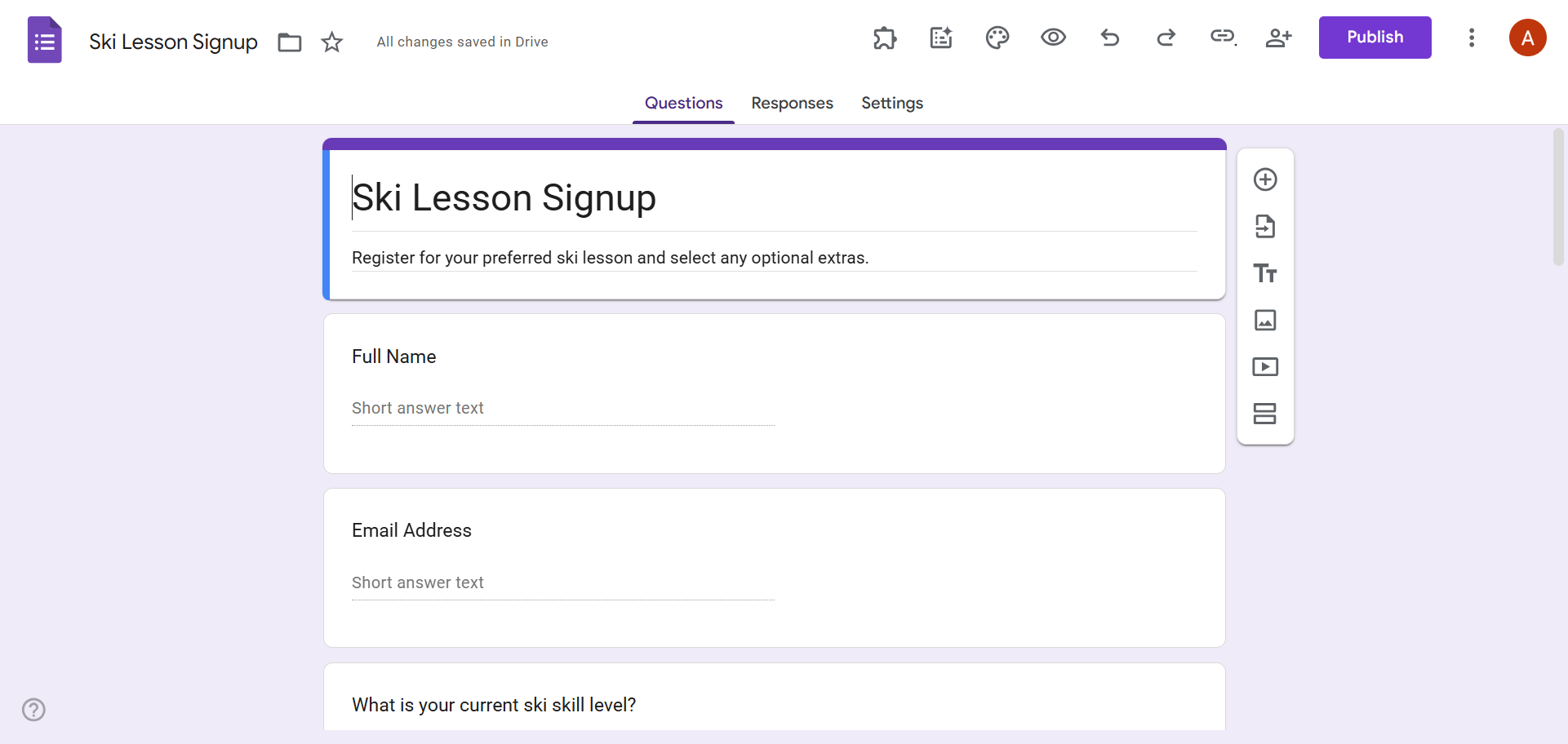
- Clicca sull’icona Altro (i tre puntini) in alto a destra e scegli Installa componenti aggiuntivi.
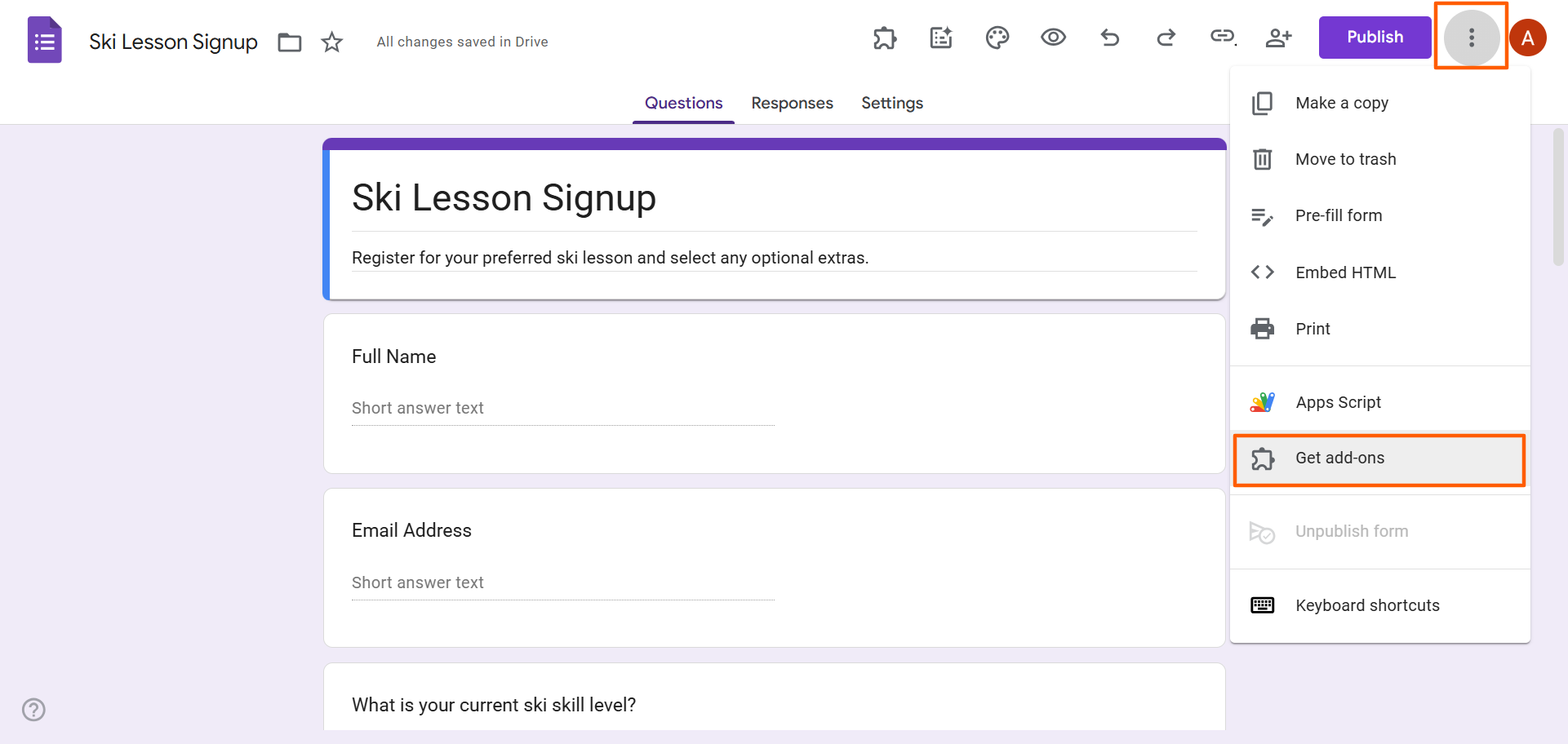
- Cerca e seleziona Payable Forms.
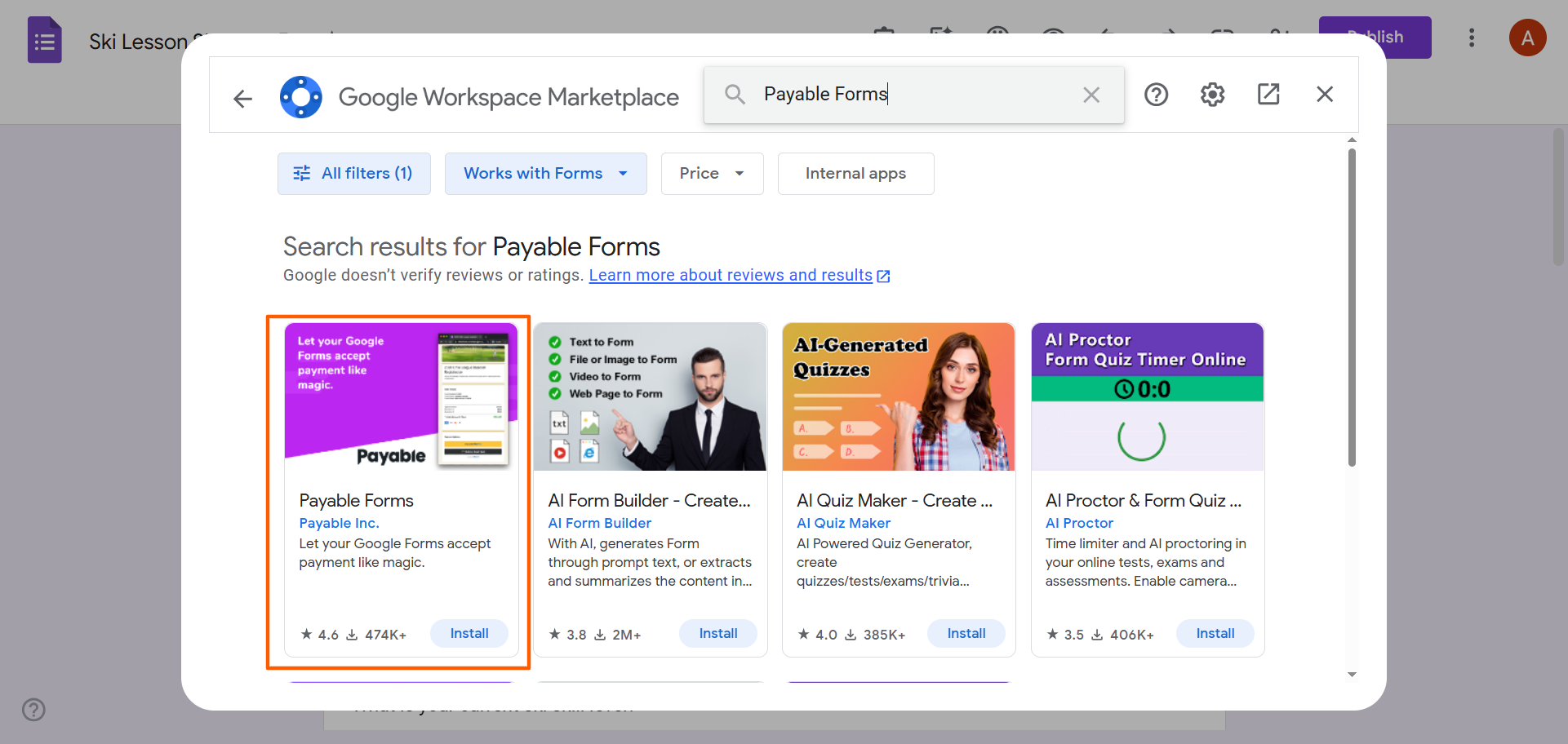
- Clicca su Installa e segui le istruzioni per installare l’add-on, concedendo le autorizzazioni richieste.
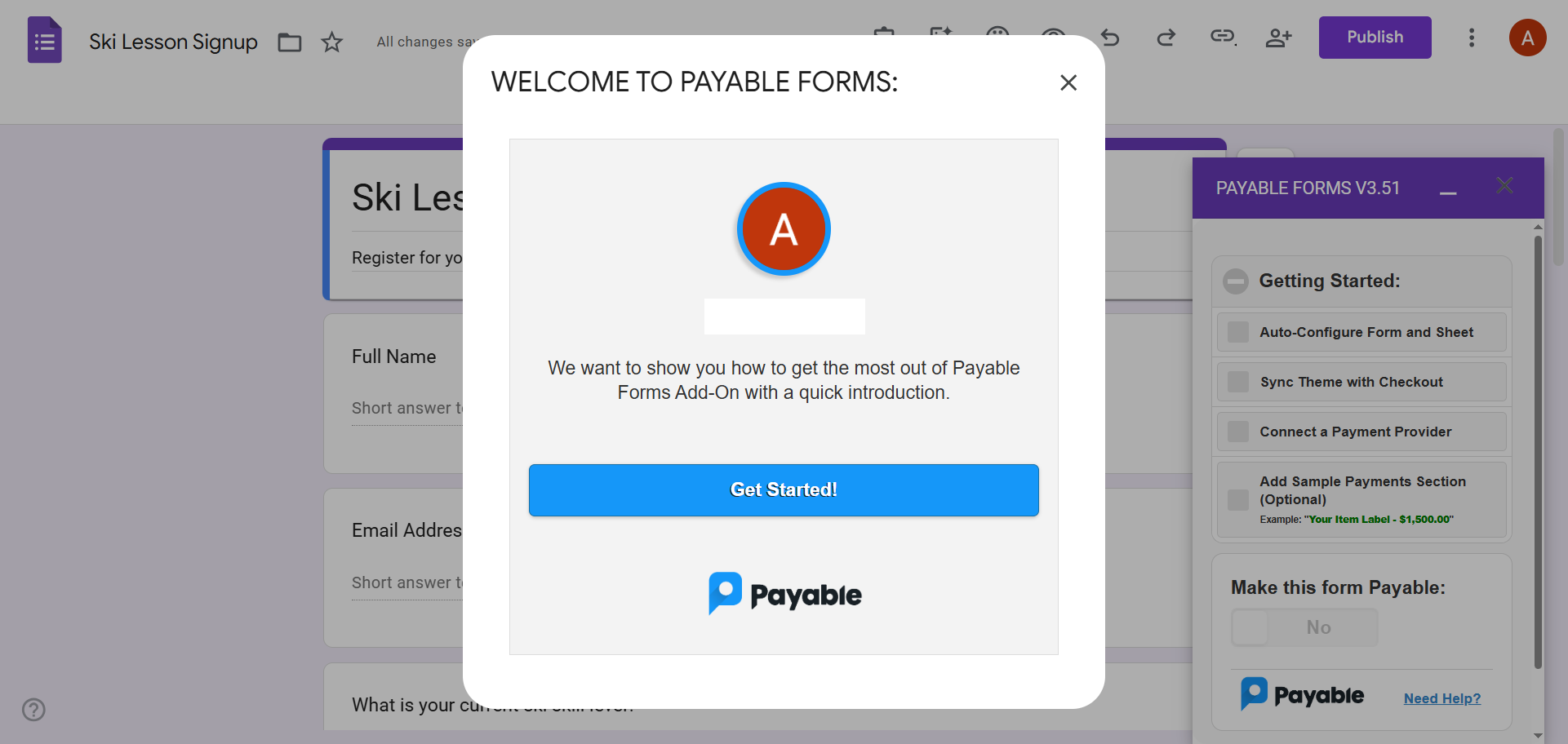
- Payable Forms aprirà una finestra pop-up: clicca su Get Started. L’add-on comparirà anche in basso a destra nel modulo Google. Se devi riaprirlo tu stesso, ti basta cliccare sull’icona dell’add-on (il tassello del puzzle) nella barra del menu in alto e selezionare Payable Forms.
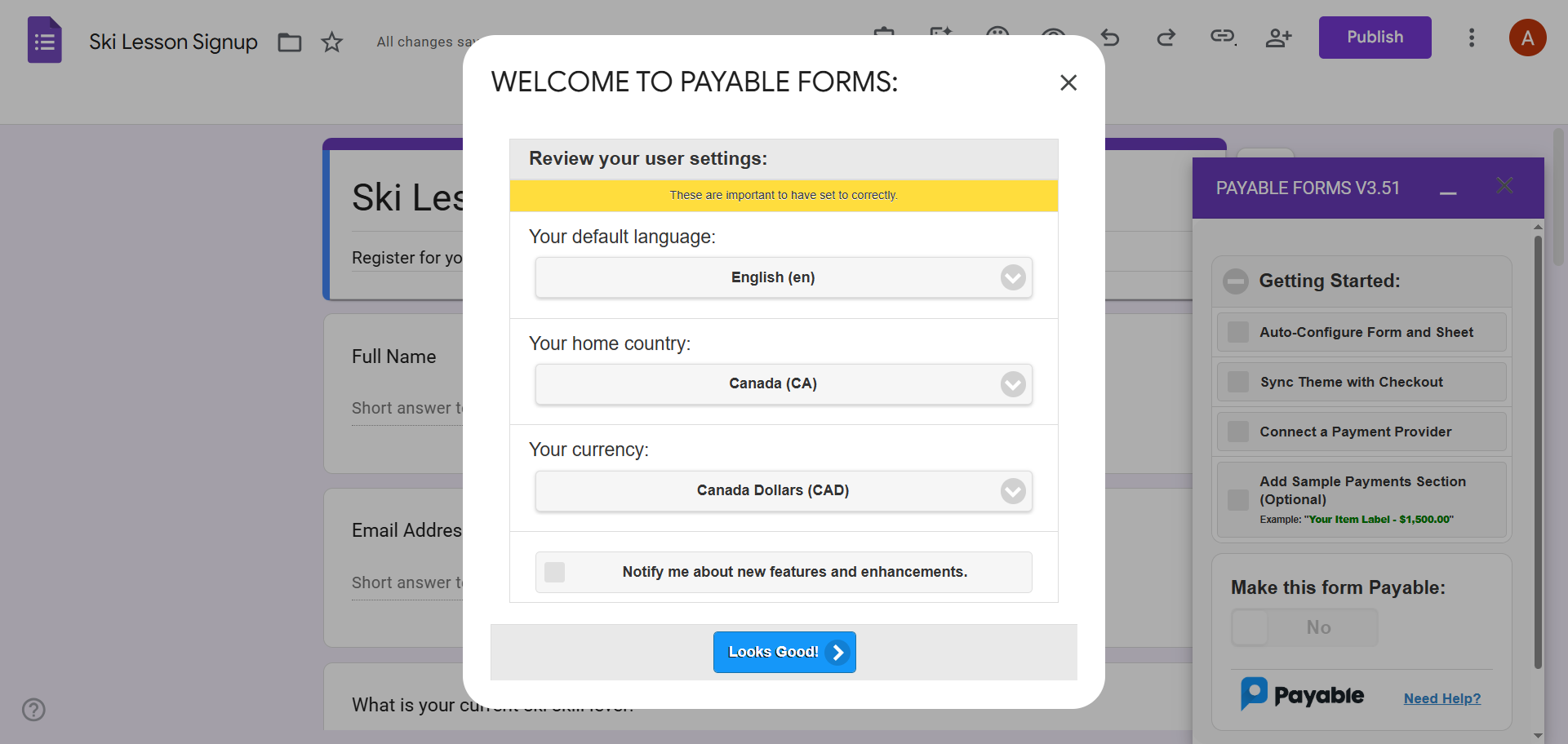
- Scegli la lingua predefinita, il tuo paese e la valuta, poi clicca su Looks Good!
Hai installato con successo l’add-on Payable Forms in Google Forms. Per usarlo, ora devi configurare le impostazioni.
Pro Tip
Non hai voglia di creare i tuoi moduli da zero? Lascia che sia un altro add-on del Google Workspace Marketplace a fare il lavoro al posto tuo. Con l’intuitivo AI Form Builder di Jotform ti basta scrivere una richiesta e l’add-on crea per te un modulo personalizzato in Google Forms. Puoi persino importare domande da altri file o esportarle verso altri file.
2. Collega il tuo processore di pagamento
Ora è il momento di collegare Payable Forms a PayPal, Stripe, Square, Rapyd o Razorpay, il processore di pagamento che preferisci.
Ecco come completare la configurazione di Payable Forms per i processori di pagamento:
- Nella sezione Getting Started spunta le caselle Auto-Configure Form and Sheet e Sync Theme with Checkout.
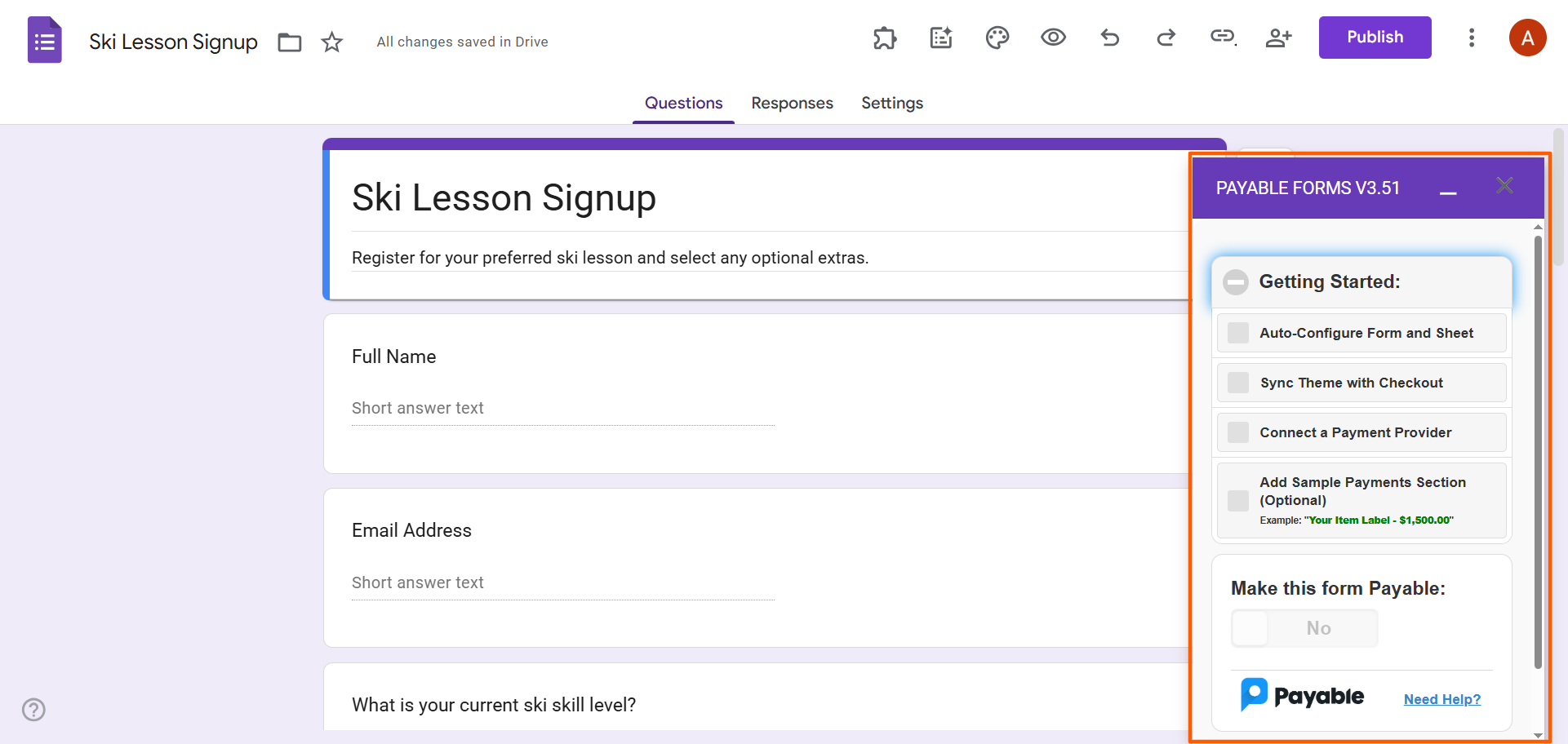
- Spunta la casella Connect a Payment Provider. Comparirà una finestra pop-up dove puoi scegliere il tuo provider di pagamento.
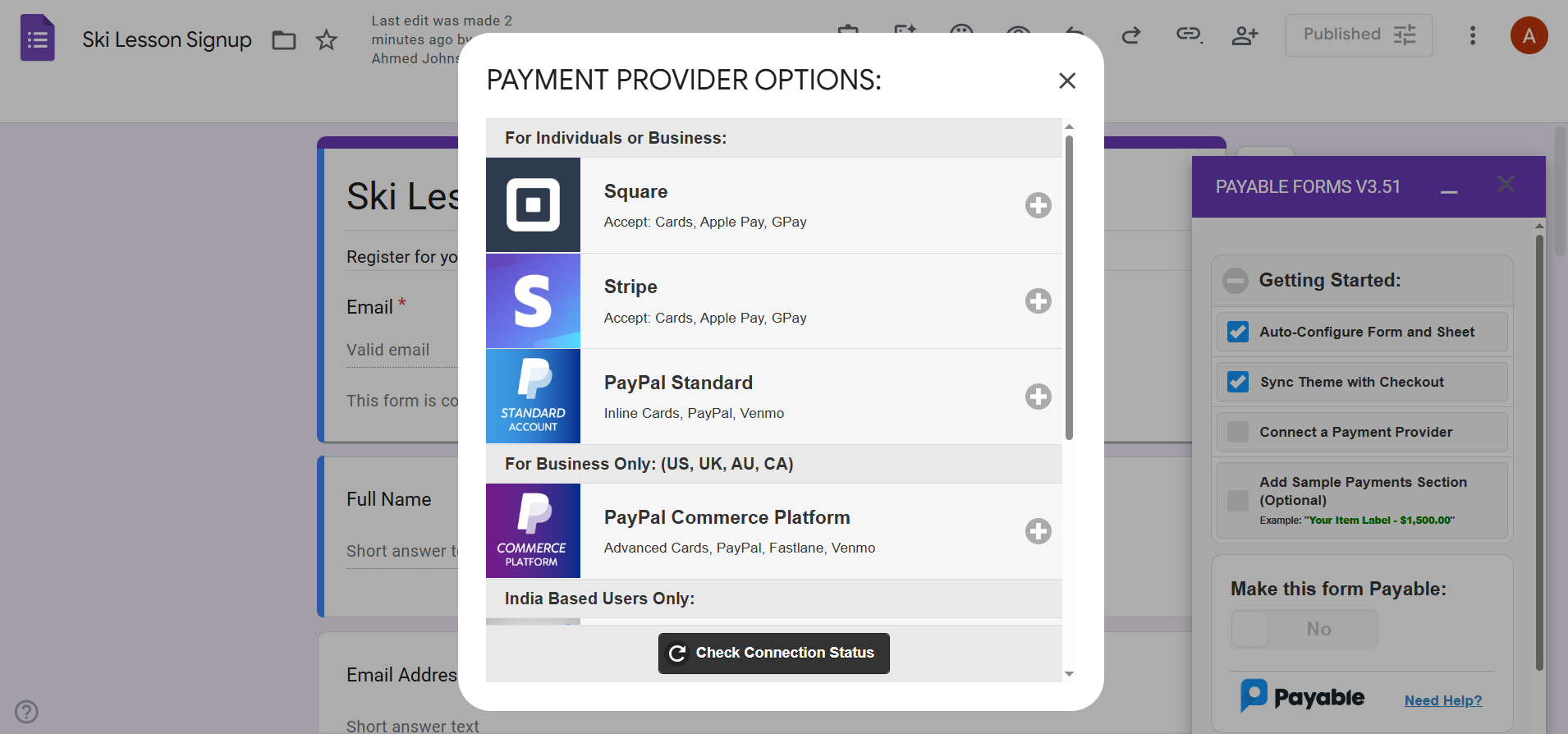
- Scegli il tuo provider di pagamento e clicca su Connect. Segui le istruzioni e concedi le autorizzazioni necessarie per completare il collegamento. Se non hai ancora un account con uno dei provider di pagamento presenti nell’elenco, puoi crearne uno proprio in questa fase.
A questo punto l’add-on Payable Forms si collegherà al tuo provider di pagamento. Per verificare che il collegamento sia andato a buon fine, clicca su Check Connection Status.
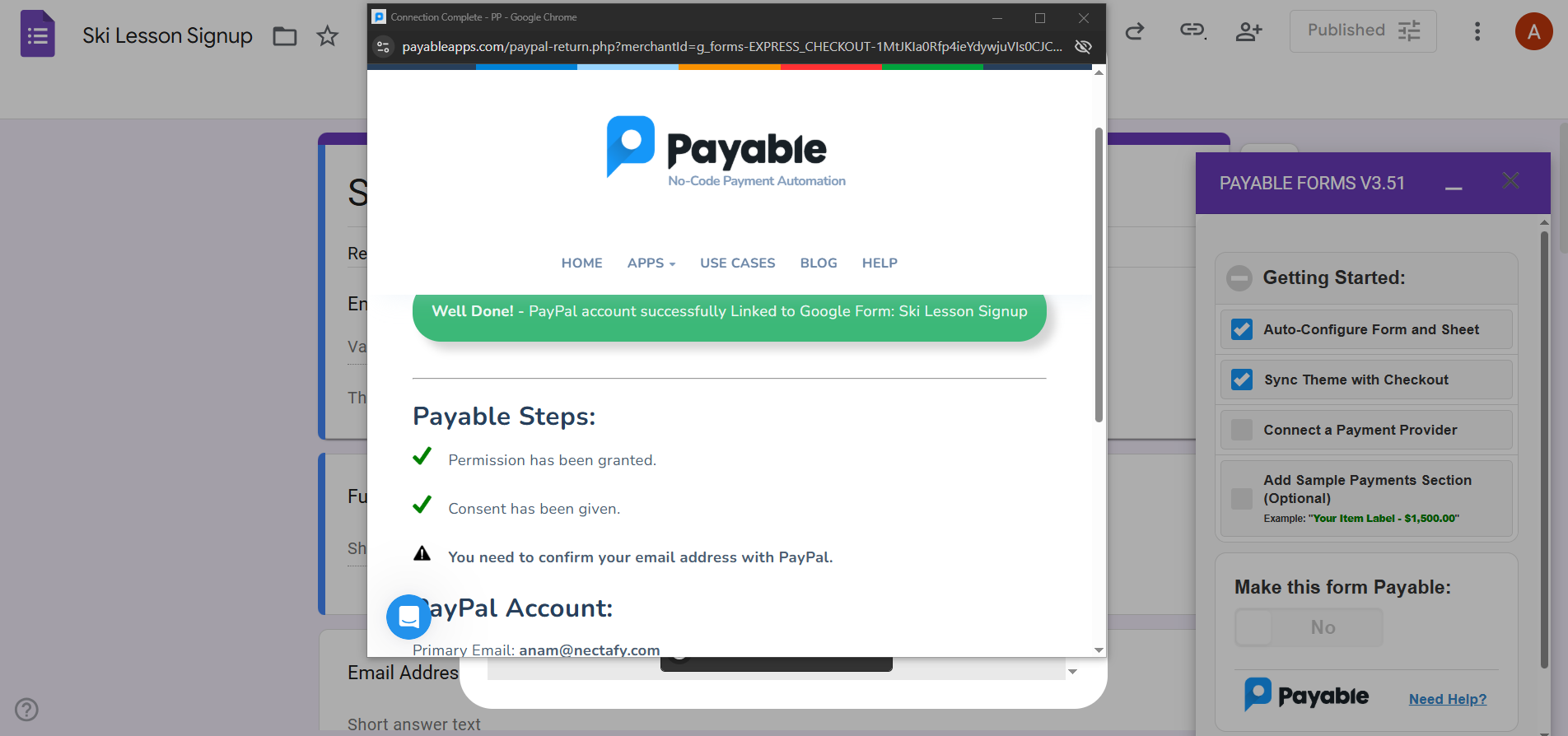
3. Rendi il tuo modulo Google pagabile
Dopo aver collegato il modulo Google al tuo processore di pagamento con l’add-on Payable Forms, devi indicare che vuoi rendere pagabile proprio quel modulo.
Ecco cosa devi fare:
- Scorri fino a Make This Form Payable.
- Sposta l’interruttore da No a Yes. Payable Forms aprirà un pop-up per confermare che il modulo è ora pagabile.
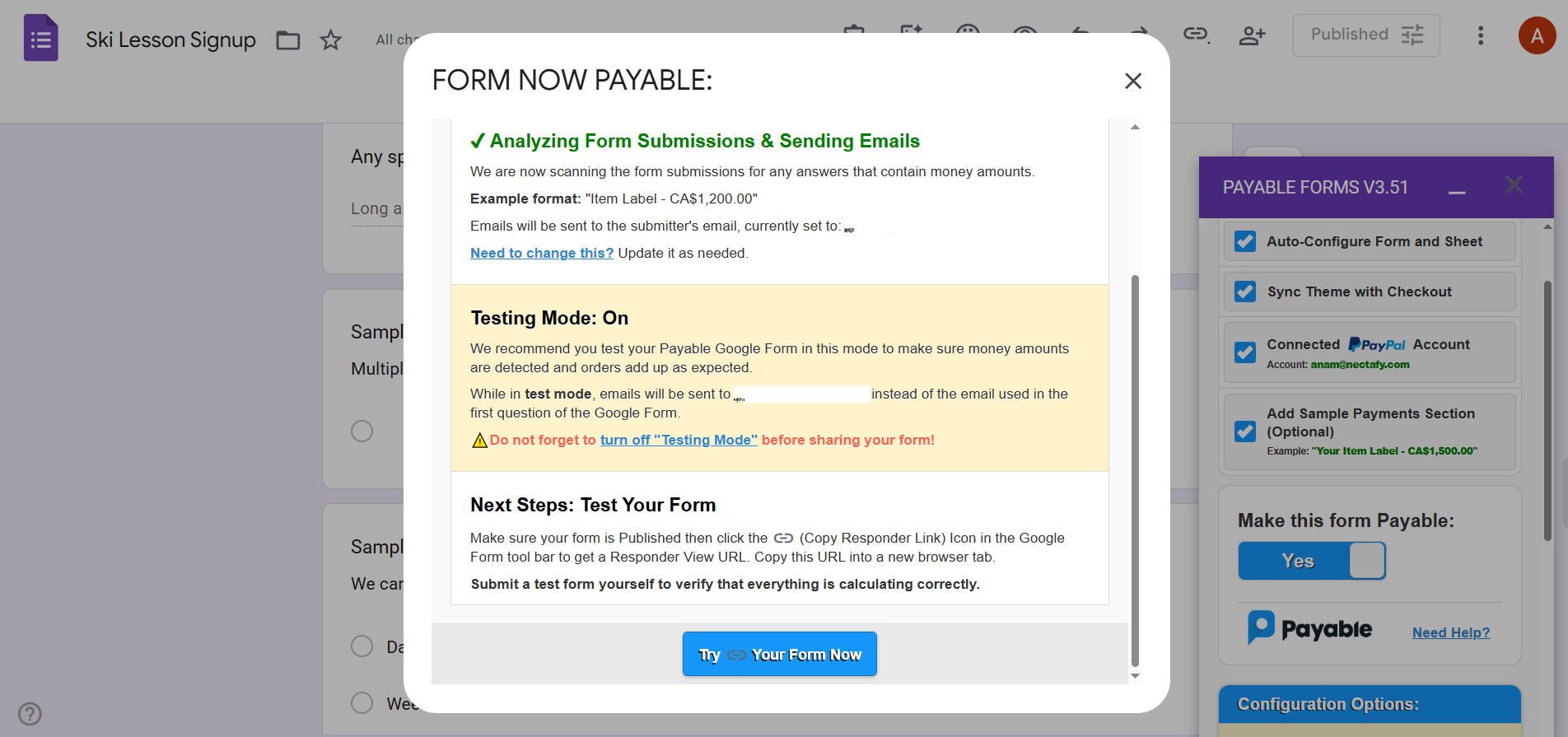
4. Configura le impostazioni del checkout
Una volta reso pagabile il modulo, devi configurare le impostazioni del checkout in Payable Forms.
Segui questi passaggi per completare la configurazione dei pagamenti su Google Forms:
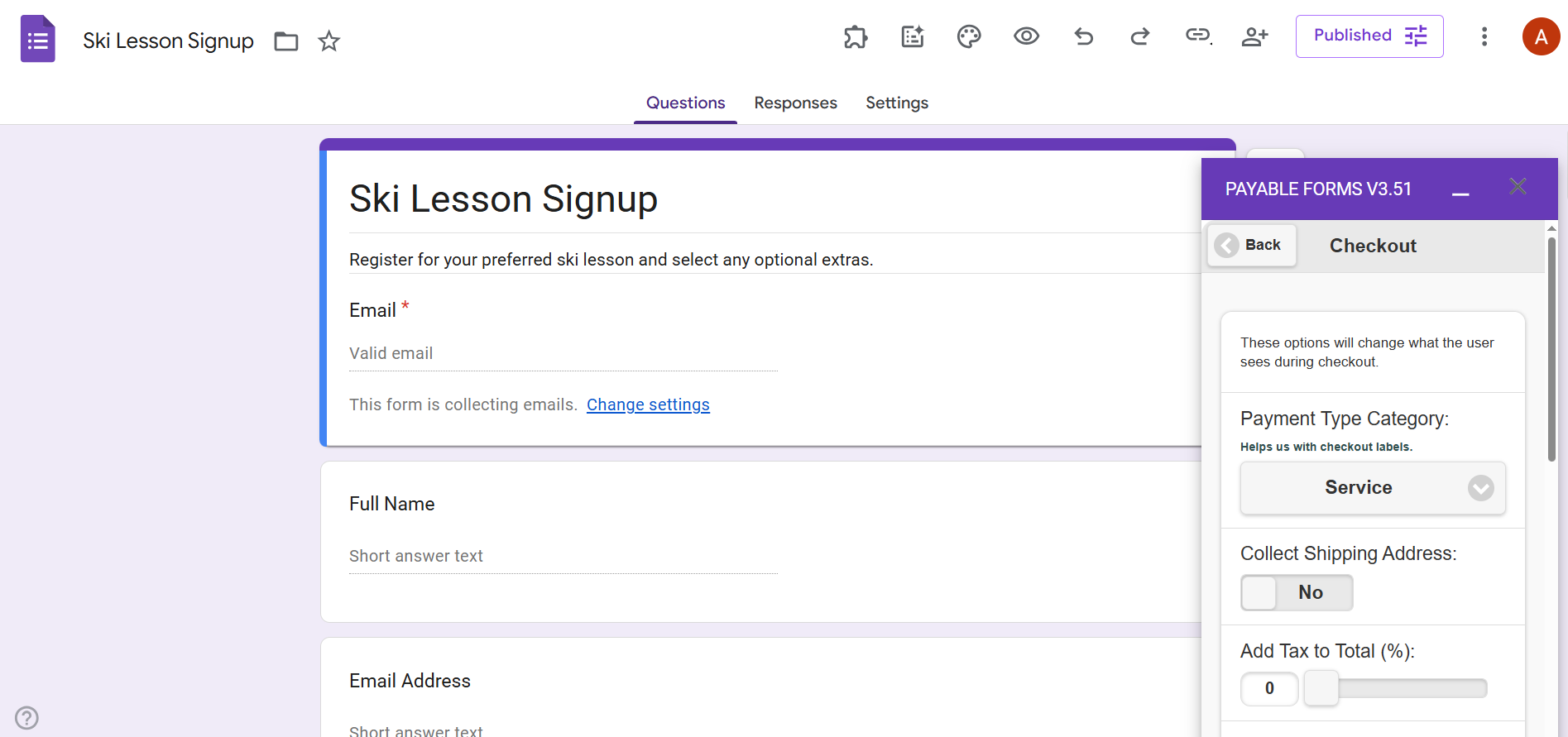
- Scorri fino a Checkout settings e cliccaci sopra.
- Imposta le preferenze per:
- la categoria del tipo di pagamento (Payment Type Category)
- la raccolta dell’indirizzo di spedizione (Collect Shipping Address)
- l’aggiunta dell’imposta al totale (Add Tax to Total)
- l’aggiunta di una commissione di gestione al totale (Add Handling Fee to Total)
- l’etichetta della commissione di gestione (Handling Fee Label)
- il testo personalizzato al checkout (Custom Text on Checkout)
- il messaggio post pagamento (Post Payment Message)
5. Condividi il modulo e tieni traccia dei pagamenti
Dopo aver definito tutte le impostazioni che ti servono nell’add-on Payable Forms, è il momento di condividere il modulo con il tuo pubblico.
Ecco come funziona:
- Clicca su Publish.
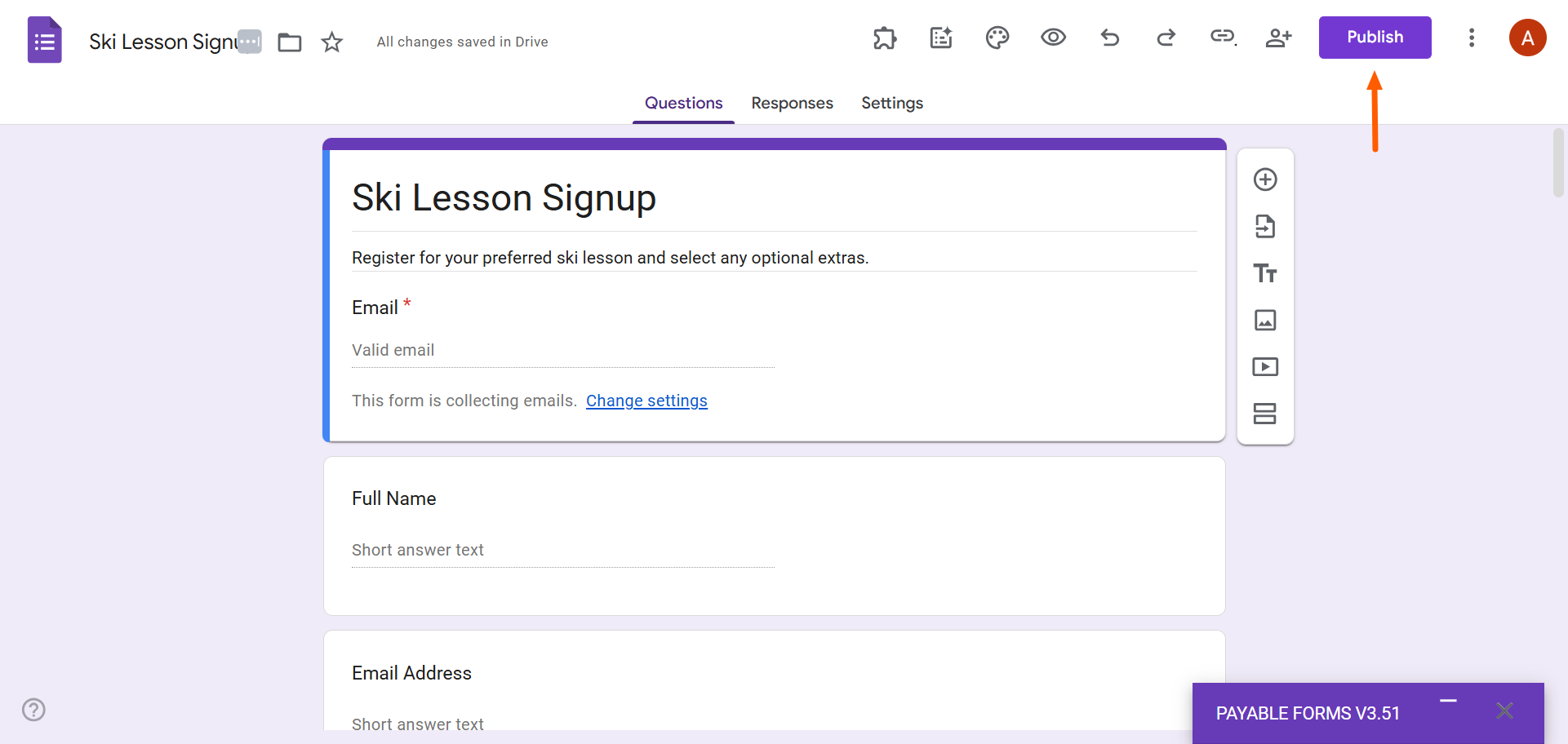
- Condividi il modulo con il tuo pubblico inviando il link via email o sui social media. Puoi anche incorporare il modulo Google direttamente sul tuo sito web.
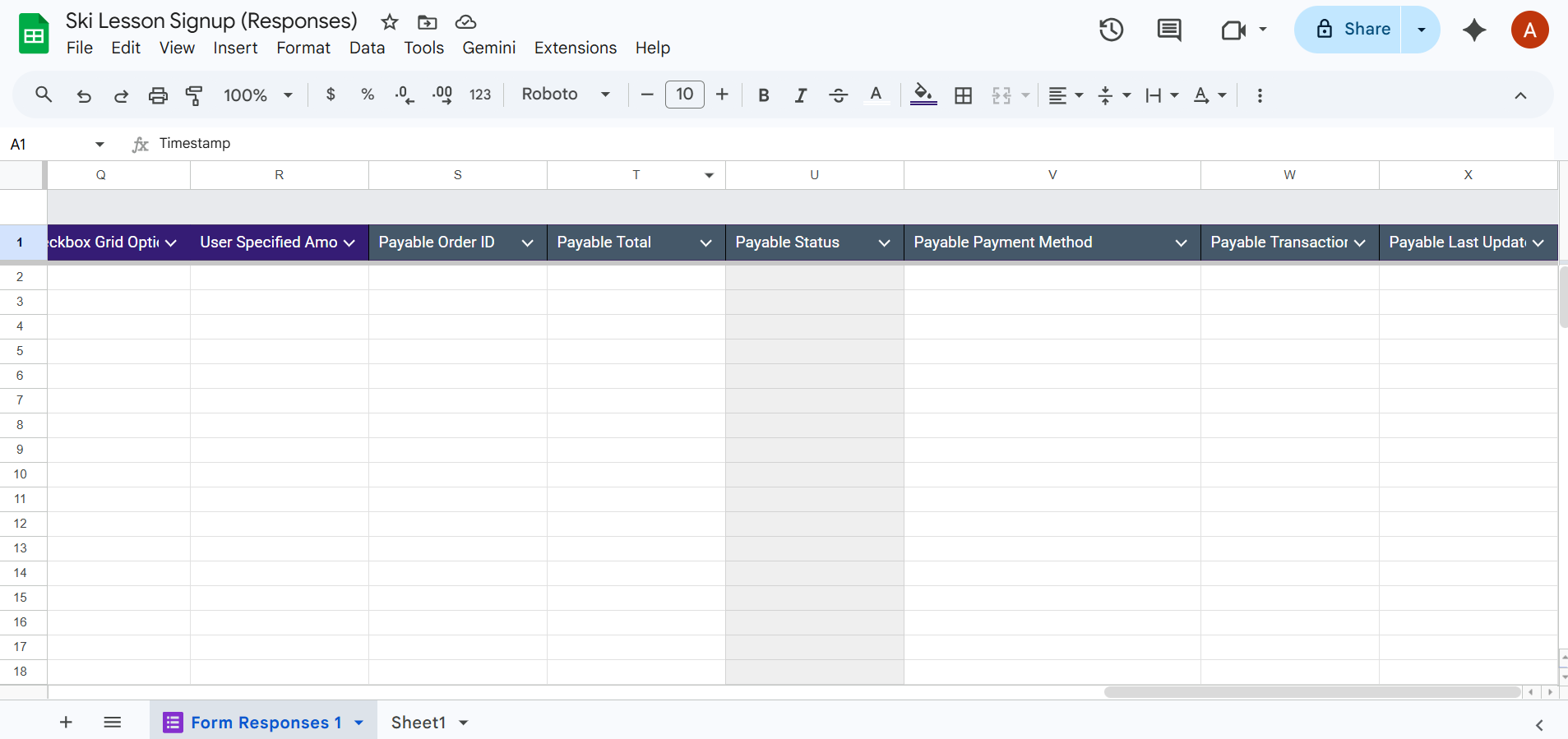
Payable Forms registra automaticamente i pagamenti man mano che arrivano nel foglio Google Sheet collegato, che trovi nel tuo Google Drive oppure nella scheda Risposte del tuo modulo Google.
Consigli e limiti di Payable Forms
Ora che sai come accettare pagamenti in Google Forms con l’add-on Payable Forms, è importante farlo nel modo giusto. Tieni a mente queste buone pratiche:
- Assegna i prezzi con attenzione. Nessuno vuole perdere incassi per colpa di un errore di prezzo nel proprio modulo d’ordine. Controlla che i prezzi siano corretti e che non ci siano refusi di formattazione, e usa sempre un formato di prezzo uniforme per evitare confusione.
- Prova il modulo prima di condividerlo con i clienti. Payable Forms ti offre molte occasioni per testare il modulo in ogni fase. Assicurati di provarlo e di risolvere eventuali problemi prima di renderlo attivo per i clienti.
- Rispetta le norme sulla condivisione dei dati. Tieni presente le rigide regole che disciplinano il trattamento, la conservazione e la condivisione dei dati personali, come il GDPR. Chiedi sempre un consenso esplicito quando tratti le informazioni dei clienti.
- Dai un messaggio di conferma chiaro. Con Payable Forms puoi personalizzare il messaggio di conferma: indica senza ambiguità che il cliente ha effettuato un acquisto e cogli l’occasione per spiegare i passi successivi e lasciare i tuoi contatti.
- Mantieni coerente il branding del tuo modulo Google. Quando chiedi un pagamento, conservare la fiducia del cliente è fondamentale. Fai in modo che l’aspetto del modulo Google sia in linea con il tuo marchio, così da offrire ai clienti un’esperienza fluida.
Per evitare di incappare in problemi seri, tieni presente questi limiti di Payable Forms:
- Personalizzazione del checkout limitata. Payable Forms offre poche possibilità in fatto di layout e design, perciò è probabile che la pagina di checkout non rispecchi del tutto il tuo marchio. Questo può mettere i clienti a disagio al momento dell’acquisto.
- Logica di prezzo basilare. Payable Forms sa calcolare i totali, ma la sua logica di prezzo è elementare. Se ti servono funzioni più complesse, come formule, prezzi a scaglioni, prezzi per pacchetti o coupon, con questo add-on probabilmente non riuscirai a realizzarle.
- Totale dipendenza dalla struttura domanda-risposta di Google Forms. Payable Forms è vincolato alla struttura di Google Forms, perciò i prezzi vengono di solito presentati come domande a scelta multipla.
- Report e analisi scarsi. Payable Forms invia automaticamente le informazioni sui pagamenti al foglio Google Sheet collegato, ma non mette a disposizione alcuno strumento di reportistica per analizzare le tue vendite.
- Non adatto agli abbonamenti. Payable Forms gestisce pagamenti una tantum per prodotti o servizi. Se vendi un abbonamento, questo add-on di Google Forms non è in grado di occuparsene.
- Configurazione che richiede tempo. Installare e configurare Payable Forms porta via parecchio tempo. In alcuni casi l’installazione può non funzionare come dovrebbe e dovrai metterti a risolvere i problemi.
- Soluzione costosa. Oltre a quanto già ti addebita il processore di pagamento, ti viene applicata una commissione aggiuntiva in percentuale su ogni centesimo che guadagni. Con l’aumentare del volume, queste “micro-commissioni” possono accumularsi e intaccare in modo significativo i tuoi incassi.
Vuoi una soluzione di pagamento più potente? Prova Jotform
Se i limiti dell’add-on Payable Forms ti stanno facendo perdere la pazienza, non sei certo l’unico. Tanti utenti di Google Forms sono pronti a passare a un costruttore moduli più evoluto, con quelle funzioni avanzate che rendono la raccolta dei pagamenti più semplice e scorrevole.


Ed è qui che entra in gioco Jotform. Questa principale alternativa ai Moduli Google mette a disposizione funzioni native che vanno ben oltre quanto offrono gli altri costruttori moduli:
- Nessuna commissione di transazione aggiuntiva. Quello che guadagni resta tuo. Jotform non applica costi extra sui pagamenti o le donazioni che ricevi attraverso i tuoi moduli, quindi pagherai soltanto la tariffa standard del processore di pagamento che hai scelto.
- Oltre 40 integrazioni di pagamento. Jotform si collega in modo integrato a processori di pagamento come Square, PayPal, Stripe e molti altri. Per creare moduli di pagamento con Jotform non servono add-on complicati e costosi.
- Campi nativi per prodotti e ordini. Che tu crei un modulo da zero o parta da uno degli oltre 20.000 modelli di modulo gratuiti, hai a disposizione diversi campi per prodotti e ordini per costruire il modulo perfetto per la tua attività. Jotform offre inoltre più di 1.700 modelli di modulo di pagamento.
- Logica condizionale e moduli a più passaggi. Con la logica condizionale avanzata rendi i moduli più pertinenti per chi li compila: ognuno vede solo le domande che lo riguardano, in base alle risposte date in precedenza. Il risultato è un tasso di completamento più alto.
- Più di 150 integrazioni native. Collega Jotform agli strumenti che già usi grazie alle integrazioni native con HubSpot, Mailchimp, Google Sheets e molto altro ancora. Non ti serve ricorrere a strumenti esterni per automatizzare i flussi di lavoro.
- Generatore di moduli con IA gratuito. Non hai voglia di creare i moduli a mano? Nessun problema. Il generatore di moduli con IA gratuito di Jotform fa tutto il lavoro al posto tuo: basta un prompt e ti crea un modulo su misura, pensato apposta per quello che hai chiesto.
Se tutto questo ti convince ma esiti a cambiare perché hai già impostato i tuoi moduli in Google Forms, c’è un’altra buona notizia: puoi migrare i tuoi Moduli Google su Jotform in pochi minuti. Con un solo clic trasferiamo su Jotform la struttura e il layout del tuo modulo, così non devi ricostruirlo da capo.
Scopri oggi stesso quanto è facile migrare su Jotform e usare integrazioni di pagamento gratuite.
Altre risorse
Questo articolo è pensato per titolari di piccole imprese, organizzatori di eventi, amministratori di associazioni ed educatori che già usano Google Forms e vogliono aggiungere la riscossione dei pagamenti senza passare a un nuovo strumento.













Invia un Commento: