
Key takeaways
- GeminiはGoogleがスプレッドシートに組み込んだAIです: 「Geminiに質問」サイドパネルから開くか、AI関数を使って任意のセルに呼び出し、表の作成、数式の記述、データのクリーニング、結果の分析を行えます。
- 対象となるプランが必要です: スプレッドシート内でGeminiを使用するには、対象となるGoogle WorkspaceまたはGoogle AIプランが必要です。無料の個人アカウントではサイドパネルを利用できません。
- Geminiはすでにシート内にあるデータに対して機能します: このツールは分析に強力ですが、データの収集や標準化を代わりに行うことはできません。
- フォームデータにはJotform AI Data Assistantがよりシンプルな選択肢です: Jotformテーブルとinbox全体にわたる送信データに対して、Geminiと同じ会話形式の分析を無料で実行できます。Workspaceのサブスクリプションは不要です。
スプレッドシートを手作業で作成するのは、Google スプレッドシートのようなソリューションを使っても、時間と労力がかかります。だからこそGoogleは、AIソリューションであるGeminiを組み込みました。
Geminiを使えば、Google スプレッドシートの作成プロセスを会話に変えられます。やりたいことを説明するだけで、表を作成し、数式を記述し、データを要約してくれます。
ただし、Geminiをスプレッドシートに組み込んでみる前に、利用に必要なもの、開き方、試す価値のあるプロンプト、そしてどこに限界があるのか、さらになぜよりシンプルな選択肢の方が時間をかける価値があるのかを理解しておくことが重要です。


Google スプレッドシートでGeminiを使うために必要なもの
GeminiはGoogleユーザーにとって便利な機能ですが、誰もが利用できるわけではありません。スプレッドシート内でこのAIアシスタントを利用するには、いくつかの要件を満たす必要があります。たとえば以下のようなものです。
- 対象となるプラン: Google スプレッドシートのGeminiは、特定の有料の仕事・学校向けGoogle Workspaceアカウントおよび個人向けGoogle AIプランでのみサポートされています。無料のGoogleアカウントでは、この特定のAI機能を利用できません。
- スマート機能がオンになっていること: Googleユーザーは、アカウント内でGeminiなどのスマート機能を有効・無効にできます。Google Workspaceアカウントでは、通常これは管理者が行います。
- ウェブ版またはAndroidデバイスへのアクセス: スプレッドシート向けのGemini機能は、当初はウェブ版でのみ利用可能でした。しかし、最近のGoogleのアップデートにより、これらのツールはAndroidデバイスでも利用できるようになりました。
- ネイティブのスプレッドシートファイル: 最適なパフォーマンスを得るには、Geminiにはネイティブのスプレッドシートファイルが必要です。Excelファイルをインポートする場合は、AI機能を使う前にスプレッドシートをスプレッドシートファイルに変換して保存してください。
- サポートされている言語: Geminiは幅広い言語で利用できますが、すべての言語に対応しているわけではありません。Google スプレッドシートでGemini機能を使う前に、お好みの言語がGeminiでサポートされているかを確認してください。
なお、Googleは、Google WorkspaceでGemini機能を使用するユーザーに18歳以上であることも求めています。これらの要件をすべて満たしていれば、インターフェースにGeminiのスターアイコンが表示されるはずです。
Google スプレッドシートでGeminiにアクセスする方法
Geminiを利用できることを確認したら、次は自分の好みに最も合った方法で、Geminiを使ってGoogle スプレッドシートをどう使うかを決められます。スプレッドシートのインターフェースでGeminiにアクセスするには、主に3つの方法があります。
- Geminiサイドパネル: Google スプレッドシートのシートを開くと、右上隅のGeminiアイコンをクリックしてAIアシスタントとの会話を開始できます。カスタムプロンプトやGeminiが事前に生成した提案の一つを通じて、この会話形式のAIを使ってドキュメントを編集・作成できます。
- AI関数: 「=AI(“指示内容”, [任意の範囲])」と入力することで、テキスト生成、要約、データの分類、回答の取得といったセル単位のタスクをすばやく実行できます。この関数にはいくつかの制限があり、たとえばプロンプトごとに選択した最初の350セルにのみAI関数が適用されるという上限があります。
- 拡張スマート入力: Google スプレッドシートのセルにデータを入力していると、AIを使って未完成の行を補完するよう促されることがあります。この機能は列のペア間の関係を検出し、残りの値を自動的に予測します。ただし、この機能はGoogle スプレッドシートのウェブ版でのみ利用可能です。
これら3つの中心的な機能は、全体的なタスクから非常に細かいタスクまで、AIによる支援を提供します。Geminiへのアクセス方法がわかったところで、何に使えるのかを見ていきましょう。
Google スプレッドシートでGeminiを使う6つの方法
Google スプレッドシートでGeminiをどう使うかは、あなたのプロンプト次第です。Geminiへの効果的なプロンプトの出し方を知っておくと、通常スプレッドシートで行う中心的なタスクの多くを処理する自動化を実現できます。
Geminiを試す際には、これらのプロンプト例を使ってみてください。Geminiは最終的な変更を加える前にプレビューカードを表示するため、結果に基づいて操作を適用したり取り消したりできる点も覚えておきましょう。
1. プロンプトから表やスプレッドシート全体を作成する
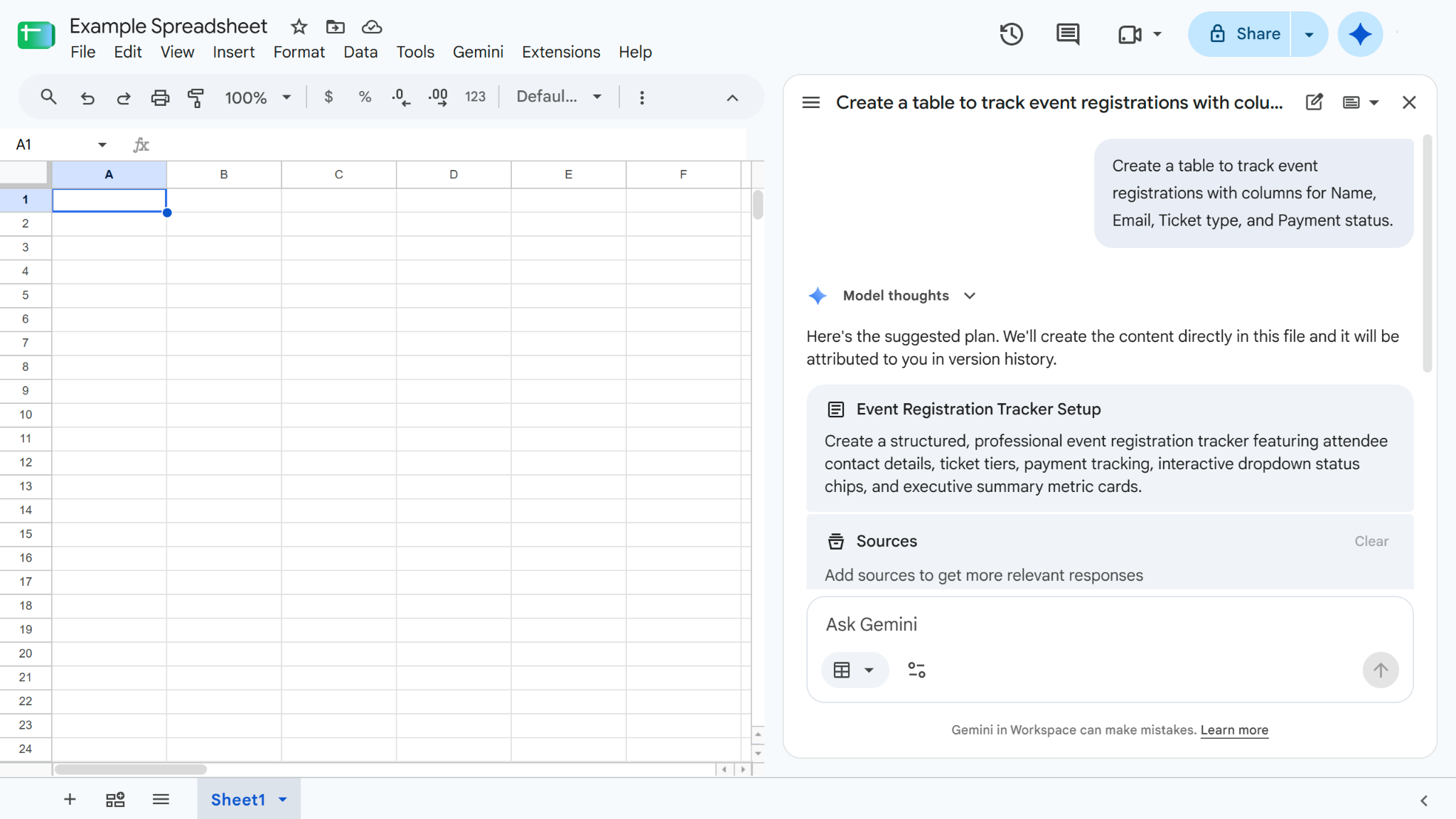
表やスプレッドシート全体を作成するには、Geminiサイドパネルを開いて次のようなプロンプトを入力します。「氏名、メールアドレス、チケットの種類、支払い状況の列を持つ、イベント登録を追跡するための表を作成してください。」
このプロンプトを入力すると、Geminiは表を作成するために実行する手順を提示し、確認と承認を求めます。承認すると、作業を開始します。
2. 自然な言葉で数式を生成する
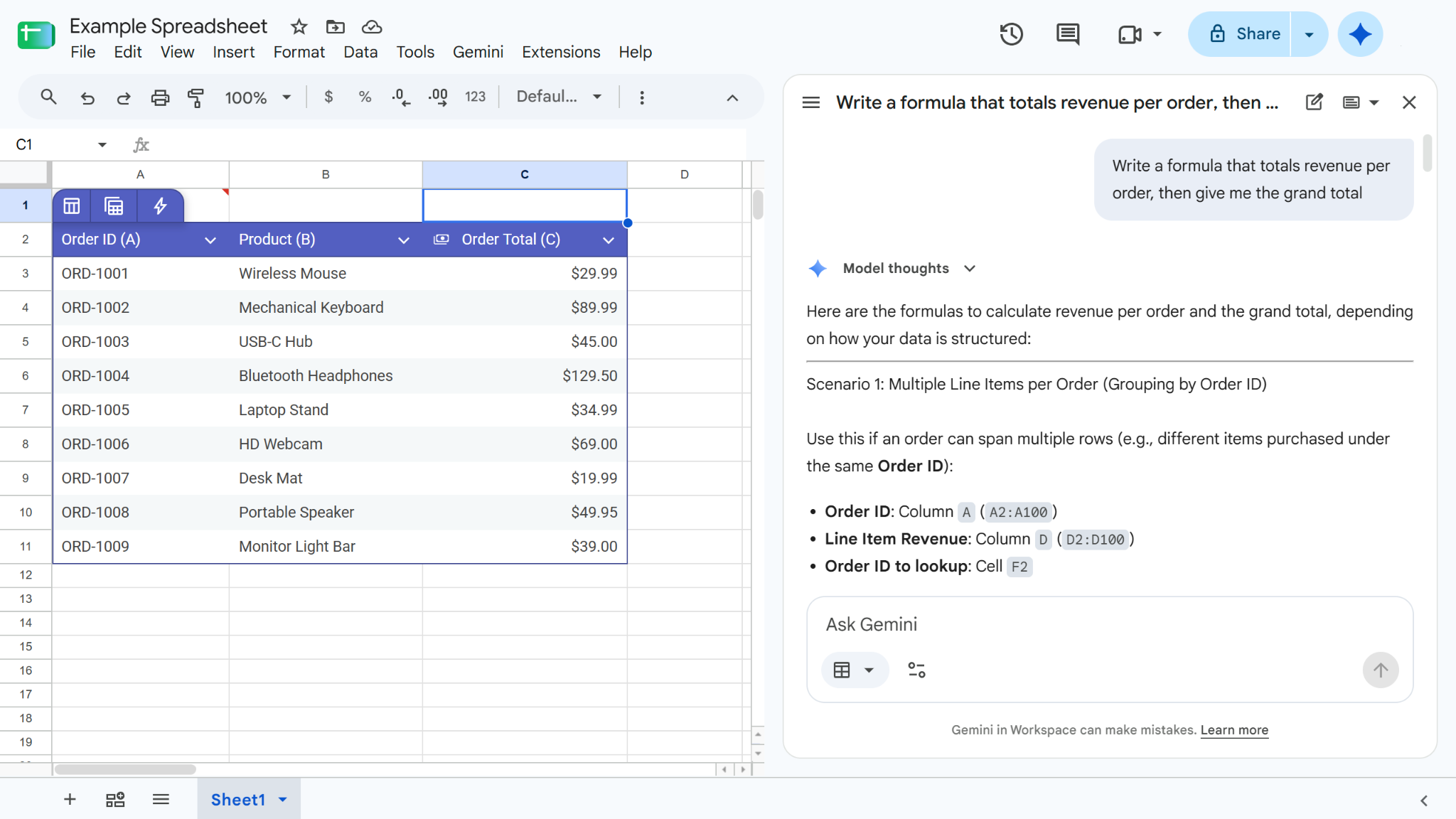
数式は、Google スプレッドシートによるデータ管理に欠かせない要素です。Geminiは、2つの方法を通じて数式の利用をこれまで以上に効率的にできます。
- Geminiサイドパネルに「注文ごとの売上を合計し、その総合計を出す数式を書いてください」といったプロンプトを入力します。Geminiはあなたのスプレッドシートに基づいて、挿入またはコピーできる選択肢を生成します。
- セルで「=」と入力して開始し、AI関数を使って数式を補完・編集します。
Geminiが生成した数式は、データの正確性に影響しかねない間違いを起こす可能性があるため、その有効性を必ず再確認してください。
3. AI関数でテキストを分類・要約する
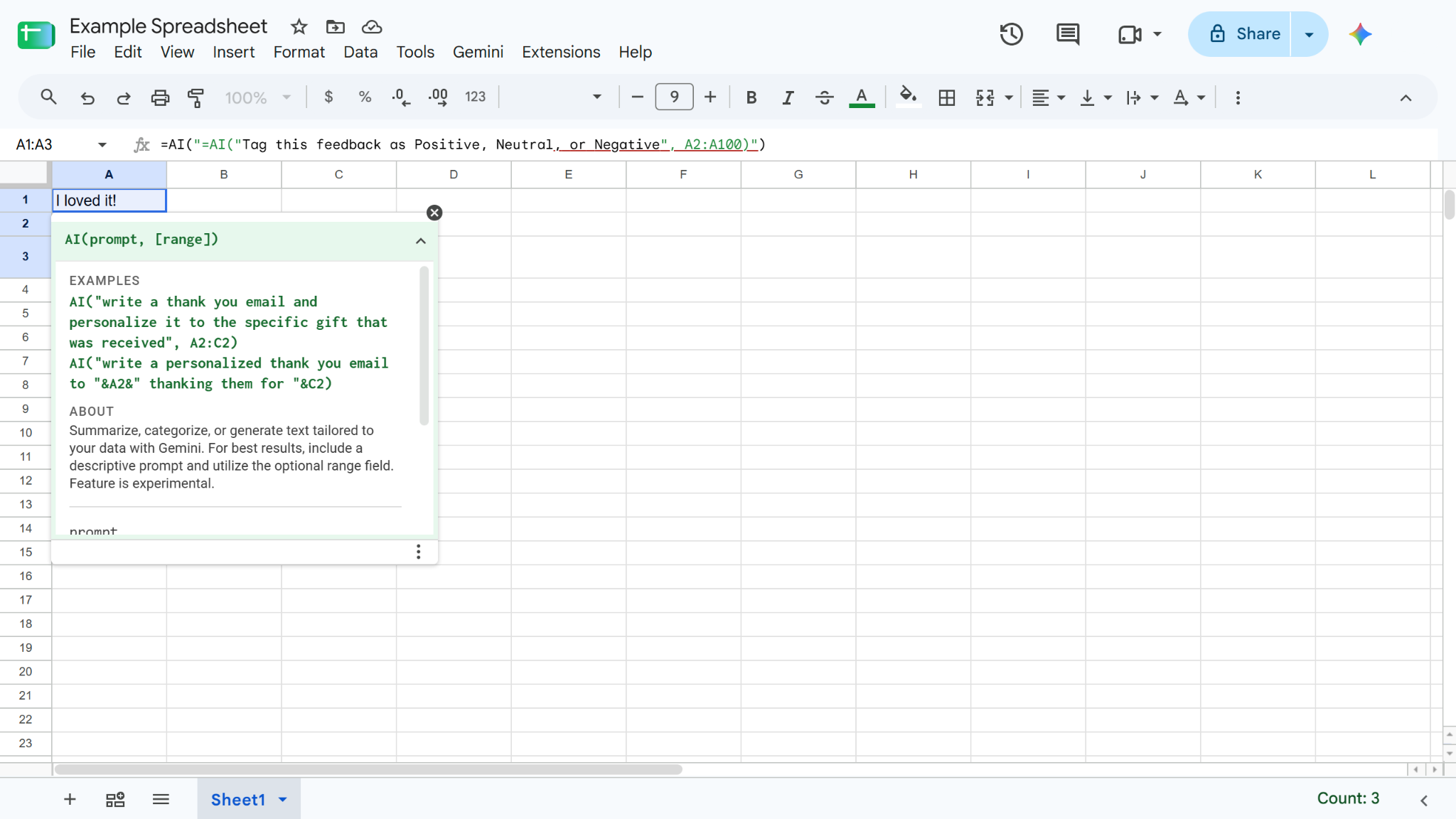
各データセルを自分で分析する代わりに、AI関数を使ってエントリをすばやくカテゴリに分類したり、要約を作成したりできます。たとえば、「=AI(“このフィードバックをポジティブ、ニュートラル、ネガティブのいずれかでタグ付けして”, A2:A100)」のようなプロンプトを使い、データ分析用のAIツールを活用して、最近のアンケートからの一連の回答を分類してみましょう。
4. データをクリーニングして整形する
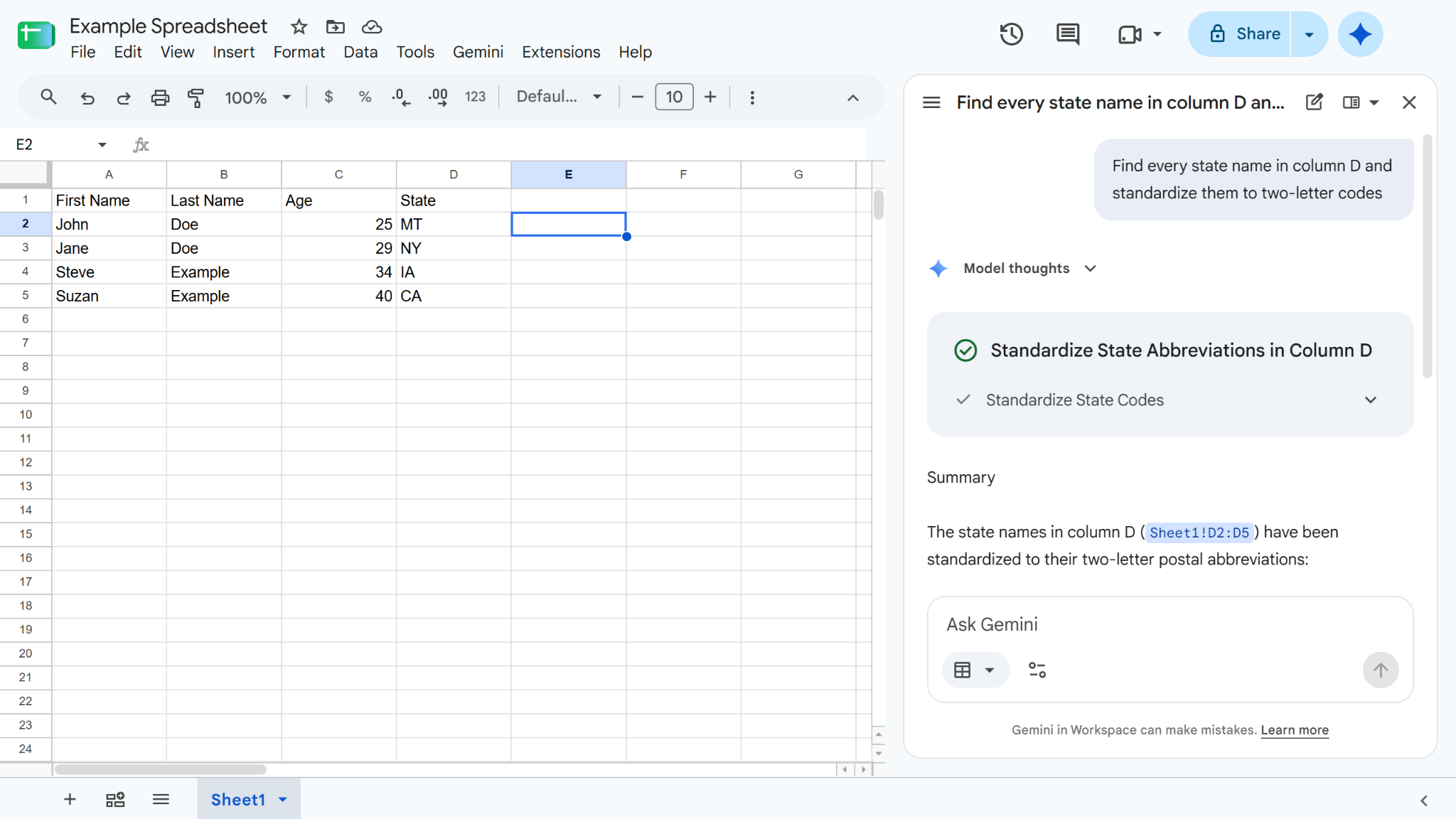
Geminiは、整理整頓のようなより基本的な機能にも使えます。たとえば、ユーザーにアンケートを実施して居住している州を尋ねている場合、各州の正式名称が長いために、他の重要な列が表示から押し出されてしまうことがあります。このデータを整えるには、Geminiのサイドバーに「D列にあるすべての州名を見つけて、2文字のコードに標準化してください」のようなプロンプトを入力します。Geminiは検索置換やクリーンアップ操作を使って、エントリを再整理します。
5. ドロップダウン、フィルタ、条件付き書式を追加する
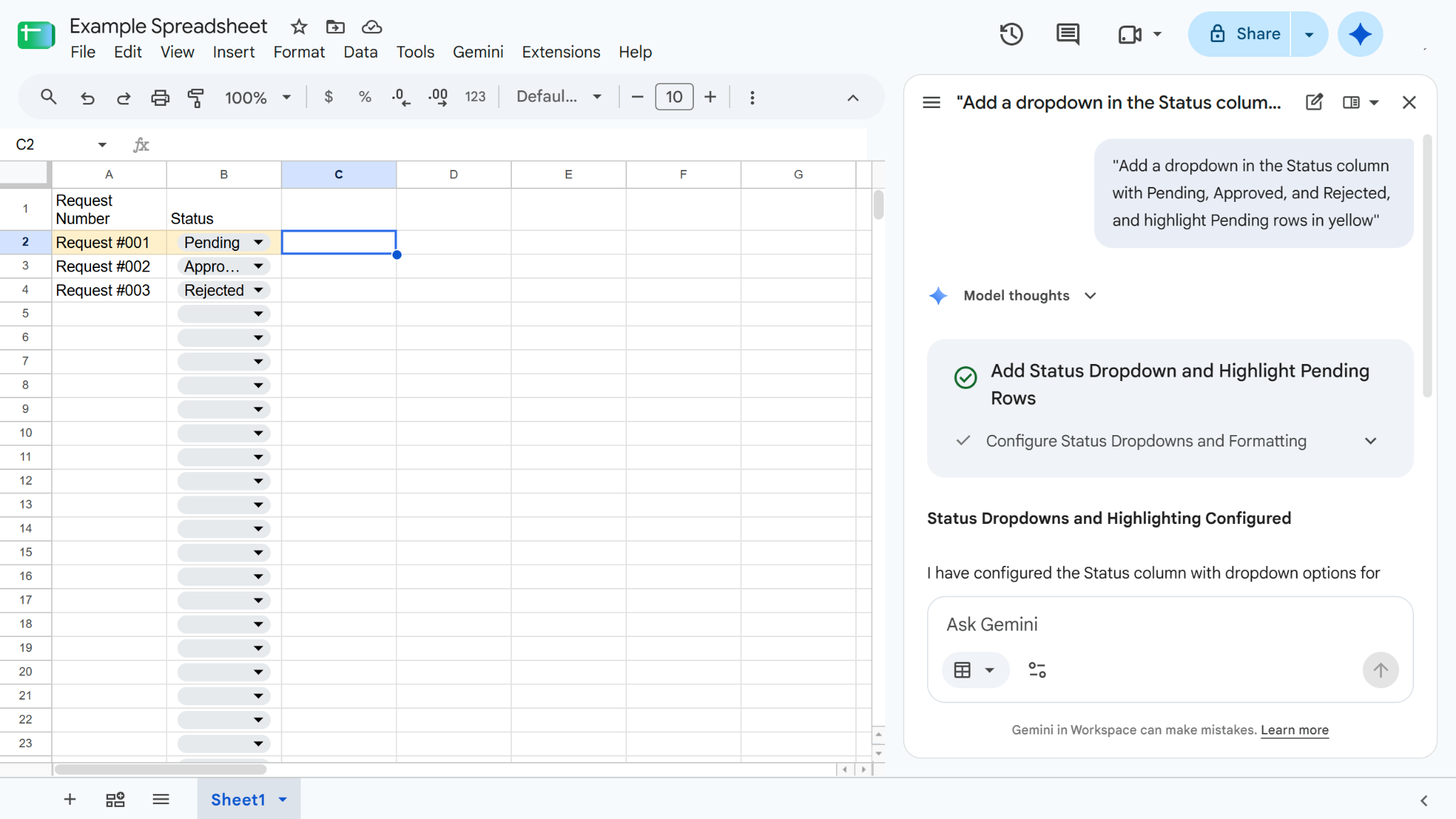
さらにGeminiは、ドロップダウン、フィルタ、条件付き書式といった整理用ツール(手作業で追加するのは手間がかかる要素)をスプレッドシートに追加することで、プロジェクト管理やデータ管理にも役立ちます。情報をよりうまく管理するために、「ステータス列に「保留中」「承認済み」「却下」のドロップダウンを追加し、保留中の行を黄色でハイライトしてください」といったプロンプトを使ってみましょう。
6. ピボットテーブルやグラフを作成してデータを分析する
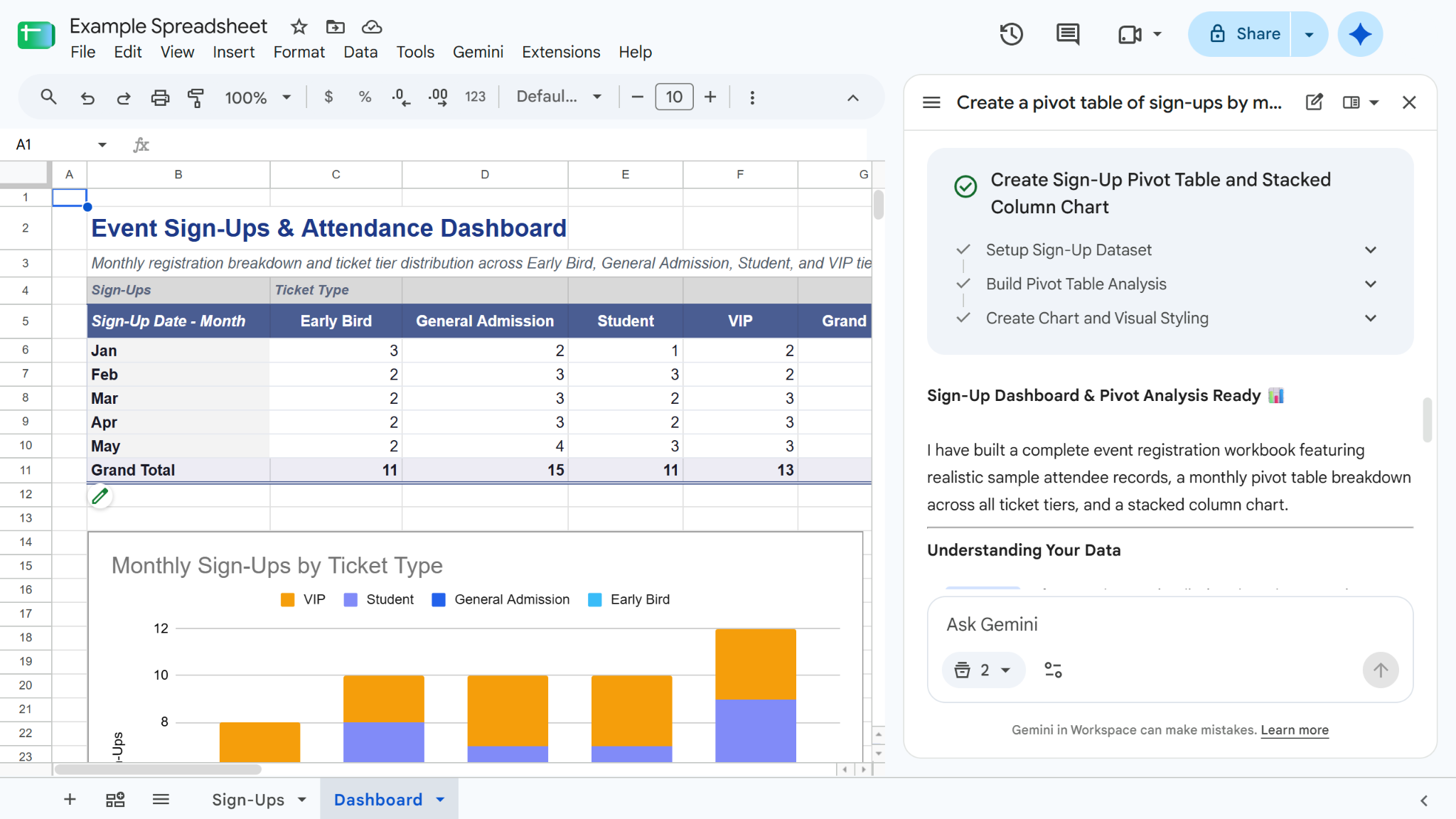
ピボットテーブルは、大量のデータを集計、要約、分析するための強力なツールです。Geminiはこれらのテーブルを作成できるだけでなく、情報を分析しやすくする視覚化も作成できます。これを実行するには、「月別およびチケットの種類別の登録数のピボットテーブルを作成し、グラフ化してください」といったプロンプトを入力してみましょう。
Geminiでスプレッドシートを作成する方法
Geminiでスプレッドシートを作成するのに、ほんの数分しかかかりません。プロンプトを入力し、確認、明確化、承認するだけです。以下の手順で自分で試してみましょう。
- パソコンまたはAndroidデバイスでスプレッドシートを開きます。
- Geminiのロゴをクリックしてサイドパネルを開きます。
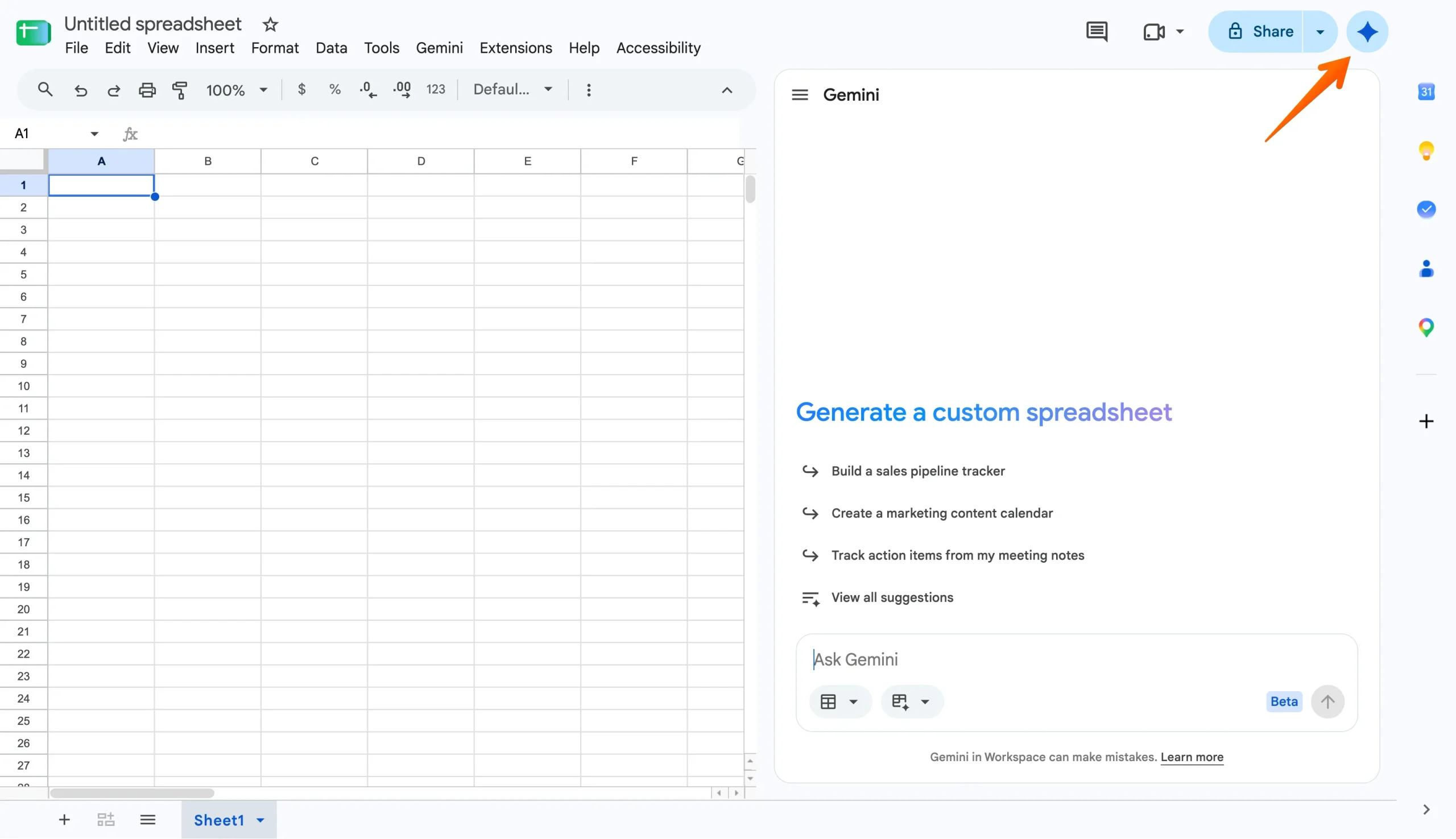
- 作成用のプロンプトを入力します。
- 該当する場合は、Geminiの結果を洗練させるために、確認のための質問に回答します。
- 生成された計画とテンプレートの概要を確認します。
- Geminiに特定のデータを提供したい場合は、ソースを追加します。
- 承認をクリックすると、Geminiがシートを作成します。
Geminiを使えば、まったく新しいシートを作成したり、既存のシートでエンドツーエンドの機能を実行したりできます。ただし、Geminiの作成機能は、現在GoogleのAIがサポートしている言語に依然として限定されています。
Google スプレッドシートにおけるGeminiの制限
Geminiはスプレッドシートのタスクを効率化する便利なツールになり得ますが、まだ発展途上の技術です。つまり、特定の分野では不十分な場合があります。これらの制限を念頭に置いて、期待値を調整しましょう。
- Geminiは無料ではない: おそらく最大の制限は、Google スプレッドシートのGeminiが依然として対象の有料プランのみに限定されていることです。
- 機能の提供状況は異なる: 一部の作成・編集機能は、地域、言語、プランによって制限されます。
- 間違いを起こすことがある: 他のあらゆるAIと同様に、Geminiも完璧ではありません。その回答を信頼する前に、正確性を確認するために校正する必要があります。
- 制御はシート内に限られる: Geminiは、データの収集、一貫性、正確性を制御することはできません。
スプレッドシートがフォームからのデータで満たされている場合、フォームの設計と機能性がその正確性と有効性に影響します。オンラインフォームからデータをシートにエクスポートし、そこからGeminiに頼るのではなく、よりシンプルなAI搭載の代替手段を検討してみましょう。
フォームからインサイトへ:Jotform AI Data Assistantのご紹介
AIスプレッドシートの利点を活用するために、誰もがGoogle WorkspaceやAIプランに料金を支払う必要があるわけではありません。デジタルフォームのユーザー向けに、Jotform AI Data Assistantが、同じ会話形式のワークフローをドキュメントに直接もたらします。

このよりスマートな代替手段は、Geminiと同じ利点の多くを提供します。たとえば、次のことが可能です。
- 回答について自然な言葉で質問・分析し、数式を使うことなく、答え、合計、内訳を得られます。
- パターン、外れ値、繰り返し現れるテーマの特定といったデータインサイトを得られます。
- グラフ、グリッド、要約でデータを視覚化できます。
- AIカラムを生成して、自由回答の要約、翻訳、分類、または感情の分類を行えます。
- 一括操作を実行して、1つのプロンプトから多数のレコードを編集、クリーンアップ、更新できます。
Jotform AI Data Assistantは、フォームの枠を超えて、データが保存されている場所であればどこでもサポートを提供します。これもこの代替手段とGeminiとの違いの1つです。Data Assistantを使えば、次のようにワークフローを効率化できます。
- Jotformテーブルで: 必要なテーブルを説明し、プロンプト、ファイル、または音声コマンドから作成できます。その後、タブ、AIカラム、フィルタリングされたビューで整理します。Jotformテーブルは、回答に対して実行したデータ分析や視覚的な整理の結果も保持します。
- Jotform Inboxで: 回答を1つずつ確認し、エントリを要約・翻訳したり、データから直接返信、確認、リマインダーを生成したりできます。
- jotformレポートビルダーで: 回答をグラフや要約を備えた共有可能なレポートに変え、別のアプリで作り直すことなく、分析を送信・提示できる形にします。
Jotform AI Data Assistantを使えば、データの収集と分析を1つの自動化されたワークフローに変えることができます。しかも無料で。それでもGoogle スプレッドシートを使いたいですか?Jotformの20,000を超えるフォームテンプレートのいずれかでデータ収集プロセスを効率化し、JotformのGoogle スプレッドシート連携を使って回答をGoogle スプレッドシートにシームレスにインポートしましょう。これにより、Geminiに可能な限りクリーンなデータを提供し、このAIツールの活用を強化できます。
Google スプレッドシートでGeminiを使うことに関するよくある質問
Geminiは、Google スプレッドシートに最もネイティブに対応したAIツールです。しかし、Google Workspaceアカウントに料金を支払いたくない場合は、Jotform AI Data Assistantのようなツールが、同じ利点やそれ以上の機能を無料で提供します。
Google スプレッドシートでAIを無料で使うには、Geminiの代替手段を使う必要があります。Geminiは現在、一部のGoogle WorkspaceおよびGoogle AIプランでのみ利用可能です。ただし、サードパーティのAIツールは、追加費用なしでGoogle スプレッドシートと連携できる場合があります。
Geminiを使ってスプレッドシートを作成するには、Geminiのサイドバーを開き、作成のニーズを説明するプロンプトを入力する必要があります。Geminiは、確認と承認のためのステップバイステップの計画を生成し、それを編集または承認できます。承認されると、Geminiが代わりにスプレッドシートを作成します。
この記事は、Geminiがスプレッドシートで何をするのか、アクセスできるかどうか、有効にする方法、試せる実際のプロンプト、そしてその制限について知りたいGoogle スプレッドシートのユーザー向けです。













コメントの送信: