
BrightLocalが2026年に実施した調査によると、消費者の97%が、購入を決める前にオンラインのレビューに目を通しているそうです。もしGoDaddyのサイトにGoogleのレビューを載せていないとしたら、信頼を築いて訪問者をお客様へと変える絶好のチャンスを逃しているかもしれません。
このガイドでは、GoDaddyのサイトにGoogleレビューを追加する方法をご紹介します。手順はシンプルで、あっという間に終わります。コードを1行も書く必要はありません。
方法1:製品ページからレビューを追加する
この方法では、GoDaddyに標準で備わっているGoogleレビュー連携機能を使って、お客様の声をサイトに表示します。手順は次のとおりです。
- GoDaddyのアカウントにログインします。
- 画面右上にあるご自身の名前またはアカウントのアイコンをクリックし、Websites + Marketing > Manage へ進みます。
- Edit Website を選びます。
- レビューを追加したいページを開き、お客様の声を配置したい場所まで移動します。
- + > Add Section の順にクリックします。
- Reviews を探してクリックし、画面右上の Add を選びます。
- 追加したレビューセクションのタイトルや背景、色を自由に調整したら、Done をクリックします。
- Connected Account の下で Connect to external source を選びます。ドロップダウンメニューから Google Business Profile を選択します。
- GoDaddyがGoogle Business Profileのログインページへ移動し、アカウントとサイトを連携できるようになります。連携が終わったら Publish をクリックします。
この方法が役立つ理由
標準の連携機能を使うと、次のようなことができます。
- 外部ツールを使わずに、GoDaddyのサイトへGoogleレビューを追加できます。
- Googleに寄せられたお客様の声が自動で更新され、表示されます(最新のレビューがサイトに反映されるまでには最大2日ほどかかります)。
- コードを書かずにGoogleレビューを埋め込めます。いくつかの設定を変えるだけです。
ただし、GoDaddyのGoogleレビュー連携機能では、カスタマイズできる範囲が限られています。
方法2:GoDaddy向けのGoogleレビューウィジェットを使う(手軽で無料)
Jotformが提供するGoDaddy向けのGoogleレビューウィジェットを使えば、Googleレビューをサイトに追加するのも、わずかな手順で済みます。しかも費用は一切かかりません。
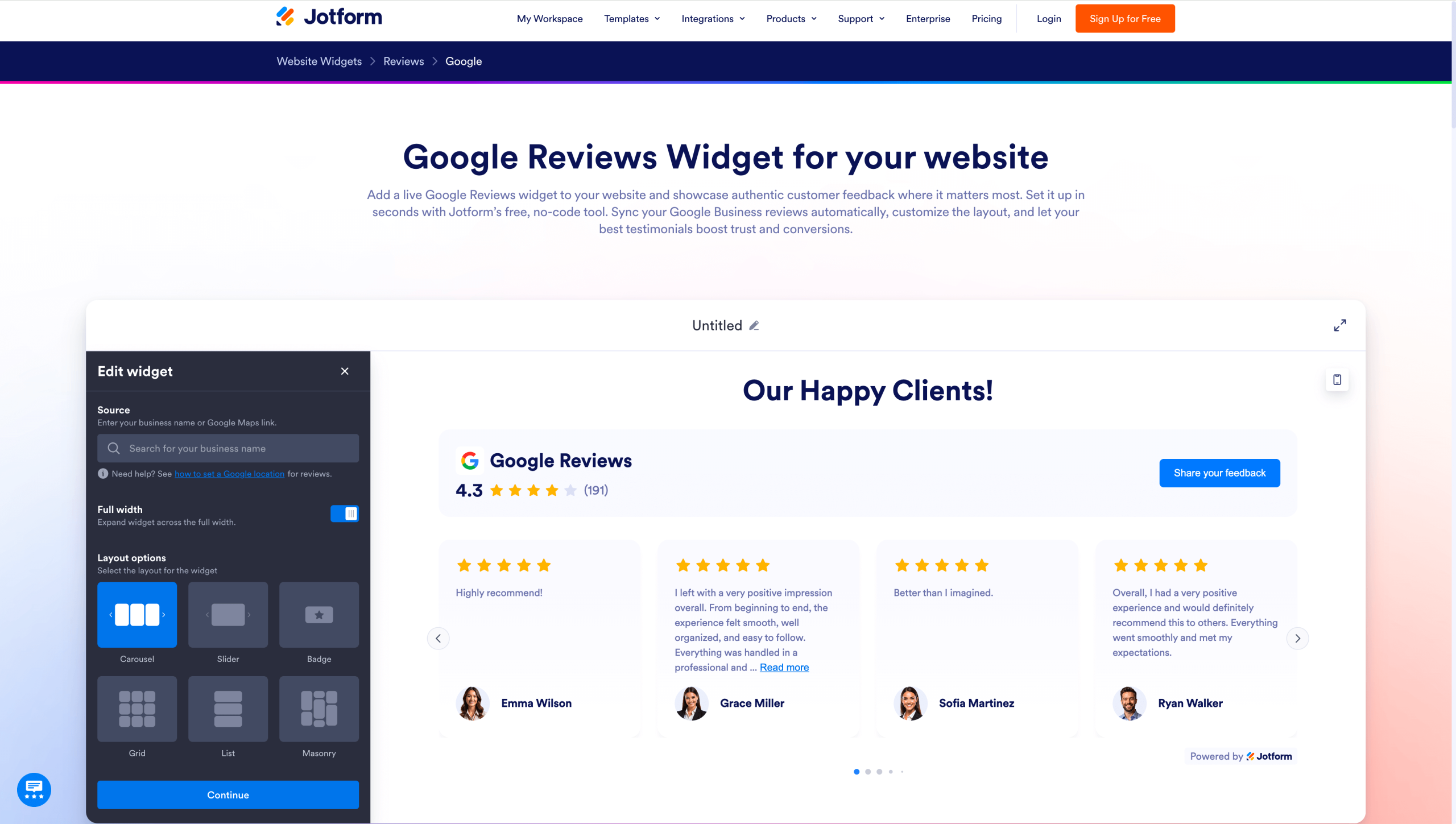
ステップ1:ウィジェットをカスタマイズする
まずはJotformのGoogleレビューウィジェットのページを開き、Google Business Profile(旧Googleマイビジネス)に登録している店舗名と住所を入力します。あとは、コード不要の無料エディタを使ってウィジェットを自由にカスタマイズしていきましょう。
レイアウトや色、テーマを選んで、ブランドやサイトのデザインに合わせられます。サイトに表示するGoogleレビューそのものに加えて、星評価やレビューの件数、レビュアーの写真、お客様の名前など、どの情報を一緒に見せるかも選べます。
ウィジェットを編集していくと、変更内容が実際のサイトでどう見えるかをその場で確認できます。

ステップ2:埋め込みコードを取得する
ウィジェットの編集が終わったら、Try it on your website for free をクリックします。すると、GoDaddyのサイトにGoogleマイビジネスのレビューを表示するための埋め込みコードが自動で作成されます。あとは Copy Code をクリックするだけです。
このコードをコピーするには、無料のJotformアカウントの作成が必要です(すでにお持ちの方はログインしてください)。

ステップ3:埋め込みコードをGoDaddyのサイトに貼り付ける
サイトにコードを追加して、GoDaddyにGoogleレビューを埋め込む手順は次のとおりです。
- GoDaddyのサイトにログインします。
- 画面右上あたりにあるご自身の名前またはアイコンをクリックし、My Products >> Websites + Marketing >> Manage へ進みます。
- Googleレビューを表示したいページの、まさに配置したい場所まで移動し、+ > Add Section をクリックします。
- HTML を探してクリックし、Add を選びます。
- 画面右下の Custom Code の欄に、先ほどの埋め込みコードを貼り付けます。
- Publish をクリックしてレビューを公開する前に、Preview で実際の見え方を確認しておきましょう。
この方法が役立つ理由
JotformのGoogleレビューウィジェットが多くの方に選ばれているのは、次のような理由からです。
- Google Business Profileと直接同期するので、最新のGoogleレビューがサイトに自動で表示されます。手作業で更新する必要がないため、手間がかからず、お客様の声も常に新しいまま保てます。
- コーディングの知識がなくても、誰でも埋め込みコードを作成でき、GoDaddyのサイトにGoogleレビューを追加できます。
- 完全に無料です。必要なのはJotformアカウントだけです。
- カスタマイズの幅が広いので、ブランドに合わせてレビューページを自由に作り込めます。
方法3:GoDaddyのサイトに手作業でGoogleレビューを追加する
手作業で行う方法では、Google Business Profileのアカウントからレビューをコピーし、GoDaddyのサイトにそのまま貼り付けます。どのお客様の声を載せるかを自分で完全にコントロールできるのが特長です。ただし、お客様が新しいレビューを投稿しても、内容は自動では更新されません。
GoDaddyのサイトに手作業でGoogleレビューを追加する手順は、次のとおりです。
- GoDaddyのアカウントで、画面右上にあるご自身の名前をクリックし、Websites + Marketing > Manage へ進みます。
- Edit Website を選びます。
- お客様の声を追加したいページとセクションまで移動します。
- プラスアイコンをクリックし、Add Section を選びます。
- 一覧から Reviews を見つけ、画面右上の Add をクリックします。
- 追加したセクションの見た目とタイトルを好みに合わせて整えたら、Done をクリックします。
- Connected Account の下で Add reviews manually を選びます。プレースホルダーのいずれか(たとえば Title 1)を選び、レビューのタイトル、本文、星評価、お客様の名前、投稿日、レビューへのリンクを入力します。この作業を繰り返すと、GoDaddyのサイトに最大9件までレビューを追加できます。
この方法が役立つ理由
サイトを作るとき、Googleのお客様の声を手作業で追加するのは時間も手間もかかります。それでも、この方法にはいくつかのメリットがあり、場面によってはぴったりです。
- Google Business Profileだけでなく、複数の場所からレビューを集めて載せられます。FacebookやYelp、TrustRadiusのお客様の声もGoDaddyのサイトに一緒に表示したいなら、手作業の方法が向いているかもしれません。
- 頻繁な自動更新を必要とせず、厳選したいくつかのレビューだけを表示できます。
- どのレビューをサイトで使うかを自分で完全に決められます。自動更新がないぶん、とくに評価の高いGoogleレビューだけを選んで目立たせることも可能です。
方法4:GoDaddyのサイトにGoogleマップを埋め込む
Googleのお客様の声を手作業で追加する方法、Googleレビューウィジェットを使う方法、GoDaddy標準の連携機能を使う方法。選べるのはこの3つだけではありません。
サイトにGoogleマップを埋め込むと、訪問者はGoogleレビューの総件数と全体の星評価を見られるようになります。ただし、個々のお客様の声までは表示されません。代わりに表示されるのは、次の情報です。
- インタラクティブな地図上に示されたお店の場所
- 店舗名と住所
- 平均の星評価とレビュー件数
GoDaddyのサイトにGoogleマップを追加する手順は、次のとおりです。
- ウェブブラウザを開き、Googleマップにアクセスします。
- 検索バーに店舗名と住所を入力し、Enter キーを押します。
- お店の場所が表示されたら、共有をクリックし、地図を埋め込むを選びます。
- 地図のサイズを、小・中・大・カスタムのなかから好みのものに決めます。
- HTMLをコピーをクリックし、その埋め込みコードをGoDaddyサイトのHTMLセクションに貼り付けます。
GoDaddyサイトのHTMLセクションは、次の手順で開けます。
- GoDaddyのアカウントにログインし、ご自身の名前をクリックして、My Products >> Websites + Marketing >> Manage へ進みます。
- ページを開き、Googleマップを埋め込みたいセクションまで移動したら、+ > Add Section をクリックします。
- 一覧から HTML を見つけ、画面右上の Add を選びます。
- 右下の Custom Code の欄に、Googleマップの埋め込みコードを貼り付けます。
ページの変更を公開すると、公開中のサイトにGoogleマップの埋め込みが表示されます。
この方法が役立つ理由
この方法がうまくいくのは、次のような理由からです。
- Google全体の星評価をサイトに直接表示できます。これはお客様の声として今も大きな力を持っています。
- 訪問者はお店の場所も確認でき、クリックすればレビューまで見に行けます。
- 外部ツールやプラグインを使わずにお客様の信頼を築けるので、管理するソフトの数を増やさずに済みます。
埋め込みがかんたんなウィジェットで、GoDaddyのサイトをもっと便利に
カスタマイズ性の高いGoogleレビューウィジェットのほかにも、Jotformはさまざまなレビュープラットフォーム向けのウィジェットを用意しています。たとえば eBay、Yelp、Facebook、Tripadvisor、Etsy などです。これらのどこかにレビューがあるなら、対応するJotformのウィジェットを使えば、お客様の声をサイトに表示して自動で更新するのもかんたんです。
Jotformには、お客様のレビューとは直接関係なくても同じくらい便利なウィジェットもそろっています。たとえば AIチャットボットウィジェットを使えば、お客様からの質問に24時間365日答え、フォーム入力をサポートし、サイト上のやりとりをより快適にするAIアシスタントを作れます。
Jotformの無料ウェブサイトウィジェットをぜひ試してみてください。コーディングの経験がなくても、サイトをぐっと良くできるはずです。
この記事は、GoDaddyを使っていて、Googleレビューをかんたんに表示し、信頼性を高め、主要なページにお客様の声を加えたいと考えている事業者やチームに向けたものです。サイトを作り直したり、複雑な技術設定に頼ったりする必要はありません。ノーコードで手軽に実現できます。













コメントの送信: