重要なポイント
- Googleドキュメントにはネイティブの「フォームモード」がありません: PDFエディタや専用のフォームビルダーとは異なり、Googleでは、ユーザーが特定のフィールドのみを操作できるようにドキュメントを「ロック」することはできません。
- 表とインタラクティブなチップが最良のネイティブな「裏技」です: 見えない表の枠線を使うことで、ユーザーが入力したときにレイアウトが「ずれる」のを防げます。@ドロップダウンや@日付のチップは機能を追加しますが、どちらもユーザーに編集者アクセス権を付与しないと動作しません。
- 共有が最大の難関です: ドキュメントに入力するには、通常ユーザーに編集アクセス権が必要です。つまり、誤って質問を削除したり、書式を崩したり、他の人のデータを見てしまったりする可能性があります。
- テンプレートには手作業が必要です: 「送信」ボタンがないため、ユーザーがマスターテンプレートを上書きしないように、すべてのユーザーにファイル > コピーを作成へ進むよう依頼する必要があります。
- 本格的なデータ収集にはJotformを使いましょう: 安全な回答、モバイルに適したフィールド、データのスプレッドシートが必要なら、Jotformは市場で最良のソリューションです。
おそらく、ほぼすべてのGoogleドキュメントユーザーが、一度はGoogleドキュメントを入力可能なフォームに変えようと試みたことがあるでしょう。一見すると、これはまったく理にかなったアイデアに思えます。このワープロはとても使いやすいので、いくつかのフィールドを配置してリンクを共有すれば、スムーズに回答を集められると考えるのは自然なことです。
残念ながら、そうはいきません。フォームのようなものをある程度模したドキュメントを作ることはできますが、Googleドキュメントはそのために設計されていません。そして、この方法を試す場合、フィールドが削除されるリスク、意図しないデータの露出、テンプレートを維持するための余分な手作業といった欠点を受け入れなければなりません。
この記事では、2つの裏技を使ったgoogleドキュメント 入力フォーム 作成の方法を、実際にご自身で確認していただけます。1つはGoogle独自のレイアウトツールを使う方法、もう1つはアドオンを使う方法です。データ収集のために、より効率的でプロフェッショナルな選択肢を試してみたい場合には、Googleドキュメントと同じくらい使いやすい主要なフォームビルダーであるJotformもご紹介します。

Googleドキュメントでネイティブに入力フォームを作成する2つの方法
Googleドキュメントには本来「フォームモード」がありませんが、表、チェックボックス、ドロップダウンメニューといったレイアウトツールを使って、その体験を模すことはできます。なお、回答者によって誤ってGoogleドキュメントのフィールドが変更されるのを防ぎたい場合は、共有設定を「閲覧のみ」に調整する必要があります。ただし、この場合、回答者はフォームを印刷して手作業で記入することになります。
すでにGoogleドキュメントを作成済みですか?
すでに作成済みのGoogleドキュメントから入力可能なPDFを作る最も簡単な方法は、スマートpdfフォームを使うことです。ドキュメントをアップロードするだけで、数秒で入力可能になります。最も優れている点は、回答者がJotformフォームに記入するためにログインする必要がないことです。クリックして記入し、送信するだけです。
表を使ってGoogleドキュメントを入力可能にする
表を使ってGoogleドキュメントの入力フォームを作成するには、次の手順に従ってください。
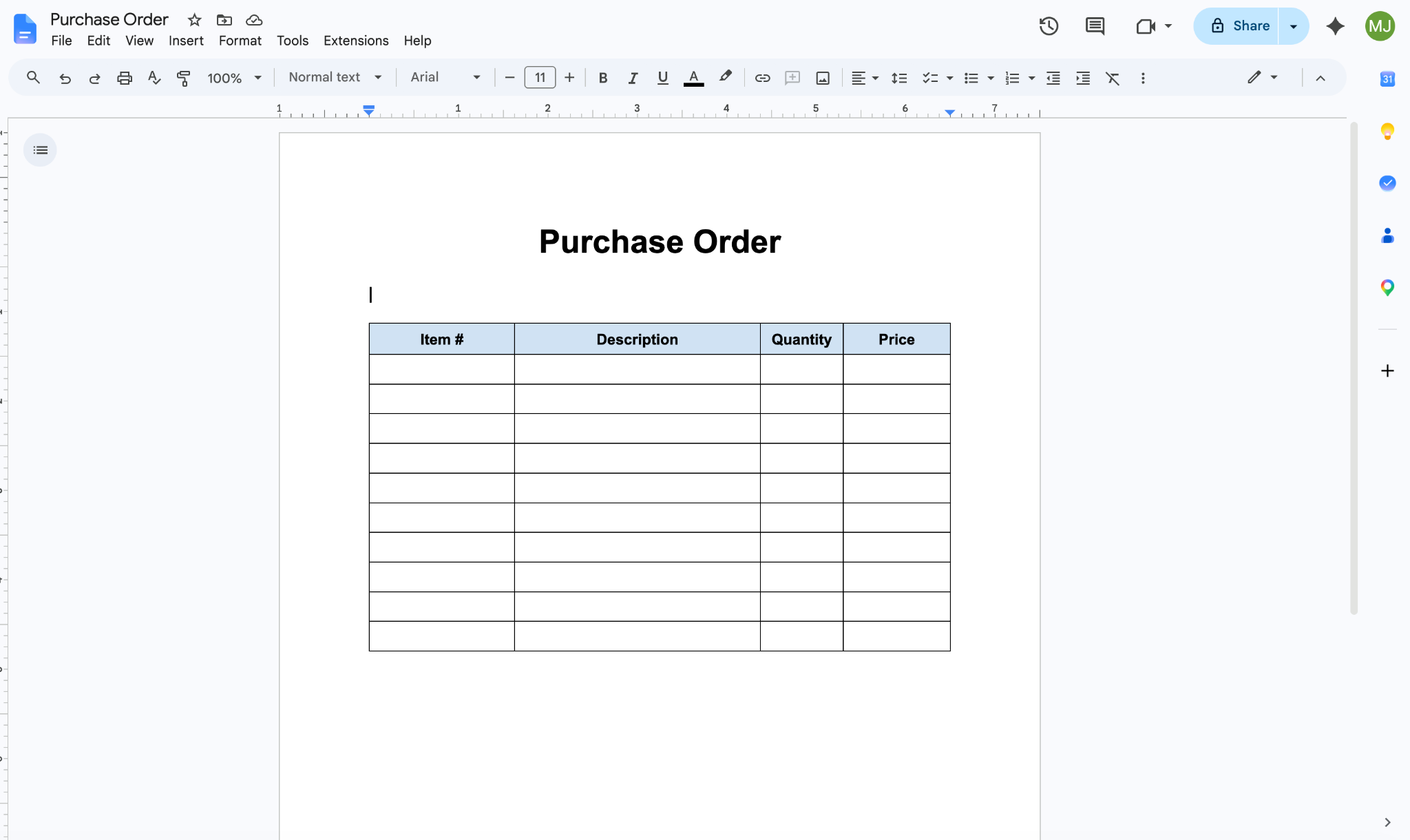
- 新しいGoogleドキュメントを作成し、上部にフォームのタイトルを入力します。上部のメニューバーから挿入をクリックし、ドロップダウンメニューで表をクリックします。
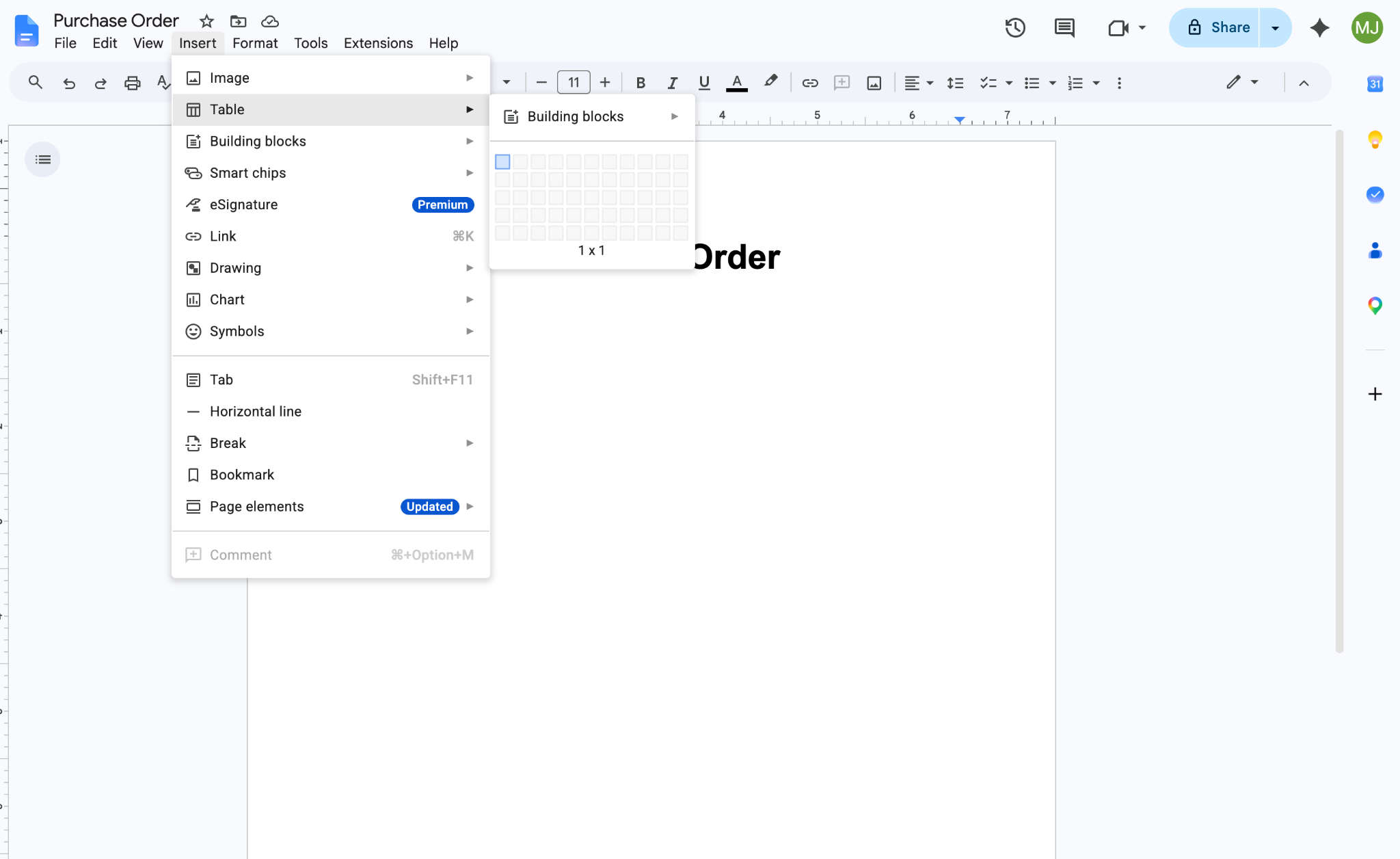
- 表に含めたい行数と列数を選択します。フィールドラベル用の行を1行追加するのを忘れないでください。この例では、10行4列(品番、説明、数量、価格)の表を作成します。
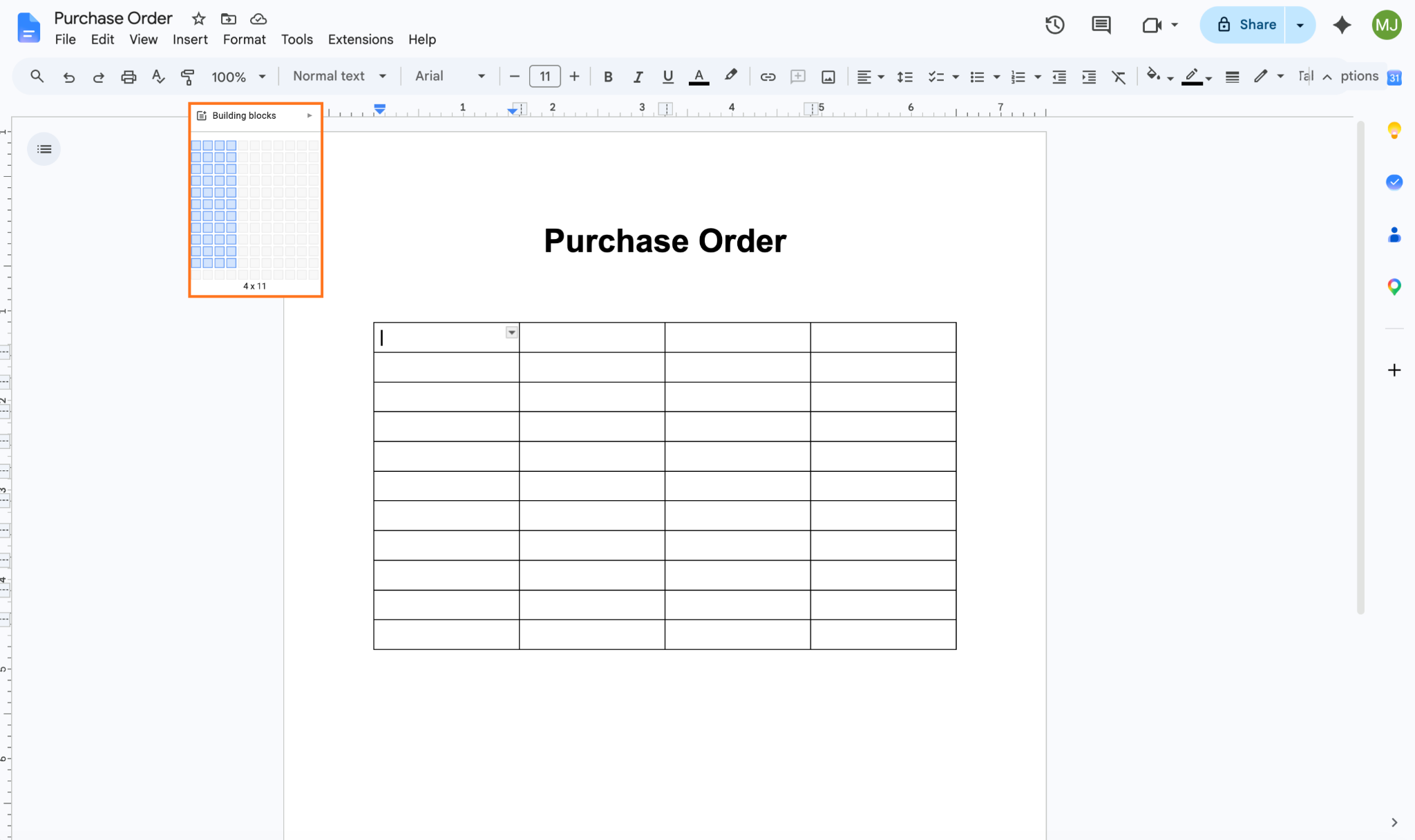
- 最上部の行にフィールドラベルを入力し、Googleドキュメントのレイアウトオプションを使って見た目を好みに合わせて変更します。たとえば、ラベルを太字にして中央揃えにしたり、セルの背景色を変えたり、求める情報に合わせて列の幅を調整したりするとよいでしょう。
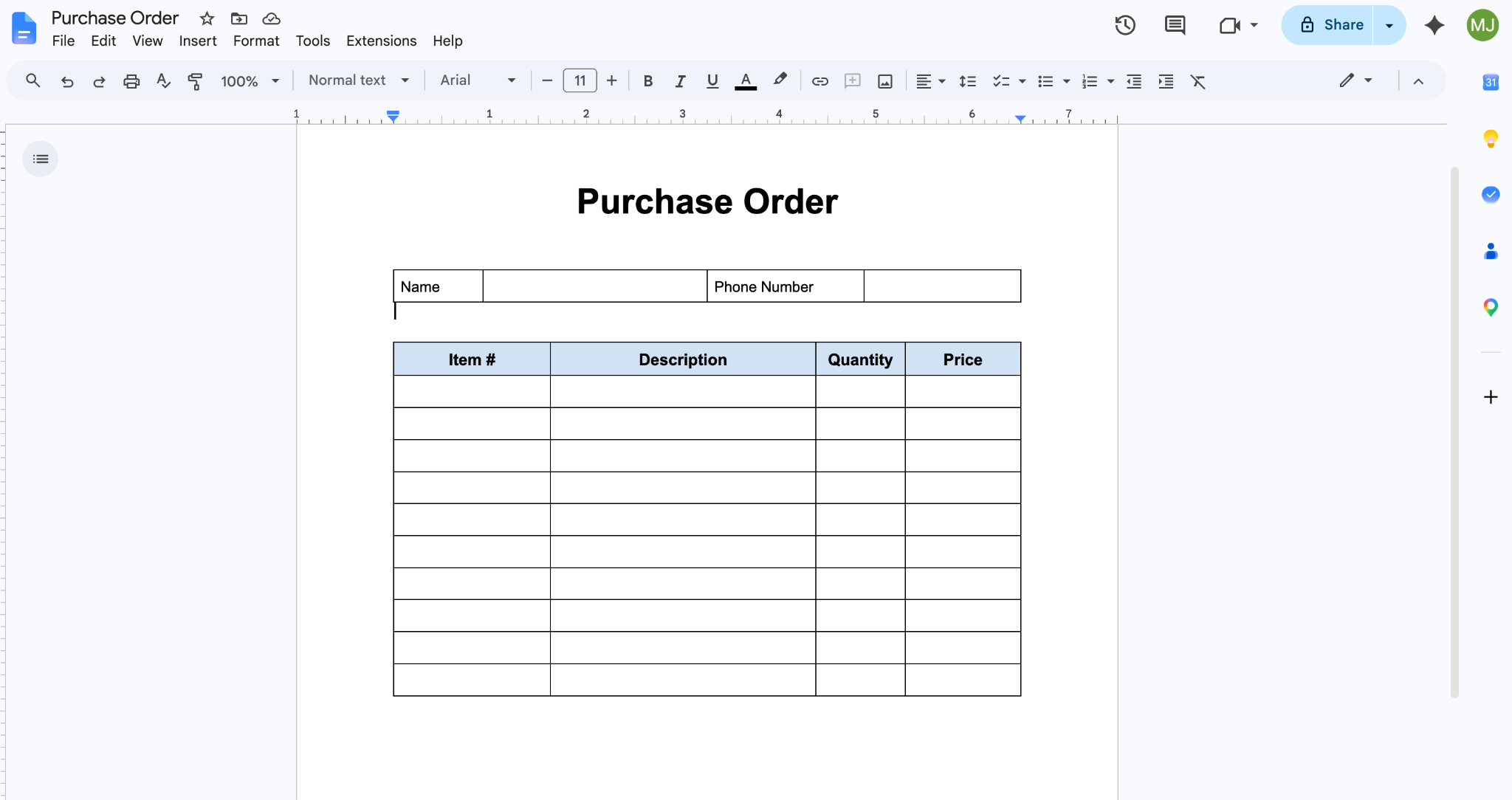
- 表を使って、名前や電話番号など、フォームの他のセクション用に下線として表示されるフィールドを作成することもできます。これを行うには、適切なセル数(この場合は4つ:名前と電話番号のラベル、およびそれぞれの回答フィールド)で新しい表を作成します。
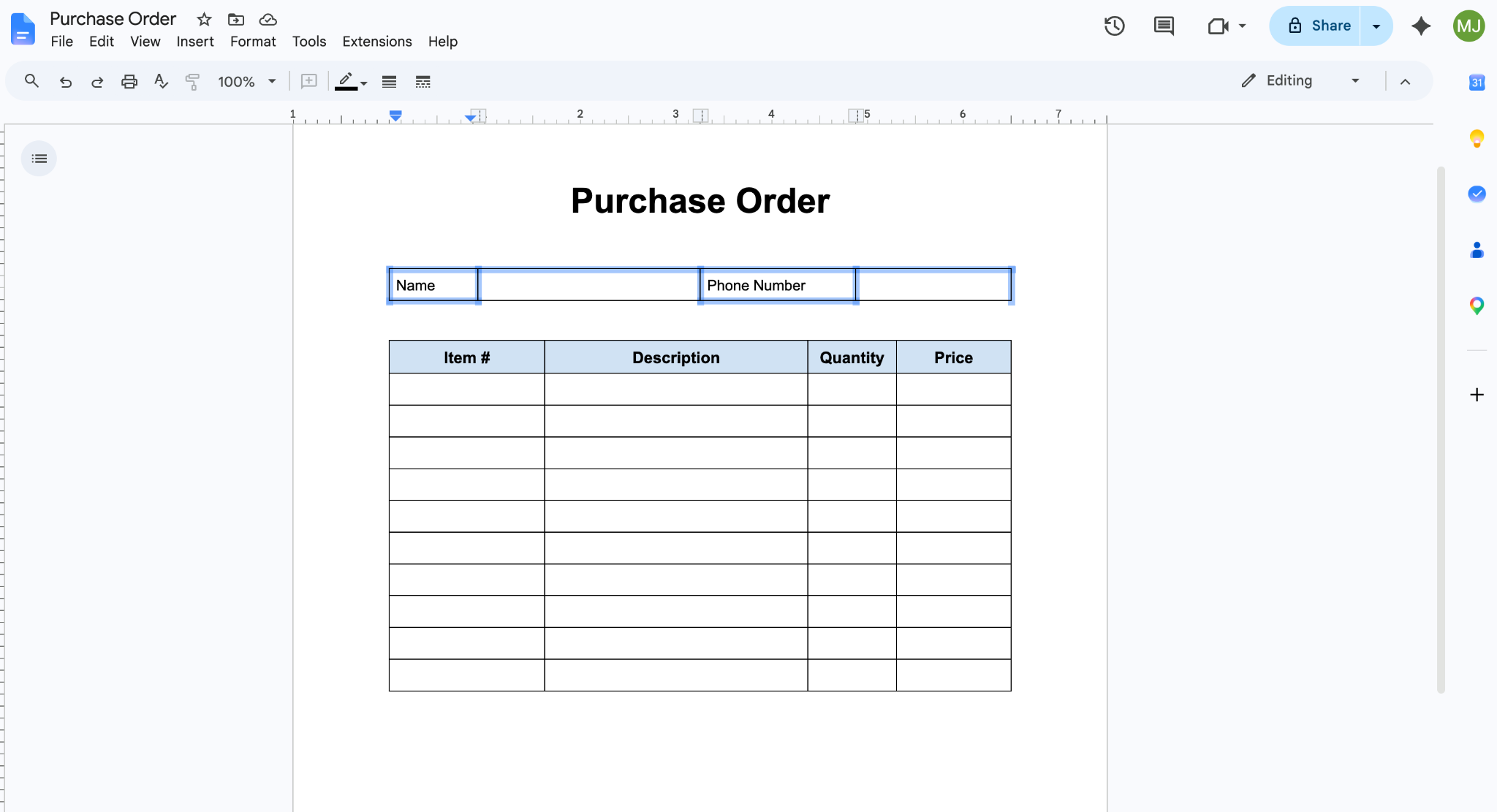
- 必要な情報の下線として機能する線を除き、すべての枠線を削除します。これを行うには、1つの枠線をクリックし、キーボードのShiftキーを押しながら、削除したい他の枠線を続けて選択します。
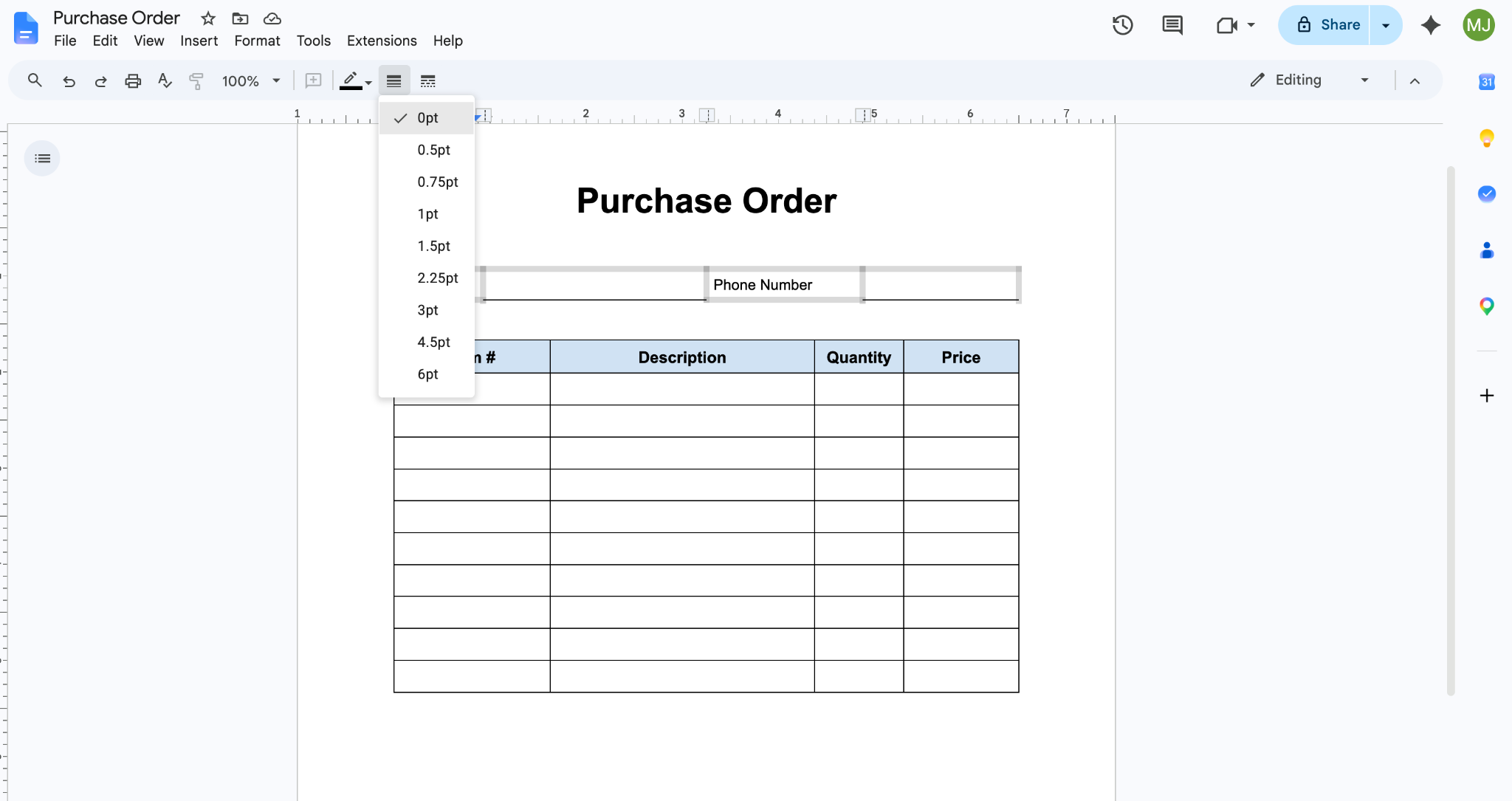
- 上部のメニューバーで枠線の幅(3本の縦線)をクリックし、ドロップダウンから0ポイントを選択します。選択した枠線が消えます。
- 上部にロゴと最後の仕上げを加えれば、ドキュメントの完成です。
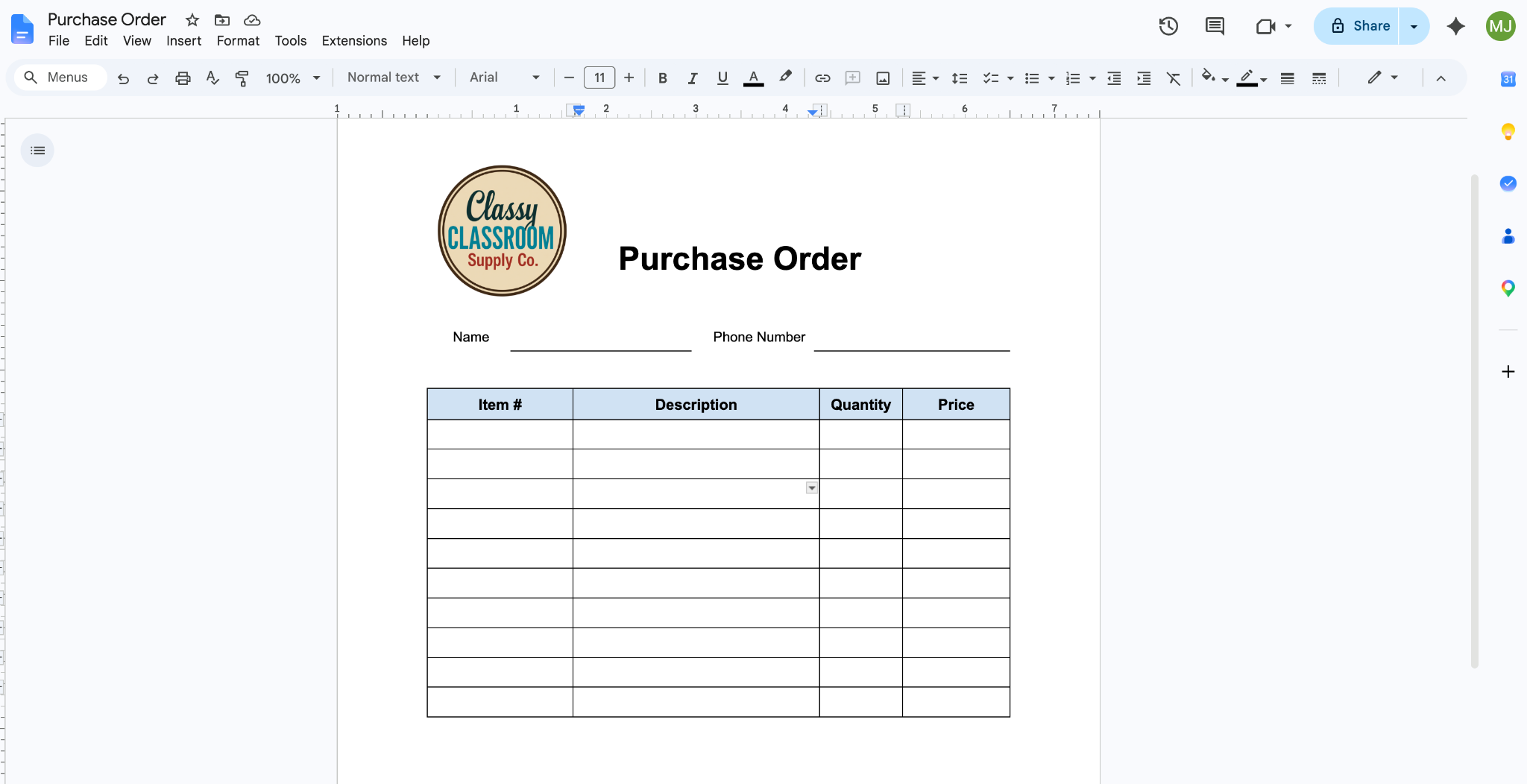
このフォームはGoogleドキュメントのフォームテンプレートとしては機能しないことを理解しておくことが重要です。すべてのユーザーにフォームの新しいコピーを提供し、入力できるように「編集」アクセス権を付与するか、元のドキュメントを上書きしないように自分でコピーを作成してもらうようにお願いする必要があります。編集アクセス権を付与することは厄介です。誰もが誤ってフォームの一部を削除したり、書式を崩したり、他の人のデータを見てしまったりする可能性があるからです。
あるいは、「閲覧のみ」の設定を選択してGoogleドキュメントの編集を制限することもできますが、その場合はフォームを印刷して手作業で記入する必要があります。
ドロップダウンとチェックボックスを挿入してGoogleドキュメントを入力可能にする
Googleドキュメントのドロップダウンメニューツールやチェックボックスを使って、ドキュメントをさらに洗練させることができます。これらの要素を使用するには、次の手順に従ってください。
- ドロップダウンメニューを使いたいフィールド内をクリックし、上部のメニューバーで挿入をクリックします。スマートチップに移動し、次にドロップダウンを選択します。
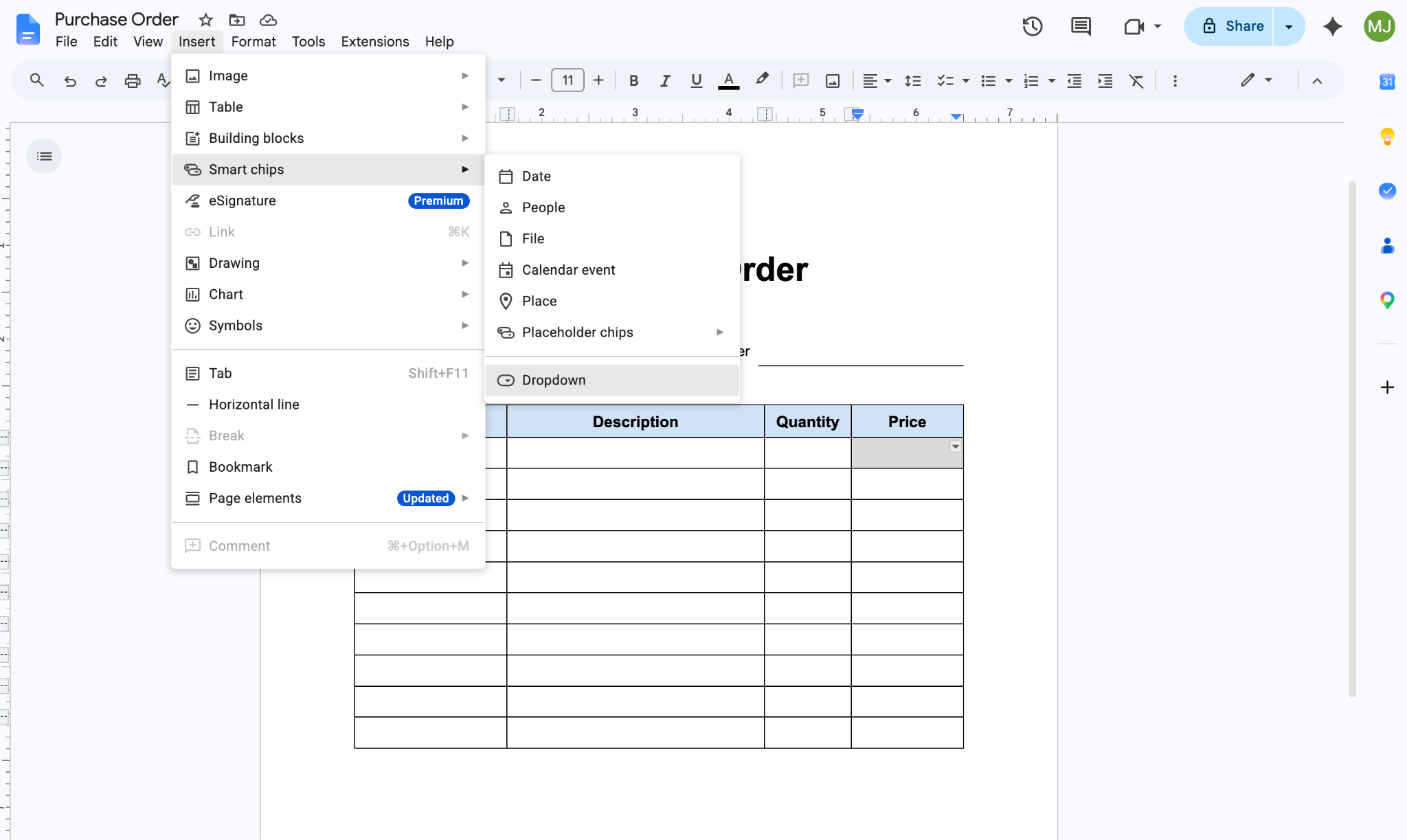
- 新しいドロップダウンをクリックします。
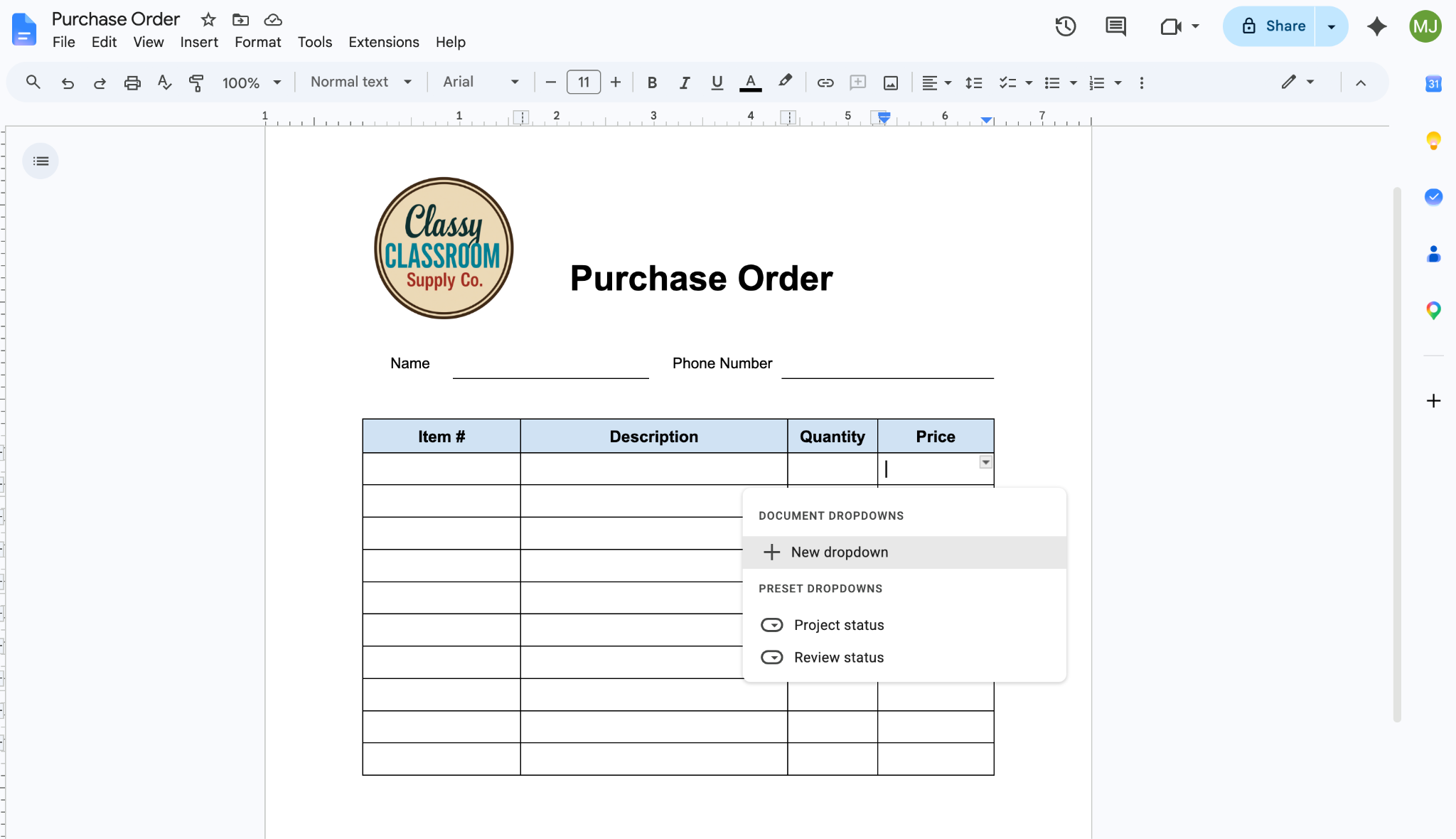
- テンプレート名に列名を入力します。次に、最初の選択肢として「選択してください」を入力し、その後に必要な数だけドロップダウンの選択肢を入力します。保存をクリックします。これで、フォームは回答者にその列に対するあらかじめ設定された選択肢メニューを表示するようになります。
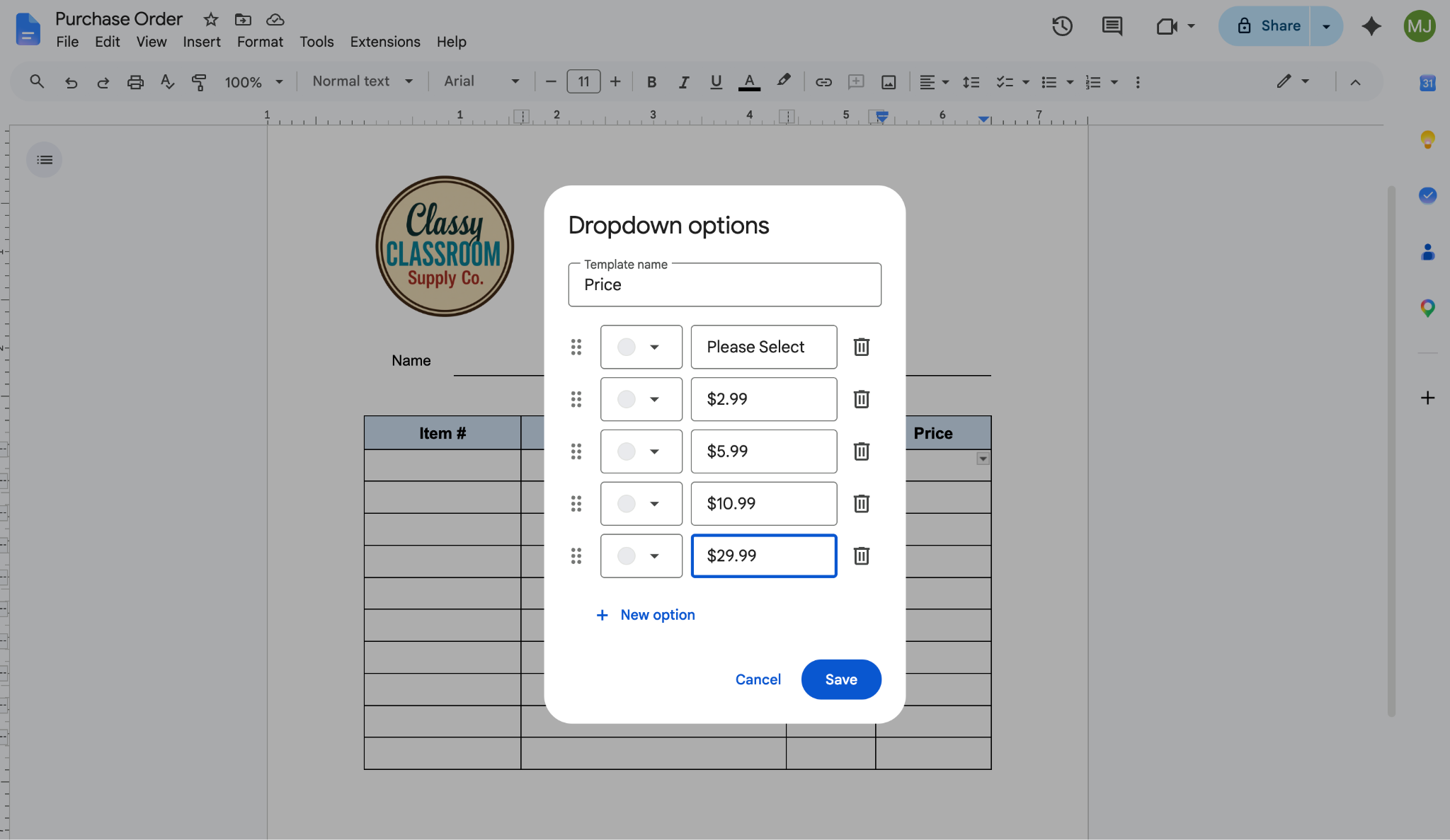
- チェックボックスを追加するには、まずチェックボックスに付随する情報をフォームに入力します。
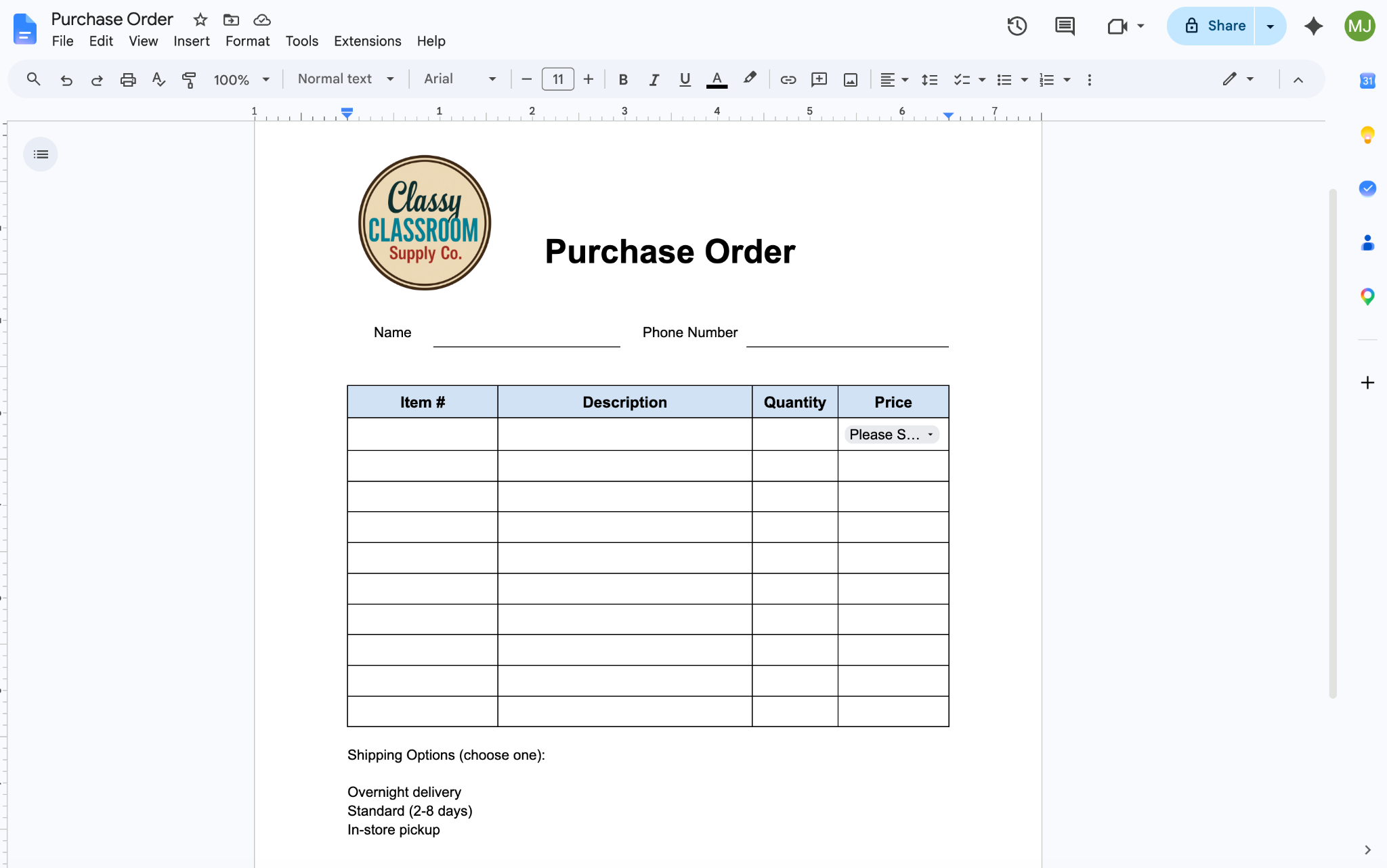
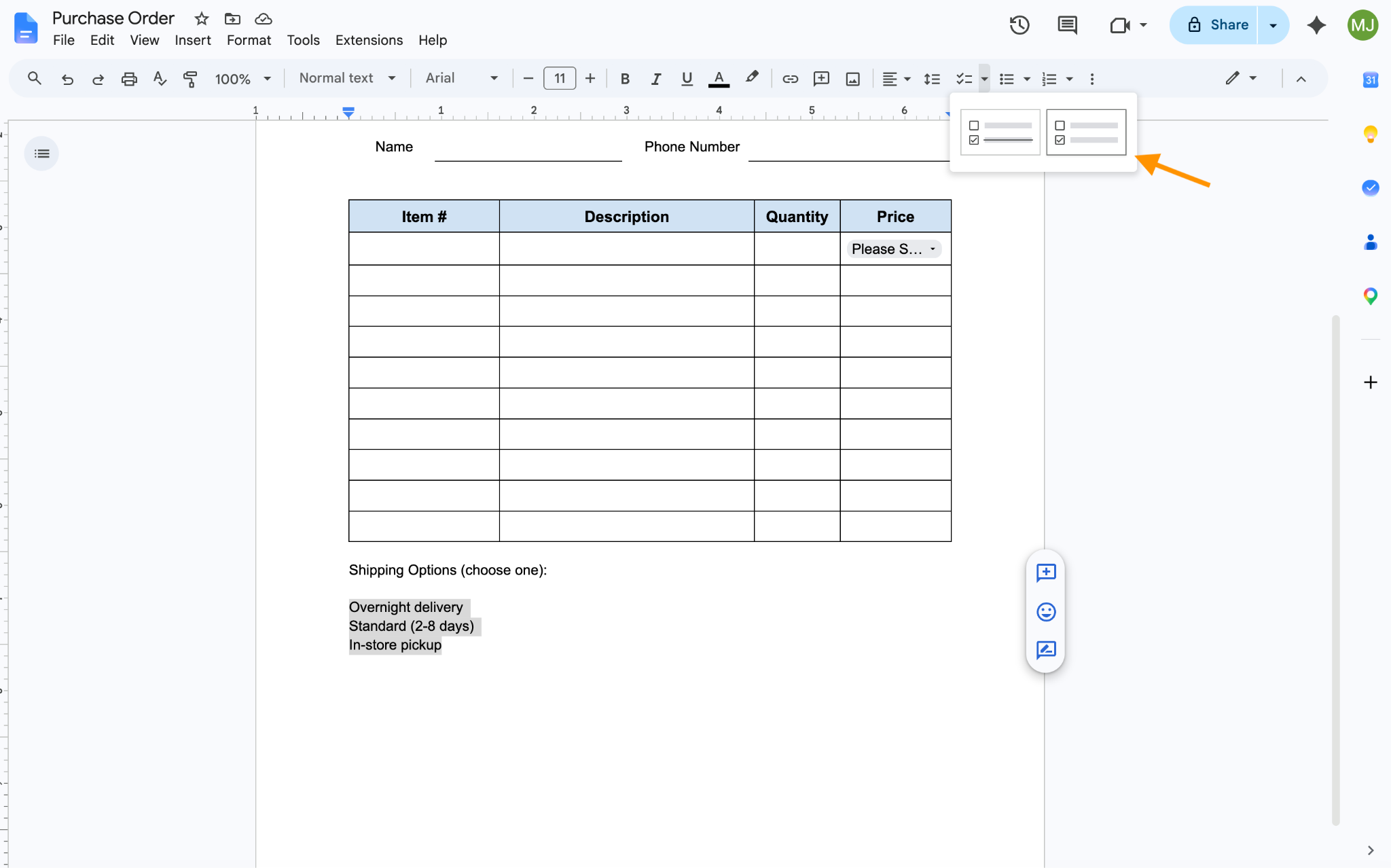
- チェックボックスを付けたいテキストを選択します。Googleドキュメントのチェックリストアイコン(上部のメニューバーにある2つのチェックマーク)の横にある矢印をクリックします。2つのオプションが表示されたら、右側のものをクリックします。
これで、フォームには回答者が必要に応じて使用できるチェックボックスが含まれるようになります。
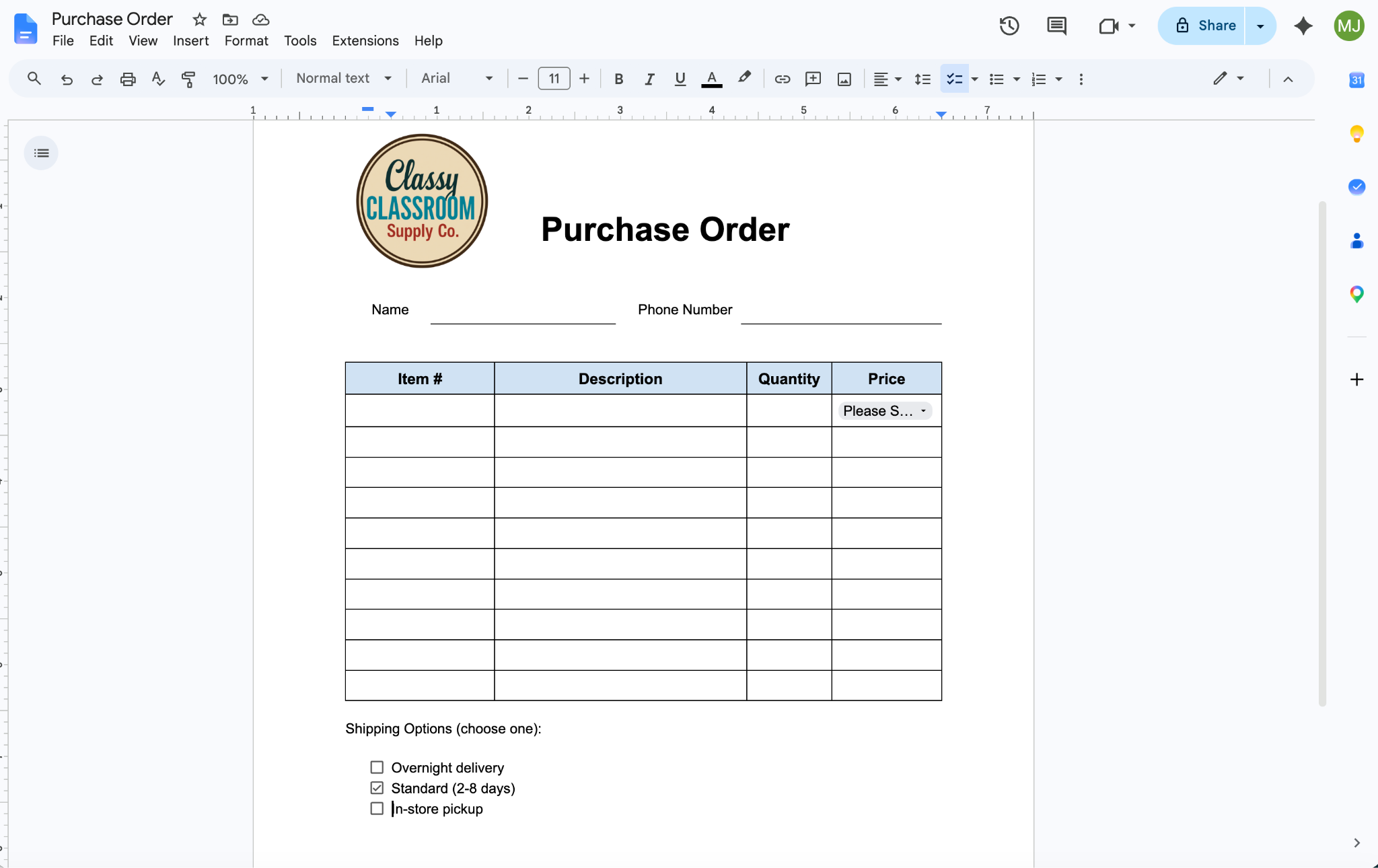
繰り返しになりますが、これはフォームの体験を模すものの、回答を許可するには各回答者に「編集者」アクセス権を付与する必要があり、誤ってフォームが変更される可能性があります。さらに、オンラインで本当に入力可能にするには、各回答者にフォームの新しいバージョンを提供する必要があります。
アドオンを使ってGoogleドキュメントを入力フォームにする方法
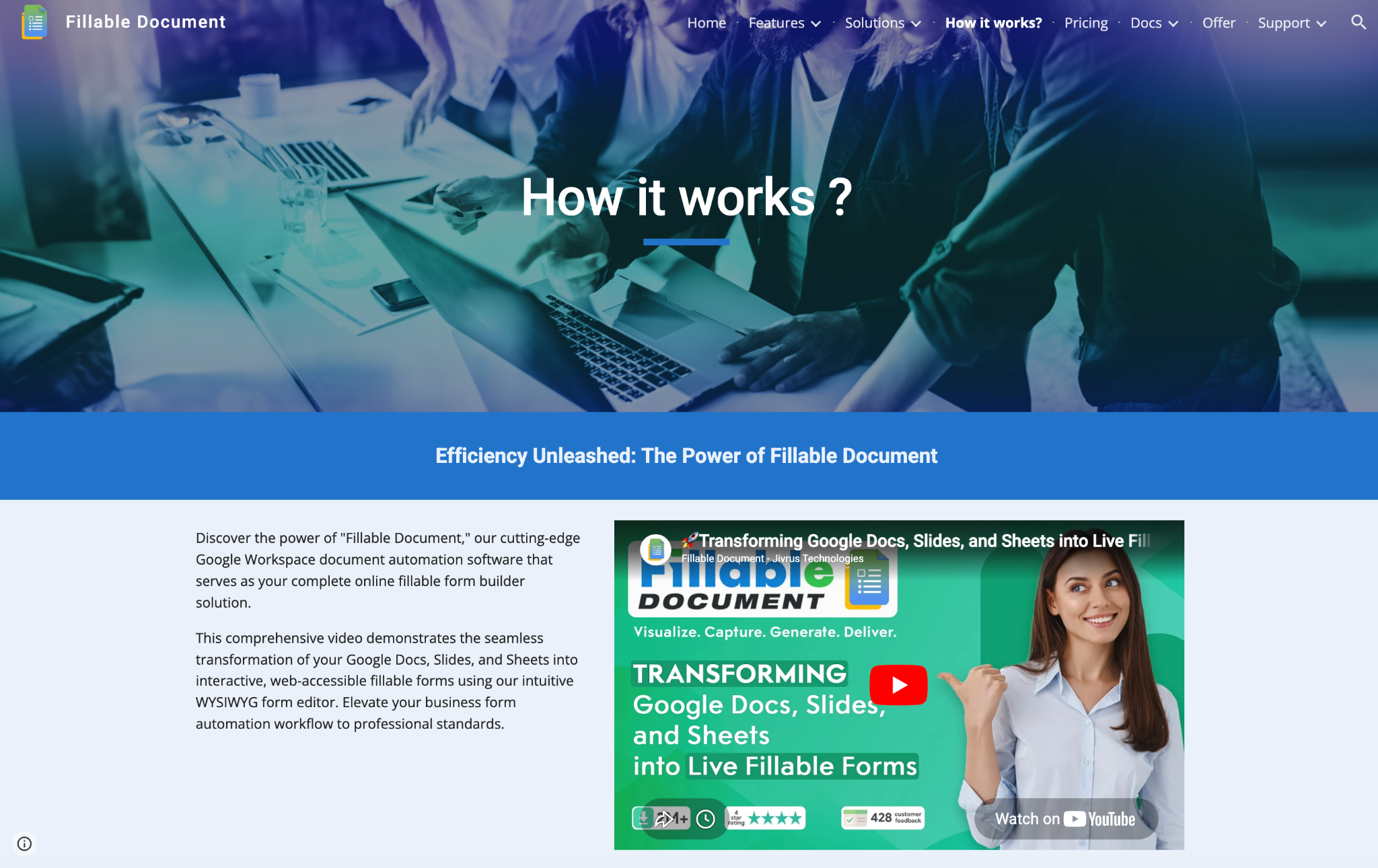
Googleドキュメントを入力可能にするもう1つの方法は、アドオン(Googleドキュメントの機能を拡張するサードパーティ製品)を使用することです。Google Workspace Marketplace(Googleアプリ向けのオンラインストア)には、入力フォームを作成できるツールがいくつか用意されています。以下の手順では、Fillable Documentというアドオンを取り上げます。使用するアドオンによって手順が異なる場合があることにご注意ください。
GoogleドキュメントのフォームアドオンであるFillable Documentを使って、Googleドキュメントを入力可能にする方法は次のとおりです。
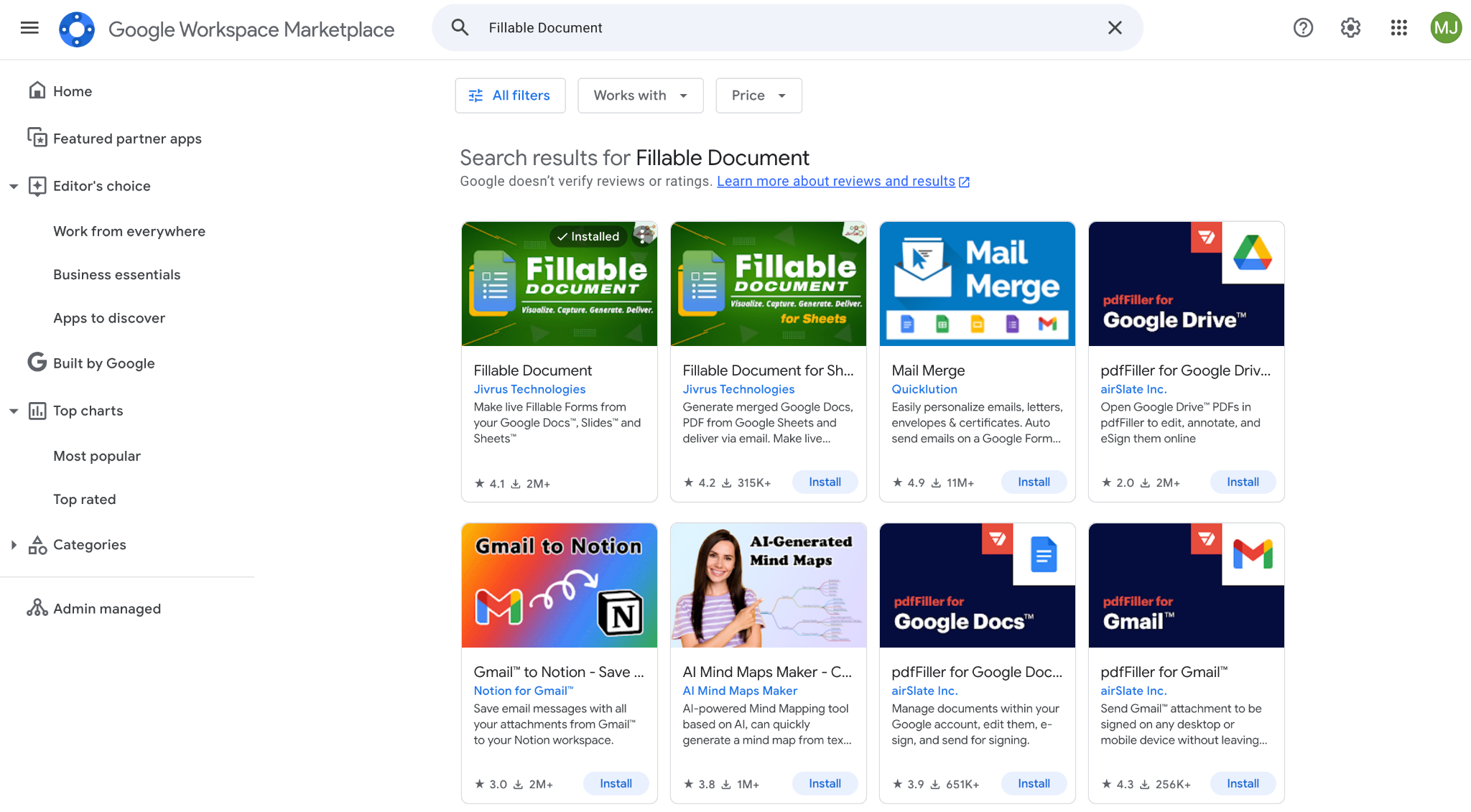
- Google Workspace Marketplaceで「Fillable Document」を検索し、結果に表示されるFillable Documentアドオンをクリックします。
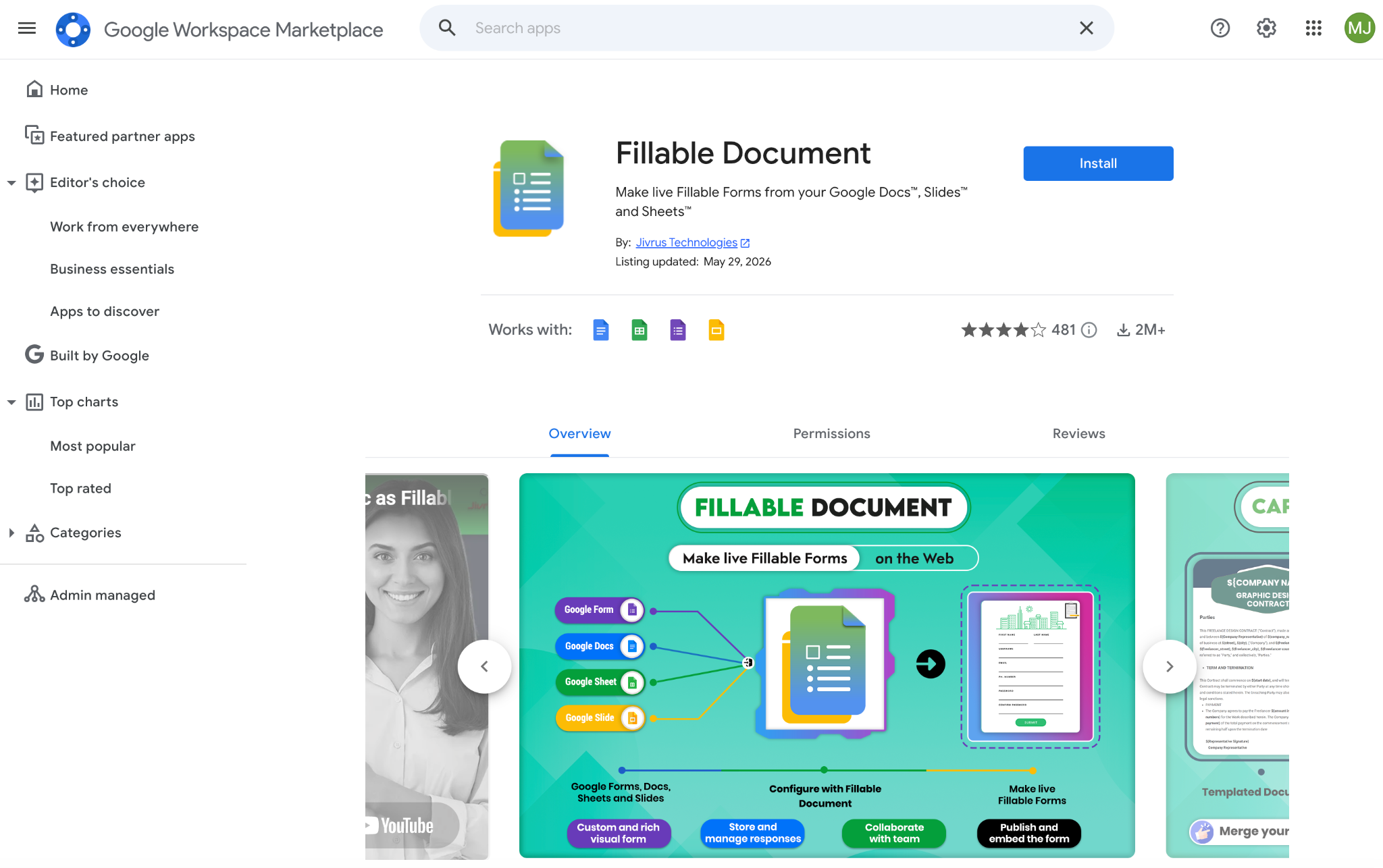
- インストールをクリックします。Googleアカウントにサインインし、アドオンに必要な権限を付与します。
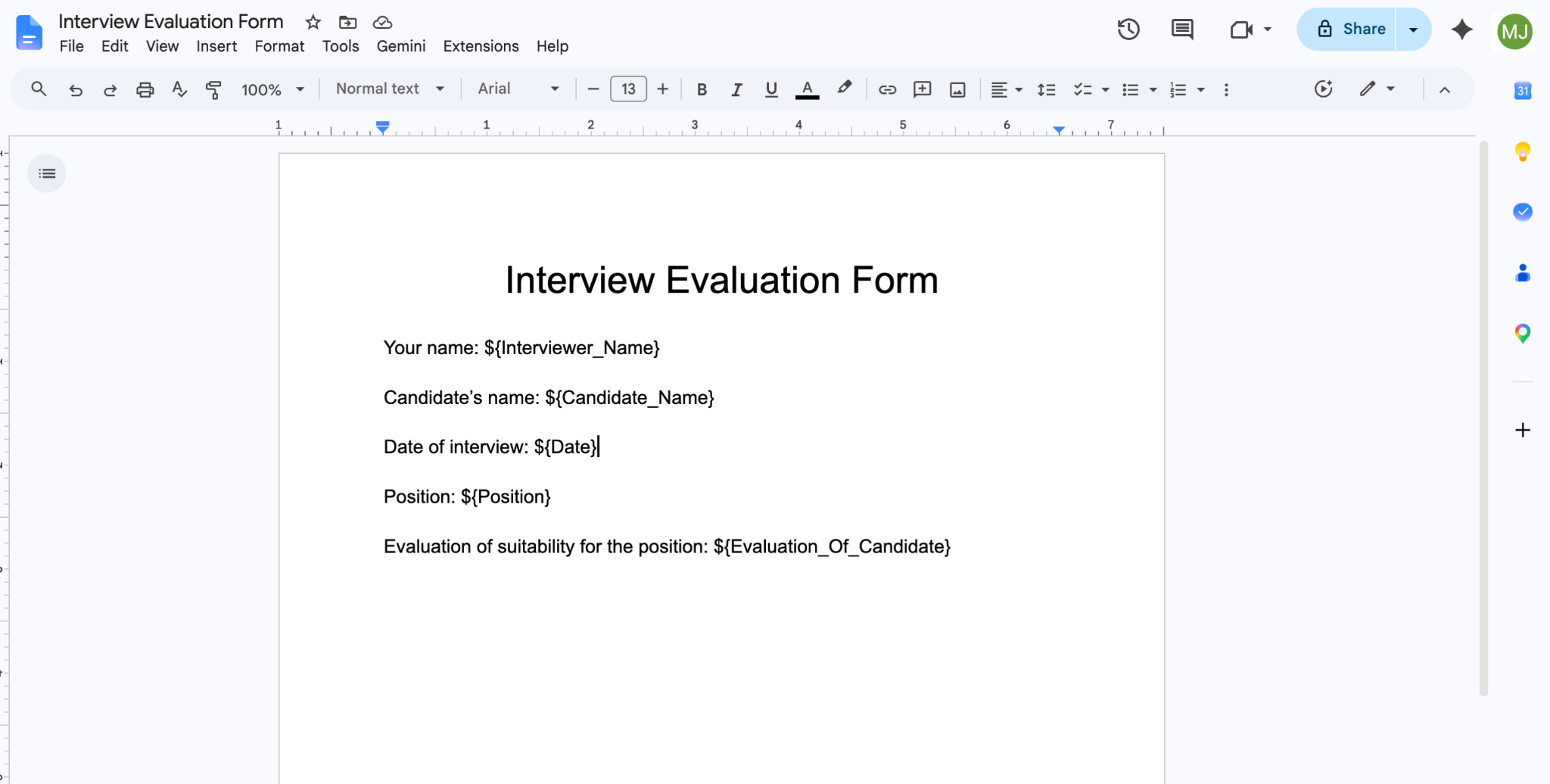
- まず、Googleドキュメントのテンプレートを設定します。必要なフォームフィールド要素を含むドキュメントを開くか、新規に作成します。既存の回答を、アドオンが必要とする数式に置き換えます。Fillable Documentは${ }(ドル記号と波かっこ)の形式を使用します。必要に応じて、複数の単語間のスペースを示すために下線を含めます。
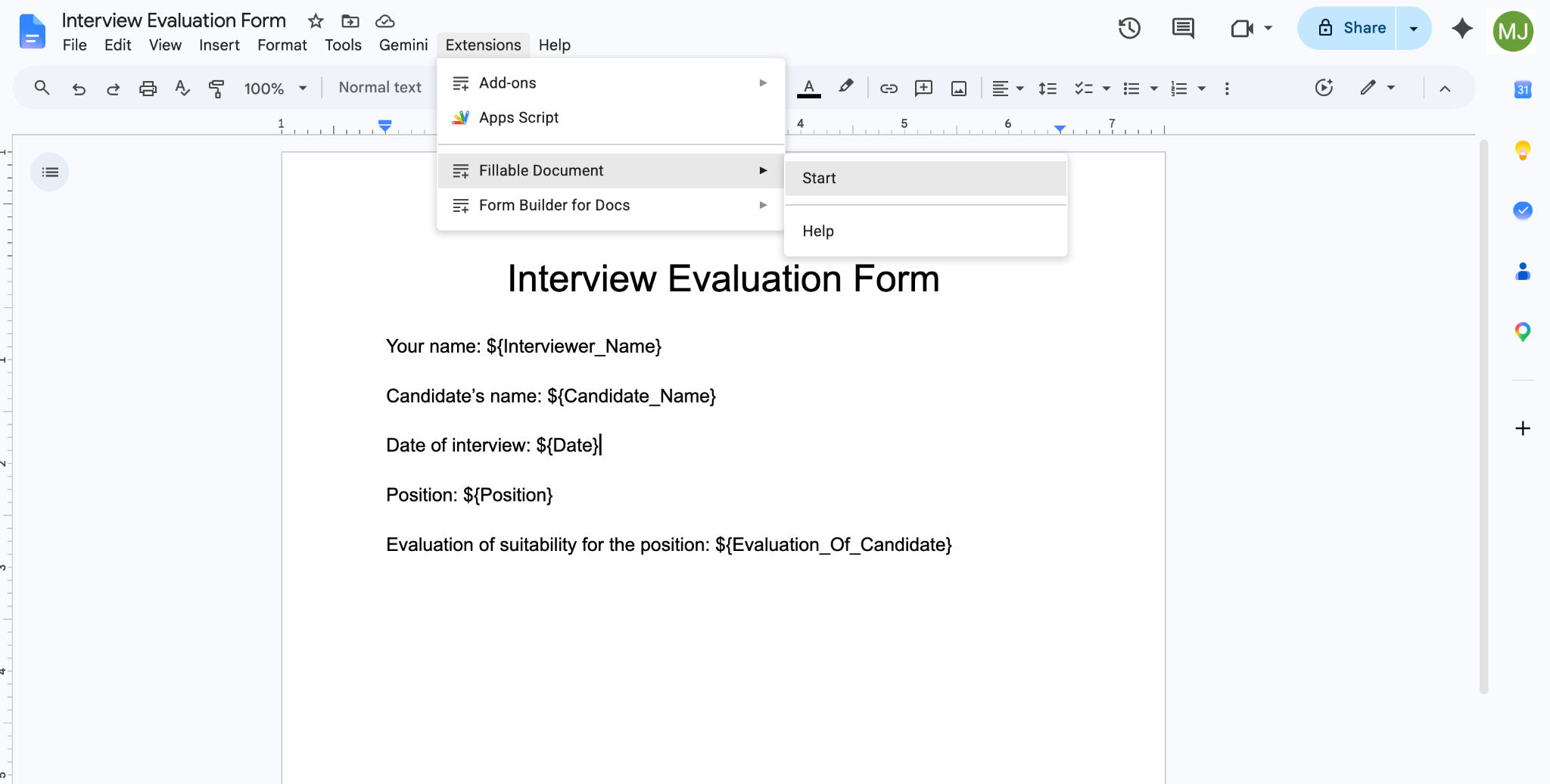
- 上部のメニューバーから拡張機能をクリックし、次にFillable Document、続いて開始をクリックします。
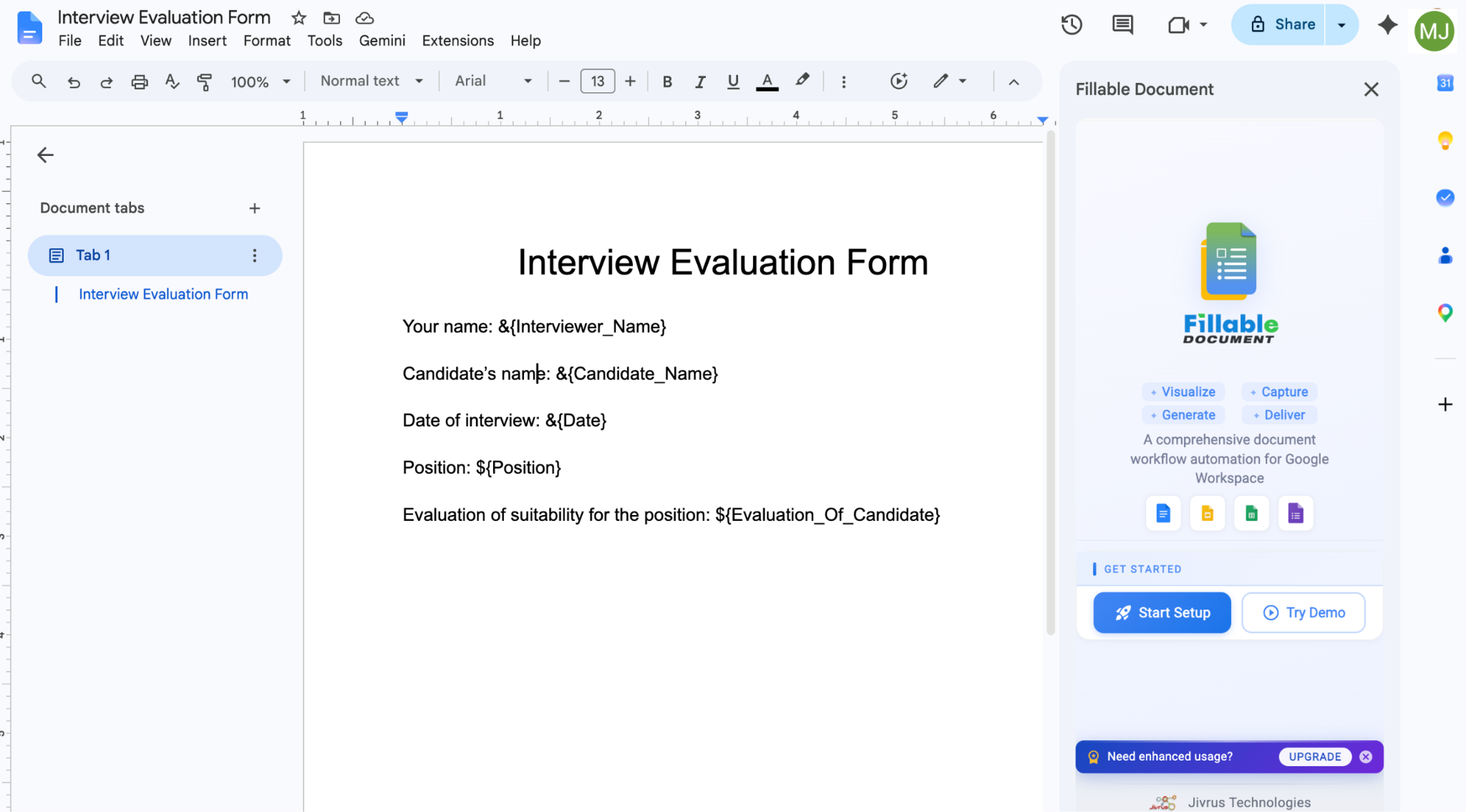
- 右側のFillable Documentボックスで、Start Setupをクリックします。
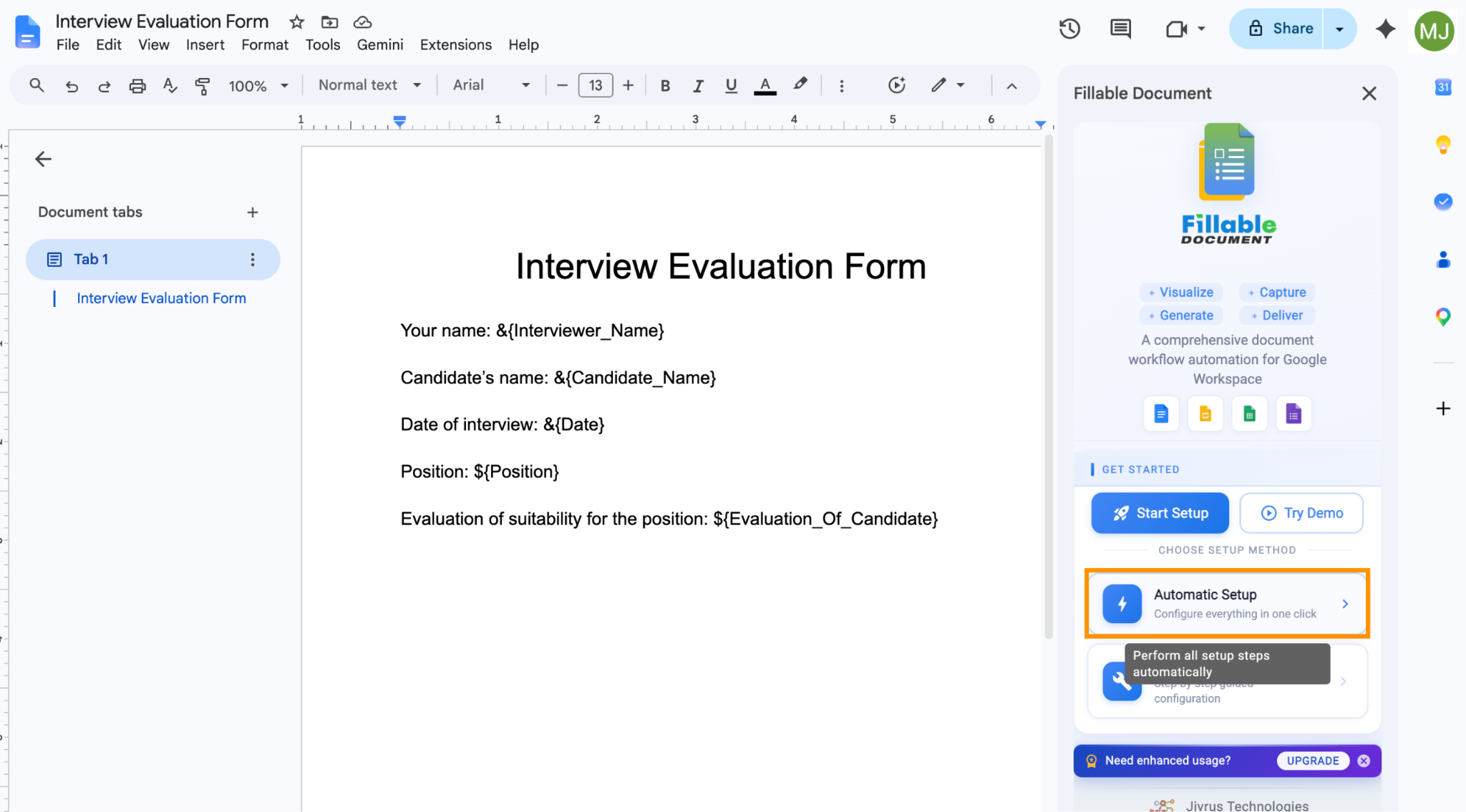
- Automatic Setupをクリックすると、アドオンが収集データ用のスプレッドシートと保存先フォルダを自動的に構成します。設定が完了したら、下にスクロールしてExplore Nowをクリックします。
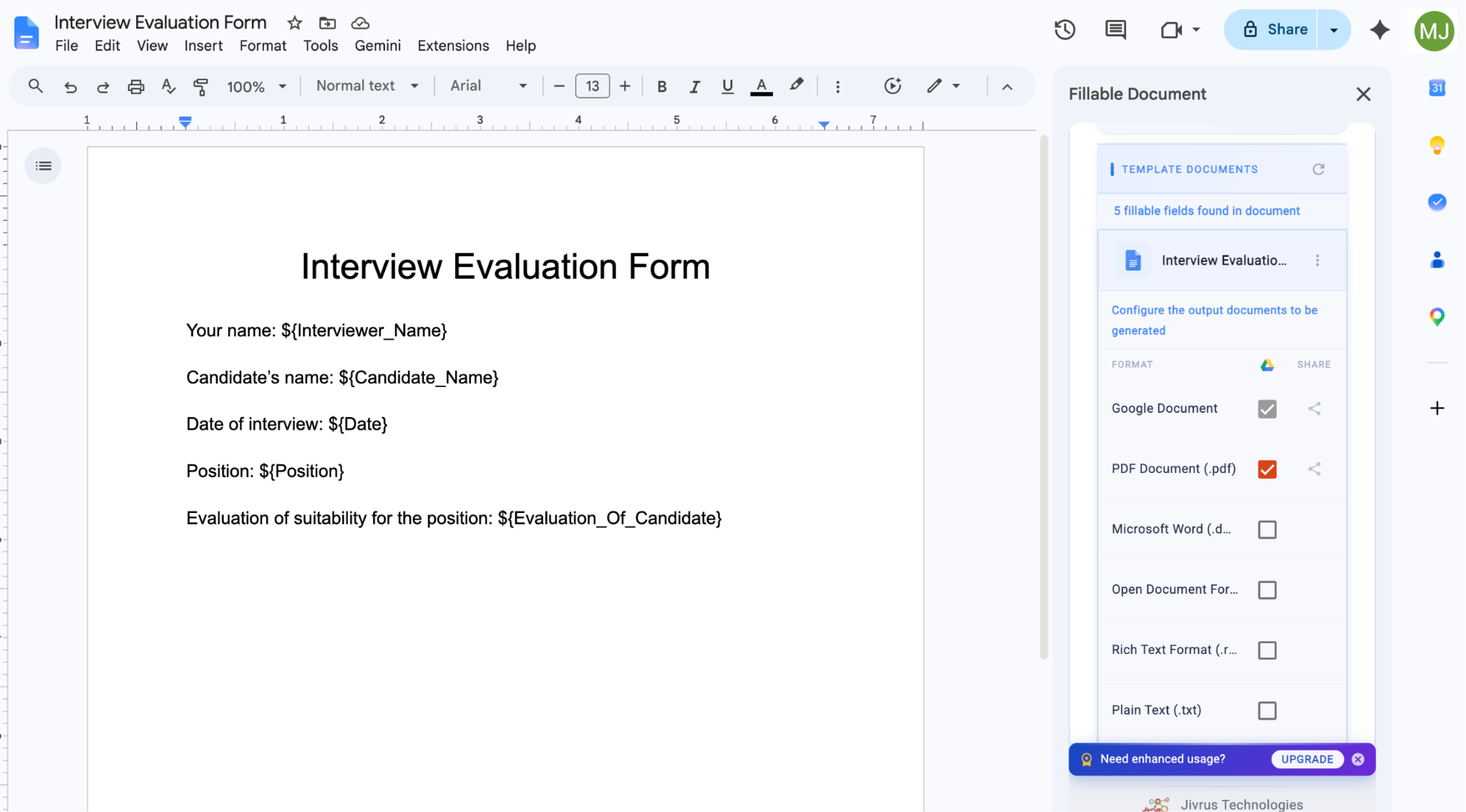
- Fillable Documentボックスで、必要なフィールドがすべて揃っているか確認します。必要に応じてフィールドを追加または削除できます。Document Templateをクリックし、次に名前を付けたフォームドキュメントをクリックします。Fillable DocumentはGoogleドキュメントとPDFを自動的に作成します。追加の形式が必要な場合は、それらをクリックします。同様に、ドキュメントを誰かと共有したい場合は、Shareをクリックします。
下にスクロールしてSaveをクリックします。
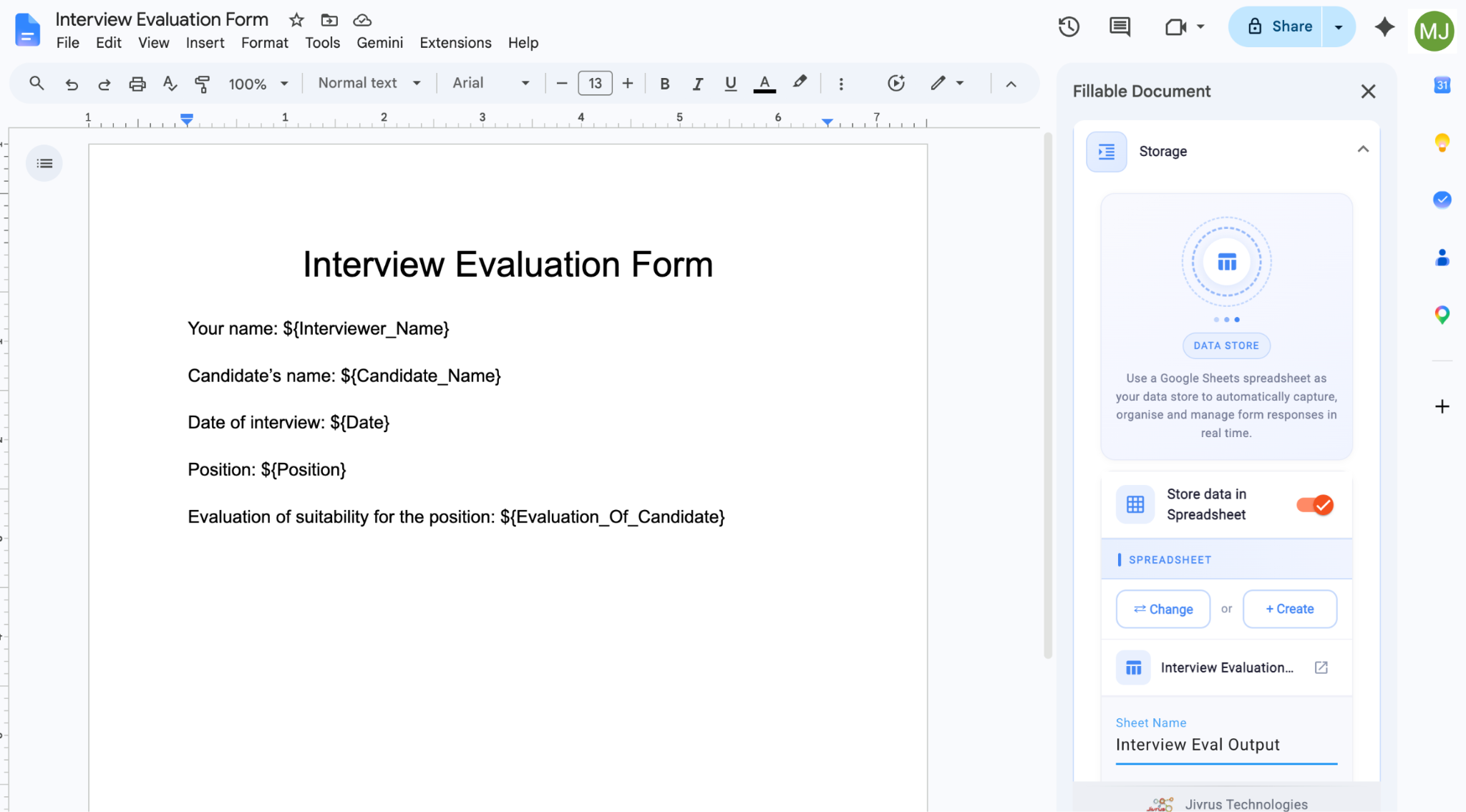
- Storageセクションで、Googleスプレッドシートの名前を必要に応じて変更し、Saveをクリックします。 また、Fillable Documentボックス内の他の利用可能なコンポーネントを確認し、フォルダ名やドキュメント名を変更したり、共同編集者を追加したりすることもできます。
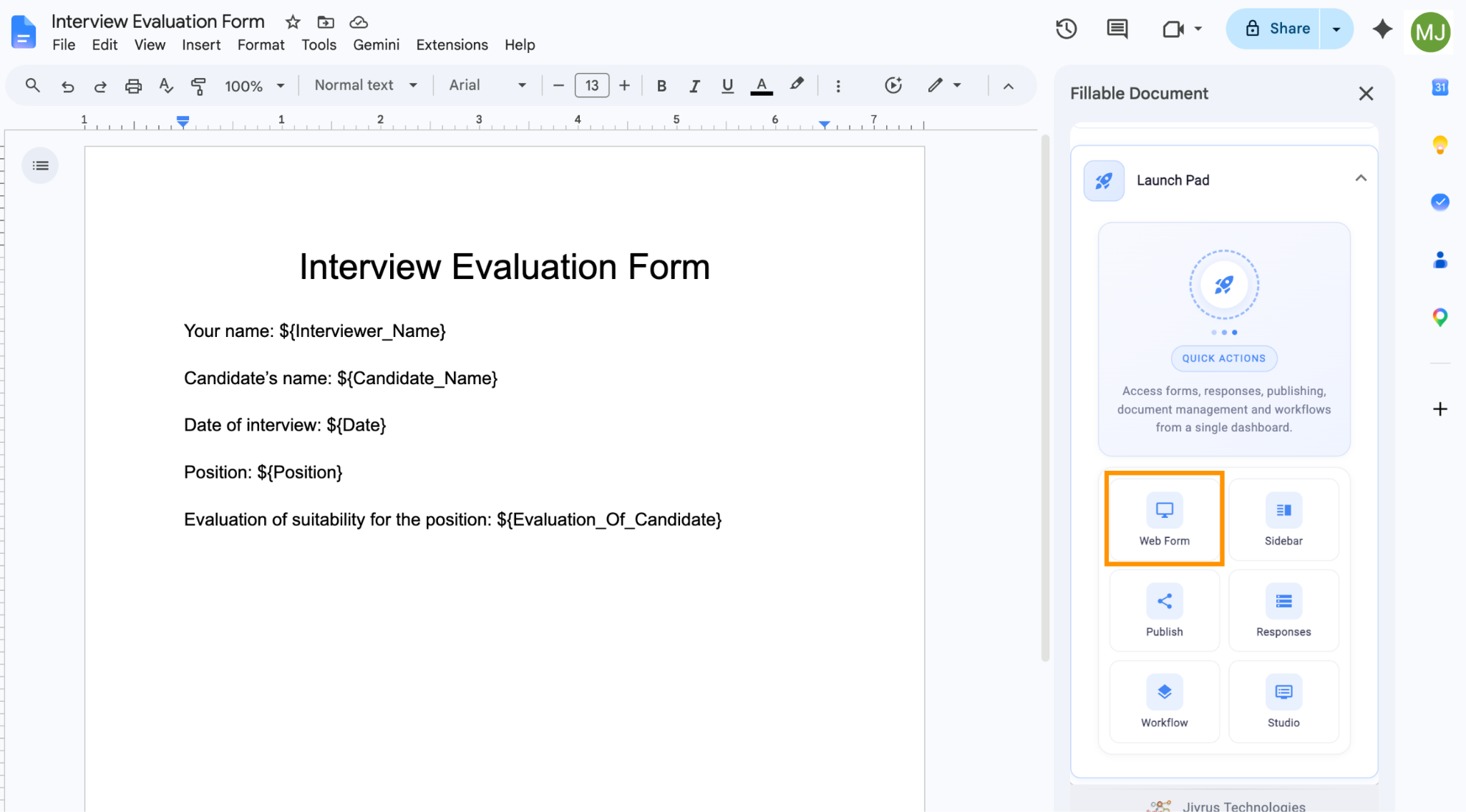
- 準備ができたら、Launch Padをクリックし、次にWeb Formをクリックして入力フォームを生成します。
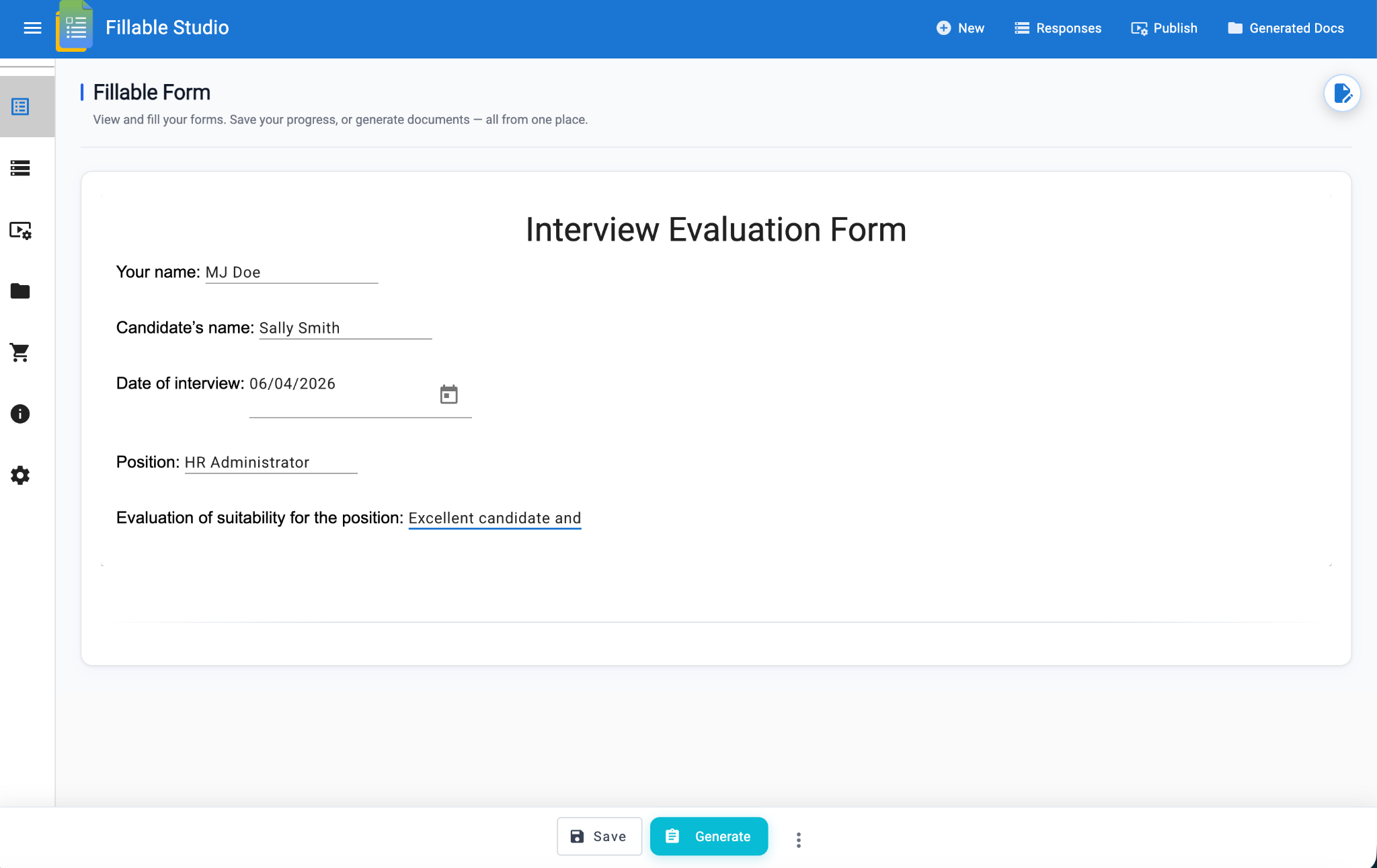
- フォームに入力し、Generateをクリックしてテストします。入力済みのフォームが表示されます。
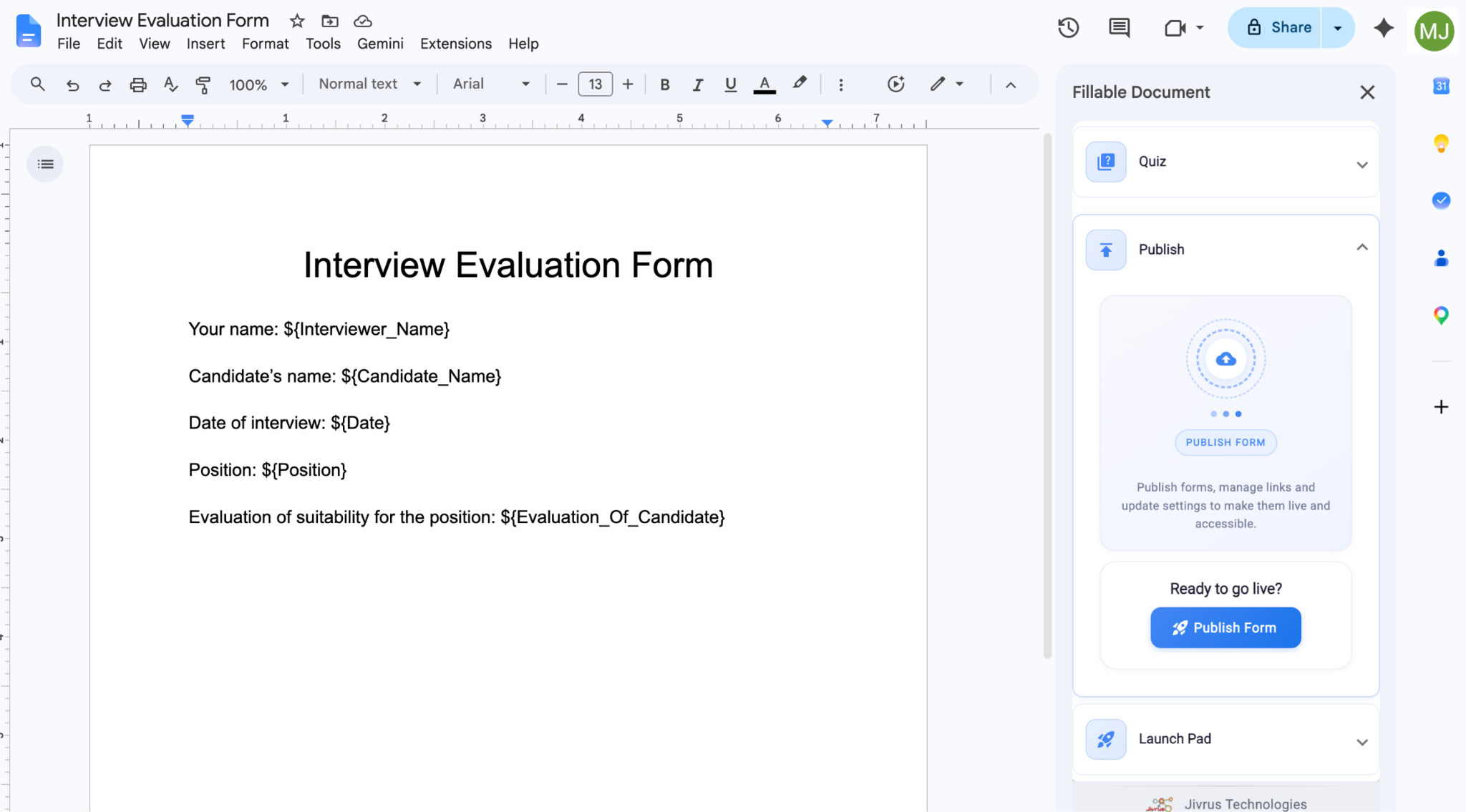
- 結果に満足したら、ドキュメントに戻ってPublishをクリックし、次にPublish Formをクリックします。指示に従って設定を完了し、Saveをクリックします。 これで、他の人にフォームへの入力を依頼するために渡せるリンクが作成されます。
データ保存用にスプレッドシートが連携される点はこの方法の利点ですが、見栄えのするフォームを作るのは難しいです。
さらに、フォームの作成プロセスには時間がかかり、アドオンには不具合が生じやすい傾向があります。私もこの手順をまとめる際に、主に初期設定まわりで少なからず問題に遭遇しました。また、ステップ2で提案されているすべての項目へのアクセスをアドオンに許可することが極めて重要だとわかりました。選択的に許可しようとすると、この誤りからは取り返しがつきません。
回答を集める必要がありますか?Jotformはそのために作られています
Googleドキュメントでフォームをうまく作成することがいかに大変かがわかったところで、はるかに簡単な方法を試してみてはいかがでしょうか。Jotformは、数千人のユーザーによるとG2でナンバーワンのオンラインフォームビルダーです。
すでにGoogleドキュメントでフォームをデザインしている場合でもご安心ください。最初からやり直す必要はありません。ドキュメントをJotform Smart PDFにアップロードするだけで、数秒でデータベースに接続された本物のフォームになります。
JotformがGoogleドキュメントより優れている理由
Jotformはフォーム作成を簡単にするだけでなく、回答者にとってもより良い体験を提供します。
考えてみてください。「編集者」が他のユーザーのカーソルを見たり、質問を削除・変更したりできるドキュメントとは異なり、Jotformはプライベートで厳重に保護された体験を提供します。共有設定の変更に悩んだり、意図せず他人のデータを公開してしまったり、フォームの内容が変更されていないか常に確認したりする必要はありません。回答者がフォーム入力中に構造を「壊す」リスクもなく、Jotformで作成したすべてのフォームは安全で、簡単に共有できます。
さらに、Jotformならすべての回答を整理された1つのスプレッドシートにまとめてくれるのに、50種類もの異なるGoogleドキュメントの「フォーム」からコピー&ペーストする必要があるでしょうか。フォームをGoogleスプレッドシートと連携して自動的に同期することも、jotformテーブルを使ってJotform内で収集したデータの集計・分析・共有を行うこともできます。
オンラインフォームに関して、Jotformはこれ以上ないほど簡単です。
- フォーム作成はとても簡単:Jotformには直感的なドラッグ&ドロップのユーザーインターフェースがあり、フォームの作成を素早く簡単に行えます。
- あらゆるユースケースに対応する2,000点以上の無料PDFテンプレートと20,000点以上の無料フォームテンプレートを用意:Jotformの豊富なカスタマイズオプションを活用して、テンプレートをブランドアイデンティティを反映した美しくプロフェッショナルなフォームに作り変えましょう。
- 高度なフォーム機能を搭載:条件分岐ロジック、回答のパイピング、自動送信により、回答者にとって魅力的で直感的なフォームになります。
- Jotformは標準でモバイル対応:コーディングなしで、あらゆるデバイスに自動的に調整されるレスポンシブなHTMLインラインフォームを作成できます。
- 回答者はログイン不要:対象者はリンクをクリックするだけで、質問への回答を始められます。
- ほとんどのビジネスツールと連携:Jotformは業界で最も多くの連携機能を備えており、追加の手数料なしで40以上の決済連携を利用できます。選択した決済処理業者が請求する取引手数料を除き、集めたお金の100パーセントを受け取れます。
回避策やアドオンを使って、最低限の機能しかないフォームを作るために時間を無駄にする必要があるでしょうか。Googleドキュメントはやめて、Jotformに切り替えましょう。時間を節約でき、より良い結果が得られます。しかも今すぐ無料で始められます。
入力可能なGoogleドキュメントに関するよくある質問
すでにGoogleドキュメントでフォームを作成していて、それを「入力可能」にしたいだけであれば、PDFとして保存してからスマートpdfフォームにアップロードします。数秒で入力可能になります。回答者はログイン不要で、クリックして入力し、送信するだけです。
はい。スマートpdfフォームを使えば、入力できないPDFを数秒で入力可能なものに変換できます。生成されるフォームはモバイル対応で、入力可能なPDFをGoogleドライブ、Dropbox、Boxなど日常的に使うクラウドサービスに自動的に同期できます。(PDFとは何かはこちら、スマートPDFの詳細はこちらをご覧ください。)
Jotformは、オンラインでフォームを作成する最も簡単な方法の一つです。無料で始めることができ、フォームの設定も素早く簡単に行えます。また、回答者にとって非常に魅力的なフォームを作成できる幅広いツールや機能を備えており、フォームとそのデータを簡単に共有できます。
いいえ、Googleドキュメントにはネイティブの入力可能なフォーム機能はありません。この制限を克服するために使える回避策(表の挿入やアドオンのインストールなど)はありますが、これらの手法にもデータのプライバシーやフォームの整合性に関する欠点があります。最良の選択肢は、Jotformのような専用のフォームビルダーを使用することです。
この記事は、使い慣れたGoogleドキュメントのインターフェースを使って情報を収集する必要がある、中小企業の経営者、人事担当者、教師、管理者の方々を対象としています。ドキュメント形式で物事を進めたいという希望に理解を示しつつ、ワープロソフトの技術的な制限を明確に説明し、ネイティブツールを使った段階的な「裏技」を提供し、最終的にはデータの整合性とセキュリティのためのプロフェッショナルなソリューションとしてJotformを位置づけることを目指しています。













コメントの送信: